часы ms1020 какое приложение смарт
Ms 1020 браслет приложение
Добрый день! Знакомство с любым электронным устройством должно начинаться с его инструкции по применению. Для того, чтобы подключить M2 Band, следуйте нашей инструкции и уже через 3 минуты фитнес браслет будет готов к работе.
Шаг 1. Скачайте приложение “Yoho Sports” на Ваш телефон.
Шаг 2. Поставьте устройство M2 Band на зарядку, как указано ниже и дождитесь его включения. Устройство уведомит Вас о том, что оно заряжается коротким включением дисплея.
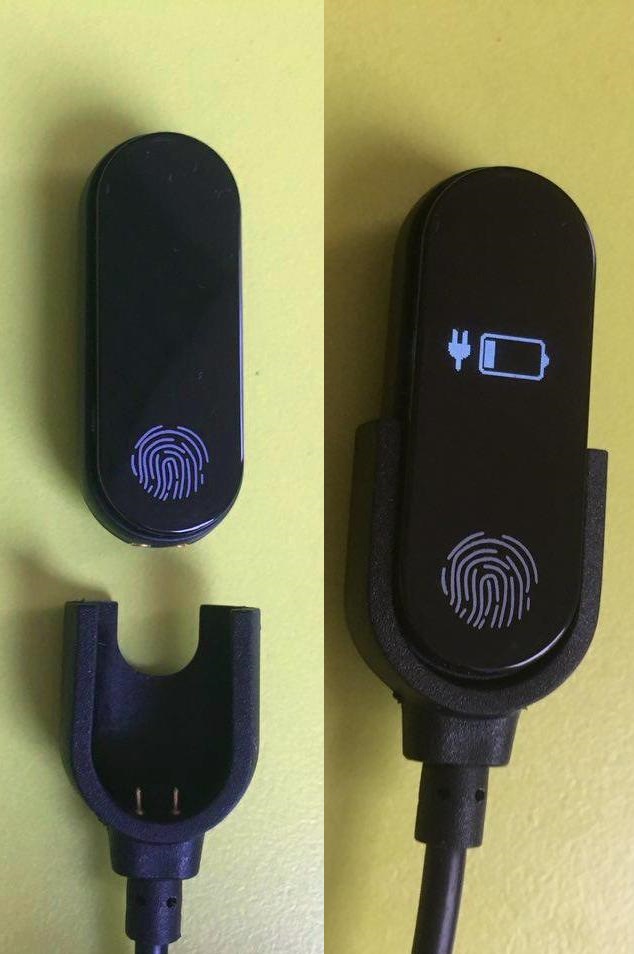
Перед началом использования браслета, мы настоятельно рекомендуем зарядить его полностью и произвести 3 полных цикла зарядки/разрядки батареи.
Шаг 3. Включите Bluetooth на Вашем телефоне. Зайдите в программу Yoho Sports и разрешите “предоставление данных ближайшим устройствам и отправку уведомлений”, это окно появится автоматически.
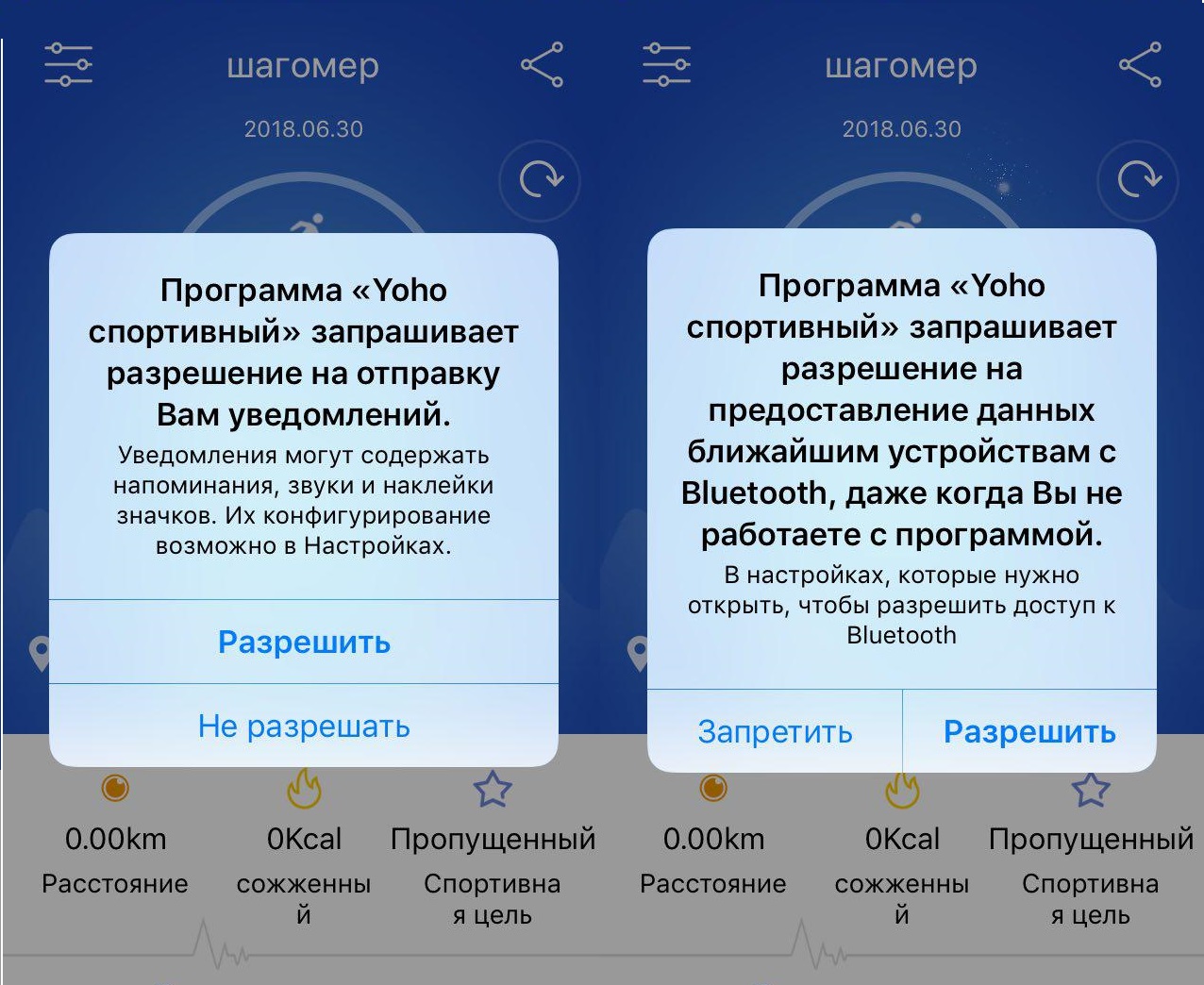
Далее перейдите в основное меню программы, нажатием на иконку в левом верхнем углу главного окна программы (см. фото ниже).
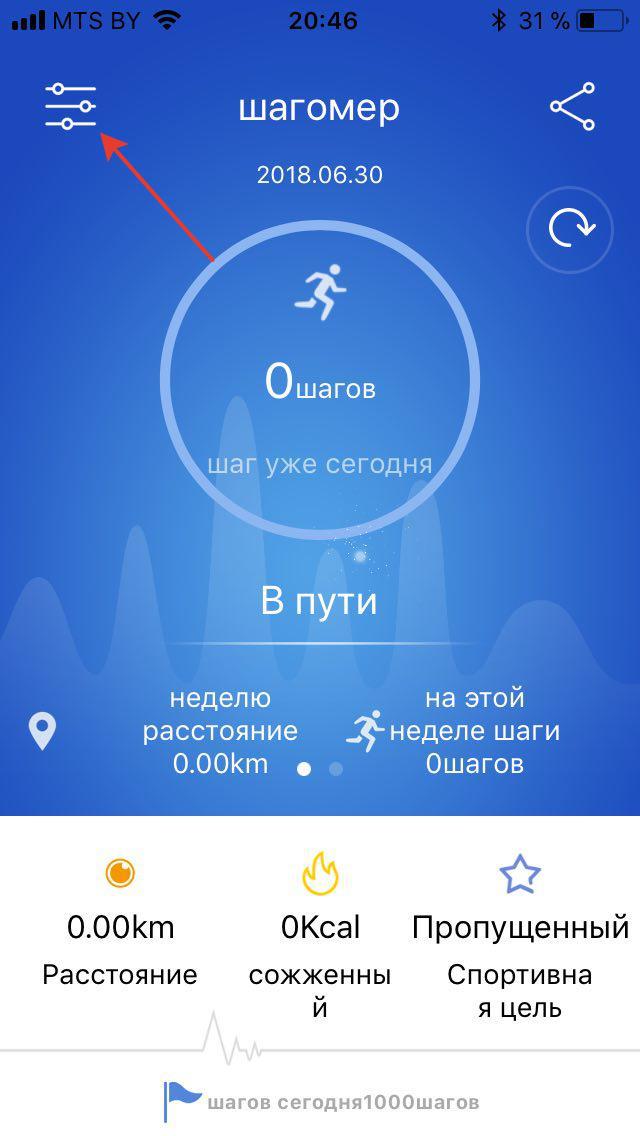
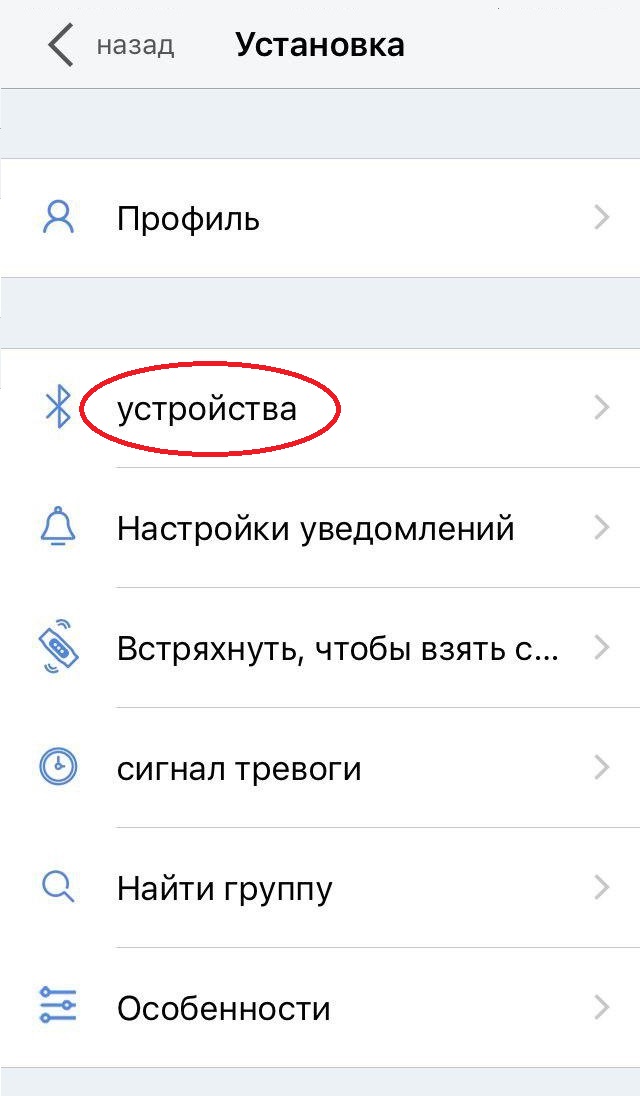
При включенном Bluetooth, Ваш фитнес браслет отобразится в этом меню и будет предложено создать пару, как на фото ниже.
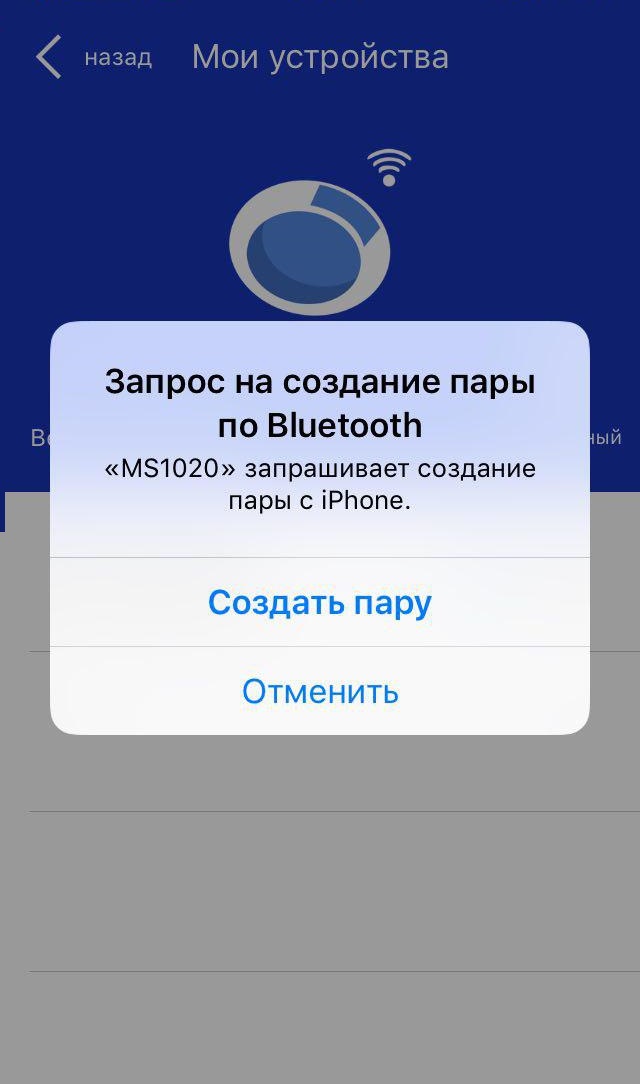
M2 Band готов к работе!
А теперь давайте внесем всю необходимую информацию о Вас в приложение:
PS: Мы знаем, что перевод на русский язык немного “хромает”. Но будьте уверены – это никак не помешает Вам получать от фитнес браслета всю необходимую информацию. К тому же, это не влияет на точность передачи данных.
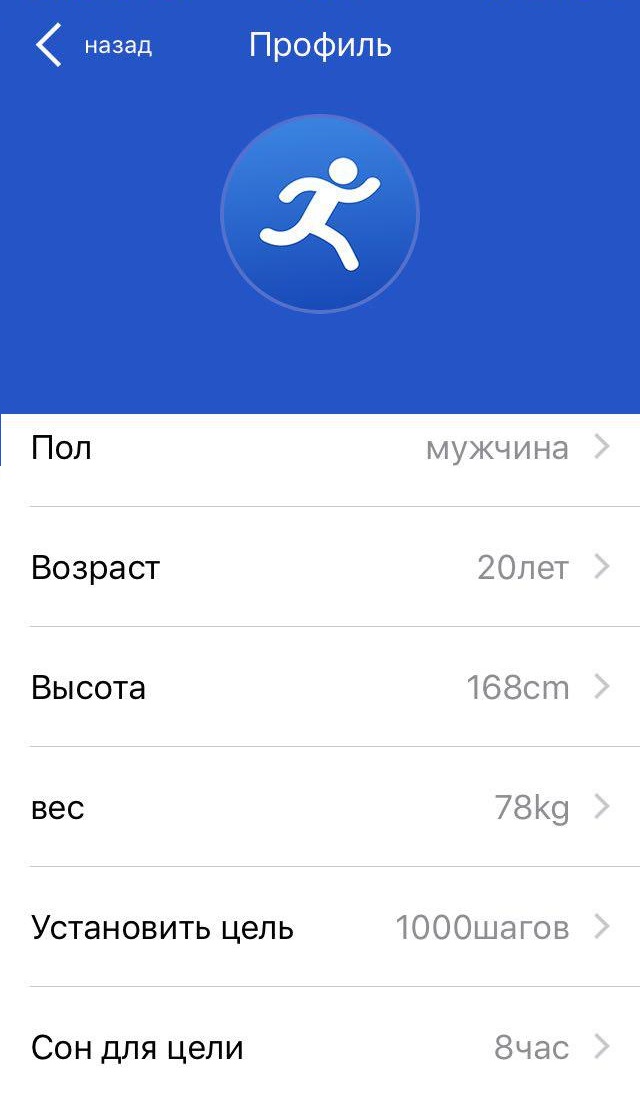
Шаг 1. Для начала, внесите Ваши индивидуальные данные в разделе “Профиль” главного меню программы:
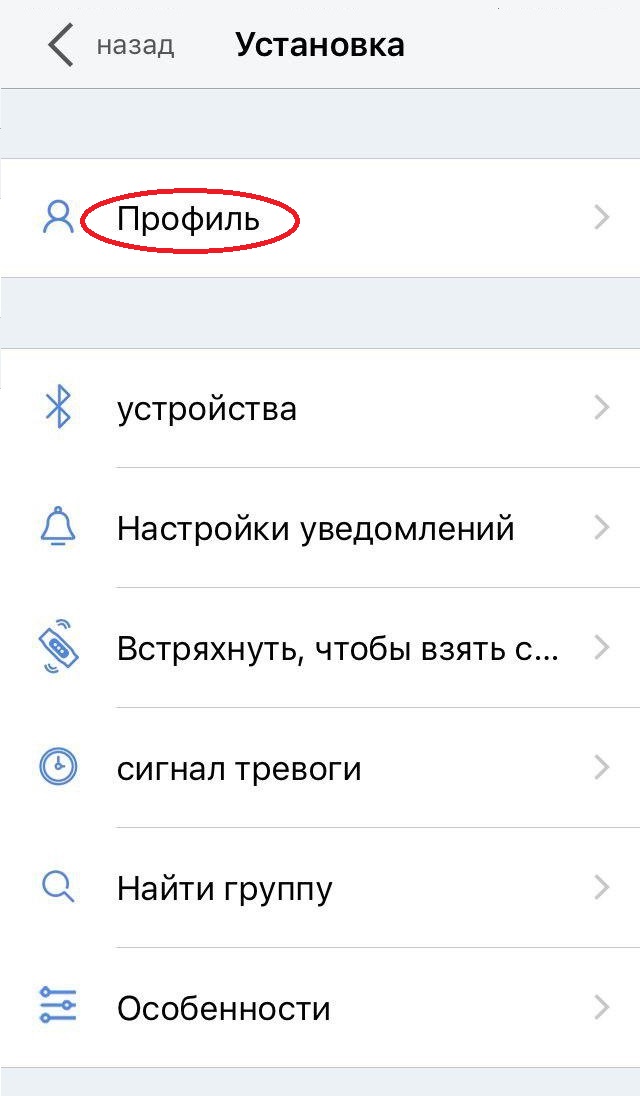
-Пол (Мужской / Женский)
— Установить цель (Назначить кол-во шагов, которые Вы хотите пройти)
— Сон для цели (Время вашего сна в часах)
— Расстояние ( единица измерения км или мили)
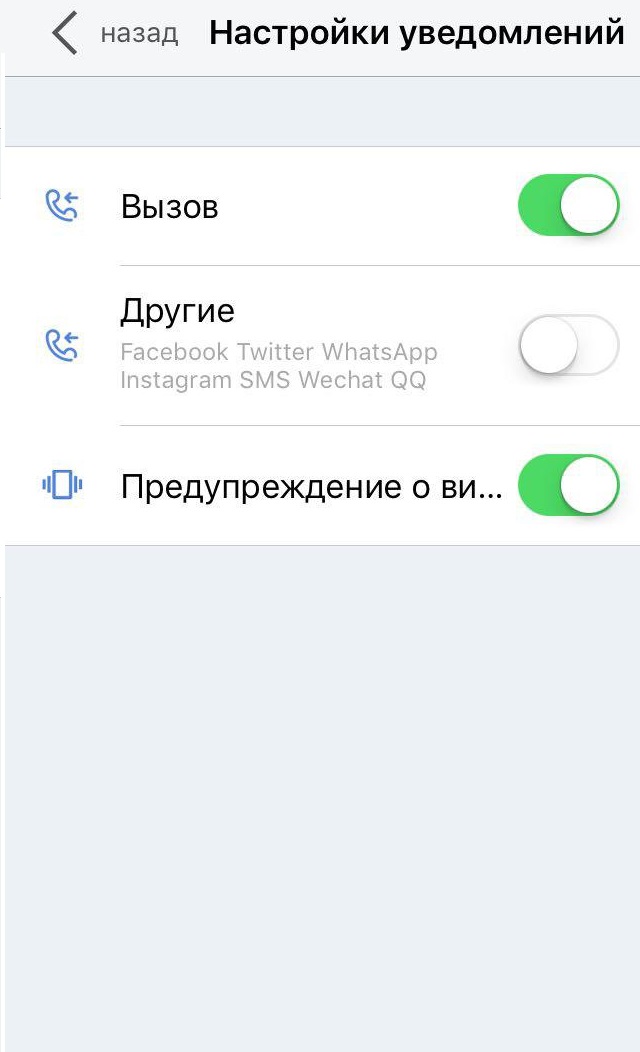
Шаг 2. Зайдите в “Главное меню” / “Настройки уведомлений” – в этом меню выберите тот тип уведомлений, которые будут приходить Вам на браслет:
“Вызов” – уведомления о входящих звонках будут приходить на браслет
“Другие” – уведомления соц. сетей, смс и других мессенджеров
“Предупреждение о вибрации” – отключить/включить вибрацию уведомлений
Готово! Ваш фитнес браслет уже готов к ближайшей тренировке 🙂
Теперь перейдем к детальному обзору остальных функций приложения.
Ваш прогресс и статистика всегда будет отображаться в главном окне.
Свайп влево (перемещение главного окна нажатием справа-налево) переключает вид статистики:
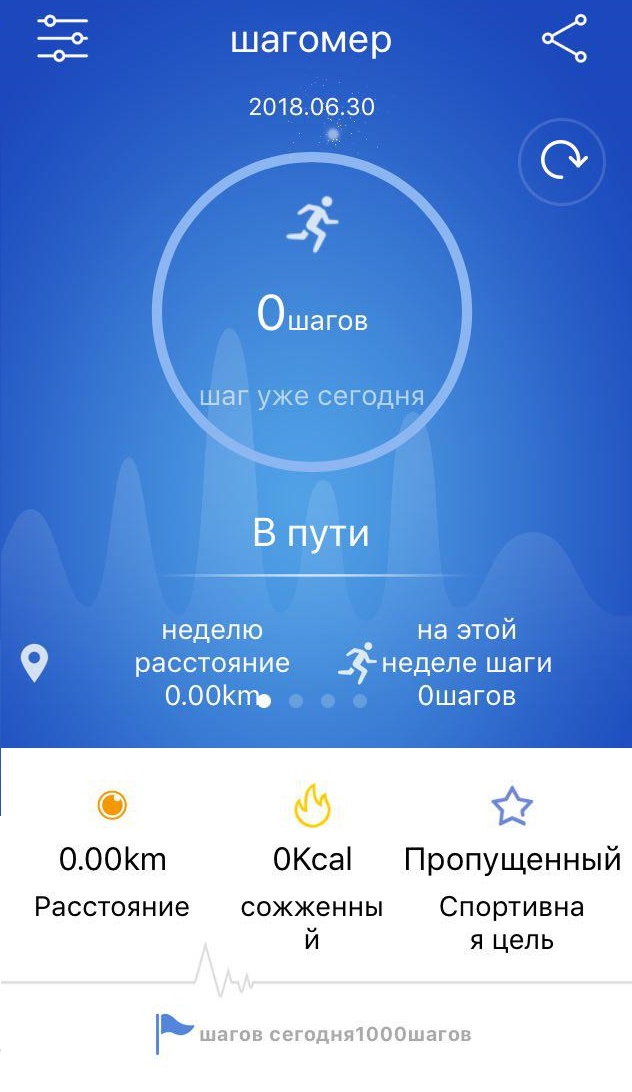
Шагомер — Нажатие на центральный круг открывает подробную статистику на день/неделю/месяц.
Пройденное расстояние, кол-во сожженных калорий в выбранном временном промежутке и то, сколько шагов осталось пройти до поставленной цели (Установить это количество можно в разделе “Профиль”)
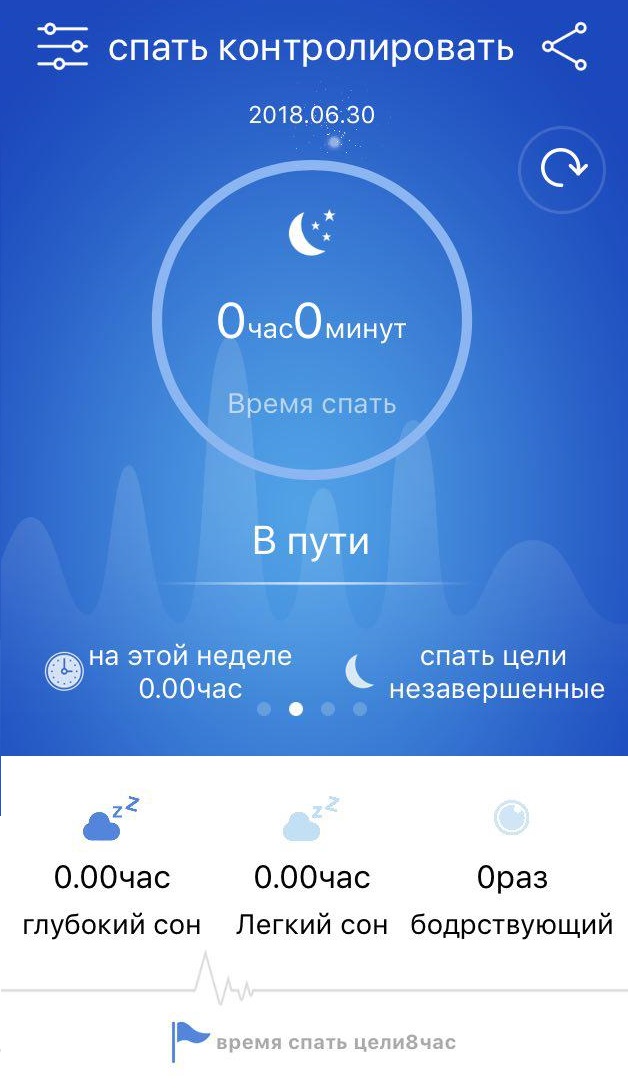
“Спать контролировать” (информация о времени и качестве Вашего сна) – так же, нажатием на центральный круг, Вы сможете просмотреть статистику за определенный временной промежуток. Желаемое время сна можно так же задать в Главном меню разделе “Профиль”
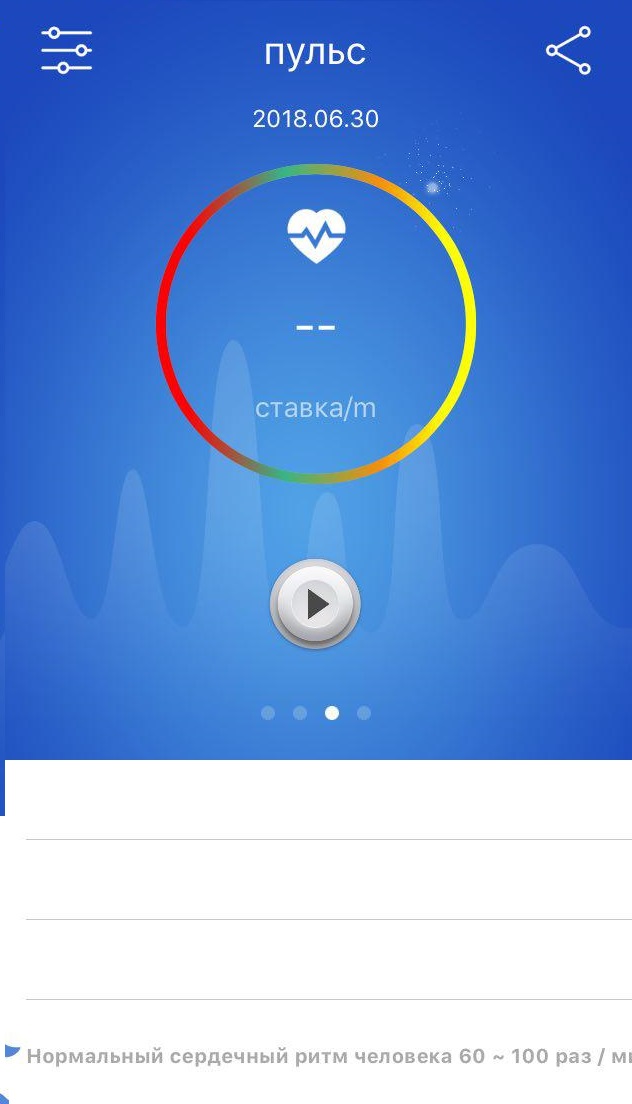
Пульс – для измерения пульса – нажмите на кружок “Start” чуть ниже основного круга.
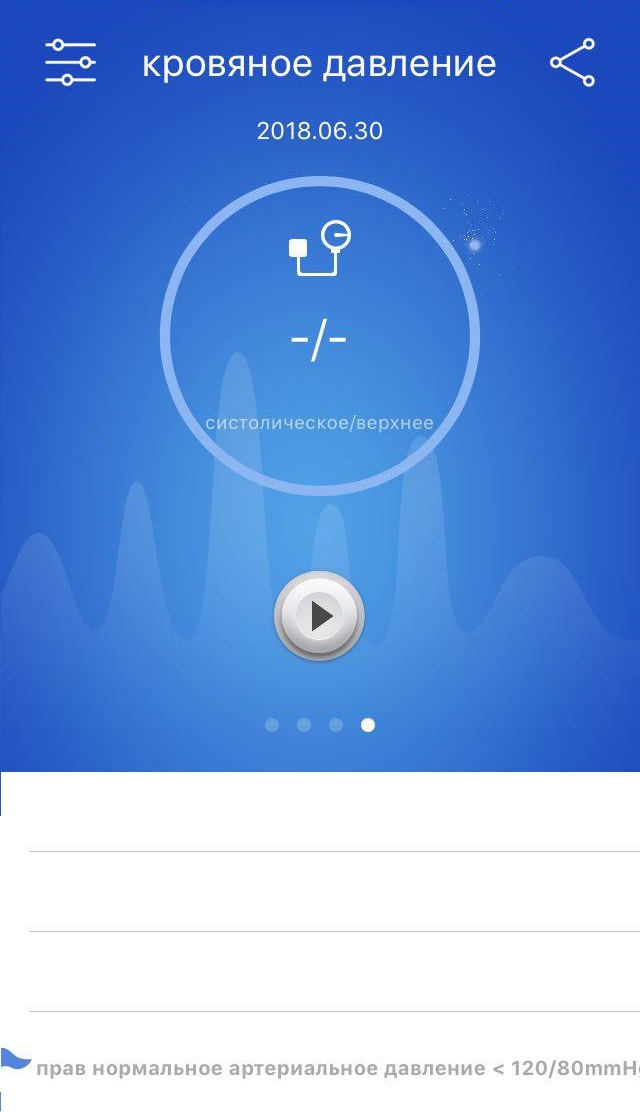
Кровяное давление – так же, для измерения жмите “Start”
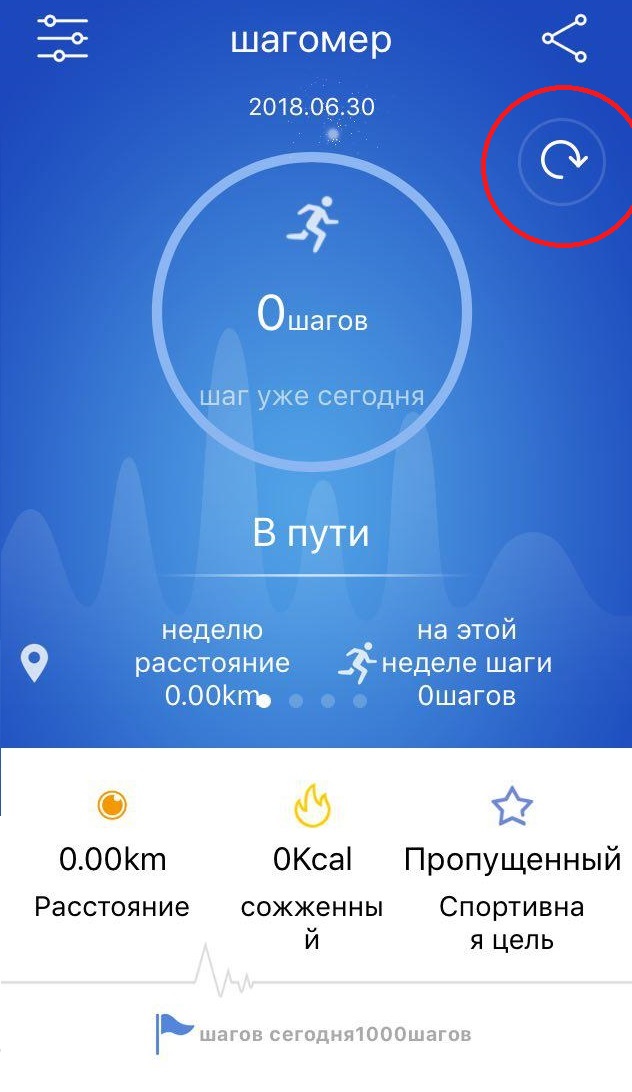
Обновить информацию и собрать актуальную статистику на данную минуту, можно нажатием на кружок “Обновить”правее центрального круга в основном меню, вот она:
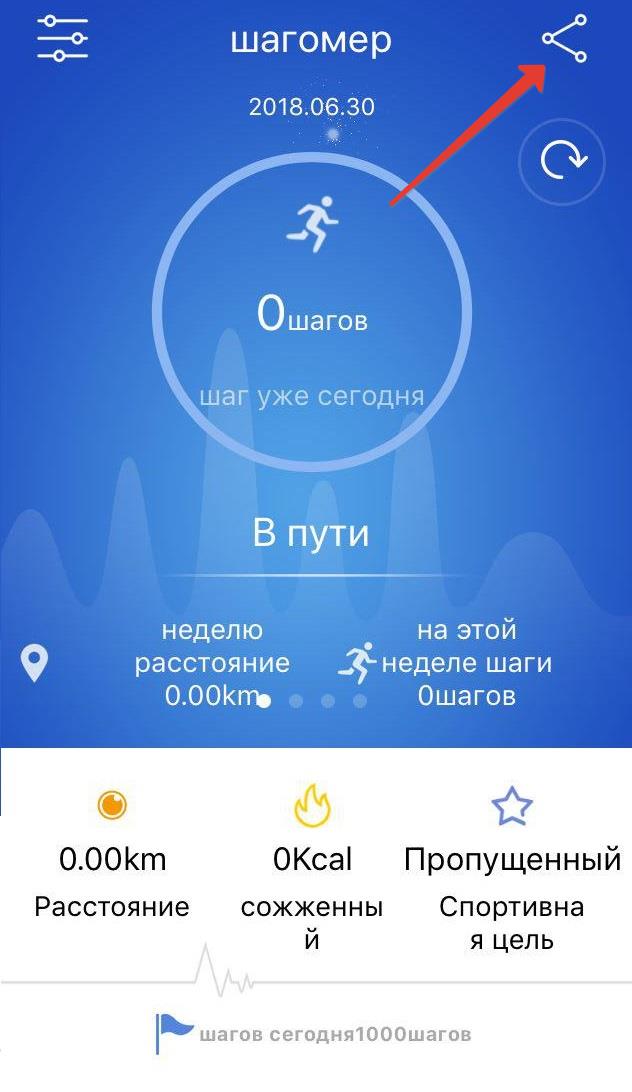
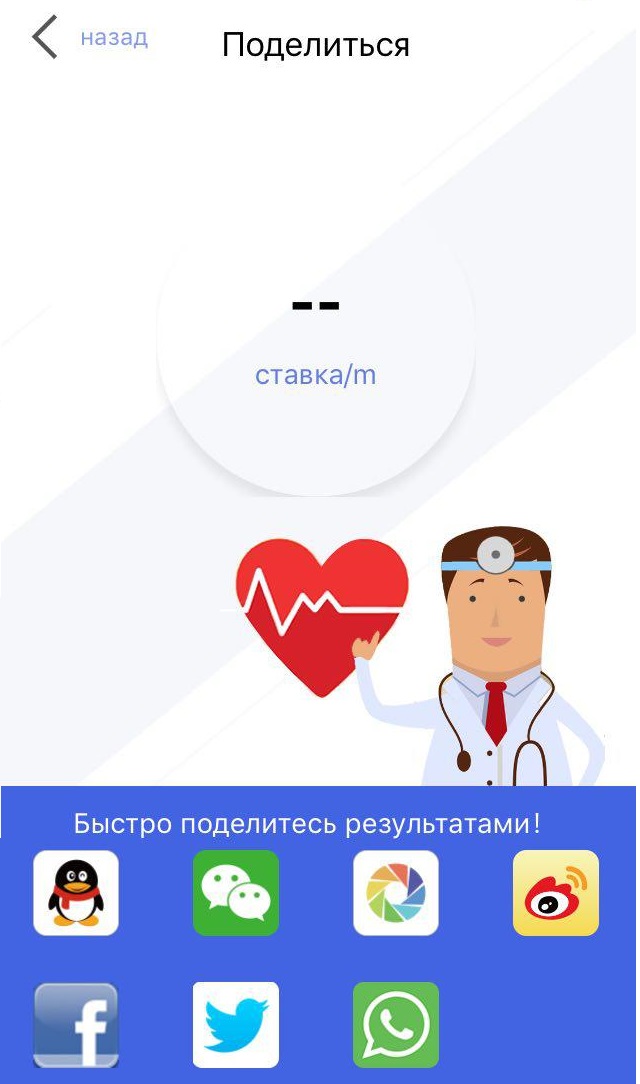
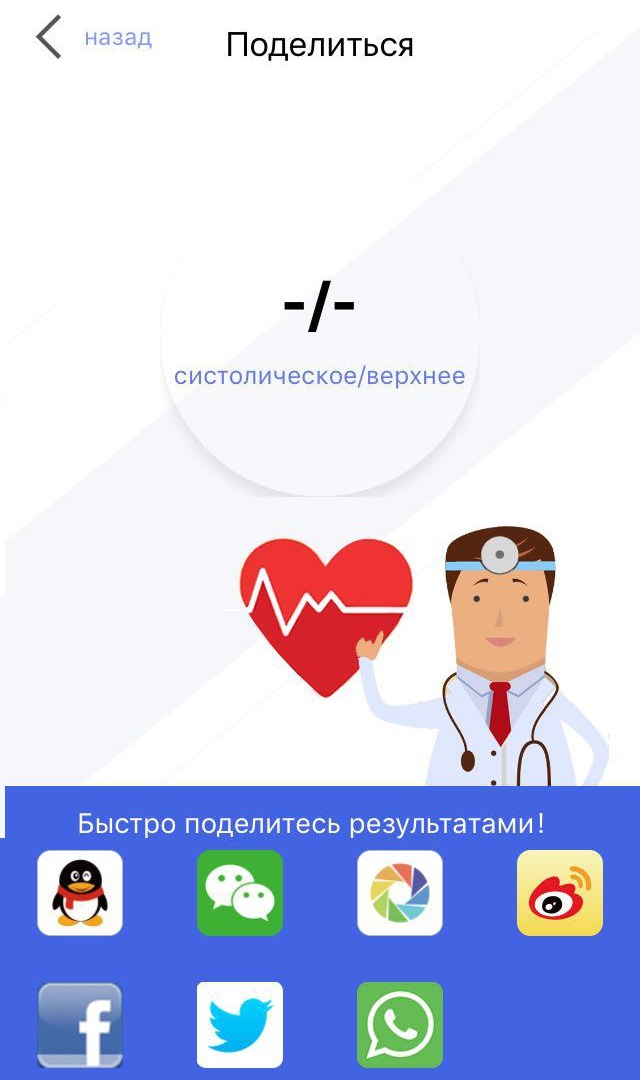
Хотите поделится своими успехами? Кнопка в правом верхнем углу поможет отправить Ваши результаты в социальную сеть или подходящий мессенджер.
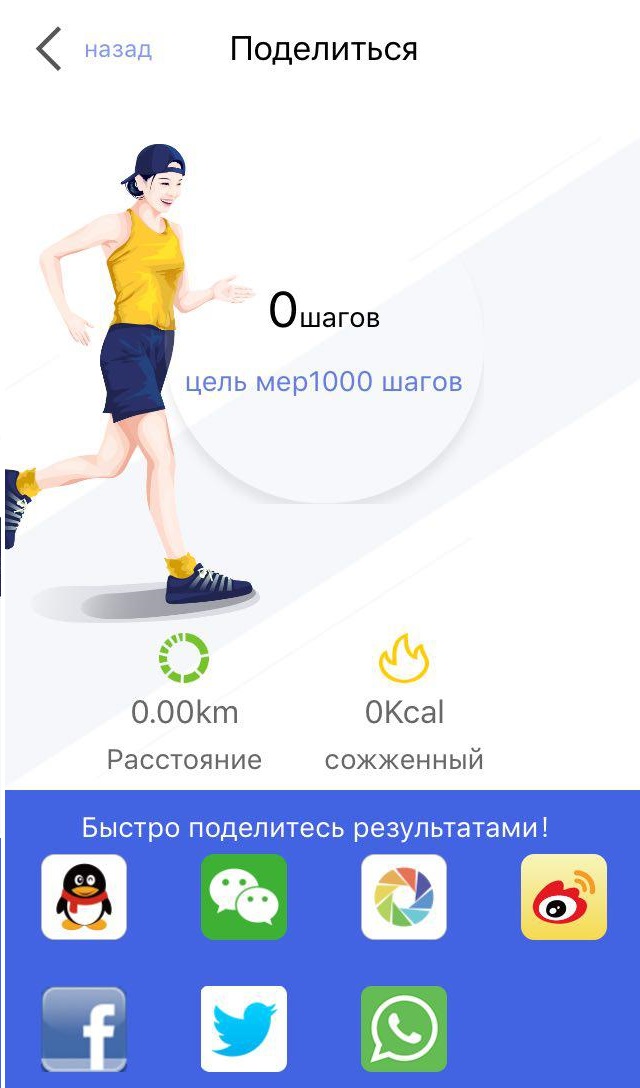
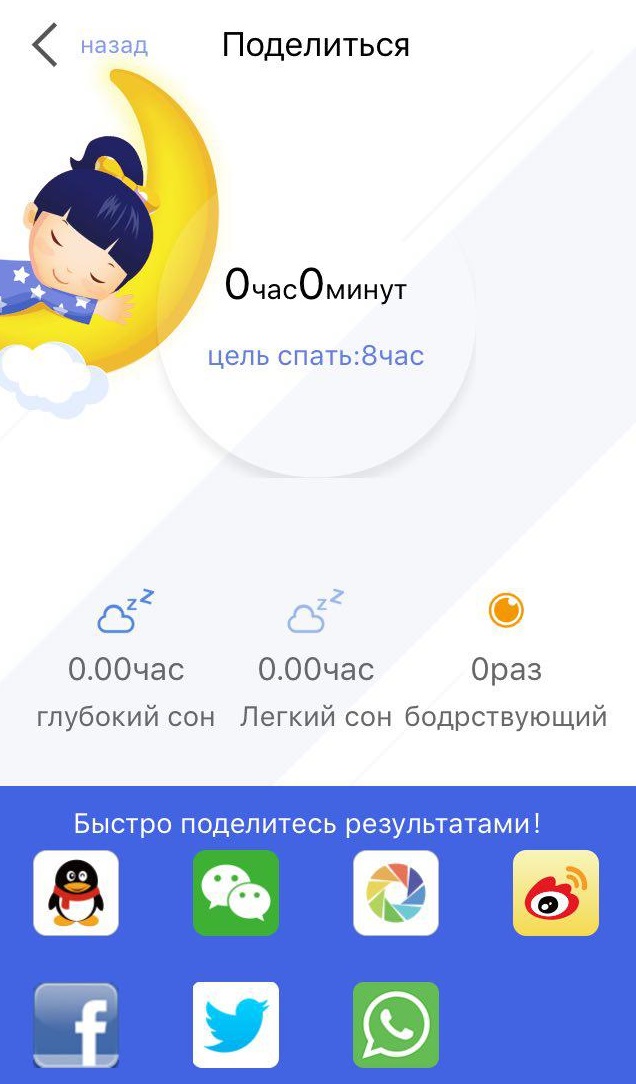
Вы можете отправить статистику:
Хотите заменить стандартный громкий будильник вибрацией на руке? Без проблем.
Вам кажется, что Вы этого не почувствуете? Спросите любого обладателя фитнес браслета – он ответит Вам, что это намного приятнее, чем одна и та же утренняя “сирена”.
Настройте будильник в приложении. Для этого необходимо зайти в “Главное меню” / “Сигнал тревоги” (будильник).
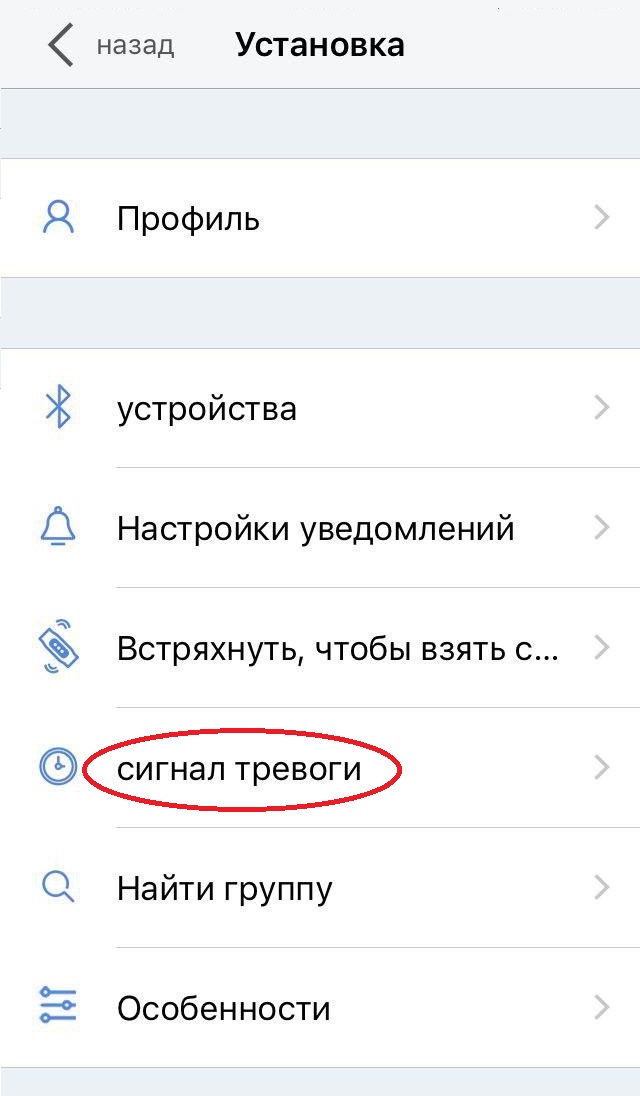
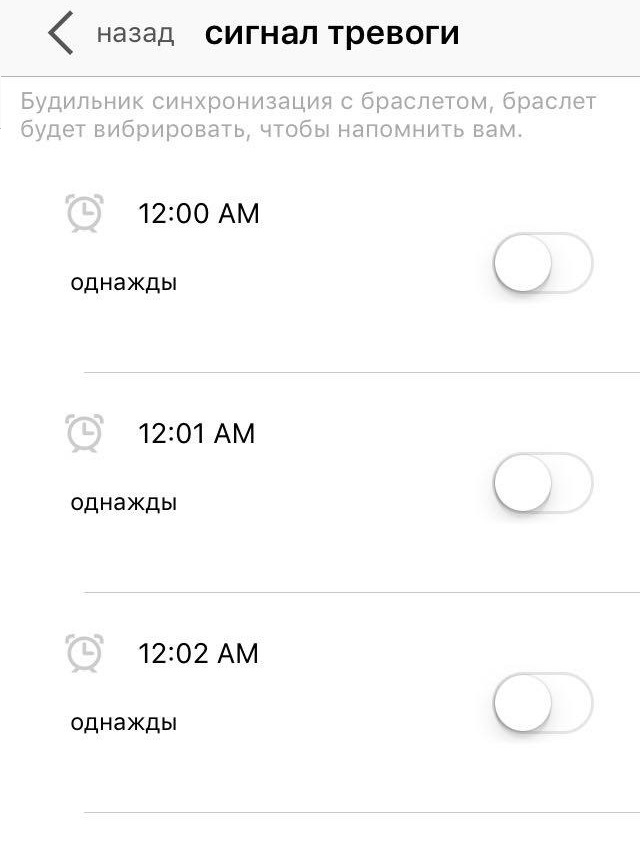
Выберите необходимое количество будильников и количество повторений по дням.
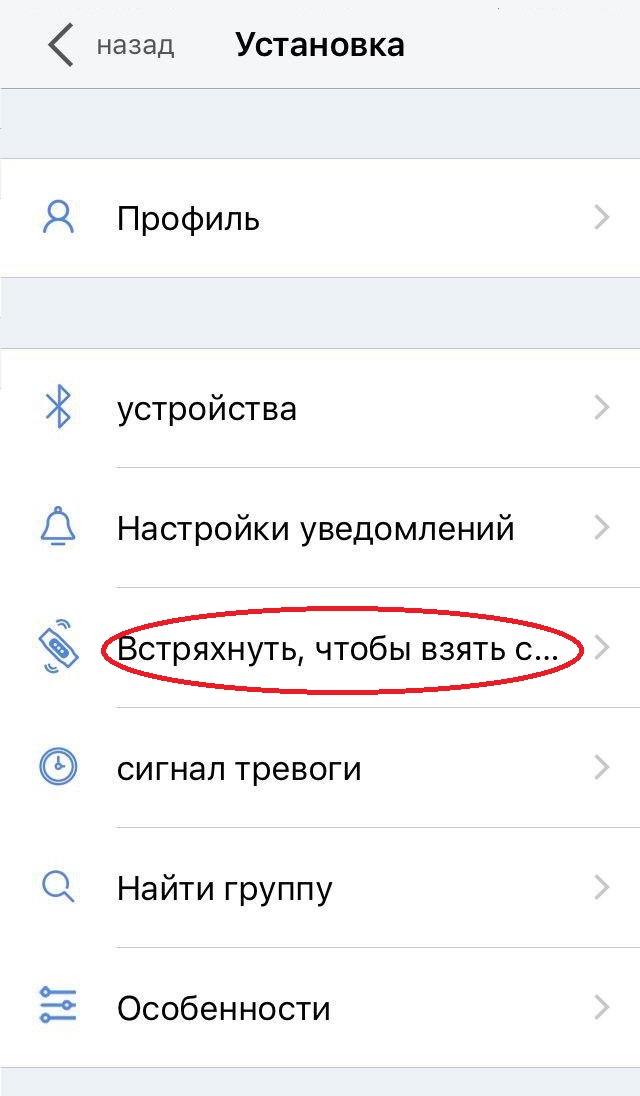
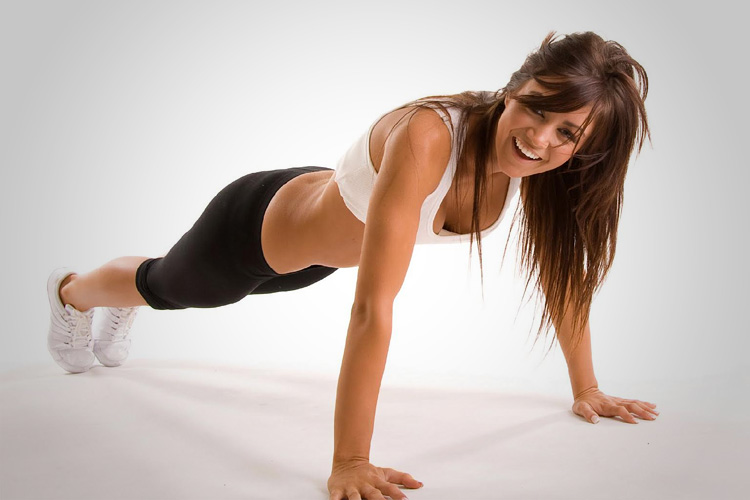
Какая тренировка в спортивном зале без фоток? В Главном меню, есть кнопка, с интересным названием “Встряхнуть, чтобы…” – эта функция откроет Вашу камеру, а с помощью легкого потряхивания браслета сделает фото.
Приложение “Yoho Sports” поддерживает передачу данных шагомера и сна в “Apple Health”.
Это так же можно сделать из самого приложения. В главном меню, предпоследний пункт “Доступ третьих сторон”.
Дорогие друзья! Даже подробно описанная инструкция может вызывать вопросы. Пожалуйста, не стесняйтесь спрашивать у наших специалистов любую необходимую Вам информацию и получать необходимую помощь в настройке – мы любим свою работу и с удовольствием поможем Вам.


MS1020 Фитнес-браслет-часы-шагомер с измерением артериального давления
Здравствуйте. Сегодня мой отзыв о товаре: Фитнес- браслет MS 1020.

Браслет был подарен моему десятилетнему сыну.


Итак, для чего же он нужен?

-измерять частоту сердечных сокращений,
-мерять артериальное давление,
-оповещать о входящих звонках и смс.
И несколько еще, более простых функций.

Браслет съемный, очень мягкий, удобный. Хорошо сидит на руке. Видела такие на Joom в продаже. Можно купить другого цвета. Он легко заменяется, и стоит около 100 рублей.

Экран включается если приложить палец, и загорается секунды на 3, приходится все время прикладывать палец.
Без телефона фитнес- браслет тоже работает, но не так эффективно, многие функции отключаются.

На сайте продавца написано:
Внимание! Браслет не является медицинским прибором. Проконсультируйтесь с врачом.
Поэтому всерьез данный прибор я бы принимать не советовала.
А так, в качестве игрушки купить можно. И взрослому и ребенку.
 Фитнес-браслет – это устройство, обеспечивающее контроль ряда параметров организма, а также увеличивающее удобство связи при занятиях спортом и ведении активного образа жизни.
Может быть использовано для различных целей, самыми распространёнными считаются контроль за сердцебиением, пройденным расстоянием, временем и многое другое.
Увеличить функционал гаджета можно, подключив его к смартфону. Большая часть устройств поддерживает связь с телефонами на базе Android, а также iOS.
Браслет получит дополнительные возможности, недоступные ранее.
Как соединить гаджет с телефоном
Перед тем как подключить фитнес-браслет к телефону, нужно определить техническую возможность такого соединения. Большая часть устройств позволяет сопрячь свой гаджет с любым современным смартфоном посредством блютуз-соединения, но возможны некоторые исключения, например, отдельные браслеты не подключаются в iOS (но это скорее исключение, чем правило).
Узнать точный порядок можно, воспользовавшись инструкцией по пользованию. Необходимая версия операционной системы смартфона будет указана в документах к браслету.
Подключение производится при помощи следующего порядка действий:
После этого браслет будет готов к работе. Если возникают какие-то проблемы с подключением, можно попытаться использовать другую программу, перезапустить устройство или обратиться в сервисный центр для проверки гаджета.
На Андроид
Чаще всего использование браслетов производится в совокупности с телефонами на операционной системе Андроид. Ею оснащаются смартфоны разных производителей, например, Самсунг, Хуавей и так далее.
Процедура подключения производится следующим образом:
Важно! Если присоединить браслет таким способом не получается, нужно осуществить подключение напрямую. Чаще всего для этого нужно ввести специальный серийный номер. Найти его можно в настройках браслета или документации к нему.
Связать с Айфоном
Осуществить подключение можно не только к телефону на системе Андроид, но и к устройству, использующему iOS (Айфону 6, а также другим моделям). Процедура также будет отличаться в зависимости от используемого гаджета, например, при подключении М2 к Айфону рекомендуется использовать DroiHealth или стороннее приложение, разработанное для данной системы. В остальном процедура выглядит следующим образом:
Общий принцип подключения к Айфону точно такой же, как при подключении к телефону на Андроиде, принципиальной разницы не будет.
Что нужно, чтобы синхронизировать со смартфоном
Для синхронизации необходимо, чтобы на смартфоне была установлена нужная версия операционной системы. В противном случае программа просто не будет работать.
Также обязательный атрибут – наличие блютуз-соединения или Wi-Fi, в зависимости от модели. Без подключения синхронизировать устройство не получится, а используются именно такие типы сигналов (чаще всего блютуз).
Важно! Ещё одно требование – наличие специальной программы на мобильном устройстве. Синхронизация производится только посредством соответствующей утилиты. Это может быть как оригинальная программа, так и разработка сторонних компаний.
Зарядить и включить устройство
Зарядка «умных часов» производится при помощи специального кабеля. Чаще всего привычный зарядный кабель USB не подходит – на браслете другой вход. Но необходимо смотреть каждую модель в отдельности.
Включение устройства производится через нажатие специальной клавиши. На некоторых гаджетах вовсе одна кнопка, которая и используется для включения и выключения. Браслет включится только тогда, когда заряда батареи будет достаточно.
Включить блютуз
 Для подключения к смартфону используется либо блютуз, либо Wi-Fi. Других вариантов нет, синхронизация обязательно должна быть произведена при помощи одного из двух вариантов.
Некоторые модели позволяют отключить сигнал на время, когда он не используется, с целью экономии заряда, так как подключение расходует существенную мощность.
Включение и выключение производятся в меню настроек самого гаджета. Нужно войти в раздел с подключением и проставить соответствующую галочку.
Установить и настроить приложение
Установка приложения производится через соответствующий магазин. У Андроид это Google Play, а у iOS – App Store. Соответствующая иконка есть на каждом устройстве.
Необходимо войти в магазин и ввести название нужного приложения. Наименование можно поискать в интернете по модели гаджета или посмотреть в документах к браслету.
Важно! Также есть возможность скачать нужное приложение, произведя поиск по QR-коду. Он может быть расположен в инструкции к браслету. После «считывания» устройство будет перенаправлено в нужный раздел магазина для скачивания.
Настройка приложения осуществляется после его запуска. В первую очередь нужно будет пройти регистрацию и авторизацию, для чего потребуется наличие электронной почти или телефона. Более точная настройка нужна будет уже после подключения браслета, то есть его синхронизации со смартфоном.
Возможно ли отвязать смарт-часы от одного и перенастроить на другой смартфон
Любые «умные часы» могут быть привязаны к смартфону, который соответствует минимальным требованиям. Сделать этом можно в любой момент. При этом такая привязка не является постоянной.
Браслет также можно будет в любой момент отключить от смартфона и переподключить на другой телефон, даже с другой операционной системой. Повторное подключение будет производиться в общем порядке, с помощью аналогичных действий.
Можно ли привязать трекер к ноутбуку
Подключение фитнес-браслета к ноутбуку также возможно. Самый простой вариант – использовать эмулятор системы Андроид, которую можно свободно скачать в интернете. При этом браслет будет «думать», что подключен к смартфону, для него не будет никакой разницы.
Внимание! Подключение к ноутбуку оправдано только в целях проведения тонкой настройки, так как трекер предназначен для активного использования, а ноутбук будет трудно брать с собой при занятиях спортом. Также подключение к компьютеру может потребоваться с целью осуществления перепрошивки.
Для подключения устройства нужно будет проверить, имеется ли на ноутбуке блютуз-соединение. Если оно отсутствует, можно приобрести модель отдельно и подключить его через USB.
Например, проверенным эмулятором считается VirtualBox, но можно попробовать протестировать и иные варианты программ.
Какие проблемы могут возникать при попытках привязать китайский гаджет
Большая часть устройств производится в Китае, но в народе чаще всего именуют китайскими не фабричные товары, а те, что являются более дешёвыми и произведены сторонними, менее известными фирмами. С ними чаще всего и возникают определённые проблемы.
Среди самых распространённых следующие:
Некоторые подделки и вовсе не могут быть подключены к телефону. Суть в том, что самые дешёвые модели хоть и продаются на различных китайских сайтах под видом фитнес-браслетов, но, по сути, являются простыми электронными часами со слегка расширенным функционалом. В них даже отсутствуют датчики для измерения пульса. Они показывают время, иногда считают шаги, очень примерно указывают количество потраченных калорий, но не более.
Самый лучший способ избежать проблем – приобретать проверенные трекеры. Можно найти недорогой вариант от более известного производителя и в итоге сэкономить больше, чем при покупке неизвестного устройства с сомнительным функционалом.
На каком расстоянии гаджет должен видеть сотовый
Фитнес-браслет изначально предназначен для того, чтобы работать в привязке к смартфону. Так, его функционал расширяется многократно. Но для стабильной работы устройство должно содержаться в непосредственной близости к телефону.
Так как браслет обладает небольшими габаритами, при его проектировании максимально экономится рабочее пространство. Это приводит к необходимости использования самых компактных частей, часто пониженной мощности. Поэтому и блютуз-передатчик используется достаточно слабый.
Эти два телефона могут быть соединены на достаточно большом расстоянии, иногда 10 и более метров, трекер же должен находиться от смартфона достаточно близко.
В среднем, допускается расстояние до пары метров, иногда чуть более, но всё зависит от конкретного устройства.
Полезное видео
Основные выводы
Любой фитнес-трекер может быть подключен к смартфону. Кроме того, подобное подключение существенно расширяет функционал браслета, позволяет использовать его в различных направлениях. Подключение возможно к разным устройствам, например, если стоит Андроид на Самсунг, то проблем с подключением не будет, как и при использовании смартфонов иных марок.
Подключение производится через специальное приложение. Это может быть как специальная утилита, выпущенная производителем трекера, так и стороннее приложение от иных разработчиков.
Ms 1020 браслет приложение
Добрый день! Знакомство с любым электронным устройством должно начинаться с его инструкции по применению. Для того, чтобы подключить M2 Band, следуйте нашей инструкции и уже через 3 минуты фитнес браслет будет готов к работе.
Шаг 1. Скачайте приложение “Yoho Sports” на Ваш телефон.
Шаг 2. Поставьте устройство M2 Band на зарядку, как указано ниже и дождитесь его включения. Устройство уведомит Вас о том, что оно заряжается коротким включением дисплея.
Перед началом использования браслета, мы настоятельно рекомендуем зарядить его полностью и произвести 3 полных цикла зарядки/разрядки батареи.
Шаг 3. Включите Bluetooth на Вашем телефоне. Зайдите в программу Yoho Sports и разрешите “предоставление данных ближайшим устройствам и отправку уведомлений”, это окно появится автоматически.
Далее перейдите в основное меню программы, нажатием на иконку в левом верхнем углу главного окна программы (см. фото ниже).
При включенном Bluetooth, Ваш фитнес браслет отобразится в этом меню и будет предложено создать пару, как на фото ниже.
M2 Band готов к работе!
А теперь давайте внесем всю необходимую информацию о Вас в приложение:
PS: Мы знаем, что перевод на русский язык немного “хромает”. Но будьте уверены – это никак не помешает Вам получать от фитнес браслета всю необходимую информацию. К тому же, это не влияет на точность передачи данных.
Шаг 1. Для начала, внесите Ваши индивидуальные данные в разделе “Профиль” главного меню программы:
-Пол (Мужской / Женский)
— Установить цель (Назначить кол-во шагов, которые Вы хотите пройти)
— Сон для цели (Время вашего сна в часах)
— Расстояние ( единица измерения км или мили)
Шаг 2. Зайдите в “Главное меню” / “Настройки уведомлений” – в этом меню выберите тот тип уведомлений, которые будут приходить Вам на браслет:
“Вызов” – уведомления о входящих звонках будут приходить на браслет
“Другие” – уведомления соц. сетей, смс и других мессенджеров
“Предупреждение о вибрации” – отключить/включить вибрацию уведомлений
Готово! Ваш фитнес браслет уже готов к ближайшей тренировке 🙂
Теперь перейдем к детальному обзору остальных функций приложения.
Ваш прогресс и статистика всегда будет отображаться в главном окне.
Свайп влево (перемещение главного окна нажатием справа-налево) переключает вид статистики:
Шагомер — Нажатие на центральный круг открывает подробную статистику на день/неделю/месяц.
Пройденное расстояние, кол-во сожженных калорий в выбранном временном промежутке и то, сколько шагов осталось пройти до поставленной цели (Установить это количество можно в разделе “Профиль”)
“Спать контролировать” (информация о времени и качестве Вашего сна) – так же, нажатием на центральный круг, Вы сможете просмотреть статистику за определенный временной промежуток. Желаемое время сна можно так же задать в Главном меню разделе “Профиль”
Пульс – для измерения пульса – нажмите на кружок “Start” чуть ниже основного круга.
Кровяное давление – так же, для измерения жмите “Start”
Обновить информацию и собрать актуальную статистику на данную минуту, можно нажатием на кружок “Обновить”правее центрального круга в основном меню, вот она:
Хотите поделится своими успехами? Кнопка в правом верхнем углу поможет отправить Ваши результаты в социальную сеть или подходящий мессенджер.
Вы можете отправить статистику:
Хотите заменить стандартный громкий будильник вибрацией на руке? Без проблем.
Вам кажется, что Вы этого не почувствуете? Спросите любого обладателя фитнес браслета – он ответит Вам, что это намного приятнее, чем одна и та же утренняя “сирена”.
Настройте будильник в приложении. Для этого необходимо зайти в “Главное меню” / “Сигнал тревоги” (будильник).
Выберите необходимое количество будильников и количество повторений по дням.
Какая тренировка в спортивном зале без фоток? В Главном меню, есть кнопка, с интересным названием “Встряхнуть, чтобы…” – эта функция откроет Вашу камеру, а с помощью легкого потряхивания браслета сделает фото.
Приложение “Yoho Sports” поддерживает передачу данных шагомера и сна в “Apple Health”.
Это так же можно сделать из самого приложения. В главном меню, предпоследний пункт “Доступ третьих сторон”.
Дорогие друзья! Даже подробно описанная инструкция может вызывать вопросы. Пожалуйста, не стесняйтесь спрашивать у наших специалистов любую необходимую Вам информацию и получать необходимую помощь в настройке – мы любим свою работу и с удовольствием поможем Вам.
MS1020 Фитнес-браслет-часы-шагомер с измерением артериального давления
Здравствуйте. Сегодня мой отзыв о товаре: Фитнес- браслет MS 1020.
Браслет был подарен моему десятилетнему сыну.
Итак, для чего же он нужен?
-измерять частоту сердечных сокращений,
-мерять артериальное давление,
-оповещать о входящих звонках и смс.
И несколько еще, более простых функций.
Браслет съемный, очень мягкий, удобный. Хорошо сидит на руке. Видела такие на Joom в продаже. Можно купить другого цвета. Он легко заменяется, и стоит около 100 рублей.
Экран включается если приложить палец, и загорается секунды на 3, приходится все время прикладывать палец.
Без телефона фитнес- браслет тоже работает, но не так эффективно, многие функции отключаются.
На сайте продавца написано:
Внимание! Браслет не является медицинским прибором. Проконсультируйтесь с врачом.
Поэтому всерьез данный прибор я бы принимать не советовала.
А так, в качестве игрушки купить можно. И взрослому и ребенку.
Фитнес-браслет – это устройство, обеспечивающее контроль ряда параметров организма, а также увеличивающее удобство связи при занятиях спортом и ведении активного образа жизни.
Может быть использовано для различных целей, самыми распространёнными считаются контроль за сердцебиением, пройденным расстоянием, временем и многое другое.
Увеличить функционал гаджета можно, подключив его к смартфону. Большая часть устройств поддерживает связь с телефонами на базе Android, а также iOS.
Браслет получит дополнительные возможности, недоступные ранее.
Как соединить гаджет с телефоном
Перед тем как подключить фитнес-браслет к телефону, нужно определить техническую возможность такого соединения. Большая часть устройств позволяет сопрячь свой гаджет с любым современным смартфоном посредством блютуз-соединения, но возможны некоторые исключения, например, отдельные браслеты не подключаются в iOS (но это скорее исключение, чем правило).
Узнать точный порядок можно, воспользовавшись инструкцией по пользованию. Необходимая версия операционной системы смартфона будет указана в документах к браслету.
Подключение производится при помощи следующего порядка действий:
После этого браслет будет готов к работе. Если возникают какие-то проблемы с подключением, можно попытаться использовать другую программу, перезапустить устройство или обратиться в сервисный центр для проверки гаджета.
На Андроид
Чаще всего использование браслетов производится в совокупности с телефонами на операционной системе Андроид. Ею оснащаются смартфоны разных производителей, например, Самсунг, Хуавей и так далее.
Процедура подключения производится следующим образом:
Важно! Если присоединить браслет таким способом не получается, нужно осуществить подключение напрямую. Чаще всего для этого нужно ввести специальный серийный номер. Найти его можно в настройках браслета или документации к нему.
Связать с Айфоном
Осуществить подключение можно не только к телефону на системе Андроид, но и к устройству, использующему iOS (Айфону 6, а также другим моделям). Процедура также будет отличаться в зависимости от используемого гаджета, например, при подключении М2 к Айфону рекомендуется использовать DroiHealth или стороннее приложение, разработанное для данной системы. В остальном процедура выглядит следующим образом:
Общий принцип подключения к Айфону точно такой же, как при подключении к телефону на Андроиде, принципиальной разницы не будет.
Что нужно, чтобы синхронизировать со смартфоном
Для синхронизации необходимо, чтобы на смартфоне была установлена нужная версия операционной системы. В противном случае программа просто не будет работать.
Также обязательный атрибут – наличие блютуз-соединения или Wi-Fi, в зависимости от модели. Без подключения синхронизировать устройство не получится, а используются именно такие типы сигналов (чаще всего блютуз).
Важно! Ещё одно требование – наличие специальной программы на мобильном устройстве. Синхронизация производится только посредством соответствующей утилиты. Это может быть как оригинальная программа, так и разработка сторонних компаний.
Зарядить и включить устройство
Зарядка «умных часов» производится при помощи специального кабеля. Чаще всего привычный зарядный кабель USB не подходит – на браслете другой вход. Но необходимо смотреть каждую модель в отдельности.
Включение устройства производится через нажатие специальной клавиши. На некоторых гаджетах вовсе одна кнопка, которая и используется для включения и выключения. Браслет включится только тогда, когда заряда батареи будет достаточно.
Включить блютуз
Для подключения к смартфону используется либо блютуз, либо Wi-Fi. Других вариантов нет, синхронизация обязательно должна быть произведена при помощи одного из двух вариантов.
Некоторые модели позволяют отключить сигнал на время, когда он не используется, с целью экономии заряда, так как подключение расходует существенную мощность.
Включение и выключение производятся в меню настроек самого гаджета. Нужно войти в раздел с подключением и проставить соответствующую галочку.
Установить и настроить приложение
Установка приложения производится через соответствующий магазин. У Андроид это Google Play, а у iOS – App Store. Соответствующая иконка есть на каждом устройстве.
Необходимо войти в магазин и ввести название нужного приложения. Наименование можно поискать в интернете по модели гаджета или посмотреть в документах к браслету.
Важно! Также есть возможность скачать нужное приложение, произведя поиск по QR-коду. Он может быть расположен в инструкции к браслету. После «считывания» устройство будет перенаправлено в нужный раздел магазина для скачивания.
Настройка приложения осуществляется после его запуска. В первую очередь нужно будет пройти регистрацию и авторизацию, для чего потребуется наличие электронной почти или телефона. Более точная настройка нужна будет уже после подключения браслета, то есть его синхронизации со смартфоном.
Возможно ли отвязать смарт-часы от одного и перенастроить на другой смартфон
Любые «умные часы» могут быть привязаны к смартфону, который соответствует минимальным требованиям. Сделать этом можно в любой момент. При этом такая привязка не является постоянной.
Браслет также можно будет в любой момент отключить от смартфона и переподключить на другой телефон, даже с другой операционной системой. Повторное подключение будет производиться в общем порядке, с помощью аналогичных действий.
Можно ли привязать трекер к ноутбуку
Подключение фитнес-браслета к ноутбуку также возможно. Самый простой вариант – использовать эмулятор системы Андроид, которую можно свободно скачать в интернете. При этом браслет будет «думать», что подключен к смартфону, для него не будет никакой разницы.
Внимание! Подключение к ноутбуку оправдано только в целях проведения тонкой настройки, так как трекер предназначен для активного использования, а ноутбук будет трудно брать с собой при занятиях спортом. Также подключение к компьютеру может потребоваться с целью осуществления перепрошивки.
Для подключения устройства нужно будет проверить, имеется ли на ноутбуке блютуз-соединение. Если оно отсутствует, можно приобрести модель отдельно и подключить его через USB.
Например, проверенным эмулятором считается VirtualBox, но можно попробовать протестировать и иные варианты программ.
Какие проблемы могут возникать при попытках привязать китайский гаджет
Большая часть устройств производится в Китае, но в народе чаще всего именуют китайскими не фабричные товары, а те, что являются более дешёвыми и произведены сторонними, менее известными фирмами. С ними чаще всего и возникают определённые проблемы.
Среди самых распространённых следующие:
Некоторые подделки и вовсе не могут быть подключены к телефону. Суть в том, что самые дешёвые модели хоть и продаются на различных китайских сайтах под видом фитнес-браслетов, но, по сути, являются простыми электронными часами со слегка расширенным функционалом. В них даже отсутствуют датчики для измерения пульса. Они показывают время, иногда считают шаги, очень примерно указывают количество потраченных калорий, но не более.
Самый лучший способ избежать проблем – приобретать проверенные трекеры. Можно найти недорогой вариант от более известного производителя и в итоге сэкономить больше, чем при покупке неизвестного устройства с сомнительным функционалом.
На каком расстоянии гаджет должен видеть сотовый
Фитнес-браслет изначально предназначен для того, чтобы работать в привязке к смартфону. Так, его функционал расширяется многократно. Но для стабильной работы устройство должно содержаться в непосредственной близости к телефону.
Так как браслет обладает небольшими габаритами, при его проектировании максимально экономится рабочее пространство. Это приводит к необходимости использования самых компактных частей, часто пониженной мощности. Поэтому и блютуз-передатчик используется достаточно слабый.
Эти два телефона могут быть соединены на достаточно большом расстоянии, иногда 10 и более метров, трекер же должен находиться от смартфона достаточно близко.
В среднем, допускается расстояние до пары метров, иногда чуть более, но всё зависит от конкретного устройства.
Полезное видео
Основные выводы
Любой фитнес-трекер может быть подключен к смартфону. Кроме того, подобное подключение существенно расширяет функционал браслета, позволяет использовать его в различных направлениях. Подключение возможно к разным устройствам, например, если стоит Андроид на Самсунг, то проблем с подключением не будет, как и при использовании смартфонов иных марок.
Подключение производится через специальное приложение. Это может быть как специальная утилита, выпущенная производителем трекера, так и стороннее приложение от иных разработчиков.