через какой эмулятор лучше играть в pubg mobile на пк
Какой эмулятор PUBG Mobile на ПК лучше?
Несмотря на всю движуху вокруг разработки PUBG Lite, многие предпочитают играть в PUBG через эмуляторы. Я думаю, даже после релиза Лайт-версии, большая часть игроков продолжит играть через эмуляторы. Во-первых, там сохранен прогресс игры, и начинать заново как-то не хочется. А во-вторых, еще неизвестно, что лучше – играть через эмулятор или в Lite-версию. Пока что я склонен к мнению, что чем с бубном плясать, пытаясь втиснуться на бета-тест PUBG Lite, проще запустить Mobile-версию через эмулятор и играть без лишней головной боли. Но, возможно, с релизом облегченной ПУБГ, мое мнение изменится. Ну а сейчас, эмуляторы актуальны, если вы хотите поиграть в PUBG, а у вас слабая машина. Следовательно, имеет смысл выбрать лучший из них, чтобы не терять свое время и нервы на всякие непотребства, вроде лагов, тормозов и крашей.

Как выбрать лучший эмулятор PUBG Mobile?
Вообще, на сегодняшний момент, я знаю три программы, которые эмулируют мобильную версию игры на ПК. Скорее всего, есть еще какие-то приложения, но эти три, они самые популярные:
Собственно, вот три кандидата, осталось только определиться с критериями, по которым будет выбран победитель. Я рассуждаю следующим образом – эмуляторы используются, когда система не отвечает требованиям оригинальной PUBG. Ну, или когда жаба душит ее покупать, а поиграть хочется. Соответственно, основным фактором выбора будут минимальные системные требования эмулятора. Да, не только PUBG Mobile потребляет ресурсы системы, но и программа, которая ее эмулирует. А на втором месте ранжирования, я бы поставил стабильность – вылеты способны испортить впечатление от любой игры. Собственно, вот вам два фактора, по которым мы и будем определять лучший эмулятор PUBG Mobile на ПК. А вот вам таблица системных требований этих трех программ.

Лучший эмулятор PUBG Mobile на ПК
Итак, что мы видим, глядя на таблицу с системными требованиями эмуляторов. Все они работают на Windows версии 7+, всем им подавай DirectX версии 9.0c. Но на этом их сходство заканчивается и начинаются различия. Для начала, все они требуют разное место на жестком диске – больше всех BlueStacks – ажно 4 Гб. А вот оперативной памяти больше всего нужно официальному эмулятору от Tencent – 3 Гб ОЗУ. Его конкуренты обходятся 2 Гб. Самые недемократические требования к процессору у Nox App Player. Ну а насчет, наверно, самого важного – видеокарты, то Nox App Player подавай видеокарту с 1 Гб памяти, Tencent Gaming Buddy обходится и 512 Мб, а BlueStacks и вовсе достаточно актуальных драйверов видеокарты. Серьезно, так у них на официальном сайте написано. Минимальные требования – актуальные драйверы видеокарты. В рекомендуемых, правда, уточняются производители этих видеокарт — Intel/Nvidia/ATI. Да, BlueStacks поддерживает и интегрированные видеокарты.
По стабильности – больше всего нареканий на Nox App Player – регулярно прочесываю форумы в поисках новых тем для статей, больше всего ноют именно про эту программу. Неудивительно, если ее обновляли при царе горохе.
Что же у нас в итоге – из всех трех представленных эмуляторов я выбрал (и играю) на эмуляторе от BlueStacks. Эта программа подходит для комфортной игры даже на самых слабых компьютерах, хотя разработчики честно предупреждают, когда меньше 3 Гб ОЗУ, что возможны проблемы при игре. Зато BlueStacks тянет даже на интегрированных видеокартах. А это большой плюс, ведь главный ее конкурент, в перспективе – PUBG Lite, как раз таки выделяется тем, что идет на встроенных видеокартах. Зато и ОЗУ требует минимум – 4Гб, а рекомендуемо – 8 Гб. Вот вам и думайте, как играть в PUBG. Если что, скачать PUBG Mobile через BlueStacks можно по ссылке ниже.
Эмуляторы для PUBG Mobile на ПК, ТОП ЛУЧШИХ
PUBG – это игра, которая продолжает развиваться бешеными темпами, несмотря на то, что ей уже несколько лет. Тоже самое хочется сказать про ее «мобильного брата», который стал настолько популярным, что многие игроки стали играть в PUBG Mobile на ПК, используя различные эмуляторы. Именно о них мы и хотим сегодня поговорить.
Какие эмуляторы существуют
На данный момент, все сообщество PUBG Mobile делится, по выбору эмулятора, на 3 типа, в зависимости от того, кто на чем играет:
Каждый из этих эмуляторов обладает своими достоинствами и характеристиками, но главное то, что каждый из них требует различные характеристики ПК. Давайте же рассмотрим, что им нужно от вас.
Требования Tencent

Требования NOX

Требования BlueStacks

Какой эмулятор лучше выбрать
Тут уже, как говорится, дело вкусов и предпочтений. Единственное – сразу скажем, что разработчики Нокса – на него «подзабили», и давно не обновляли, в результате чего – на этом эмуляторе появилась куча багов и лагов.
Что касается остальных двух – то они примерно одинаковы, по характеристикам, работоспособности и качеству. Но в данном случае – лучше все-таки ориентироваться на продукт, поддерживаемый официальными разработчиками.

Ну а если вы хотите поближе ознакомиться с каким-либо из эмуляторов – вы сможете сделать это у нас на сайте, где вы найдете отдельные статьи, посвященные этим эмуляторам.
Как играть в PUBG Mobile на ПК — Пошаговая инструкция

Жанр Battle Royale обрел огромную популярность в прошлом году, благодаря выходу новой игры PlayerUnknown’s Battlegrounds, более известной под названием PUBG. Успех данной игры побудил многих других разработчиков выпустить собственные игры в жанре Battle Royale. Каждая из них имеет свой уникальный сюжет, но общий принцип действий. Подобные игры стали еще популярнее после того, как они получили версии на мобильные устройства.
Сегодня PUBG Mobile является самой популярной мобильной игрой. Игра была загружена более 100.000 раз, и это только в магазине Google Play Store. Однако многие из вас согласятся со мной, что играть в стрелялки на сенсорном экране не так удобно, как на компьютере с мышью и клавиатурой.
Проблема заключается в том, что не все готовы платить за PUBG на ПК. Возможно, у вас не достаточно мощный компьютер, чтобы запустить Windows версию PUBG. В любом случае, в этой статье мы расскажем, как запустить мобильную версию PUBG Mobile на компьютере.
Как играть в PUBG Mobile на ПК с Windows
Прежде чем мы начнем пошаговую инструкцию, давайте уточним один момент: PUBG Mobile имеет в своем названии слово Mobile, потому что данная версия предназначена для мобильных устройств, а не компьютеров. Чтобы запустить PUBG Mobile на ПК, вам нужен Android эмулятор, и без него никак.
На самом деле существует очень много Android эмуляторов для ПК, но не все они работают с PUBG Mobile. Некоторые из них имеют проблемы с производительностью, в то время как в других не совпадают клавиши управления. К счастью, разработчик Tencent Games выпустил свой собственный эмулятор под названием Tencent Gaming Buddy. Он специально создан для запуска PUBG Mobile на ПК под управлением Windows.
Давайте посмотрим как установить и настроить эмулятор Tencent Gaming Buddy на Windows компьютере. Также мы расскажем какие выбрать оптимальные настройки для хорошей графики и плавной игры без лагов и глюков.

Как установить Tencent Gaming Buddy
Tencent Gaming Buddy является лучшим эмулятором для PUBG Mobile на компьютере, потому что он очень простой в использовании. Сначала вам нужно скачать установочный файл и установить эмулятор на ПК.

Как настроить эмулятор для лучшей производительности
Перед тем, как вы начнете играть PUBG Mobile на компьютере Windows, вам следует выполнить настройки, чтобы получить хорошую производительность и графику. К сожалению, настройки по умолчанию не обеспечивают наилучшую производительность. Чтобы приступить к настройкам, нажмите на иконку меню в верхнем правом углу эмулятора и выберите «Настройки» (Settings).

Во вкладке «Главное» (Basics) я рекомендую убрать галочку рядом с «Запускать при старте«, чтобы игра не запускалась автоматически, когда вы включаете компьютер. Данная опция включена по умолчанию, и в случае, если у вас старый компьютер или нет быстрого SSD диска, эмулятор может влиять на общую скорость работы компьютера.

На вкладке «Движок» (Engine) необходимо выбрать параметр «Приоритет выделенного графического процессора» (Prioritize Dedicated GPU). Таким образом, эмулятор будет использовать выделенный графический процессор на вашем компьютере. Это значительно повысит производительность. Если у вас нет выделенного графического процессора, включение данной опции не повлияет на производительность.

Дальше выберите максимально доступную память в выпадающем меню «Память» (Memory). Аналогично выберите максимальное количество ядер в меню «Процессор» (Processor), и выберите разрешение вашего монитора в меню «Разрешение» (Resolution).


В ходе тестирования мы также обнаружили, что выбор минимального значения DPI в меню «DPI» также положительно влияет на производительность.
Как только вы закончите настройку, вам нужно будет перезапустить эмулятор. Это необходимо сделать, чтобы изменения вступили в силу. Убедитесь, что вы перезапускаете эмулятор после завершения загрузки PUBG Mobile. В противном случае, вам придется начать загрузку игры с нуля.
Какие выбрать настройки PUBG Mobile для лучшей производительности
После того, как вы загрузили игру и применили оптимальные настройки, вы можете запустить ее. При первом запуске PUBG Mobile на ПК через эмулятор Tencent Gaming Buddy вы увидите панель управления справа, в которой перечислены все элементы управления клавиатурой и мышью. Большинство ПК геймеров уже знакомы с этими клавишами управления, но если вы никогда ранее не играли в стрелялки на компьютере, то настоятельно рекомендуем изучить данный список. Панель можно скрыть, если в ней больше нет необходимости.

Теперь вам нужно войти в свою учетную запись Twitter или Facebook, чтобы синхронизировать данные игры PUBG Mobile с вашего смартфона на компьютере. Также вы можете выбрать режим игры в качестве гостя, если вы не хотите входить в свою учетную запись. Обратите внимание на тот момент, что, если вы войдете в систему с того же аккаунта, что и на смартфоне, все данные учетной записи PUBG Mobile будут перенесены в эмулятор.

В самой игре вы можете выполнить настройки графики. Наш компьютер имеет процессор Intel Core i7-7700HQ, видеокарту Nvidia GeForce GTX 1050Ti и 16 ГБ оперативной памяти, и мы используем следующие настройки:

Эти настройки позволяют играть в PUBG Mobile на ПК, но с небольшими задержками. Этого и следовало ожидать, так как мы запускаем игру через эмулятор. Не рассчитывайте, что PUBG Mobile на ПК будет работать так же хорошо, как и на флагманском смартфоне. Даже если у вас мощный компьютер, игра все равно может глючить. Эмулятор Tencent Gaming Buddy все еще находится в бета-версии, и он работает не так хорошо, как хотелось бы.
Еще вы можете изменить элементы управления по своему усмотрению. Нажмите кнопку «Настроить» (Customize) в левом нижнем углу вкладки «Элементы управления» в меню настроек игры.

Еще одна вещь, которую вы, возможно, захотите настроить перед началом игры, это чувствительность. По нашему опыту, настройки чувствительности по умолчанию слишком высокие. Обычно мы значительно их понижаем, чтобы сделать ADS и чувствительность прицела более управляемыми.

Как только вы закончите настраивать игру PUBG Mobile на ПК, вы можете сразу запускать поединок и веселиться. Обратите внимание, что если вы играете в PUBG Mobile на ПК через эмулятор, игра автоматически будет выбирать таких же игроков через эмулятор в ваш поединок. Как вы знаете, игроки с мышью и клавиатурой имеют больше шансов выиграть, поэтому игра старается сравнять силы.
Вывод

Теперь вы знаете как играть в PUBG Mobile на ПК. Tencent Gaming Buddy является лучшим эмулятором для запуска PUBG Mobile на Windows компьютере. Если вы попробуете запустить PUBG Mobile через другие популярные Android эмуляторы, например, Bluestacks и Nox, у вас могут возникнуть проблемы с элементами управления и графикой.
Tencent Gaming Buddy является официальным эмулятором PUBG Mobile на ПК от разработчиков игры, поэтому лучше использовать его.
Лучший мобильный эмулятор PUBG Mobile: GameLoop, Tencent Gaming Buddy
Основная причина роста популярности мобильных игр заключается в том, что большинство из них бесплатны. Конечно, они происходят за счет рекламы или внутриигровых покупок, но реальная суть игры кажется в основном неизменной. Возьмем, к примеру, PUBG. Playerunknown’s Battlegrounds изначально была игрой для ПК и консолей, но бесплатная мобильная версия смогла привлечь более широкую аудиторию, а также получить солидные показатели доходов.
Если вы больше разбираетесь в комбинации мыши и клавиатуры, когда дело касается шутеров, я вас не виню. Это просто естественно. Но, играя в эту игру уже почти два года, я думаю, что это чистое развлечение даже на сенсорном экране. Хорошо, что вы можете играть практически в любую игру для Android, включая PUBG Mobile, прямо на своем ПК с помощью эмулятора. Это простая программа, которая позволяет имитировать устройство Android на вашем компьютере.
Вот пять эмуляторов, которые вы можете использовать для игры в PUBG Mobile на своем компьютере:
Однако следует предостеречь: эмуляторы Android обычно полагаются на магазин Google Play для установки приложений, включая PUBG Mobile. Если вы находитесь в Индии, из-за недавнего запрета для китайских издателей, высока вероятность того, что вы не сможете скачать игру, если проживаете в стране. Некоторые из эмуляторов, которые мы упомянули ниже, предлагают поддержку боковой загрузки файлов APK. Однако, если вы планируете пойти по этому пути, убедитесь, что вы получили его в надежном стороннем магазине приложений. Кроме того, вам необходимо знать, что, хотя PUBG Mobile позволяет использовать эмуляторы, вы сможете играть только с игроками, которые используют тот же метод для игры.
Tencent Gaming Buddy PUBG Mobile

Tencent Gaming Buddy — официальный эмулятор, предлагаемый разработчиками PUBG Mobile. Это также лучший и самый безопасный вариант, если вы хотите играть в PUBG Mobile на своем ПК. Этот эмулятор не только оптимизирован для запуска игры Battle Royale, но и предлагает другие игры из портфолио Tencent. Чтобы загрузить эмулятор Tencent Gaming Buddy, перейдите на официальный сайт здесь. Загрузите установочный файл и установите его на свой компьютер. Откройте эмулятор, чтобы загрузить необходимые файлы, необходимые для запуска PUBG Mobile. Будет возможность установить собственный путь, если вы не хотите, чтобы игра устанавливалась в каталог по умолчанию. После установки игры вы можете начать играть прямо с клавиатуры и мыши. Есть также варианты настройки макета в зависимости от ваших потребностей.
Bluestacks

Один из самых старых, Bluestacks доступен как для Windows, так и для Mac. Это один из наиболее часто используемых эмуляторов Android, и, помимо игр, он отлично подходит для использования всех видов приложений Android. Помимо предустановленного Play Store, есть встроенный магазин приложений. Существует также возможность просто перетащить файлы APK с вашего ПК для мгновенной установки на эмулятор. Можно установить настраиваемое разрешение экрана вместе с настраиваемым распределением памяти, ЦП и хранилища. Бесплатная версия Bluestacks поставляется с рекламой, но платная версия устраняет все отвлекающие факторы.
Чтобы играть в PUBG Mobile на Bluestacks, сначала загрузите эмулятор здесь. Получив установочный файл, запустите его и установите на свой компьютер. Откройте эмулятор и войдите в свою учетную запись Google. В правом верхнем углу должна быть возможность поиска приложений. Найдите PUBG Mobile и загрузите игру. Как только это будет сделано, вы можете начать играть на своем ПК.
LD Player

Для Windows доступен довольно новый эмулятор PUBG Mobile, LD Player. Он также предлагает пользовательские настройки для разрешения экрана и распределения ресурсов, как и Bluestacks. Мы специально обнаружили, что простой доступ к ярлыкам Android является одной из лучших функций этого эмулятора. Он может запускать большинство ваших последних и популярных игр для смартфонов Android прямо на вашем ПК и может в полной мере использовать все возможности вашего ПК. Вы можете скачать LD Player отсюда. После загрузки установите эмулятор на свой компьютер. Откройте эмулятор и дайте ему загрузить все ресурсы. Вы должны увидеть несколько предустановленных приложений, включая Google Play Store. Откройте Play Store, войдите в свою учетную запись Google и найдите PUBG Mobile. Затем вы можете загрузить игру так же, как на свой смартфон.
NOX Player

NOX Player — еще один рекомендуемый эмулятор Android, доступный как для Windows, так и для Mac. Он был специально создан для геймеров, которые хотели играть в игры для смартфонов на ПК. Это довольно хороший эмулятор, позволяющий настраивать элементы управления клавиатурой вручную, и он уже оптимизирован для игры в PUBG Mobile. Вы также получаете поддержку для создания снимков экрана и записи видео с экрана вместе с загрузкой APK-файлов на случай, если вы не хотите использовать Play Store. Также есть несколько вариантов выделения системной памяти и процессора. Чтобы загрузить плеер NOX, перейдите по этой ссылке. Запустите установочный файл, и как только эмулятор будет установлен, вам необходимо войти в Play Store, используя свою учетную запись Google. Найдите PUBG mobile в Play Store и установите его на эмулятор.
ТОП-3 лучших эмулятора для игры PUBG Mobile на ПК
Список из трёх лучших эмуляторов для игры в PUBG Mobile на ПК. Они отлично подойдут для любого ПК или ноутбука. Даже если у вас достаточно старый компьютер, вы всё равно сможете запустить игру на эмуляторе.
PUBG Mobile — это популярная мобильная игра с отличной графикой. Однако далёко не каждый игрок может запустить её на смартфоне. У кого-то устарелый телефон или проблемы с беспроводным интернетом. Кто-то сталкивается с низкой частотой кадров, что мешает нормальной игре. А у некоторых слишком быстро разряжается батарея. Таким образом, эмулятор это их единственная возможность сыграть в PUBG Mobile. Ведь для этого не нужен мощный ПК или смартфон.
Напомним, что компьютерная версия PUBG платная и для неё нужен хороший компьютер. Так что эмулятор выручит и тех, кто не может купить или запустить Steam-версию. Потому в этой статье мы составили список из трёх лучших эмуляторов для PUBG Mobile.
Gameloop

Gameloop — это обновлённая версия официального эмулятора Tencent Gaming Buddy. Программа изначально разрабатывалась под PUBG Mobile. Поэтому игрок может легко менять управление и другие опции под свои нужды. В Gameloop нет проблем с ФПС или интернет-соединением. Также в программе есть возможность добавлять друзей и создавать группы. При желании в Gameloop можно запустить трансляцию игры для других пользователей.
Скачать с официального сайта: https://www.gameloop.com/ru/game/fps/play-pubgm-on-pc-with-gameloop (1 MB | 2,200,000 Download)
PUBG Mobile (PUBGM) разработан исключительно с официальных игровых площадок для мобильной связи. PUBG Mobile (PUBGM)-многопользовательская многопользовательская игра, разработанная Tencent Games с наиболее интенсивным многопользовательским действием.
Играть PUBGM на GameLoop может принести вам следующие преимущества:
BlueStacks
BlueStacks — один из самых популярных эмуляторов среди мобильных игроков. В целом в этой программе всё работает хорошо. А также BlueStacks постоянно получает обновления от разработчиков. С управлением не возникнет никаких трудностей.
В BlueStacks нет задержек или большого пинга, что очень важно комфортной игры в шутер. Кстати, в BlueStacks вы можете параллельно запустить другое приложение во время игры в PUBG Mobile.
Скачать с офф сайта: https://www.bluestacks.com/ru/apps/action/pubg-mobile-international-version-on-pc.html
PUBG MOBILE — игра категории Экшен, разработанная студией Tencent Games. BlueStacks — лучшая платформа игр для Android на ПК или Mac. Получите незабываемый игровой опыт вместе с нами.
Одна из самых ожидаемых мобильных игр доступна для тебя уже сегодня. Играй в PUBG MOBILE и сражайся за жизнь против 99 опасных противников.
Десантируйся на безлюдный остров, наполненный опустевшими домами — здесь ты найдёшь всё, что поможет тебе выжить. С течением времени безопасная зона будет неумолимо уменьшаться, пока ты не останешься лицом к лицу с соперником на последнем безопасном клочке земли. Сражайся в одиночку или объединяйся в отряд с друзьями — играй так, как тебе нравится. Наслаждайся графикой консольного уровня, доступной благодаря игровому движку Unreal Engine 4 и “объёмным” звуковым эффектам, позволяющим полностью погрузиться в игру. Это не просто игра. Это Королевская Битва.
Требования BlueStacks
Как установить PUBG MOBILE и играть в игру на ПК?
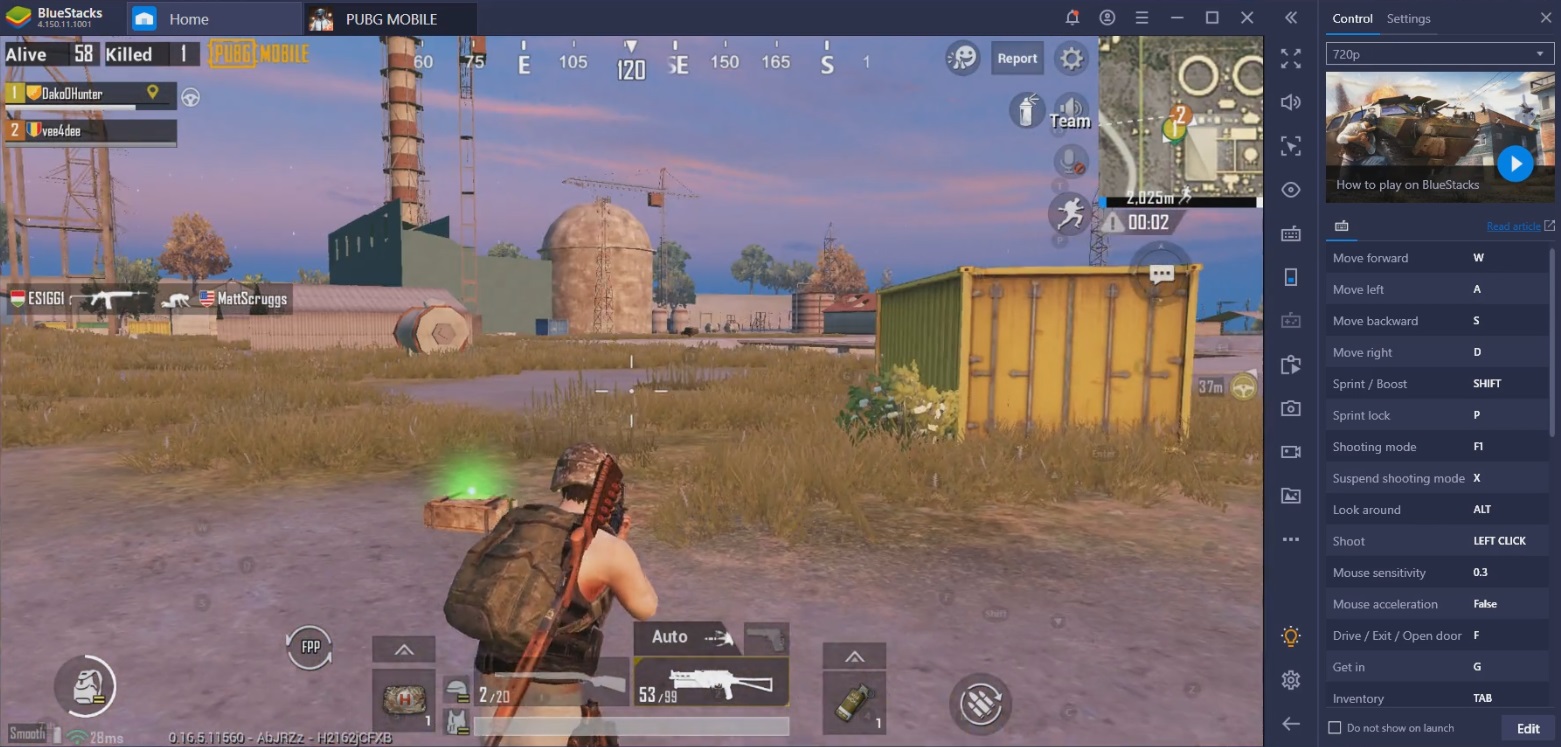
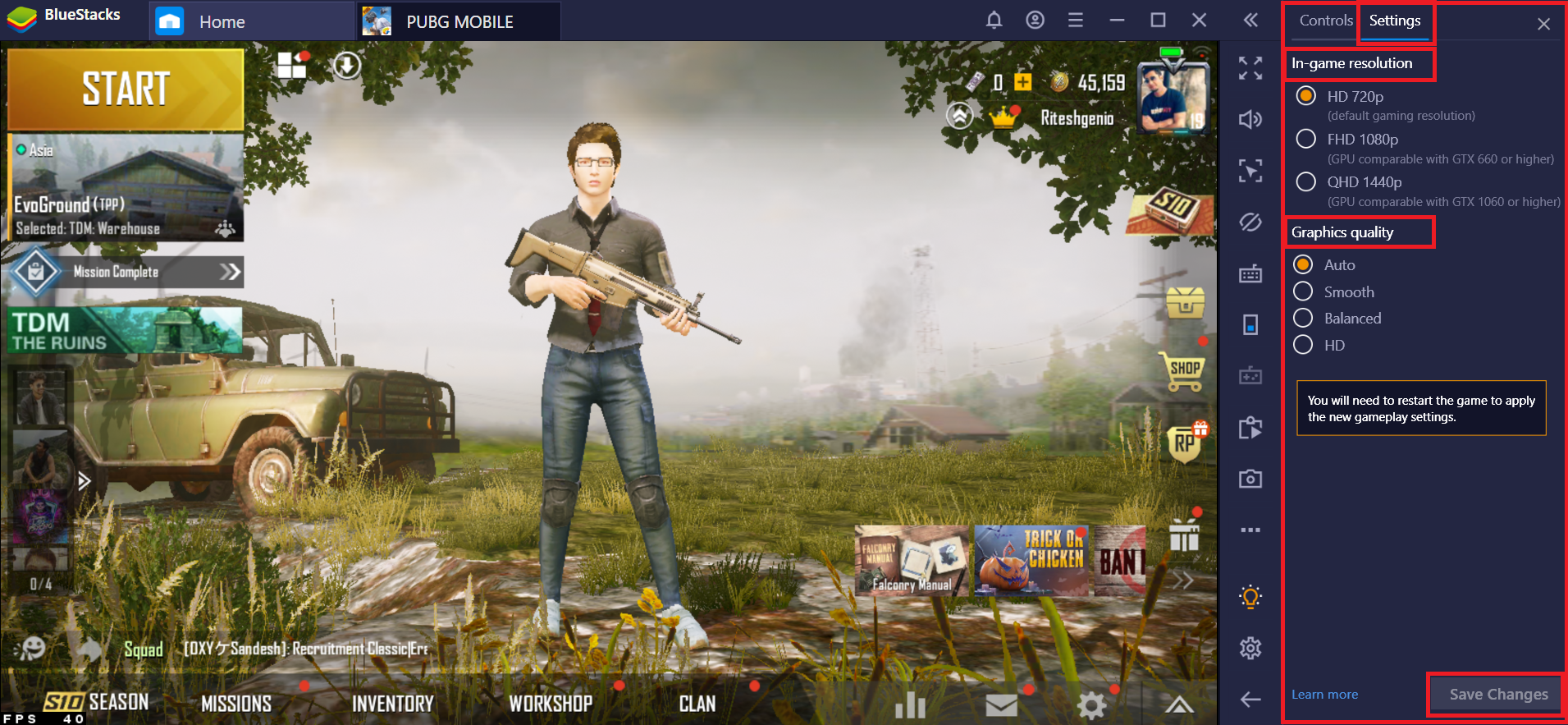
В PUBG MOBILE выживает сильнейший. Единственный способ одержать победу — постоянно совершенствоваться и никогда не сдаваться. Используя BlueStacks, ты получаешь массу преимуществ, которые не только помогут тебе выжить в Королевской Битве, но и позволят получать от мобильных игр гораздо больше удовольствия. BlueStacks для PC и Mac позволяет играть в любые игры и пользоваться любыми приложениями для Android прямо на компьютере. Избавься от всех неудобств мобильных девайсов: больше не нужно экономить место в памяти или пытаться подключить телефон к монитору ради игры на большом экране. Экономь время и силы, запускай лучшие приложения для Android на компьютере через BlueStacks.
Nox App Player
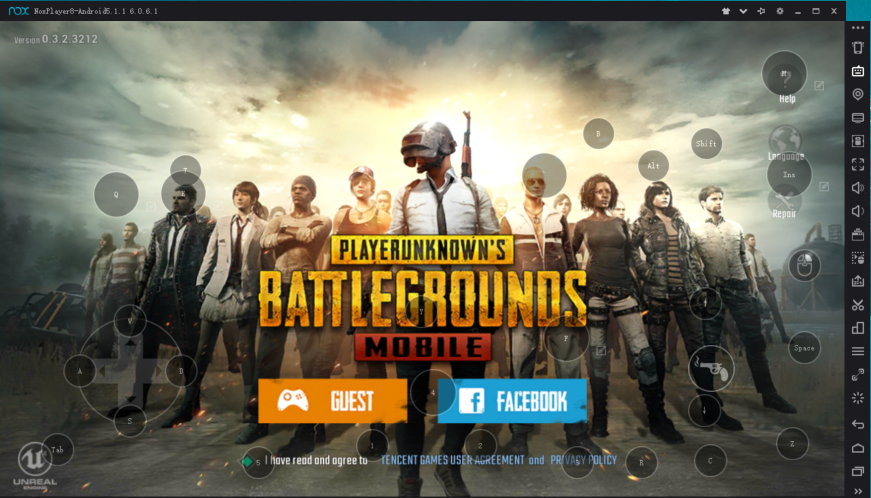
Nox App Player — эмулятор с простым и понятным интерфейсом. Здесь, как и в BlueStacks, можно запустить несколько приложений сразу. В Nox App Player довольно плавное управление и стрельба. А также есть возможность настроить эмулятор под свои нужды.
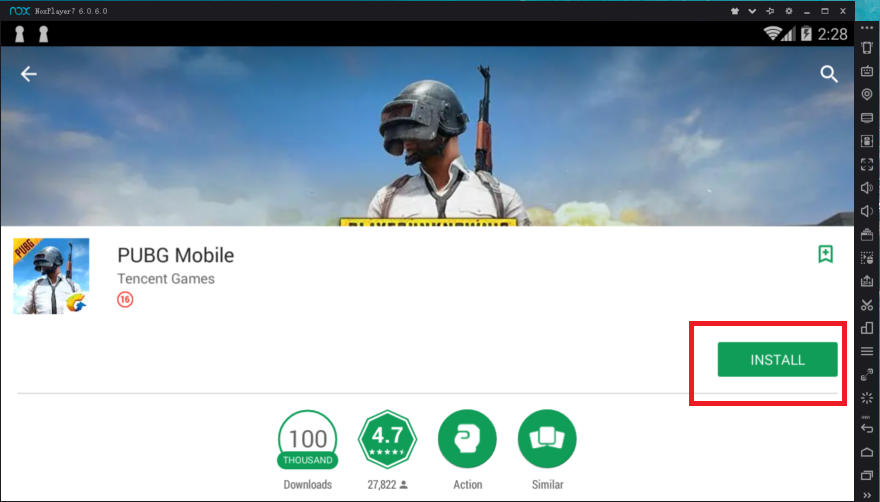
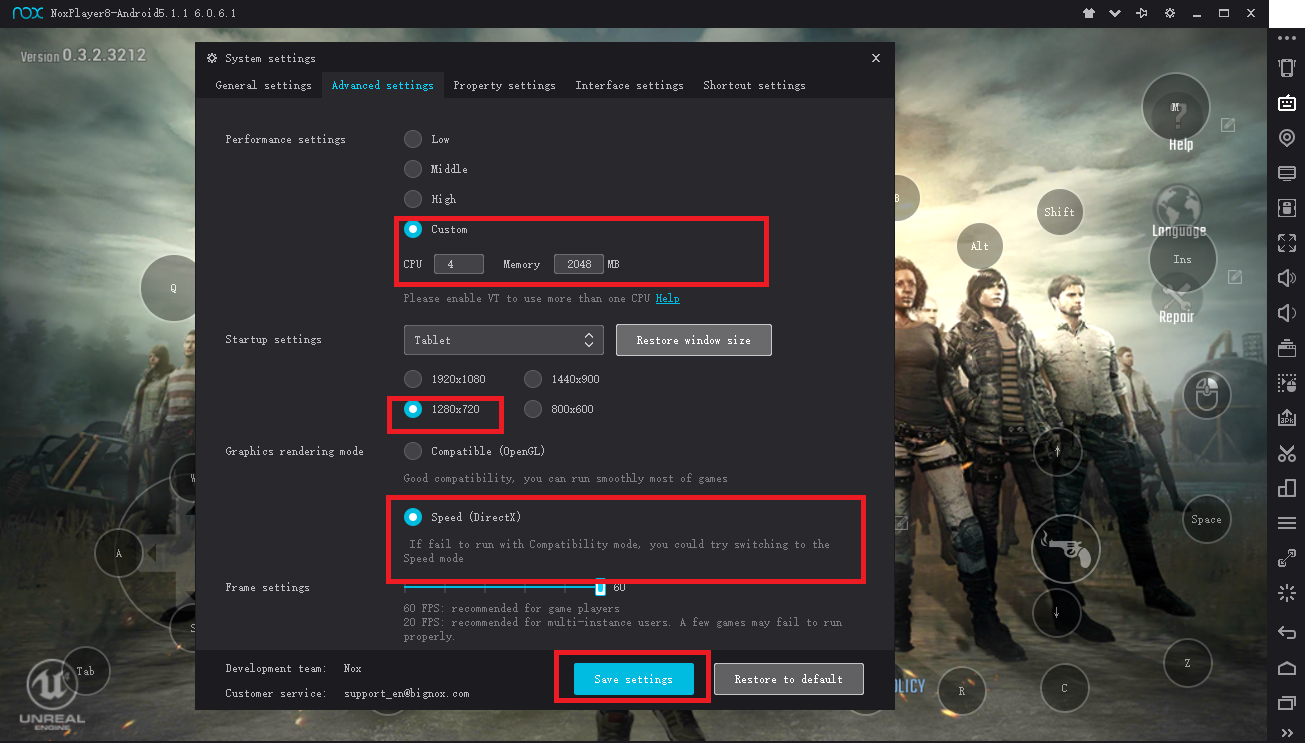
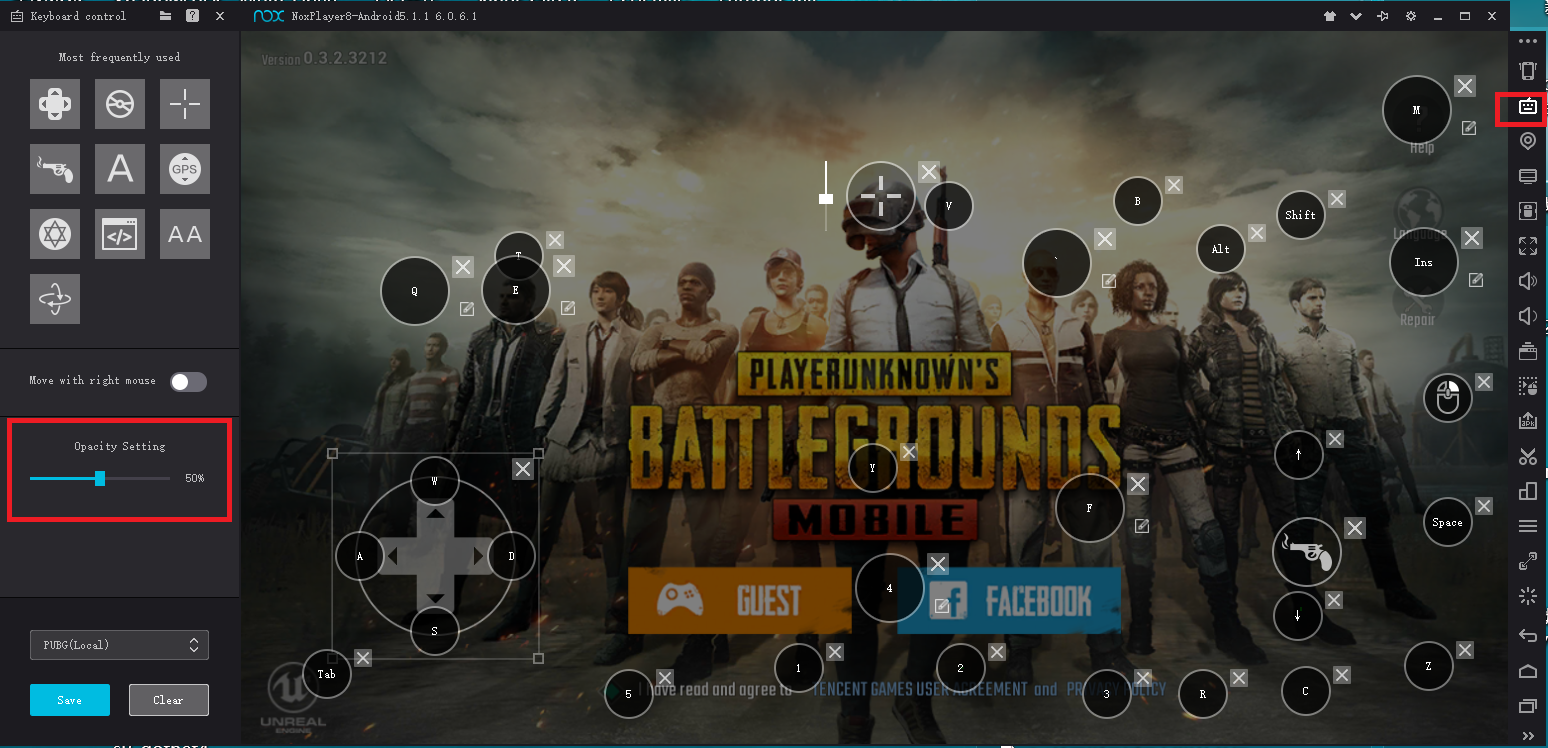
Требования NOX
Как выбрать лучший эмулятор PUBG Mobile?
Вообще, на сегодняшний момент, я знаю три программы, которые эмулируют мобильную версию игры на ПК. Скорее всего, есть еще какие-то приложения, но эти три, они самые популярные:
Собственно, вот три кандидата, осталось только определиться с критериями, по которым будет выбран победитель. Я рассуждаю следующим образом – эмуляторы используются, когда система не отвечает требованиям оригинальной PUBG. Ну, или когда жаба душит ее покупать, а поиграть хочется. Соответственно, основным фактором выбора будут минимальные системные требования эмулятора. Да, не только PUBG Mobile потребляет ресурсы системы, но и программа, которая ее эмулирует. А на втором месте ранжирования, я бы поставил стабильность – вылеты способны испортить впечатление от любой игры. Собственно, вот вам два фактора, по которым мы и будем определять лучший эмулятор PUBG Mobile на ПК. А вот вам таблица системных требований этих трех программ.
Лучший эмулятор PUBG Mobile на ПК
Итак, что мы видим, глядя на таблицу с системными требованиями эмуляторов. Все они работают на Windows версии 7+, всем им подавай DirectX версии 9.0c. Но на этом их сходство заканчивается и начинаются различия. Для начала, все они требуют разное место на жестком диске – больше всех BlueStacks – ажно 4 Гб. А вот оперативной памяти больше всего нужно официальному эмулятору от Tencent – 3 Гб ОЗУ. Его конкуренты обходятся 2 Гб. Самые недемократические требования к процессору у Nox App Player. Ну а насчет, наверно, самого важного – видеокарты, то Nox App Player подавай видеокарту с 1 Гб памяти, Tencent Gaming Buddy обходится и 512 Мб, а BlueStacks и вовсе достаточно актуальных драйверов видеокарты. Серьезно, так у них на официальном сайте написано. Минимальные требования – актуальные драйверы видеокарты. В рекомендуемых, правда, уточняются производители этих видеокарт — Intel/Nvidia/ATI. Да, BlueStacks поддерживает и интегрированные видеокарты.
По стабильности – больше всего нареканий на Nox App Player – регулярно прочесываю форумы в поисках новых тем для статей, больше всего ноют именно про эту программу. Неудивительно, если ее обновляли при царе горохе.
Что же у нас в итоге – из всех трех представленных эмуляторов я выбрал (и играю) на эмуляторе от BlueStacks. Эта программа подходит для комфортной игры даже на самых слабых компьютерах, хотя разработчики честно предупреждают, когда меньше 3 Гб ОЗУ, что возможны проблемы при игре. Зато BlueStacks тянет даже на интегрированных видеокартах. А это большой плюс, ведь главный ее конкурент, в перспективе – PUBG Lite, как раз таки выделяется тем, что идет на встроенных видеокартах. Зато и ОЗУ требует минимум – 4Гб, а рекомендуемо – 8 Гб. Вот вам и думайте, как играть в PUBG. Если что, скачать PUBG Mobile через BlueStacks можно по ссылке ниже.