через какой порт подключается принтер
Как узнать порт принтера
Установка и подключение принтера, особенно старых моделей, к компьютеру или ноутбуку иногда становится сущим испытанием. У пользователя сразу возникает ряд насущных вопросов: что такое порт принтера, как узнать имя и как выбрать его. Решить эту нависшую задачу поможет хорошая осведомленность в данной тематике.
Что такое порт принтера?
 Вывести информацию на печать можно только после подсоединения принтера к компьютеру. Для этого используются специальные провода и соответствующие разъемы, которые и называются портами. В более ранних версиях применяется стандарт LPT, поддерживающий параллельный способ передачи данных. Модели нового поколения оснащены USB-разъемами. Для них характерна функция “Plug&Play”, что в переводе означает «подключайся и играй/используй». Благодаря встроенным в ОС автоматическим настройкам ПК:
СОВЕТ! Порядок подключения принтера зависит от его комплектации. Если он локальный, то используются стандарты LPT и USB. Сетевые образцы подключаются к другим компьютерам.
Обычно при подключении принтера система выводить на экран меню мастера установки. В таких случаях выбирается параметр Автоустановка, которая рекомендуется разработчиками. Далее выполняются действия, заданные программой. Определить, какой разъем используется в устройстве, можно достаточно просто. Об этом речь пойдет дальше.
Как узнать имя порта?
По стандартной схеме открывается меню принтеров и факсов. Для этого выполняется ряд действий:
Во вкладе Порты легко узнать локальный порт, который используется в данный момент. Именно он будет отмечен галочкой либо флажком. Все же проверить порт в ОС Windows 10 придется совершено другим путем:
Как и в предыдущем случае подключенный разъем будет выделен галочкой. Обычно указывается либо локальный, либо USB.
Как выбрать порт?
Покупка новой печатающей техники предполагает правильное подключения принтера к компьютеру. В такой ситуации от пользователя потребуется правильно выбрать порт. Установка проводится так (варианты зависят от версии ОС):
ВАЖНО! Приведенные выше действия выполняются в программе Мастер установки. Поэтому пользователю нужно следовать всем указаниям инструкции. В зависимости от версии задачи могут отличаться.
Также существует и другой вариант. После выбора переключателя Добавить, выделяется вариант Использовать следующий порт. В строке ставится LPT1, после чего выполняется установка драйвера с помощью кнопки Центра обновления Виндовс.
Работа в сети
Все же для сетевого принтера действует немного другая форма подключения. Имя порта печатной техники обязательно прописывается в подключенном к сети ПК. Делается это по такому алгоритму:
Затем в обычном порядке проводится настройка устройства с помощью Мастера установки. На одном из этапов система потребует ввести IP-адрес (стандартно это 192.168.1.1) либо имя подключаемого принтера. В поле Обычное выбирается нужное название из выпадающего списка. После определения модели драйвера, определяется производитель и модификация техники.
ВАЖНО! Перед подключением с официального сайта скачивается драйвер и распаковывается на жестком диске. Обязательно указывается путь к этой папке. Тогда система сможет найти ее автоматически.
Узнать порт или выбрать его при установке техники совсем не сложно. Необходимо только знать, где находится информация о данном устройстве.
5 способов подключения к принтеру
Для подключения принтера к компьютеру, ноутбуку или телефону нужно прежде всего разобраться с портами, которые есть на принтере для подключения.
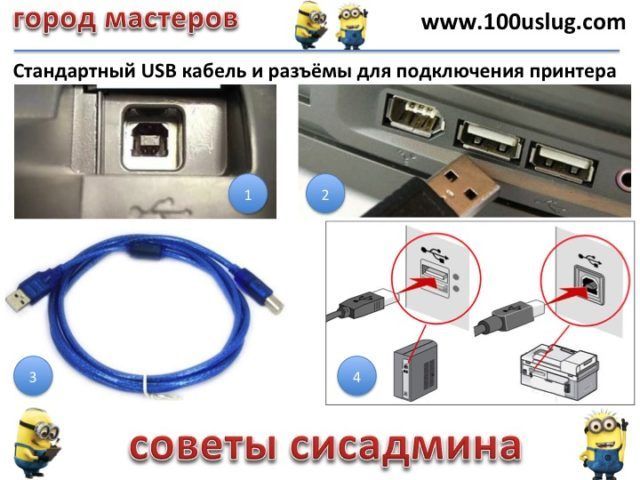
USB порт для подключения принтера
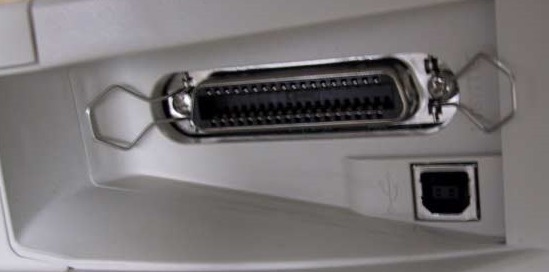
Параллельный порт (LPT) порт принтера
Только очень старые принтеры не имеют на борту USB разъем, а подключаются через LPT порт
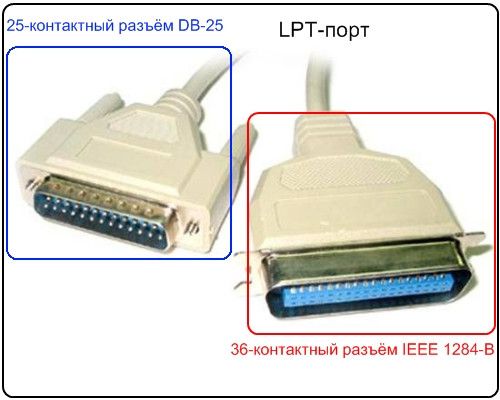 кабель для подключения принтера через LPT порт
Возможно в Вашем принтере присутствуют два порта для подключения, USB и LPT. В таком случае, предпочтение лучше отдать LPT по ряду причин, рассказ об этом долог и скучен, поверьте на слово.
Сетевой порт для подключения к локальной сети
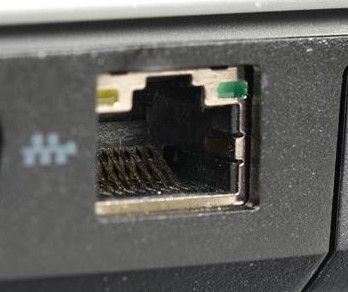
Так я подключаю обычно принтеры для этикеток, см. тут: A-TRADE.KZ
Подключение принтера через USB порт (стандартный алгоритм)
Как подключить устройство без диска?
Достаточно неприятная ситуация, когда установочный диск устройства несовместим с вашим ПК или же вообще вы его не нашли в комплекте. Мы расскажем вам, как подключить принтер к компьютеру без диска. Вам потребуется выполнить следующие шаги:
После этого вы можете подключать свой принтер и пользоваться.
Подключение принтера через шнур LPT
Некоторые принтеры подключаются к компьютеру через LPT кабель, алгоритм действий тот же что и с USB подключением.
Для начала включите принтер в розетку и вставьте шнур в разъем на компьютере. Загрузите диск с драйверами и установите их. На экране выплывет уведомление о подключении нового устройства, кликните по нему. Найдите название вашего принтера и активируйте. Моментально начнется распознавание устройства, а когда завершится, то вы сможете использовать свой принтер для печати.
Как подключить принтер к локальной сети
Как подключиться к принтеру по Wi-Fi
Как подключить принтер с LPT портом к USB
Принт сервер из роутера
Обычный принтер с (usb портом) сделать сетевым можно с помощью роутера имеющего usb порт, смотрите видео:
Порты принтера

Помимо разъема для электропитания сзади принтера или МФУ предусмотрен интерфейсный порт USB и Ethernet. Это физические порты оборудования. Их можно увидеть и пощупать. Но существует также и виртуальный порт принтера. Чтобы подключить МФУ к ноутбуку или ПК, пригодятся знания об обоих типах. Как узнать порт принтера, какой выбрать для подключения, как добавить новый? Ответы на все эти вопросы далее в нашем материале.
Физические порты принтера
Разъем Ethernet используется для подключения принтера по сети. USB пригодится для печати документов с флеш-накопителя, передачи сканов и подключения МФУ к ПК через USB-кабеля. Если принтер не видит USB порт и, соответственно, компьютер не видит МФУ, попробуйте использовать другой разъем USB или замените кабель.Также можете выполнить следующие действия:

Если это не помогло, кликните два раза по значку печатающего устройства и во вкладке [Принтер] уберите галочки напротив [Приостановить печать] и [Работать автономно]. Можете перепроверить разъем на ПК, подключив через него другое USB-устройство.
Порт виртуального принтера для USB
Установка лазерного принтера не всегда идет по плану. Иногда причиной этого является неправильно выбранный порт в драйверах аппарата. Устраняется эта проблема следующим образом: через [Панель управления] зайдите в свойства принтера. Во вкладке [Порты] выберите нужный и подтвердите изменения.
 |  |
Как добавить USB порт для принтера
А теперь несколько слов для тех, кто не понимает, какой порт выбрать для принтера. Когда сама операционная система Windows неправильно осуществила подключение, нужно сделать это самостоятельно. Существует два типа портов:
Порт принтера MFNP используется в среде IPv4. При использовании этого протокола компьютер получает IP-адрес принтера автоматически, даже если он изменится. В меню самого аппарата в разделе [Network Setting] необходимо выбрать IPv4 Config, а затем активировать DHCP. Данный вариант подключения подходит только в том случае, если драйверы МФУ установлены с диска, который идет в комплекте, или скачаны с официального сайта.
Порт для подключения принтера TCP/IP является стандартным. Используется в протоколе IPv6. В этом случае необходимо вводить новый IP-адрес МФУ каждый раз, когда он меняется. Если у устройства печати статический IP, то проблем с печатью не возникнет.
Как выбрать порт для принтера MFNP
Зайдите в свойства принтера, выберите вкладку [Порты], нажмите кнопку [Добавить…]. Выберите из списка пункт MFNP и нажмите [Новый порт]. По умолчанию компьютер автоматически определяет IP-адрес принтера. Если в списке нет нужного аппарата, попробуйте обновить перечень. В крайнем случае, введите [IP-адрес] или [MAC-адрес], предварительно выбрав нужный метод определения принтера.
 |  |
Как создать USB порт для принтера по TCP/IP
Также как и в случае с MFNP необходимо зайти в свойства устройства печати и во вкладке [Порты] добавить еще один. Выберите из списка уже имеющихся конфигураций [Standard TCP/IP Port]. Его название может немного отличаться, но обязательно будут присутствовать аббревиатуры TCP/IP. Далее введите в свободное поле IP-адрес принтера или имя аппарата (DNS). Нажмите [Далее] и USB порт для принтера готов.
 |  |  |
Как узнать, к какому порту подключен принтер
Сделать это очень просто. Через [ПУСК] попадаете в [Панель управления]. Далее ищете раздел [Оборудование и звук] и в подразделе [Устройства и принтеры] находите нужный аппарат. Кликаете правой кнопкой мыши, заходите в [Свойства] и переходите во вкладку [Порты]. В списке галочкой отмечен порт для принтера, использующийся в данный момент.

К какому порту подключить принтер, как его поменять и какой используется в данный момент – надеемся, что вы нашли ответы на эти вопросы. Мы не рекомендуем подключать принтер через удлиненные кабели USB или USB-хабы. Это значительно отразится на скорости передачи информации, в результате чего принтер будет медленно печатать.
Не забудьте заправить принтер перед тем, как начнете подключать оргтехнику к компьютеру. Если после всех подключений компьютер видит МФУ, но сам принтер не сканирует или не печатает, обратитесь за помощью к специалистам. В сервисном центре Тонфикс ремонт принтеров длится в среднем около 3-4 часов и не превышает трех рабочих дней. Работники мастерской обслуживают все районы Киева и предоставляют услуги не только в мастерской, но и на выезде.
Как узнать порт подключенного принтера и какой выбрать при добавлении нового
Как определить порт подключенного принтера
Старые виды печатающих устройств подключаются параллельным (LPT) и последовательным (COM) способом. Большинство современных принтеров используют для подключения разъем USB, поддерживающий опцию «Plug and Play», то есть «включил и пользуешься». Это позволяет Windows быстро определять и опознавать периферийное оборудование за счет режима автоопределения.
Пользователю больше ничего делать не надо, только бери и печатай. Но иногда нужно узнать порт принтера.
Какой порт выбрать при установке принтера
Вверху написана обобщенная схема, но для каждой версии операционной системы есть особенности.
Для Windows 10.
Установка в Windows 7.
Смотрите видео ниже. Оно на английском языке, но есть русские субтитры.
Порт сетевого принтера
Чтобы персональные компьютеры и ноутбуки могли печатать на одном принтере, необходимо создать и настроить сетевое подключение. Сначала некоторые действия делаются вручную:
Особенности USB подключения
Подключаясь через USB интерфейс, будьте готовы к проблемам со связью между оргтехникой и компьютером из-за написанных ниже причин.
Какой порт для принтера выбрать при установке
Очень часто пользователю компьютера и оргтехники приходится определять порт принтера. Это под силу и новичку, ведь потребуется всего лишь внимательность и стандартные возможности Windows-системы.
Как правильно выбрать порт для принтера при установке
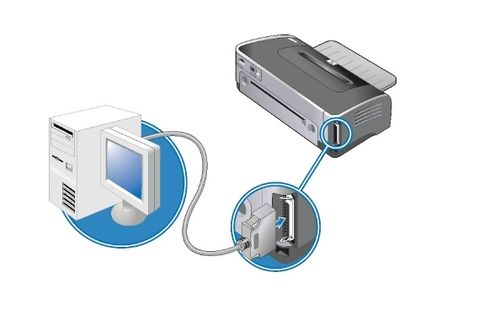 Для его определения пользователю нужно иметь доступ к ПК с системой Windows и дополнительное ПО.
Помните, некоторые старые модели девайса всё ещё оснащены LPT. Если же устройство с USВ, то в большинстве моделей можно найти поддержку опции, такой как Plug&Play. Именно эта функция очень полезна. Сначала зайдите в меню Пуска, отыщите пункт с принтерами, в нем найдите используемое устройство и кликните на «Свойства». В диалоговом окне нужно выбрать порт, который применяется устройством.
Важно! Не все порты USB можно подключать при помощи удлинителя. Именно поэтому снижается мощность и интенсивность сигнала, могут случаться задержки при работе.
Как подключить принтер к порту
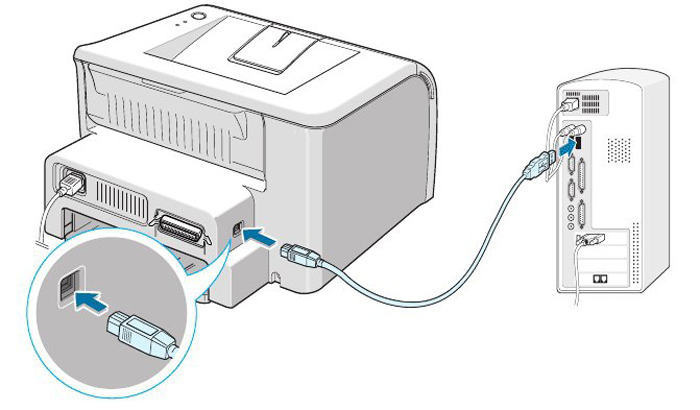 Для начала работы необходимо установить локальное устройство с интерфейсом USB. После оно должно подключиться к персональному компьютеру с помощью USB-провода. Это ручной метод.
Если попробовать автоматический, то нужно зайти в «Панель управления» — «Оборудование и звук» — «Устройства и принтеры», подобрать установку и вставить локальный принтер. Вскоре выйдет список, из всех поставьте USB001, а принтер выбираете уже свой из этого же списка.
Вы можете назначить устройство по умолчанию, необходимо:
Внимание! Присоединить прибор к ПК лучше через те порты, которые находятся на материнской плате.
Все эти способы простые и проблем с установкой возникнуть не должно. Хочется надеется, что советы помогли. Удачи!