через какой проигрыватель смотреть 4k видео
Плееры для просмотра 4К-видео на компьютере

Кино и ТВ
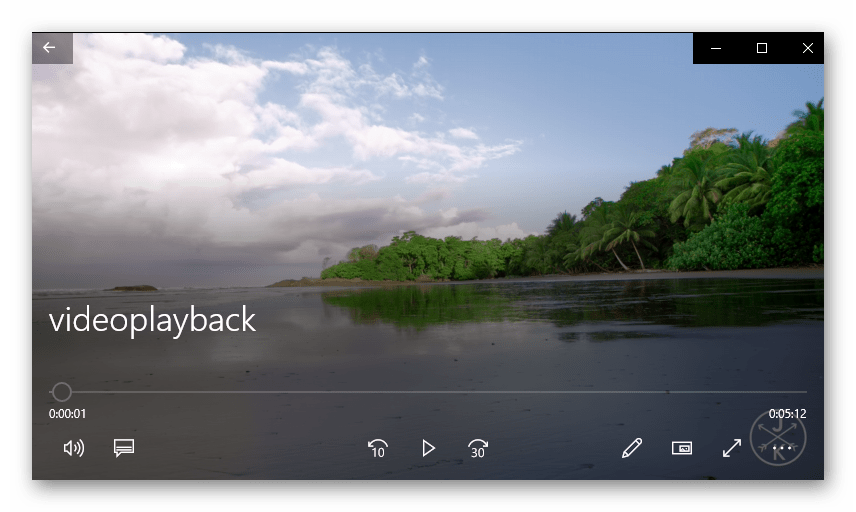
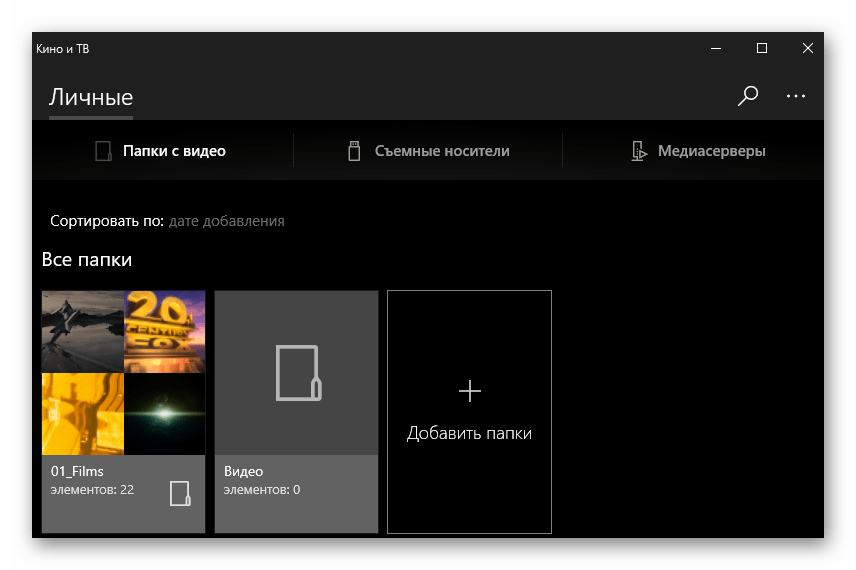
Предустановленный в Windows 10 проигрыватель видеофайлов, хотя и не пользуется большой популярностью среди пользователей, все же легко справляется с воспроизведением актуальных форматов, в том числе и 4K Ultra HD. Правда, для воспроизведения файлов определенного типа может потребоваться установить дополнительные кодеки. В редких случаях возможно возникновение определенных ошибок, но и их легко устранить. О наиболее распространенной мы ранее писали в отдельной статье.
VLC Media Player
Медиаплеер VLC хорошо знаком многим пользователям и особенно востребован среди опытных, так как предоставляет практически безграничные возможности настройки и кастомизации. В своем изначальном составе он содержит все необходимые кодеки для воспроизведения популярных и редких файловых расширений, благодаря чему отлично справляется и с широкоформатным видео. Правда, на не самых производительных компьютерах, особенно с устаревшим графическим адаптером, возможно появление артефактов, от которых никак не избавиться.
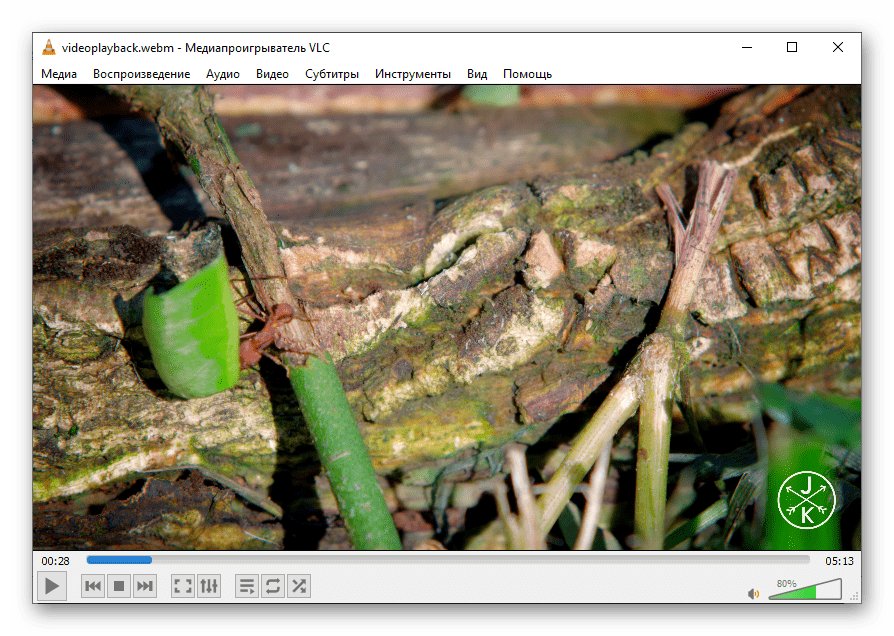
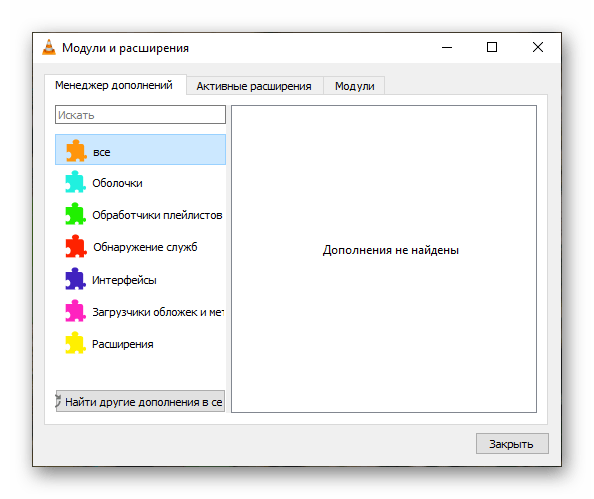
Помимо локальных видеофайлов, VLC позволяет проигрывать потоковое видео, IPTV, радио, воспроизводит контент с внешних накопителей, поддерживает плейлисты, а также может использоваться в качестве всеядного аудиопроигрывателя. Присутствует возможность записи видео и создания снимков экрана, в состав интегрирован конвертер мультимедиа, есть большой набор эффектов и фильтров. Поддерживается установка плагинов, благодаря чему можно расширить и без того богатую функциональность. К недостаткам стоит причислить сложность в освоении для новичков и морально устаревший интерфейс, хотя его легко изменить за счет сменных тем оформления.
Media Player Classic
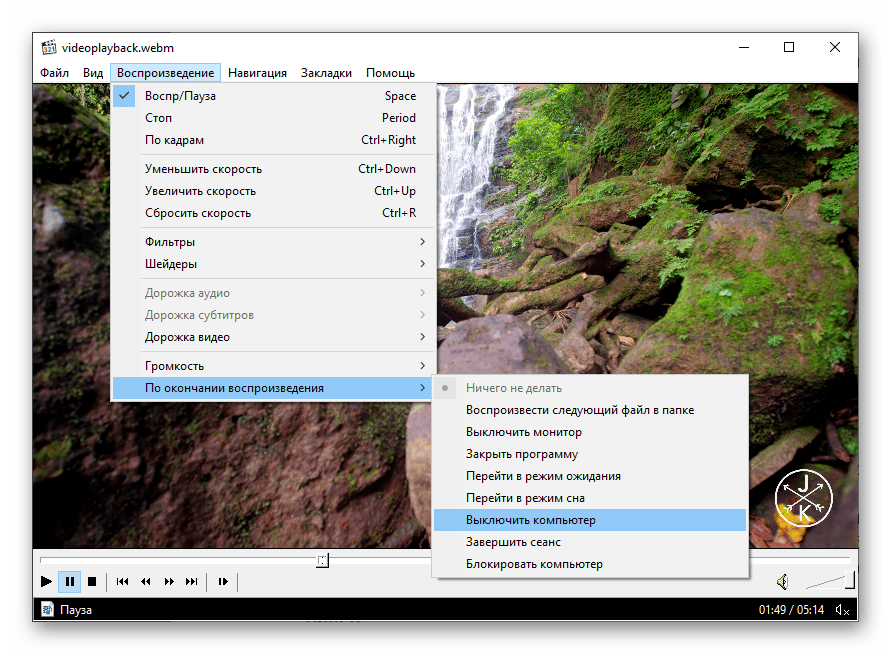
Еще один мультимедийный проигрыватель, который, как и рассмотренный выше VLC, имеет отнюдь не современный, давно устаревший интерфейс, но наделен довольно обширным запасом функциональных возможностей, необходимых среднестатистическому пользователю ПК. В отличие от предыдущего решения, он не содержит в своем составе необходимые кодеки, а является, по сути, частью пакета таковых, благодаря чему и справляется с воспроизведением абсолютного большинства известных форматов аудио и видео.
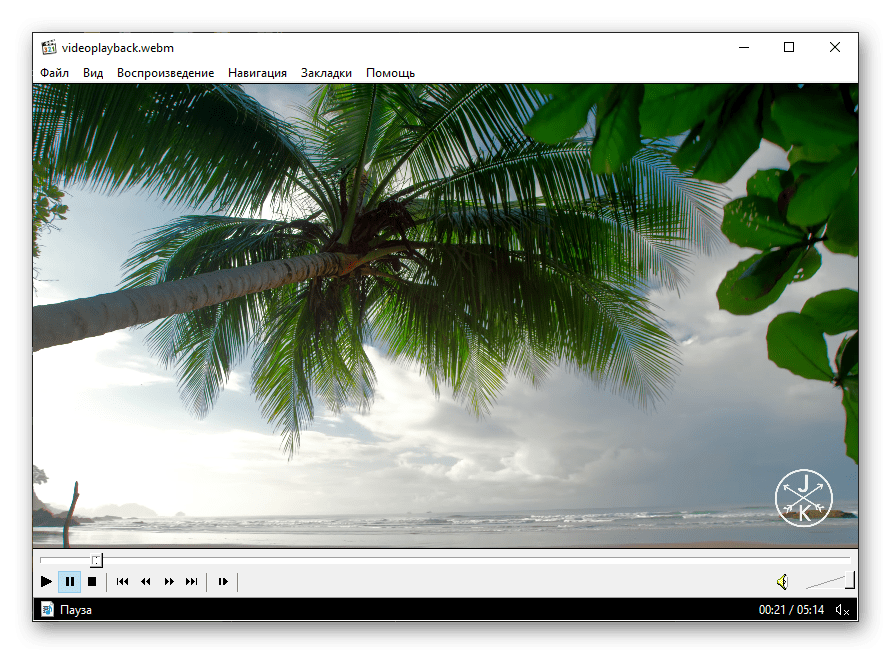
Этот плеер работает и на старых, малопроизводительных компьютерах с устаревшей ОС, правда, в таком случае рассчитывать на поддержку 4K, H.264 и H.265 не стоит. В остальных же с этим проблем не возникнет (при условии, что это позволяет железо). Как и все аналогичные программы, MPC позволяет тонко настраивать параметры воспроизведения (отображение кадра, цвет, звук), поддерживает различные звуковые дорожки и файлы субтитров, а управлять им можно не только мышкой, но и посредством горячих клавиш.
Daum PotPlayer
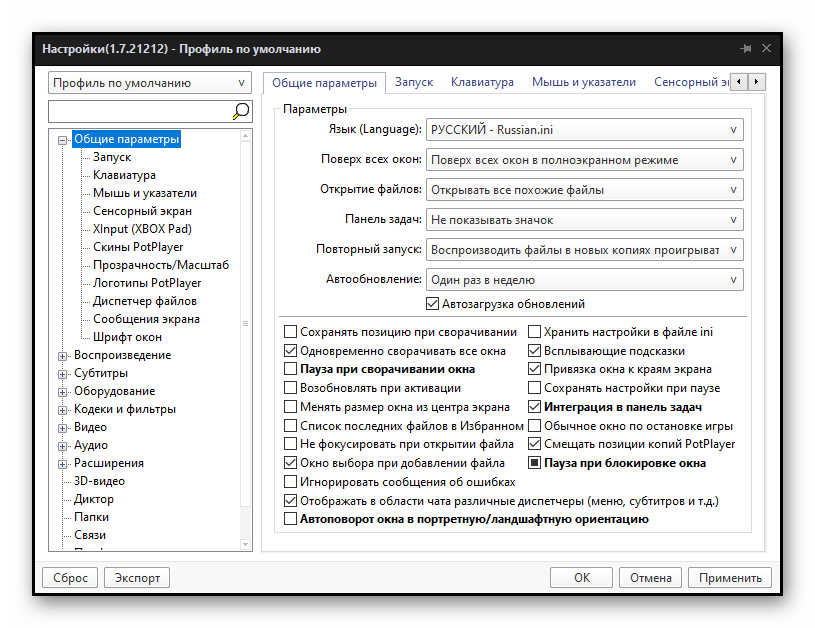
По заверениям разработчиков, данный плеер обеспечивает максимальную производительность при минимальном потреблении ресурсов. Как и VLC Media Player, он устанавливается на компьютер вместе с необходимыми для воспроизведения мультимедиа фильтрами и кодеками, которыми в дальнейшем можно управлять. При этом он лишен характерных для старшего конкурента недостатков – артефактов и смазывания картинки на слабых ПК. Помимо распространенных форматов аудио и видео, в числе которых и 4K, PotPlayer поддерживает разные типы 3D, а вместе с ним и необходимых для просмотра такого контента очков. Работает как с локальными файлами, так и с потоковым медиа, онлайн-трансляциями. Есть возможность создания снимков видеозаписи экрана, а для возвращения к просмотру той или иной сцены/фрагмента можно добавить закладку.
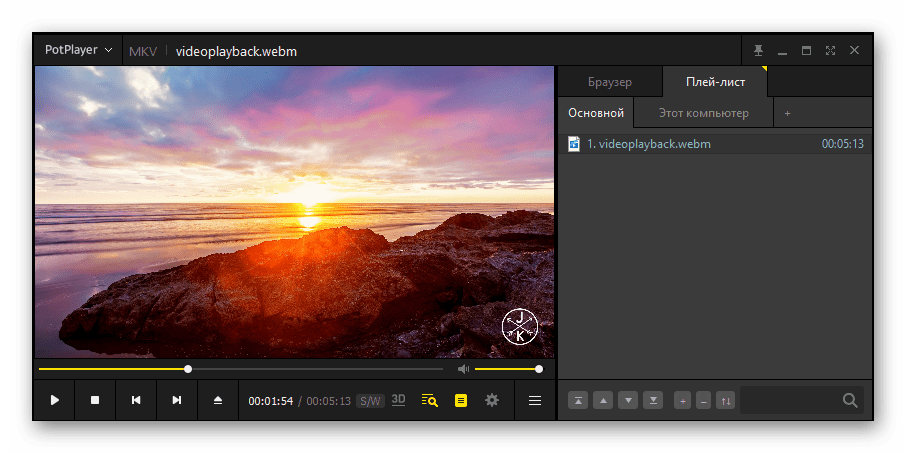
Интерфейс у данного проигрывателя куда более привлекательный и современный, чем у двух предыдущих решений, плюс ко всему, его можно изменить за счет сторонних скинов, активно создаваемых энтузиастами. Качество воспроизведения поддается детальной настройке – это касается картинки, аудио и субтитров. По каждому открытому файлу можно получить детальные сведения. Дополнительно имеется возможность изменения скорости, доступна настройка действий, которые будут выполнены по завершении проигрывания. Недостаток у данной программы всего один, причем не самый критичный – некоторые элементы меню не переведены на русский язык.
KMPlayer
Данный плеер во многом похож на рассмотренный выше PotPlayer, и это касается как интерфейса, так и функциональности, а вместе с тем и практически ультимативной поддержки форматов мультимедиа. KMPlayer легко справляется с 4K, умеет воспроизводить разные типы 3D, а также преобразовывать в него обычное 2D. Предоставляет довольно широкие возможности для настройки качества воспроизведения и других параметров аудио и видео, позволяет применять к контенту встроенные эффекты и фильтры, изменять масштаб картинки и скорость проигрывания. Содержит в своем составе инструменты для захвата экрана, с помощью которых можно не только создавать скриншоты, но и записывать видео.
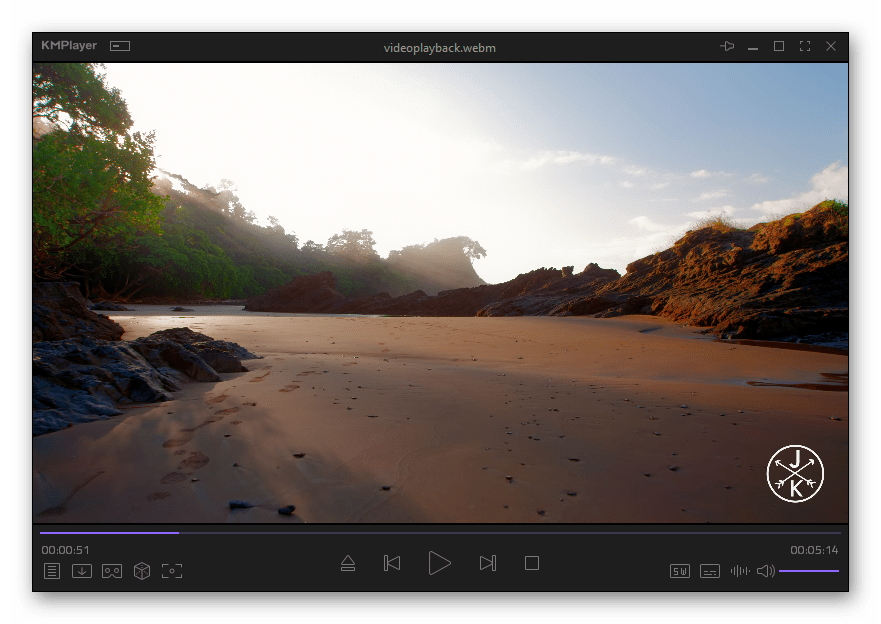
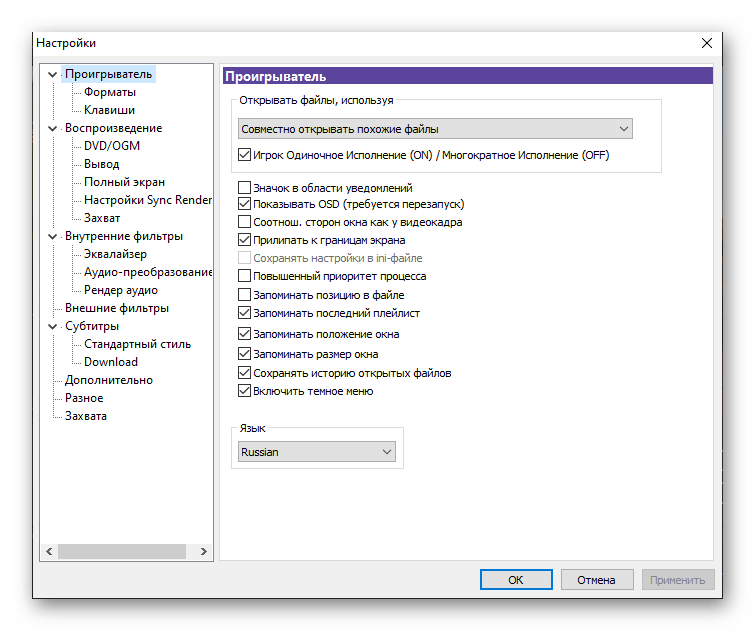
Как и VLC Media Player, поддерживает установку плагинов, правда, в несколько ограниченном виде, так как данная возможность здесь реализована исключительно на уровне эмуляции API некогда популярного проигрывателя WinAmp. КМПлеер предоставляет возможность работы с разными файлами субтитров и звуковых дорожек, позволяет создавать закладки и управлять ими, а также может отображать детальные сведения о видеофайле. Объективный недостаток у него всего один – когда ничего не воспроизводится, в главном окне отображается реклама.
CyberLink PowerDVD
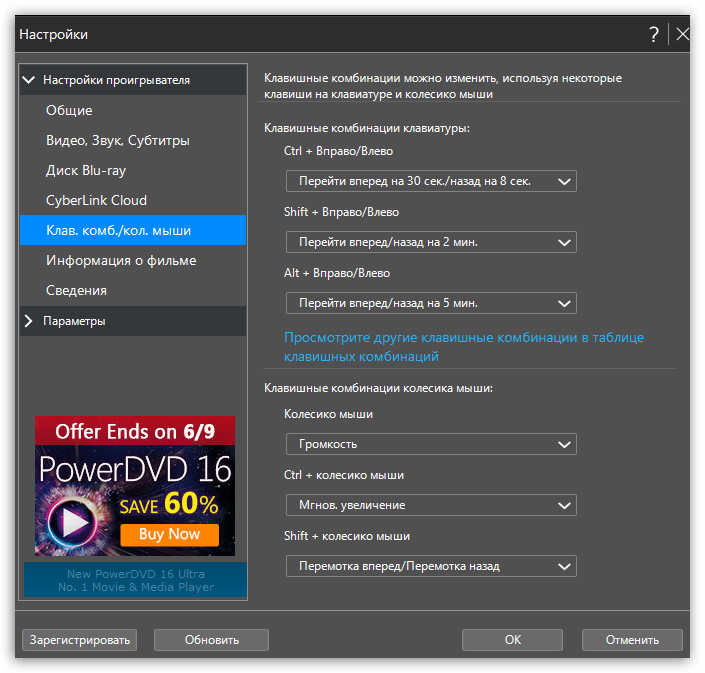
Проигрыватель, изначально заточенный под работу с DVD, на деле справляется и с Blu-Ray, умеет преобразовывать 2D в 3D, поддерживает потоковую передачу данных и решает интересующую нас задачу – воспроизводит 4K. Для последнего, как и в случае с PotPlayer и KMPlayer, может потребоваться установка кодеков. Как и в рассмотренных выше решениях, в этом присутствует возможность детальной настройки видео, аудио и субтитров, есть набор эффектов и фильтров, позволяющих улучшить общее качество проигрываемого контента. Помимо этого, имеются характерные для большинства современных плееров средства создания снимков экрана и добавления закладок.
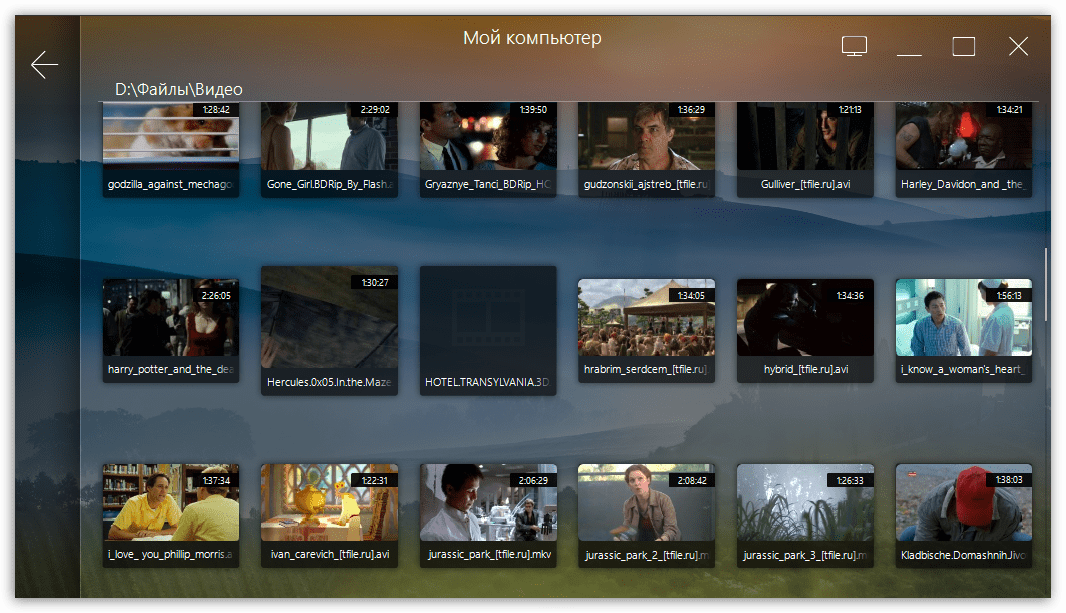
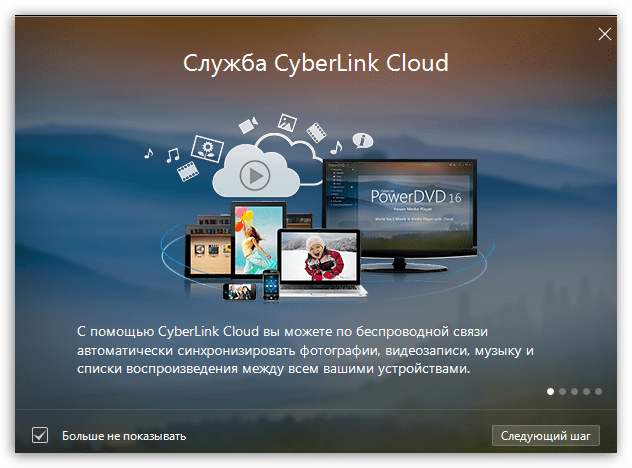
CyberLink PowerDVD обладает довольно привлекательным интерфейсом, одной из ключевых особенностей которого является единая медиатека с видео, аудиофайлами и фотографиями. Удобно реализована навигация по папкам на компьютере и подключенных к нему накопителям, поддерживается управление горячими клавишами (можно назначить свои комбинации). К достоинствам, которые выделяют этот проигрыватель на фоне конкурентных решений, стоит причислить удаленное управление и режим ТВ, что позволяет стримить видео с ПК на телевизор, а также CyberLink Cloud – облачное хранилище, в котором можно хранить не только собственные медиафайлы, но и данные о настройке.
Недостаток один, но для многих критичный – платное распространение (предусмотрена пробная версия), причем без создания учетной записи и ее подтверждения плеером в принципе не воспользоваться.
5K Player
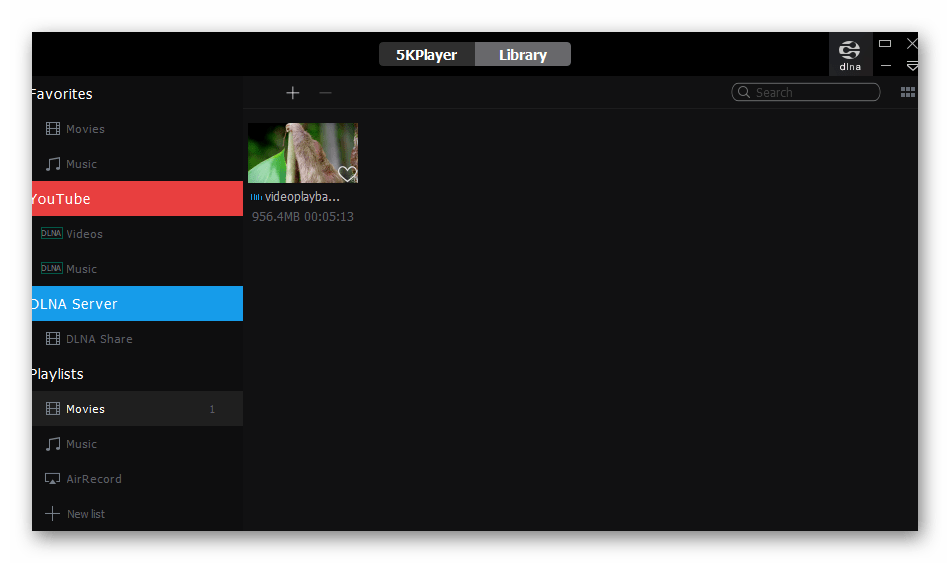
Завершает нашу подборку проигрыватель, чье громкое название несколько не соответствует действительности. Максимальное разрешение, которое он способен воспроизвести, оставляет 3840 x 2160, что соответствует 4K Ultra HD — озвученную в заголовке статьи задачу решает, и этого нам достаточно. Реализована поддержка аппаратного ускорения DXVA2, QSV, NVIDIA, AMD, Intel, контейнеров HEVC / H.265, а также 360° и VR. Данный плеер работает не только с локальным контентом, но и с потоковым, проигрывает DVD, Blu-ray, IPTV. Возможен стриминг аудио и видео по AirPlay и DLNA, есть встроенный конвертер мультимедиа, а также загрузчик файлов с YouTube, Vimeo и других популярных сайтов. Помимо этого, в составе имеется модуль для синхронизации и обмена данными между iPhone/iPad и компьютером.
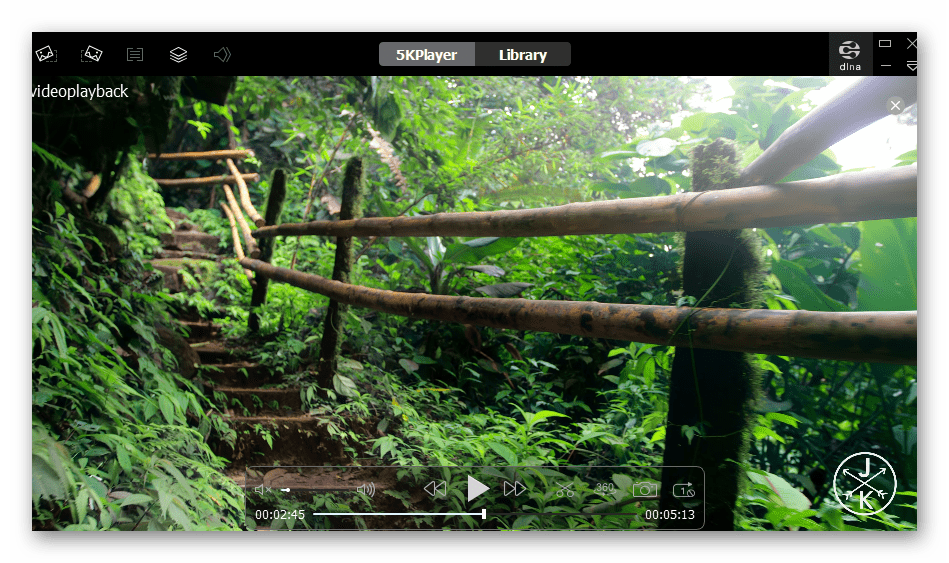
Обозначенное выше вполне можно назвать достоинствами 5K Player, вот только с недостатками у этой программы дела обстоят заметно хуже, чем у любого из рассмотренных в данной статье решений: интерфейс перегружен, не очень удобен и не русифицирован, присутствует реклама, а для того, чтобы получить доступ ко всем функциям (в числе которых и сомнительные, как для плеера), потребуется приобрести про-версию.
Помимо этой статьи, на сайте еще 12378 инструкций.
Добавьте сайт Lumpics.ru в закладки (CTRL+D) и мы точно еще пригодимся вам.
Отблагодарите автора, поделитесь статьей в социальных сетях.
5 лучших видеоплееров 4K Ultra HD 2021 года
Размещено от Теодор Тонг Июль 27, 2021 12: 49
С момента изобретения в 2005 году видео 4K занимают все большую и большую долю на рынке цифрового видео, как бушующий пожар. Сегодня фильмы в формате 4K, телевизоры и дисплеи доступны для обычных потребителей. Предположим, вы приобрели видео 4K UHD в Интернете и у вас на столе стоит компьютерный монитор 4K, и вы можете обнаружить, что видео 4K, воспроизводимое на вашем компьютере, на самом деле ужасного качества. Это заставляет сомневаться, смотрите ли вы в реальном 4K. Дело в том, что программа медиаплеера не может идеально поддерживать воспроизведение 4K. Чтобы смотреть настоящие видео 4K Ultra HD, у вас должен быть совместимый видеоплеер 4K. Итак, в этом посте мы собрали 5 лучших видеоплееров 4K Ultra HD, из которых вы можете выбирать.
Часть 1: 5 лучших видеоплееров 4K UHD
1. Воспроизведение 4K UHD без учета каких-либо проблем с кодеком или форматом.
2. Его удобный интерфейс позволяет с легкостью наслаждаться воспроизведением в формате 4K.
3. Наслаждайтесь качеством звука без потерь в видео и песнях.
4. Удобно управляйте воспроизведением с помощью ярлыков.
№3 DivX Player
№ 4 5K Player
При первом взгляде на название программы вы можете ожидать, что она более способна, чем просто воспроизводить видео 4K Ultra HD. И это. 5K Player можно установить как на Windows, так и на Mac OS. Его передовая технология аппаратного ускорения NVIDIA и AMD GPU может обеспечить плавное воспроизведение видео 4K Ultra HD в великолепном качестве. 5K Player может помочь вам скачать видео 4K и конвертировать их в другие форматы.
№ 5 CyberLink PowerDVD 20
Часть 2: Как воспроизвести видео 4K в видеопроигрывателе 4K
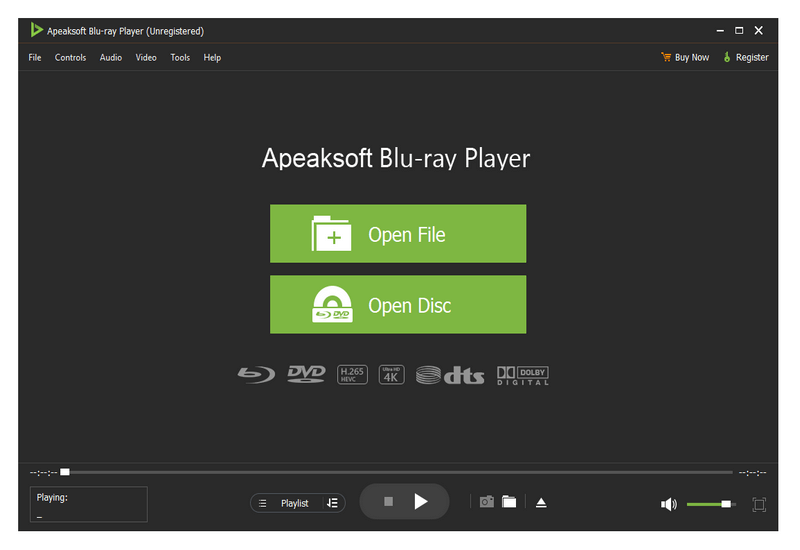
Здесь мы хотели бы познакомить вас с тем, как воспроизводить видео в видеопроигрывателе 4K с помощью Проигрыватель Blu-ray Apeaksoft В качестве примера. Этот процесс очень похож на другие программы, перечисленные выше. Все, что вам нужно сделать, это выполнить следующие шаги:
Шаг 1Бесплатная загрузка, установка и запуск Проигрыватель Blu-ray Apeaksoft на вашем компьютере с Windows или Mac OS. Щелкните значок Открыть файл кнопку, затем перейдите к видеофайлу 4K и откройте его.
Шаг 2Наслаждайтесь воспроизведением с помощью пользовательского интерфейса:
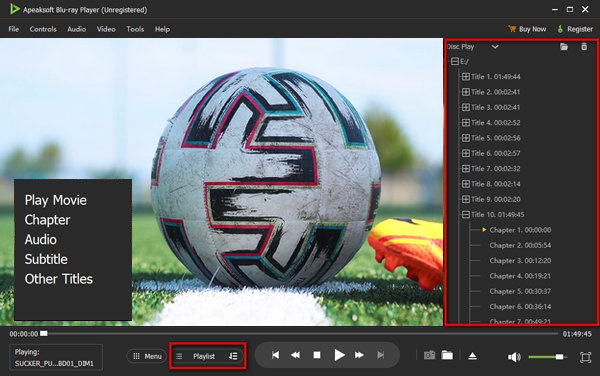
Показать плейлист : Нажмите плейлист внизу, и вы увидите, что список воспроизведения появляется в правой части интерфейса.
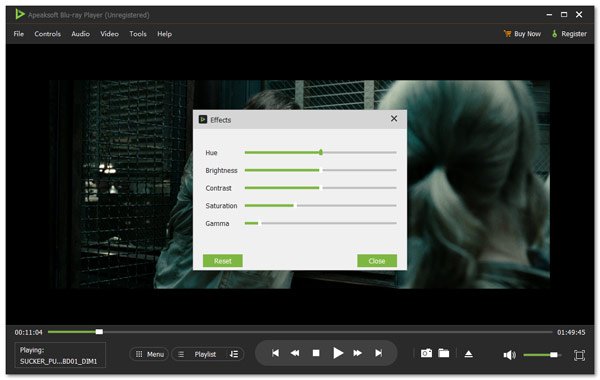
Video Effects : Нажми на Инструменты вкладку, чтобы раскрыть меню, затем выберите эффект вариант. Теперь вы можете свободно настраивать оттенок, яркость, контраст, насыщенность и гамму.
Часть 3: Часто задаваемые вопросы о видеопроигрывателях 4K Ultra HD
2. Как я могу воспроизводить видео 4K на моем телефоне?
Технически на телефоне можно воспроизводить видео 4K. Однако сегодня немногие мобильные телефоны имеют экран с разрешением 4K Ultra HD или выше. Даже если у вас есть один, более высокий PPI (пикселей на дюйм), чем 326, не улучшит качество просмотра из-за физиологических ограничений человеческого глаза.
3. Где я могу бесплатно скачать видео 4K Ultra HD?
Вот несколько хороших сайтов для скачивания видео 4K UHD: 4k-hd.club, hi-4k.com, Mydownloadtube, Kickass, 4k-movies.biz, 4kmovies.rocks и 4kmovies.co.
6 методов воспроизведения 4K Ultra HD видео в VLC Player
Главное меню » Информация » 6 методов воспроизведения 4K Ultra HD видео в VLC Player

Читайте дальше, чтобы узнать различные методы, которые можно применять для плавного воспроизведения видео 4K Ultra HD в VLC Media Player.
Запись видео высокой четкости 4K – это новая норма. У вас есть все новейшие камеры – зеркальные, экшн-камеры, беспилотные камеры или даже мобильные телефоны – с поддержкой разрешения 4K.
Видеоконтент 4K UHD постепенно проникает в телевизионные каналы и потоковые сервисы, такие как Netflix, Amazon Prime Video, Sling TV, Hulu и т. д.
В таком случае вы бы хотели, чтобы ваш VLC Player с высокой совместимостью воспроизводил все ваши фильмы и видео 4K. Однако некоторые пользователи VLC жалуются на то, что они не могут воспроизводить видео 4K Ultra HD в медиапроигрывателе, и в качестве распространенных проблем отмечается отставание и заикание.
Итак, здесь мы приводим различные методы, которые вы можете использовать для воспроизведения видео 4K в VLC Player.
Способы воспроизведения видео 4K ultra HD в VLC Media Player
Загрузите новый медиаплеер VLC 3.0
Скачайте медиаплеер VLC последней версии 3.0, который обладает улучшенной поддержкой и возможностями для воспроизведения видео 4K UHD. Поэтому первым шагом для устранения типичных проблем с воспроизведением мультимедиа в формате 4K является загрузка последней версии VLC 3.0 Media Player и попытка просмотра видео высокой четкости без каких-либо помех.
Включить ускорение графического процессора в VLC Media Player
Видео 4K UHD требует большой вычислительной мощности. Чтобы обеспечить более высокую вычислительную нагрузку, включите функцию ускоренного декодирования графического процессора в VLC.
Шаги, чтобы включить ускорение GPU в VLC Media Player:
Увеличить значение кэша
Этот метод работает, когда ваше видео 4K UHD заикается или лагает в VLC Media Player. Попробуйте увеличить значения кэша в настройках программного обеспечения.
Шаги для увеличения значения кэша в VLC Media Player:
Изменить настройки вывода видео
Для многих пользователей переключение видеовыхода на DirectX DirectDraw или OpenGL позволяет воспроизводить видео 4K HD в VLC Media Player.
Шаги, чтобы изменить настройки вывода видео в VLC Player:
Конвертировать и сжать 4K UHD видео
Конвертируйте видео в формате 4K UHD в сжатый формат, чтобы воспроизводить их в VLC Media Player. Вы можете положиться на любой безопасный инструмент конвертирования видео, доступный онлайн.
4K видео конвертеры конвертируют и сжимают видео 4K UHD, такие как H.264 MP4, MOV, AVI и т. д., В формат HD для плавного воспроизведения на VLC Player.
Если вы нашли ошибку, пожалуйста, выделите фрагмент текста и нажмите Ctrl+Enter.

Январь 20, 2020 10: 18 Обновлено Кевин Миллер в Воспроизвести видео
Если вы просто используете медиаплеер по умолчанию для воспроизведения видеофайлов 4K, вы можете получить размытое видео и даже зависнуть. Чтобы получить хороший аудиовизуальный опыт, выберите UHD-плеер Real 4K для видео HD TS, 1080P, 4K или 8K.

В этой статье приведен список лучших бесплатных видеоплееров 10K для Windows и Mac. Просто выясните, почему так важно выбрать медиаплеер Ultra, узнать больше о функциях этих программ и выбрать желаемую в соответствии с вашими требованиями.
Часть 1: Почему 4K UHD Player важен для HD TS / 1080P / 4K
Почему обычный медиаплеер плохо работает с видео 4K? Вот сравнение видео HD TS, 1080P и 4K, которое вы должны знать о важности видео проигрывателя 4K UHD. Для воспроизведения видео 4K, FPS видео, пикселей, видеокадра и других деталей, особенно графической карты, процессора и высокого динамического диапазона (HDR) вашего компьютера, также очень важно обеспечить плавную и кристально чистую аудиовизуальную информацию. опыт.
| Название разрешения | Горизонтальные х вертикальные пиксели |
|---|---|
| 8K / 8K UHD | 7680×4320 |
| Кинотеатр 4K / 4K | 4096x [неопределенное] |
| UHD / 4K / Ultra HD / Ultra High Definition | 3840×2160 |
| 1080P / Full HD / FHD / High Definition | 1920×1080 |
| 720P / HD / Высокое разрешение | 1280×720 |
Часть 2: 10 Лучшие медиаплееры 4K для Windows и Mac
Top 1: бесплатный проигрыватель Blu-ray
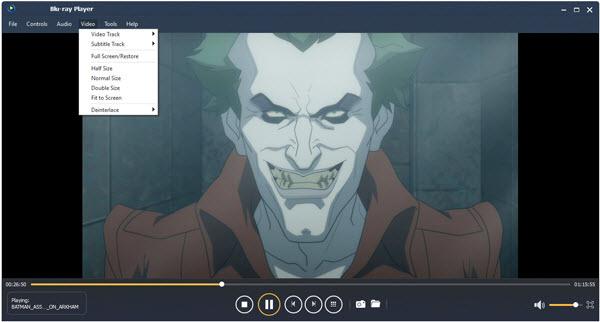
Бесплатный Blu-ray-плеер бесплатный видеоплеер 4K, который воспроизводит видео 4K, 1080P, TS HD и большинство видео- и аудиофайлов. Кроме того, он также поддерживает Blu-Ray фильмы и DVD-диски. Интуитивно понятный интерфейс всегда позволяет получить гладкое и гладкое воспроизведение видео 4K.
Рейтинг: 4.8 / 5 (297 голосов)
Как воспроизводить видео 4K с помощью бесплатного проигрывателя Blu-ray
Скачайте и установите 4K-видеоплеер. Запустите программу, чтобы добавить видео и аудио файлы. Если вам нужно воспроизвести видео HD TS или 1080P с Blu-Ray, вам необходимо заранее вставить диск в дисковод DVD / Blu-ray.
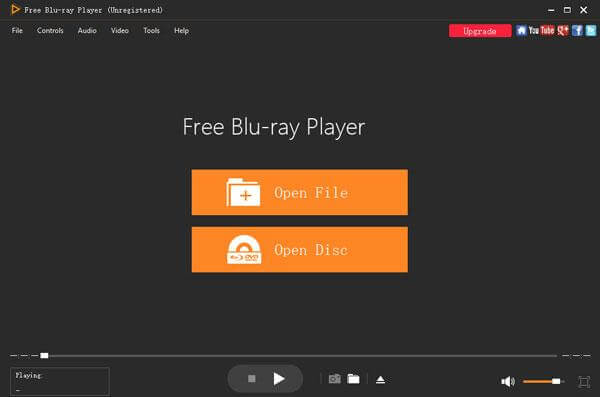
Нажмите «Открыть файл», чтобы загрузить видео 4K в программу. Если вам необходимо воспроизвести файлы TS с DVD или видео 1080P с Blu-Ray, вы можете нажать кнопку «Открыть диск» для загрузки файлов. Затем программа будет воспроизводить видеофайлы 4K или Видео 1080P автоматически.
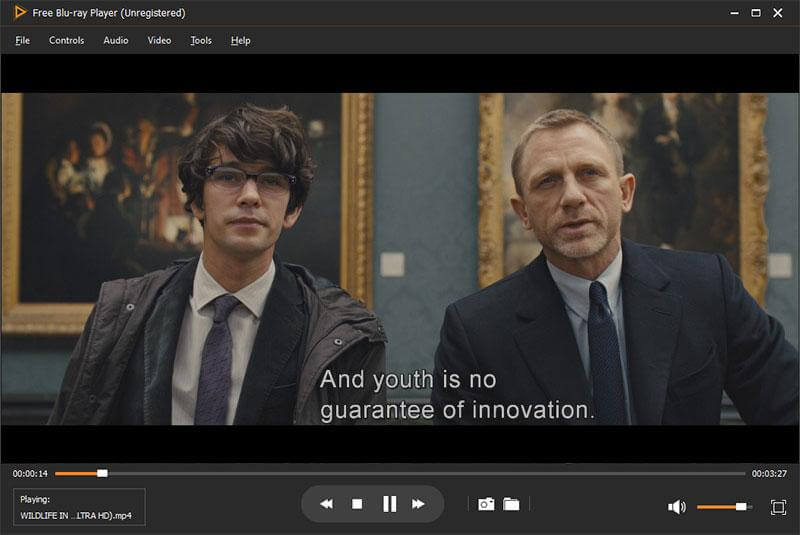
При воспроизведении видео 1080P с диска Blu-Ray или файлов TS HD вы можете выбрать раздел или заголовок, который хотите воспроизвести. Существует «Список меню дисплея», позволяющий перейти к нужному меню и воспроизвести нужное видео с кристально высоким качеством.
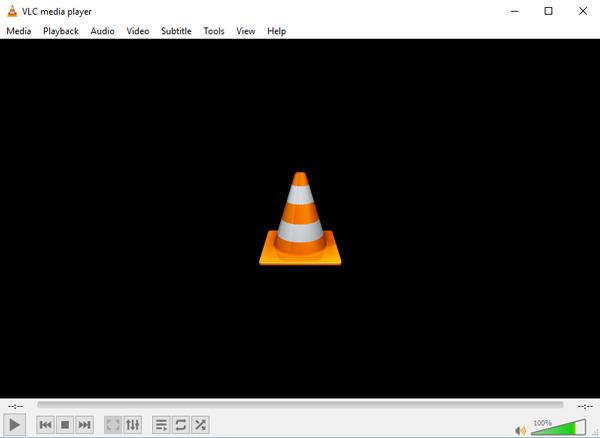
Top 2: VLC Media Player
Поддерживаемые ОС: Windows
Видеоплеер с открытым исходным кодом 4K UHD доступен для Windows, Mac, Linux, Android и iOS. VLC Media Player имеет расширенный кадр для воспроизведения всех популярных мультимедийных форматов и даже видеофайлов 4K.
Топ 3: 5K Player
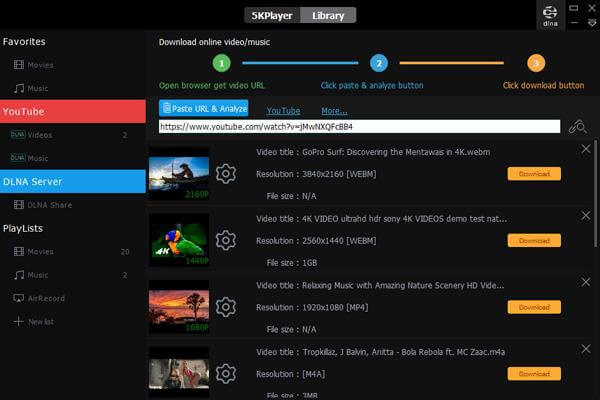
Игрок 5K это медиаплеер, который работает с расширенным аппаратным ускорением Видеоплеер 4K работает как с Windows, так и с Mac с 4K с разрешениями 3840 x 2160.
Топ 4: DivX Player
Программа представляет собой еще один бесплатный видеоплеер 4K UHD, доступный для Windows 10. DivX Player позволяет получить доступ к видео 4K вместе с другими медиафайлами с высоким качеством.
Топ 5: CyberLink PowerDVD
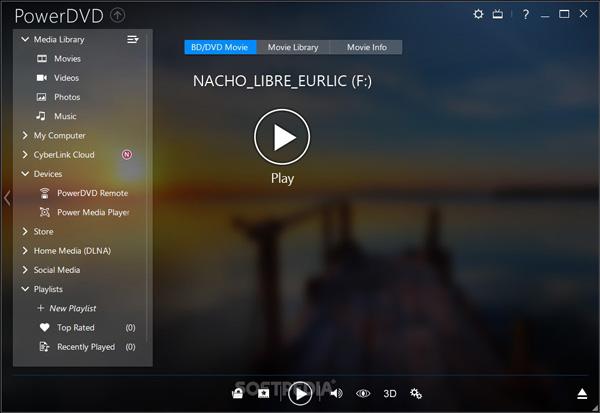
В отличие от других бесплатных медиаплееров 4K Ultra, Cyberlink PowerDVD является условно-бесплатным программным обеспечением для управления видео и фильмами в Windows 10 и на телевизоре одновременно.
Топ 6: PotPlayer
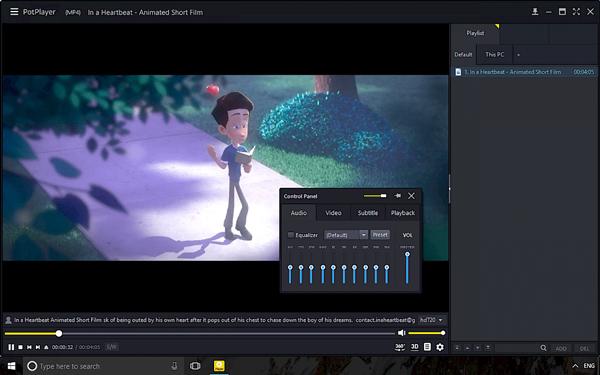
PotPlayer имеет широкий набор кодеков для воспроизведения всех видеоформатов, включая диски Blu-Ray и видео 4K. Вы можете легко приобрести видеоплееры 4K для DVD, TV и HDTV.
Топ 7: Media Player Classic
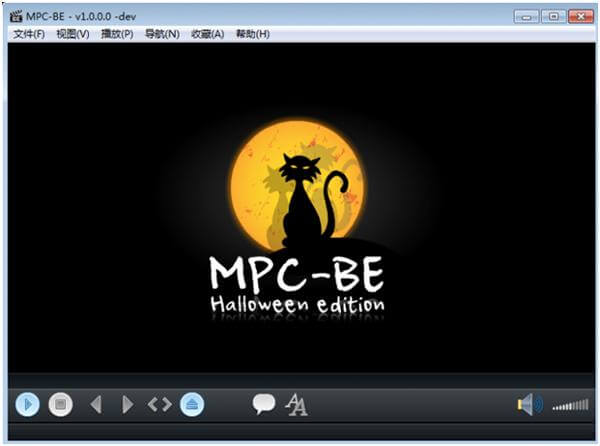
Если вам нужен легкий видеоплеер 4K, MPC-HC это еще один известный медиаплеер с расширенной поддержкой большинства аудио и видео файлов.
Топ 8: UFUShare
UFUShare это еще один мультимедийный проигрыватель 4K, который поддерживает контент с дисков 1080P Blu-ray, Ultra HD и даже дисков 4K Blu-Ray с захватывающим звуковым эффектом и четкостью изображения.
Топ 9: DVDFab Player
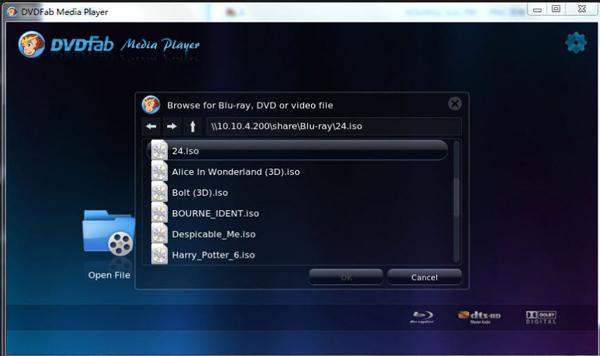
DVDFab Player это видеоплеер 4K, обеспечивающий плавное воспроизведение для 4K, UHD и HEVC. Кроме того, вы также можете наслаждаться удивительным внешним видом контента.
Топ 10: KMPlayer
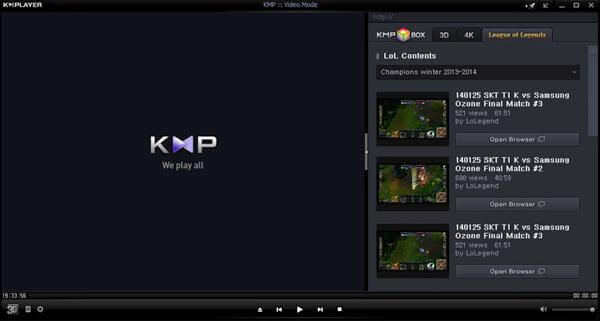
В отличие от других игроков 4K, упомянутых выше, KMP имеет встроенные внешние и внутренние кодеки для воспроизведения DVD-дисков, дисков Blu-Ray и даже фильмов 4K с высоким качеством.
Часть 3. Часто задаваемые вопросы по воспроизведению видео 4K на компьютере
1. Вам нужен 4K-плеер для воспроизведения 4K-фильмов?
Многие медиаплееры могут воспроизводить видео 4K, такие как VLC Media Player, 5K Player, Divx Player, как мы упоминали в статье. Но если вас интересует качество, рекомендуется воспроизводить фильмы 4K с помощью проигрывателя 4K, например Blu-ray Master Free Blu-ray Player.
2. Какой медиаплеер лучше всего подходит для видео 4K?
Мы подвели итоги 10 лучших видео проигрывателей 4K для Windows и Mac. В соответствии с функциями Blu-ray Master Free Blu-ray Player рекомендуется видеоплеер, который воспроизводит HD-видео 4K / 1080p / TS и другие.
3. VLC воспроизводит видео 4K?
VLC Media Player поддерживает воспроизведение всех популярных медиафайлов, даже видео 4K. Но в большинстве случаев пользователи не могут воспроизводить видео 4K с VLC. Тем не менее, вы можете конвертировать неподходящее видео 4K в совместимый формат файла с VLC.
4. Может ли проигрыватель Blu Ray играть в 4K UHD?
Да, Blu-ray проигрыватели Ultra HD могут воспроизводить диски Blu-ray, DVD, DVD-Audio, SACD и Redbook CD. На самом деле, большинство стандартных дисков Blu-ray и DVD могут воспроизводить видео 4K UHD.
Заключение
Когда вы получаете несколько видеороликов 4K UHD, в статье публикуются лучшие 10 лучшие видеопроигрыватели 4K для Windows и Mac. Просто узнайте больше о возможностях этих программ и выберите желаемую в соответствии с вашими требованиями. Если у вас есть другие вопросы о программах, вы можете поделиться более подробной информацией в комментарии.
Трудно найти подходящее программное обеспечение проигрывателя Blu-ray для Windows 7 / 8 / 10, даже не говоря о лучшем бесплатном проигрывателе Blu-ray. В статье представлен лучший бесплатный выбор программного обеспечения для проигрывателя Blu-ray.
Когда вы используете проигрыватель Blu-ray с файлами DVD, вы можете использовать проигрыватель Blu-ray, работающий с DVD в качестве проигрывателя DVD, просто узнайте подробнее о различиях сейчас.
Когда вы хотите воспроизвести видео MKV, какие проигрыватели MKV рекомендуются для Windows и Mac? Просто посмотрите лучшие программы 5 из этой статьи.
Как воспроизвести видео WMV на лучшем медиаплеере WMV? Это руководство расскажет вам, как воспроизвести видео WMV на этом программном обеспечении.