через какую программу можно наложить музыку на музыку
Программы для соединения музыки
Соединение музыки – это довольно простая задача для современных компьютеров. Но даже для выполнения столь простой работы необходимы специальные программы для соединения музыки. Чтобы найти подходящую программу может потребоваться приличное время.
Не тратьте время на поиск – в этой статье мы представим вам подборку лучших программ для склеивания музыки.
Virtual DJ
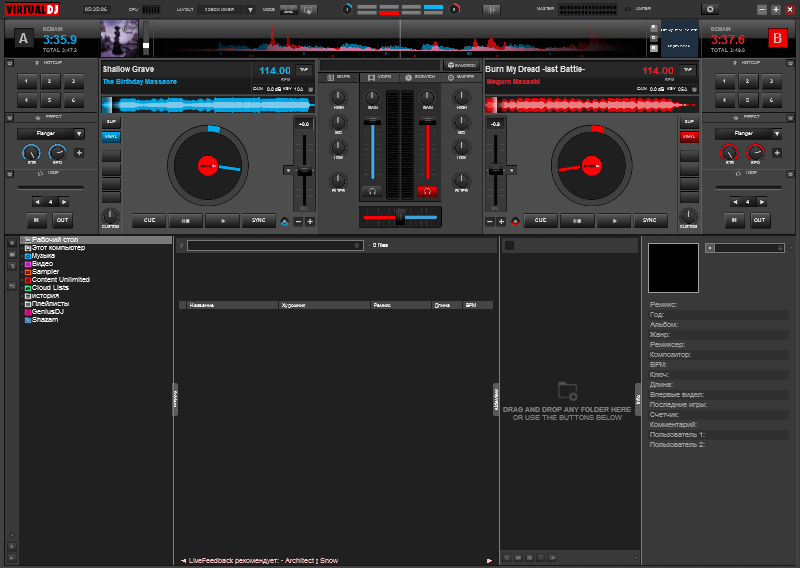
Виртуал Диджей – это отличная программа для сведения треков. Приложение позволит вам выступить вживую в качестве диджея на публичном мероприятии. Синхронизация ритма песен, наложение песни на песню, эффекты и запись полученного музыкального микса – вот неполный перечень возможностей Virtual DJ.
К сожалению, программа платная. Для ознакомления с ней доступен пробный период. Также из недостатков можно отметить плохой перевод на русский язык – переведена малая часть программы.
АудиоМАСТЕР
Программа АудиоМАСТЕР является российским решением в области редактирования музыки. Приложение обладает весьма широким набором функций и приятным и простым интерфейсом.
С помощью АудиоМАСТЕРа вы без труда сможете обрезать любимую песню или соединить две песни в одну. К уникальным возможностям программы можно отнести функцию извлечения аудио из видеофайлов и изменение записанного на микрофон голоса.
Недостатком программы является отсутствие бесплатной версии. Платная версия ограничена 10 днями использования и сильно урезана по функционалу.
Mixxx
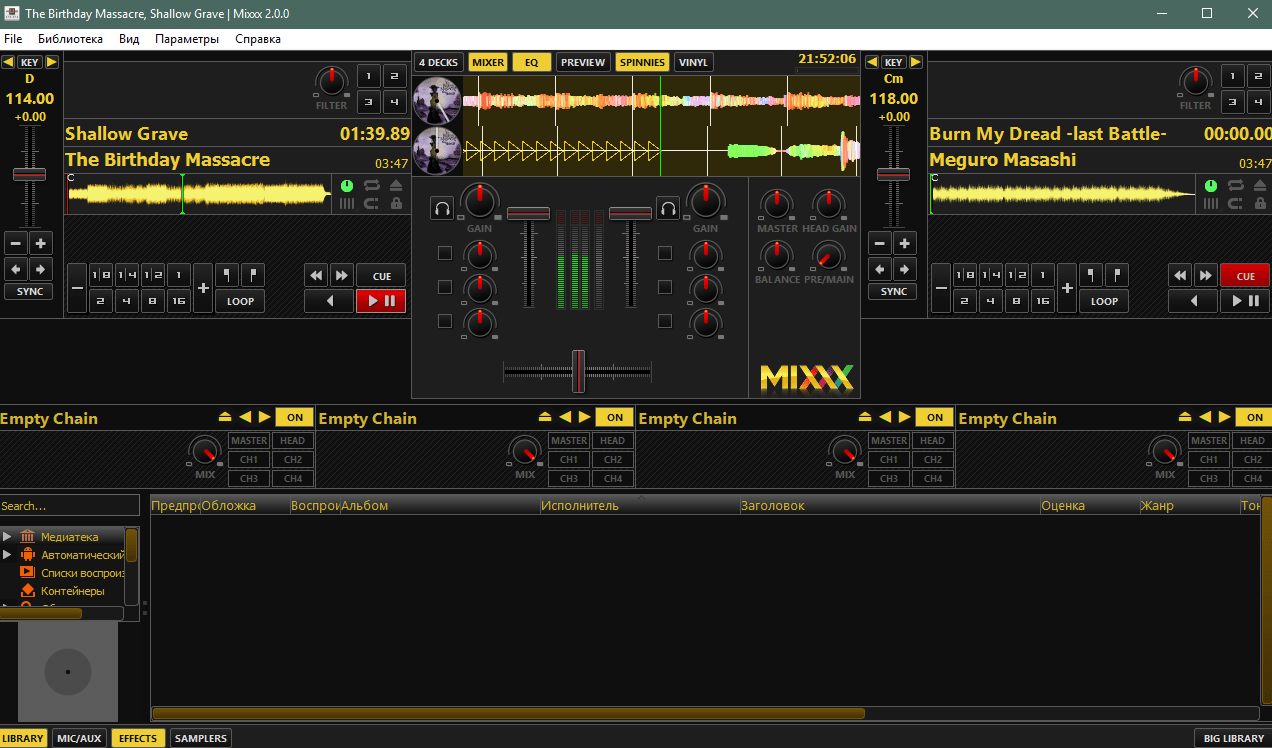
Mixxx – это еще одна диджейская программа в нашем обзоре. Она очень схожа с Virtual DJ по части возможностей. Ее основным преимуществом над Virtual DJ заключается в полной бесплатности. Вы сможете делать музыкальные коктейли и давать живые энергичные выступления столько, сколько вам того захочется. Никаких пробных периодов и прочих ограничений.
Правда стоит отметить, что у программы довольно сложный для новичка интерфейс и нет перевода на русский.
UltraMixer Free
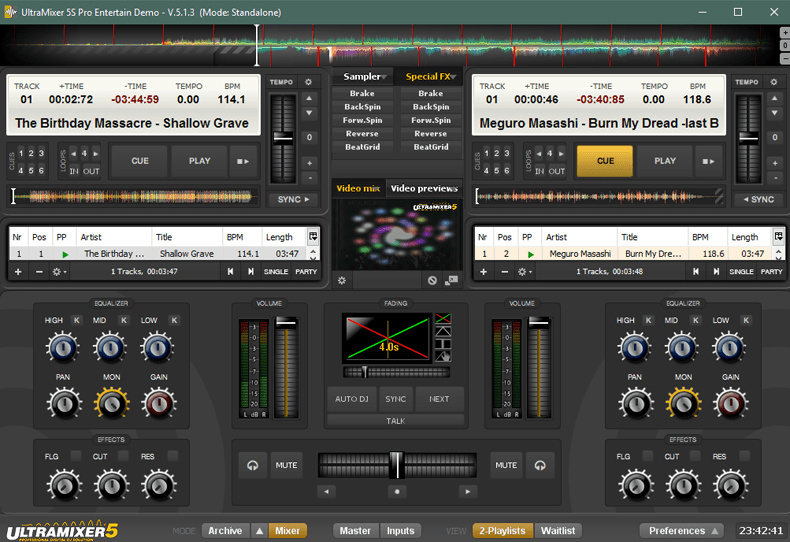
Следующая программа обзора – UltraMixer – также является приложением для полноценной симуляции диджейского пульта. Эта программа довольно сильно обходит свои аналоги, представленные в этой статье, по количеству функций.
Достаточно привести такие примеры: UltraMixer может изменять высоту тона треков, создавать видео с цветомузыкой на основе звучащей песни, выводить звук с микрофона. О возможности записи микса и наличии эквалайзера и говорить не стоит.
Audacity
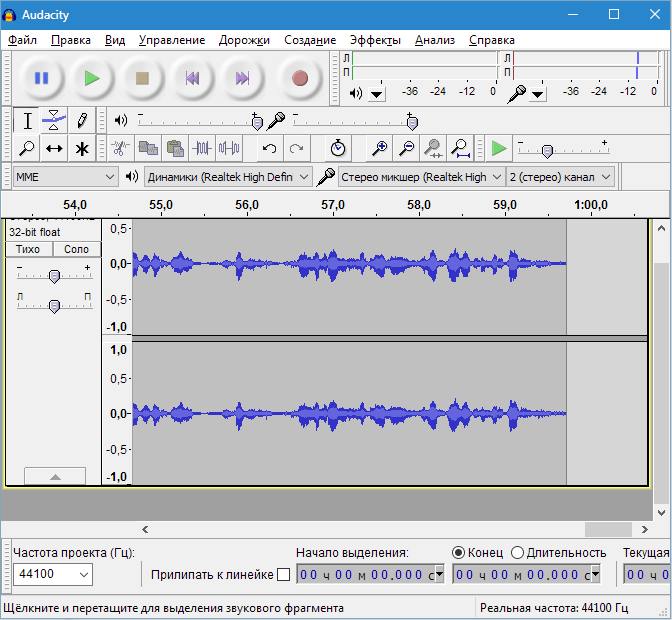
Аудасити — это наверное лучшая программа для соединения музыки в нашем обзоре. Ее функциональность схожа с АудиоМАСТЕР, но при этом она абсолютно бесплатная. Удобный интерфейс и наличие русского перевода довершают картину отличного приложения для обрезки и соединения музыки.
Kristal Audio Engine
Последней программой в обзоре будет Kristal Audio Engine – простая программа для слияния музыки. Приложение обладает стандартными функциями аудиоредакторов, но обладает очень простым внешним видом. За счет этого с программой можно разобраться за считанные минуты.
Самым большим недостатком является неспособность программы обрабатывать MP3 файлы, что для аудиоредактора является критичным минусом.
Итак, вы узнали о лучших программах для соединения музыки. Выбор конкретного приложения зависит от вас.
Помимо этой статьи, на сайте еще 12378 инструкций.
Добавьте сайт Lumpics.ru в закладки (CTRL+D) и мы точно еще пригодимся вам.
Отблагодарите автора, поделитесь статьей в социальных сетях.
Наложение звука на звук: аудиомонтаж для новичков
Хотите соединить вокальную партию с фонограммой или добавить к мелодии эффекты вроде щебетания птиц или звуков дождя? Удивительно, но эти возможности доступны каждому! Главное – не ошибиться с выбором программы для обработки. «АудиоМАСТЕР» – пожалуй, самый простой аудиоредактор. Он не только поможет в считанные минуты выполнить наложение звука на звук, но и позволит качественно улучшить загруженные дорожки. Сомневаетесь? Читайте статью, а лучше скачайте программу и убедитесь в этом на практике!
Также предлагаем посмотреть видеоурок, в котором наглядно показано, как работать с наложением звука:

Смешиваем аудио: самый быстрый способ
«АудиоМАСТЕР» предлагает множество решений для монтажа аудиодорожек. Самое быстрое и элементарное из них – применение смешивания. С этой удобной функцией вы получите результат всего за пару кликов мыши. Всё, что потребуется, – подготовить дорожки и выполнить ряд несложных действий.
Запустите «АудиоМАСТЕР». В главном меню откройте вкладку «Монтаж» и выполните команду «Смешать файлы». В появившемся окне добавьте треки, которые хотите наложить друг на друга. Используйте кнопку с плюсом, чтобы загрузить дорожку в список, и с минусом – чтобы, соответственно, убрать неподходящую запись. Можете не ограничиваться двумя файлами и добавить больше. Однако, важно следить, чтобы звуки гармонично сочетались друг с другом, а не превратились в бессмысленную какофонию.

Программа предложит скорректировать настройки смешивания. Для этого необходимо нажать на одноимённую кнопку в нижней части окна. Оптимальные параметры будут выставлены по умолчанию, поэтому если термины «частота дискретизации», «число аудиоканалов» и «чёткость» вызывают у вас вопросы, лучше оставить всё как есть. Если же вы давно не новичок – вперёд, смело экспериментируйте с заявленными параметрами.

Примените все изменения и дождитесь, когда «АудиоМАСТЕР» сконвертирует загруженные треки в единый файл. Нажмите PLAY, чтобы воспроизвести дорожку и оценить результат.
Послушайте, что получилось после смешивания двух треков:
Как наложить музыку на музыку онлайн
Совмещение двух музыкальных композиций порой становится необходимостью при работе с аудиоматериалами. Это помогает создать интересный эффект наложения, слить несколько звуков в один и создать новый, совершенно уникальный. Эта возможность доступна каждому, и совсем необязательно утруждаться с установкой профессиональных программ — вполне возможно ограничиться онлайн-помощниками.
Audio-Joiner — поможет склеить музыку
Audio-Joiner — первоклассный и лёгкий в использовании сервис для склейки музыки, подвластный любому новичку. Неважно, какие файлы нужно соединить — этот сайт работает с материалами любого веса и формата, и, кроме того, является бесплатным, не требующим предварительной установки. Не придётся мучиться со словарём и переводчиком: программа доступна полностью на русском языке. Быстро пробежимся по основным функциям пользования сайтом.
Audio-Joiner — неплохой выбор. Из-за отсутствия лишних функций он не перегружает систему, работа с ним происходит оперативно и продуктивно.
jarjad онлайн аудиоредактор
На сайте jarjad можно работать как с аудиофайлами, так и с видеофайлами. Не составит труда склеить композицию с её помощью. Использовать jarjad.ru можно интуитивно благодаря понятному и простому интерфейсу.
С jarjad возможно оперативно и без лишних усилий создать простую, но качественную склейку в формате WAV. Неудивительно, что этот онлайн-редактор на слуху уже долгое время.
vocalRemover — хороший онлайн-сервис
VocalRemover — популярный, многофункциональный онлайн-редактор, предлагающий множество вариантов редактирования аудиоматериалов. Красивый, современный дизайн располагает к себе пользователя и вдохновляет для плодотворной работы. Удаление голоса, гибкая работа с музыкальными дорожками, обрезка треков, и, наконец, склейка: неплохие функции для бесплатного сервиса!
Чтобы послушать то, что получается в процессе, всего лишь нужно нажать на кнопку воспроизведения слева внизу под надписью: «Добавить трек». Перед началом работы, на этом же сайте можно провести манипуляции с композициями, которые впоследствии будут слиты в одну: изменить темп, тональность, громкость. Сайт не ставит ограничения на количество совершаемых операций.
Заключение
Склейка аудиофайлов не так сложна, как кажется на первый взгляд. При желании даже неподготовленный к работе со звуком человек может совершить элементарные преобразования абсолютно бесплатно.
Это и объединение голоса и мелодии в одно, и добавление посторонних звуков, эффектов в готовую композицию, и создание последовательной композиции. С этими простыми, но порою необходимыми, действиями справятся онлайн-редакторы, из которых есть что выбрать.
Как наложить музыку на музыку: программы для наложения звука, музыки, голоса или вокала
 Наложение музыки на музыку – задача несложная, когда под рукой есть удобное и простое программное обеспечение и компьютер. Но тому, кто только задумывается над тем, как смешивать треки, придется потратить достаточно много времени на поиск и освоение доступных для скачивания приложений.
Мы предлагаем вам готовую подборку программ, которые считаются лучшими в вопросе склеивания и накладывания музыкальных дорожек. В этой статье представлена подробная инструкция по наложению музыки и даны ссылки на бесплатные программы.
Одни из них подходят для спокойной работы дома или в студии, другие – позволяют миксовать в режиме реального времени, то есть годятся для музыкальных вечеринок и выступлений. Удачные результаты работ можно сохранять.
Способ #1: Сведение музыкальных треков в программе Virtual DJ

Virtual DJ отлично подойдет для практикующих диджеев. Она предназначена для того, чтобы смешивать музыку на глазах у публики и наслаждаться результатом. Ритм песен здесь можно синхронизировать, одновременно накладывать эффекты и смешивать треки.
Пользователи выделяют два минуса у Виртуал Диджей: программа платная и не нацелена на русского пользователя – большую часть меню разработчики не перевели на русский язык. Лично оценить удобство приложения можно благодаря бесплатной демо-версии, работа в которой имеет временное ограничение.
Для начала работы потребуется выбрать два трека, которые будут склеиваться. Профессионалы рекомендуют выбирать две похожие музыкальные дорожки, чтобы они максимально гармонично звучали после склейки.
Подходящие по ритму и стилю треки нужно переместить на «Деку1» и «Деку2» соответственно – два идентичных поля в окне приложения.

Трек, расположенный в поле справа, будет фоновым, то есть основным. Нажатием кнопки «Play» можно запустить его проигрывание, чтобы определить, в каком месте требуется наложение второго трека.

Над кнопкой «Play» располагается цветное изображение звуковой дорожки, обозначающее продолжительность композиции. Передвигая по ней бегунок влево и вправо, можно перематывать трек.

Дорожки двух мелодий обозначаются разными цветами не случайно – в самом верху окна можно увидеть изображение звуковых волн, по цвету фрагментов которого легко определить, в каком месте произошло склеивание композиций. При необходимости можно подвинуть одну цветовую волну относительно другой так, чтобы довести наложение треков до совершенства.

Когда точка склеивания выбрана, запускайте фоновую мелодию, расположенную с правой стороны, и перемещайте бегунок громкости вправо, чтобы дать ей преимущество звучания.

Не останавливая воспроизведение трека из правой части окна, переходите ко второй мелодии – здесь потребуется задать нижним частотам среднее положение. Если вам не хочется углубляться в более тонкие настройки, этим можно ограничиться.

Как только воспроизведение первой композиции дойдет до точки наложения, включайте проигрывание второго трека, а бегунок громкости плавно перемещайте влево, чтобы передать преимущество звучания второй композиции.

Когда начинающие диджеи забывают прикрутить низкие частоты, в момент наложения получается очень громкое и грязное звучание, существенно портящее впечатление от музыки. Когда подобные вещи случаются во время выступлений с использованием мощных колонок, ошибку не только услышат все присутствующие, но и испытают неприятные ощущения.
После того, как назначение основных настроек станет понятным, не сложно будет освоить и остальные детали, позволяющие, в том числе, делать красивые переходы. Вы признаете полезной кнопку, выравнивающую такты двух композиций, если будете использовать треки с разными ритмами. Эта функция поможет сделать наложение гармоничным.

Новичкам рекомендовано сначала освоить технику наложения, и только после этого упражняться в более тонких настройках и переходах. Программа для наложения музыки на музыку позволит почувствовать себя настоящим диджеем.
Способ #2: Как наложить музыку и голос на музыку в Audacity

Audacity – бесплатное русифицированное приложение, которое многие считают одним из лучших. Простой и понятный интерфейс не запутает нового пользователя при наложении музыки на музыку. Установка также не создаст трудностей – установочный файл снабжен русскоязычной пошаговой инструкцией.
Как и подавляющее большинство приложений, Аудасити попросит ознакомиться с лицензионным соглашением и принять его, поставив галочку в соответствующее окошко. После чего нужно указать путь к месту, куда программа будет установлена (стандартный путь уже будет прописан, при необходимости его можно изменить). Следуя инструкции, завершайте установку и приступайте к работе.
Запуск начинается с окна, предлагающего помощь и все доступные способы ее получения. Если вам не интересна информация о технической поддержке, запретите демонстрацию вступительного окна проставлением галочки в поле «Больше не показывать это сообщение».
После нажатия на кнопку «Ок» справочная информация скроется, и появится основное окно программы.

В появившееся окно вам нужно добавить музыкальные треки, с которыми будете работать. Это удобно сделать простым перетаскиванием файла из папки или через пункт меню «Файл», затем «Открыть», чтобы указать путь к папке с музыкальными композициями. Когда приложение загрузит файлы, они появятся в рабочей области.

Чтобы склеить первую песню со второй, необходимо указать левой кнопкой мыши на нижнюю дорожку, после чего добавить ее в буфер обмена сочетанием клавиш Ctrl+C (или командой меню «Правка», затем «Копировать»).

Теперь левой клавишей мыши выделяйте первую дорожку, ставьте бегунок в конец композиции и вставляйте скопированный трек сочетанием клавиш Ctrl+V или с помощью команд меню «Правка», «Вставить». Таким образом вы склеите две композиции в одну.

Увеличение звуковой дорожки до 7 минут говорит о том, что склейка прошла успешно. Теперь нижний трек можно удалять из рабочей области нажатием на крестик.

В поле останется только полученная после склейки композиция.

Если результат вам нравится, его можно сохранить, пройдя в пункт меню «Файл», затем «Экспорт аудио».
В появившемся диалоговом окне укажите место, куда следует экспортировать результат, укажите имя полученного файла. Также есть возможность изменить качество сохраняемого трека. Если в следующем окне менять ничего не требуется, нажимайте «Ок».
Компьютеру обычно требуется всего несколько секунд, чтобы записать в указанное место результат.

После завершения сохранения у вас появится один трек, состоящий из двух песен. С помощью этой программы для склейки музыки можно не ограничиваться двумя звуковыми дорожками и склеить большее число композиций.
Теперь мы расскажем вам, как наложить голос на музыку в Аудасити.
Исходный файл, с которым будем работать, загружаем из папки на ПК. Для этого нажимаем «Файл», в выпадающем меню «Импортировать», затем «Звуковой файл».

Проводник предложит пройти в нужную папку и выбрать композицию, кликнув по ней один раз левой кнопкой мыши. Теперь нажимаем «Открыть» в нижнем правом углу диалогового окна.
После этого начнется импортирование, это может занять некоторое время.

По окончании загрузки в рабочей области появится дорожка из звуковых волн в две строки, изображающая мелодию. Желтая рамка указывает на то, что работа сейчас начнется именно с этой композицией – можно начинать редактирование. Для начала снизим уровень звука пониже нажатием на кнопку «Тихо» из левой колонки и перемещением бегунка влево.

Программа для наложения голоса на музыку теперь должна загрузить голосовую запись. После завершения импорта эта дорожка встанет под музыкальным треком в рабочей области окна программы, тоже в две строки. Теперь изображение звуковых волн с записанным текстом будут заключены в желтую рамку, указывая на то, что все манипуляции сейчас будут происходить с только что загруженным объектом. Изначально старт обеих композиций назначен на одно и то же время. Если вы хотите сделать музыкальное вступление, дорожку потребуется отредактировать.

Для того, чтобы слова воспроизводились после музыкального проигрыша, вторую дорожку нужно подвинуть вправо так, чтобы первая звуковая волна голоса расположилась в нужном месте. Для этого предусмотрена кнопка со стрелками.

Наглядное представление музыкальных файлов позволяет сравнить их размер. Нам видно, что музыкальная композиция, расположенная сверху, на целую минуту продолжительнее дорожки с голосом. Разместив стихи в нужном месте, оставив несколько секунд на мелодичное вступление, мы можем отрезать оставшийся хвост, под которым не будет слов. Для этого перемещаем желтую рамку на музыкальный файл кликом мышки, чтобы указать программе, что будем работать именно с ним. Теперь наводим курсор на конец дорожки и выделяем при нажатой левой клавише лишний фрагмент, после чего нажимаем на клавиатуре клавишу «Delete».

Дорожку можно прослушать, чтобы проверить, красивым ли получилось окончание, или музыка обрывается посредине такта. Если потребуется, отредактируйте концовку.

Теперь, чтобы произошло наложение слов на музыку, нажимаем в меню сверху «Дорожки», затем «Свести в последнюю дорожку».

На это программе потребуется несколько секунд.
Чтобы сохранить полученный результат, инициируем экспорт нажатием «Файл», «Export Selected Audio» (экспорт выбранной композиции). Если в рабочей области будет только одна дорожка, эта строчка меню будет неактивна, и вместо нее потребуется нажать «Export Audio».

Сохраняя объект, вы можете определить формат будущего файла. Это может быть привычный MP3, WAV или AIFF тип.
После нажатия кнопки «Сохранить» вы увидите предупреждение о том, что не все программы смогут воспроизвести этот файл, если вы выбрали непопулярный тип для записываемой дорожки.
В появившееся окно метаданных можно вписать информацию о композиции, а можно оставить поля пустыми.
Чтобы записать в файл наложение голоса на музыку, компьютеру потребуется несколько секунд.
Аудиозапись сохранится там, куда был указан путь перед экспортом. Если на компьютере есть программа, которая может воспроизвести этот трек, иконка мелодии будет иметь логотип этой программы. Если компьютеру формат неизвестен, он покажет файл в виде листочка с загнутым уголком.
Чтобы изменить тип файла на популярный MP3, можно воспользоваться онлайн-конвертером. В сером рабочем окне встаньте на стройку «Выберете формат конечного файла», чтобы установить значение «Конвертируйте в формат MP3».
Теперь большинство аудиоплееров сможет воспроизвести полученное наложение голоса на музыку.
Способ #3 (платный): Смешивание двух музыкальных файлов в АудиоМАСТЕР
Если вы задумываетесь о том, как наложить музыку на музыку бесплатно, АудиоМАСТЕР не станет решением, потому как у этой программы отсутствует бесплатная версия. Однако она станет лучшим инструментом для тех, кто хочет получить самый широкий набор функций, включая возможность извлечения звука из видеозаписи.
Интерфейс АудиоМАСТЕРа хорошо проработан, благодаря чему даже новичок сможет создавать уникальные композиции. Здесь можно удалять ненужные фрагменты треков или сливать несколько файлов в один.
Попробовать ограниченный набор функций можно в течение 10 дней после установки. Дальнейшее использование приложения возможно только после оплаты.
Не имея опыта работы с подобными редакторами, вы без труда смешаете несколько звуковых дорожек. Потребуется всего пара кликов мышкой, чтобы воплотить задуманное.
Для этого выбирайте кнопку «Монтаж» в верхнем меню и загружайте нужные треки в диалоговое окно. Кнопка со знаком «+» добавляет файлы, а со знаком «-» удаляет их из списка. Программа способна работать более чем с двумя аудио файлами одновременно, поэтому не ограничивайте себя, добавляйте столько, сколько хотите смешать.

В левом нижнем углу диалогового окна расположилась кнопка «Настройки», за которой скрываются параметры дополнительных опций. Если вы не знаете, на что влияет частота дискретизации, и что такое число аудиоканалов – лучше оставить все значения так, как их выставляет программа по умолчанию.

После нажатия на кнопку «Применить» программа начнет конвертировать предложенные дорожки в одну. Вам останется только запустить воспроизведение, чтобы прослушать результат.

Теперь можно приступать к детальному редактированию. Функционал позволяет обрезать часть композиции, уменьшить или увеличить громкость басов, очистить запись от шумов. Кроме того, вносить изменения можно не во всю композицию целиком, а в ее фрагменты. Это дает возможность довести качество звучания до совершенства.
АудиоМАСТЕР предлагает добавить несколько композиций в окно монтажа, чтобы наложить звук на звук. Программа не даст после загрузки треков редактировать их по отдельности. Поэтому, если есть необходимость, обработать треки перед смешением, это нужно сделать до загрузки в раздел монтажа. После сохранения отредактированные дорожки будут доступны для слияния.
Программа #4: UltraMixer Free

UltraMixer – полноценный имитатор профессионального диджейского пульта. Она станет полезной не только при наложении голоса на музыку, но и когда потребуется создать динамичную цветовую иллюстрацию звука. Кроме эксклюзивного функционала, приложение обладает и стандартным набором возможностей редактирования музыки: эквалайзером, микшером, регулятором громкости.
Программа #5: Mixxx

Mixxx можно сравнить с другой программой из нашего топа – с Virtual DJ. Функционал этих двух утилит схож, однако у Mixxx есть значительное преимущество – она абсолютно бесплатная. В ней можно как создавать новые записи, так и творить в режиме реального времени. Единственный минус – отсутствие русскоязычной версии. Для тех, кто только начинает работать с музыкой и не владеет минимальным набором английских терминов, приложение может оказаться сложным.
Программа #6: Kristal Audio Engine

Kristal Audio Engine считают самой простой программой для обработки звука. Здесь собран стандартный набор функций. Простой интерфейс позволит разобраться даже новичку.
Существенным недостатком Kristal Audio Engine является неспособность работать со стандартными MP3 файлами. Это вынуждает пользователя пользоваться конвертерами для преобразования форматов перед началом работы.
Представленные в нашем топе программы помогут вам определиться с тем, как наложить слова на музыку или смешать несколько треков в один, чтобы стать успешным диджеем.