через какую программу можно записать музыку на диск
ТОП-15 программ для записи CD/DVD-дисков
Несмотря на то, что многие пользователи хранят медиафайлы на компьютере или в облачных хранилищах, музыкальные сборники и видеодиски до сих пор не утратили своей популярности. Аудиодиски удобно слушать в автомобиле или на стерео-системе, а любимый фильм – смотреть на большом экране телевизора через DVD-плеер. В этой подборке мы собрали лучшие программы для записи дисков специально для тех, кто предпочитает хранить свои медиаколлекции на оптических носителях.
Лучшие программы для записи дисков на русском языке: ТОП-3 самых надежных программ
Лучшая программа для записи дисков должна иметь простое управление, продвинутый функционал и стабильно работать даже на бюджетных устройствах. Ниже представлены приложения, которые доказали свою надежность.
Nero Burning Rom
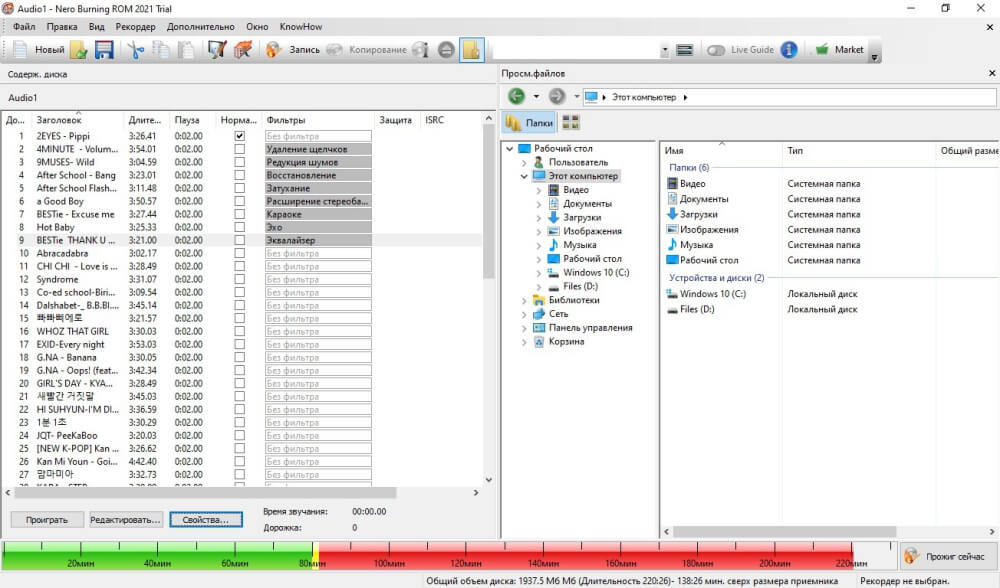
Nero – это мультимедийный комбайн для работы с медиафайлами. В Burning ROM доступны инструменты для прожига дисков разных типов, поддерживается режим мультисессии. Рекордер позволяет записывать любые форматы видео и аудио. Музыкальные дорожки можно нормализовать и применить аудиофильтр. Есть модуль для создания этикеток и обложек. Скачать Burning ROM можно в наборе Suite, лицензия на один год стоит 4 450 рублей. Вместе с рекордером в пакет входят инструменты для восстановления файлов, видеоредактор, менеджер файлов и многое другое.
Студия Дисков
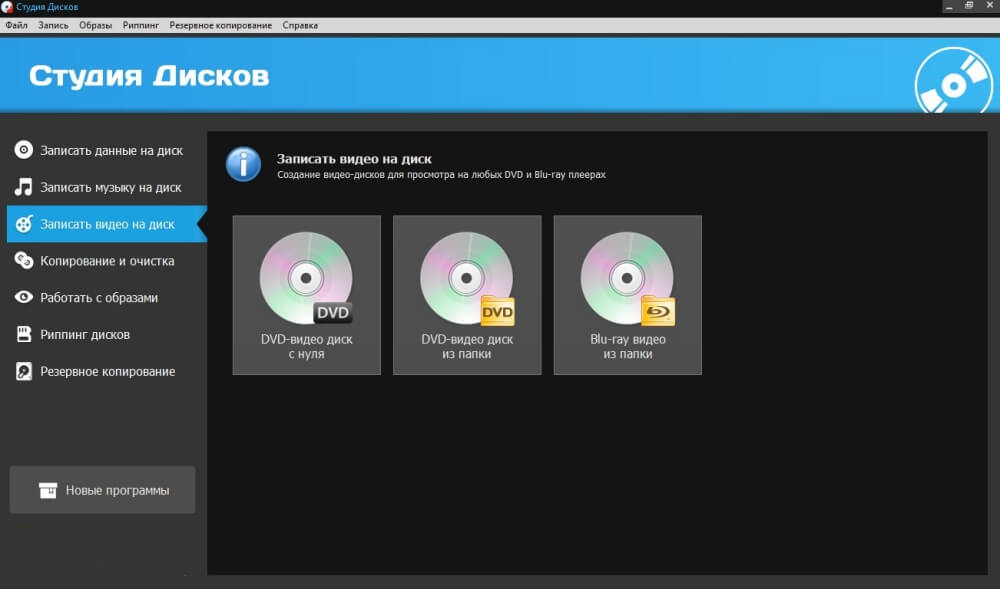
Студия Дисков отличается удобным стильным интерфейсом и высокой скоростью работы. Пользователи могут прожигать файлы по одному или целой папкой, поддерживается создание DVD и CD для ТВ-плееров, магнитол в машину или с функцией автозагрузки. Приложение можно использовать для сборки образов ISO и дальнейшего их прожига. Доступны функции риппинга, можно провести резервное копирование. Приложение показало минимальную нагрузку на процессор, так что можно смело сказать, что это одна из лучших программ для записи аудио CD и DVD на бюджетных ПК и ноутбуках.
Установите программу и запишите данные на диск!
Ashampoo Burning Studio
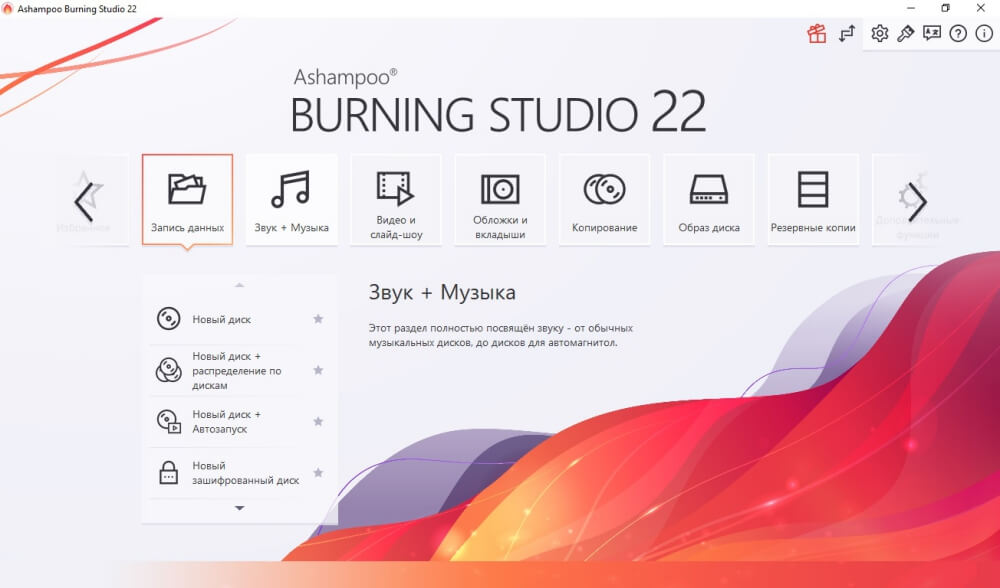
Ashampoo Burning Studio позволяет шифровать CD Audio и ДВД и защищать их паролем, копирует информацию и дает возможность создавать обложки и вкладыши. Для любителей слушать музыку в авто есть модуль, который конвертирует треки в подходящий формат — это оптимальный выбор, если вам нужна программа для записи мп3 дисков в машину. Еще одна «фишка»– восстановление носителей, благодаря чему можно проиграть и копировать поврежденные CD-диски. Присутствует видеоредактор и готовые стили для видеодисков.
Ashampoo Burning Studio
Бесплатные программы для записи дисков
В отличие от премиум-сегмента, бесплатный софт отличается урезанной функциональностью. Но если вам не нужны продвинутые опции вроде очистки и интерактивного меню, среди них можно найти отличные варианты.
WinX DVD Author
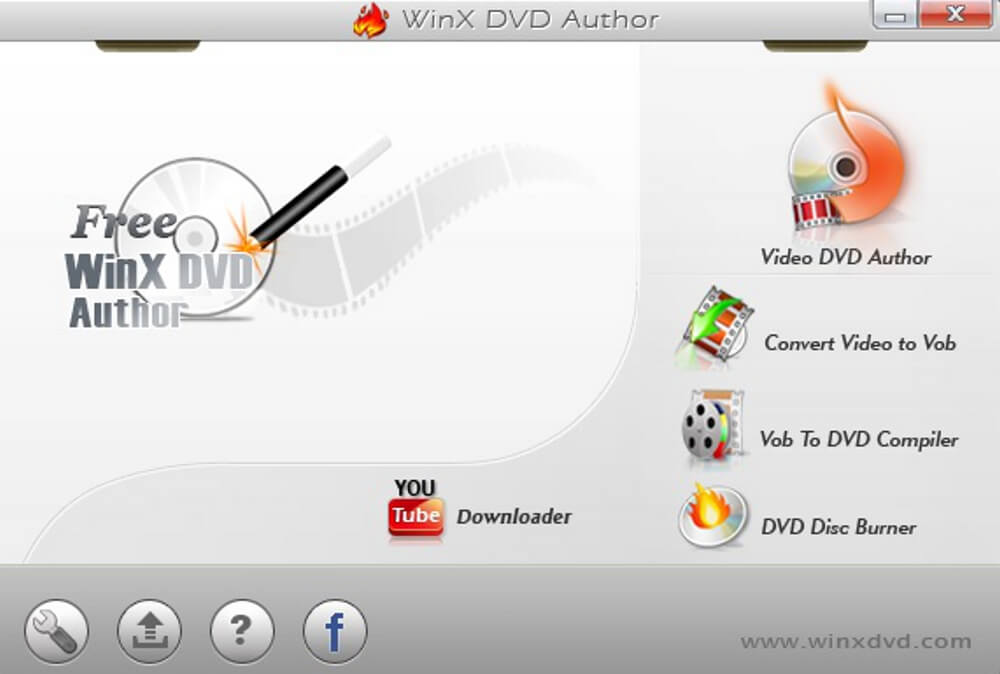
Программа для записи видео на диск WinX DVD Author имеет все необходимое для работы с видеофайлами, в том числе внутренний загрузчик видеоклипов с YouTube. Пользователи могут конвертировать ролики в VOB, создать интерактивные меню. Присутствуют инструменты для базового изменения видеофайлов, клип можно обрезать и изменить его формат. Можно добавлять субтитры, есть поддержка широкоэкранного разрешения.
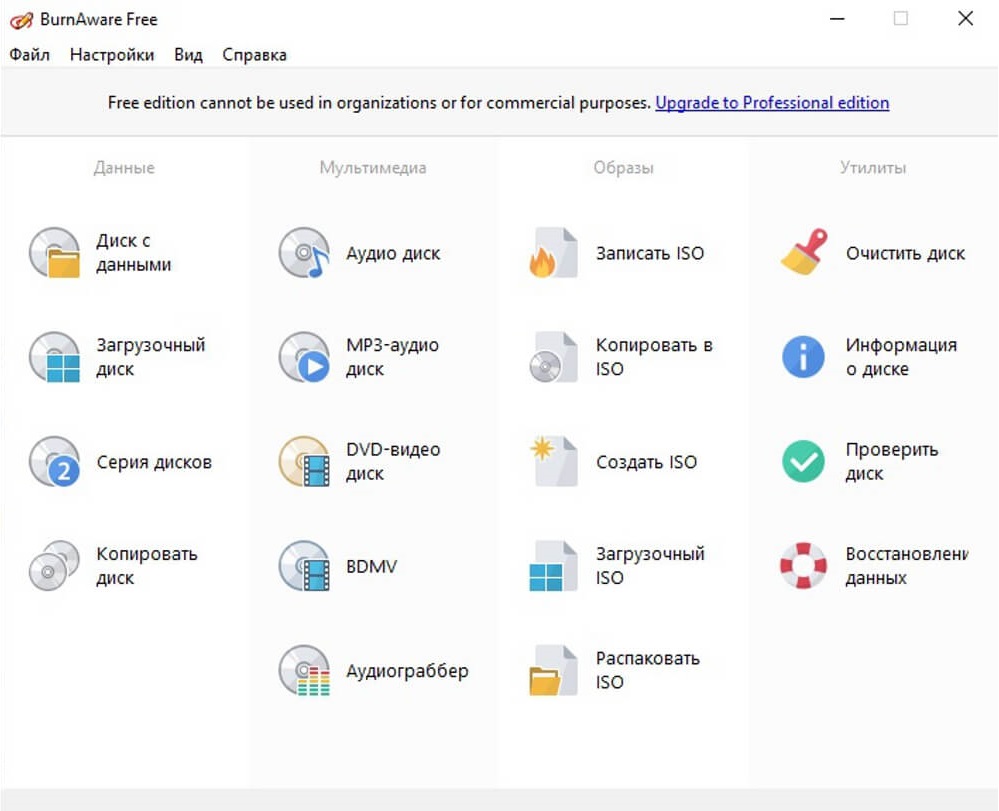
BurnAware Free
BurnAware Free достаточно прост как относительно возможностей, так и в смысле дизайна, но здесь есть все необходимое для создания СД, ДВД, Blu-ray. Софт разрешает работать с загрузочными носителями и предлагает инструменты риппинга. ПО можно использовать бесплатно, но free версия слегка урезана, в частности, отключено извлечение из ISO, нет прямого копирования и нельзя вытягивать дорожки с CD. Также бесплатный вариант поддерживает установку только на 32-битные операционные системы.
DeepBurner Free
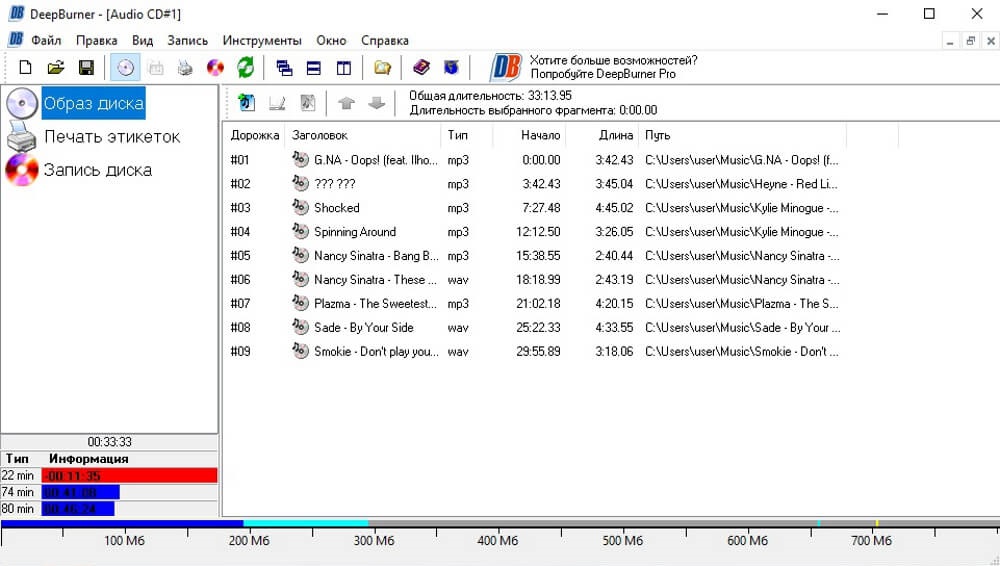
DeepBurner Free — это простое средство для прожига CD-дисков. Приложение является урезанной версией премиум-версии и, в отличие от платного товара, не может создавать DVD. Однако оно отлично показало себя как инструмент для прожигания компакт-дисков с данными, музыкальных сборников и загрузочных носителей. Есть инструменты для создания образов ISO. Можно запустить резервное копирование в ручном режиме. Есть модуль для создания этикеток с готовыми размерными сетками.
Free Audio CD Burner
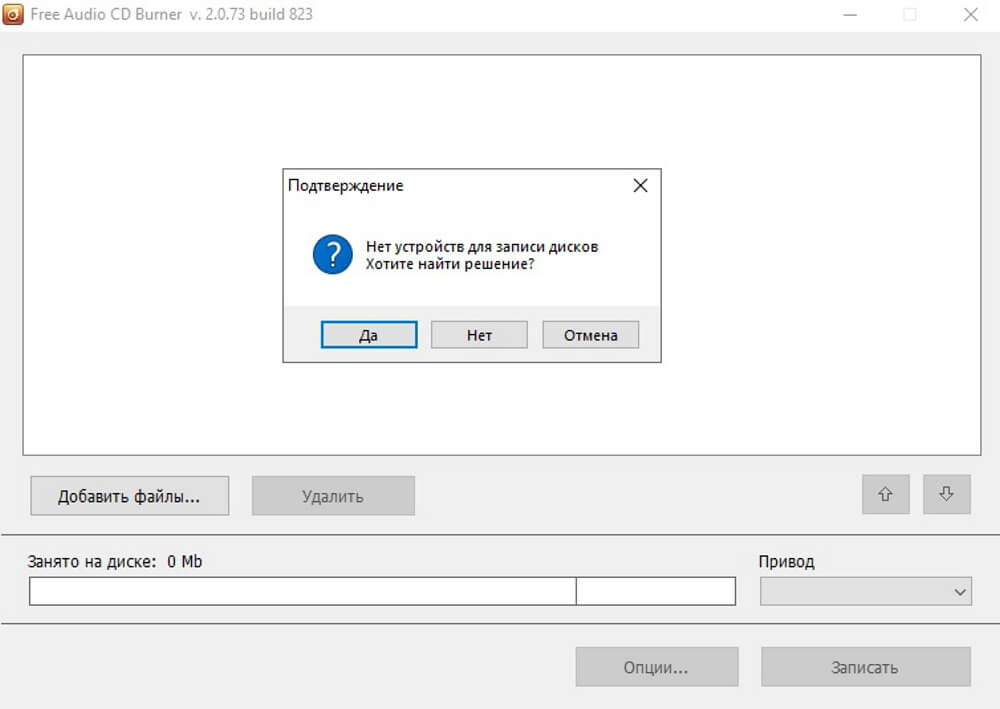
Free Audio CD Burner — это минималистичная программа для записи CD дисков с предельно лаконичным интерфейсом. Ее особенностью является прямое декодирование музыкальных дорожек без необходимости копирования. Рекордер распознает множество популярных и редких форматов, в том числе поддерживает плейлисты, позволяет стирать данные с перезаписываемых RW. Софт можно настроить для прожига одной дорожки и затем дозаписывать новые треки либо создать завершенный аудиосборник.
Free Audio CD Burner
InfraRecorder
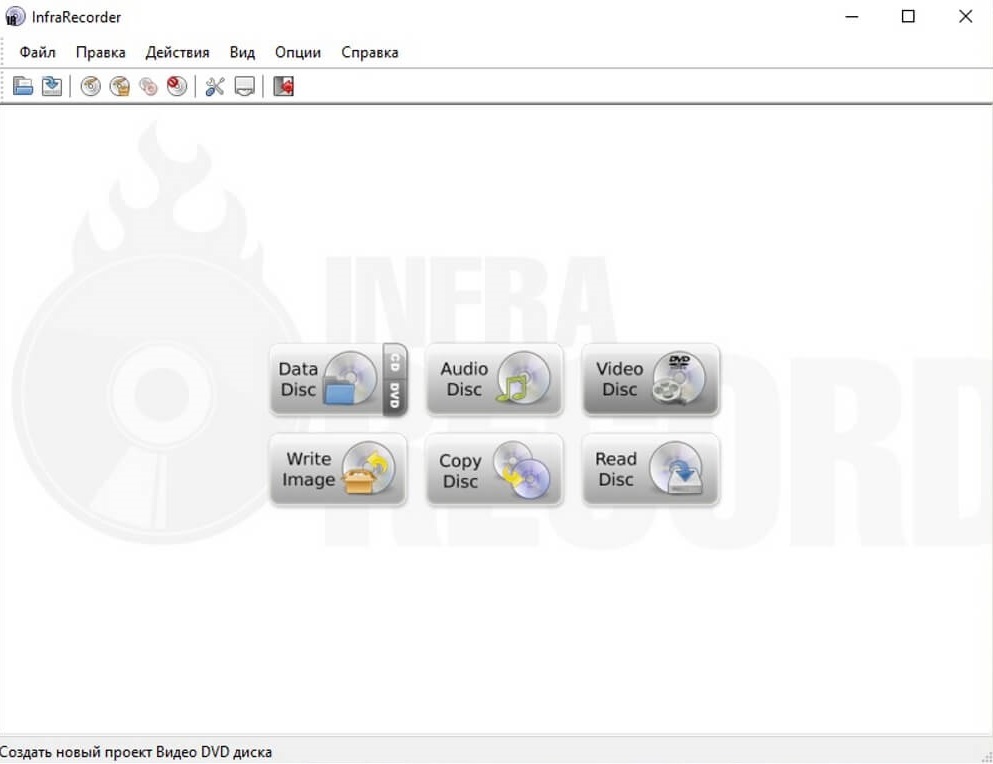
InfraRecorder поддерживает запись на диск аудиотреков и прожигает ISO-образы на DVD. Это небольшое приложение поддерживает перезаписываемые оптические накопители и позволяет стирать данные сразу четырьмя различными способами. К недостатку софта относится то, что для работы с MP3 потребуется загрузить дополнительный плагин. Но это хороший выбор для старых ПК с устаревшими сборками Windows.
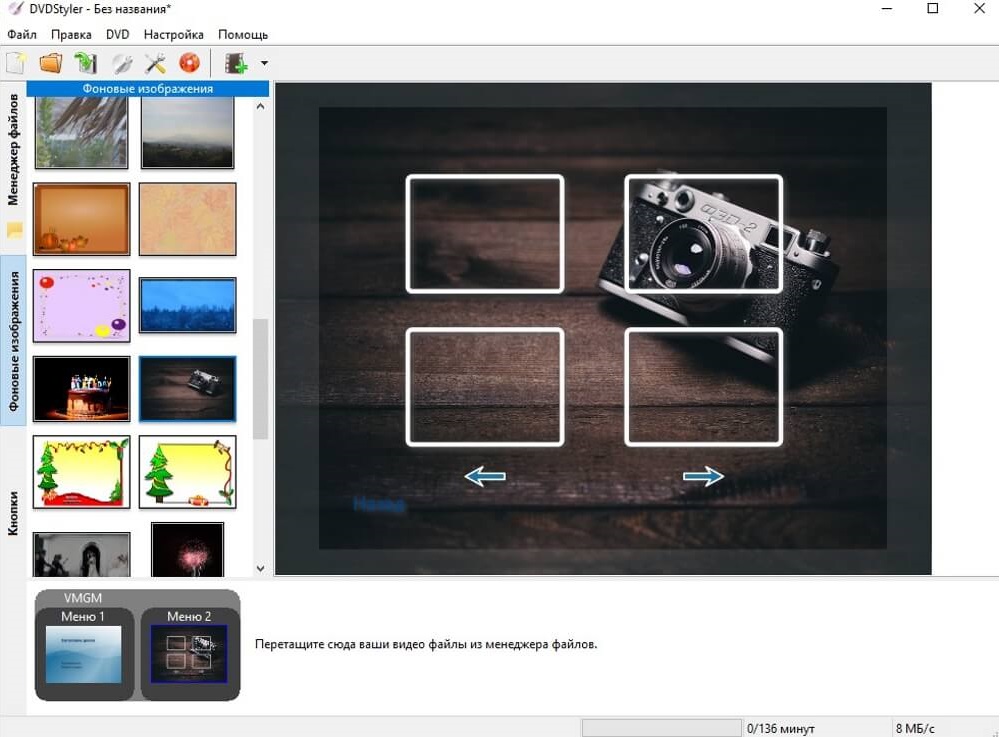
DVDStyler
В DVDStyler нет поддержки аудиофайлов или работы с данными, зато можно быстро прожигать высококачественные видеодиски и создавать зрелищные слайд-шоу из фотографий с музыкальным сопровождением. Присутствует коллекция готовых интерактивных меню, каждый шаблон можно отредактировать: настроить фон, кнопки, текст, графику и другие параметры. ПО распознает практически все форматы, не требует перекодировки VOB и MPEG и позволяет записывать файлы с разными расширениями.
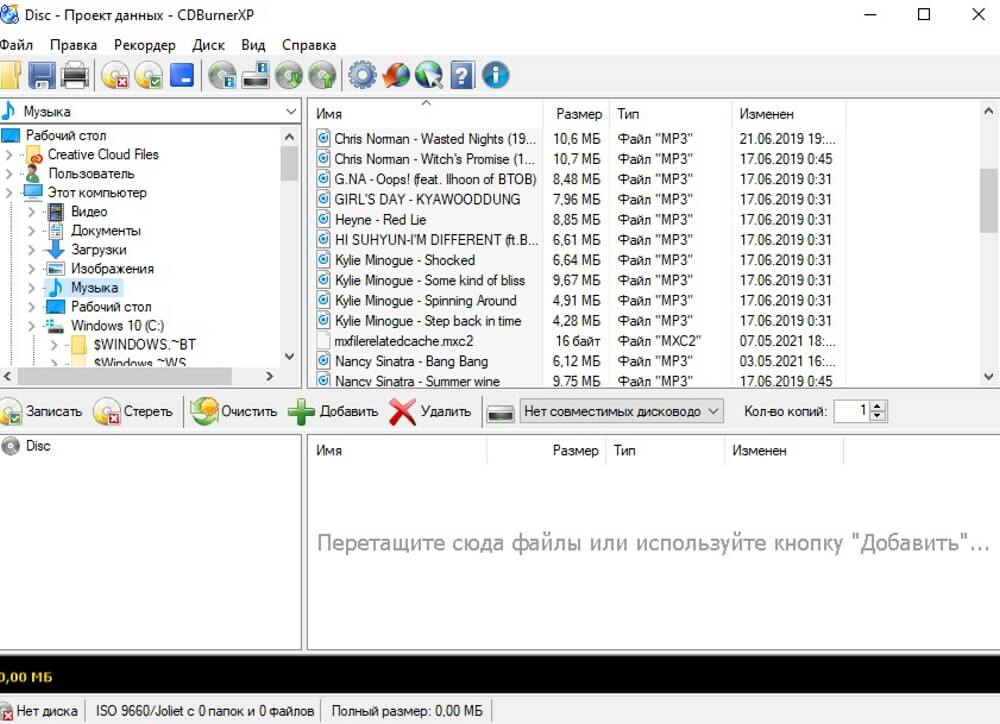
CDBurnerXP
CDBurnerXP помогает создавать DVD, CD, HD-DVD и Blu-ray и позволяет использовать их как накопители, сохраняя текстовые данные, музыку, изображения и другие типы медиафайлов. Приятной особенностью софта является возможность напрямую добавлять треки без необходимости их копирования и конвертирования. Эта программа для прожига дисков также предлагает пользователям плеер для прослушивания аудио. CDBurnerXP обладает простым, русскоязычным интерфейсом и поддерживается на любой версии Windows.
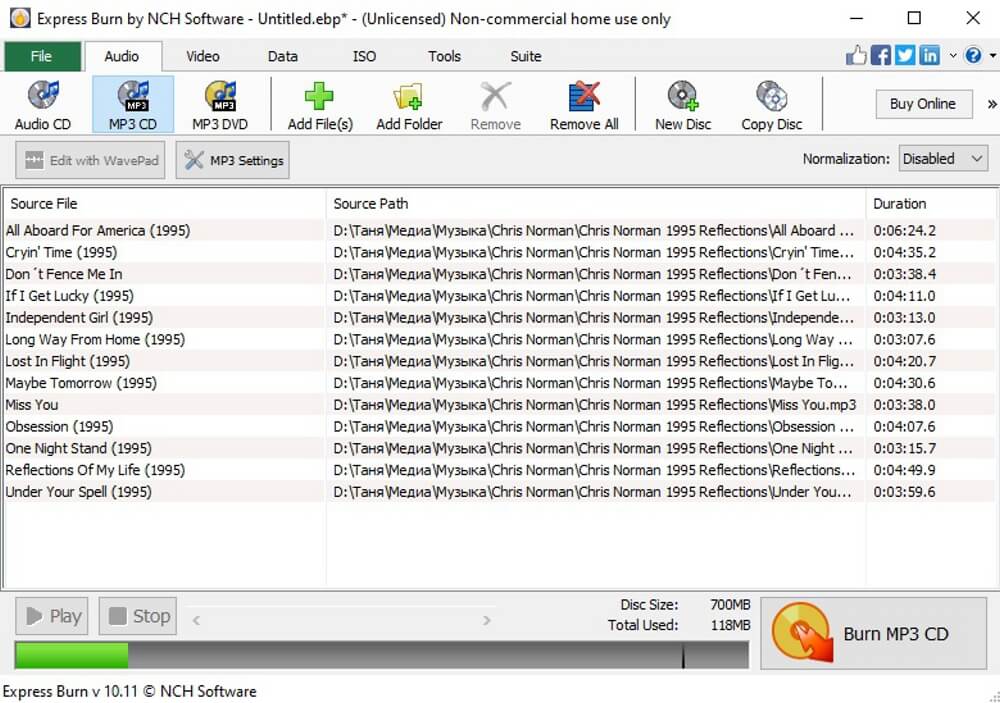
Express Burn
При помощи Express Burn можно прожигать любые типы медиа, создавать сборники с видео и музыкой на Blu-ray. Производители утверждают, что их продукт является одним из самых быстрых на рынке, и софт действительно отличается высокой скоростью. Впрочем, если вы хотите получить высокое качество, потребуется выбрать более медленный прожиг. Можно провести нормализацию звука и удалить паузы в треках, для видеодисков доступны шаблоны меню и поддержка PAL и NTSC. К сожалению, русского перевода нет, но интерфейс достаточно прост, а файлы можно добавлять перетаскиванием.
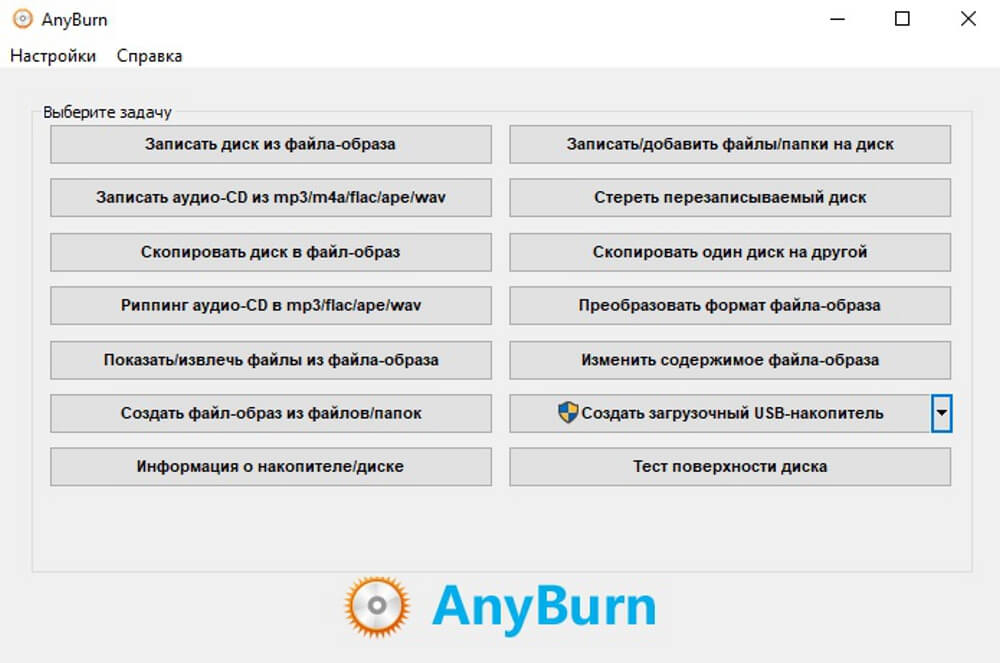
Free AnyBurn
Программа для записи на диск Free AnyBurn не изобилует большим количеством продвинутых функций, но достаточно проста в использовании, хорошо продумана и подходит для проведения таких основных задач как: прожиг и риппинг музыкальных сборников, копирование компакт-дисков в образ ISO. Дополнительно можно узнать данные носителя, добавить папки и файлы без перезаписи, отформатировать флешку или RW и менять форматы образов. Софт полностью переведен на русский язык и стабильно работает на старых сборках и последних версиях системы.
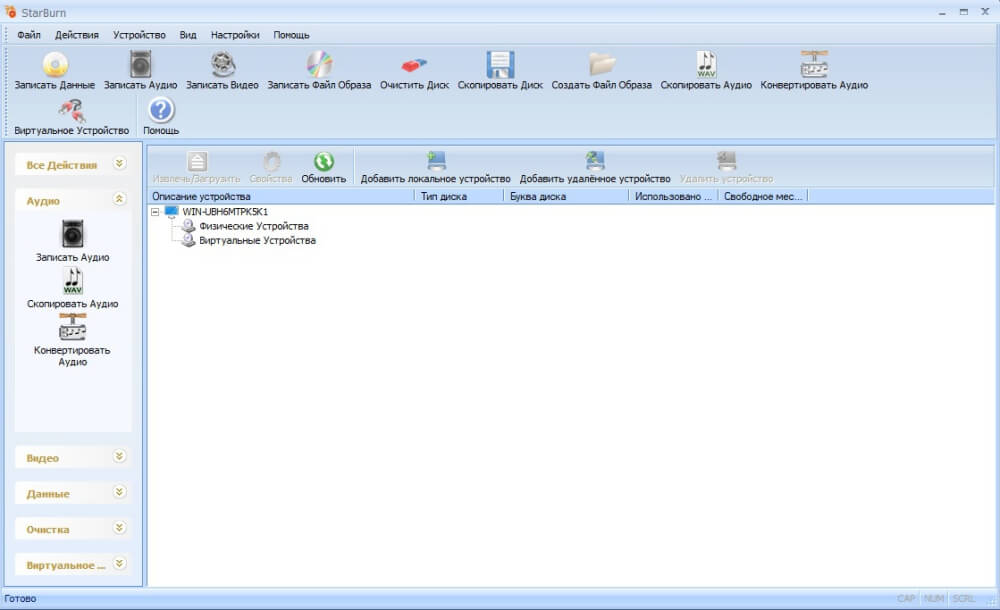
StarBurn
Программа для записи ISO на диск StarBurn встраивает в систему эмулятор привода, что позволяет просматривать, копировать и самостоятельно создавать образы. Помимо этого, пользователи могут добавлять и удалять виртуальные DVD-устройства и iSCSI. Можно работать с перезаписываемыми RW, в том числе проводить быструю или полную очистку. Имеется встроенный конвертер аудиотреков в WAV, WMA, OGG, MP3. Дизайн выполнен в стиле XP и в целом схож с системным проводником. Софт рассчитан на установку на старые версии системы, но показал стабильную работу на Windows 10 с последними обновлениями.
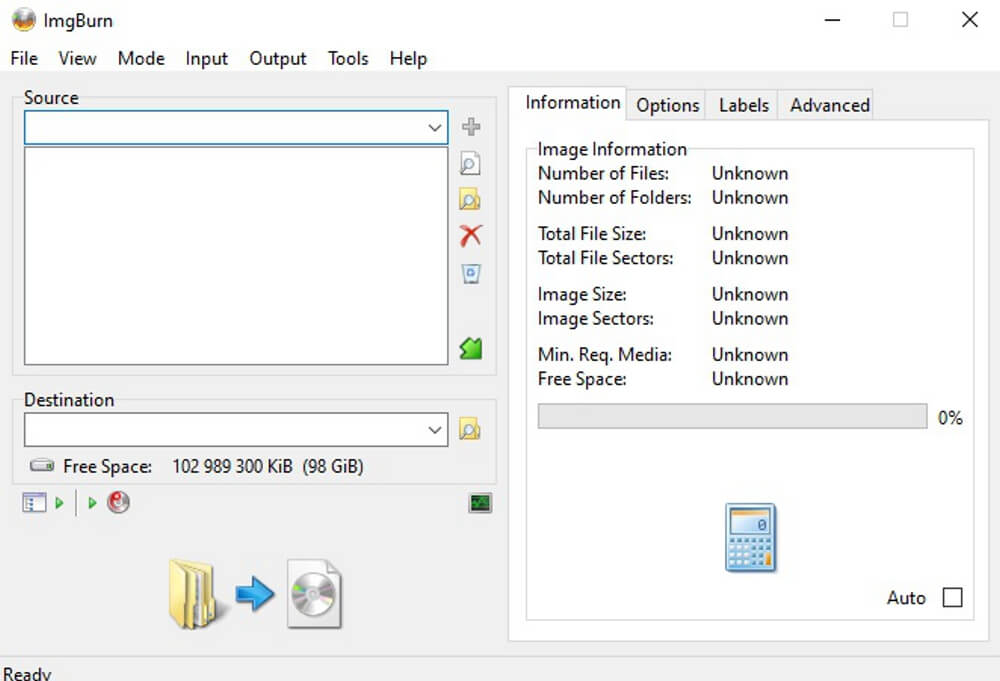
ImgBurn
Этот бесплатный софт был разработан специально для копирования защищенных музыкальных сборников, но его возможности намного шире. ImgBurn работает с большинством образов DVD/CD, имеет модуль проверки носителей на скорость и наличие битых секторов. Поддерживается быстрая и полная очистка, ручная сборка образов. Начинающих пользователей может слегка отпугнуть интерфейс, который не отличается интуитивностью, а также отсутствие перевода на русский.
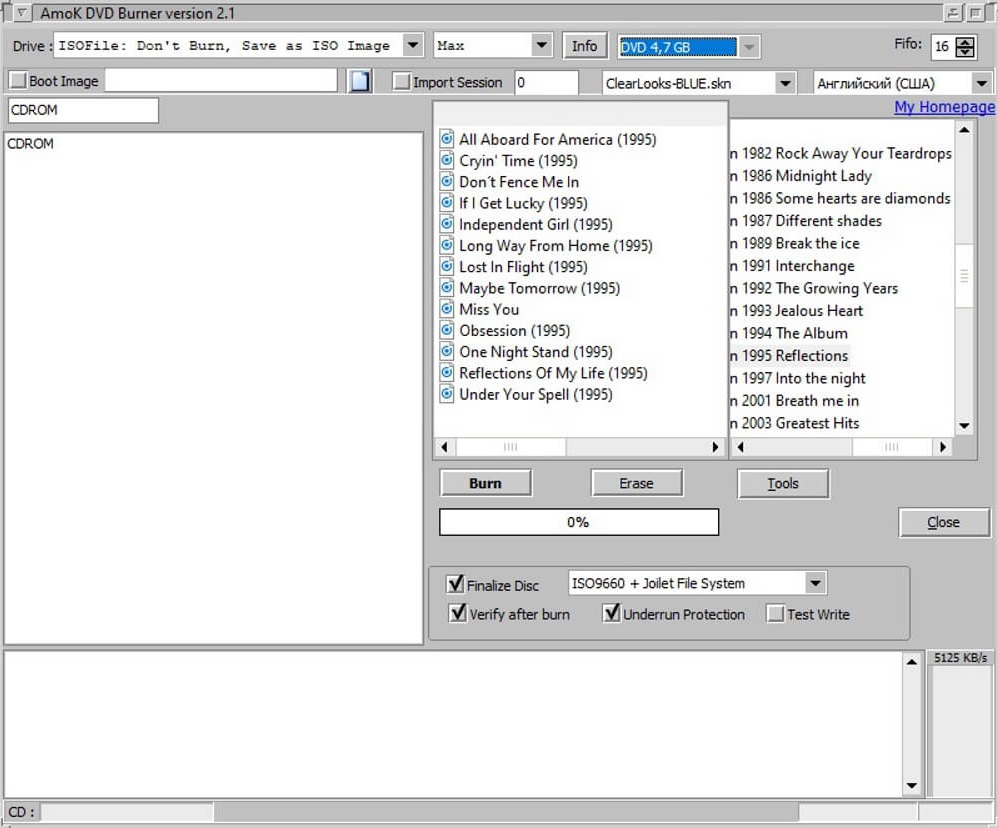
Amok CD/DVD Burning
Amok — это простая утилита для создания компакт-дисков с данными. Функционал можно увеличить при помощи подключаемых расширений, среди которых прожиг аудиодисков, сборка ISO из файлов VOB, прожиг образов BIN/CUE и NRG. У приложения устаревший дизайн, но благодаря сходству с проводником Windows им легко пользоваться. Также софт позволяет настроить проверку на вирусы после завершения. Распространяется в виде портативной сборки и не требует установки на ПК.
Amok CD/DVD Burning
Выводы
Итак, мы рассмотрели бесплатные программы для записи дисков и несколько премиум-вариантов. Каждый из них подойдет для определенной цели, поэтому делать выбор стоит, отталкиваясь от конкретной задачи и характеристик вашего ПК. Если же вам нужно универсальное средство, лучшим решением станет Студия Дисков. Это удобное и простое в управлении приложение позволяет записывать на любой тип носителей, поддерживает все версии и разрядности Windows и быстро работает даже на слабых ноутбуках.
Скачайте программу для прожига дисков сейчас!
Как записать музыку на диск — четыре способа и видео
Приветствую всех моих постоянных читателей и тех кто первый раз зашел на мой блог moicom.ru. Надеюсь вам у меня понравится и вы станете постоянными читателями этого компьютерного ресурса.
Недавно у меня возникла необходимость записать определенные файлы на диск, буквально через пол часа все было сделано. После этого, недолго думая, я решил написать статью как записать музыку на диск. В прошлый раз мы с вами говорили о том как сделать дефрагментацию диска.
Записывать можно не только музыку, но и другие файлы видео, фото, документы, образа и так далее. Сегодня я вам расскажу и покажу четыре способа как записать музыку на диск и другую информации, так же немного поговорим про три популярные аудио формата записи и какие бывают диски. Еще, специально для вас, записал 4 видео урока по каждой программе, которые мы сегодня разберем. Кто любит смотреть ролики, предлагаю посмотреть плейлист на ютубе запись дисков.
Музыка на круглых носителях
Аудио форматы
Музыку обычно записывают в трех форматах Audio CD, Mp3 и Flac. Существуют конечно и другие форматы, но в данном выпуске мы рассмотрим только эти три. Итак, чем же отличаются эти музыкальные форматы между собой.
Audio CD — его история началась еще в прошлом столетии, далеком 1969 году. Первый Audio CD (компакт диск) был выпущен в 1980 году фирмами Philips и Sony. А двумя годами позднее появился первый проигрыватель компакт дисков.
На него вмещается от 15 до 20 песен в хорошем качестве (стерео), продолжительность записи до 80 минут. Чаще всего такие диски слушают в автомобилях, музыкальных центрах и других проигрывателях. Так же их часто использовали на дискотеках и студиях звукозаписи.
Mp3 — сам формат появился в 1994 году, его разработали в институте Фраунгофера. Буквально через год появился первый Mp3-плеер. В этом формате можно записать до 10 раз больше песен чем в Audio CD, в зависимости от качества звука и сжимаемого кодека.
Обычный человек наверное не отличит звучание Mp3 и Audio CD. Формат Mp3 распространен практически везде, его поддерживают большинство проигрывателей. Он делится на три версии: Mpeg-1, Mpeg2 и Mpeg-2,5. Патент на Mp3 принадлежит фирме Alcatel-Lucent и заканчивается в 2017 году.

Flac — появился достаточно недавно, не многие люди слышали и знают про него. Лично я наткнулся на него случайно около года назад. Для истинных ценителей музыки могу порекомендовать слушать аудио записи в формате Flac, так же его называют Lossless. Там почти нет потерь и качество звука намного выше чем в Audio CD и Mp3. Средний размер одного такого файла составляет в несколько раз больше чем Mp3.
Качество звука в среднем колеблется от 700 до 1500 Кбит/c. В том же самом Mp3 максимум 320 Кбит/c, чаще всего 192 Кбит/c. Прослушайте песню в первых двух обычных форматах, затем в формате Flac. Я уверен — разница будет очевидна. Если вам нравится спокойная музыка, то заходите на мой второй музыкальный блог Chillout.
Что-то я немного увлекся с этими аудио форматами. Если вы хотите узнать о форматах более подробнее, то всегда можете обратиться за помощью к интернету или википедии. Давайте приступим непосредственно к процессу записи музыки на диск.
Для этого у вас должны быть готовы несколько дисков CD или DVD, зависит от количества информации, которую вы хотите записать на диск. А несколько для того, чтобы если один диск испортиться (прожиг завершиться неудачей) можно воспользоваться вторым — запасным.
Форматы дисков
Совсем забыл рассказать какие бывают диски. В настоящий момент чаще всего используют такие форматы дисков:
Записываем музыку на диск в машину
Для того чтобы записать музыку на диск в машину, нужно определиться с поддерживаемыми форматами вашей магнитолы. Обычно они написаны на самой автомагнитоле. Если их нет, то загляните в инструкцию самой магнитолы, если она осталась.
Если нет, то запишите марку, название магнитолы и посмотрите информацию в интернете по поддерживаемым носителям и аудиоформатам.
Старенькие магнитолы поддерживают CD — Audio и WMA. Нужно записывать музыку именно в этих форматах, другие проигрываться не будут.

Старенькие магнитолы с поддержкой CD — MP3, Audio и WMA. Тут уже можно писать мелодии на диски в формате эмпэтри.
Магнитолы поддерживаемые CD и DVD — есть возможность записи песен как на сиди так и на диви носители, смотрите поддерживаемые форматы.
Последние магнитолы поддерживают CD, DVD, USB-Flesh (флешки), блютуз, поддержка телефона и прямо с интернета.
Есть автомагнитолы на андройде и с поддержкой FLAC (lossless) — качество звука намного лучше чем MP3, но для его оценки должна быть установлена хорошая аудиосистема, желательно с усилителем звука.
Запись музыки средствами Windows
Первым способом мы узнаем как записать музыку на диск стандартными средствами Windows.
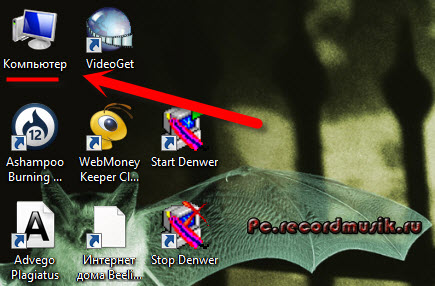
Включаем наш компьютер, вставляем чистый диск в привод, он должен быть свободен на все 100% и идем в мой компьютер.
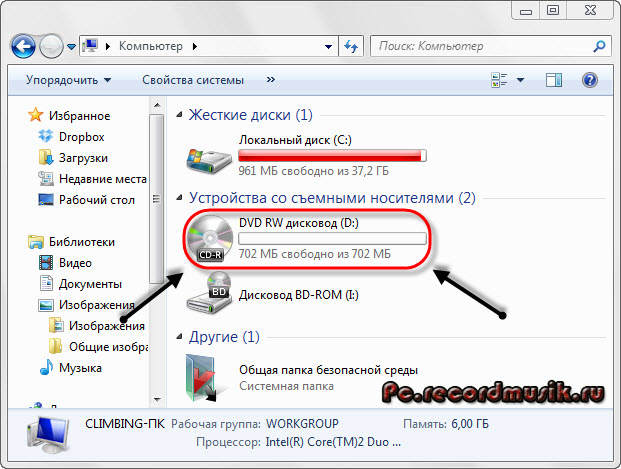
Заходим на этот чистый диск.
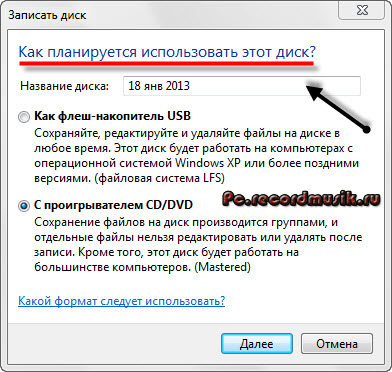
Появляется окно Как планируете записать этот диск.
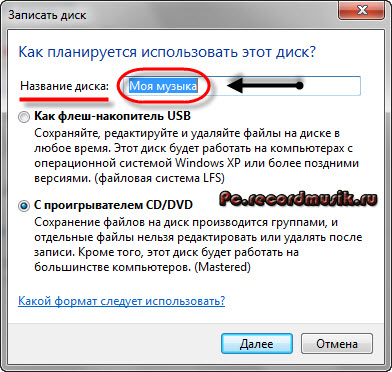
Придумываем название нашего диска (например Моя музыка).
Выбираем как планируете использовать это диск.
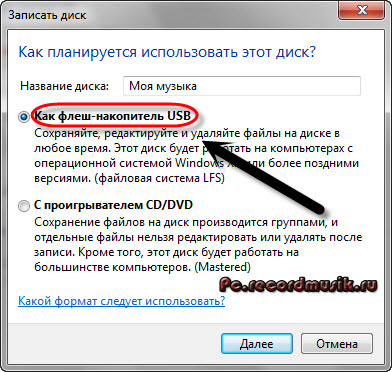
Лично я этим способом пользуюсь редко и всегда выбираю С проигрывателем CD/DVD.
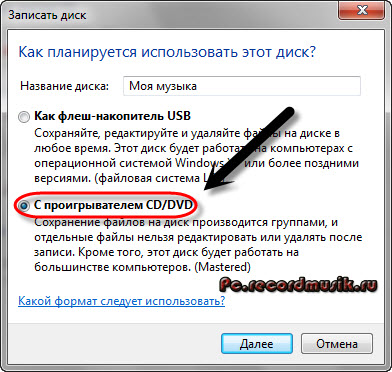
Так же можно нажать на синий текст Какой формат следует использовать?
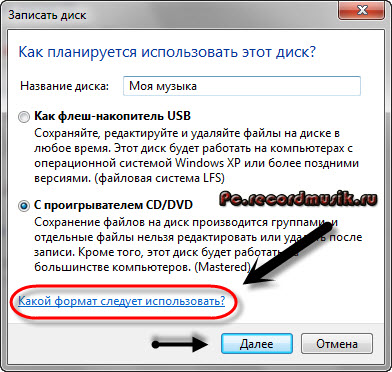
Если у вас возникли вопросы и трудности, то можете воспользоваться этой подсказкой и нажимаем Далее.
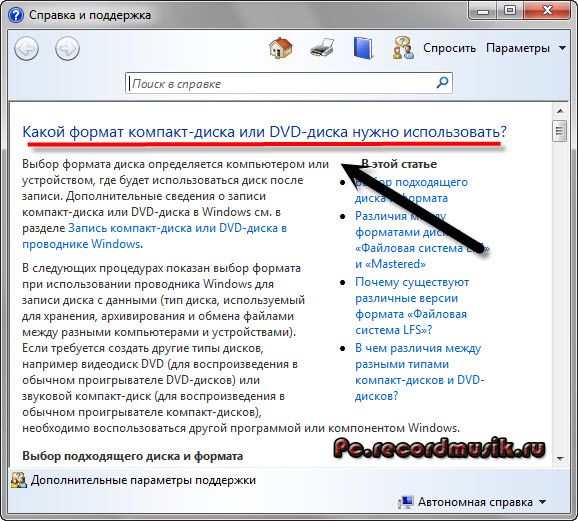
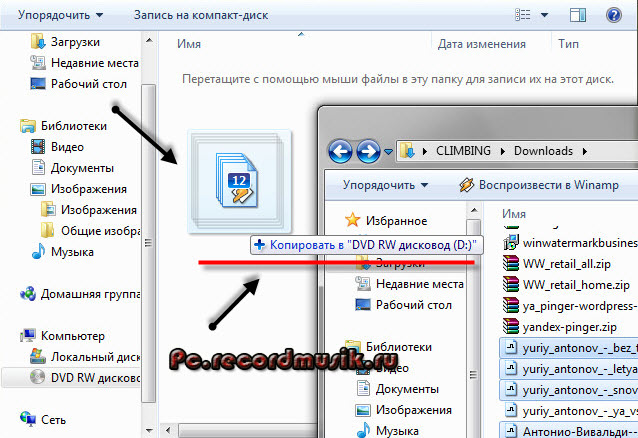
Вставляем или перетаскиваем на него нужные файлы музыка, фото, видео и так далее.
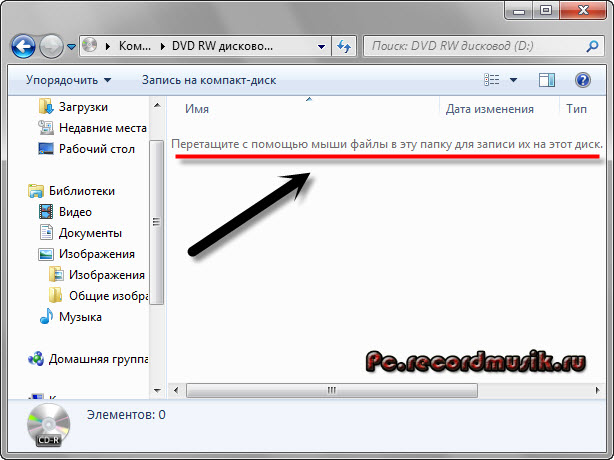
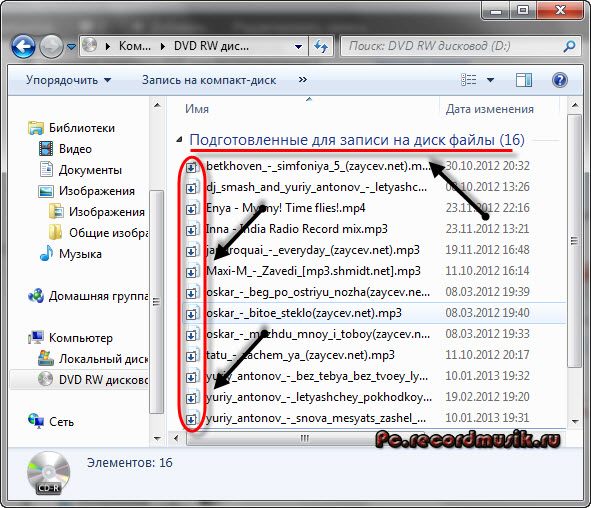
Добавленные нами файлы будут прозрачные — означает что они готовы к записи, но еще не записаны.
Если вы не знаете что такое скрытые файлы, то рекомендую вам прочитать статью как отобразить или скрыть файлы и папки на компьютере.
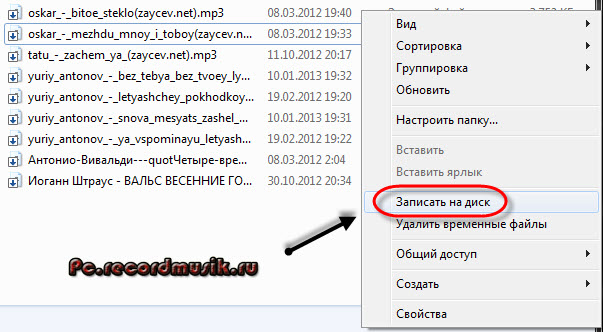
Переходим мышкой на свободное не занятое пространство и щелкаем по нему правой кнопкой мыши, в появившемся меню выбираем Запись на диск.
Здесь можно назвать наш диск, если до этого вы ему не дали никакое название, а можно оставить без изменений.
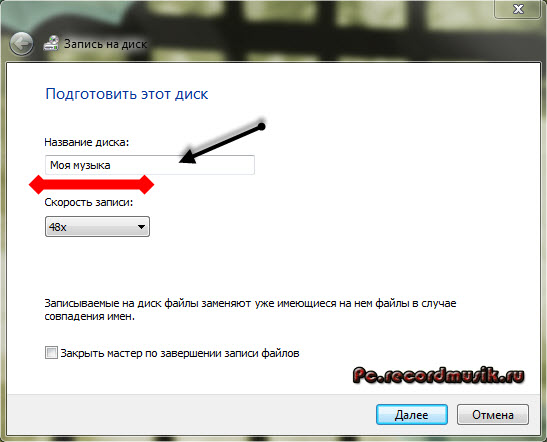
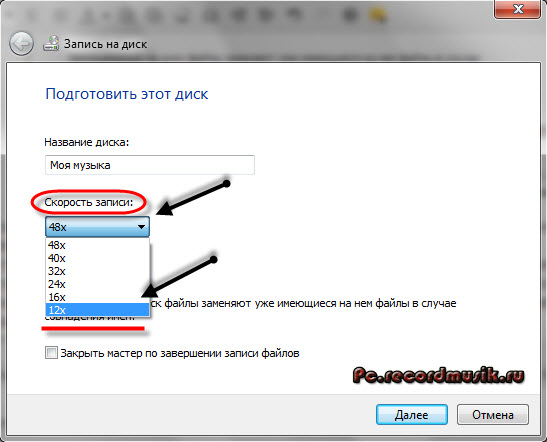
Переходим к Скорости записи, тут рекомендую всем записывать с небольшой скоростью от 12x до 16x, лично я всегда выбираю 12x.
Присутствует возможность Закрыть мастер по завершении записи файлов.

Этой функцией можно воспользоваться, если хотите закрыть мастер записи, после того как будет записан диск.
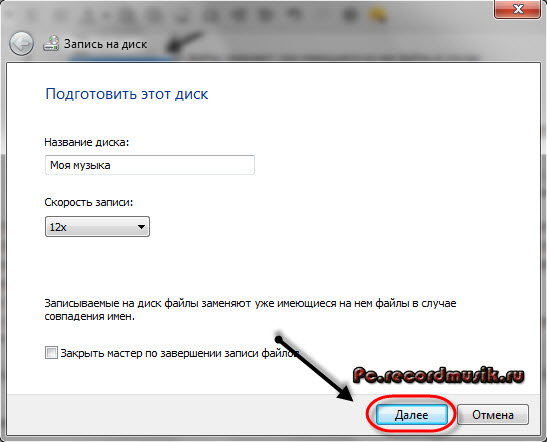
Нажимаем Далее и ждем некоторое время, обычно 5-10 минут (возможно дольше), в зависимости от объема записываемых данных.
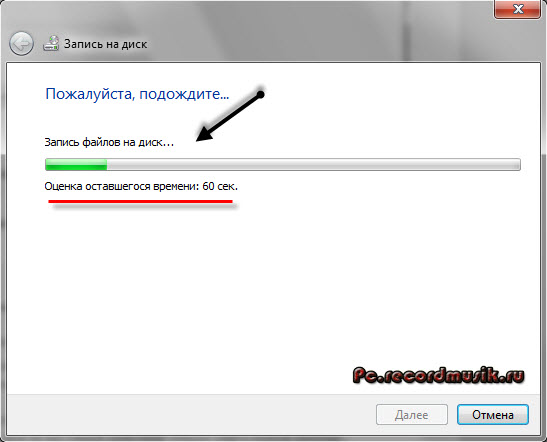
После того как прожиг завершиться нажимаем кнопку Готово.
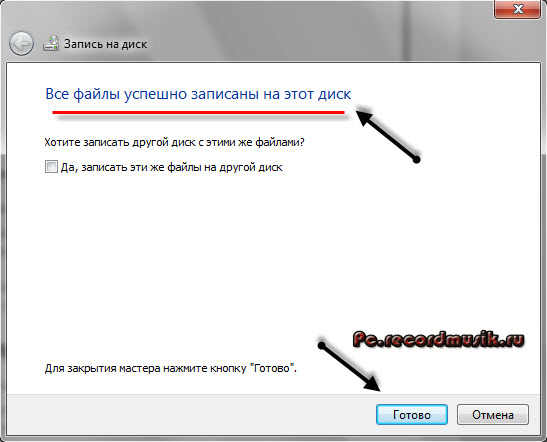
В конце у меня получилось так, как у вас получиться я не знаю, у всех будут разные файлы.
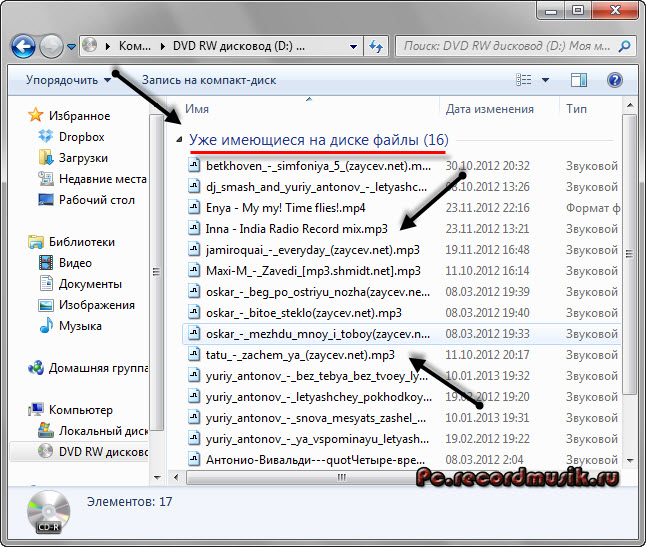
После завершения записи можете наслаждаться новой музыкой. Если же запись закончилась не удачей — то нужно выполнить все те же самые действия, только уже с новым диском.
Запись музыки при помощи Windows Media
Второй способ как записывать музыку на диск я продемонстрирую на проигрывателе Windows Media. Он присутствует (встроен) в стандартном, заложенном пакете программ операционных систем Microsoft.

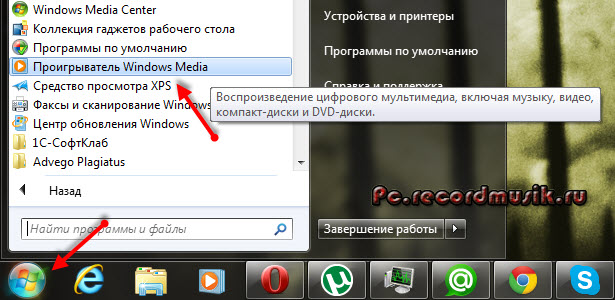
Первым делом нужно включить наш Проигрыватель Windows Media.
После того как он откроется нужно перейти на вкладку Запись, которая расположена в правом верхнем углу между Воспроизведение и Синхронизация.
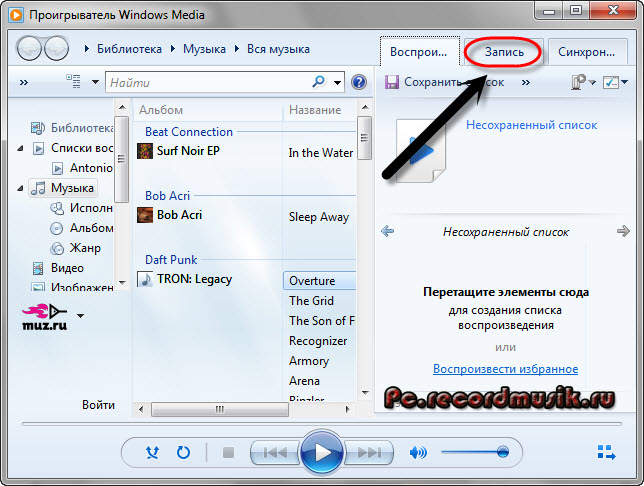
Должен появиться Звуковой компакт-диск. У меня было написано Осталось 702 Мб из 702 Мб.

Для того, чтобы добавить нужные элементы их необходимо перенести в Список записи.

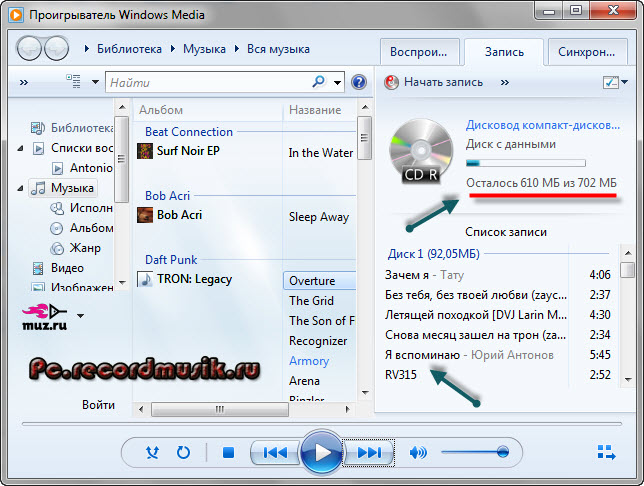
После этого можно зайти в Параметры записи.
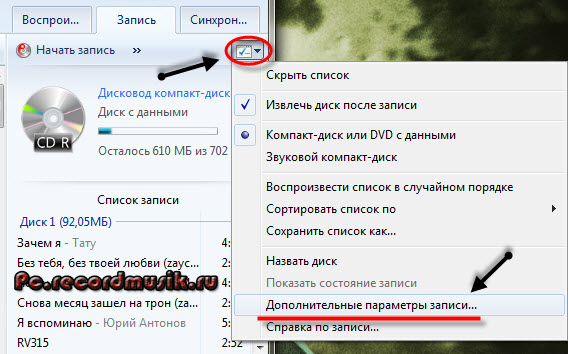
Дополнительные параметры записи … выставить все необходимые настройки, если конечно же посчитаете нужным это сделать.
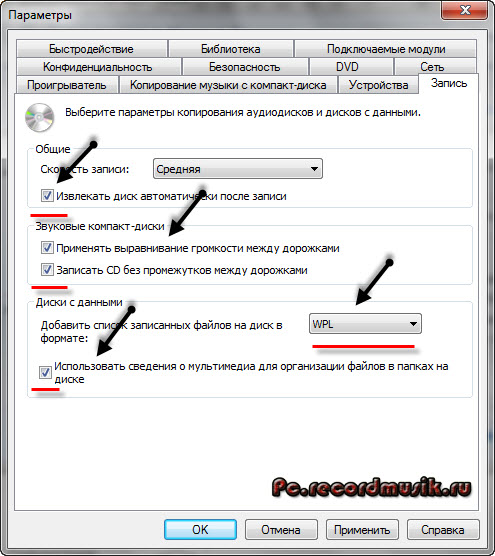
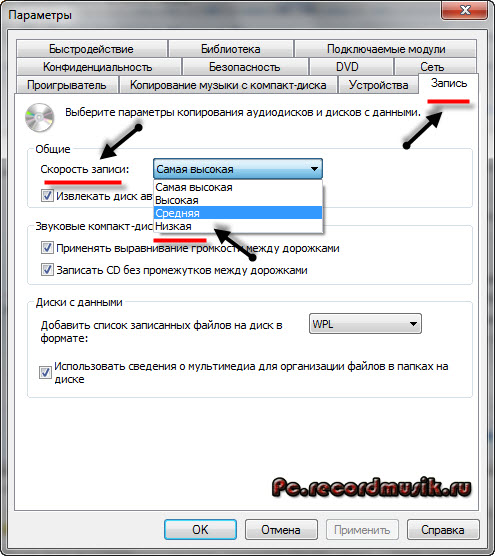
Я туда почти не захожу, хотя нет, нужно выбрать скорость записи — чем меньше, тем лучше. Можно поставить среднюю или низкую.
После всех выставленных настроек нажимаем Начать запись и ждем конечного результата, а пока вы ждете расширьте свои знания и ознакомьтесь со статьей как включить диспетчер задач.
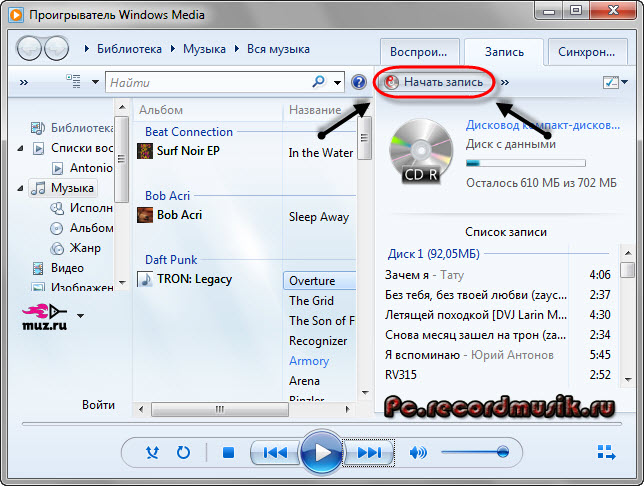
Так же здесь есть возможность Копирование музыки с компакт-диска. Довольно-таки удобный инструмент, если вам нужно скопировать музыку с Audio CD. Большинство программ не смогут этого сделать. Данную опцию я видел и пользовался только в двух программах — это Windows Media Player и Winamp (мой любимый проигрыватель музыки).
Пишем музыку — программа Nero
В большинстве случаев, когда мне нужно записать любой диск я чаще всего пользуюсь программой для записи дисков Nero. Наверняка большинству из вас знакома эта программа, если нет, рекомендую с ней познакомиться. У неё обширные возможности как записать музыку на диск и очень много дополнительных фишек (настроек и прибамбасов).
С помощью неё вы можете копировать диски, создавать образы, записывать свои собственные клипы и фильмы, делать презентации, собственные слайд-шоу и многое другое. Скачать эту программу вы можете в интернете, на официальном сайте программы разные версии стоят по-разному, но не бесплатно, так что ищите в сети интернет.
Приступим к записи музыки на диск третьим способом, с помощью программы Nero.
Запускаем программу Nero, я пользуюсь 7 версией, она проверенная и самая надежная, во всяком случаи для меня. Возможно у кого-то другая версия, интерфейс будет немного отличаться, но суть программы не меняется — запись дисков и все что с этим связанно.
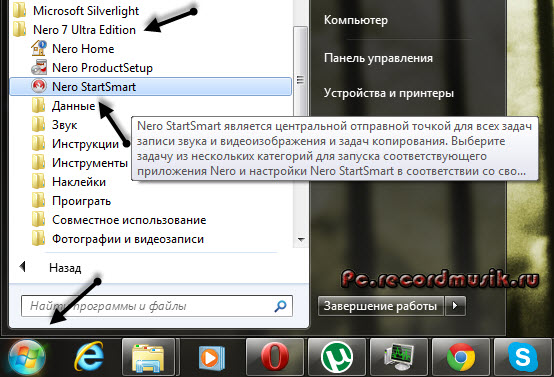
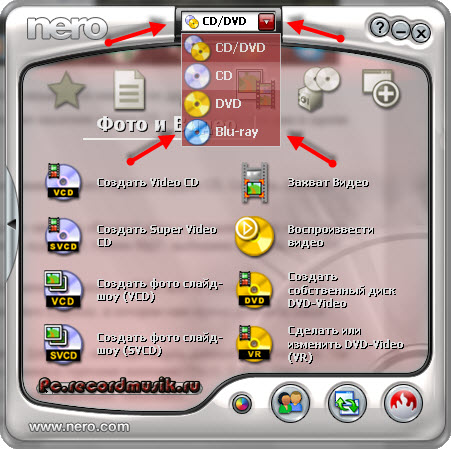
Заходим в Nero StartSmart, у вас может называться немного по другому. В верху в центре можно сразу выбрать тип носителя записи CD, DVD, Blu-ray или два в одном CD/DVD.
Переходим на ноту — вкладка Звук.
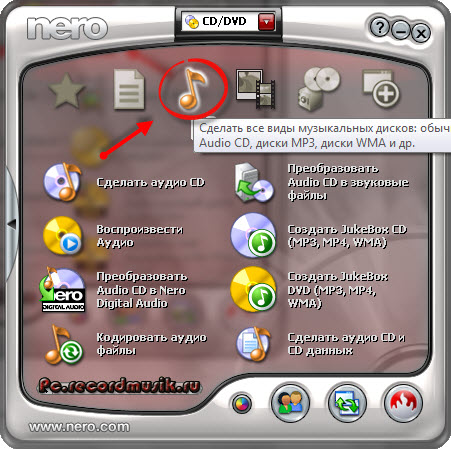
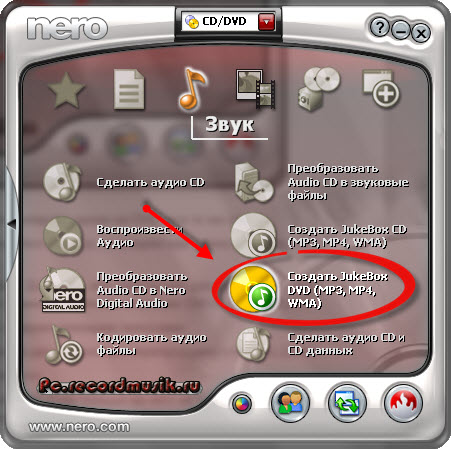
Выбираем нужный для нас проект и нажимаем на него Сделать аудио CD, Создать JukeBox CD (Mp3, Mp4, WMA) и так далее.
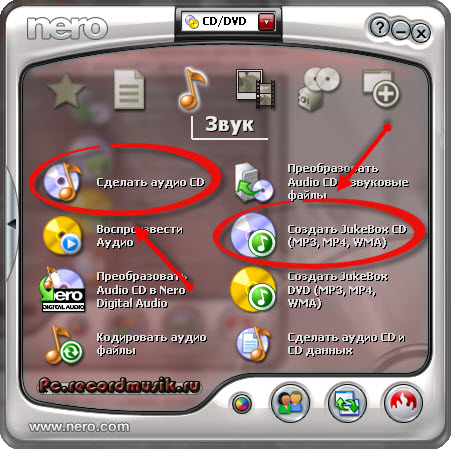
Так же можно зайди на вкладку данные и записать обычный диск с данными. Если вам нужен именно Audio CD — то выбирайте Сделать аудио CD. Нужен Mp3 — выбираем Создать JukeBox CD, или Создать CD с данными.
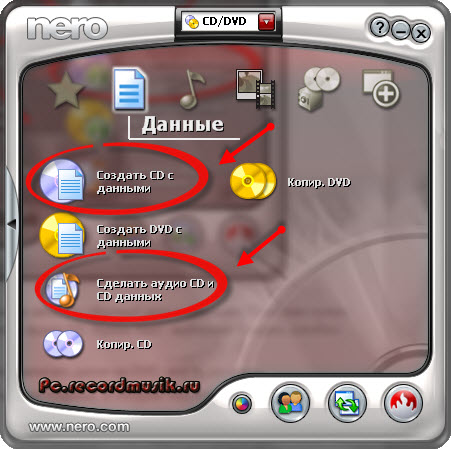
Если у вас много информации — можете записать диски на DVD, все то же самое.
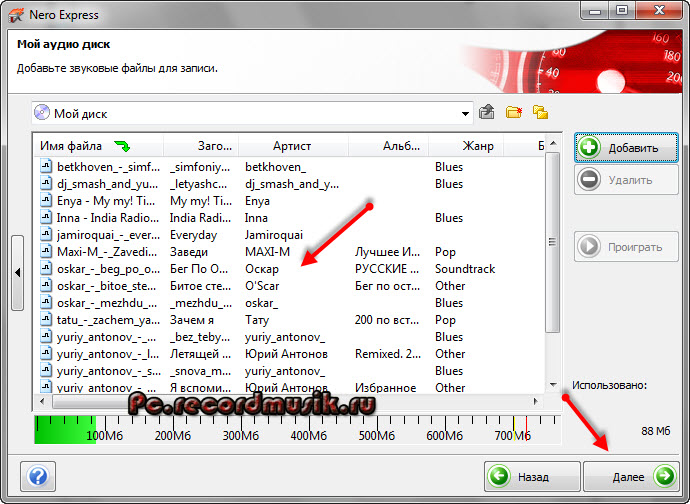
После выбора проекта появляется окно Nero Express, в котором нам нужно добавить наши файлы.
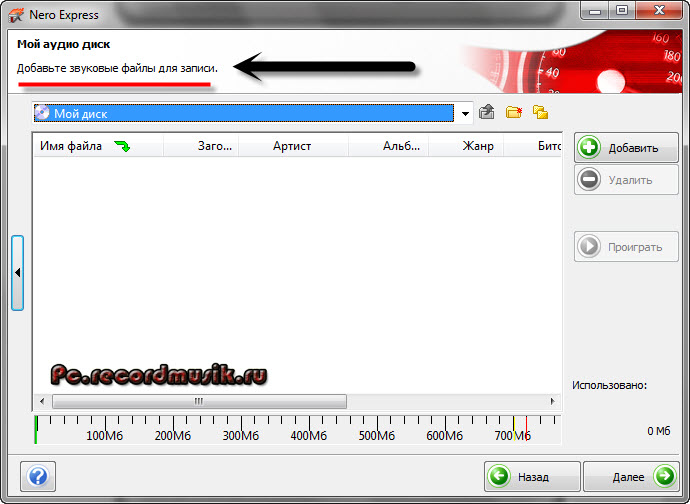
Можно нажать на кнопку «зеленый плюс» Добавить, или перетащить данные в пустое окно. Так же можете воспользоваться буфером обмена и горячими кнопками Ctrl+X, Ctrl+C, Ctrl+V.

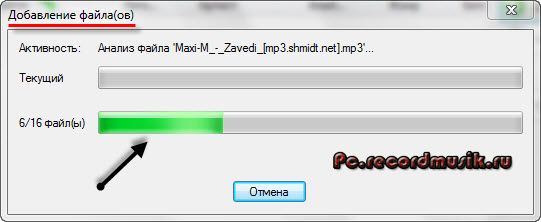
Появится окно Добавление файла(ов) с двумя зелеными полосками.
После того как информация добавлена на диск, можно все перепроверить и нажать Далее.
Выходит Предупреждение о совместимости (может и не появиться). Нас спрашивают Отключить мультисессию? Если больше на него не будем ничего записывать — то нажимаем да. Если же хотите в будущем добавить на него данные — то нажимаем нет, перед нами выходит окно Финальные установки записи.
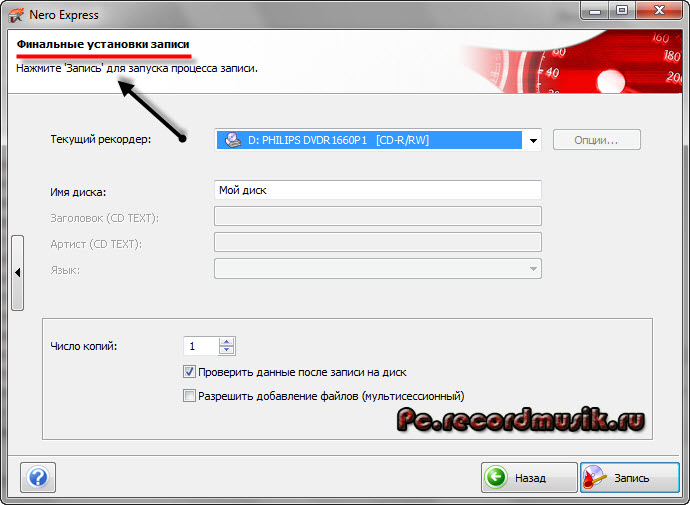
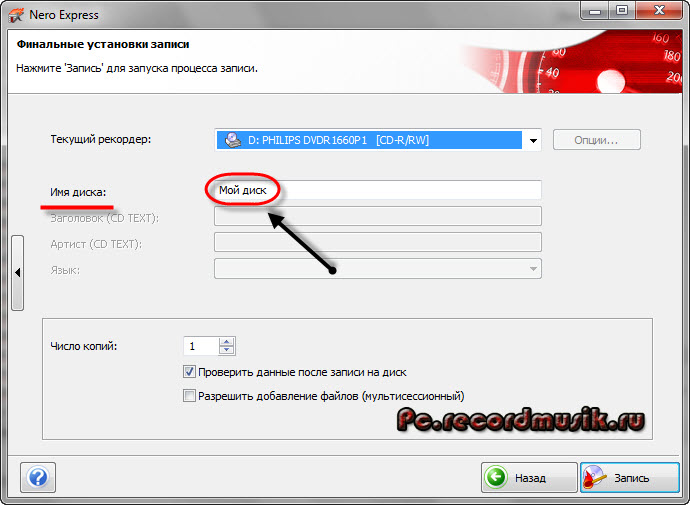
Тут можно написать имя диска.
Выбрать текущий рекордер записи (если у вас несколько дисководов).
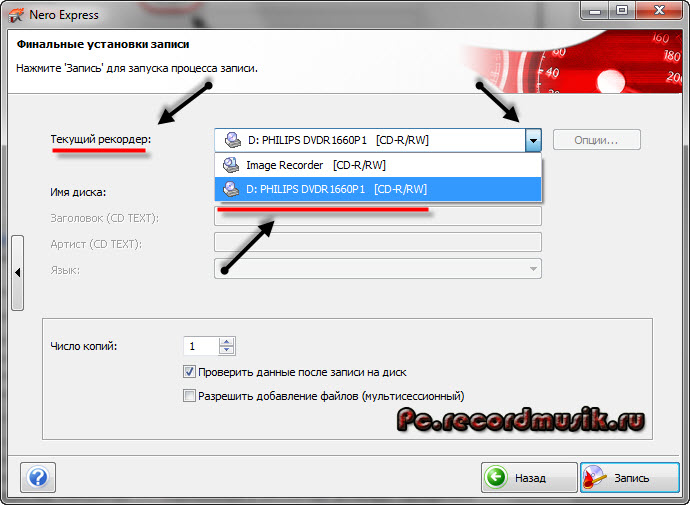
Выставить число копий, которые будут записаны.

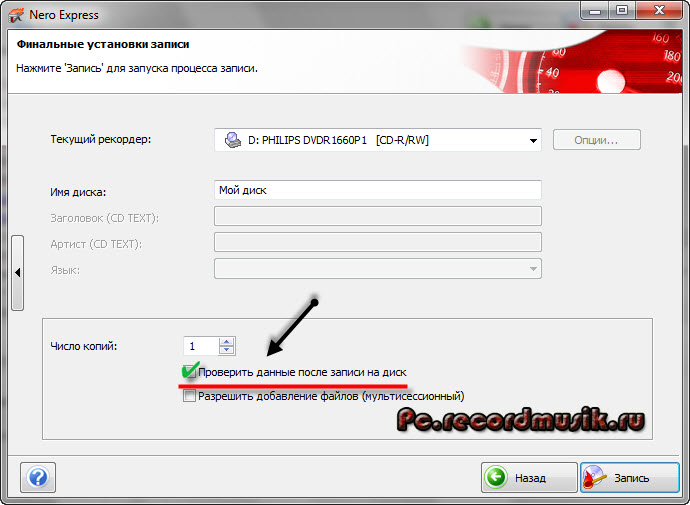
Есть возможность поставить галочку Проверить данные после записи на диск — эта функция полезна, если вы записываете важную информацию и хотите убедиться, что она записалась без всяких ошибок. Еще её иногда называют Верификация данных, то есть сравнение копии с оригиналом.
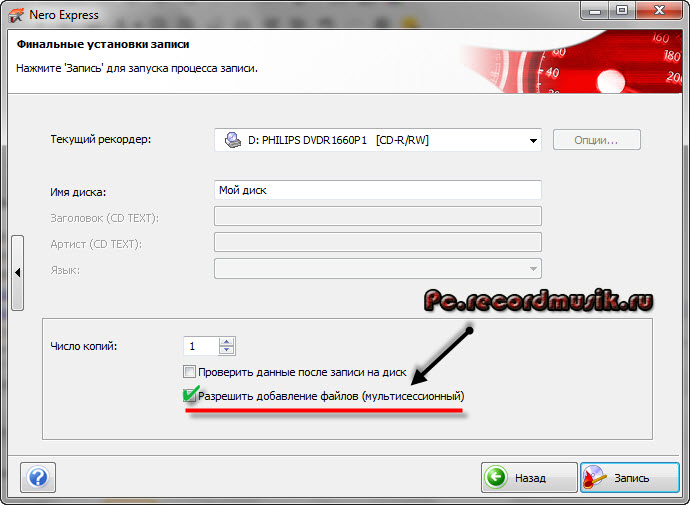
Так же можно выставить Разрешить добавление файлов (мультисессионный).
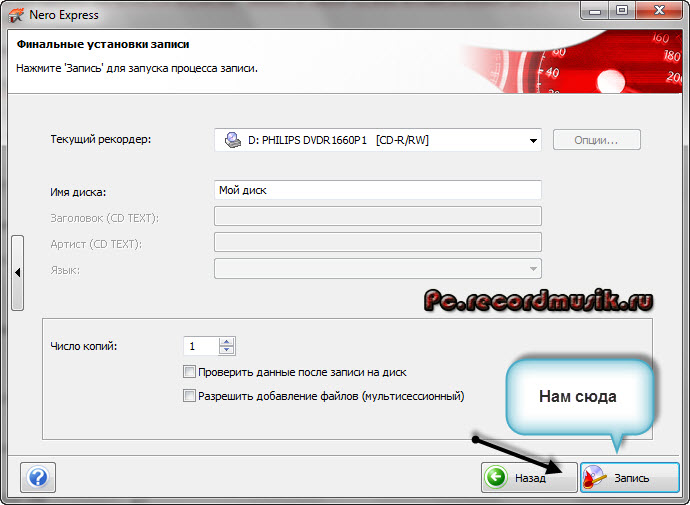
После чего нажимаем Запись (горящую спичку возле диска) и ждем. Можно сходить покурить, попить чаю или кофе, или заняться другим делом минут на 20 иногда и больше, например
По завершении процесса записи должно выйти такое окно Прожиг успешно завершен, жмем OK. После этого появится окно Сохранения проекта. Нас спросят — Хотите сохранить проект? Я всегда нажимаю Нет, если вы хотите сохранить проект — то нажмите Да.
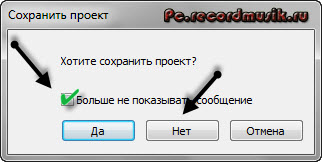
Так же можно выставить галочку Больше не показывать это сообщение, если вы не хотите чтобы оно постоянно выходило после каждой записи диска. Если же прожиг завершился неудачей — бывает и такое, нужно вставить новый диск и попробовать снова.
Можете наслаждаться музыкой или другими своими записанными данными.
Записываем музыку — программа Ashampoo
Ashampoo — это дочерняя компании корпорации Microsoft, которая была создана в Германии специально для разработки программного обеспечения с закрытым исходным кодом в 1999 году.
Программой Ashampoo пользуюсь редко, вполне хватает Nero. Здесь спокойный темно-синий с белыми волнами интерфейс, все на русском языке, удобное меню. Скачать программу Ashampoo можно на официальном сайте.
Единственно скачав её с официального сайта вы сможете ею бесплатно пользоваться 10 дней без регистрации и 30 дней, если запросите код активации на месяц.
Если вас это не устраивает, то в любой момент вы можете зайти в интернет и скачать себе полноценную версию. Нашел одну ссылку программы, выкладываю для того, кто не умеет искать.
Для того чтобы её скачать, у вас должно быть 176 Мб свободного места на диске.
Вот мы незаметно подошли к четвертому и последнему способу как записать музыку на диск в данной статье.
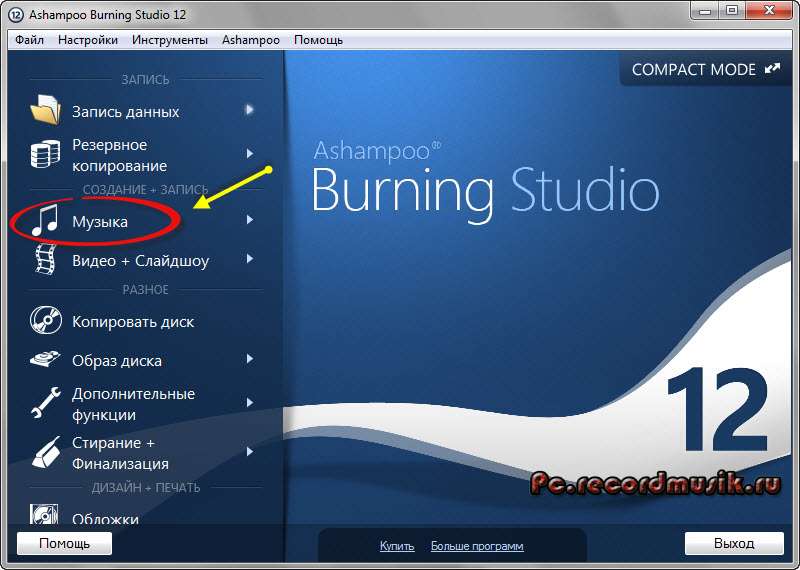
Находим нашу программу Ashampoo.
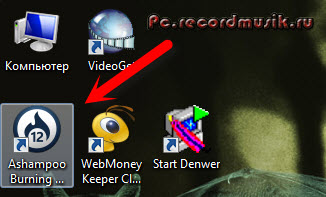
Идем в подменю Создание + Запись.
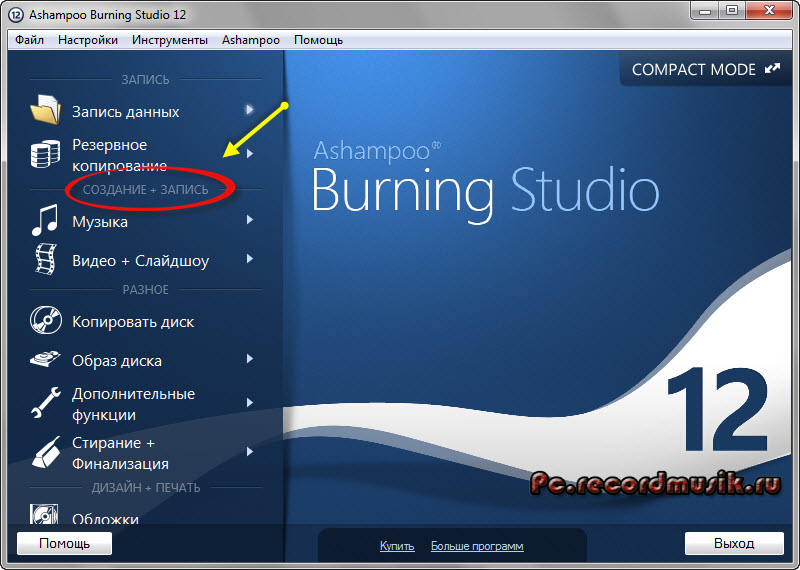
Переходим во вкладку Музыка.
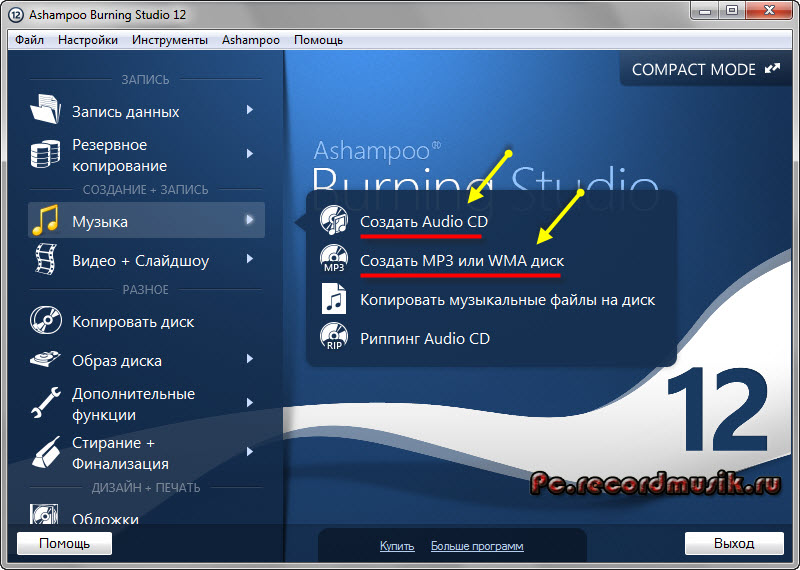
Во сплывающем меню можно выбрать Создать аудио CD и Создать Mp3 или WMA диск.
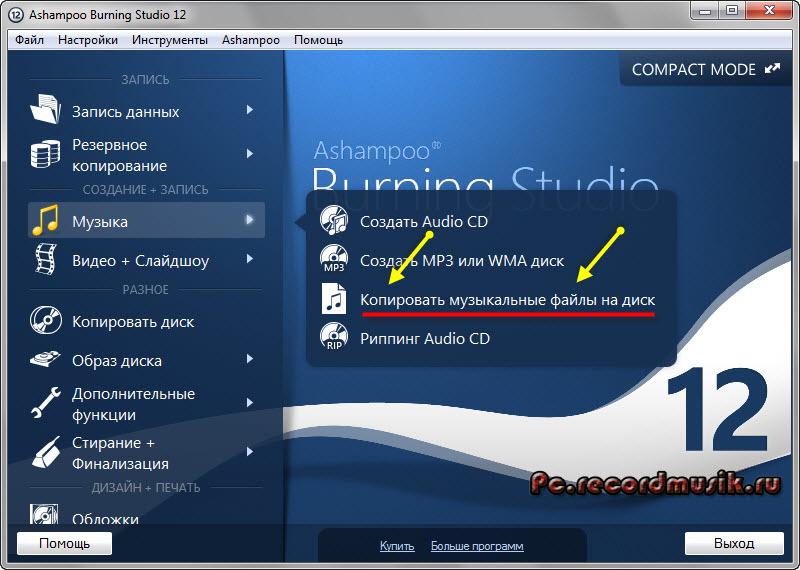
Еще здесь много функций, в этом же подменю можно выбрать Копировать музыкальные файлы на диск.
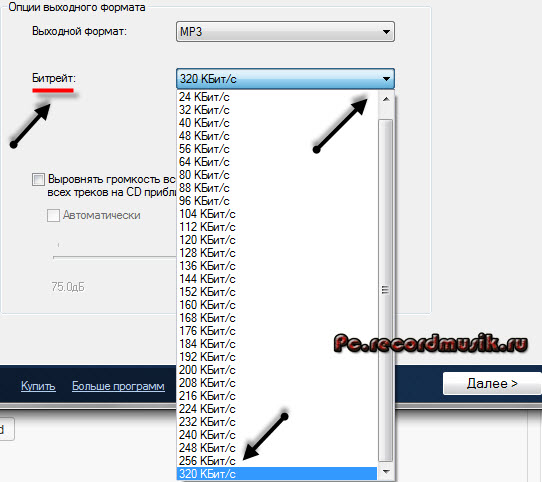
Я выбрал запись Mp3 или WMA и перед нами появились Опции выходного формата.

Тут можно выбрать выходной формат — Mp3 или WMA (оставил Mp3, вы можете выбрать WMA).
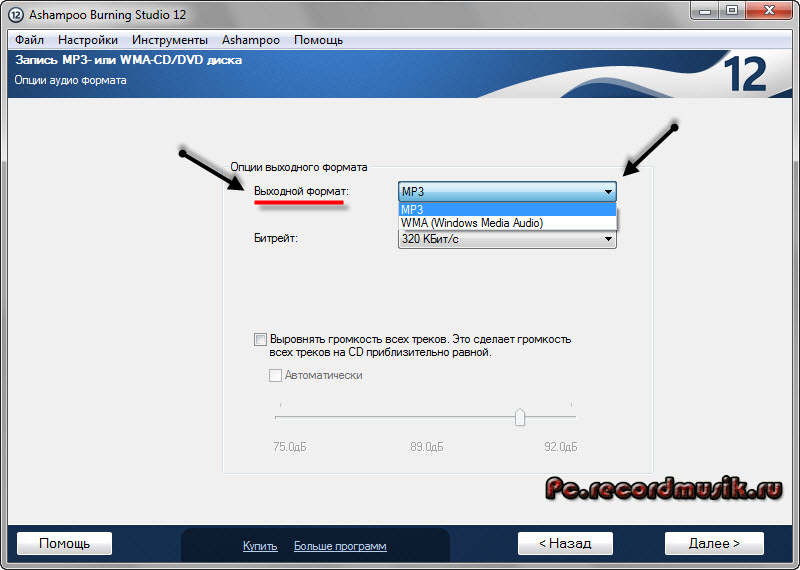
Так же Битрейт — частота звука — здесь рекомендую поставить самую большую цифру 320 Кбит/c (для наилучшего звучания музыкального файла). Можете выбрать свою цифру, чем она больше, тем больше места будет занимать песня.
Нажимаем Далее, появляется окно Добавления аудио файлов.
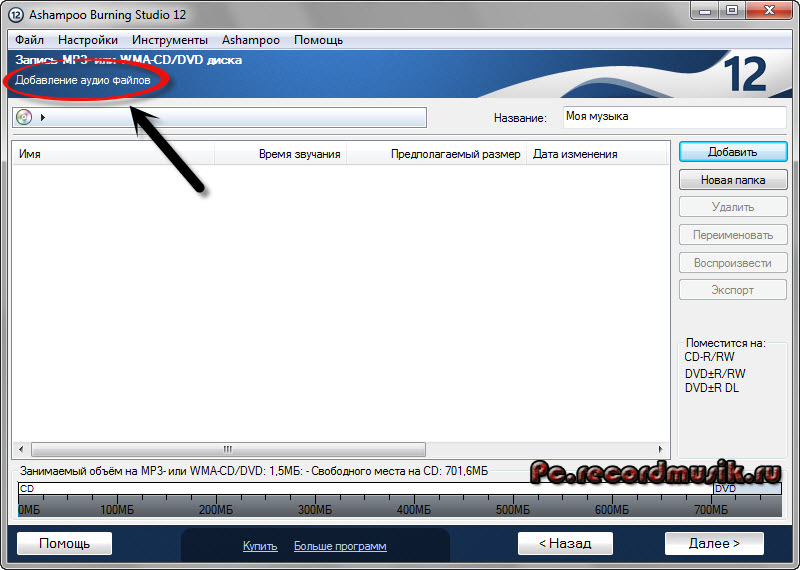
Жмем кнопку добавить и выбираем нужные музыкальные или другие файлы. Так же можно перенести данные простым движением мышкой на чистую область или воспользоваться волшебными клавишами Ctrl+X, Ctrl+C, Ctrl+V.


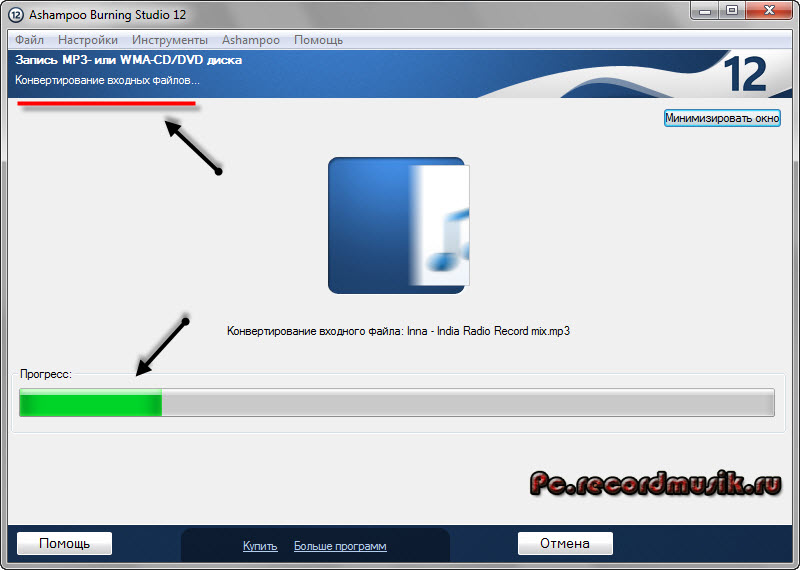
Возможно выйдет окно Конвертирование входных файлов — нужно немного подождать.
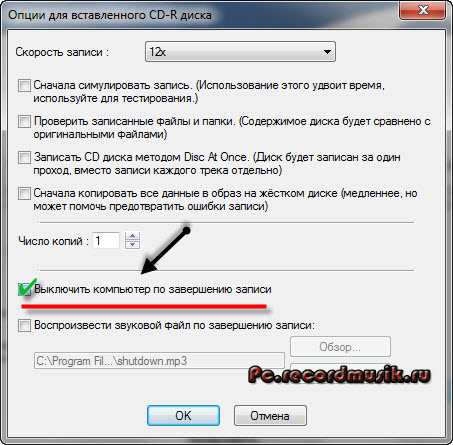
В следующем окне Вы можете выбрать опции записи, CD/DVD привод, если у вас их несколько.
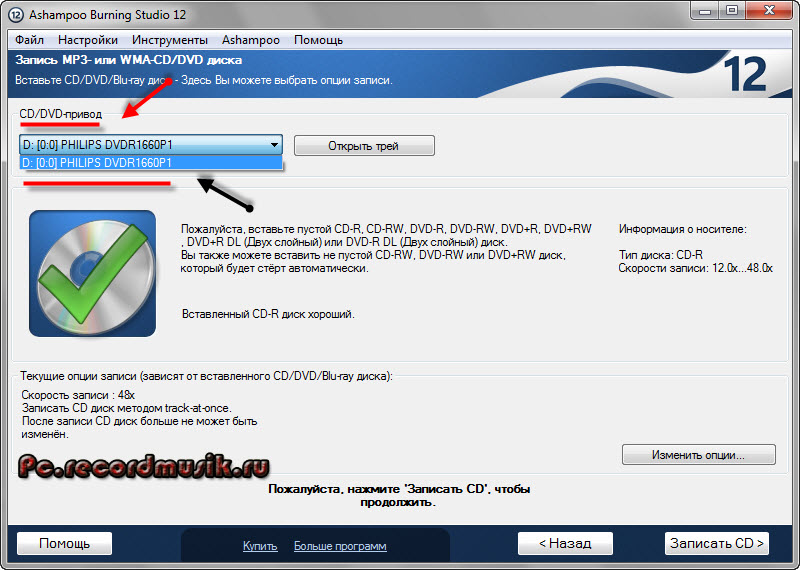
Так же можете Изменить опции записи.

Поставить нужную скорость записи (по умолчанию стоит максимальная), рекомендую выбрать 12х или 16х.
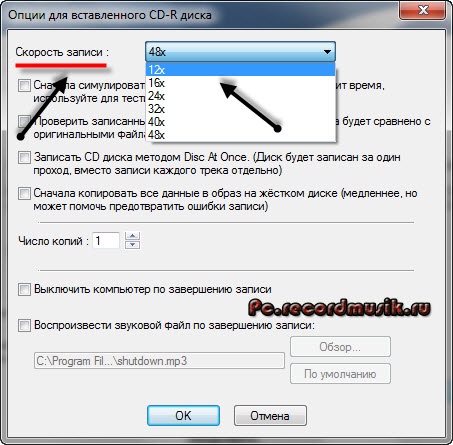
Поставить галочки, если это необходимо — сначала симулировать запись.

Проверить записанные файлы и папки.

Запись CD диска методом Disc At Once.
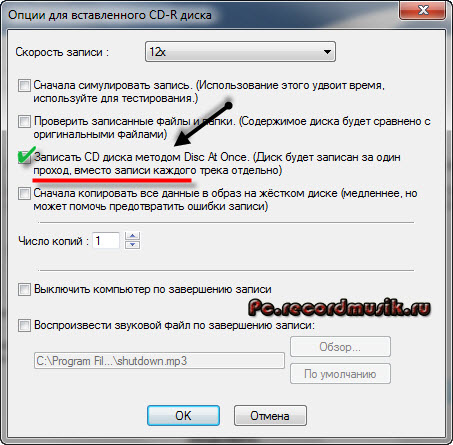
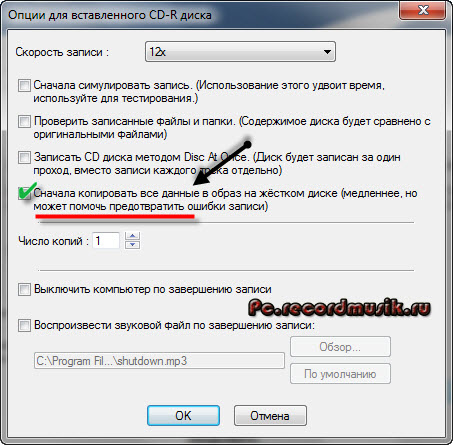
Сначала копировать все данные в образ на жестком диске.
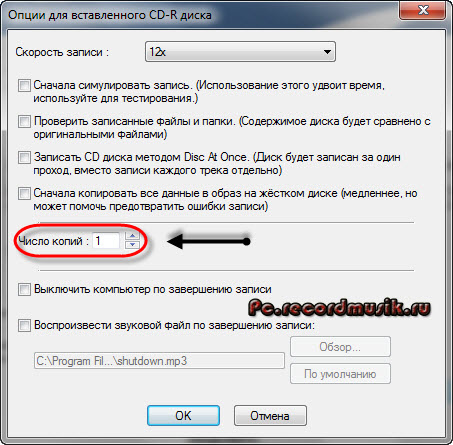
Выбираем нужное число копий.
Можно Выключить компьютер по завершении записи.
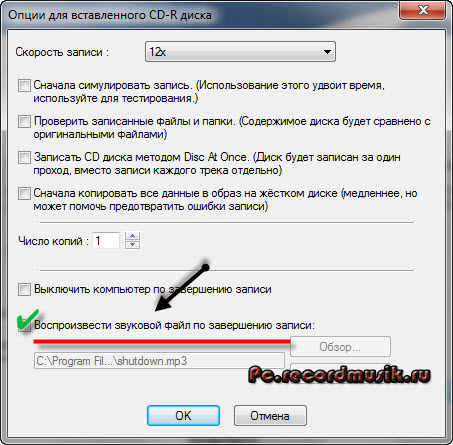
Так же Воспроизвести звуковой файл по завершению записи.
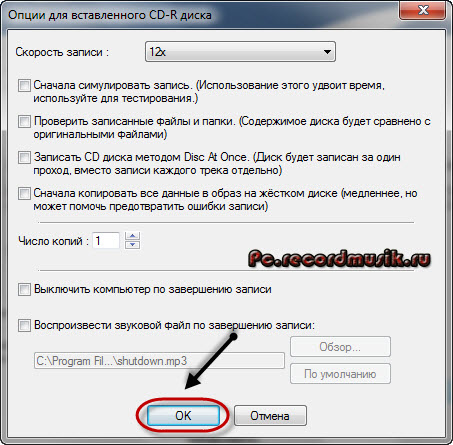
После того как выставили все настройки нажимаем OK.
Следующим шагом жмем кнопку Запись на CD и ждем пока запишется наш диск, а пока это происходит рекомендую прочитать статью Как настроить скайп на компьютере.

По завершении записи можете прослушать вашу музыку или посмотреть другие файлы, которые были записаны на диск. Если возникают ошибки и некоторые файлы не открываются — то нужно взять новый диск и повторить процесс записи.
Итоги
В данной статье, как записать музыку на диск, мы с вами узнали какие бывают аудио форматы, чем они отличаются, немного поговорили про форматы дисков.
Также записали музыку на диски четырьмя разными способами: средствами Windows, с помощью проигрывателя Windows Media Player, воспользовались программой Nero и прибегли к помощи Ashampoo. Закрепили все наши знания, посмотрев 4 видео урока по каждой из программ.
Возможно у вас остались или возникли вопросы, связанные с записью дисков, можете задавать их ниже в комментариях к этой статье, а так же воспользоваться формой обратной связи со мной.
Благодарю вас что читаете меня в Твиттере.
Оставайтесь на связи — мой канал You Tube.
Если приведенная выше информация оказалась для вас полезной, тогда рекомендую подписаться на обновления моего блога, чтобы всегда быть в курсе свежей и актуальной информации по настройке и ремонту вашего компьютера.
С уважением, Дмитрий Сергеев 19 января 2013