через какую программу печатать этикетки на принтере xprinter
Бесплатные программы принтеров для печати этикеток
Максимальная ширина печати на настольном термотрансферном или т ермопринтере составляет 110 мм. Для больших размеров подойдёт обычное офисное МФУ.
Возможности софта для редактирования:
Бесплатные программы создания и печати самоклеящихся этикеток

Предлагаем вашему вниманию подбор редакторов для работы с этикетками.
Программа для печати этикеток NiceLabel
Универсальная программа NiceLabel совместима с большинством принтеров штрих-кода (в базе около 5000 моделей).

Также на сайте разработчика представлен набор профессиональных инструментов:

Скачать бесплатно NiceLabel можно по ссылке ниже. Профессиональные продукты требуют оплаты после триального периода.
BarTender UltraLite (Free Edition)
Бесплатная программа Bartender UltraLite (Free Edition) очень популярна. Является усечённым вариантом платной версии Бартендер.
Некоторые производители адаптируют её под свои модели. Подходит для создания этикеток, бирок, ярлыков. Позволяет разрабатывать дизайн и генерировать штрих-код.

Обработка команды “печать” осуществляется очень быстро. Дело в том, что генерация происходит при помощи стандартных языков управления: ZPL, EPL или DPL.
Чтобы скачать BarTender UL воспользуйтесь ссылкой в конце страницы. Для пользования не потребуется регистрация на официальном сайте и получение ключа свободной лицензии.
Программа печати этикеток для принтеров TSC
Создание макетов на принтере через Zebra Designer
Datamax Netira

Godex программа печати этикеток GoLabel
Если вы пользуетесь принтером Godex, то скачивайте GoLabel. К достоинствам можно отнести наличие функции загрузки шаблонов из базы данных или таблицы Excel. В редакторе доступны многочисленные типы баркодов.

Позволяет настраивать и управлять сетевым подключением.
Чтобы скачать Godex GoLabel и инструкцию или Qlabel (для старых моделей) нажмите на кнопку ниже.
Программа для принтеров Argox
Argox Bartender Ultralite – полностью бесплатный софт для создания наклеек со штрих-кодом. Расширенные функции доступны в версии Pro. В ней доступны подключения к файлам и серверам.

Proton
ПО LabelOnline разработана российской компанией Гексагон. Совместима с принтерами Proton.
Вот такая подборка бесплатных программ для принтеров для печати этикеток доступна для скачивания через кнопку:
Не забывайте, что для работы необходимо:
Подключение принтера этикеток Xprinter к компьютеру по USB
Подготовка
Для установки вам необходим компьютер с ОС Windows Vista, Windows 7, Windows 8 или Windows 10. Операционные системы старше, такие как Windows XP, не поддерживаются.
Установите в принтер ленту с термоэтикетками. Подключите принтер к компьютеру и в розетку, но пока оставьте выключенным.
Установка драйвера
Скачайте драйвер здесь и запустите его установку.
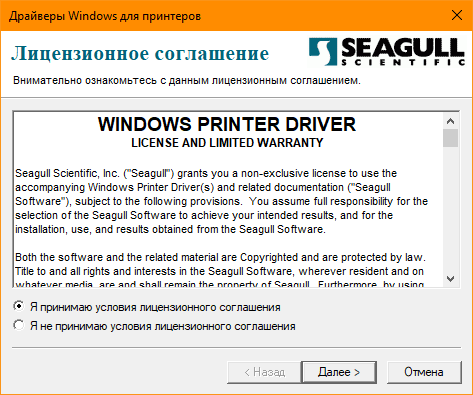
В первом окне согласитесь с лицензионным соглашением.
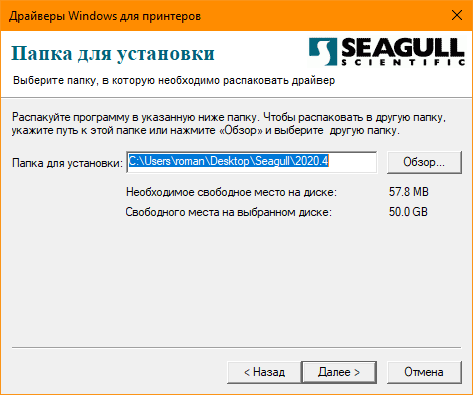
На шаге выбора папки для распаковки установщика драйвера можно ничего не менять и нажать “Далее”.
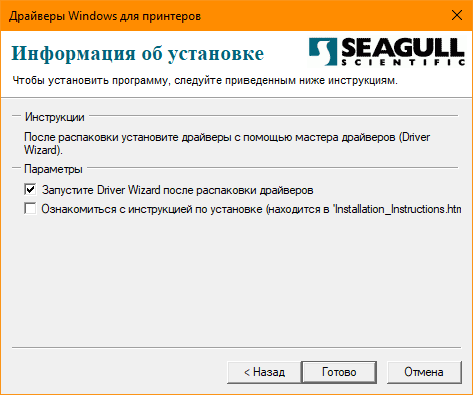
Оставьте флаг запуска Driver Wizard включенным, второй флаг можно снять. Нажмите “Готово”.
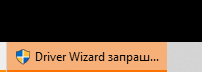
Может появиться запрос системы безопасности на подтверждение установки, его нужно принять. Если запрос не появляется и ничего не происходит, проверьте панель задач операционной системы. Окно запроса может быть свернуто. Откройте его и продолжите установку.
Выберите “Установить драйверы принтера” и нажмите “Далее”.
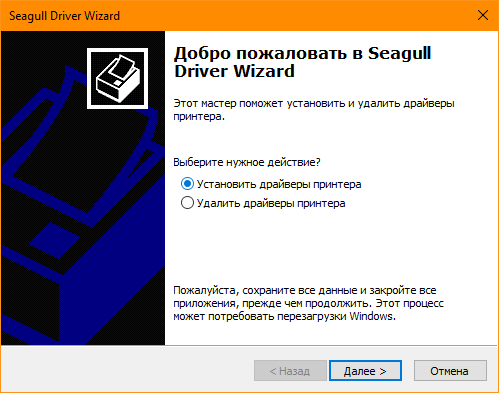
На данном шаге нужно выбрать способ подключения принтера.
В этой инструкции рассматривается подключение по USB.
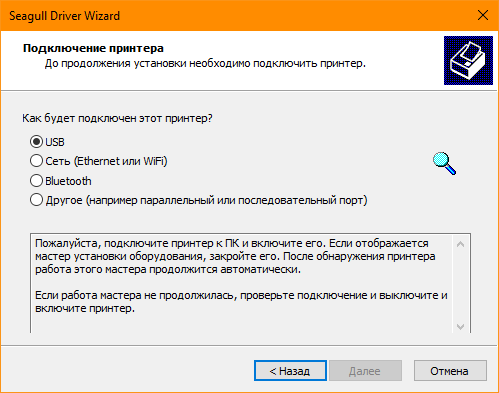
Поскольку принтер уже был подключен ранее, осталось его включить. Включите принтер кнопкой на корпусе. В окне установки будет показан новый принтер, если драйвер для него не был установлен ранее.
Если принтер не появился в окне установки, возможно драйвер для него уже был установлен ранее вручную или автоматически. Проверьте список “Устройства и принтеры” в Windows. Если принтер уже установлен, но не работает, попробуйте отключить принтер, удалить его драйвер и перезагрузить компьютер. Затем вернитесь к началу этой инструкции.
Проблемы с установкой и печатью могут быть вызваны конфликтом с драйверами других принтеров, установленных на ваш компьютер ранее. Для решения таких проблем пользователям с недостаточным опытом рекомендуем обратиться к IT-специалисту.

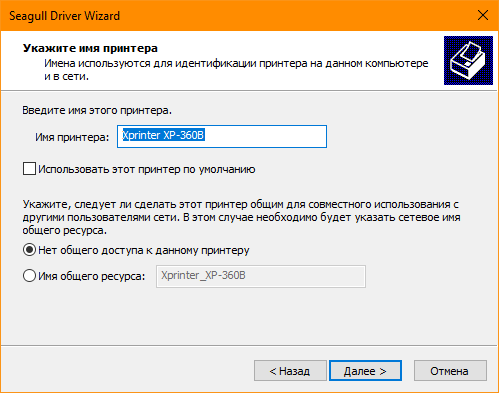
На следующем шаге можно указать имя принтера и назначить его принтером по-умолчанию. Также можно включить сетвой доступ для печати с других компьютеров. Большинству пользователей подойдут стандартные значения, поэтому можно просто нажать “Далее”.
Последний шаг установки – сводный список выбранных параметров. Нажмите “Готово”, чтобы завершить установку.
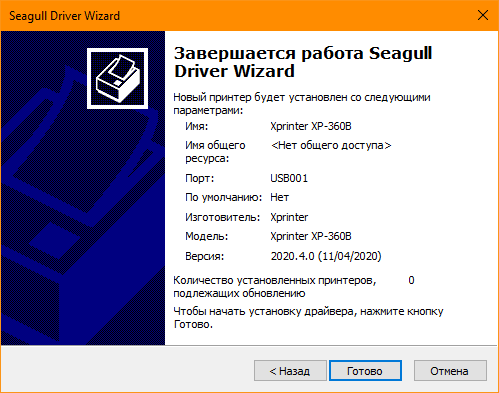
Установщик задумается на некоторое время, затем уведомит об успешной установке.
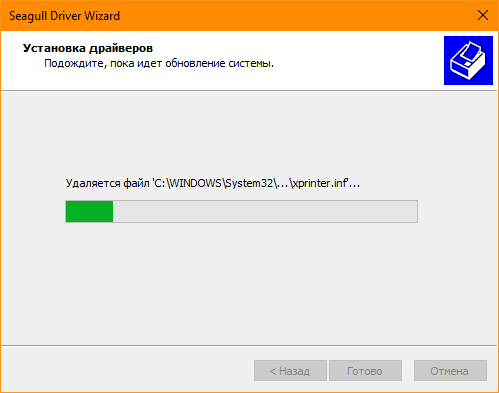
Можно переходить к настройке печати принтера.
Настройка размера этикеток
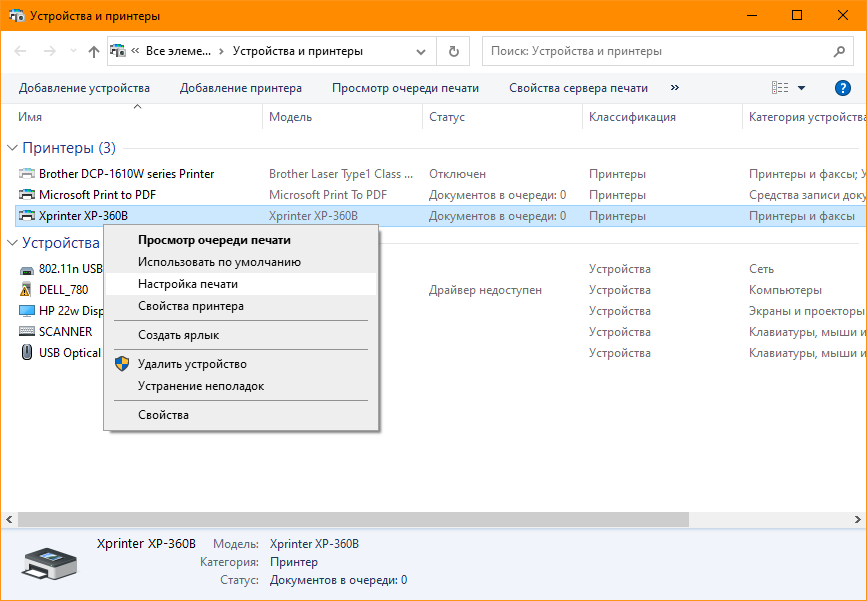
Откройте окно “Устройства и принтеры” и в нем кликните правой кнопкой мыши по принтеру этикеток. В появившемся меню выберите “Настройка печати”.
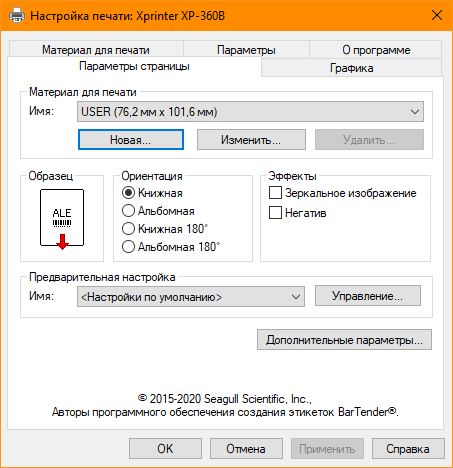
Здесь необходимо указать тип и размеры печатного носителя, т.е. этикеток или ленты. Таких шаблонов можно сделать несколько для быстрого переключения между ними, если вы используете этикетки разного размера. Переключать шаблоны можно в выпадающем списке “Материал для печати”. Для внесения шаблона вашей этикетки нажмите “Новая. “.
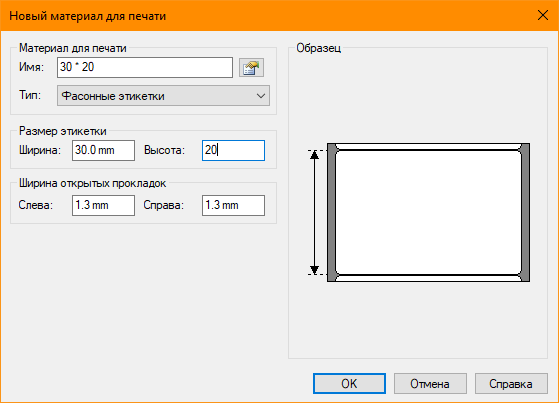
В окне “Новый материал для печати” заполните поля:
Остальные поля в большинстве случаев можно не трогать. Для сохранения настроек нажмите “ОК” в этом окне и в окне “Настройка печати”.
Пробная печать
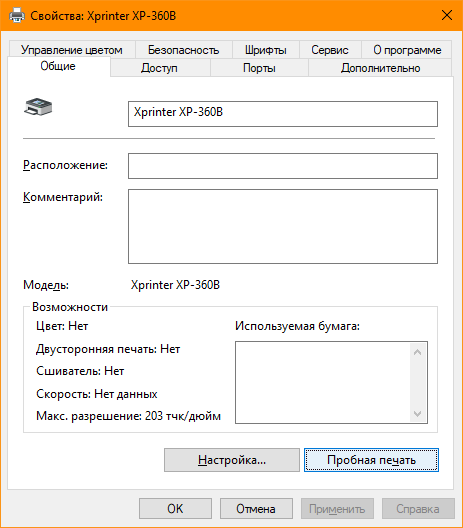
В окне “Устройства и принтеры” нажмите правой кнопкой мыши по принтеру этикеток, затем “Свойства принтера”. В окне свойств, на вкладке “Общие” кликните кнопку “Пробная печать”.
Так выглядит результат тестовой печати:
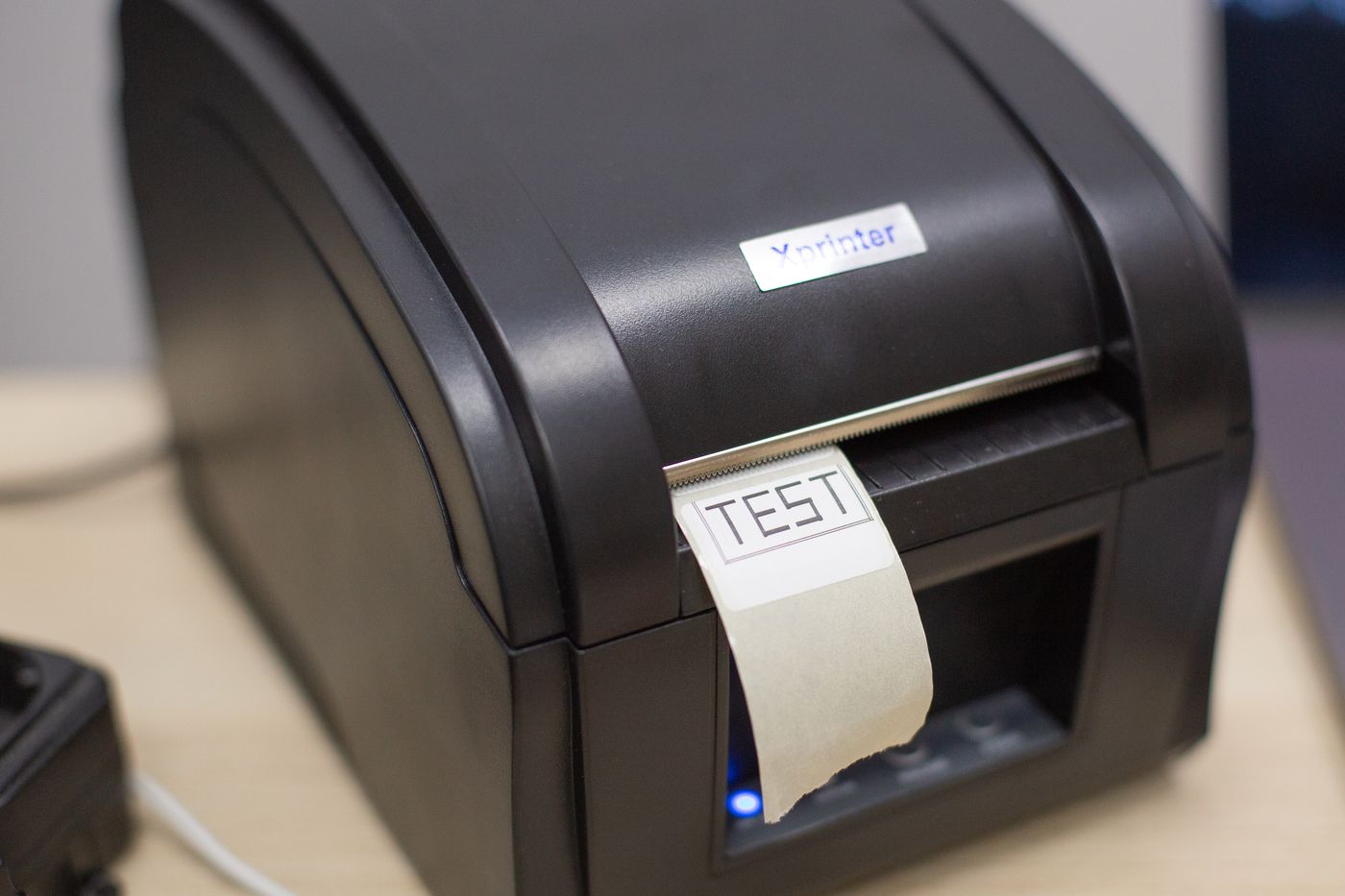
Если после настройки печати принтер печатает этикетки не полностью или есть другие дефекты печати, необходимо провести процедуру калибровки принтера. Эта процедура отличается для разных моделей принтеров, за подробностями обратитесь к инструкции вашего принтера.
Программы для принтеров этикеток

В данной статье Вы узнаете о программном обеспечении, разработанном для принтеров этикеток, а также, какие утилиты необходимо покупать, а какие можно загрузить бесплатно.
Сегодня среди KKO имеется большое количество техники различного назначения, вся она предназначена для оптимизации различных типов бизнеса. Одним из таких устройств является принтер этикеток. Данный вид техники помогает в обеспечении на предприятии логистического процесса, облегчает работу персонала в магазинах и торговых сетях, значительно повышает скорость сверки данных в момент приёма, перемещения и продажи товара.
Программное обеспечение для принтеров печати этикеток со штрих-кодом
Множество организаций-производителей подобных принтеров, разрабатывают программное обеспечение для выпуска этикеток, отражающих весь спектр кодов (QR, линейные, двумерные и другие). Благодаря таким утилитам, теперь на этикетке можно отражать не только штрих-код, но и другую необходимую информацию, например: логотип организации, вес продукта, его стоимость, сроки реализации и т.п.
Вот несколько популярных программ и их примерная стоимость:
ZebraDesigner Pro – это полноценный набор инструментов, позволяющий создавать этикетки в соответствии со всеми предписаниями закона. Программа может разрабатывать и кодировать этикетки для радиочастотной идентификации, пользоваться стандартными шаблонами и создавать новые, использовать текст, картинки и оформлять этикетки с помощью простых VB-сценариев. Цена программы колеблется от 345 до 495 долларов.
BarTender – универсальная программа, позволяющая производить печать графических и буквенных значений для всех отраслей. Программа может создавать примеры этикеток, штрих-кодов, QR-кодов, RFID-меток. К достоинствам BarTender относят возможность создания, печать и нанесение этикеток; кодирование смарт-карт; способность к сетевой печати; кодирование информации перед передачей. Программа платная, но производитель предлагает бесплатный тестовый период, который будет длиться 30 календарных дней.
Помимо стандартных этикеток, крепящихся на упаковку или тару товара, собственникам больших магазинов часто требуется двухсторонняя печать наклейки. Они предназначены для размещения на прозрачных поверхностях, например двери, окна и витрины. ПО BarTender предполагает данный вид печати, но изготовить такие этикетки не просто. Процесс требует специальной подготовки и сложного, дорогостоящего оборудования, поэтому чаще всего собственники бизнеса просто заказывают их в профессиональных типографиях.

Бесплатные программы печати этикеток
Помимо платного ПО, существуют бесплатные и условно-бесплатные утилиты. Пользователь может скачать и использовать их, но для использования расширенного функционала придётся всё-таки доплатить.
Вот перечень программ, воспользоваться которыми можно не приобретая лицензию или код доступа.
ZebraDesigner — это облегчённая, бесплатная версия «ZebraDesigner Pro». Программа позволяет легко создавать профессиональные этикетки, при этом нет необходимости в предварительном кодировании или маркировке. Вы, как и в платной версии, можете использовать готовые шаблоны или создавать свои, но уже не получится взять информацию из базы данных, также отсутствует RFID-мастер. При переходе с бесплатной версии на Professional, предоставляется бесплатный тестовый период на 30 дней.
Этикетки – утилита имеет простой интуитивный интерфейс и предоставляет возможность пользования дизайнером этикеток, что позволяет проектировать макеты с добавлением изображений и текста, также можно наносить штрих-коды прямо на бирки.

LabelJoy: программа, позволяющая создавать и выпускать этикетки для бутылок
LabelJoy — утилита, что позволяет проектировать и печатать этикетки и стикеры для бутылок, коробок и любых упаковок и поверхностей.
Создатели данной утилиты выпустили сразу четыре версии данной программы, одну бесплатную — Demo, и остальные платные — Light, Basic, Full. Demo – представляет собой пробный вариант программы, который никак не ограничен по времени или функционалу. Но, как в любой бесплатной программе, есть одно «но», 500 выпущенных вначале этикеток будут иметь водяные знаки и обозначение организации-разработчика.
Программа может интегрироваться с Windows и может быть использована на специализированных принтерах, а также на обычной офисной технике.
Получать данные из Excel, Oracle, Outlook и подобных программ.
Создавать разнообразные QR, линейные и матричные коды;
Сочетать на одной этике как буквенные, так и графические данные;
Применять графический дизайн.
В программе можно просматривать на экране компьютера окончательный вариант этикетки в том виде и размере, в котором она будет выпущена. На сайте создателей данного программного обеспечения любой желающий может загрузить бесплатную версию утилиты, либо приобрести одну из её платных версий.
Программы для печати этикеток, совместимые с Windows
Каждая из описанных нами выше программ, может интегрироваться с Windows. Также с данной операционной системой совместима программа «1С-Парус: Печать этикеток и ценников» (восьмая версия). На ней можно создавать этикетки через предустановленный графический редактор. На поверхности этикетки можно отображать логотипы 1D и 2D-коды, а также буквенные обозначения и изображения. Программа позволяет использовать как готовые шаблоны, так и формировать свои. ПО совместима с разными базами данных и с 1C.
Программа может быть использована на специализированных или обычных принтерах, её стоимость колеблется от 4500 до 9000 рублей.
5 Бесплатных Программ для Печати Этикеток со штрих кодом на принтерах Datamax, Godex, TSC, Zebra, Proton — скачать программу для создания и печати QR, Datamatrix штрих кодов на этикетках для термопринтера
Программы для печати этикеток Честный Знак и кодов маркировки Datamatrix, QR кодов
Бесплатные программы для печати этикеток дата матрикс
Есть две бесплатные программы генератора для печати этикеток Честный Знак:
Обе эти программы позволяют бесплатно печатать этикетки из CSV или Excel файла, который генерируется и скачивается из системы Честный Знак.
Что лучше, Golabel или LabelOnline
С точки зрения разработки дизайна этикеток, программа Golabel более навороченная и позволяет некоторые вещи с этикетками делать проще.
Печать этикеток из PDF
Если вы выгрузили этикетки из Честного Знака в формате PDF, то для печати этикеток не требуется специальная программа.
Вы можете распечатать этикетки из любой бесплатной программы для просмотра pdf.
Но обратите внимание на шаблон этикеток в системе Честный Знак. Этот шаблон должен соответствовать по размеру физическому размеру этикеток (по умолчанию там стоит А4 – т.е. не подходит).
Платные программы для печати этикеток Честный Знак
Если ваш принтер другой марки (не Godex и не Proton), то у вас есть три варианта:
Второй вариант будет подороже, но более универсальный (потому что будет совместим с принтером этикеток любой марки).
Самая недорогая программа для печати этикеток
Для печати этикеток на принтерах Zebra, Datamax, Intermec, Toshiba, Honeywell подходит российская программа LabelOnline.
Label Online умеет печатать этикетки из:
Дорогие программы для печати этикеток
Иностранные программы, такие как Bartender, NiceLabel, конечно гораздо дороже, но и умеют очень много. Кроме этого, они гораздо более удобные.
Стоимость начинается, примерно, от 29 000 руб.
В то же время за $299 можно купить новый принтер Godex g500 и бесплатно скачать программу GoLabel на русском для печати этикеток из файла csv с кодами маркировки датаматрикс.
Выбор решения зависит от вашего парка техники (принтеров этикеток, компьютеров) и от сложности дизайна этикеток.
Как купить принтер этикеток или программу для печати этикеток
Если Вам потребуется купить программу для печати этикеток
или принтер этикеток вместе с программой для печати кодов маркировки,
то свяжитесь с нами.
Мы подберём подходящую конфигурацию
и выставим счет по безналичному расчету.
Программы Bartender Professioanl, Zebra Designer Pro
Данные программы стоят дороже, чем NiceLabel Express, поэтому их покупают только в особых случаях.
Из какой программы можно создать штрих код и печатать этикетки бесплатно?
Этикетки можно печатать бесплатно из любой офисной программы, например, из ворда или эксела (MS Word, MS Excel). Если этикетка должна содержать код дата матрикс, то придется использовать специальные программы.
Для печати этикеток достаточно сделать шаблон этикета в Word, установить размер листа равным размеру этикетки и всё напечатается.
Штрих код в экселе тоже можно напечатать, но сделать это достаточно сложно.
Для печати небольших этикеток подходит термопринтер или термотрансферный принтер этикеток и штрих кодов.
Для печати больших этикеток (размером с лист А4) можно использовать обычный офисный принтер или промышленный принтер этикеток с шириной печати более 210 мм.
Зачем тогда нужны специальные программы для создания и печати этикеток?
Есть четыре причины для использования специальной программы:
Кроме этого, если Вы печатаете много этикеток, то использование специальной программы увеличит скорость печати.
Вам требуется помощь с созданием этикеток,
штрих кода, печатью штрих кода из 1с или из файлов?
Напечатаем этикетки за Вас, также с кодом DataMatrix, чтобы освободить Вас от следующих забот:
XPrinter XP 365B
Общие впечатления
Многие пользователи программы Тирика-Магазин хотят использовать для печати товарных чеков чековый принтер, то есть устройство, не являющееся кассовым аппаратом, но печатающее чеки, внешне похожие на кассовые. Одним из чековых принтеров, которые могут работать в таком режиме, является принтер XPrinter XP 365B:
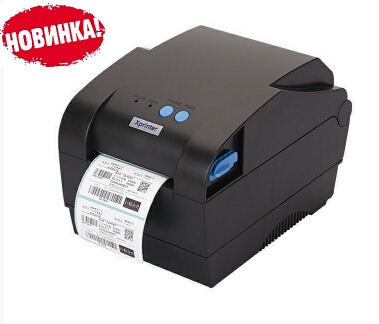
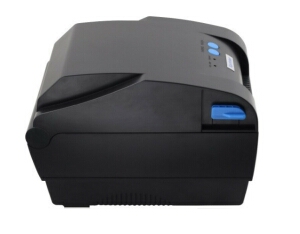
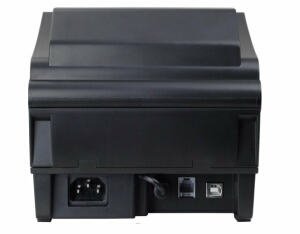
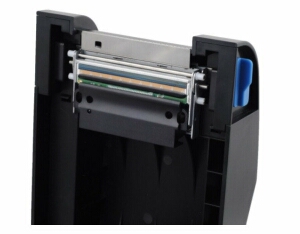
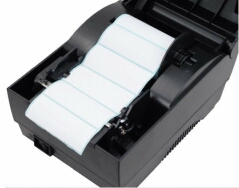
В общем, данный принтер меня полностью устраивает, недорогой, быстрый, компактный, сделан из толстого качественного пластика, установлена качественная печатающая головка с большим ресурсом работы. Умеет печатать как чеки, так и этикетки. Ни чем не уступает более дорогим аналогам.
То, как это принтер печатает клеящиеся ценники со штрихкодами из программы Тирика-Магазин, можно увидеть на видео:
Установка и настройка драйвера XPrinter XP 365B
Для того, чтобы чековый принтер корректно печатал чеки и этикетки по команде от программы Тирика-Магазин, на компьютер необходимо установить драйвер принтера. Видеоинструкция по установке драйвера принтера ниже:
После того, как драйвер принтера принтера будет установлен, его необходимо настроить. Для этого открываем Панель Управления, выбираем Устройства и Принтеры, там выбираем наш принтер (у меня он отключен на данный момент, поэтому светится серым цветом, не обращайте внимания), выбираем пункт Настройка Печати:
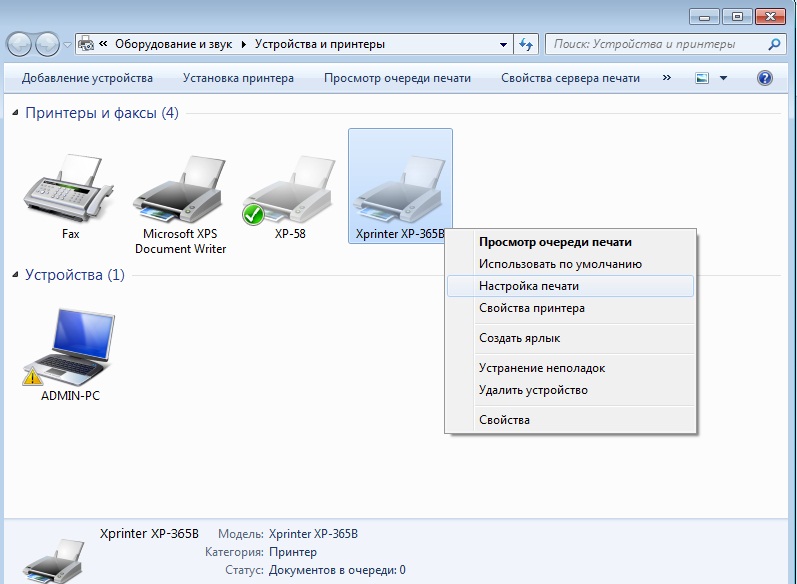
Переходим во вкладку Параметры страницы:
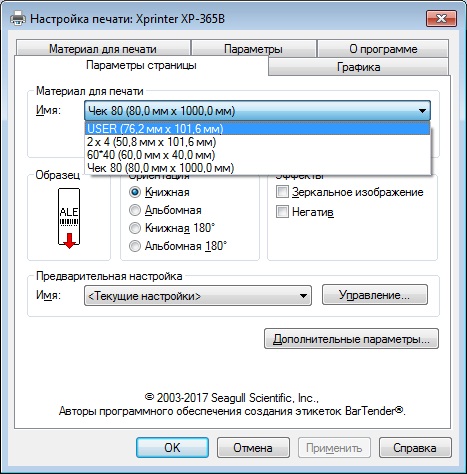
В этом окне вам нужно настроить шаблоны для используемой бумаги и этикеток. Для того, чтобы настроить новый шаблон, нажмите кнопку Новая:
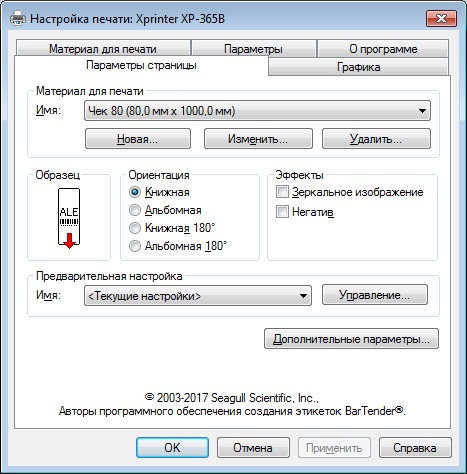
Указываем размер используемой бумаги:
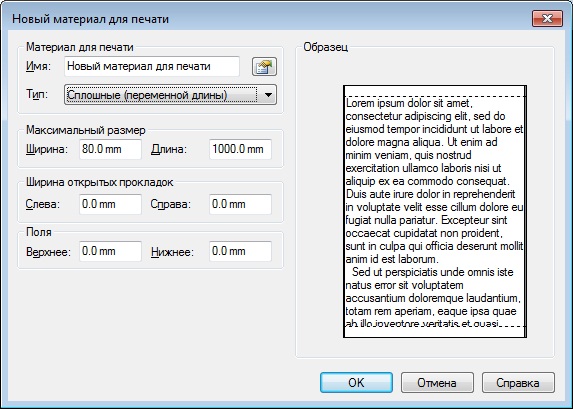
Имя пишите произвольное, например: Чек 80мм или Этикетка 60*40мм и т.д.
Если вы настраиваете шаблон для печати чека, то в поле “Тип” нужно выбрать значение “Сплошные (переменной длины)”.
Если вы настраиваете шаблон для печати этикеток, то в поле “Тип” нужно выбрать значение “Фасонные этикетки”.
В соответствии с используемой бумагой настройте ширину и высоту, если Вы настраиваете шаблон для печати чеков длину установите 1000,0мм, это максимальная длина чека, который сможет напечатать данный принтер.
При печати чеков и этикеток через программу Тирика-Магазин в свойствах принтера нужно выбрать шаблон. Если Вы хотите чтобы чеки у вас печатались автоматически, без выбора шаблона, то нужно созданный вами шаблон чека установить шаблоном по умолчанию. Делается это в настройках печати принтера, там же, где настройка шаблонов.
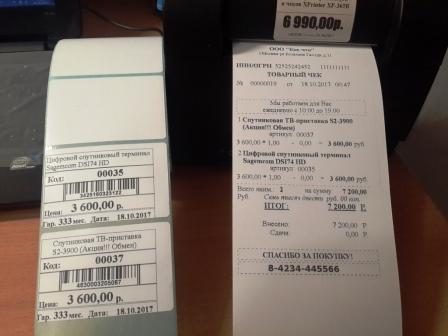
Вот такие чеки и этикетки можно напечатать на данном принтере:
Характеристики устройства
Где купить
Приобрести чековый принтер XPrinter XP 365B вы можете в интернет-магазине ServicePC. Обратите, пожалуйста, внимание на то, что владелец интернет-магазина Денис также очень хорошо знает программу Тирика-Магазин и, приобретя у него это устройство, вы можете рассчитывать на его помощь в настройке этого оборудования.