через какую программу смотреть фотографии в windows 10
Как вернуть Windows Photo Viewer в Windows 10
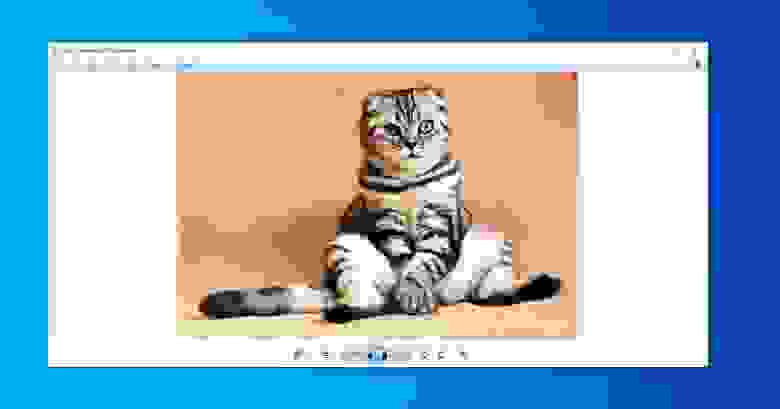
Начиная с Windows 10, за открытие файла с изображением отвечает уже не Windows Photo Viewer. Вам предлагают новую программу, Microsoft Photos, в которой полно проблем с быстродействием и надёжностью.
И хотя Windows Photo Viewer ушёл в отставку, это всё же простая и небольшая программа для просмотра цифровых фото на ПК. В отличие от Microsoft Photos, Windows Photo Viewer работает быстрее и облегчает просмотр фотографий, хранящихся у вас на локальных носителях.
Если вы обновляли систему с Windows 7 или 8, тогда вам будет легко вернуть назад Windows Photo Viewer – нужно лишь сменить настройки приложений по умолчанию.
Для этого в меню Пуск выберите Параметры > Приложения > Приложения по умолчанию, и выберите для просмотра фотографий Windows Photo Viewer.
После выхода из меню настроек фотографии можно будет просматривать при помощи Windows Photo Viewer. Но это сработает, только если вы обновились с Windows 7 или 8, и не устанавливали систему с нуля.
Если вы ставили Windows 10 с нуля, вам нужно прописать определённые настройки в реестре Windows.
Как вернуть Windows Photo Viewer
Чтобы вернуть Windows Photo Viewer после свежей установки Windows 10, нужно сохранить следующий текст в файле с расширением “.reg”:
Затем двойным щелчком на этом файле нужно импортировать его в реестр Windows. При определённых настройках система запросит у вас подтверждения на запуск файла:
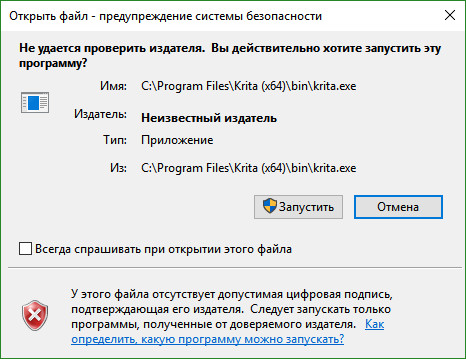
Если вы подтвердите запуск, то вы увидите окно системы контроля учётных записей, подтверждающих запуск редактора реестра:

Если вы утвердительно ответите и тут, тогда вы увидите запрос на добавление данных, содержащихся в файле, в системный реестр:
После подтверждения вы получите уведомление об успешном добавлении данных:
После этого вы сможете вновь пользоваться Windows Photo Viewer, однако тут есть подвох – для каждого типа графического файла вам нужно будет вручную выбрать Windows Photo Viewer в качестве программы по умолчанию.
Для этого кликните правой клавишей на нужном файле, выберите в меню пункт «Открыть с помощью», и далее «Выбрать другое приложение». После этого выберите Windows Photo Viewer в качестве приложения по умолчанию:
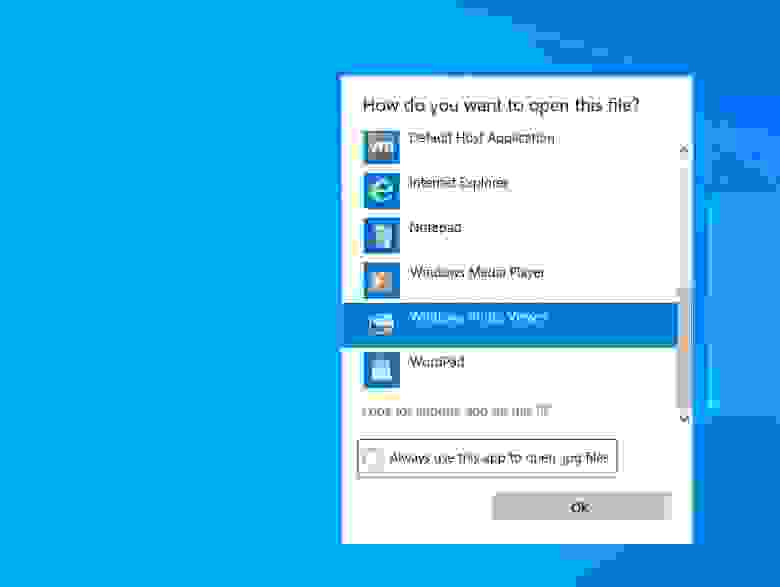
Это нужно будет повторить для всех остальных типов файлов, которые вы хотите просматривать при помощи Windows Photo Viewer.
15 лучших в большинстве бесплатных программ для просмотра фотографий
Стандартное приложение Windows для просмотра фотографий отличается скудным функционалом. Отредактировать фотографию или создать полноценную галерею с его помощью не получится. Но существуют бесплатные программы, функционал которых подходит для решения таких задач.
FastStone Image Viewer
Программа для открытия, редактирования и конвертирования изображений. Поддерживает сортировку фотографий по папкам, пакетную обработку файлов. В стандартный функционал входит проставление водяных знаков, удаление красных глаз, добавление рамок, надписей, рисунков поверх оригинала. Данное программное обеспечение также поддерживает захват картинки с экрана.

IrfanView
Отличительная особенность этой программы – минимальный размер. Без плагинов она занимает на компьютере всего 2 мегабайта. Данное программное обеспечение отличается минималистическим пользовательским интерфейсом. Поддерживает стандартные опции для работы с фотографиями: кадрирование, повороты, наложение эффектов и т. д. Есть возможность запустить показ фотографий в виде слайд-шоу.

XnView
Бесплатный софт для просмотра изображений на компьютере. Поддерживает множество форматов файлов: PSD, JPEG, PNG, RAW и т. д. Поддерживает функцию захвата экрана. Программа русифицирована. Есть режим предварительного просмотра изображений и анимированных файлов. При наличии на компьютере соответствующих кодеков программа воспроизводит и видеофайлы.

ACDSee
Профессиональный фоторедактор поддерживает все существующие форматы растровых изображений. Бесплатно воспользоваться можно только пробной версией. Русского языка в официальном дистрибутиве нет, но можно скачать русификатор от пользователей-энтузиастов. Данное программное обеспечение позволяет изменять гамму, контраст, цветопередачу изображений. Также в редакторе предусмотрена функция удаления красных глаз.
Все изменения моментально отображаются на рабочем экране. Их можно мгновенно отменить. Панель функций у программы настраиваемая. Ненужные значки можно убрать, а при необходимости вернуть их назад.

Google Photo

Пользователю доступно зуммирование и простое редактирование фотографий.

Особенности Google Photo :
ФотоГалерея
Бесплатная программа для просмотра изображений с поддержкой всех версий операционной системы Windows. Есть встроенные инструменты для редактирования фотографий. Поддерживает различные форматы графических файлов: JPG, PNG, PSD, RAW и т. д. Отличается высокой скоростью обработки изображений. Разработчики регулярно выпускают обновления.
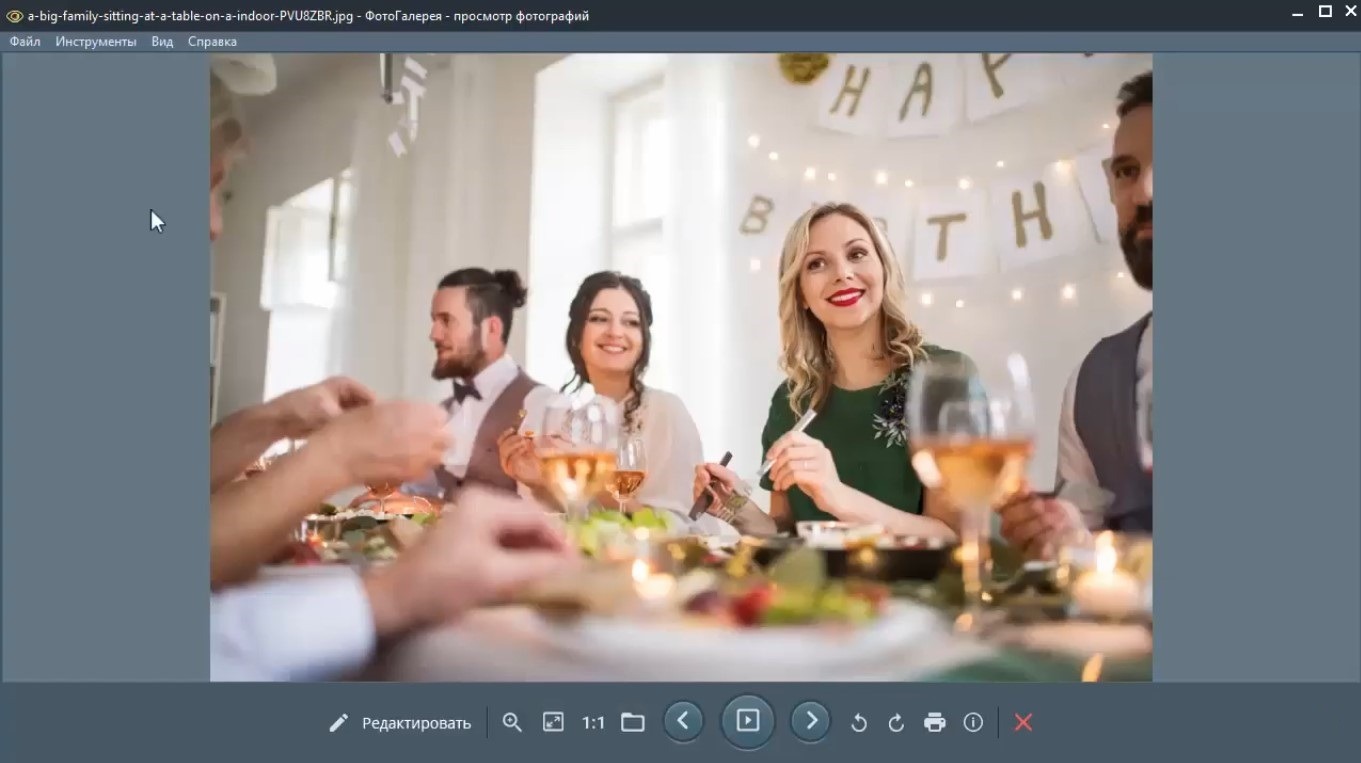
Отличительные особенности программы :
DIMIN View
Простая программа для просмотра и редактирования изображений. Работает во всех версиях операционной системы Windows. Поддерживает популярные форматы графических файлов: JPEG, GIF, RAW, TIFF. Читает некоторые типы видеофайлов: WMV, AVI, QuickTime и т. д. Интерфейс программы русифицирован, но соответствующий языковой файл нужно загружать отдельно. Кроме всего прочего данная программа может работать с несколькими мониторами.

Особенности DIMIN View :
Carambis PhotoTrip
Фоторедактор с простым интерфейсом. Позволяет просматривать изображения в формате PNG, JPEG, BMP, RAW. Снимки можно комбинировать по папкам, составлять специальные коллекции. Кроме стандартного просмотра и поворота, редактор позволяет настроить яркость, контраст, насыщенность изображений.

HoneyView
Бесплатная простая программа для просмотра и редактирования фотографий. Поддерживает различные форматы файлов: JPG, GIF, PNG, PEF, SR2, DNG, CR2, PSD, DDS и т. д. Отличается высокой скоростью работы. Позволяет поворачивать, отражать изображения. Демонстрирует полные данные о снимке, включая геометки.

STDU Viewer
Это программа более известна среди пользователей как просмотрщик электронных документов и книг. Но функционал STDU Viewer позволяет использовать данное программное обеспечения для открытия изображений. Программа отлично работает с JPG, JPEG, PNG, GIF, TIFF и другими форматами файлов. Отредактировать снимок с помощью STDU Viewer не получится. Эту программу можно использовать исключительно для открытия фотографий.

ФотоМАСТЕР
Данное приложение предназначено для редактирования изображений. Встроенный просмотрщик позволяет быстро просмотреть фотографии в папке. Также есть режим просмотра миниатюр. Встроенный алгоритм позволяет провести автокоррекцию цвета и автокоррекцию освещения.

Movavi Photo Manager
Данное приложение позволяет просматривать фотографии и создавать альбомы. Встроенные функции позволяют поместить на картинку водяной знак, добавить надписи, подкорректировать качество исходного снимка. Бесплатно пользоваться этой программой можно в течение 3 дней. После этого придется приобрести лицензию или удалить программу с компьютера.

Imagine Viewer
Бесплатное приложение для просмотра и редактирования снимков с поддержкой полного обзора всех графических файлов в папках. У программы легко настраиваемый пользовательский интерфейс. Пользователь может скрыть все ненужные элементы. В режиме просмотра можно изучить мета-теги фотографии. Система редактирования предельно простая. У пользователя есть возможность повернуть изображение, изменить его размер, отразить рисунок. Кроме всего прочего данная программа работает со снимками экрана.

Zoner Photo Studio Free
Бесплатное приложение для просмотра графических файлов. Объединяет в себе функции редактора, менеджера и просмотрщика изображений. Есть платная версия с расширенным функционалом. В режиме просмотра приложение позволяет поворачивать снимки, увеличивать или уменьшать изображения, включить просмотр в режиме слайд-шоу. В режиме редактора пользователю доступно более 25 фильтров, создание градиента и другие функции.

Просмотр фотографий Windows 10


Перешли на новую ОС Windows 10, а просмотр фотографий через новую программу не понравился? Тогда давайте вернем старый, добрый стандартный «просмотрщик» как в Windows 7 или 8.1.
Скачать стандартную программу просмотра фотографий в Windows 10 от предыдущих версий не получится, да и зачем, ведь она итак есть в системе. Ее надо лишь активировать.
Стандартная программа просмотра фотографий на Windows 10 уже установлена в системе, надо её лишь задействовать!
Где же находится оно — средство просмотра фотографий Windows 10? И как его назначить основным для просмотра фото? Поехали!
Как открывать картинки в Windows 10 через просмотр
Вносим изменения в реестр.
1) Пуск — Служебные Windows — Выполнить (или зажав клавиши Win+R). Пишем regedit — вызываем реестр Windows.
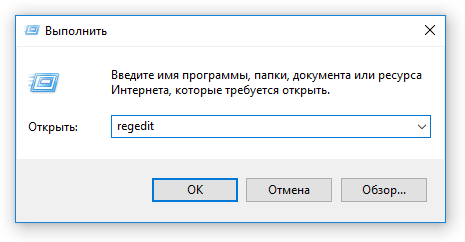
Внимание! Реестр — важный элемент Windows. Ничего не изменяйте тут лишнего. На всякий пожарный рекомендуем сделать точку восстановления Windows (резервную копию).
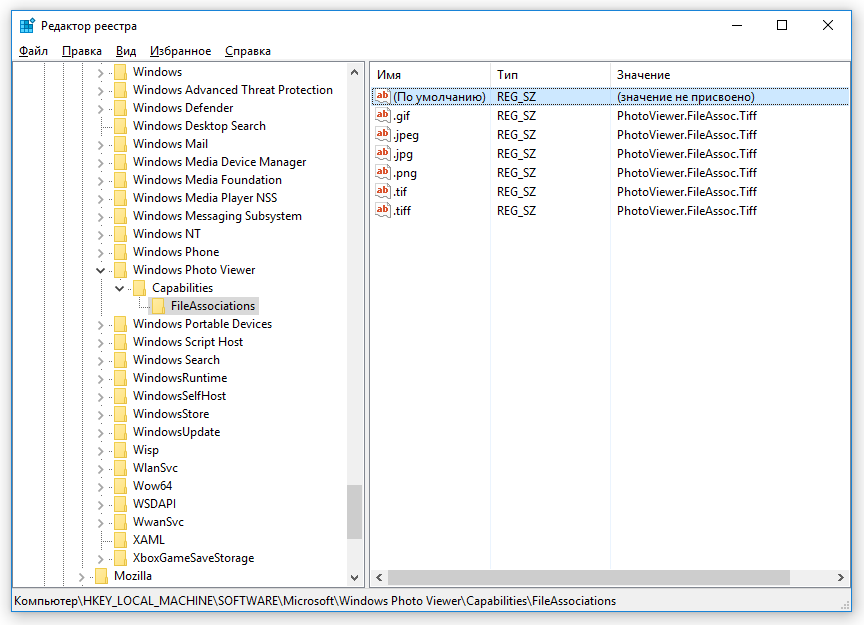
2) Попав в окно реестра переходим в папку:
HKEY_LOCAL_MACHINE/SOFTWARE/Microsoft/Windows Photo Viewer/Capabilities/FileAssociations
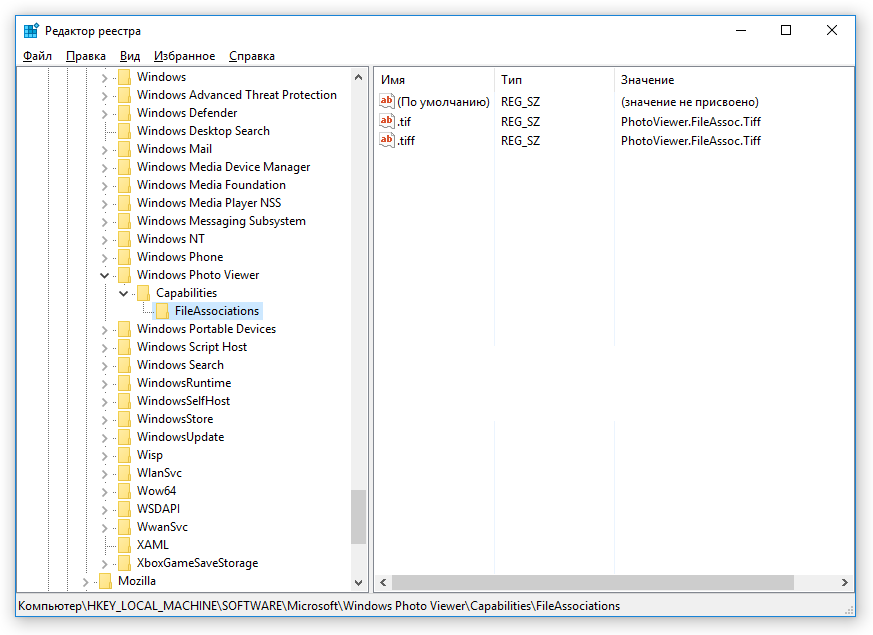
Для средства просмотра фотографий добавлено лишь 2 формата изображения: tiff и tif.
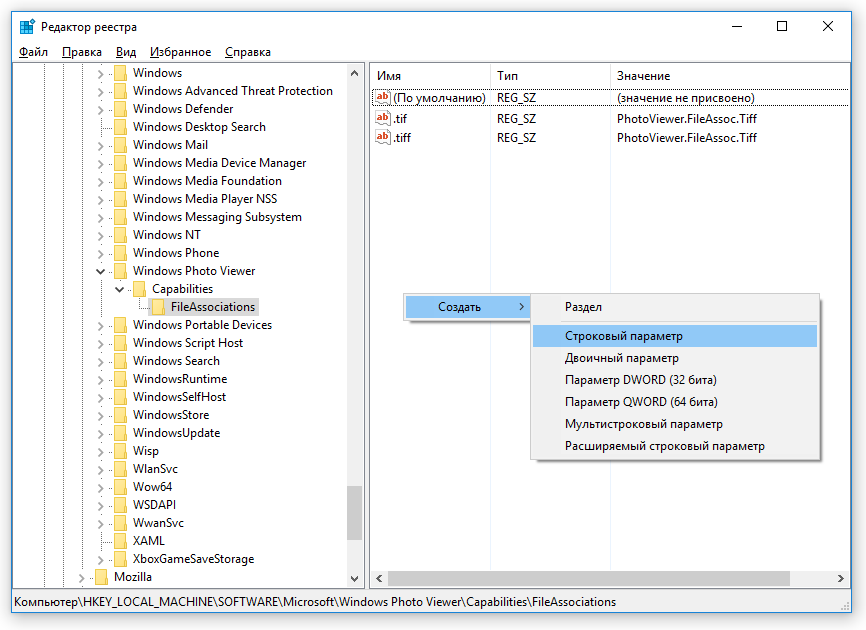
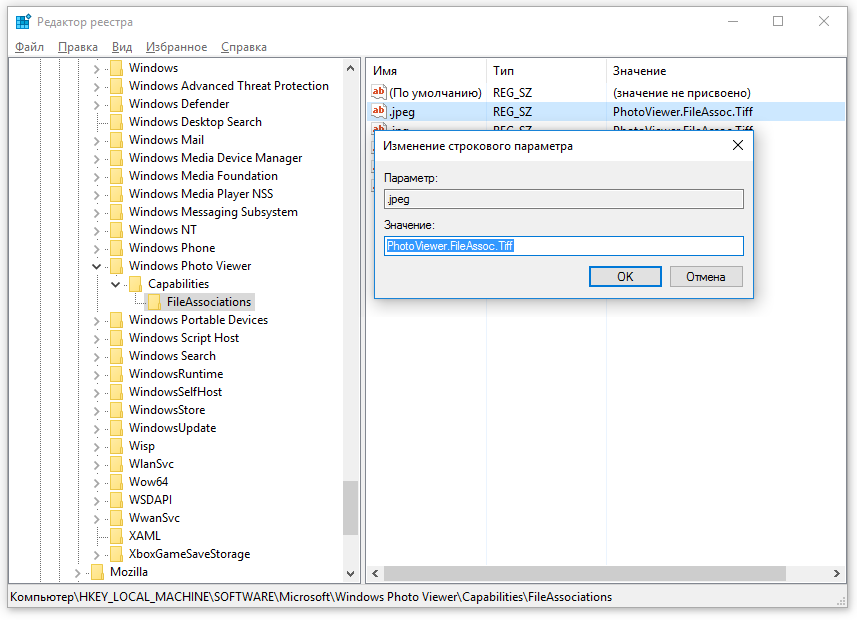
4) Кликаем левой кнопкой мыши два раза на созданном имени и в поле Значение вводим: PhotoViewer.FileAssoc.Tiff
Далее ОК.
Настраиваем Средство просмотра фотографий в Windows 10
6) Пуск — Параметры (или Win+i) — Система — Приложения по умолчанию — Задать значения по умолчанию по приложению (ссылка снизу).
Если в списке нет пункта Приложения по умолчанию, то в окошко поиска слева сверху (Найти параметр) напишите Приложения и в выпадающем списке появится нужный пункт.
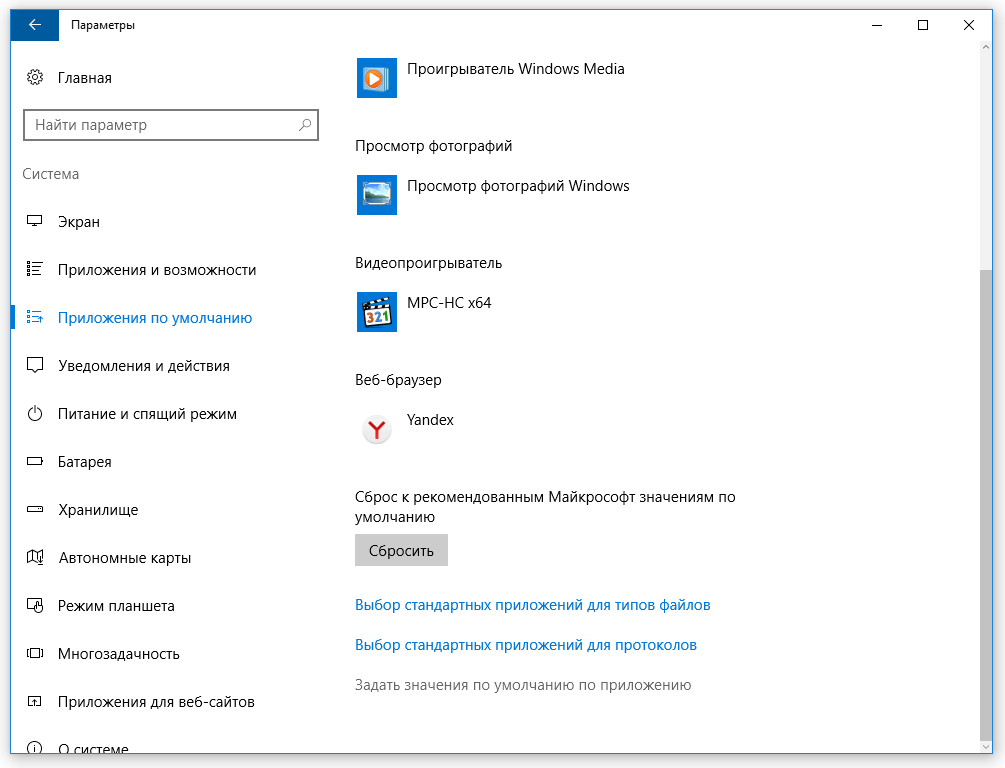
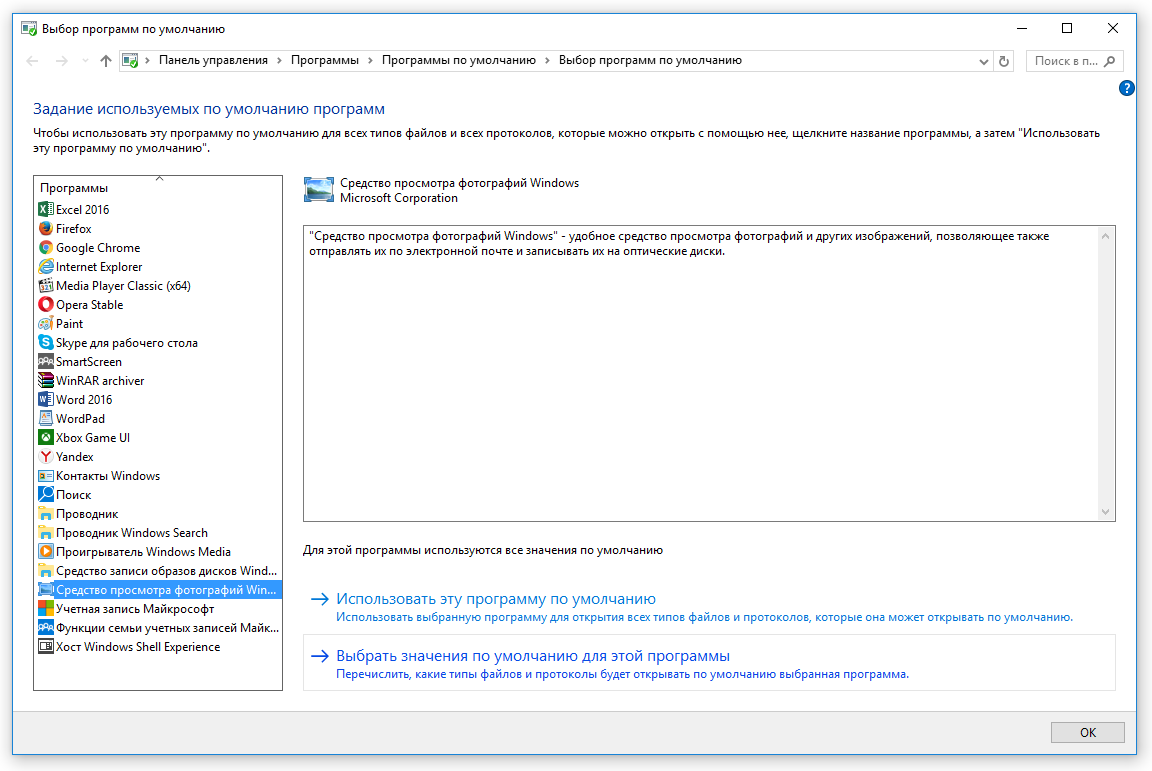
7) Слева в списке программ выбираем Средство просмотра фотографий Windows и нажимаем Выбрать значения по умолчанию для этой программы.
Если у вас немного другое окно (обычный список программ), то найдите в нём Средство просмотра фотографий, нажмите один раз и выберите Управление. Затем выберите под все форматы файлов нужную программу.
8) Устанавливаем все галочки и нажимаем Сохранить.
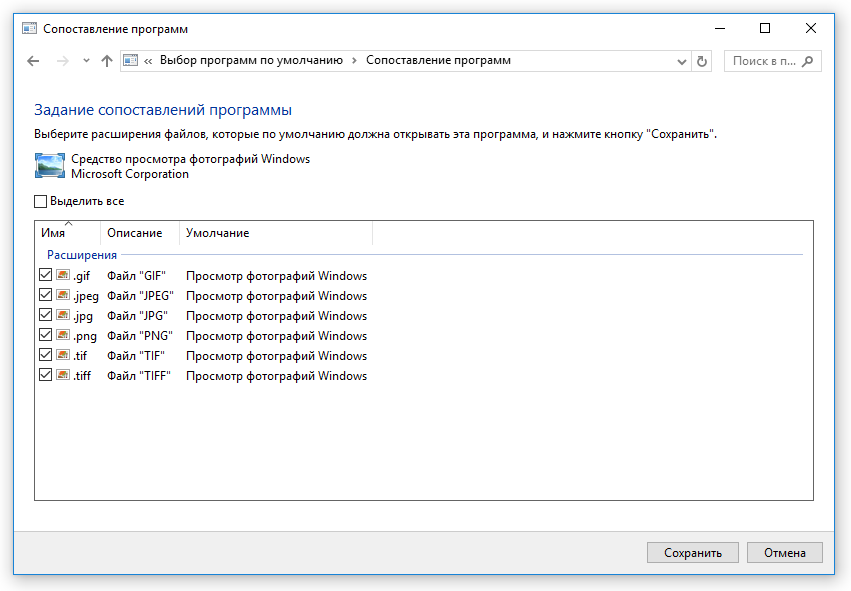
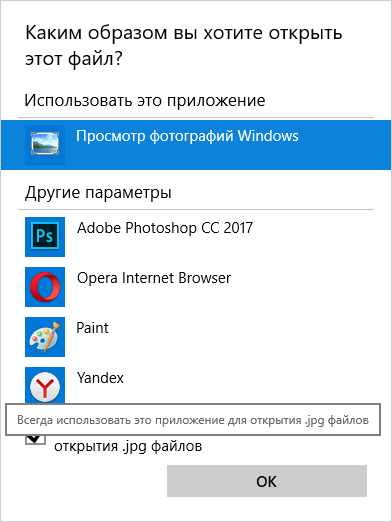
Итог. Вот таким простым способом за 5-10 минут можно навсегда установить стандартное Средство просмотра фотографий для Windows 10, которое было в Windows 7 и 8.1.
Просмотр всех фотографий
Приложение “Фотографии” в Windows 10 собирает фотографии с компьютера, телефона и других устройств и помещает их в одно место, где вам будет проще найти нужное.
Для начала в поле поиска на панели задач введите “Фотографии” и выберите приложение “Фотографии” в результатах поиска. Или нажмите кнопку “Открыть приложение “Фотографии” в Windows.
Быстрый поиск фотографии
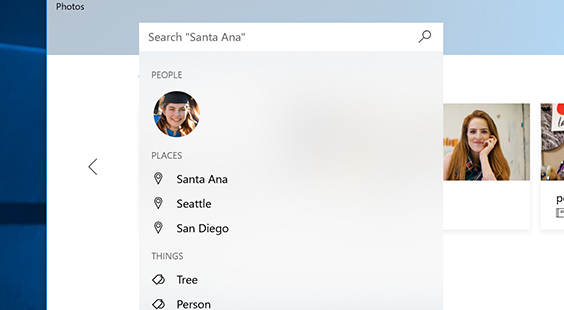
Просматривайте свою коллекцию по дате, альбомам, видеопроектам, людям или папок. Или выполните поиск, чтобы найти определенного пользователя, место или объект. Приложение распознает лица и объекты на изображениях и добавляет теги, чтобы помочь вам найти искомое без бесконечной прокрутки. Например, попробуйте поискать по словам “пляж”, “собака” или “улыбка” либо выберите лицо, показанное в области поиска, чтобы увидеть все фотографии с этим человеком.
Автоматическая отправка фотографий
Один из самых простых способов копирования всех фотографий и видео в приложение “Фотографии” — настройка автоматической отправки в OneDrive с мобильного устройства.
Установите приложение OneDrive на свое устройство с iOS или Android. Затем включите отправку фотографий в параметрах. Последние снятые фотографии и видеозаписи будут автоматически добавлены. После отправки они автоматически появятся в приложении “Фотографии” на вашем компьютере.
Импорт фотографий и видео
Вы можете импортировать фото и видео, сохраненные на SD-карте камеры, USB-накопителе или другом устройстве.
Для подключения устройства к компьютеру используйте USB-кабель.
В поле поиска на панели задач введите фотографии и выберите приложение Фотографии из результатов поиска.
Выберите пункт Импорт и следуйте инструкциям, чтобы импортировать файлы из папки или USB-устройства. Приложение автоматически выберет элементы, которые вы не импортировали до этого, либо вы сможете выбрать, что нужно импортировать.
Примечание: Если вы используете телефон с ОС Android и импорт не работает, возможно, вам понадобится изменить параметры USB, чтобы обеспечить возможность передачи мультимедиа или фотографий.
Помогите приложению найти больше фотографий
Приложение “Фотографии” автоматически отображает большинство фотографий и видеозаписей в папке “Изображения” на вашем компьютере и в OneDrive. Вот как можно добавить дополнительные исходные папки в папку “Изображения”.
В поле поиска на панели задач введите фотографии и выберите приложение Фотографии из результатов поиска.
Выберите папку на компьютере или на подключенном сетевом или внешнем диске, а затем выберите пункт Добавить эту папку к изображениям, чтобы добавить папку в приложение. Вложенные папки, находящиеся в добавляемых папках, также будут добавлены.
7 лучших бесплатных программ для просмотра фотографий
Какая программа для просмотра фото – самая лучшая? Встроенное средство Windows – не вариант, если вы пробовали хоть что-то более интересное. Но среди многочисленных альтернатив сложно выбрать идеальную для себя, если, конечно, не тратить время на тесты всего подряд. Поэтому предлагаем вам описание лучших программ для просмотра фотографий.
Мы принципиально решили рассматривать только бесплатный софт. Предлагаемые программы, конечно, не идеальны, но коммерческие тоже. У всех рассматриваемых приложений есть общий набор достоинств:
FastStone Image Viewer
На конец 2010-х эта программа по популярности может сравниться разве что с ACDSee в начале нулевых. Разница в том, что ACDSee у постсоветских пользователей была преимущественно взломанная, а FastStone взламывать нет никакой нужды. Если верить отзывам пользователей и соотношению позитива и негатива, FastStone – лучший просмотрщик фото наших дней.
Достоинства:
Недостатки:
XnView
Ещё один суперхит рынка бесплатных программ для просмотра фото. Уже с начала установки видна богатая история: в списке плагинов, которые предлагается установить, есть даже плагин для записи картинок на диск в Nero (кто помнит этого динозавра?)
Однако присутствует интересная особенность – работа с вкладками. На каждой вкладке можно открыть отдельную папку или фото и переключаться между ними.
Достоинства:
Недостатки:
IrfanView
Программу любят за то, что в ней нет ничего лишнего – только просмотр и элементарное редактирование фото. Для других нужд фотографию можно отправить в сторонние редакторы прямо из полноэкранного просмотра.
Достоинства:
Недостатки:
DIMIN View
DIMIN View – своеобразная попытка внести в программу для просмотра фото логику медиатеки iTunes. Вам не надо переносить файлы картинок для их организации в группу: достаточно занести в специальный список воспроизведения.
Достоинства:
Недостатки:
WildBit Viewer
В первую очередь рекомендуем WildBit поклонникам слайдшоу. Вьювер содержит столько встроенных эффектов и переходов, что вы можете полгода засыпать под слайд-шоу, ни разу не повторив способ смены картинки!
Достоинства:
Недостатки:
HoneyView
Программа с самым сладким названием предполагает, что просмотр фотографий через неё подобен поеданию мёда – прилипнешь и не оторвёшься. Действительно, у разработчиков получился хороший продукт, по праву занявший место в списке.
Достаточно нажать на кнопку «GPS», и программа открывает координаты из данных фото с помощью веб-версии Google Maps.
Помимо всего прочего, это простое и лёгкое средство просмотра фото на компьютере. Удобная навигация с помощью клавиш, встроенный браузер с показом эскизов, базовые функции редактирования и конвертирования – возможно, для любителей путешествовать это наилучший выбор.
Достоинства:
Недостатки:
Xlideit
Абсолютный шедевр минимализма. Программа не нуждается в установке и распространяется в виде одного-единственного исполняемого файла xlideit.exe. При запуске приложение встраивается в систему автоматически и генерирует файлы конфигурации, так что лучша сразу создать для него отдельную папку.
Для файла размером менее 3 МБ возможности Xlideit поразительны. Открывает разные форматы файлов, содержит встроенный файл-менеджер и набор инструментов для элементарной обработки – чего ещё хотеть от такого лилипута?
Достоинства:
Недостатки:
Какой вьювер из предложенных считать лучшим – вопрос вкуса. Каждый отличается какой-то своеобразной «фишкой» — возможно, вы найдёте на компьютере место сразу для двух или трёх. Так, автор обзора считает, что хорошее сочетание составят FastStone (как универсальный вьюер и редактор) и HoneyView (как инструмент работы с метаданными). На флэшке с фотографиями всегда найдётся место для Xlideit. Однако у каждого пользователя свои потребности, так что вы можете выбрать другую программу или их набор.