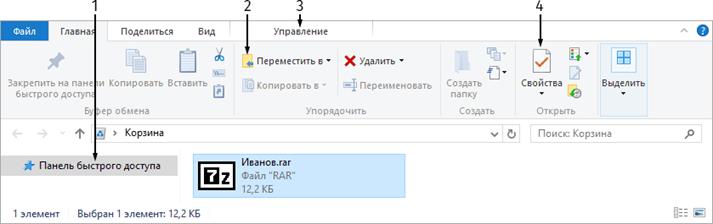
чтобы восстановить случайно удаленный файл иванов rar вы открыли корзину какую кнопку
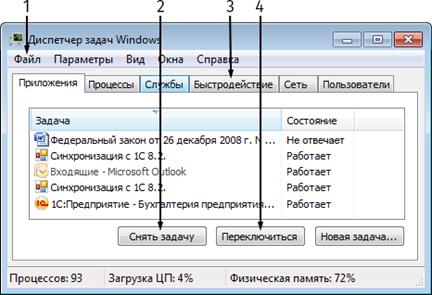
Приложение MS Word не отвечает. Вы вызвали диспетчер задач и выделили в нем это приложение. Какую кнопку теперь нужно нажать, чтобы принудительно закрыть приложение?
Чтобы восстановить случайно удаленный файл Иванов.rar, Вы открыли «Корзину». Какую кнопку нужно нажать, чтобы начать восстановление файла?
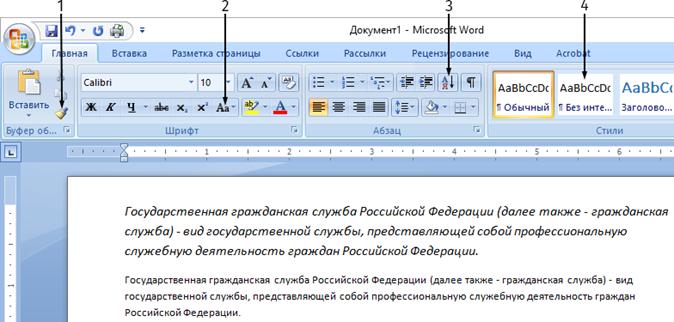
Какую кнопку необходимо нажать, если нужно преобразовать выделенный текст в две колонки?
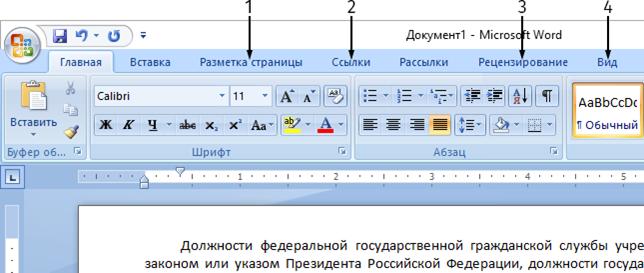
Какую вкладку открыть, чтобы узнать количество знаков, абзацев и строк в документе?
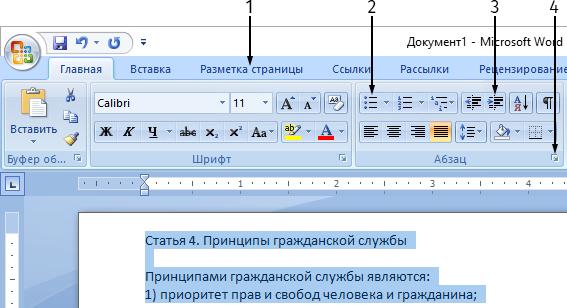
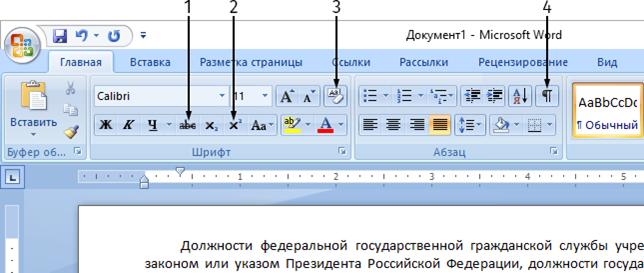
Какую кнопку необходимо нажать для отображения служебных непечатаемых символов (абзац, табуляция, пробел и т.д.)?
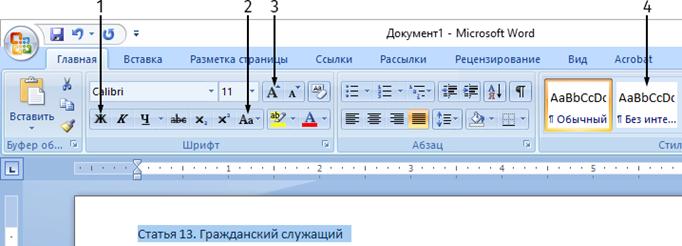
С помощью какой кнопки можно преобразовать выделенный текст в заглавные буквы?
Что произойдет, если нажать указанную кнопку «Быстрая печать»?
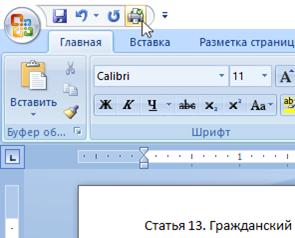
· Распечатается текущая страница
· Весь документ распечатается в одном экземпляре
· Произойдет переход в режим «Предварительный просмотр»
· Появится диалоговое окно с настройками принтера
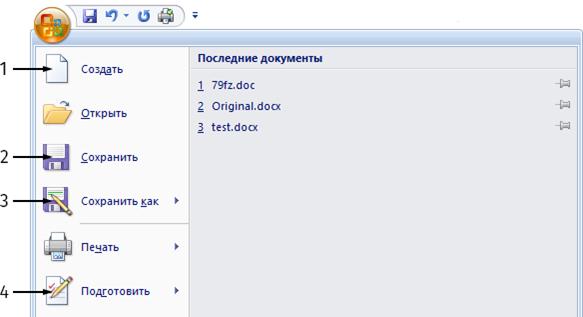
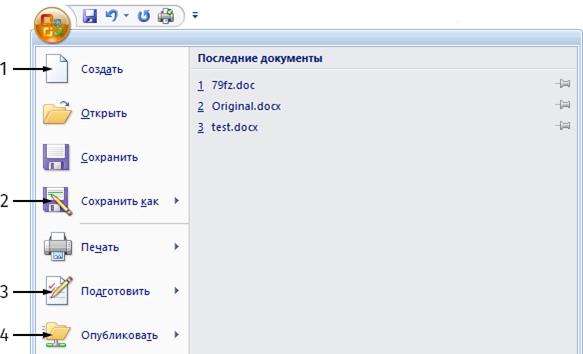
Какой командой следует воспользоваться, чтобы создать копию документа под другим именем?
Какую команду Вы выберете для быстрого приведения нижнего абзаца к такому же формату, как в верхнем?
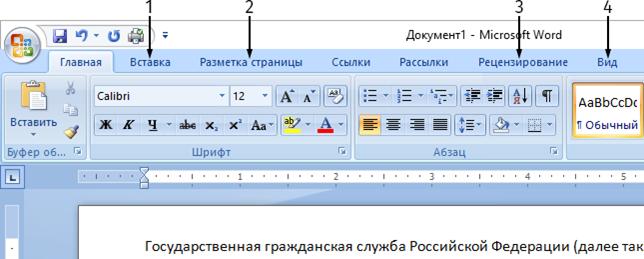
На какую вкладку нужно перейти, чтобы изменить поля редактируемого документа?
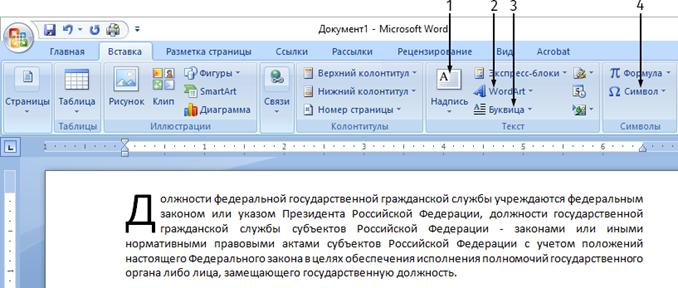
На какую кнопку нажали, чтобы получить такой текст?
На какую вкладку перейти, чтобы проставить нумерацию страниц в документе?

В тексте есть ссылка на внешний источник. Что сделать, чтобы по ней перейти?
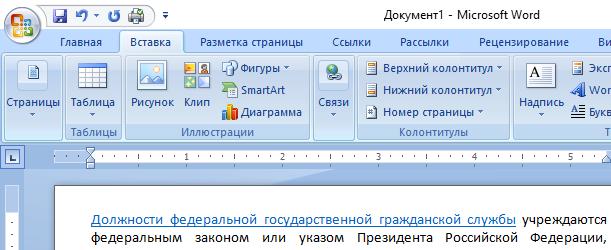
· Щелкнуть на ссылке левой кнопкой мыши
· Нажать клавишу CTRL и щелкнуть на ссылке левой кнопкой мыши
· Нажать клавишу CTRL и щелкнуть на ссылке правой кнопкой мыши
· Нажать клавишу SHIFT и щелкнуть на ссылке правой кнопкой мыши
· Нажать клавишу SHIFT и щелкнуть на ссылке левой кнопкой мыши
Что произойдет, если нажать на указанную кнопку?

· Будет создана пустая страница в данном документе
· Будет переход в режим «Предварительный просмотр»
· Будет создан новый документ Word
· Будет распечатана текущая страница
На какую вкладку перейти, чтобы изменить автора документа, название и ключевые слова?
Вы хотите, чтобы нижний абзац выглядел так, как верхний. Какую кнопку нужно нажать?

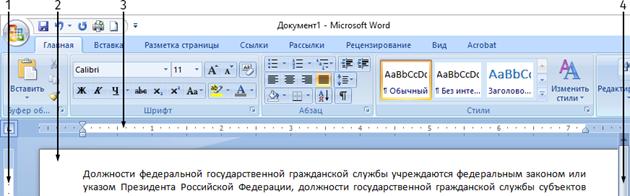
В какой части экрана дважды щелкнуть левой кнопкой мыши, чтобы стало возможно ввести колонтитул?
Как выделить на листе диапазон ячеек, отмеченный желтым цветом?
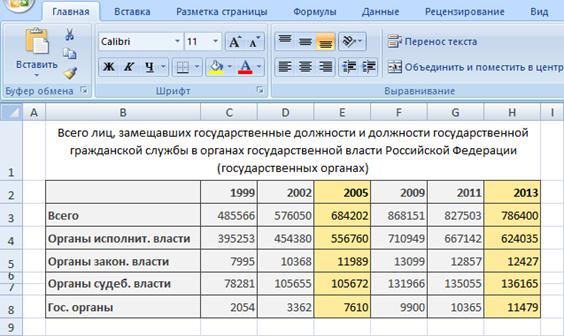
· Выделить диапазон ячеек E2:E8, затем удерживая клавишу ALT, выделить диапазон H2:H8
· Выделить диапазон ячеек E2:E8, затем, удерживая клавишу CTRL, выделить диапазон H2:H8
· Выделить диапазон ячеек E2:E8, затем удерживая клавишу SHIFT, выделить диапазон H2:H8
· Использовать условное форматирование
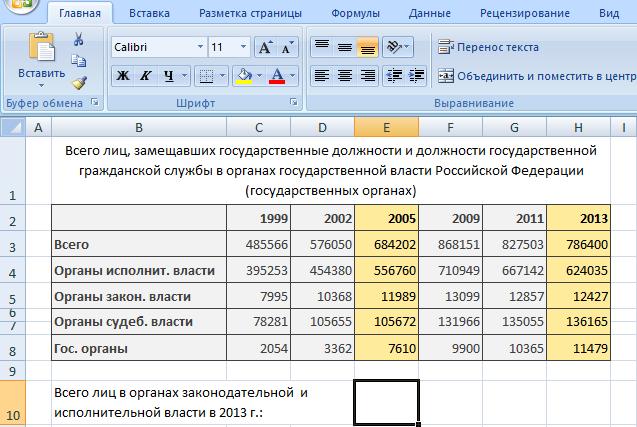
Вы решили подсчитать численность лиц, замещавших государственные должности и должности государственной гражданской службы в органах исполнительной и законодательной власти в 2013 г. Какой из вариантов решает эту задачу?
Дата добавления: 2018-02-28 ; просмотров: 140358 ; Мы поможем в написании вашей работы!
Как быстро восстановить случайно удаленный файл или папку на компьютере
Удалять файлы на ПК довольно просто, но они не исчезают навсегда. Информация остается на жестком диске до тех пор, пока все блоки не будут перезаписаны новыми данными. Поэтому восстановить утраченные файлы можно с помощью специальных программ, которые могут найти и извлечь их до того, как они будут перезаписаны новыми данными.
В этой статье мы обсудим, как восстанавливать удаленный файл и какие шаги нужно предпринять после восстановления файла, чтобы этого больше не повторилось.
Давайте начнем с самого простого.
Корзина
Шаг 1: найдите корзину на рабочем столе и два раза кликните на нее.

Шаг 2: правой клавишей мыши вызовите контекстное меню файла и нажмите «Восстановить».

По умолчание все удаленные данные попадают в корзину, кроме файлов размером свыше 4 Гб. Параметры удаления можно изменить в настройках корзины, задав максимальный объем хранимых данных, – при переполнении старые файлы будут стираться. Попадание файлов в корзину можно отключить для отдельных логических дисков или полностью, тогда файлы будут удаляться сразу.
Hetman Partition Recovery
Шаг 1: скачайте, установите и запустите исполнительный файл программы.
Шаг 2: используйте «Мастер восстановления файлов» или выберите в меню слева логический диск, папку, в которой были удалены файлы.

Шаг 3: Выберите пункт меню «Быстрое восстановление». Позже вы сможете вернуться к полному анализу и поиску файлов в заданных форматах.

Шаг 4: удаленные папки и файлы помечены крестиком. В меню слева можно развернуть содержимое папки и просмотреть каждый документ. Вызовите правой клавишей мыши контекстное меню документа, чтобы «Восстановить» папку или файл. Чтобы вернуть все данные сразу, воспользуйтесь панелью инструментов, нажав кнопку «Восстановить».

Программа поддерживает портабельный режим – без установки работает на флешке или любом другом носителе. ПО предоставляется бесплатно с ограничением функций, получить полный доступ к инструментам можно после оплаты лицензионного ключа.
Также существуют достаточно много программ для восстановления данных как с HDD так и SDD и флешки (рейтинг программ восстановления информации). Но хотелось бы еще выделить такие программы как бесплатная Recuva и платная R-Studio. Дело в том что их алгоритм восстановление отличается друг от друга и есть высокая вероятность того что если одна программа «не справится» то другая сможет восстановить утерянную информацию.
Выводы
Корзина – простой способ вернуть недавно удаленный файл.
Hetman Partition Recovery – профессиональный инструмент, позволяющие восстановить файлы, удаленные несколько месяцев назад. Возможность вернуть удаленный файл зависит от размера свободного пространства на диске и объема данных, который был записана после удаления.
7 способов восстановить файлы из корзины
Если Вы человек, который любит знать как выполняется одна и та же задача несколькими способами, то этот урок для Вас. В нем Вы узнаете 7 способов восстановления файлов из корзины на примере Windows 7, но эти приемы будут работать в других версиях Windows.
Важно: Для всех ниже предложенных советов предполагается, что вы уже находитесь в корзине и выделили один или несколько файлов.
Обратите внимание, что эти советы для файлов, которые помещены в корзину, а не для файлов, которые были удалены с портативных устройств или безвозвратно с жесткого диска.
Способы восстановления файлов из корзины
1. Нажмите кнопку «Восстановить объект» под строкой адреса.

2. Щелкните правой кнопкой мыши и выберите пункт «Восстановить».

3. Дважды щелкните по файлу, чтобы получить более подробную информацию в диалоговом окне «Свойства», а затем, в этом окне, нажмите кнопку «Восстановить».

 4. Нажмите клавишу контекстного меню на клавиатуре, затем во всплывающем меню выберите «Восстановить».
5. Нажмите клавишу Alt, чтобы открыть строку меню, затем выберите «Файл/Восстановить».

6. Перетащите файл из корзины в другую папку или на рабочий стол.
7. Щелкните правой кнопкой мыши по файлу и выберите «Вырезать», затем в любой другой папке кликните правой кнопкой мыши и выберите «Вставить». Или же нажмите Ctrl+X, а в папке, в которую хотите вставить файл, нажмите Ctrl+V.
Вот такие вот есть способы восстановления данных из корзины в операционной системе Windows. Знаете еще способы? Пишите в комментариях.
Удаленные в «Корзину» файлы: как просмотреть, восстановить или безвозвратно уничтожить
Читайте где хранятся, как просмотреть и найти удаленные файлы в «Корзине». Способы их восстановить или необратимо уничтожить.Удаление файлов – довольно распространенное действие, которое помогает пользователям очищать ненужные файлы и освобождать дополнительное пространство на разнообразных устройствах хранения. Процесс удаления действительно важен и необходим, иначе очень быстро любое хранилище будет заполнено, и место для хранения, действительно важных данных, будет отсутствовать. Мы уверены, что каждый компьютерный пользователь применял этот способ для очищения дополнительного свободного места.
Введение
Получив необычайно широкое распространение, современные компьютерные устройства прочно вошли в наш ежедневный обиход. Мы используем их для своих повседневных целей: начиная с решения офисных задач, применения в профессиональной сфере и заканчивая организацией досуга и времяпровождением за различными играми.
Независимо от вида компьютерного устройства, будь то стационарный персональный компьютер, переносной ноутбук, мобильный смартфон или планшет – главным условием его полноценного функционирования выступает обязательное наличие современного программного обеспечения.
В полной мере раскрывает все внутренние возможности компьютерных устройств наиболее популярное, на сегодняшний день, программное обеспечение от корпорации «Microsoft» – операционная система «Windows». Она позволяет с легкостью обрабатывать огромные массивы данных за доли секунды, не вызывая сбоев и неполадок системы, и имеет приятный интерфейс.
Естественно, для выполнения всех поставленных задач, в «Windows» присутствуют специальные системные файлы, задействованные для корректной работы операционной системы и установленных приложений. Дополнительно, находится достаточно много пользовательских файлов, используемых для работы и развлечений. Все файлы занимают на пользовательском устройстве хранения определенный объем. И по мере надобности, пользователь осуществляет их обработку и перемещение, а в случае утраты дальнейшей потребности в таких файлах, выполняет их удаление.
Удаление файлов – довольно распространенное действие, которое помогает пользователям очищать ненужные файлы и освобождать дополнительное пространство на разнообразных устройствах хранения. Процесс удаления действительно важен и необходим, иначе очень быстро любое хранилище будет заполнено, и место для хранения, действительно важных данных, будет отсутствовать. Мы уверены, что каждый компьютерный пользователь применял этот способ для очищения дополнительного свободного места.
Тем не менее, как это часто бывает, по ошибке или другой причине, пользователи могут случайно удалить и полезные файлы. И в этом случае немедленно встает вопрос, а куда именно перемещаются удаленные файлы. Особенно актуален этот вопрос для пользователей, которые удалили случайно файл с важной и необходимой информацией. И они начинают задумываться, где он находится, и можно ли его безопасно восстановить.
Итак, что происходит, когда вы удаляете файл с жесткого диска? Где его найти, какие действия с ним можно выполнить и как его восстановить? На эти вопросы мы и постараемся ответить в нашей статье.
Куда перемещаются удаленные файлы и как их восстановить
Примечание: Процесс удаления файлов с разных видов устройств хранения может отличаться. Поэтому мы собираемся показать вам, где окажутся удаленные данные исключительно после их удаления с жесткого диска или флэш-накопителя.
Следующая информация будет полезна, если вас в настоящий момент интересует, куда удаляются ваши файлы (изображения, фотографии, видео файлы, различные виды документов и т.д.). Мы поговорим о местоположении удаленных файлов в основном для двух ситуаций. Затем мы покажем возможные способы восстановления таких файлов при помощи встроенной функции операционной системы «Windows» и стороннего программного обеспечения.
В самой последней версии операционной системы «Windows 10», как и в самых ранних ее версиях, присутствует стандартный предустановленный инструмент, отвечающий за удаление и хранение удаленных, выбранных пользователем, файлов. Он именуется «Корзина» («Recycle Bin» в английской версии) и представляет собой определенную зарезервированную область пространства на жестком диске персонального компьютера, на котором временно располагаются удаленные файлы.
Удаление файлов с жесткого диска
Вариант 1: Обычное удаление файлов с использованием «Корзины»
Когда вы планируете удалить файл с внутреннего или внешнего жесткого диска, вы часто выбираете один из следующих способов:
а). Выбираете файл и нажимаете кнопку «Удалить» на клавиатуре.
б). Выбираете файл, затем щелкаете по нему правой кнопкой мыши и, во всплывающем меню, нажимаете раздел «Удалить».
После выполнения любого из указанных действий система в обязательном порядке откроет окно «Удалить файл», в котором она попросит подтвердить, действительно ли вы хотите переместить указанный файл (или группу файлов) в «Корзину» или нет.
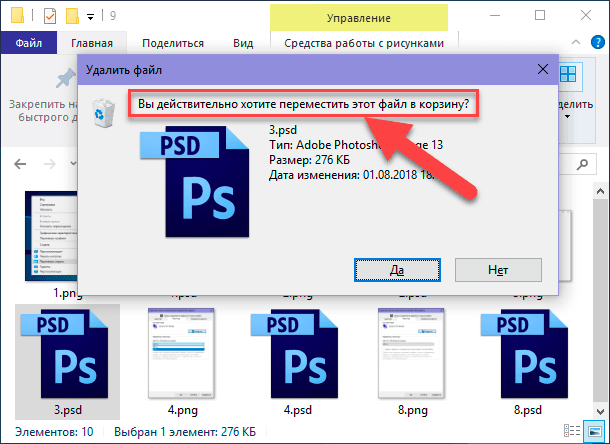
Очевидно, что файл, который вы выбрали для удаления, будет немедленно перемещен в «Корзину», как только вы нажмете кнопку «Да». Теперь ваш файл удален. Если ситуация изменилась и вам необходимо вернуть ваш файл обратно, то, на этом этапе, процесс восстановления файла не вызовет у вас никаких затруднений до тех пор, пока вы не очистите «Корзину». Но о таком варианте мы поговорим немного позже.
Как выполнить восстановление удаленного файла из «Корзины»
Откройте «Корзину», используя способ, который вы предпочитаете (например, дважды щелкните иконку «Корзина», расположенную на рабочем столе). Теперь выберите нужный файл (файлы) / папку (папки), который вы хотите восстановить, и щелкните по нему правой кнопкой мыши. Затем во всплывающем меню выберите из списка действий раздел «Восстановить». Или нажмите кнопку «Восстановить выделенные объекты», расположенную в разделе «Восстановление» вкладки «Средства работы с корзиной».
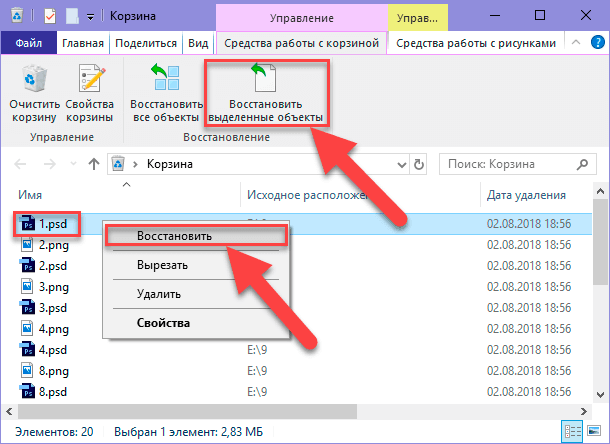
Затем выделенный файл (или папка) будут возвращены в место своего первоначального хранения, в котором файл располагался перед удалением. И теперь вы можете перейти туда, чтобы проверить результат восстановления.
Вариант 2: Безвозвратное удаление файла
Если вы хотите безвозвратно удалить файл / папку, то вы, в основном, будете использовать следующие способы:
а). Откройте проводник файлов «Windows» или другой файловый менеджер и выберите требуемый файл / папку, а затем одновременно нажмите сочетание клавиш «Shift» и «Delete» на клавиатуре.
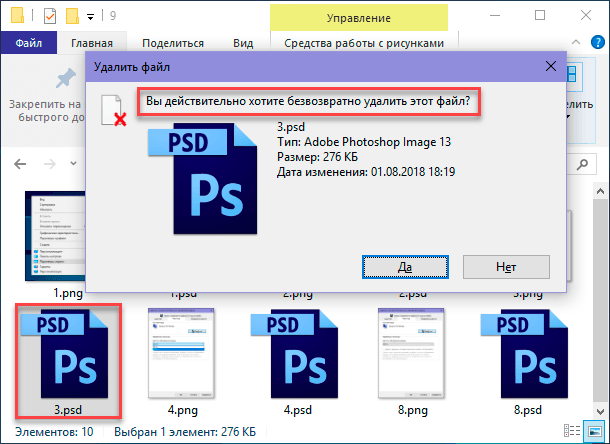
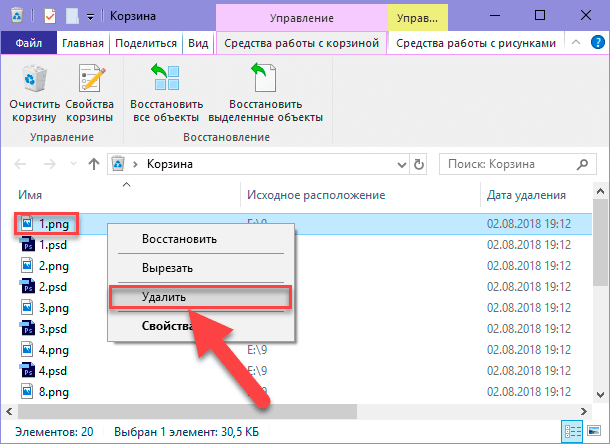
б). Откройте «Корзину», щелкните правой кнопкой мыши нужный файл / папку и, во всплывающем меню, выберите раздел «Удалить».
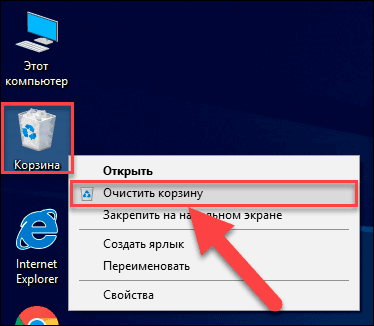
с). Щелкните на рабочем столе правой кнопкой мыши по иконке «Корзина», а затем в контекстном меню выберите раздел «Очистить корзину».
После этого, определенный файл или папка будут полностью удалены, и вы не можете обнаружить его нигде на компьютере обычными средствами «Windows». Однако файл, удаленный одним из описанных способов, не исчезает навсегда. Собственно, содержимое файла остается на месте, только соответствующая информация помечается системой как невидимая и файл перестает отображаться. Таким образом, удаленный файл можно легко вернуть, если у вас есть в наличии профессиональный инструмент для восстановления удаленных файлов.
Как выполнить восстановление безвозвратно удаленного файла
В таком случае вам будет необходимо воспользоваться программным обеспечением для восстановления удаленных файлов сторонних производителей. Во всемирной компьютерной информационной сети «Интернет» представлено большое количество разнообразных инструментов для восстановления, обладающих различными характеристиками и возможностями. Они удобны в использовании, не занимают много места (также существуют инструменты для восстановления данных не требующие обязательной установки на ваш компьютер) и быстро восстанавливают высокий процент удаленных файлов.
Вы можете воспользоваться бесплатными приложениями или установить платную версию программы для восстановления данных. В первом случае вы не несете дополнительных финансовых расходов и получаете продукт, полностью готовый к использованию. Основным недостатком такого выбора является ограниченный объем восстанавливаемых данных и очень низкий процент восстановления файлов, годных к использованию.
При использовании платной версии вы получаете весь набор внутренних инструментов программы, позволяющих восстанавливать удаленные данные в полном объеме. Мы предпочитаем использовать программу «Hetman Partition Recovery» – главный продукт от компании «Hetman Software». Она успешно восстанавливает безвозвратно удаленные файлы, данные, очищенные сторонним программным обеспечением, и утерянные после очистки «Корзины». Процент восстановления удаленных файлов достаточно высок, программа работает в режиме пошагового помощника и не вызывает затруднений даже у начинающего пользователя.
Удаление файлов с флэш-накопителя
Если файл, находящийся на флэш-накопителе, вам не нужен, то, естественно, вы его удалите. Тем не менее, к своему удивлению вы обнаружите, что одно и то же окно подсказки «Удалить файл» отображается независимо от того, какой метод вы используете для удаления файла: выбираете раздел «Удалить» во всплывающем меню, нажимаете кнопку «Удалить» на клавиатуре или выполняете совместное одновременное нажатие клавиш «Shift» и «Delete» на клавиатуре для безвозвратного удаления.
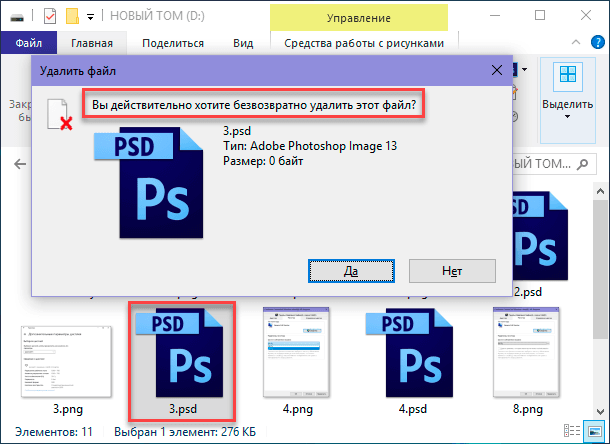
Как становиться понятно из приведенного изображения, любой файл, удаленный с «USB-накопителя», обходит «Корзину» и очищается навсегда.
Для восстановления удаленных файлов с флэш-накопителя «USB» используется абсолютно тот же алгоритм, что и для восстановления безвозвратно удаленных файлов с жесткого диска. Программа для восстановления данных с легкостью решает и такие задачи.
Что такое необратимое (безвозвратное) удаление
Вам приходилось слышать фразы «необратимое удаление» или «безвозвратное удаление» достаточно часто, но знаете ли вы, что именно будет происходить с вашим удаленным файлом? И если ответ на вопрос вам не известен, то не беспокойтесь, все предельно просто.
Общий смысл удаления
Для начала нам необходимо объяснить способ хранения файла (данных) на жестком диске компьютера. Фактически, все данные в файлах или папках хранятся в иерархической структуре.
Большие файлы будут разбиты на отдельные сегменты данных перед сохранением, после чего они будут храниться в нескольких ячейках памяти. Это происходит непосредственно в момент сохранения их на жестком диске компьютера, флэш-накопителе или любых других устройствах хранения.
Затем система создает параметры с указанием местоположения, размера и другой необходимой информации об этом файле. Когда мы открываем файл на компьютере, система действует в соответствии с записанными параметрами, чтобы извлечь данные.
Другими словами, файл при хранении делится на две части – содержимое и параметры. Как обычное удаление, так и безвозвратное удаление будут стирать только соответствующие параметры файла, поэтому система не будет распознавать его содержимое после удаления. Файл больше не будет отображаться в проводнике файлов «Windows» или других менеджерах файлов из-за отсутствия параметров, но останется доступным для восстановления профессиональными программами.
Стереть файлы полностью, когда это необходимо
Когда вам действительно нужно уничтожить некоторые конфиденциальные или личные данные, то необходимо перейти к месту хранения содержимого файлов, и перезаписать его несколько раз, используя случайные данные. После такой перезаписи файлы будут потеряны навсегда, и никто не может их восстановить.
Для этой цели нужно воспользоваться любым бесплатным приложением стороннего разработчика, которые в изобилии представлены в информационной сети «Интернет». Алгоритм их использования довольно прост и понятен, и не сможет вызвать у вас особых затруднений.
Сортировка удаленных файлов в «Корзине»
Когда «Корзина» содержит большое количество удаленных данных, найти определенный файл бывает довольно сложно. Для облегчения работы пользователя, в «Корзине» присутствуют все основные элементы сортировки, которые доступны и в обычном проводнике файлов «Windows». Используя их, вы можете отсортировать данные «Корзины» по исходному расположению, дате удаления, размеру, типу элемента и т.д.
Основными элементами сортировки, которые могут вас заинтересовать, являются «Исходное расположение» и «Дата удаления». Откройте «Корзину», дважды щелкнув иконку на рабочем столе, и в ленте главного меню окна перейдите на вкладку «Вид». В разделе «Структура» выберите способ отображения удаленных файлов «Таблица». Все элементы будут отображаться в табличном варианте с подробными сведениями о каждом из них. Или нажмите вместе сочетание клавиш «Ctrl + Shift + 6» для быстрого перехода к отображению удаленных файлов в виде таблицы напрямую.
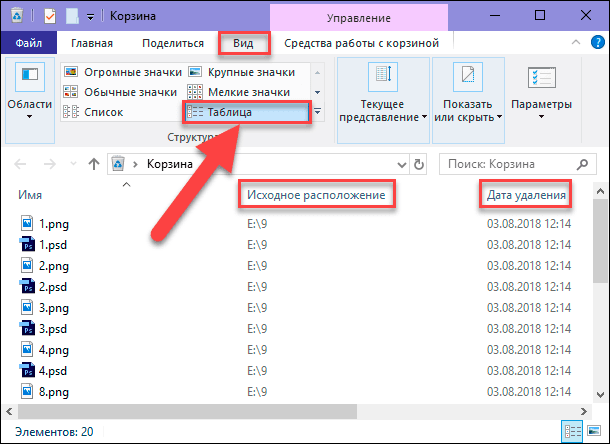
При нажатии на название любого столбца правой кнопкой мыши вы сможете вызвать всплывающее контекстное меню, в котором указан перечень всех возможных столбцов таблицы, которые вы можете добавить или, наоборот, отключить от показа в таблице удаленных файлов.
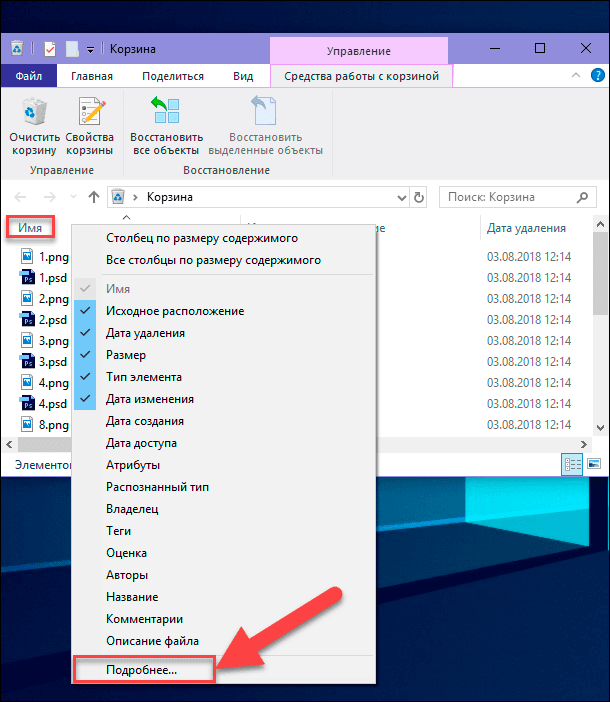
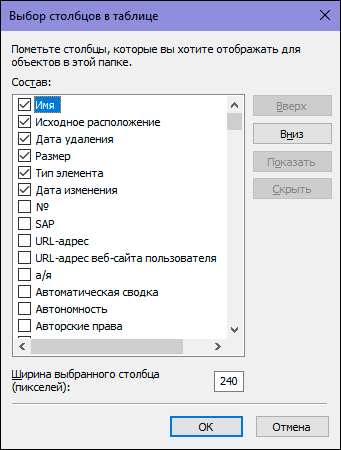
Выбрав раздел «Подробнее», в самом низу меню, вы откроете окно «Выбор столбцов в таблице», в котором сможете настроить параметры отображения столбцов по своему усмотрению.
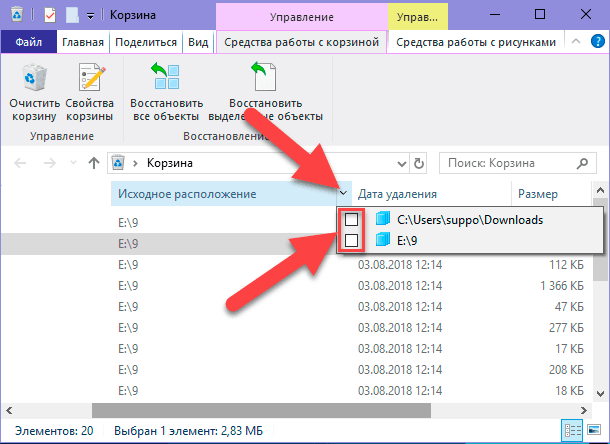
При наведении курсора мыши на название столбца «Исходное положение» появляется черная стрелочка вложенного меню, напрямую зависящего от количества мест, из которых было произведено удаление файлов, находящихся в «Корзине». Как видно на изображении ниже, в нашем примере их два. Вы можете выполнить сортировку по любому из представленных параметров.
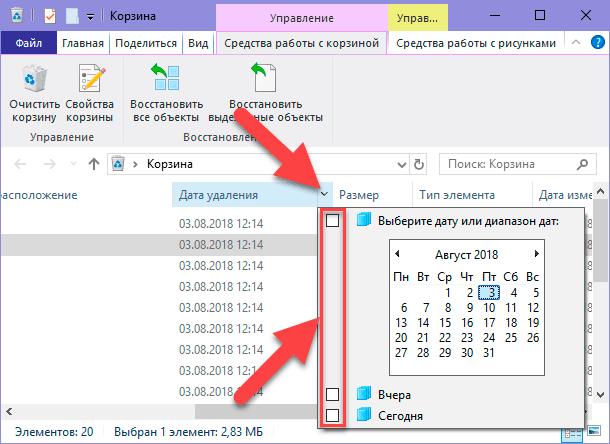
Аналогичная ситуация возникает при использовании следующего столбца «Дата удаления». Нажмите черную стрелку, появляющуюся при наведении курсора мыши на название соответствующего столбца, и откройте окно с параметрами сортировки. Выберите нужный параметр, и сортировка будет выполнена немедленно.
Дополнительно, вы можете нажать левой кнопкой мыши по названию требуемого столбца, и в таблице будет выполнена сортировка по алфавиту в столбце «Исходное расположение» и по времени удаления файлов в столбце «Дата удаления» в прямом или обратном порядке (при повторном нажатии).
Полную версию статьи со всеми дополнительными видео уроками читайте в нашем блоге.