чтобы вставить строку в текстовом редакторе нужно нажать на какую клавишу
Самые полезные комбинации клавиш в Ворде
Для более эффективной и удобной работы в текстовом редакторе Word существует огромное количество горячих клавиш. Маловероятно, что у пользователя возникнет необходимость знать и использовать их все. Однако выбрать и освоить несколько самых главных сочетаний будет полезно каждому.
На первых порах можно пользоваться специальной таблицей, но постепенно необходимость в ней отпадет сама собой, поскольку навык использования горячих клавиш будет доведен до автоматизма. Комбинации горячих клавиш в Ворде особенно необходимы тем, кто владеет навыком набора текста вслепую, а также пользователям с плохим зрением или ограниченными возможностями.

Общие горячие клавиши
Общие клавиши используется для совершения самых частых действий:
Перемещение
Упростить и ускорить навигацию и поиск внутри страницы помогут клавиши с изображением стрелок.
С помощью стрелок можно выполнять поиск и перемещение не только внутри документа, но и по вкладкам ленты. Для этого необходимо предварительно нажать Alt. Повторное нажатие кнопки возвращает курсор в расположение текста документа.
Выбор
Для выбора нужных элементов также можно использовать комбинации со стрелками в сочетании с Shift:
Редактирование
Описанные ниже комбинации в ворде помогут оптимизировать процесс редактирования текста. Это поможет вашим читателям быстрее вести поиск нужной информации и улучшит восприятие материала.
Форматирование
Команды, представленные ниже необходимы для выравнивания текстовых строк в Ворде, оформления заголовков и подзаголовков, выбора определенного интервала, например:
Вставка
Вставка символов и знаков препинания, которых нет на внешней клавиатуре, может превратиться в долгий и неудобный процесс. Однако в работе корректора или при написании научных диссертаций такие вставки обязательны.

Используя комбинации клавиш в ворде пользователю также смогут пригодиться элементарные знания английского языка:
Заключение
В любом случае, усилия, затраченные, чтобы освоить комбинации клавиш в Ворде, не пропадут даром. Только такие возможности, как поиск и копирование помогут сохранить вам львиную долю времени. Не забывайте выполнять экстренное сохранение при внесении правок.
Информатика. 7 класс
Режим работы с файлами
Выберите верные действия.
Выберите действия, которые могут быть выполнены в текстовом процессоре в режиме работы с файлами.
Клавиши
Выберите верный ответ.
Чтобы вставить строку в текстовом редакторе, нужно нажать на какую клавишу?
Редактирование и форматирование
Заполните пропуски в таблице.
Распределите действия при форматировании документа и его редактировании:
Пиктограммы
Введите с клавиатуры ответ.
Подпишите, что означает данная пиктограмма.

Обработка текстовой информации
Выделите цветом верный ответ.
Укажите, какое действие нужно применить, чтобы удалить из текста лишние латинские буквы:
Мама мыла tttrrr раму.
10 раз нажать на стрелку вправо и 7 раз нажать на клавишу BackSpase
10 раз нажать на стрелку вправо и 7 раз нажать на клавишу Delete
9 раз нажать на стрелку вправо и 8 раз нажать на клавишу BackSpase
9 раз нажать на стрелку вправо и 6 раз нажать на клавишу Delete
Пропущенный символ
Введите с клавиатуры ответ на вопрос.
Как вставить в текст пропущенный символ?
Выравнивание абзаца
Выберите верный ответ.
Что обозначает пиктограмма, изображённая на рисунке?

Выравнивание абзаца по левому краю
Выравнивание абзаца по центру
Выравнивание абзаца по правому краю
Выравнивание абзаца по ширине
Списки
Выберите верный вариант.
Какие списки изображены на картинке?

Визуализация информации
Введите с клавиатуры пропущенное слово.
Задача
Введите верный ответ.
Три учительницы: Инга Петрова, Татьяна Михайлова, Светлана Андреева преподают: ботанику, музыку и черчение в школах Москвы, Ужгорода и Твери. Известно что: Инга Петрова работает не в Москве, а Татьяна Михайлова не в Ужгороде; та, которая живет в Москве, преподает не черчение; работающая в Ужгороде учитель ботаники; Татьяна Михайлова преподает не музыку; кто в каком городе живет, какой предмет преподает?
Визуализация информации
Выберите верные высказывания.
В компании трудятся специалисты (С), тренеры (Т) и финансисты (Ф). Каждый сотрудник имеет определенный уровень достижений – не меньше второго и не больше пятого; На диаграме отражено а) распределение уровней достижений, б) распределение сотрудников по специальностям. Каждый сотрудник имеет один уровень достижений и одну должность.

В компании трудится 50 специалистов
Все специалисты могут иметь второй уровень достижений
Все тренеры могут иметь третий уровень достижений
Информатика. 7 класс
Режим работы с файлами
Выберите верные действия.
Выберите действия, которые могут быть выполнены в текстовом процессоре в режиме работы с файлами.
Клавиши
Выберите верный ответ.
Чтобы вставить строку в текстовом редакторе, нужно нажать на какую клавишу?
Редактирование и форматирование
Заполните пропуски в таблице.
Распределите действия при форматировании документа и его редактировании:
Пиктограммы
Введите с клавиатуры ответ.
Подпишите, что означает данная пиктограмма.
Обработка текстовой информации
Выделите цветом верный ответ.
Укажите, какое действие нужно применить, чтобы удалить из текста лишние латинские буквы:
Мама мыла tttrrr раму.
10 раз нажать на стрелку вправо и 7 раз нажать на клавишу BackSpase
10 раз нажать на стрелку вправо и 7 раз нажать на клавишу Delete
9 раз нажать на стрелку вправо и 8 раз нажать на клавишу BackSpase
9 раз нажать на стрелку вправо и 6 раз нажать на клавишу Delete
Пропущенный символ
Введите с клавиатуры ответ на вопрос.
Как вставить в текст пропущенный символ?
Выравнивание абзаца
Выберите верный ответ.
Что обозначает пиктограмма, изображённая на рисунке?
Выравнивание абзаца по левому краю
Выравнивание абзаца по центру
Выравнивание абзаца по правому краю
Выравнивание абзаца по ширине
Списки
Выберите верный вариант.
Какие списки изображены на картинке?
Визуализация информации
Введите с клавиатуры пропущенное слово.
Задача
Введите верный ответ.
Три учительницы: Инга Петрова, Татьяна Михайлова, Светлана Андреева преподают: ботанику, музыку и черчение в школах Москвы, Ужгорода и Твери. Известно что: Инга Петрова работает не в Москве, а Татьяна Михайлова не в Ужгороде; та, которая живет в Москве, преподает не черчение; работающая в Ужгороде учитель ботаники; Татьяна Михайлова преподает не музыку; кто в каком городе живет, какой предмет преподает?
Визуализация информации
Выберите верные высказывания.
В компании трудятся специалисты (С), тренеры (Т) и финансисты (Ф). Каждый сотрудник имеет определенный уровень достижений – не меньше второго и не больше пятого; На диаграме отражено а) распределение уровней достижений, б) распределение сотрудников по специальностям. Каждый сотрудник имеет один уровень достижений и одну должность.
В компании трудится 50 специалистов
Все тренеры могут иметь третий уровень достижений
В компании трудится 100 человек
Все специалисты могут иметь второй уровень достижений
Чтобы вставить строку в текстовом редакторе, нужно нажать на клавишу: 1) со стрелкой вниз 2) Insert 3)Enter 4) CapsLock

Чтобы вставить строку в текстовом редакторе, нужно нажать на клавишу:
Антивирусная программа (антивирус) — программа для обнаружения компьютерных вирусов, а также нежелательных (считающихся вредоносными) программ вообще, и восстановления зараженных (модифицированных) такими программами файлов, а также для профилактики — предотвращения заражения (модификации) файлов или операционной системы вредоносным кодом (например, с помощью вакцинации).
По набору функций и гибкости настроек антивирусы можно разделить на:
Продукты для домашних пользователей:
Комбинированные продукты (например, к классическому антивирусу добавлен антиспам, файрвол, антируткит и т. д.);
Антивирусы на рабочих станциях («endpoint»);
Антивирусы для почтовых серверов;
Антивирусы для шлюзов.
Ложные антивирусы (лжеантивирусы)
В 2009 году различные производители антивирусов стали сообщать о широком распространении нового типа программ — ложных или лжеантивирусов (rogueware). По сути эти программы или вовсе не являются антивирусами (то есть не способны бороться с вредоносным ПО), или даже являются вирусами (воруют данные кредитных карт и т. п.).
Характеристика антивирусных программ.
Антивирусные программы делятся на: программы-детекторы, программы-доктора, программы-ревизоры, программы-фильтры, программы-вакцины.
Программы-детекторы обеспечивают поиск и обнаружение вирусов воперативной памяти и на внешних носителях, и при обнаружении выдаютсоответствующее сообщение. Различают детекторы универсальные испециализированные.
Универсальные детекторы в своей работе используют проверкунеизменности файлов путем подсчета и сравнения с эталоном контрольнойсуммы. Недостаток универсальных детекторов связан с невозможностьюопределения причин искажения файлов.
Специализированные детекторы выполняют поиск известных вирусов по ихсигнатуре (повторяющемуся участку кода). Недостаток таких детекторовсостоит в том, что они неспособны обнаруживать все известные вирусы.
Детектор, позволяющий обнаруживать несколько вирусов, называют полидетектором.
Недостатком таких антивирусных про грамм является то, что они могут находить только те вирусы, которые известны разработчикам таких программ.
Программы-доктора (фаги), не только находят зараженные вирусами файлы, но и «лечат» их, т.е. удаляют из файла тело программы вируса, возвращая файлы в исходное состояние. В начале своей работы фаги ищут вирусы в оперативной памяти, уничтожая их, и только затем переходят к «лечению»файлов. Среди фагов выделяют полифаги, т.е. программы-доктора, предназначенные для поиска и уничтожения большого количества вирусов.
Учитывая, что постоянно появляются новые вирусы, программы-детекторы ипрограммы-доктора быстро устаревают, и требуется регулярное обновление их версий.
Программы-ревизоры относятся к самым надежным средствам защиты от вирусов. Ревизоры запоминают исходное состояние программ, каталогов и системных областей диска тогда, когда компьютер не заражен вирусом, а затем периодически или по желанию пользователя сравнивают текущее состояние с исходным. Обнаруженные изменения выводятся на экран видеомонитора. Как правило, сравнение состояний производят сразу после загрузки операционной системы. При сравнении проверяются длина файла, код циклического контроля(контрольная сумма файла), дата и время модификации, другие параметры.
Программы-ревизоры имеют достаточно развитые алгоритмы, обнаруживают стелс-вирусы и могут даже отличить изменения версии проверяемой программы от изменений, внесенных вирусом.
Топ 10 горячих клавиш, которые полезно знать каждому пользователю ПК
Горячие клавиши — это комбинация двух или трех клавиш на клавиатуре, которая позволяет быстро выполнить определенное действие. При этом не используется мышь и не нужно вызывать меню.
Списков горячих клавиш существует много: для Windows 7, Windows 8, Mac, для Фотошопа, для Word, автокада и т.д. Но далеко не все пользователи компьютеров их используют.
Зачем нужны горячие клавиши, если есть мышка или тачпад? Случается всякое: может сломаться мышь, а у беспроводной мышки — сесть батарейка.
Иногда возникают проблемы с программным обеспечением при подключении новой мыши, а старая уже «приказала долго жить». Да и тачпад может подвести, а некоторые просто не умеют с ним правильно обращаться, привыкнув кликать мышкой.
Когда нужно что-то сделать срочно, а мышка бесполезна, знания о сочетаниях клавиш могут оказаться очень кстати. К тому же используя их, можно значительно увеличить производительность при работе на компьютере.
Десятка самых используемых сочетаний
Вы с успехом можете их применять:
1. Эти сочетания наверняка знают многие. Горячие клавиши Копировать:
Ctrl + C или
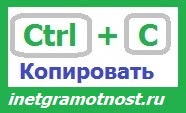
Они необходимы для копирования выделенного фрагмента текста следующим образом:
Внешне на экране компьютера процедура Копировать никак не проявляется. Чтобы «достать» из памяти компьютера то, что мы туда поместили с помощью горячих клавиш Копировать:
С помощью какой комбинации клавиш можно скопировать текст или объекты в буфер обмена?
Для этого есть горячие клавиши Копировать: Ctrl + C и Вставить: Ctrl + V. Их можно назвать сладкой парочкой. Их чаще всего используют в одной связке, то есть, сначала с помощью Ctrl + C копируют выделенный фрагмент, потом сразу делают его вставку клавишами Ctrl+V.
Можно использовать другую сладкую парочку, чтобы Копировать Вставить – это Ctrl + Insert и Shift + Insert. Здесь, как говорится, дело вкуса.
2. Ctrl + V или Shift + Insert – горячие клавиши Вставить текст или объект, скопированный в буфер обмена.
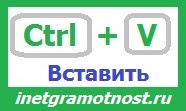
3. Ctrl + Z и Ctrl + Y – горячие клавиши Отменить.
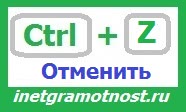
С помощью этих команд можно отменить любые изменения, к примеру, если Вы случайно вырезали или удалили текст.
Чтобы отменить несколько последних изменений, нужно нажать одно из этих сочетаний (Ctrl + Z, либо Ctrl + Y) несколько раз.
Ctrl + X – горячие клавиши Вырезать
Это сочетание позволяет вырезать то, что нужно, и одновременно с этим закинуть вырезанное в буфер обмена. Потом можно вставить вырезанное в нужное место.
4. Ctrl + F – горячие клавиши Поиск.
Очень полезная «парочка» клавиш, открывает строку поиска почти в любой программе или в браузере.
Иногда Ctrl + F называют также горячими клавишами Найти.
5. Alt + Tab – горячие клавиши переключения окон.
 Удобно для быстрого переключения между окошками открытых программ. Если для Вас это в новинку, просто попробуйте. Есть вероятность, что Вы предпочтете этот способ привычной мышке.
Если добавить к этим сочетаниям Shift (получится Shift+ Alt+ Tab), Вы будете перемещаться в обратном направлении, то есть, сможете вернуться к той программе, в которой Вы были на предыдущем шаге.
Ctrl + Tab – горячие клавиши переключения вкладок. С их помощью можно быстро перемещаться между вкладками в браузере.
6. Ctrl + Backspace – горячие клавиши Удалить. Они сэкономят уйму времени, если надо быстро удалить слово при наборе текста. В Блокноте эти сочетания клавиш не работают, а в Ворде отлично работают.
Набираем слово, ставим курсор сразу после слова и потом, если слово нужно удалить, просто жмем на Ctrl + Backspace. При этом Ворд удалит целое слово слева от курсора.
7. Ctrl + S – горячие клавиши Сохранить. Они используются для быстрого сохранения файла во многих программах. Применяйте его, если работаете над чем-то важным, например, когда садится батарея ноутбука.
В Word и Excel горячие клавиши Сохранить – это Shift + F12.
8. Crtl + Home или Crtl + End перемещает курсор в начало или конец документа соответственно.
Клавиши перемещения страниц Page Up (вверх) и Page Down (вниз) могут заменить полосу прокрутки.
9. Crtl + P – горячие клавиши Печать.
Используются для открытия окна предварительного просмотра текущей страницы в браузере или для вызова окна печати документа в текстовых редакторах.
10. Alt + F4 – горячие клавиши Закрыть.
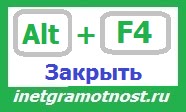
Они позволяют закрыть то приложение или программу, с которым Вы работаете, то есть, закрыть активное приложение.
Диалоговые окна, которые ведут с Вами диалог в приложении или программе, например, спрашивают, «Сохранить текст?», закрываются с помощью клавиши Esc.
Если вам кажется, что запомнить все эти сочетания сложно, попробуйте для начала использовать этот текст в качестве шпаргалки. Применив каждое из них несколько раз на практике, Вы наверняка все легко запомните и сможете не только упростить свою работу на компьютере, но и, например, блеснуть знаниями, если у кого-то рядом сломается мышка.
Видео «Что такое горячие клавиши и зачем они нужны»
А вдруг и это будет интересно:
5. Что такое смайлик? (и клавиши для текстовых смайликов)
Добавить комментарий Отменить ответ
19 thoughts on “ Топ 10 горячих клавиш, которые полезно знать каждому пользователю ПК ”
Очень ВАМ большое спасибо…получилось….второй вариант я знал …но если текст из страниц 300 и нужно перенести 50..то второй способ не пойдет стирать 250 стр….и бывает нужно перенести текст не с начала или конца, а например с 150-200.
Еще раз вам СПАСИБО.
как вырезать большую часть из текста не отмечая мышкой. доходит до 50 страниц.. чтобы перенести в другой файл… чтобы по 10 минут не держать мышь на отмечание текста…к примеру нажать сочетание в начале текста и в конце.. полезно для копирования и удаления большой части текста из общей массы.
Первый вариант:
Чтобы выделить бОльшую часть текста:
1. кликните мышкой в начало того текста, который надо выделить. Курсор мыши должен там остаться.
2. Далее используйте бегунок (также его называют движок, лифт) в правой части текста, чтобы прокрутить текст до нужного места. Это место Вы должны увидеть глазами!
3. Не нажимая на клавиши мышки, подведите (только подведите!) курсор мыши к концу текста.
4. Теперь нажмите на клавиатуре на клавишу SHIT. Не отпуская ее, нажмите на левую кнопку мыщки.
После этого текст должен быть выделен.
Потренируйтесь на маленьком тексте, а потом уже переходите к большому тексту.
Второй вариант:
1. Откройте свой текст и нажмите на клавиши Ctrl+A. В итоге будет выделен абсолютно весь текст.
2. Затем нажмите на Ctrl+C. Весь текст будет скопирован в буфер обмена.
3. Откройте новый документ.
4. Установите там курсор, нажмите Ctrl+V. Будет вставлен абсолютно весь текст.
5. Выделите ненужную часть текста (ее у Вас немного) и нажмите на BackSpace или Del. Будет удалена только ненужная часть текста.
Также сначала потренируйтесь на небольшом тексте, чтобы убедиться, что у Вас этот вариант работает.
СПАСИБО! Еще подскажите,пожалуйста, на какие клавиши нужно нажать,чтобы удалить документ без восстановления?
Del (или Delete) – используется для удаления файла (то есть, документа). Файл будет помещен в Корзину.
Shift+Del — окончательное удаление файла без перемещения его в Корзину.
Меня интересует сочетание горячих клавиш для вырезать