Импорт настроек что это
Импорт настроек в браузер Mozilla Firefox

Функция импорта настроек в Mozilla Firefox – полезный инструмент, который позволяет осуществить быстрый и комфортный переезд в новый браузер. Сегодня мы рассмотрим, каким образом проще всего можно выполнить импорт настроек, закладок и прочей информации в Mozilla Firefox из Fire или браузера от другого производителя, установленного на компьютере.
Импорт настроек в Mozilla Firefox из Mozilla Firefox
Прежде всего, рассмотрим наиболее простой способ импорта настроек, когда у вас на одном компьютере имеется Firefox, и вы хотите перенести все настройки в другой Firefox, установленный на другом компьютере.
Для этого проще всего воспользоваться функцией синхронизации, которая подразумевает собой создание специальной учетной записи, хранящая все ваши данные и настройки. Таким образом, установив Firefox на все свои компьютеры и мобильные устройства, все загруженные данные и настройки браузера всегда будут под рукой, а все изменения будут оперативно вноситься в синхронизируемые браузеры.
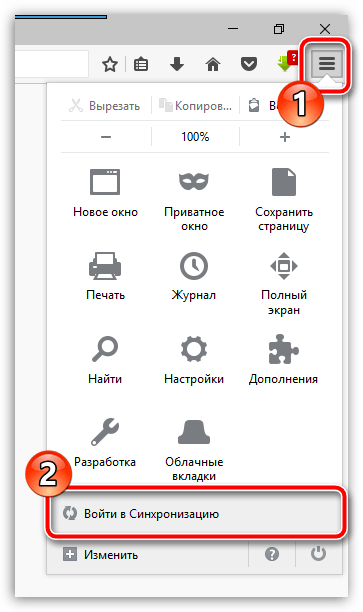
Для настройки синхронизации щелкните в правом верхнем углу по кнопке меню веб-обозревателя и во всплывшем контекстном меню выберите пункт «Войти в Синхронизацию».
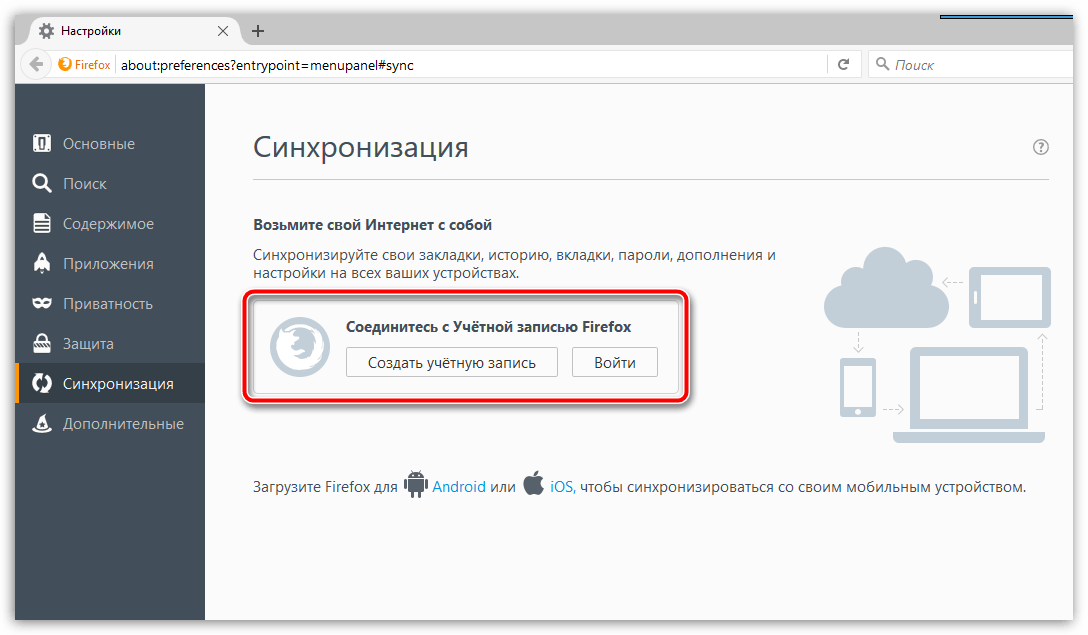
Вас перенаправит на страницу авторизации. Если у вас уже создана учетная запись Firefox, вам лишь остается щелкнуть по кнопке «Войти» и ввести данные авторизации. Если учетная запись у вас пока отсутствует, ее необходимо создать, щелкнув по кнопке «Создать учетную запись».
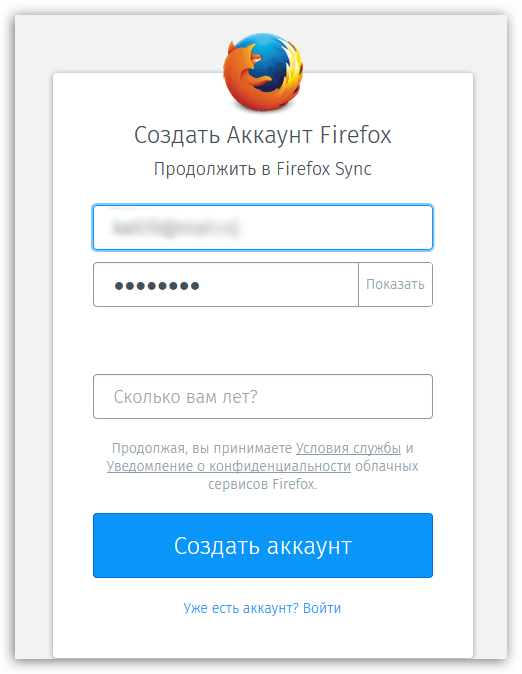
Создание аккаунта Firefox выполняется практически моментально – вам лишь потребуется ввести свой адрес электронной почты, задать пароль и указать возраст. Собственно, на этом создание аккаунта будет завершено.
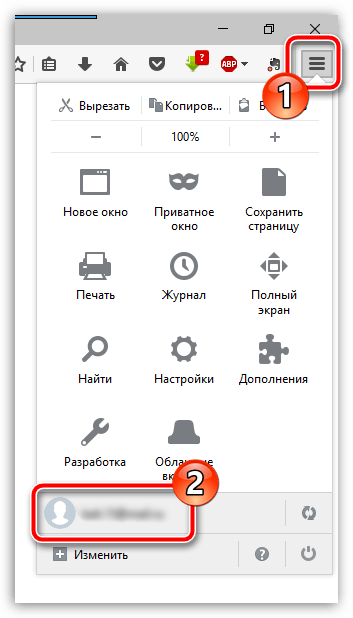
Когда вход в синхронизацию будет успешно выполнен, вам лишь остается убедиться, что браузер будет синхронизировать и настройки Firefox, для этого щелкните по кнопке меню интернет-обозревателя и в нижней области открывшегося окна кликните по наименованию своей электронной почты.
На экране отобразится окно настройки синхронизации, в котором вам необходимо убедиться, что у вас выставлена галочка коло пункта «Настройки». Все остальные пункты проставьте на свое усмотрение.

Импорт настроек в Mozilla Firefox из другого браузера
Теперь рассмотрим ситуацию, когда вы хотите перенести настройки в Mozilla Firefox из другого браузера, используемого на компьютере. Как вы понимаете, в данном случае функцией синхронизации воспользоваться не поучится.
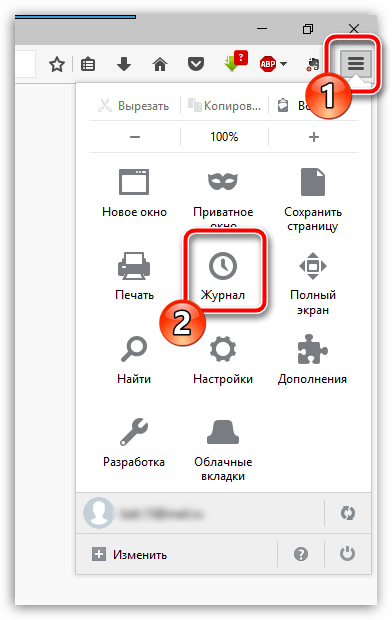
Щелкните по кнопке меню браузера и выберите раздел «Журнал».
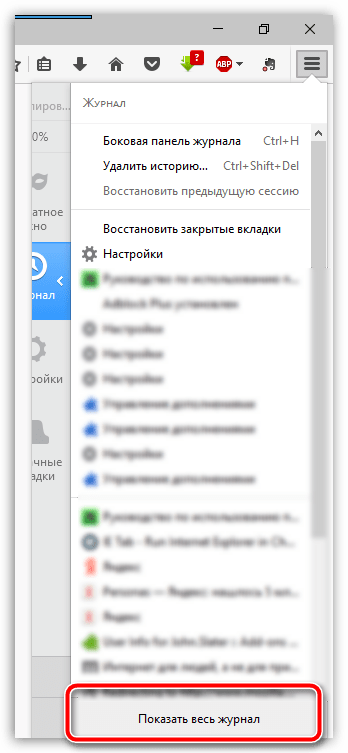
В той же области окна высветится дополнительное меню, в котором вам понадобится щелкнуть по кнопке «Показать весь журнал».
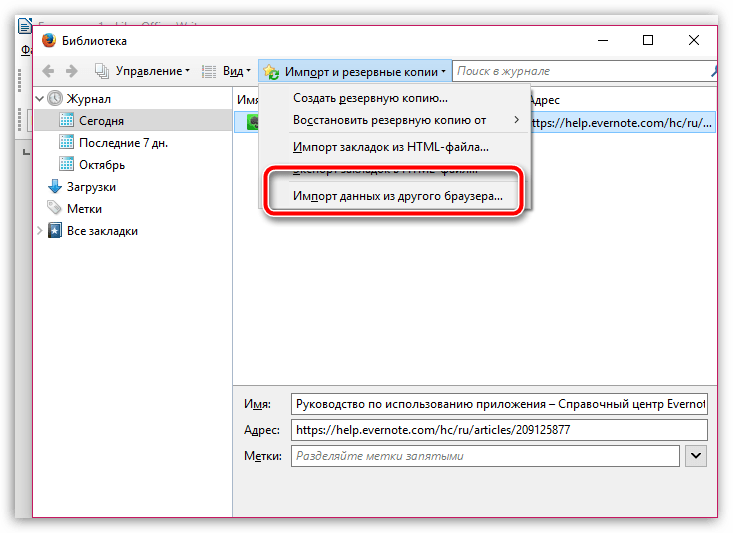
В верхней области окна разверните дополнительное меню, в котором вам необходимо отметить пункт «Импорт данных из другого браузера».
Выберите браузер, из которого требуется выполнить импорт настроек.
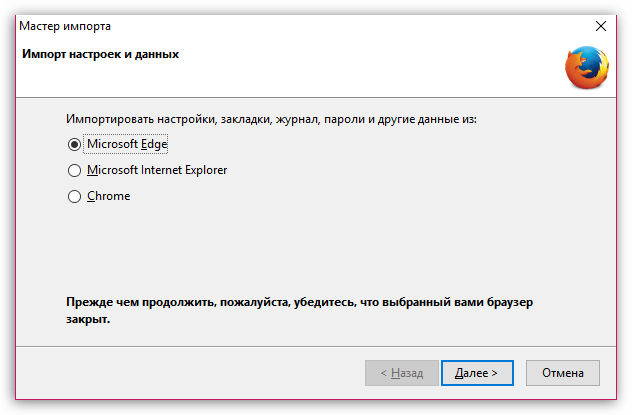
Убедитесь, что у вас выставлена птичка около пункта «Настройки Интернета». Все остальные данные проставьте на свое усмотрение и завершите процедуру импорта, щелкнув по кнопке «Далее».
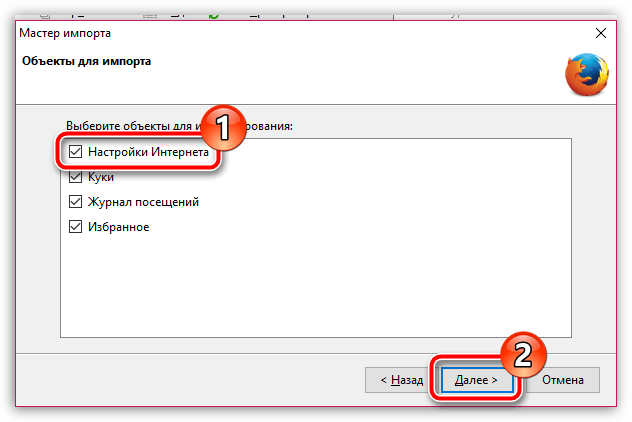
Начнется процесс импорта, который зависит от объема импортируемой информации, но, как правило, ждать приходится недолго. С этого момента вы перенесли все настройки в браузер Mozilla Firefox.
Если у вас остались вопросы, связанные с импортом настроек, задавайте их в комментариях.
Помимо этой статьи, на сайте еще 12520 инструкций.
Добавьте сайт Lumpics.ru в закладки (CTRL+D) и мы точно еще пригодимся вам.
Отблагодарите автора, поделитесь статьей в социальных сетях.
Импорт или экспорт конфигураций установки
Вот как это сделать.
Эта возможность доступна только в Visual Studio 2017, начиная с версии 15.9.
Экспорт конфигурации
Вы можете экспортировать файл конфигурации установки из уже установленного или устанавливаемого сейчас экземпляра Visual Studio.
Запустите Visual Studio Installer.
На карте продукта нажмите кнопку Дополнительно и выберите Экспортировать конфигурацию.

Найдите или введите расположение, в котором нужно сохранить VSCONFIG-файл, и выберите команду Просмотреть сведения.

Убедитесь, что выбраны нужные рабочие нагрузки и компоненты, и нажмите кнопку Экспортировать.
Импорт конфигурации
Когда вы будете готовы импортировать файл конфигурации установки, выполните следующие шаги.
Запустите Visual Studio Installer.
На карте продукта нажмите кнопку Дополнительно и выберите Импортировать конфигурацию.
Найдите VSCONFIG-файл для импорта и выберите команду Просмотреть сведения.
Убедитесь, что выбраны нужные рабочие нагрузки и компоненты, и нажмите кнопку Закрыть.
Автоматическая установка недостающих компонентов

Щелкните правой кнопкой мыши файл решения.
Выберите Добавить > Файл конфигурации установки.
Убедитесь, что выбраны нужные рабочие нагрузки и компоненты, и нажмите кнопку Экспортировать.
Техническая поддержка
Иногда возникают проблемы. Если установить Visual Studio не удается, воспользуйтесь пошаговыми указаниями в статье Устранение неполадок при установке и обновлении Visual Studio.
Ниже приведены несколько дополнительных вариантов:
Импорт настроек из других браузеров
Узнайте, как импортировать и экспортировать вашу информацию между Firefox и другим браузером
Экспорт закладок Firefox в HTML файл для создания резервной копии или переноса закладок
В этой статье объясняется, как экспортировать ваши закладки в HTML файл, который может быть использован в качестве резервной копии, или который может быть импортирован в другой веб-браузер.
Импорт закладок и личных данных из другого браузера
Мы покажем вам, как импортировать закладки, настройки, историю просмотра, пароли и другую информацию из другого браузера.
Восстановление закладок из резервной копии или перенос их на другой компьютер
Узнайте, как восстановить ваши закладки из автоматически созданной резервной копии, создать и восстановить резервные копии вручную, и перенести закладки на другой компьютер.
Как импортировать закладки из Google Chrome
Firefox позволяет легко импортировать закладки и другие данные из Google Chrome. Эта статья дает вам пошаговые инструкции как это сделать.
Импорт Избранного и других данных из Internet Explorer
Firefox позволяет вам импортировать избранное и другие данные из Internet Explorer или Microsoft Edge. В этой статье приведена пошаговая инструкция, как это сделать.
Импорт закладок из HTML файла
Данная статья объясняет как вы можете добавить в свои закладки Firefox закладки, сохранённые в файле HTML.
Импорт Избранного из Internet Explorer с другого компьютера
В этой статье объясняется, как импортировать Избранное из Internet Explorer с другого компьютера в ваши закладки Firefox.
Экспорт закладок в Internet Explorer
Вы можете экспортировать закладки из Firefox для использования в других браузерах. Это руководство объясняет, как экспортировать закладки и импортировать их в Internet Explorer.
Экспорт Закладок в Safari
Вы можете экспортировать закладки из Firefox для использования в других браузерах. Это руководство покажет вам, как экспортировать закладки из Firefox и импортировать их в Safari.

Станьте волонтёром
Растите и делитесь опытом с другими. Отвечайте на вопросы и улучшайте нашу базу знаний.
Импорт данных
Импорт данных — добавление данных, вставка данных из внешних источников в текущий файл/документ/базу данных.
Основные сведения
Часто сопровождается конвертацией (переводом) данных из одного формата в другой. Например: импорт данных из *.reg файлов в реестр Windows.
См. также
 | Это заготовка статьи о компьютерах. Вы можете помочь проекту, исправив и дополнив её. Это примечание по возможности следует заменить более точным. |


