Индексирование файлов что это
Индексирование поиска в Windows 10: вопросы и ответы
Индексирование содержимого компьютера помогает быстрее получить результаты поиска файлов и других объектов. Узнайте, как это работает.
Что такое индексирование?
Индексирование — это процесс просмотра файлов, электронных сообщений и другого содержимого на компьютере и классификации информации о них, например содержащихся в них слов и метаданных. При выполнении поиска на компьютере после индексирования система анализирует индекс терминов, чтобы быстрее найти результаты.
Первое индексирование может занять несколько часов. После этого индексирование будет выполняться в фоновом режиме на компьютере во время его использования, при этом проводится только повторное индексирование обновленных данных.
Как индексирование ускоряет поисковые запросы?
Как и указатель в книге, цифровой индекс позволяет компьютеру и приложениям быстрее находить содержимое, анализируя термины или общие свойства, такие как дата создания файла. Полностью построенный индекс может возвращать ответы на такие операции поиска, как «Показать все песни Coldplay», за долю секунды, хотя без индекса эта операция может занять несколько минут.
Какие сведения индексируются?
По умолчанию индексируются все свойства файлов, в том числе имена и полные пути к файлам. Для файлов с текстом индексируются их содержимое, что позволяет искать слова в файлах.
Устанавливаемые приложения также могут добавлять собственные сведения в индекс для ускорения поиска. Например, Outlook 2016 по умолчанию добавляет все письма, синхронизированные с компьютером, в индекс и использует его для поиска в приложении.
Какие приложения используют индекс?
Многие из встроенных приложений на компьютере используют индекс тем или иным образом. Проводник, «Фотографии» и Groove применяют его для доступа к файлам и отслеживания изменений в них. Microsoft Edge использует индекс для отображения результатов журнала браузера в адресной строке. Outlook использует его для поиска почты. Кортана использует индекс для ускоренного предоставления результатов поиска на компьютере.
Многие приложения в Microsoft Store также применяют индекс для предоставления актуальных результатов поиска файлов и другого содержимого. Отключение индексировании приведет к тому, что эти приложения станут работать медленнее или совсем перестанут работать, в зависимости от интенсивности использования индекса.
Почему индексирование все время выполняется на компьютере автоматически?
Ваш компьютер с Windows 10 постоянно отслеживает изменения файлов и обновляет индекс, добавляя последние данные. Для этого он открывает недавно измененные файлы, изучает изменения и сохраняет новые сведения в индексе.
Где хранятся сведения об индексе?
Все данные, полученные в результате индексирования, хранятся локально на компьютере. Они не передаются на любой другой компьютер или корпорации Майкрософт. Однако приложения, устанавливаемые на компьютере, могут читать данные в индексе, поэтому будьте осторожны при установке и убедитесь, что вы доверяете источнику приложения.
Сколько места использует индекс?
Как правило, индекс занимает менее 10 процентов от размера индексированных файлов. Например, если у вас 100 МБ текстовых файлов, индекс для них будет занимать менее 10 МБ.
Индекс может занимать больше места, если у вас большое количество небольших файлов ( Изменить.
Какие языки могут индексироваться?
Все языковые пакеты, установленные с Windows, содержат информацию для индексирования содержимого на этом языке. Если у вас есть файлы или другое содержимое на языке, который не установлен на компьютере, индекс попытается сделать их доступными для поиска, но это не всегда возможно.
Какие типы файлов могут индексироваться?
Для просмотра списка типов файлов, которые могут быть проиндексированы, перейдите на страницу панели управления «Параметры индексирования» и выберите Дополнительно > Типы файлов.
Можно ли изменить объем индексируемых данных о файлах?
Да. Существует два способа индексирования файлов: только свойства или свойства и содержимое. При индексировании только свойств система не изучает содержимое файла или не делает его доступным для поиска. Вы по-прежнему сможете выполнять поиск по имени файла, но не по его содержимому.
Если вы решите не индексировать содержимое файлов, вы сможете уменьшить размер индекса, но в некоторых случаях файлы станет труднее найти.
Чтобы выбрать параметр для каждого типа файла, перейдите на страницу панели управления «Параметры индексирования» и выберите Дополнительно > Типы файлов.
Разрешить индексировать содержимое файлов на этом диске в дополнение к свойствам файла — что это такое?
 Приветствую друзья. Данная заметка опишет одну настройку, которую можно встретить в свойствах раздела жесткого диска.
Описание
Разрешить индексировать содержимое файлов на этом диске в дополнение к свойствам файла — технология индексирования данных, которая значительно ускоряет поиск файлов на компьютере.
Разбираемся
Включать или нет?
Как отключить индексирование?
Чтобы полностью отключить индексирование, нужно не только снять галочку Разрешить индексировать содержимое файлов в свойствах диска, но и отключить службу.
В панели управления есть значок Параметры индексирования:

Скажу сразу — этот значок вообще не нужно запускать, потому что те настройки зависят от работы службы. Если отключить службу — тогда никакие настройки из этого значка работать не будут.
Первым делом — откройте свойства диска, снимите галочку:

Нажмите Применить. Будут уведомления, там выбирайте Пропустить все (что-то в этом роде). Процесс может занять несколько минут, это нормальное явление.
После — отключаем службу, сперва откроем окно со списком служб:
Откроется перечень служб, находим здесь Windows Search, нажимаем по ней два раза:

Далее выбираем в меню Тип запуска > Отключена:

Также нажимаем кнопку Остановить. Сохраняем изменения кнопкой ОК.
Заключение
Разобрались с индексированием содержимого файлов на диске, а также в целом насколько необходимо индексирование.
Надеюсь данная информация оказалась полезной. Удачи и добра, до новых встреч друзья!
Индексирование файлов на жестком диске
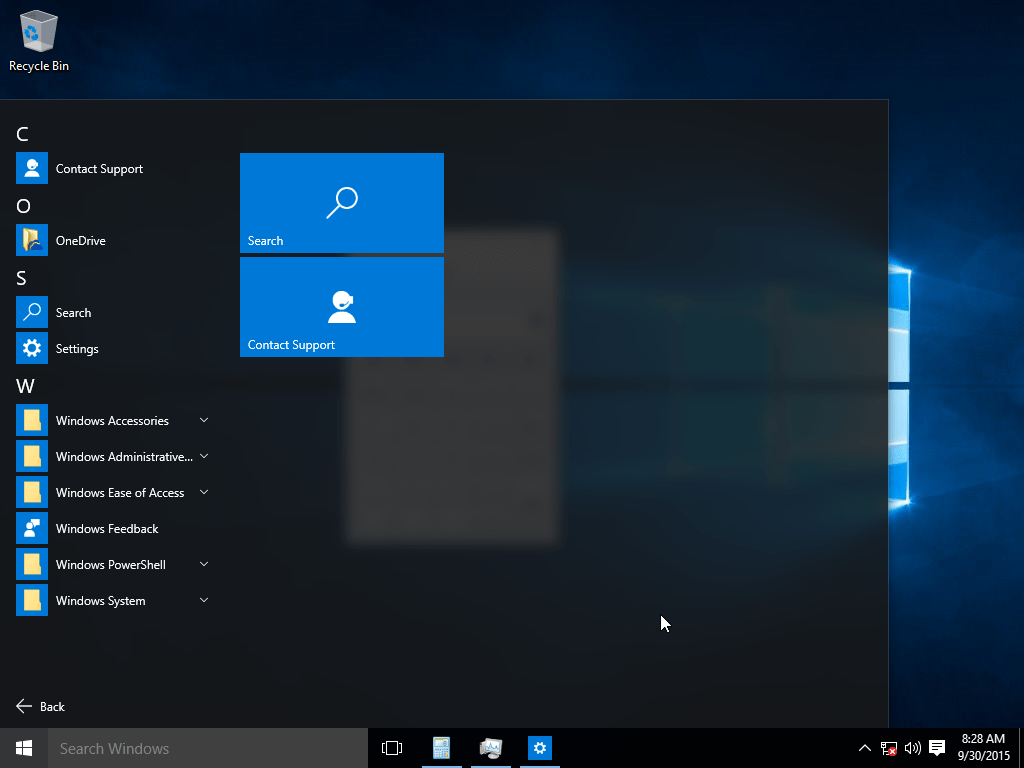
Служба индексирования используется для ускорения поиска файлов и папок в среде Windows, однако она не всегда приносит пользу. В некоторых случаях индексирование лучше отключить — это поможет даже продлить срок службы накопителя.
Как работает индексирование
Индексирование файлов на жестком диске — это служба Windows, которая переписывает данные о расположении файлов в специальную базу данных для ускорения поиска папок, документов, ярлыков, программ и т.п. Система индексирования анализирует термины и общие свойства файлов, а также содержимое текстовых документов. Windows постоянно отслеживает, какие вносятся изменения, и заменяет имеющиеся сведения. Все данные об индексировании хранятся локально и никуда не передаются, так что можно не беспокоиться о том, что содержимое писем или документов окажется на серверах Microsoft.
В параметрах индексирования можно также выбрать режим работы: только свойства или свойства и содержимое. При выборе первого варианта содержимое документов индексироваться не будет — это снижает нагрузку на систему, но ухудшает результаты поиска.
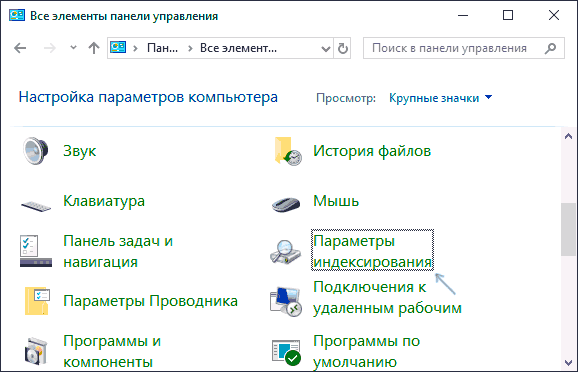
Индексирование можно настроить через «Панель управления»
Главный плюс индексирования — увеличение скорости работы встроенного поиска Windows. Однако он нивелируется при использовании мощных комплектующих: процессора и SSD-накопителя.
Главный минус индексирования — постоянная работа в фоновом режиме и растрата циклов чтения/записи, количество которых у дисков ограничено. Если вы не пользуетесь поиском Windows, то эта служба вам точно не нужна.
Отключение индексирования файлов
Отключение индексирования будет полезным, если скорость работы процессора и жёсткого диска соизмеримы. Например, если на компьютере стоит SSD и Intel Core i5 или Core i7, то и без индексирования поиск будет выполняться очень быстро. В этом случае службу нужно непременно отключать, так как она влияет на продолжительность работы твердотельного накопителя, бессмысленно расходуя его циклы чтения/записи.
Если же на компьютере стоит слабый процессор и HDD, то без индексирования встроенный поиск Windows будет работать очень медленно. В таком случае отключать службу не рекомендуется. Единственное исключение — если вы никогда не пользуетесь поисковой строкой Windows.
Индексирование можно отключить выборочно, указав отдельные папки.
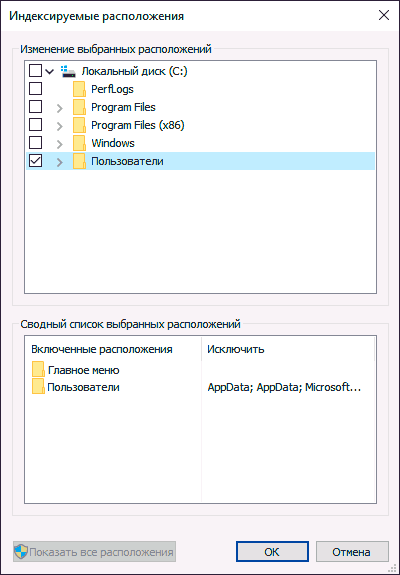
Неотмеченные папки индексироваться не будут
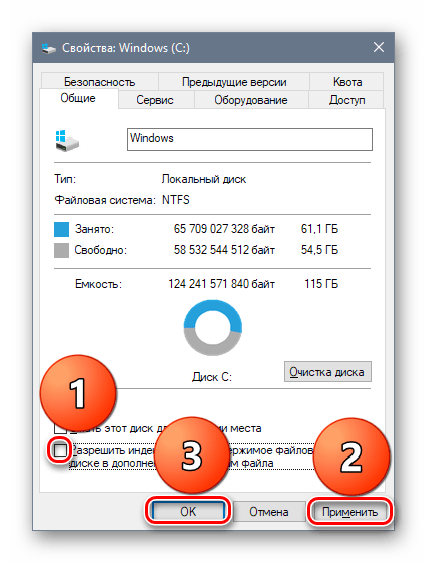
Индексирование также отключается полностью. Эту операцию нужно повторить для всех разделов жёсткого диска, которые есть в системе.
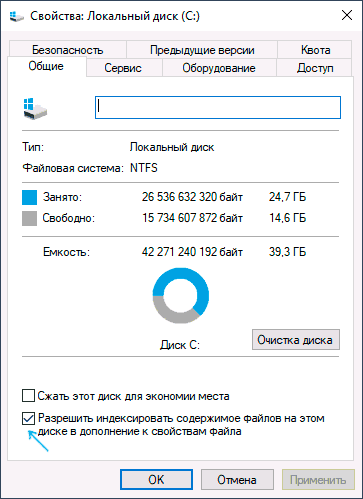
На этом диске файлы больше не будут индексироваться
Аналогичным образом отключаем индексацию на других логических разделах диска. Вместе с ней можно вырубить и службу поиска — но только в том случае, если вы ей никогда не пользуетесь.
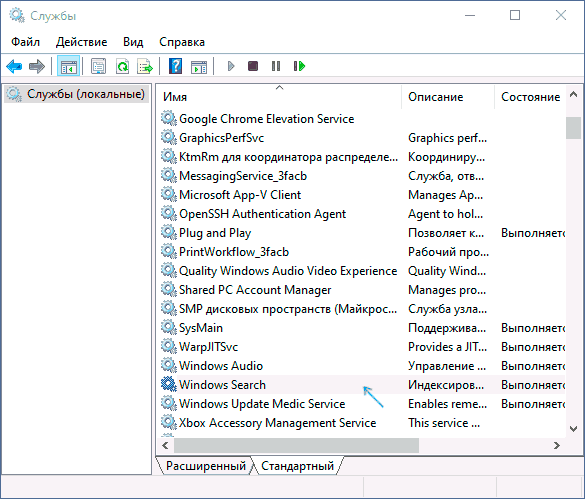
Эта служба отвечает за работу встроенного поиска Windows
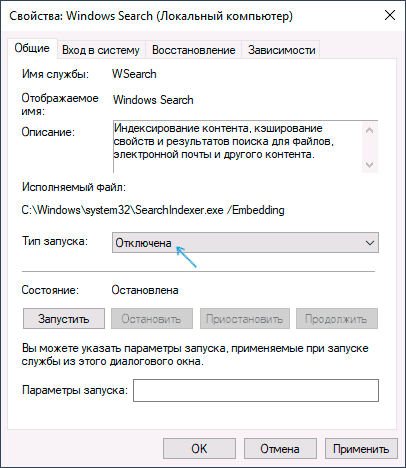
Останавливаем и отключаем службу поиска
Без Windows Search в системе не будет работать встроенный поиск. Если он вам понадобится, то в любой момент можно вернуться в список служб и активировать этот компонент.
Что значит “Разрешить индексировать содержимое файлов на этом диске”?
Многие могли заметить, что если зайти в свойства любого из локальных дисков, то на самой первой вкладке “Общие” присутствует некая галочка с именем “Разрешить индексировать содержимое файлов на этом диске”. У кого – то она установлен, а у кого – то нет. Чтобы принят правильное решение относительно активации данной опции, нужно для начала понять для чего она нужна.
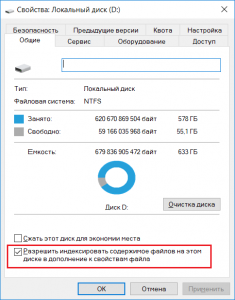
Индексирование в свойствах локального диска
В данной статье мы расскажем для чего служит опция “Разрешить индексировать содержимое файлов на этом диске” в свойствах локальных дисков, а также когда ее нужно включать, а в каких случаях лучше этого не делать.
Что такое индексирование содержимого файлов?
Индексирование это служебный процесс windows, который записывает названия всех имеющихся на диске файлов в специальную упорядоченную базу данных, для более быстрого доступа к ним. И когда пользователь через поиск начинает вводить имя искомого файла, ему практически мгновенно начинают выдаваться результаты.
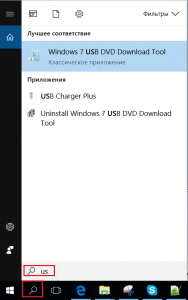
Работа поиска в windows
Говоря более простым языком процесс индексирования предназначен для более быстрой работы поиска файлов в Windows.
Но у данного процесса есть определенные минусы. Дело в том, что на не очень быстрых компьютерах индексирование приводит к общему снижению производительности, несмотря на то, что запускается индексирование в моменты простоя компьютера автоматически.
Рекомендации по включению и отключению индексирования файлов
Для компьютеров с обычными HDD жесткими дисками рекомендуется отключать индексирование чтобы снизить нагрузку на жесткий диск и ускорить общую работу компьютера.
Если же у вас стоит жесткий диск типа SSD, то тогда индексирование никак не повлияет на работоспособность компьютера и индексирование можно включать.
Отметим, что отключение индексирования не отключит опцию поиска в Windows. Просто он будет осуществляться немного медленнее.
Что такое индексирование файлов на жестком диске
ОС Виндовс содержит в себе системный компонент, который отвечает за индексирование файлов на жёстком диске. В этом материале будет рассказано о том, для чего предназначена данная служба, как она работает, влияет ли она на производительность персонального компьютера и как её отключить.
Индексирование на жёстком диске
Служба индексирования файлов в операционных системах семейства Windows была разработана для того, чтобы увеличить скорость поиска документов на устройствах пользователей и в корпоративных компьютерных сетях. Работает она в фоновом режиме и «переписывает» расположения всех папок, ярлыков и прочих данных на диске себе в базу данных. В итоге получается некая картотека, в которой чётко определены все адреса файлов на накопителе. К этому упорядоченному списку и обращается операционная система Виндовс, когда пользователь хочет найти какой-нибудь документ и вводит поисковой запрос в «Проводник».
Плюсы и минусы работы службы индексирования файлов
Постоянная запись в реестре расположения всех файлов на компьютере может ударить по производительности системы и продолжительности работы жёсткого диска, а если вы используете твердотельный накопитель, то никакого толку от индексирования не будет — SSD достаточно быстр сам по себе и постоянной записью данных его ресурс будет расходоваться просто в никуда. В материале ниже будет приведён способ отключения этого системного компонента.
Тем не менее если вы часто ищете файлы при помощи встроенных в систему средств, то этот компонент будет как нельзя кстати, ведь поиск будет происходить мгновенно и операционная система всегда будет вести перепись всех документов на ПК, не сканируя весь диск целиком каждый раз, когда поступает поисковой запрос от пользователя.
Отключение службы индексирования файлов
Выключение данного компонента происходит в несколько щелчков мыши.
Заключение
Служба индексирования Windows для некоторых может быть полезной, но большинство никак её не используют и поэтому смысла в её работе не находят. Для таких пользователей в данном материале была приведена инструкция по отключению этого системного компонента. Также в статье было рассказано о предназначении этой службы, о том, как она работает, и её влиянии на производительность компьютера в целом.
Помимо этой статьи, на сайте еще 12523 инструкций.
Добавьте сайт Lumpics.ru в закладки (CTRL+D) и мы точно еще пригодимся вам.
Отблагодарите автора, поделитесь статьей в социальных сетях.