Инициировать ps4 что это значит
Подготовка к использованию новой консоли PlayStation®4
Узнайте, как в первый раз настроить консоль PS4™, обновить системное программное обеспечение и подключиться к PlayStation™Network.
Подключите консоли PS4 к экрану
Если вы собираетесь подключить PlayStation 4 к Интернету через проводное соединение, подключите кабель Ethernet к разъему LAN на задней панели PlayStation 4 и к маршрутизатору или модему.
Обновление системного программного обеспечения PS4
Прежде чем вы сможете получить доступ к каким-либо сетевым функциям PlayStation 4, необходимо обновить системное программное обеспечение до последней версии. Обновления системного программного обеспечения начнут загружаться автоматически, как только они станут доступны, а когда они будут готовы к установке, на экране появится уведомление.
Подключение к PlayStation Network
Если вы уже являетесь пользователем PlayStation, вы можете использовать данные существующей учетной записи для входа. Если вы впервые пользуетесь устройствами PlayStation, создайте учетную запись на PlayStation 4 – это очень просто.
Игры и приложения для PS4: загрузка и доступ
Вы можете загружать игры и приложения из PlayStation™Store или использовать диск для установки игры.
Игра по сети на PS4
В некоторых играх для доступа к сетевым режимам требуется подписка PlayStation®Plus. Оформите подписку PlayStation Plus, чтобы играть по сети с друзьями, а также получить доступ ко множеству других преимуществ.
Вы можете транслировать и загружать игры для PS4 благодаря подписке PlayStation™Now.
Переустановка системного программного обеспечения PS5™ и PS4™ в безопасном режиме
Как выполнить сброс консоли PlayStation® до заводских настроек, выбрав в безопасном режиме вариант 6 и 7. При этом будут удалены все пользовательские данные и будет переустановлено встроенное программное обеспечение PlayStation.
Это важно!
Вариант 7 в безопасном режиме (переустановка системного программного обеспечения) также удаляет все данные на консоли PlayStation и заменяет системное программное обеспечение. Выберите любой из этих вариантов как последнее средство решения проблем.
Вы уже пробовали выполнить эти действия перед сбросом?
Переустановка системного программного обеспечения PS4 и PS5
С помощью PC или Mac создайте на USB-накопителе FAT32 папку с названием PS5. В этой папке создайте другую папку, с названием UPDATE.
На странице обновления системного программного обеспечения PS5 выберите раздел «Переустановка системного программного обеспечения». Загрузите файл для установки и сохраните его в папке UPDATE. Сохраните файл под названием PS5UPDATE.PUP.
Подключите USB-накопитель с файлом к консоли PS5.
Запустите консоль PS5 в безопасном режиме: нажмите и удерживайте кнопку питания, и отпустите ее после второго звукового сигнала.
Выберите в безопасном режиме вариант 7 – переустановка системного программного обеспечения.
Выберите Обновить из USB-накопителя > OK.
Если ваша консоль PS5 не распознает файл с обновлением, убедитесь, что все папки и сам файл названы правильно. Вводите названия папок и файлов символами в верхнем регистре.
С помощью PC или Mac создайте на USB-накопителе FAT32 папку с названием PS4. В этой папке создайте другую папку, с названием UPDATE.
На странице обновления системного программного обеспечения PS4 выберите раздел «Переустановка системного программного обеспечения». Загрузите файл для установки и сохраните его в папке UPDATE. Сохраните файл под названием PS4UPDATE.PUP.
Подключите USB-накопитель с файлом для установки к консоли PS4.
Запустите консоль PS4 в безопасном режиме: нажмите и удерживайте кнопку питания, и отпустите ее после второго звукового сигнала.
Выберите в безопасном режиме вариант 7 – Инициализация PS4 (переустановка системного программного обеспечения).
Выберите Обновить из USB-накопителя > OK.
Если ваша консоль PS4 не распознает файл с обновлением, убедитесь, что все папки и сам файл названы правильно. Вводите названия папок и файлов символами в верхнем регистре.
Думаю, многие обладатели PS4 рано или поздно захотят продать ее и купить PS5. Именно для таких людей я подготовил 9 шагов, которые нужно осуществить, чтобы подготовить консоль к продаже.
1. Синхронизация.
На всякий случай, чтобы не потерять данные о своих трофеях и игровые сэйвы, если есть активная подписка PS PlUS, необходимо зайти в интернет. Для этого идем в настройки, сеть, и ставим галочку на “подключить к интернету”. Затем заходим в призы, нажимаем на геймпаде кнопку Option и выбираем синхронизация с сетью Playstation Network. А чтобы сохранить сэйвы заходим в настройки, управление сохраненными данными приложений, сохраненные данные в памяти системы, загрузка в сетевое хранилище, выбираем все сэйвы, что есть на консоли и жмем кнопку загрузить в сеть.
2. Бэкап сэйвов на флэшку.
Если у Вас нет PS PLUS, а сэйвы терять не хочется, то заходим в в настройки, управление сохраненными данными приложений, сохраненные данные в памяти системы, копирование в накопитель USB, выбираем все сэйвы, что есть на консоли и жмем кнопку копировать.
3. Отключение автопродления подписок.
Неизвестно, как скоро получится продать свою консоль и приобрести PS5. Поэтому автопродление подписки лучше сразу отключить, чтобы деньги не снимались. Для этого нужно зайти в настройки, управление учетной записью, данные учетной записи, подписки Playstation, выбираем подписку, нажимаем “выключить автоматическое” и ок.
4. Отвязка банковских карт.
Если консоль продается навсегда и Вам больше не нужен Ваш аккаунт, то имеет смысл также отвязать свои банковские карты, если они привязаны. Для этого заходим в настройки, управление учетной записью, данные учетной записи, бумажник, платежная информация, выбираете карту и затем жмете кнопку удалить.
5. Достать SSD.
Если Вы меняли родной жесткий диск например на другой, но бОльшего объема или вообще на SSD, то не забудьте их снова поменять перед продажей. Хотя, конечно, можно продать PS4 и с SSD, поставив цену больше. Это решать вам.
6. Деактивация консоли.
Заходим в настройки, управление учетной записью, активировать как основную систему PS4 и жмем кнопку деактивировать. Если не получается это сделать, то деактивировать консоль можно через сайт. Для этого заходим на сайт store.playstation.com входим в свой аккаунт. Затем в настройки учетной записи, управление устройством, нажимай кнопку Системы Playstation и теперь жем кнопку Деактивировать все устройства.
7. Инициализация.
Простыми словами это сброс консоли к заводским настройкам. С нее удалится абсолютно вся информация и она станет девственной, как весенний цветок. Заходим в настройки, инициализация. инициализировать систему PS4 и затем полная. Это может занять час или даже больше. Будьте к этому готовы.
8. Почистить консоль.
На этом с техничской частью все, но не стоит забывать, что внешний вид товара, это первое, что увидит потенциальный покупатель. Поэтому внешнему виду тоже стоит уделить внимание. Если умеете сами, то пропылесосьте консоль, чтобы внутри нее не было пыли, это уменьшит ее нагревание, а если не умеете, то обратитесь к специалисту. Это может сделать даже мастер по ремонту компьютеров. Обязательно протрите ее поверхность от пыли и жирных отпечатков, можно смочить мягкую тряпочку спиртом или одеколоном, протрите геймпад и провода. Труднодоступные места можно протереть ватным тампоном или ватной палочкой.
9. Купить дешевый диск.
Не пожалейте денег и купите хотя бы одну нормальную игру на диске, чтобы продавать ее вместе с консолью. Uncharted 4, Horizon Zero Dawn. God Of War, Last of Us, Gran Turizmo Sport все эти игры стоят сейчас очень-очень мало. Поверьте, консоль с диском при равенстве цен, будет более предпочтительной ведь покупателю хочется купить Playstation и сразу начать играть.
Что произойдет, если вы инициализируете PS4?
Инициализация вашей системы PS4 ™ восстанавливает системные настройки до значений по умолчанию. Он удаляет данные, сохраненные в системном хранилище, и удаляет всех пользователей и их данные из системы. Инициализируйте систему в разделе (Настройки)> [Инициализация]> [Инициализировать PS4]> [Полная].
Удаляет ли инициализация PS4 учетную запись PSN?
Деактивация вашей учетной записи PSN на PS4 не приведет к полному удалению вашей учетной записи PSN — она просто отключит вашу учетную запись с этой конкретной PS4. Это похоже на отключение «Найти iPhone» и выход из iCloud на iPhone, который вы продаете.
Что произойдет, если вы перезагрузите PS4?
Восстановление заводских настроек PlayStation 4 приведет к удалению всех данных на консоли, от информации о сохранении до изображений, видео и т. Д., Поэтому обязательно сделайте резервную копию своей консоли перед выполнением сброса. … Вы можете деактивировать PS4 через вкладку «PlayStation Network / Account Management» в меню «Настройки».
Восстановление настроек по умолчанию PS4 удаляет все?
Восстановление настроек по умолчанию не приведет к удалению сохраненных данных в системном хранилище. Сканирует диск и создает новую базу данных всего содержимого в системе.
Как мне инициализировать мою PS4?
Подключите USB-накопитель с установочным файлом к консоли PS4. Запустите консоль PS4 в безопасном режиме: нажмите и удерживайте кнопку питания, отпуская после второго звукового сигнала. Выберите безопасный режим 7: инициализировать PS4 (переустановить системное программное обеспечение).
Что я потеряю, если инициализирую PS4?
Когда вы инициализируете PS4, вы в основном сбрасываете его до того состояния, которое было, когда вы впервые вытащили его из коробки. Все ваши настройки, темы, сохраненные игры, трофеи и т. Д. Будут удалены. PS4 сообщит вам об этом до того, как вы это сделаете, так что вы можете отказаться от этого, если хотите.
Как очистить PS4 для продажи?
Как восстановить заводские настройки PS4
Где кнопка сброса на PS4?
Выключите и отсоедините PS4. Найдите маленькую кнопку сброса на задней панели контроллера рядом с плечевой кнопкой L2. С помощью небольшого инструмента нажмите кнопку внутри крошечного отверстия. Удерживайте кнопку примерно 3-5 секунд.
Стоит ли инициализировать PS4 перед продажей?
Перед продажей важно выполнить «сброс настроек» или отформатировать PS4. Это обеспечит удаление всех ваших данных, таких как ваша учетная запись PlayStation, связанные учетные записи социальных сетей, игры и т. Д. После этого PS4 загрузится как совершенно новая консоль. Этот процесс аналогичен заводскому сбросу вашего смартфона.
Как выйти из безопасного режима на PS4?
Как восстановить настройки на PS4?
Чтобы восстановить системное программное обеспечение до настроек по умолчанию, выберите (Настройки)> [Инициализация]> [Восстановить настройки по умолчанию], а затем следуйте инструкциям на экране.
Что делает восстановление базы данных PS4?
Восстановление базы данных вашей PS4 сообщает системе, где на диске находятся соответствующие загруженные данные. После завершения этого процесса вашей консоли будет проще найти данные, необходимые для конкретной игры или службы. Это может привести к более быстрой загрузке и более отзывчивой консоли.
Как почистить PlayStation 4?
Как почистить консоль PS4
В каком формате должен быть USB для PS4?
По каким-то странным причинам формат USB для PS4 — FAT32 или exFAT. Когда вы начинаете форматировать внешний жесткий диск на компьютере, у вас появляется возможность выбрать нужную файловую систему. В настоящее время в операционной системе Windows есть 2 варианта. Это exFAT и NTFS.
Как правильно купить б/у PS4 Pro
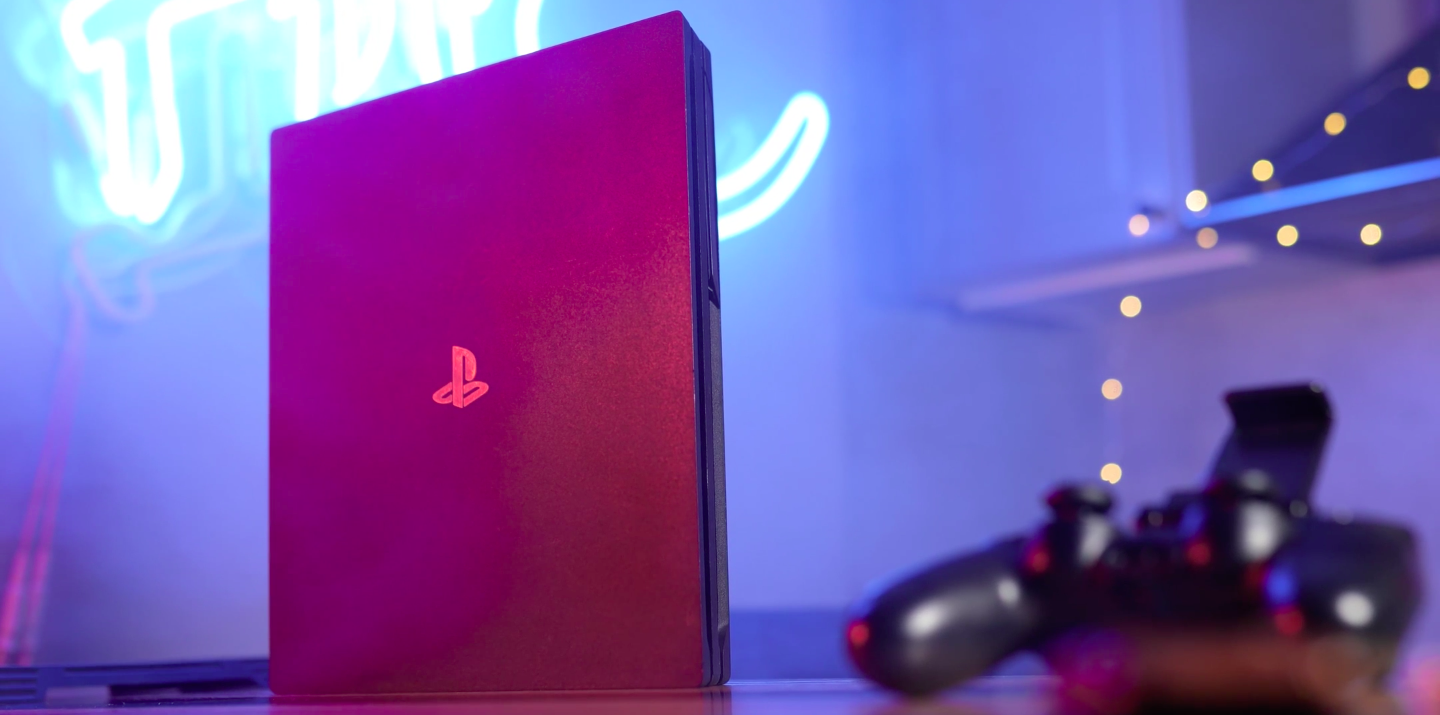
В прошлой статье я назвал целых пять причин в пользу того, чтобы купить б/у PlayStation 4 Pro. А в этой — дам несколько советов о том, как это лучше сделать, чтобы получить действительно хорошую консоль по привлекательной цене.
Тем более, с выходом PS5 вторичка наполнилась выгодными предложениями на приставку прошлого поколения. В принципе, данный гайд можно использовать для любых PS4, не только Pro, лишь с той оговоркой, что информация по ревизиям будет актуальна лишь для «прошек».
Объявление
При покупке любого б/у-товара я настоятельно рекомендую рассматривать объявления пользователей преимущественно с давно созданным аккаунтом, а также с некоторым количеством завершённых объявлений и хороших отзывов.
Если аккаунт был создан впритык с публикацией объявления, то лучше обойти его стороной. Да, такое объявление может быть и совершенно честным, но нам-то какая разница? Нам лучше перестраховаться.
Также вас должна отпугнуть чрезмерно низкая цена приставки. Бесплатный сыр бывает только в мышеловке — ну вы знаете. Рекомендую обращать внимание только на ценник около 20 тысяч рублей. Это одновременно и выгодная, и достойная цена за б/у-шную PS4 Pro. Например, свою я приобрёл за 18 тысяч, и работает она прекрасно.
Ревизия

Существует три ревизии PlayStation 4 Pro и называются они так: 70XX, 71XX, 72XX.
Первая цифра, семёрка, говорит нам о том, что это именно PS4 Pro, вторая — о самой ревизии: 0 – это первая, 1 – вторая и 2 – третья ревизия, ну а две последние, которые я заменил «иксами», обозначают регион.
Скорее всего, Вам будут встречаться модели с регионом 08, так как именно восьмёрка отвечает за Россию. То есть, получится 7008, 7108 и 7208. Чтобы не было путаницы, дальше я буду указывать номера моделей именно по российскому региону.
В принципе, страну можно выбрать любую, так как регионального лока на игры нет, но он есть на фильмы Blu-ray. Учитывайте это, если любите смотреть кино с дисков.

Кроме того, у моделей для азиатских рынков, куда входит Япония и Корея, в главном меню поменяны назначения кнопок «X» и «O». Тем не менее, в локализованных под российский рынок играх кнопки будут выполнять свои стандартные функции, но это значит, что между главным меню консоли и играми вам нужно будет постоянно перестраиваться.
Но мы немного отошли от темы. Перейдём к отличиям самих ревизий: модель 7108 отличается от предыдущей 7008 изменённой прижимной пластиной процессора. Дело в том, что пластина у первой ревизии PS4 Pro выполнена из очень мягкого металла, который со временем деформируется и выгибается, что приводит к увеличенному нагреву и, как следствие, повышенному шуму от кулера. Эту пластину можно периодически выгибать обратно своими руками и устанавливать на место, снижая тем самым шум приставки.

Но можно пойти и дальше: народные умельцы смекнули, что аналогичная пластина от Xbox 360, которая выполнена из гораздо более твёрдого металла, почти идеально подходит для PS4 Pro первой ревизии. Требуется лишь подпилить маленькие «ушки» по краям пластины ножовкой. После такой доработки шум «плойки» значительно снижается.

Как я уже сказал, вторая ревизия, а именно 7108, отличается от первой другой прижимной пластиной, которую больше не требуется дорабатывать. А вот третья ревизия, 7208, отличается от прошлой типом порта питания и, соответственно, комплектным кабелем питания.
Таким образом, существенной разницы между всеми тремя ревизиями нет. Если хотите себя избавить от возможных проблем с шумом, то лучше не выбирать первую ревизию, но по факту даже моя последняя ревизия в тяжёлых играх орёт будь здоров. А поэтому, если вы наткнётесь на первую ревизию по привлекательной цене, да ещё и в полностью исправном техническом состоянии, то не парьтесь, и смело покупайте её.
Ах да, чуть не забыл сказать, где, собственно, смотреть этот самый номер ревизии.
Указан он на наклейке в задней части корпуса консоли с левой стороны.
Аккаунт
Об этом стоит поговорить даже раньше, чем о техническом состоянии, ведь если консоль попросту забанена, то она вам точно не нужна. Тут и смотреть нечего.
Проверяется это крайне просто: нужно в меню выбрать пункт «Профиль». Если статус корректно отображается, то всё хорошо.
Ну а если в аккаунт не осуществлён вход, то продавца надо попросить в него войти. И только при удачном входе в аккаунт можно рассматривать консоль к покупке.
Техническое состояние

Проверьте внешнее состояние корпуса на предмет трещин или вмятин, свидетельствующих о возможном падении приставки. Внимательно осмотрите все разъёмы и по возможности проверьте их работоспособность.
Проверьте работу Wi-Fi. В меню консоли можно не только подключиться к точке доступа, но и сразу проверить скорость подключения.

Обязательно вставьте диск с игрой в дисковод, чтобы проверить его работоспособность. Если игры на диске у продавца не оказалось, лучше приобретите физическую копию заранее — всё равно пригодится. Надо же вам во что-то играть. Кстати, дисковод моей «прошки», например, «глотает» и «выплёвывает» диски несколько неохотно, но считывает их полностью исправно.

Ну и самое важное: запустите тяжёлую AAA-игру и поиграйте в неё хотя бы минут 10-15. За это время будет возможность проверить и степень шума, и производительность всей системы. В игре не должно быть артефактов, фризов и вылетов, ведь консольные игры всегда тщательно оптимизируются под конкретную «железку». Если это не Cyberpunk 2077, конечно.

Ну а что касается шума, то, как я уже упоминал ранее, шумит консоль под нагрузкой очень даже внушительно, и это нормально. Но после закрытия игры приставка должна моментально стать значительно тише. Если в вашем случае именно так, то всё в порядке.
Естественно, в игре вы сможете проверить и работоспособность геймпада, о чём тоже не стоит забывать, однако очень маловероятно, что любая запущенная игра позволит пройтись по абсолютно каждому элементу управления «Дуалшока».
Но решение есть! Достаточно просто открыть наэкранную клавиатуру. Например, в браузере или поисковике PlayStation Store. Клавиатура позволит проверить как большинство кнопок, так и сенсорную панель, курки и даже гироскоп. Ну а все остальные кнопки уже будут проверены вами в меню и любой игре.
Ещё не забудьте поставить геймпад на зарядку. Лучше сразу от консоли, чтобы заодно проверить и USB-порт самой «плойки».
Ну и в конечном итоге останется только вставить проводные наушники в разъём mini-Jack геймпада. Вполне вероятно, сразу после подключения звуки меню и игры через наушники вы не услышите. Чтобы это исправить, нужно активировать соответствующий пункт во всплывающем меню PS4.

Ещё есть такой аспект, как гарантийная пломба. Расположена она на задней части корпуса левее USB.

Если пломба отсутствует, то это совершенно точно свидетельствует от том, что консоль разбирали, однако переживать на этот счёт не стоит, ведь любую PlayStation просто необходимо периодически чистить от пыли.
Инициализация

Вот вы уже на финишной прямой и осталось лишь стереть упоминание прошлого владельца с консоли. Осуществляется это в настройках, в пункте «Инициализация». При этом процессе из памяти системы стираются все данные и отвязывается аккаунт предыдущего пользователя.
И я настоятельно не рекомендую оставлять на своей приставке аккаунт другого человека, даже если на нём есть много игр, а владелец обязуется передать вам логин и пароль. Ведь чтобы аккаунт стал полностью вашим, вам необходимо заполучить ещё и электронную почту старого хозяина, с которой он вряд ли захочет расстаться. К тому же, даже это не гарантирует того, что в один прекрасный день вы останетесь с забаненной консолью.
Итог
В покупке б/у-шной игровой приставки, в общем-то, нет ничего страшного и сложного. На самом деле, это даже гораздо проще, чем купить подержанный смартфон, ведь нет необходимости проверять камеры, целый ворох датчиков, а также качество и оригинальность дисплея.
Единственным существенным неудобством как для продавца, так и для покупателя, в этом случае является стационарность такого устройства, как игровая приставка, потому что для её проверки покупателю нужно прийти домой к незнакомцу, а продавцу — впустить его. Также всё осложняется и мировой эпидемиологической обстановкой.
Но если же вы нашли общий язык с продавцом, у него много положительных отзывов и завершённых объявлений, и он без каких-либо отговорок записал для вас на видео полный процесс проверки работоспособности и сброса до заводских настроек приставки, то можно попытать удачу в покупке консоли на расстоянии с помощью встроенных в сервисы продажи безопасных сделок. Именно так я и поступил.
В общем, удобный для себя вариант приобретения можно найти всегда, главное — захотеть. Удачных покупок и интересных игр!