Интерактивный доступ anydesk что это такое
Функции для улучшения ваших рабочих процессов
Апробированные функции AnyDesk постоянно улучшаются и помогают повысить эффективность посредством оптимизации ваших рабочих процессов.
Узнайте о всех возможностях AnyDesk
Доступ и контроль
Администрирование и настройка
Безопасность и конфиденциальность
Совместная работа
Доступ и контроль
Высокопроизводительное программное обеспечение для удаленного рабочего стола AnyDesk позволяет делиться экраном без задержек, способствует стабильному удаленному управлению, а также быстрой и безопасной передаче данных между устройствами.
Демонстрация экрана
Просматривайте экран другого устройства или же поделитесь своим изображением с другими пользователями.
Интерактивный доступ
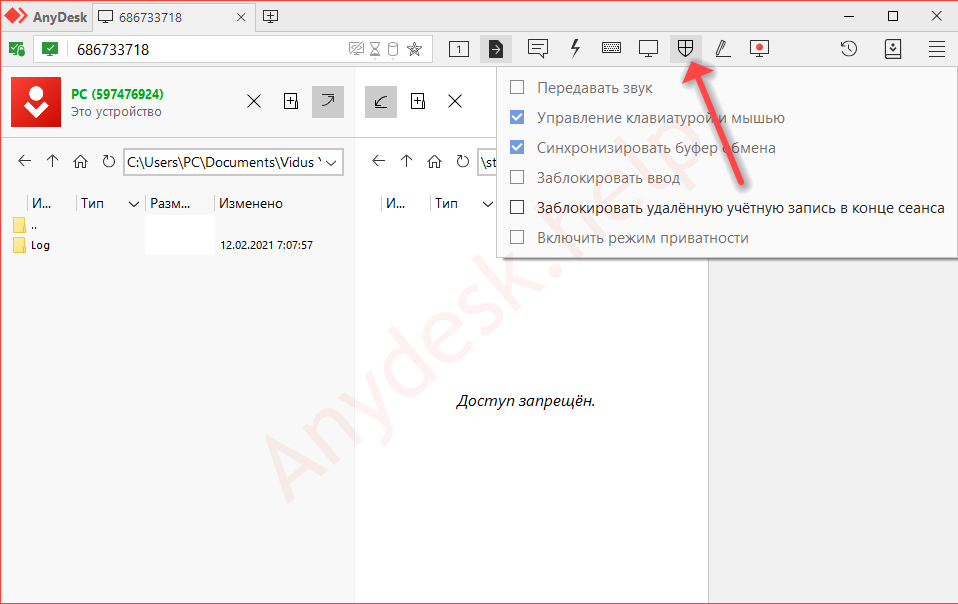
Управляйте клавиатурой и мышкой другого устройства или же позволяйте другим пользователям взаимодействовать с вашим экраном.
Файловый менеджер
Управляйте передачей данных и файлов между устройствами параллельно с осуществлением стандартной сессии удаленного подключения.
Wake on LAN
Выводите устройства из спящего режима во время удаленного подключения.
Удаленная печать
Осуществляйте печать файлов и документов с удаленного устройства на локальном принтере независимо от местоположения.
Неконтролируемый доступ
Осуществляйте доступ к удаленному устройству с помощью пароля без необходимости подтверждения удаленной сессии вручную.
Технология управления мобильными устройствами (MDM)
Настройте AnyDesk посредством технологии Mobile Device Management и осуществляйте централизованное управление устройствами на базе Android
Профессиональное и частное использование удаленного рабочего стола AnyDesk
Что такое «профессиональное использование»?
В AnyDesk мы определяем профессиональное использование следующим образом: любое использование или соединение из, в или внутри профессиональной среды или сети является профессиональным. Существует широкий спектр различных случаев, когда требуется лицензия, однако вот некоторые из них, которые являются наиболее типичными для профессионального использования:
Удаленная поддержка
Обеспечение отличной ИТ-поддержки для клиентов – это типичный случай профессионального использования. Независимо от того, предлагаете ли вы эффективную ИТ-поддержку, службу поддержки или мобильную поддержку, удаленная поддержка через AnyDesk решает любую ИТ-проблему.
Удаленная работа
Мест для работы больше, чем в корпоративном офисном здании. Независимо от того, работаете ли вы дома, в дороге или и так и так, AnyDesk предоставляет решение, которое создает необходимые условия для продуктивной и творческой удаленной работы.
Удаленный доступ
Какая бы задача перед вами не стояла — управление несколькими устройствами, обслуживание и отслеживание работы компьютеров, контроль высокопроизводительного оборудования в деловой среде — AnyDesk позволяет ИТ-профессионалам осуществлять стабильный и безопасный доступ к ним независимо от платформы.
Хотите узнать больше о преимуществах лицензии AnyDesk?
Узнайте о доступных планах
У вас уже есть лицензия? Пожалуйста, примените ее.
Если у вас уже есть лицензия, то вам нужно будет привязать ее к клиенту. Если вы не знаете, как это сделать, посетите наш Справочный центр ниже!
Кто может использовать AnyDesk как частный пользователь?
Мы даем вам возможность помогать друзьям и семье! AnyDesk предлагает простое в использовании программное обеспечение для удаленного рабочего стола, включающее все основные функции, бесплатно для частного использования. Таким образом, вы можете помочь друзьям и семье в решении технических проблем или совместно работать над проектами – независимо от того, где находятся оба сайта! Оставайтесь на связи с AnyDesk.
Пожалуйста, поймите, что для того, чтобы и дальше предлагать наше решение бесплатно частным пользователям, нам необходимо выявлять профессиональное использование с помощью регулярного мониторинга. В конечном итоге это делается для того, чтобы мы могли продолжать поддерживать бесплатных пользователей. Мы стремимся к тому, чтобы AnyDesk был для частных пользователей бесплатным. Для этого нам необходимо убедиться, что пользователи, подпадающие под профессиональные сценарии использования, приобретают лицензию в соответствии с нашими условиями.
Ошибочно классифицированы как профессиональный пользователь?
Нет проблем! Если вы частный пользователь, использование AnyDesk останется для вас бесплатным. Просто заполните нашу форму, чтобы попасть в белый список!
Что за программа AnyDesk и зачем она нужна
Если вы хоть раз пробовали удаленно подключаться к своему компьютеру, то, скорее всего, знакомы с программой AnyDesk, так как она создана выходцами из TeamViewer. А TeamViewer одна из популярнейших программ для удаленного управления. Так вот AnyDesk была создана, как улучшенная, простая и бесплатная программа, которая превосходит своего родоначальника.
О программе
Удаленный рабочий стол AnyDesk — это интуитивно понятная программа для удаленного доступа, которое отличается простотой и производительностью. Подойдет она как для частного использования, так и для работы в компаниях.
Функции
Преимущества и недостатки
Преимущества программы AnyDesk
Недостатки программы AnyDesk
Настройка AnyDesk
После скачивания с официального сайта AnyDesk и запуска программы перед вами открывается приветственное окно, в котором можно подключить удаленное рабочее место. Однако сейчас мы перейдем в настройки, которых довольно-таки много.

Панель « Настройки » расположена в правом верхнем углу экрана.

Итак, слева вы видите колонку разделов. Сразу же перейдем к первому из них — « Интерфейс ». Здесь вы сможете поменять язык, выбрать псевдоним.

Далее идет раздел « Безопасность ». Здесь вы сможете отменить « Неконтролируемый доступ » или, наоборот, разрешить его. Также есть возможность отключить некоторые функции для удаленных пользователей. Например, нельзя будет запрашивать системную информацию или перезагружать систему.

В разделе « Приватность » можно указать имя пользователя, сменить аватар и изменить путь сохранения истории чата.

Одним из важных разделов является « Отображение », так как именно здесь устанавливается качество, режим отображения и аппаратное ускорение. Однако стоит помнить, что, выставив здесь высокие настройки, можно снизить скорость работы и производительность компьютера.

На этом настройка программы AnyDesk заканчивается. Конечно, при желании здесь также можно настроить функцию «Wake-On-LAN», изменить прокси-сервер.
Подключение к удаленному доступу
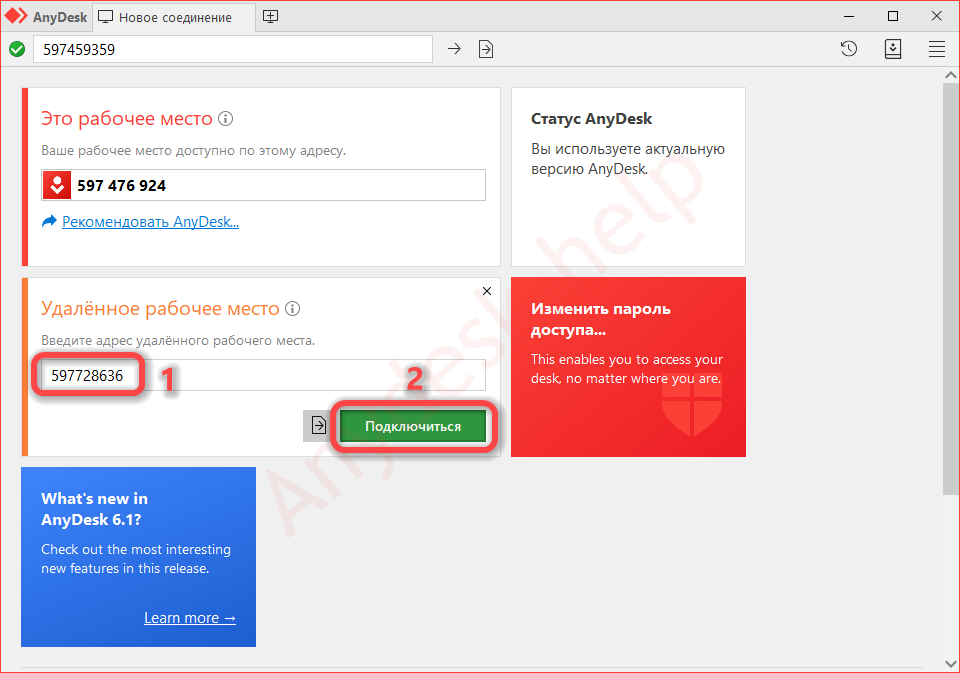
Для подключения к другому устройству вам понадобится его адрес. После того как вы ввели его, нажмите кнопку « Подключиться ».

И вот перед вами экран удаленного устройства, к которому вы подключились, в данном случае это смартфон.

Итак, теперь можно посмотреть данные и разрешения удаленного устройства.

Теперь перейдем в раздел « Передача данных ». Чтобы переместить файл с компьютера на телефон, достаточно просто перетащить его в другую колонку.

При разрешении других функций также можно будет использовать звук, ввод через программу на другое устройство.
Аналоги AnyDesk
TeamViewer
Эта программа станет отличным решением для безопасного рабочего места с возможностью сетевого управления.
Вот несколько ее функций:
Преимущества TeamViewer можно перечислять очень долго, так как сюда входит и поддержка всех платформ и операционных систем, и бесплатная версия, и простота в использовании, и гарантия безопасности. Однако есть один значительный недостаток – это нагрузка на систему. Возможно, при использовании на мощных новых компьютерах это заметно не так сильно, но постоянные баги на более слабых устройствах действительно мешают работе.
Chrome Remote Desktop
Особенность данной программы заключается в том, что для ее использования понадобится браузер (Google Chrome) и учетная запись Google.
Функционал и особенности :
Стоит отметить и несколько весомых недостатков:
Итак, что можно отметить. На данный момент AnyDesk является одним из лучших решений для организации удаленного доступа. Хотя, конечно, он может уступать некоторым аналогам по функционалу. Зато он не так сильно нагружает компьютер.
Дайте знать, что вы думаете по этой теме в комментариях. Мы крайне благодарны вам за ваши комментарии, подписки, лайки, дизлайки, отклики!
Как пользоваться AnyDesk для удаленной работы?
AnyDesk – бесплатное средство для управления удалёнными ПК, ближайший конкурент TeamViewer и Ammy Admin. Создано по принципу: скачал, запустил, подключился и работай. У приложения миниатюрный однооконный интерфейс без запутанных меню. Соединение устанавливается в пару кликов. Доведённый до совершенства код работает практически без ошибок.
В статье покажем, как пользоваться AnyDesk: настроить, установить соединение между ПК и устройством на Андроид. Разберёмся с основными функциями программы, вопросами, возникающими в процессе эксплуатации приложения.
AnyDesk: на что способна программа?
Мощный инструмент для частного и корпоративного пользования, для удалённого подключения к ПК с помощью компьютера или мобильного телефона. Применяется для администрирования клиентов (заказчиков), помощи знакомым, получения доступа к служебному или домашнему устройству с любой платформы.
Перекрёстная кроссплатформенная совместимость позволяет работать с машинами на мобильных, десктопных операционных системах. Беспрецедентная безопасность и шустрый собственный кодек DeskRT гарантируют конфиденциальность, минимальную нагрузку на интернет-канал и графический ускоритель.
Удалённое подключение к ПК
ЭниДеск применяется для решения частных и коммерческих вопросов, независимо от используемой заказчиком и разработчиком (поставщиком услуг) платформы. Работает на Windows, Linux, FreeBSD, Mac. Поддерживает мобильные операционные системы: iOS, Raspberry, Android, Chrome OS. Частные лица прибегают к помощи AnyDesk для взаимодействия с домашним ПК через интернет, получения доступа до служебных компьютеров из дома – актуально при удалённой работы во время пандемии.
Важно! С приложением сможете подключиться и управлять домашним ПК с любой точки мира после настройки неконтролируемого доступа. Ещё один вариант эксплуатации AnyDesk – управление компьютером со смартфона при просмотре кино, лёжа на диване.
Как подключиться к другому ПК
Для установки связи с удалённой машиной действуйте по инструкции ниже (рассмотрим на примере двух компьютеров на Windows, для остальных операционных систем процесс аналогичный, немного отличается размещение элементов интерфейса):
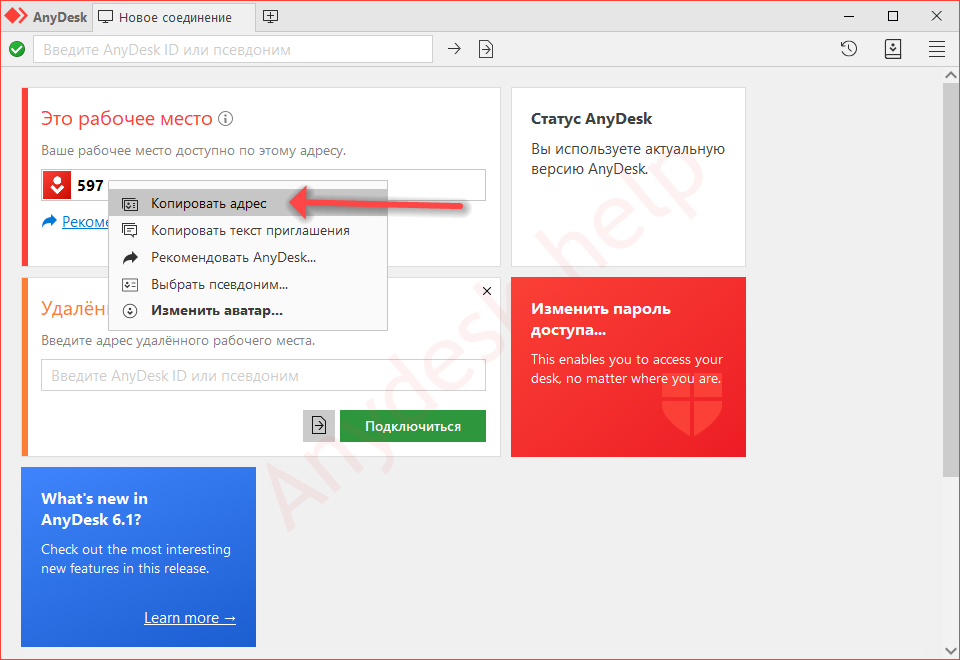
Это девять цифр, копируются в буфер обмена через правый клик.
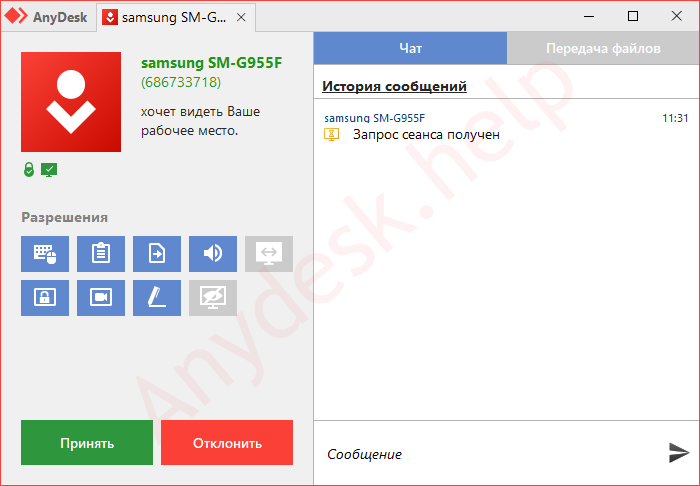
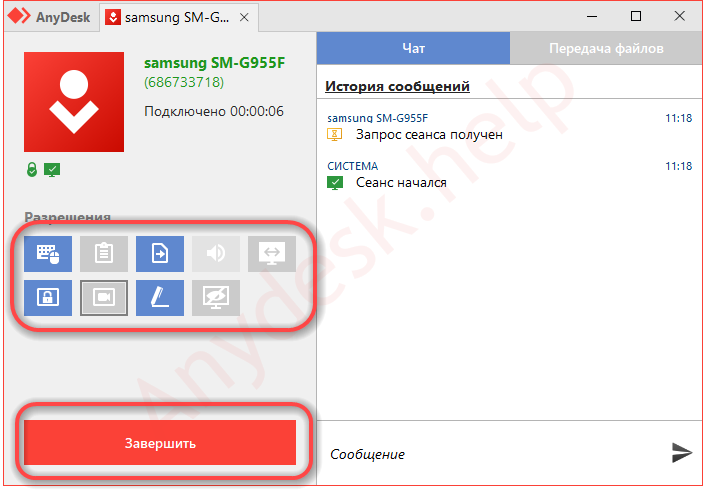
Ведомый компьютер может ограничить права ведущего, разрешить или запретить:
После принятия запроса увидите рабочий стол удалённой машины.
Что нужно, чтобы подключились к моему ПК
Для соединения с вашим компьютером нужно запустить Any Desk на двух ПК и следуйте инструкциям по шагам:
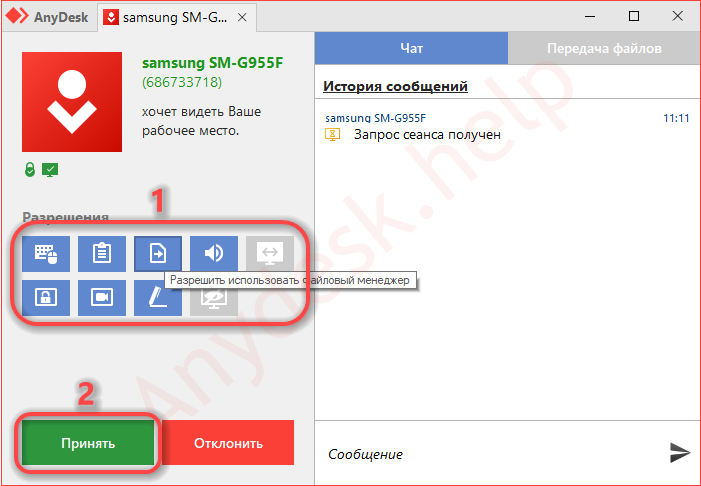
Окно отображается на протяжении сеанса, в нём клиент может изменять разрешения когда угодно.
Интерфейс программы и настройки
AnyDesk имеет однооконный вкладочный интерфейс.
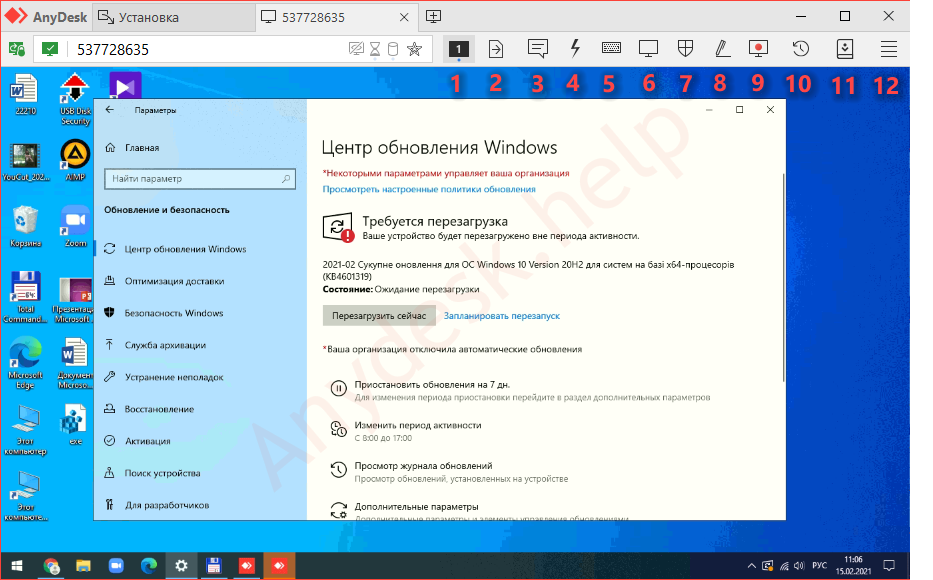
После установки соединения появляются другие вкладки:
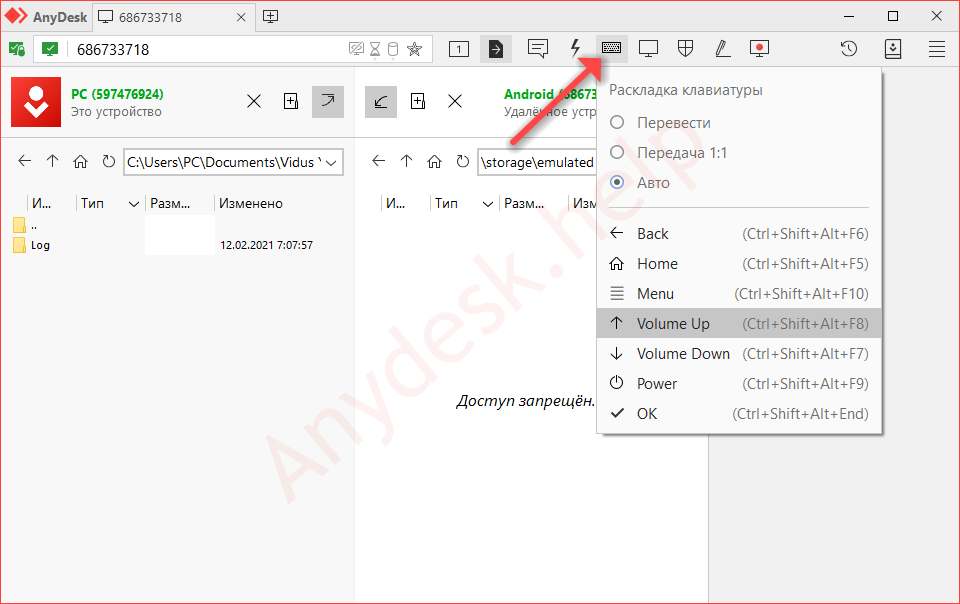

Основные функции AnyDesk
Некоторые возможности программы AnyDesk заслуживают отдельного внимания.
Смена ролей
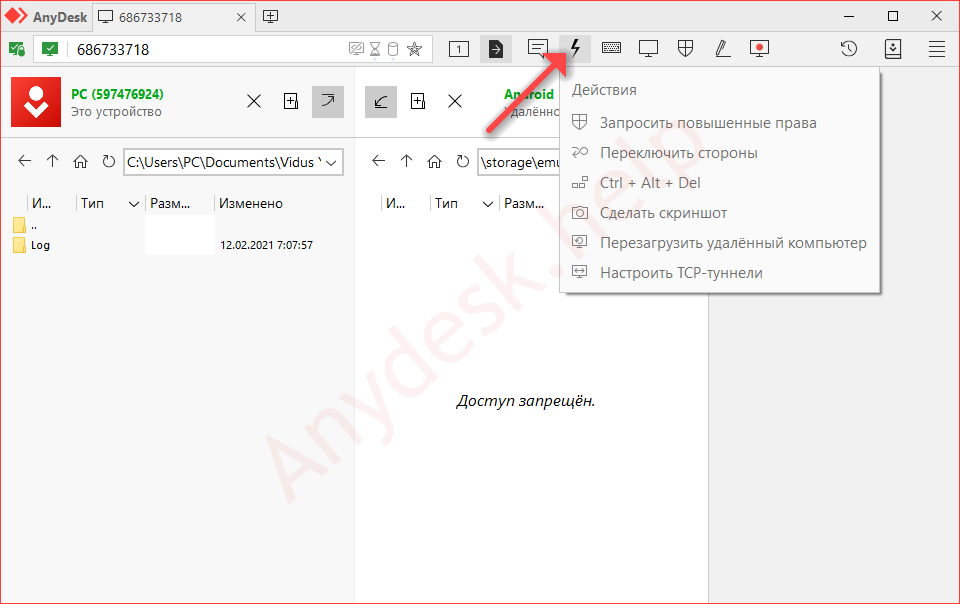
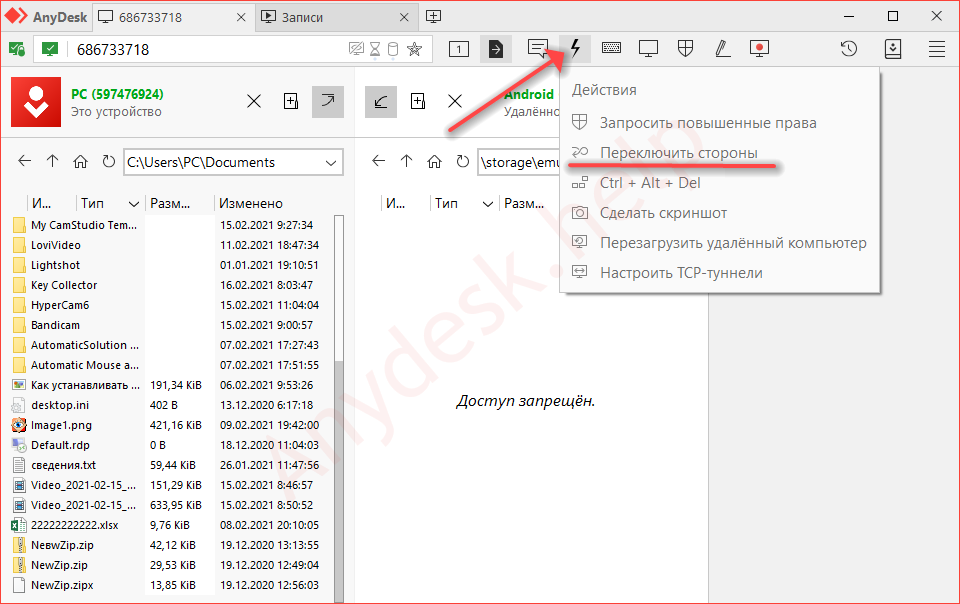
При работе в AnyDesk подключаемый компьютер называется доминантным (оператор), тот, к которому подключаются – клиентским, подчинённым. Приложение позволяет в два клика обменять их ролями (правами) без разрыва соединения. Откройте меню действий и выберите «Переключить стороны».
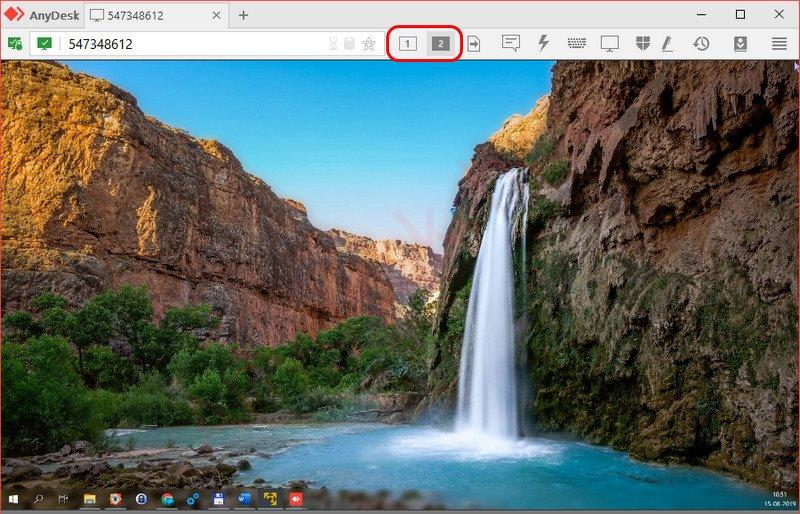
Для переключения между экранами удалённого ПК, к которому подключено два и более монитора, используйте кнопку с номером дисплея.
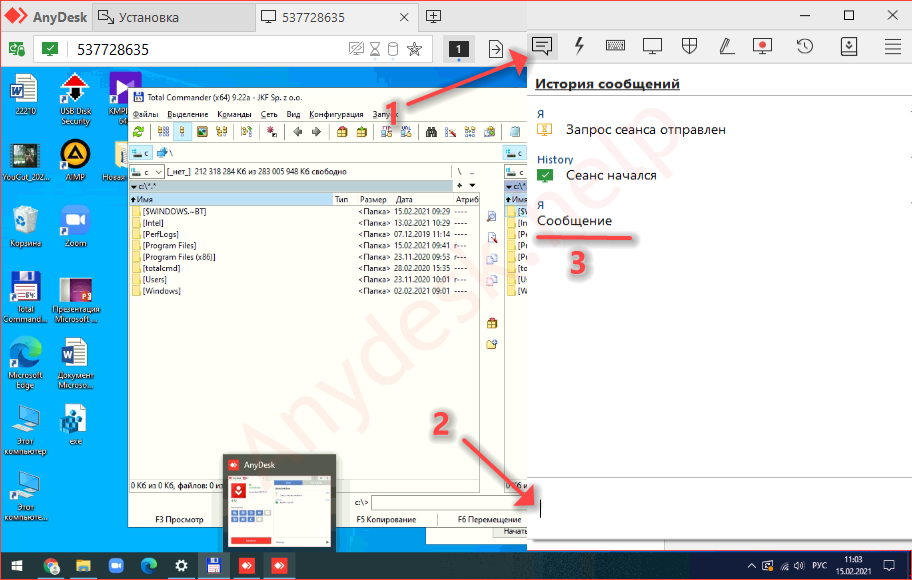
Чат между устройствами
Для общения между оператором и клиентом в AnyDesk организован встроенный чат. Для вызова окна мессенджера жмите по иконке диалога в панели инструментов. В текстовую строку можно вводить только текстовые сообщения, адреса ссылок. Для передачи документов применяется файловый менеджер.
Обмен файлами
Встроенный файловый менеджер упростит передачу документов и каталогов между устройствами по сети по инициативе доминантного компьютера.
Внимание! Функция drag&drop (перетаскивания) пока не реализована.
Аналогично каталоги с файлами в AnyDesk копируют на доминантный компьютер.

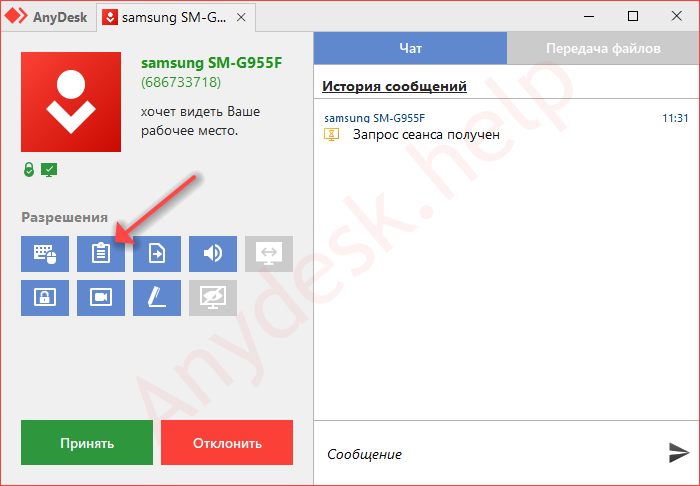
Если функция недоступна, попросите клиента дать доступ до файловой системы: ему нужно развернуть окно AnyDesk, кликнуть по кнопке записной книжки – серый цвет заменится на синий.
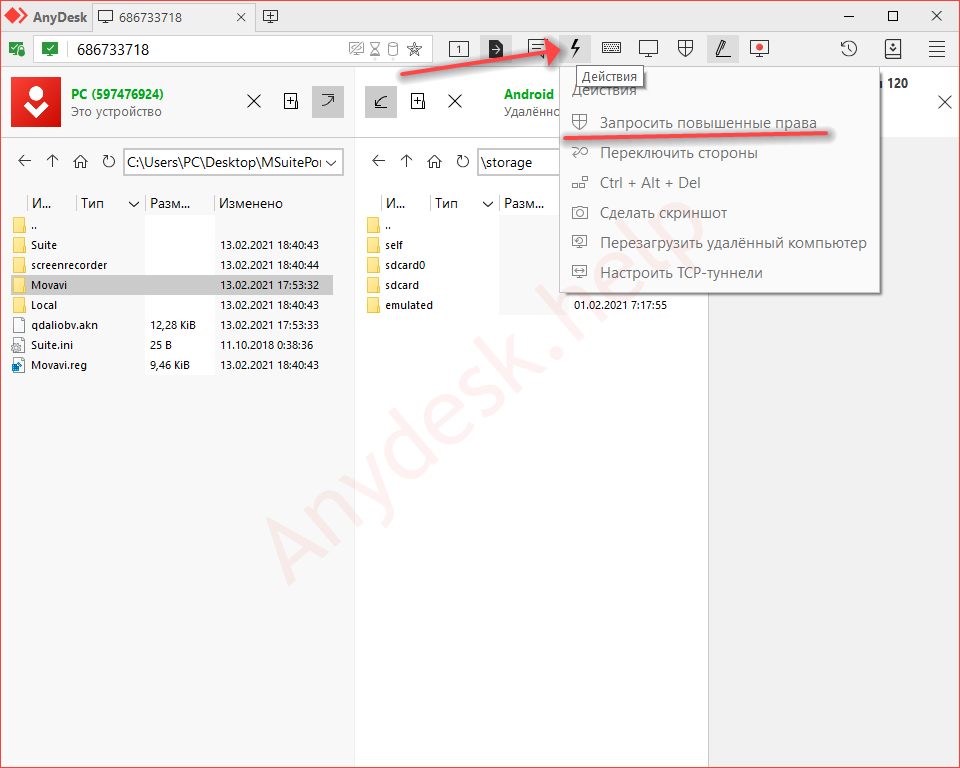
Для получения прав администратора на удалённом компьютере откройте меню действий и запросите повышенные привилегии.
Исправление ошибок в ЭниДеск
Проблемы, касающиеся программы, решаются через службу поддержки. Если появилась ошибка (AnyDesk crashed, невозможно подключиться) и не знаете, что делать – пишите в комментарии или на почту: support@anydesk.com. Обязательно приложите скриншот. Так же, вы можете заглянуть на нашу страницу с популярными ошибками и методами их исправления, еще посмотрите статьи в разделе FAQ.
Вопросы и ответы
Для вызова адресной книги кликните по полю для ввода AnyDesk ID и выберите соответствующий пункт. Доступна только в профессиональной версии приложения.

Если появились дополнительные вопросы – задавайте в комментариях, мы ответим.
Эффективная командная работа и сотрудничество независимо от месторасположения
Когда все работают порознь, для эффективной командной работы обязательно требуется правильное программное обеспечение. Благодаря AnyDesk вы сможете легко работать с кем угодно на любом расстоянии.
Эффективная совместная работа
Наше решение для удаленного рабочего стола позволяет быстро и легко подключаться к коллегам и их компьютерам. Мы предлагаем широкий выбор функций для эффективной совместной работы, в частности “демонстрация экрана”, “доска”, “диспетчер файлов” и многие другие.
Удаленная совместная работа
Совместная работа, мозговой штурм, сотрудничество. все это может представлять проблемы, если вы работаете порознь. AnyDesk позволяет взаимодействовать с коллегами и клиентами независимо от их месторасположения. демонстрируйте экран во время презентаций, участвуйте в мозговом штурме, используя функцию Доска, а также делитесь файлами с помощью диспетчера файлов. С AnyDesk для совместной работы достаточно нескольких щелчков мыши.
Удаленная поддержка
Когда все работают порознь, часто бывает сложно оказать помощь коллегам и клиентам. Где бы вы ни находились — в соседнем офисе или на другом конце мира — с AnyDesk вы сможете легко устранить возникшие проблемы. Решайте вопросы, работая вместе на одном устройстве, и общайтесь с помощью встроенного чата. Мы предлагаем решение с тщательно продуманными функциями, которые позволят вам предоставить качественную поддержку как клиентам, так и коллегам.
Безопасный доступ
С AnyDesk можно осуществлять безопасный доступ к компьютерам. Это особенно кстати, если приходится осуществлять удаленный доступ к большим объемам данных. Благодаря AnyDesk сотрудники, находящиеся в разных местах, могут непосредственно работать вместе без прерываний. Вместо пересылки данных за большую плату можно осуществлять безопасный доступ к ПК. Таким образом, данные можно легко просматривать из любой точки мира в любое время даже при плохом качестве интернет-подключения.