Интерфейс учетной записи в эвотор это что
Почему редактирование запрещено используйте интерфейс учетной системы для Эвотор?
Онлайн-касса Эвотор представляет собой компактный и удобный терминал, который объединяет в себе несколько аппаратов: принтер чеков, ПК и фискальный накопитель. Это устройство часто используется не только крупными, но и небольшими торговыми точками. Несмотря на большое количество преимуществ такой контрольно-кассовой техники, во время ее работы могут возникать некоторые проблемы. Речь идет об ошибках, неполадках и предупреждениях, всплывающих на дисплее устройства. Например, часто при пользовании этой контрольно-кассовой техникой Эвотор всплывает такое уведомление: «Редактирование запрещено. Используйте интерфейс учетной системы». Что же значит данное предупреждение и возможно ли от него избавиться?
Почему появляется данная ошибка и как ее устранить, чтобы продолжить работу в обычном режиме?
Как быстро устранить ошибку в работе терминала Эвотор?
Чтобы быстро избавиться от всплывающего окна и вернуться к прежнему режиму работы, нужно следовать такой инструкции:
После выполнения всех вышеперечисленных действий всплывающее окно с предупреждением исчезнет. Больше пользователю ничего предпринимать не нужно. При этом разрешение о редактировании товарных позиций на контрольно-кассовую технику Эвотор приходит одновременно с загрузкой товаров на онлайн-кассу из «Облака» (один раз в четыре часа или в принудительном порядке при нажатии клавиши «Обмен», а потом «Загрузить» при переходе во вкладку «Техническое обслуживание»).
Касса Эвотор: личный кабинет, бизнес-возможности
Для исполнения новых правил законодательства предпринимателям приходится покупать и настраивать кассовую технику нового образца. Разнообразие моделей позволяет физлицам приобретать аппарат под потребности конкретного бизнеса и компания « вход в личный кабинет Эвотор и его активация, а также о возможностях ЛК для предпринимателей расскажем в статье.
Касса Evotor: личный кабинет и другие функции
Компания представляет различные модели кассовой техники, которые полностью соответствуют требованиям законодательства:
Для полноценной работы с новой техникой организация предлагает специально разработанный ресурс — личный кабинет кассы Эвотор.
Есть несколько видов ЛК — для партнеров, для клиентов и сервис оператора фискальных данных «Платформа ОФД». Партнерами становятся сервисы техобслуживания и магазины техники, которые реализуют и обслуживают онлайн-кассы. Клиентский вход в Эвотор предназначен для предпринимателей, использующих кассовую технику организации. Остановимся на данном сервисе подробнее.
Возможности личного кабинета владельца кассы Эвотор
Руководитель предприятия может использовать кассу Эвотор и вход в личный кабинет для:
Этот инструмент можно использовать для просмотра статистики по чекам и выявления популярных продуктов, формирования акций и скидок, прогнозирования продаж. Ресурс состоит из 5 разделов. Рассмотрим поэтапную регистрацию пользователя и остановимся на пунктах меню подробнее.
1. Задай вопрос нашему специалисту в конце статьи.
2. Получи подробную консультацию и полное описание нюансов!
3. Или найди уже готовый ответ в комментариях наших читателей.
Регистрация и вход в личный кабинет Эвотор
Ресурс предусматривает вход в Эвотор как через компьютер, так и посредством мобильного приложения. Для регистрации пользователя нужно зайти на официальный сайт, перейти в «Личный кабинет» (правый верхний угол экрана) и кликнуть «Завести личный кабинет». Далее нужно заполнить специальную форму:
После нужно заполнить поле ввода специальным кодом, который придет на указанный телефон SMS-сообщением. Для входа вводится номер телефона и пароль.
Разделы личного кабинета Evotor
После входа в ЛК Эвотор, клиент оказывается в интерфейсе сервиса. С левой стороны можно переключать вкладки, на главном экране с правой стороны отображена информация каждого раздела.
Личный кабинет
Раздел представлен 5 вкладками:
Личный кабинет Evotor также предоставляет возможность просматривать графики продаж с каждого кассового аппарата, статистику товарооборота и популярную продукцию, а также средний чек за определенный период времени.
Личный кабинет ОФД Эвотор
Бесплатная консультация от специалиста Эвотор
Современный бизнес не может существовать без онлайн-касс. Лишь малочисленная группа предпринимателей избежала необходимости переходить на ККМ с фискальными накопителями. Один из участников современного торгового процесса — оператор ФД. Поговорим про личный кабинет ОФД Эвотор, его возможности и функции.
Что такое Эвотор ОФД
Современные онлайн-кассы Эвотор передают данные об операциях на ККМ в Налоговую в реальном времени через интернет. Посредником в этой схеме является оператор фискальных данных. ОФД обеспечивает не только своевременную передачу данных, но и их хранение в течение пяти лет.
Как работает ОФД
Большинство предпринимателей в настоящее время обязано продавать товары исключительно через онлайн-кассы. После того, как покупатель оплатил товар, кассир выдаёт ему чек, в котором можно найти много информации о предприятии: стоимость покупки, наименования товаров, ИНН магазина, наименование ОФД и так далее.
Со стороны магазина же происходит следующее: касса отправляет информацию оператору фискальных данных, а он — в Федеральную налоговую службу. Поэтому на торговой точке должен быть интернет. В случае перебоев с подключением у предпринимателя есть 72 часа на его восстановление и передачу неотправленных данных.
Также информация хранится на фискальном накопителе, встроенном в ККМ. Предприниматель не должен терять ФН в течение пяти лет.
Что нужно для работы в ЛК ОФД Эвотор
Теперь о том, как начать работать в кабинете ОФД Эвотор. Нужно авторизоваться в своей учётной записи «Платформа ОФД» и нажать «Войти в ЛК» в правом углу экрана. Здесь выбираем «Войти как клиент». Для продолжения работы с личном кабинете ОФД Эвотор нужно следующее:
Если подключиться к ОФД Эвотор кажется вам сложным, мы можем помочь.
Личный кабинет Эвотор ОФД
Безусловно, частый вход в личный кабинет ЛК Эвотор ОФД — не нужен. Предприниматель может единоразово настроить ККМ. Но в ЛК есть функции, которые могут пригодиться:
Настройка ОФД
При регистрации кассы необходимо ввести некоторые данные оператора фискальных данных. Их можно найти в ЛК ОФД Эвотор «Платформа» или в этой таблице:
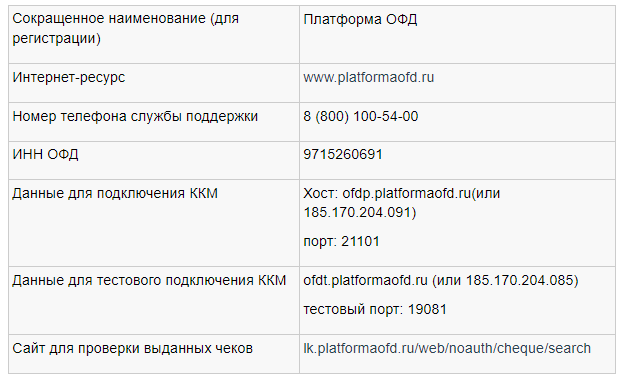
Любая опечатка при вводе данных в ККМ приведёт к тому, что чеки не будут отправляться ОФД и ФНС. О том, как пользоваться личным кабинетом Эвотор, вы можете прочитать здесь.
Помощь в настройке онлайн-кассы Эвотор и решение популярных ошибок
Компания «Эвотор» была основана в 2016 году, и уже на сегодняшний день кассовая техника этого бренда пользуется небывалой популярностью. Однако для эффективной работы приобрести устройство не всегда достаточно – его необходимо еще и правильно настроить. О том, как осуществляется настройка онлайн-кассы «Эвотор» мы расскажем в этой статье.
Где посмотреть инструкцию?
С инструкциями по работе со смарт-терминалом «Эвотор» можно ознакомиться по следующим ссылкам:
Видео-уроки по платформе ОФД «Эвотор»: настройки
Ниже размещены видеоролики, отвечающие на наиболее популярные вопросы пользователей.
Как вставить сим карту?
Параметры подключения и регистрация ККТ
Настройки для ККТ
Обновление и прошивка терминала «Эвотор»
Технологическое обнуление
Как ввести номенклатуру?
Как сделать возврат по кассе «Эвотор»?
Чек коррекции: что нужно знать
Дополнительная операция под названием «Чек коррекции» представляет собой вывод чека коррекции возврата или продажи.
Для получения чека коррекции необходимо:
Интеграция «Эвотор» и «1с»
В официальном интернет-магазине приложений «Эвотор» есть специальный модуль под названием «1С: Интеграция и поддержка», который позволяет установить связь между «1С» и смарт-терминалом «Эвотор» без использования сторонних сервисов. О том, как это сделать правильно, рассказано в видеоролике, расположенном ниже.
Настройка ЕГАИС через ПО «УТМ на терминале»
Ошибки «Эвотор»: как исправить
Ошибка ФН 235 и 3979: исчерпан ресурс хранения
Появление на чековой ленте ошибки «ФН 235» сопровождается, как правило, требованием системы закрыть смену, и невозможностью эту сделать. Означает появление такой ошибки блокировку ФН, переполненного документами вследствие отсутствия связи с интернетом и ОФД. Для решения данной проблемы необходимо:
После соединения с ОФД необходимо подождать, пока все ранее неотправленные документы примут значение «0», после чего можно продолжать работу.
Ошибка проверки состояния кассы «Эвотор» — что делать?
Причинами возникновения ошибки «Проверка состояния кассы» может являться возникновение статического электричество или сбой программного обеспечения. Для решения данной проблемы необходимо:
Если после выполнения вышеуказанных действий проблема устранена не будет, необходимо произвести диагностику Модуля USB AL.M020.40.00 (АСЦ).
В приложении «Системный сервис» произошла ошибка
В настоящий момент разработчики программного обеспечения «Эвотор» работают над устранением ошибки «Системный сервис», поэтому для решения проблемы необходимо будет только обновить ПО до актуальной версии. Как утверждает техническая поддержка, данная ошибка на функционал устройства влияния не оказывает, поэтому производить сброс системы до заводских настроек в этом случае нельзя.
Редактирование запрещено используйте интерфейс учетной системы
Причинами возникновения ошибки «Редактирование товаров запрещено, используйте интерфейс учетном системы» могут являться:
Соответственно, для решения проблемы необходимо удалить приложение и отключить галочку.
Ошибка 3933 вход в режим заблокирован: «Эвотор»
Проблема появления ошибки 3933 означает блокировку кассы по причине несоответствия данных. Решается данная проблема, как правило, снятием Z-отчета.
Проверьте подключение к сети
Появление сообщения «Проверьте подключение к сети» означает отсутствие подключения устройства к интернету. Для решения проблемы необходимо проверить работоспособность роутера и подключить терминал к сети заново. Как это сделать – показано в следующем видеоролике:
Таким образом, практически любую проблему в работе смарт-терминала можно решить, обратившись к руководству пользователя и обучающим материалам, расположенным на официальном сайте компании. Если же найти ответа на интересующий вопрос не удалось, всегда можно задать вопрос технической поддержке «Эвотора», воспользовавшись телефоном горячей линии.
Как подключить Эвотор к другому аккаунту
Аккаунт в Эвоторе — это номер телефона, к которому привязано устройство и Личный кабинет. В аккаунте хранятся настройки Эвотора, товары и приложения.
Чтобы привязать терминал к другому аккаунту, нужно очистить историю в Личном кабинете, отключить терминал от старого аккаунта и подключить к новому.
Очистите историю в Личном кабинете. В Личном кабинете откройте раздел «Терминалы», выберите нужный терминал и нажмите «Очистить историю».
Если не очистить историю и подключить Эвотор к другому аккаунту, Эвотор покажет ошибку «Что-то пошло не так».
Отключите терминал от аккаунта. Для этого:
1. Зайдите на Эвоторе в раздел «Ещё» ➝«Настройки»➝ «Аккаунты», выберите «Эвотор».
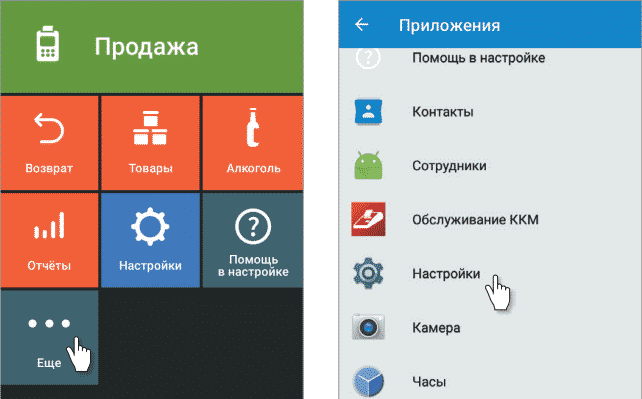
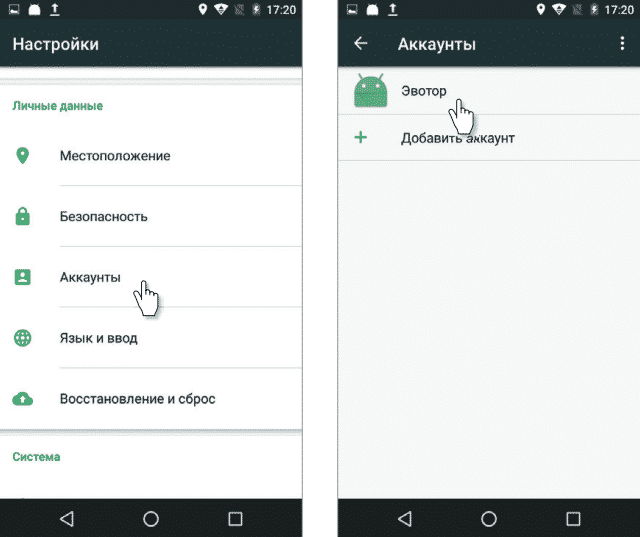 Меню «Аккаунты»
2. Откроется окно с названием учётной записи и номером телефона, на который она зарегистрирована. В правой верхней части окна нажмите на значок с меню и выберите «Удалить аккаунт». Подтвердите удаление аккаунта. Чтобы вернуться в меню, нажмите треугольник.
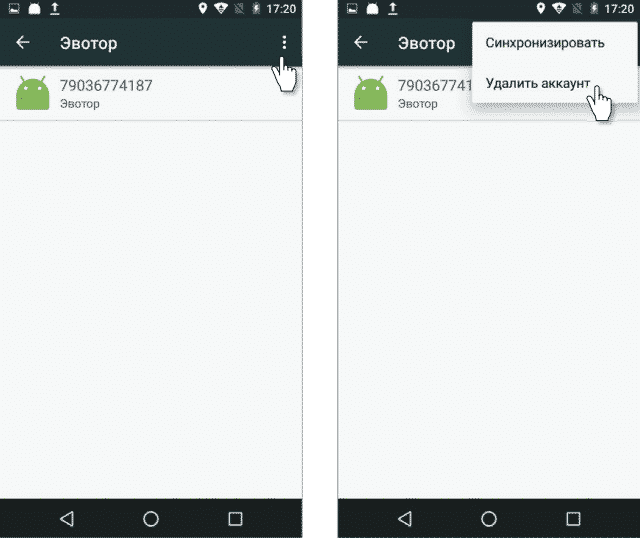 Удаление аккаунта
Привяжите Эвотор к другому аккаунту. Для этого:
1. Зайдите на Эвоторе в раздел «Ещё» ➝«Настройки» ➝«Аккаунты».
2. Нажмите «Добавить аккаунт». Примите пользовательское соглашение и укажите номер телефона, к которому будет привязан Эвотор. Мы отправим на этот номер смс с кодом проверки. Введите код, и мы привяжем Эвотор к новому аккаунту.