Интернет эксплорер не открывает страницы что делать
Причины ошибки «Не удается отобразить эту страницу» в IE
Внезапно Internet Explorer может перестать подключаться к интернету. Причины могут быть разными, но проблема одна – ошибка «Не удается отобразить эту страницу». Рассмотрим известные причины возникновения ошибки и методы их решения.
Физическая причина
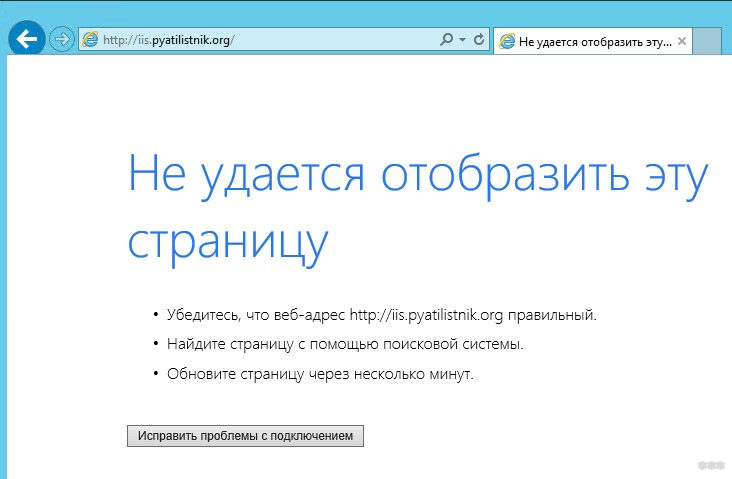
Проверьте наличие подключения к сети в Windows. Если оно отсутствует, проверьте подключение кабеля к LAN-разъему компьютера или маршрутизатора. В случае с маршрутизатором, можно попробовать его перезагрузить.
Адрес
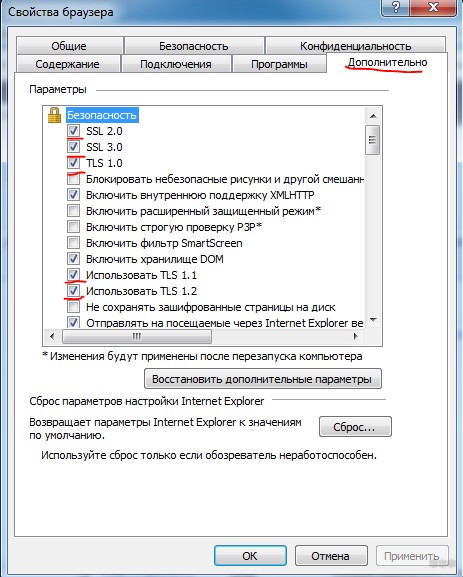
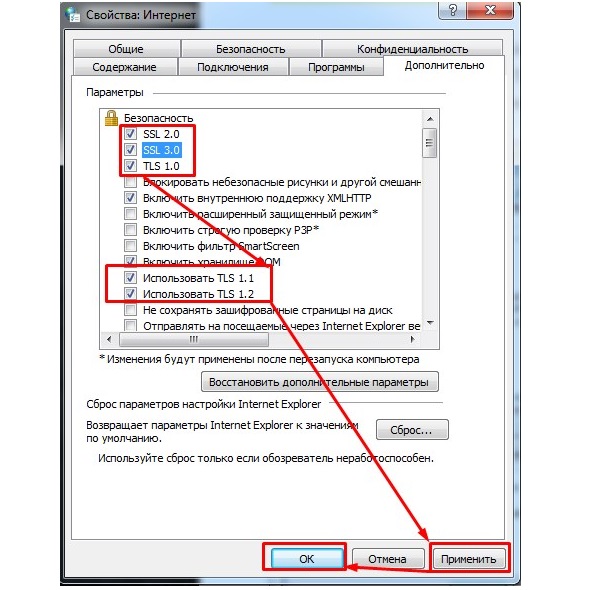
Если невозможно зайти на какой-то конкретный сайт, потому что не удается отобразить страницу, проверьте правильность введенного адреса. Если сайт использует протокол https, проверьте активность протоколов SSL и TSL:
Неправильные настройки браузера
Быстрое решение проблемы – сброс настроек к начальному состоянию. Процесс выполняется следующим образом:
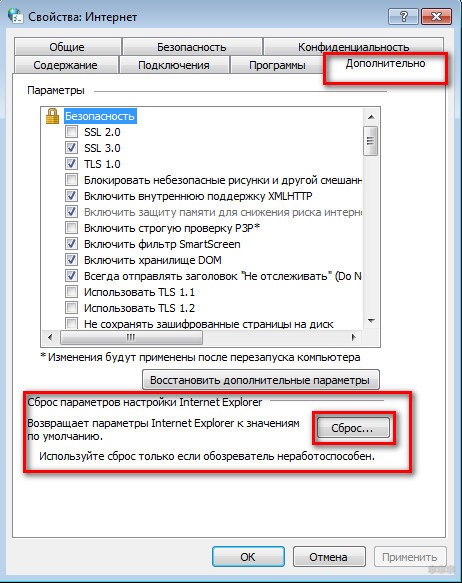
Обратите внимание, процедура сбрасывает не только настройки, но и полностью очищает историю и закладки. Вернуться к старым настройкам уже невозможно.
Конфликт дополнений
Некоторые дополнения Internet Explorer, например, элементы панели инструментов, могут конфликтовать друг с другом. Ошибка может возникнуть и в случае повреждения дополнения. Обычно такое случается из-за прерывания процесса установки аддона.
Проверить наличие такой проблемы можно в режиме «Без надстроек» IE:
Если браузер отображает страницы корректно в этом режиме, значит, проблема в дополнениях. Удаляйте их по очереди и проверяйте работу браузера.
Вирусы
Вирусное программное обеспечение может вызывать сбои не только в работе браузера, но и всего компьютера. Лучшее решение проблемы – просканировать систему любым современным антивирусом.
Устаревшая версия браузера
Интернет развивается стремительно, каждый год появляются новые решения в Web-среде. Старые версии Internet Explorer могут иметь проблемы совместимости с новыми стандартами. Решение – обновление браузера.
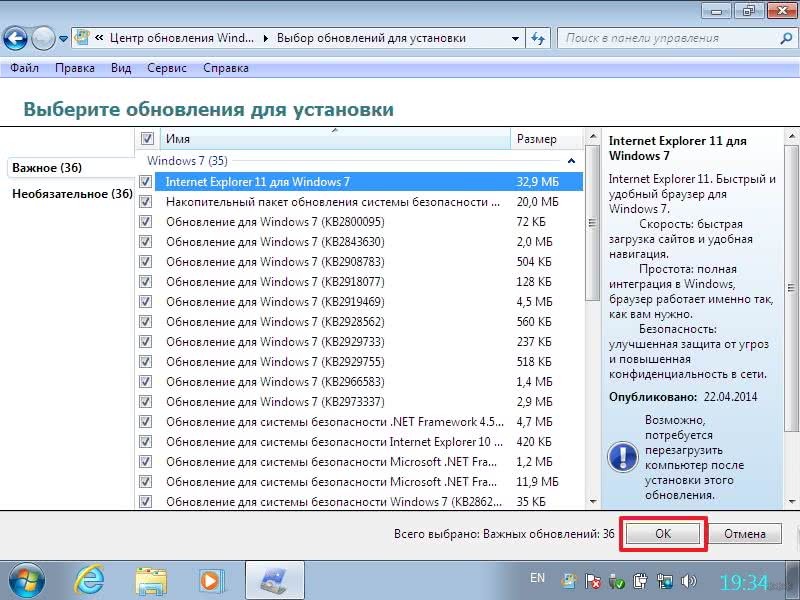
Для IE 9 процедура следующая:
В ранних версиях IE порядок действий такой же, но «Центр обновлений» расположен в меню «Сервис» браузера.
Рендеринг графического процессора
Актуально для старых компьютеров, которые не обладают мощной видеокартой:
Закрыт протокол 443
Перейдите на любой сайт, который всегда использует https. Например, mail.google.com. Если появляется ошибка – порт закрыт. Решение – сброс настроек протокола TPC/IP. Этим лучше не заниматься самостоятельно, это вотчина системных администраторов.
Что делать, если в браузере не открываются никакие сайты? Ответ в следующем видео:
На сегодня все. Есть вопросы, пишите в комментарии. Всем пока!
Internet Explorer не может отобразить эту веб страницу
Если Internet Explorer не может отобразить эту веб-страницу, нужно рассмотреть, с чем это связано. П.
Если Internet Explorer не может отобразить эту веб-страницу, нужно рассмотреть, с чем это связано. Проблема кроется в аппаратной части или в программной.

Почему web-обозреватель Internet Explorer не отображает нужную страницу
Может быть несколько причин возникновения неполадок.
Решение проблемы
В зависимости от ситуации пути решения проблемы разнятся.
Если Internet Explorer не удается отобразить эту страницу по причине некорректно указанного адреса, пользователь включает SSL и TSL протоколы:
Для сброса настроек в случае, если Интернет Эксплорер не может отобразить страницу, следует:
При таком методе решения проблемы сбрасываются настройки, очищаются закладки и журнал.
Для проверки конфликтности между дополнениями нужно выполнить ряд несложных действий.
Если режим без надстроек корректно запускает веб-страницы, тогда проблема в установленных аддонах. Для проверки работы обозревателя необходимо поочередно деактивировать дополнения, тестируя при этом работу обозревателя.
Для загрузки нововведений IE необходимо:
Если не удается отобразить эту страницу в Internet Explorer 11 из-за маломощной видеокарты, то пользователю следует:
Другие возможные проблемы
Разработчики отмечают ряд проблем, при которых браузер Internet Explorer не отображает страницу.
Если указанные действия не решают проблему, пользователь обращается к провайдеру для устранения неполадок на линии связи.
Как исправить распространенные ошибки Internet Explorer
Распространенные ошибки Internet Explorer и способы их исправления
Ниже мы опишем возможные причины возникновения той или иной ошибки в Internet Explorer и расскажем, как их можно исправить.
Интернет Эксплорер не открывает страницы
Если IE не открывает страницы, это может быть вызвано несколькими различными причинами. Важно правильно определить, что вызвало проблему, для того чтобы решить ее.
Неправильная дата и время
Это наиболее безобидная причина невозможности открыть страницы в окне браузера. Проверить дату и время можно так: нужно нажать на часы в нижней панели и проверить правильность данных. Если дата или время стоят неточные, то необходимо вызвать меню настройки и скорректировать их.
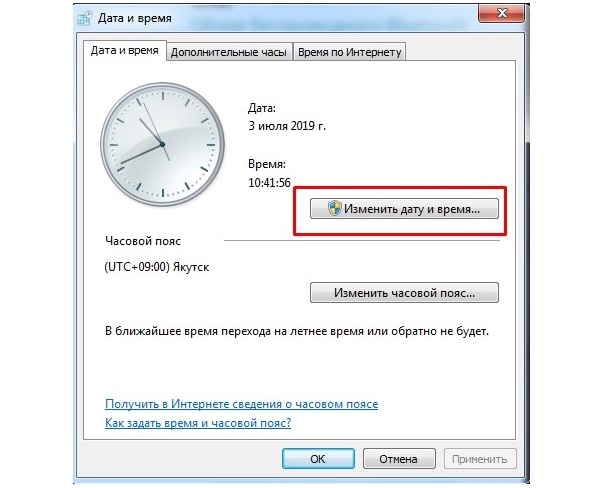
Бывает, что дата сбивается каждый раз, когда устройство выключается. Это вызвано тем, что батарейка на плате внутри системного блока садится и не может питать часовой электронный механизм в моменты, когда устройство отключено. Для решения этой проблемы придется снять крышку блока и заменить батарею.

Проблемы соединения с сервером
О возникновении данной ошибки сообщают появившиеся в окне треугольник желтого или крестик красного цвета. Чаще всего проблема никак не связана с работой браузера, а неполадки связаны с сервером, к которому он осуществляет подключение. Единственное, что может попытаться сделать пользователь, – это перезагрузка роутера и компьютера в надежде, что соединение обрывается из-за них.
Неправильные настройки браузера
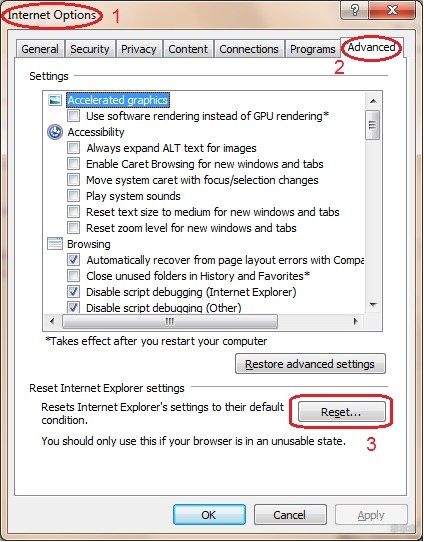
Еще одной причиной невозможности открыть веб-страницы являются неправильные настойки браузера или их конфликты внутри программы. В данном случае лучшим решением станет сброс всех настроек и установка их по умолчанию. Для этого нужно:
Устаревшая версия браузера
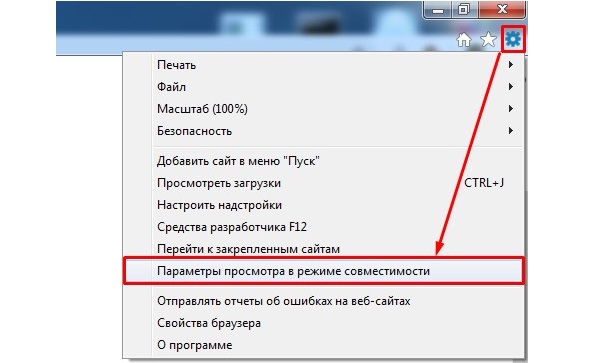
Некоторые сайты просто не могу быть открыты старыми версиями Интернет Эксплорер. Это связано с использованием новых технологий и новых возможностей средств веб-программирования. Однако, это можно решить путем запуска приложения в режиме совместимости. Для этого надо выполнить всего несколько действий:
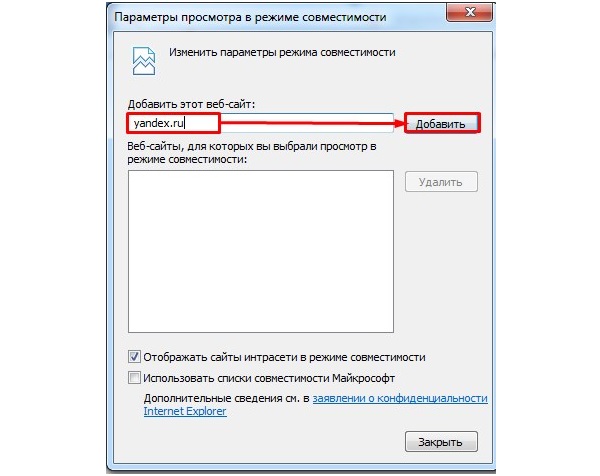
Еще один способ избежать проблем с совместимостью и хлопот при их решении – это вовремя обновлять браузер. В каждую версию Internet Explorer разработчики добавляли все более новые функции, учитывая прогресс в области компьютерных и веб-технологий.
Обновление или переустановка браузера может помочь не только с совместимостью, но и в целом при невозможности загрузки сайтов. Также при проблемах подобного рода стоит провести проверку всего устройства на вредоносное программное обеспечение.
Не работает Интернет Эксплорер
Даже в том случае, если пользователь в качестве браузера по умолчанию использует какое-либо более новое приложение, о том, что не работает Интернет Эксплорер, он узнает сразу же. Происходит это потому, что на его базе работают все остальные браузеры, и их работа будет совершаться некорректно. Возникновение ошибки такого рода должно пресекаться немедленно.
Ошибки при запуске домашней страницы
Это одна из самых частых и при этом безобидных ошибок. Причиной является конфликт при обращении браузера к странице, назначенной стартовой. Для разрешения конфликта необходимо запустить строку «Выполнить» (через Пуск или комбинацией клавиш на клавиатуре). В строку необходимо вписать команду iexplore about:blank для запуска Эксплорер. После этого в настройках необходимо изменить домашнюю страницу для последующих запусков ПО без лишних проблем.
Конфликт в настройках
Иногда возникают конфликты плагинов и дополнений при запуске программы. При многократном их повторении единственным верным решением становится сброс всех надстроек или же пошаговый поиск проблемной надстройки. Однако для этого нужно сперва запустить программу без каких-либо дополнений. Для этого снова вызывается строка «Выполнить» и вводится следующая команда:
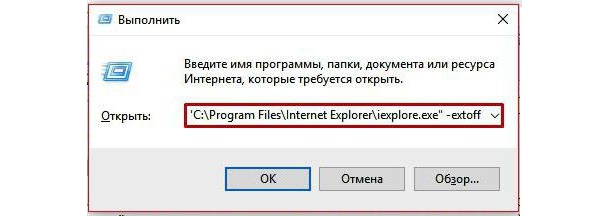
После запуска приложения нужно либо произвести сброс всех надстроек, либо по очереди отключать каждую для поиска проблемы.
Неправильная настройка Интернет Эксплорер
Иногда ошибка может быть вызвана неправильной настройкой внутренних параметров браузера. Из-за большого их количества проверять каждую настройку и искать проблему среди них не представляется возможным. Поэтому лучшим решением будет полный сброс и установка всех параметров в состояние «по умолчанию».
Для этого потребуется выполнение следующего алгоритма:
Воздействие вирусов
Для стабилизации работы браузера Интернет Эксплорер необходимо произвести проверку всего персонального компьютера на наличие вредоносных программ. Для этого могут использоваться платные и бесплатные антивирусы, а также комбинированные средства оптимизации и очистки компьютера.
Повреждение библиотек
При некорректном открытии системных библиотек браузер отказывается открывать и страницы Интернета. Для этого необходимо вручную зарегистрировать их с помощью строки «Выполнить» либо специальных бесплатных приложений.
Если ничего более не помогает
Если вдруг ничего не помогает, то имеется несколько наиболее радикальных вариантов:
Ошибка «Не установлен плагин Госуслуги в Internet Explorer»
Ошибка при запуске плагина на сайте Госуслуг является распространенной ошибкой, решение которой имеет большое значение. Для этого необходимо выполнение определенного алгоритма действий:
Также с высокой долей вероятности понадобится переустановка (или даже первая установка) плагина Госуслуг для Интернет Эксплорер. Для этого нужно зайти на сайт и скачать необходимый установщик. Предварительно стоит убедиться, что требования к версии браузера и к системе будут выполнены.
После запуска файла-установщика в окне появятся инструкции по установке. После завершения процесса будет предложено перезагрузить компьютер, после чего плагин будет установлен в браузер. В случае неработоспособности или невозможности установки плагина необходимо удалить все его предыдущие версии. Возможен вариант, что понадобится и переустановка IE.
Ошибки сертификатов справки Internet Explorer
Появление ошибок, связанных с сертификатами, может быть вызвано несколькими причинами и соответственно может иметь несколько путей решения. Выбор решения зависит от конкретной ситуации.
Игнорирование сообщения.
Самый простой метод – это игнорировать сообщение об ошибке. Для этого нужно просто выбрать продолжение открытия сайта. При этом в верхней панели все равно можно будет увидеть сообщение о несоответствии сертификатов.
Настройка даты и времени
При неправильно установленной дате или времени также может появляться уведомление об ошибке. Для проверки нужно нажать на часы на нижней системной панели. При обнаружении ошибки необходимо там же вызвать меню настройки и установить точные данные.
Отключение сообщений об ошибке
Данный способ также применим только в том случае, если открываемые пользователем сайты безопасны, так как велик шанс перехода на вредоносные ресурсы и скачивание вирусов. Для того чтобы отключить уведомления, нужно:
После выполнения этих действий необходимо заново открыть браузер и пользоваться им без уведомлений об ошибке.
Добавление сертификата
При возникновении конфликтов и появлении ошибки сертификаты сайта можно загрузить вручную. Для этого нужно:
После перезапуска браузера сообщения об ошибке сертификатов на данном сайте больше не будут появляться.
Internet Explorer 11 не устанавливается
Причины, по которым Internet Explorer 11 не устанавливается на персональный компьютер:
Открывается пустая страница в Internet Explorer
Открытие пустых страниц в браузере практически всегда связано с неправильной установкой библиотек. Решить это можно путем диагностики и исправления ошибок стандартными инструментами системы в автоматическом режиме. Однако если это не сработает, придется правильно открывать библиотеки вручную. Для этого нужно выполнить всего 3 шага:
Данные действия необходимо повторить для всех библиотек, меняя вводимые в строку команды поочередно на:
После установки ViPNet CSP не работает Internet Explorer
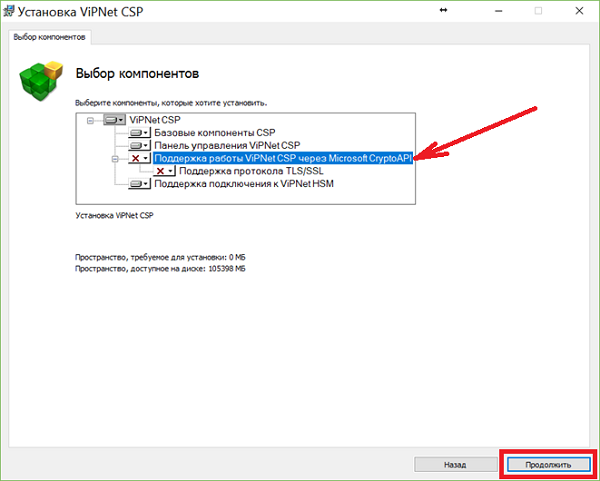
VipNet CSP, как и zakupki.gov.ru, работает с системой Крипто-Про. Однако при этом они не могут одновременно осуществлять работу с протоколами. Из-за этого при установке VipNet могут возникать ошибки в работе Интернет Эксплорер.
Для устранения конфликтов необходимо выполнить следующий алгоритм действий:
Пропал Internet Explorer
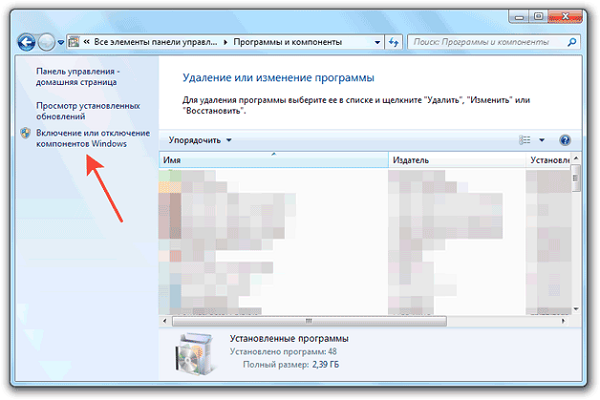
Если с компьютера пропал браузер IE необходимо срочно произвести его восстановление. Такая необходимость связана с тем, что программа очень сильно интегрирована в систему и выполняет не только прямые функции браузера, но и множество системных процессов. Также в ее папках могут храниться различные системные файлы. Поэтому удаление или неработоспособность данного ПО приведет к некорректной работе всей Windows.
Для восстановления IE необходимо выполнить следующие действия:
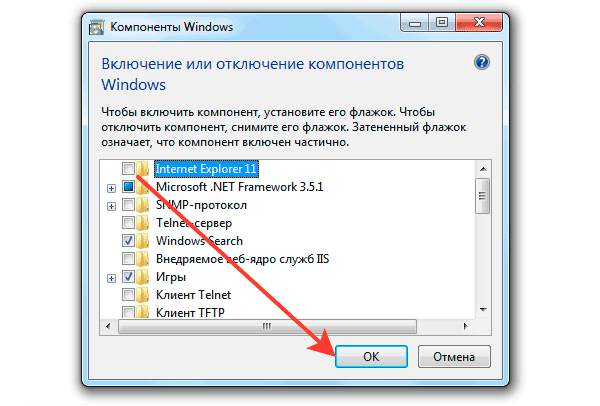
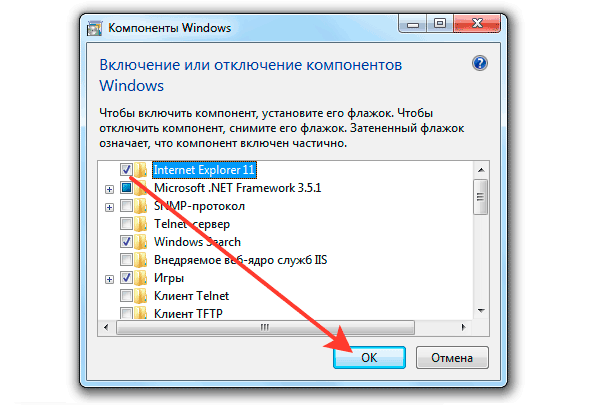
Интернет Эксплорер – браузер, который сильно интегрирован в систему. Из-за этого проблемы и ошибки, которые возникают в процессе его работы, требуют срочного решения. Вызваны они могут быть конфликтами настроек внутри приложения или между версиями программы, отсутствием сертификатов и библиотек, а также несовместимостью версий.
Полезное видео
В данном видео наглядно показано, как установить сертификат безопасности на браузер Internet Explorer:
Не удается получить доступ к некоторым веб-сайтам из Internet Explorer
Приложение Internet Explorer 11 для ПК будет выведено из использования и снято с поддержки 15 июня 2022 г. (список других вопросов, см. в разделе Вопросы и ответы). Те же приложения и сайты IE11, которые вы используете сегодня, могут открываться в Microsoft Edge режиме Internet Explorer. Подробнее см. здесь.
В этой статье описываются способы решения проблемы, из-за которой Internet Explorer не может получить доступ к определенным веб-сайтам, и предлагаются решения.
Оригинальная версия продукта: Internet Explorer 10, Internet Explorer 9
Оригинальный номер КБ: 967897
Для решения этой проблемы воспользуйтесь приведенными ниже способами в указанном порядке.
Введите ссылку вручную
Попробуйте открыть проблемный веб-сайт, введя ссылку (веб-адрес) вручную, а не нажимая на нее.
Воспользуйтесь средством устранения неполадок
Если ни один из предыдущих способов не помог устранить проблему, запустите средство устранения неполадок с сетью и Интернетом. Для этого щелкните правой кнопкой мыши значок сети в области уведомлений, а затем последовательно выберите пункты “Устранение неполадок” и “Подключения к Интернету”. В ходе этого процесса программа может задавать вопросы или выполнить сброс некоторых общих параметров. Если средство устранения неполадок подключения к сети и Интернету не устранило проблему, найдите ее в следующем списке.
Доступна лишь часть веб-сайтов
Windows 10.1 и Windows 8
Проведите пальцем от правого края к центру экрана (если вы используете мышь, нажмите клавиши Windows + C), затем нажмите кнопку Поиск. Введите Свойства браузера в поле поиска, а затем выберите элемент Параметры.
В результатах поиска выберите элемент Свойства браузера. Откройте вкладку Дополнительно и нажмите Сброс.
Установите флажок Удалить личные настройки, чтобы удалить журнал просмотра, службы поиска, ускорители, домашние страницы, защиту от отслеживания и фильтры ActiveX.
В окне Сброс параметров настройки Internet Explorer нажмите кнопку Сброс.
Чтобы удалить все личные настройки, установите флажок Удалить личные настройки.
Закройте и перезапустите Internet Explorer, чтобы изменения вступили в силу.
Windows XP, Windows Vista и Windows 7
Если некоторые веб-сайты по-прежнему недоступны, обратитесь за помощью в сообщество Майкрософт в Интернете.
Для получения дополнительной информации о сбросе настроек в браузере Internet Explorer просмотрите видео.
Недоступны веб-сайты моего банка и электронной почты или другие защищенные веб-сайты
При подключении к защищенным веб-сайтам Internet Explorer использует зашифрованное соединение по протоколу Secure Sockets Layer (SSL) для шифрования транзакций. Поврежденные параметры SSL могут приводить к нарушению загрузки веб-сайтов. Сброс состояния SSL может помочь устранить проблему. Для этого выполните описанные ниже действия в соответствии с используемой версией Windows.
Windows 10.1 и Windows 8
Windows Vista и Windows 7
Если сброс состояния SSL не устранил проблему, возможно, на компьютере неправильно установлены дата или время. Некоторые защищенные веб-сайты требуют, чтобы дата и время на компьютере совпадали с датой и временем веб-сайта. Чтобы проверить дату и время, выполните следующие действия для вашей версии Windows.
Windows 10.1 и Windows 8
Windows Vista и Windows 7
Если дата и время на компьютере установлены правильно, причиной проблем при обращении к веб-сайту могут быть несовместимые или поврежденные надстройки Internet Explorer. Эту проблему можно устранить, отключив данные надстройки. Чтобы автоматически отключить заведомо несовместимые надстройки, запустите мастер Fix it для надстроек Internet Explorer. При запросе о том, хотите ли вы запустить или сохранить файл, нажмите “Запустить” и следуйте инструкциям мастера.
Если служба Fix it для надстроек не устранила проблему, ошибка при просмотре некоторых веб-сайтов может возникать из-за изменений в параметрах Internet Explorer. Вы можете восстановить исходные параметры Internet Explorer и отменить все изменения, не удаляя избранного и веб-каналов. Чтобы автоматически сбросить параметры браузера Internet Explorer, запустите следующий мастер Fix it для сброса параметров Internet Explorer. При запросе о том, хотите ли вы запустить или сохранить файл, нажмите “Запустить” и следуйте инструкциям мастера.
Windows 10.1 и Windows 8
Возврат к исходным параметрам Internet Explorer
Установите флажок Удалить личные настройки, чтобы удалить журнал просмотра, службы поиска, ускорители, домашние страницы, защиту от отслеживания и фильтры ActiveX.
Чтобы удалить все личные настройки, установите флажок Удалить личные настройки.
Если защищенные веб-сайты по-прежнему недоступны, обратитесь за помощью в сообщество Майкрософт в Интернете.
Недоступны никакие веб-сайты
Если недоступны любые веб-сайты, вероятно, отсутствует подключение к Интернету. Запустите средство устранения неполадок с сетью и Интернетом. Для этого щелкните правой кнопкой мыши значок сети в области уведомлений, а затем последовательно выберите пункты “Устранение неполадок” и “Подключения к Интернету”. В ходе этого процесса программа может задавать вопросы или выполнить сброс некоторых общих параметров.
Если дата и время на компьютере установлены правильно, причиной проблем при обращении к веб-сайту могут быть несовместимые или поврежденные надстройки Internet Explorer. Эту проблему можно устранить, отключив данные надстройки. Чтобы автоматически отключить заведомо несовместимые надстройки, запустите мастер Fix it для надстроек Internet Explorer. При запросе о том, хотите ли вы запустить или сохранить файл, нажмите “Запустить” и следуйте инструкциям мастера для вашей версии Windows.
Windows 10.1 и Windows 8
Если служба Fix it для надстроек не устранила проблему, ошибка при просмотре некоторых веб-сайтов может возникать из-за изменений в параметрах Internet Explorer. Вы можете восстановить исходные параметры Internet Explorer и отменить все изменения, не удаляя избранного и веб-каналов. Чтобы автоматически сбросить параметры браузера Internet Explorer, запустите следующий мастер Fix it для сброса параметров Internet Explorer. При запросе о том, хотите ли вы запустить или сохранить файл, нажмите “Запустить” и следуйте инструкциям мастера.
Если веб-сайты по-прежнему недоступны, обратитесь за помощью в сообщество Майкрософт в Интернете.
Ссылки
Если после выполнения описанных в данной статье действий какие-то веб-сайты по-прежнему недоступны, воспользуйтесь следующими ресурсами поддержки.
Ошибка “Internet Explorer не может отобразить эту веб-страницу” при попытке доступа к веб-странице
Приложение Internet Explorer 11 для ПК будет выведено из использования и снято с поддержки 15 июня 2022 г. (список других вопросов, см. в разделе Вопросы и ответы). Те же приложения и сайты IE11, которые вы используете сегодня, могут открываться в Microsoft Edge режиме Internet Explorer. Подробнее см. здесь.
Эта статья поможет вам решить проблему, из-за которой Internet Explorer не может отобразить веб-страницу. Если вы успешно подключились к Интернету, но не можете просматривать веб-страницы в браузере Internet Explorer, воспользуйтесь одной из перечисленных ниже процедур устранения неполадок, в зависимости от используемой версии операционной системы.
Оригинальная версия продукта: Internet Explorer, Windows 10
Оригинальный номер КБ: 956196
Устранение неполадок в Windows 8 и Windows 10
Проверьте параметры прокси-сервера и DNS
Параметры прокси используются для передачи браузеру Internet Explorer адреса промежуточного сервера (который также называют прокси-сервер), который используется между браузером и интернет-ресурсами в некоторых сетях. Изменение параметров прокси-сервера, как правило, необходимо только при подключении к Интернету через корпоративную сеть. По умолчанию Internet Explorer автоматически определяет параметры прокси. Однако, если эти параметры были изменены и вы не пытаетесь подключиться к корпоративной сети, у вас могут возникнуть проблемы с подключением. Чтобы убедиться, что Internet Explorer автоматически определяет ваши параметры прокси, выполните следующие действия:
Проведите пальцем от правого края экрана к центру, коснитесь кнопки Пуск и введите в поисковую строку запрос Свойства браузера. (Если вы используете мышь, наведите указатель на правый верхний угол экрана, переместите его вниз, нажмите кнопку Пуск, а затем введите в поисковую строку запрос Свойства браузера).
Перейдите на вкладку Подключения и нажмите кнопку Настройка сети.

Выберите пункт Автоматическое определение параметров и убедитесь, что рядом с ним установлен флажок.

Нажмите кнопку ОК, чтобы закрыть окно. Перезапустите Internet Explorer и проверьте, удалось ли устранить неполадку.
Сброс параметров Internet Explorer
Чтобы сбросить параметры Internet Explorer, выполните следующие действия:
Запустите Internet Explorer и выберите в меню Сервис пункт Свойства браузера.
Откройте вкладку Дополнительно и нажмите кнопку Сброс. (Снимок экрана для этого этапа приведен ниже).

В диалоговом окне Параметры Internet Explorer по умолчанию нажмите кнопку Сброс.
В диалоговом окне Сброс параметров настройки Internet Explorer нажмите кнопку Сброс. (Снимок экрана для этого этапа приведен ниже).
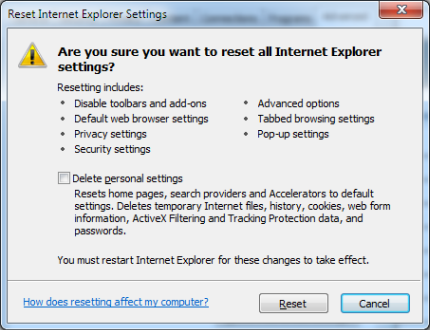
Нажмите кнопку Закрыть и два раза нажмите кнопку ОК. (Снимок экрана для этого этапа приведен ниже).
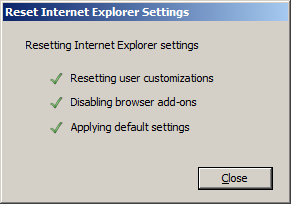
Закройте и снова запустите Internet Explorer. Изменения вступят в силу при последующем запуске Internet Explorer.
Удалите журнал браузера
Чтобы удалить журнал браузера Internet Explorer 11, выполните следующие действия:
Запустите Internet Explorer с рабочего стола.
Для перехода к строке меню нажмите клавишу ALT.
В меню Сервис выберите команду Свойства браузера.
В разделе Журнал браузера нажмите кнопку Удалить. (Снимок экрана для этого этапа приведен ниже).

Установите все соответствующие флажки и нажмите кнопку Удалить. (Снимок экрана для этого этапа приведен ниже).

Нажмите кнопку Выход и перезапустите Internet Explorer.
Отключение расширенного защищенного режима
Расширенный защищенный режим – это новая функция браузера Internet Explorer 10. Его работа заключается в расширении возможностей существующего защищенного режима, что позволяет помешать злоумышленникам устанавливать ПО, получать доступ к персональной информации и информации из корпоративных интрасетей, а также изменять системные параметры. Для обеспечения этих возможностей расширенному защищенному режиму необходимо ограничить некоторые возможности браузера Internet Explorer. Эти ограничения могут привести к возникновению проблем при просмотре веб-страниц в браузере Internet Explorer. При отключении расширенного защищенного режима производительность браузера Internet Explorer может повыситься, однако при этом возрастает и риск атак злоумышленников.
Как отключить расширенный защищенный режим
Проведите пальцем от правого края экрана к центру, коснитесь кнопки Пуск и введите в поисковую строку запрос Свойства браузера. (Если вы используете мышь, наведите указатель на правый верхний угол экрана, переместите его вниз, нажмите кнопку Пуск, а затем введите в поисковую строку запрос Свойства браузера).
Нажмите пункт Параметры, расположенный под полем поиска в правой части экрана. Затем нажмите значок Свойства браузера, расположенный под результатами поиска.

В окне Свойства браузера нажмите вкладку Дополнительно. Найдите флажок Включить расширенный защищенный режим. Нажмите, чтобы снять флажок.

Нажмите кнопку Применить, а затем кнопку ОК. Перезапустите Internet Explorer и проверьте, исчезла ли проблема.
Отключение надстроек в Internet Explorer
Internet Explorer 10 может отлично работать и без надстроек и способен воспроизводить без них HTML5 и многие видеозаписи проигрывателя Adobe Flash Player. Надстройки и панели инструментов работают только в классическом приложении Internet Explorer. Чтобы просмотреть страницу, которая требует наличия надстроек в Internet Explorer, проведите пальцем вниз (или щелкните правой кнопкой мыши) для вызова адресной строки, нажмите кнопку «Инструменты страницы», а затем на рабочем столе нажмите кнопку Просмотр.
Надстройки для классического браузера Internet Explorer можно просматривать, включать и отключать. К надстройкам, которыми можно управлять, относятся вспомогательные объекты браузера, элементы ActiveX, расширения панели инструментов, панели браузера, расширения браузера, поставщики поиска, ускорители и параметры защиты от слежения.
Проверьте, не вступает ли сторонняя служба, программа или антивирус в конфликт с Internet Explorer
Некоторые антивирусные программы сторонних производителей могут вызывать проблемы с подключением браузера Internet Explorer к сети. Удалите антивирусные программы сторонних производителей, выполнив соответствующие указания разработчиков.
Чтобы проверить, не вызывает ли сторонняя служба или программа конфликт с Internet Explorer, выполните следующие действия:
Вам будет предложено перезагрузить компьютер. После перезагрузки проверьте подключение к Интернету в Internet Explorer. В зависимости от результата перейдите к разделу Подключение работает либо к разделу Подключение все еще не работает.
Если подключение работает, возможно, браузер Internet Explorer конфликтует со службой или программой стороннего поставщика. Чтобы выявить конфликтующую программу или службу, выполните указанные ниже действия.
Подключение все еще не работает
Если подключение по-прежнему не работает, повторно включите все программы и перейдите к разделу Временное отключение брандмауэра. Чтобы снова включить все программы, выполните следующие действия:
Обновление старых драйверов и редактирование разделов реестра
Поиск драйверов в Центре обновления Windows
Даже если вы получаете обновления автоматически, вы можете проверить наличие и установить обновленные драйверы из необязательных пакетов обновлений. Центр обновления Windows не производит автоматическую установку необязательных обновлений, однако мы уведомляем вас о появлении таких обновлений и позволяем вам самостоятельно решать, необходимы ли они вам. Поиск драйверов в Центре обновления Windows:
Прочтите и примите условия лицензии, затем нажмите кнопку Готово, если это нужно для обновления. Возможно, появится запрос на ввод пароля администратора или подтверждение выбора.
Редактирование раздела TabProcGrowth
Повысьте производительность браузера Internet Explorer, включив раздел TabProcGrowth.
Откройте редактор реестра, проведя пальцем от правого края экрана к центру, коснитесь кнопки Поиск (или, если вы используете мышь, наведите указатель на правый верхний угол экрана, переместите его вниз, а затем нажмите кнопку Поиск). Введите запрос regedit в поле поиска и нажмите regedit.exe в результатах поиска.

Найдите раздел с названием TabProcGrowth. Щелкните ключ правой кнопкой мыши и нажмите Изменить.
Будут выведены возможные значения параметров раздела. Если значение ключа равно 1, не изменяйте его. Если значение равно 0, измените его на 1, а затем нажмите кнопку ОК.
Восстановите или обновите ваш компьютер
Восстановление компьютера с помощью инструмента «Восстановление системы»
Если вы полагаете, что проблемы на компьютере вызваны недавно установленным приложением или драйвером, можно восстановить предыдущее состояние системы, которое называется точкой восстановления. Инструмент “Восстановление системы” не изменяет ваши личные файлы, но может удалить недавно установленные приложения и драйверы.
Функция обновления позволяет переустановить Windows на компьютере, при этом сохранив ваши личные файлы, параметры и приложения, которые были изначально установлены на компьютере, а также приложения из Магазина Microsoft.
Устранение неполадок в Windows 7
Удалите журнал браузера
Internet Explorer 8, Internet Explorer 9, Internet Explorer 10 или Internet Explorer 11
Выполните перечисленные шаги для удаления журнала браузера Internet Explorer
Запустите Internet Explorer.
Для перехода к строке меню нажмите клавишу ALT.
В меню Сервис выберите Свойства браузера.
В разделе Журнал браузера нажмите кнопку Удалить. (Снимок экрана для этого этапа приведен ниже).

Установите все флажки и нажмите кнопку Удалить. (Снимок экрана для этого этапа приведен ниже).
Нажмите кнопку Выход и перезапустите Internet Explorer.
Отключение надстроек в Internet Explorer
Internet Explorer 10 и Internet Explorer 11
Internet Explorer 10 может отлично работать и без надстроек и способен воспроизводить без них HTML5 и многие видеозаписи проигрывателя Adobe Flash Player. Надстройки и панели инструментов будут работать только в классическом приложении Internet Explorer. Чтобы просмотреть страницу, которая требует наличия надстроек в Internet Explorer, проведите пальцем вниз или щелкните правой кнопкой мыши для вызова адресной строки, нажмите кнопку Инструменты страницы, а затем на рабочем столе нажмите кнопку Просмотр.
Надстройки для классического браузера Internet Explorer можно просматривать, включать и отключать. К надстройкам, которыми можно управлять, относятся вспомогательные объекты браузера, элементы ActiveX, расширения панели инструментов, панели браузера, расширения браузера, службы поиска, ускорители и параметры защиты от слежения.
Internet Explorer 9
Несколько надстроек уже предустановлено в Internet Explorer, но большая их часть обычно загружается из Интернета. Для установки надстроек на компьютер обычно требуется ваше разрешение. Некоторые, однако, могут быть установлены и без вашего ведома. Такое случается, если надстройка была частью другой установленной вами программы.
Internet Explorer 8
Надстройки, также называемые элементами ActiveX, расширениями браузера, вспомогательными объектами браузера или панелями инструментов, могут облегчать работу с тем или иным сайтом, предоставляя мультимедийное или интерактивное содержимое (например, анимацию). Однако некоторые из них могут стать причиной зависания компьютера или отображать нежелательное содержимое, например всплывающую рекламу.
Если вы подозреваете, что надстройки влияют на работу компьютера, их все можно отключить, чтобы проверить, решает ли это проблему.
Временное отключение всех надстроек
Отключение надстроек в средстве управления надстройками
Сброс параметров Internet Explorer
Internet Explorer 8, Internet Explorer 9, Internet Explorer 10 или Internet Explorer 11
Чтобы сбросить параметры Internet Explorer, выполните указанные ниже действия.
Запустите Internet Explorer и выберите в меню Сервис пункт Свойства браузера.
Откройте вкладку Дополнительно и нажмите кнопку Сброс. (Снимок экрана для этого этапа приведен ниже).
В диалоговом окне “Параметры по умолчанию для Internet Explorer” нажмите кнопку Сброс.
В диалоговом окне “Сброс параметров настройки Internet Explorer” нажмите кнопку Сброс. (Снимок экрана для этого этапа приведен ниже).
Нажмите Закрыть и дважды нажмите кнопку ОК. (Снимок экрана для этого этапа приведен ниже).
Закройте и снова запустите Internet Explorer. Изменения вступят в силу при последующем запуске Internet Explorer.
Проверка того, не вступает ли сторонняя программа или служба в конфликт с Internet Explorer
Чтобы проверить, не вызывает ли сторонняя служба или программа конфликт с Internet Explorer, выполните следующие действия:
Если подключение работает, возможно, браузер Internet Explorer конфликтует со службой или программой стороннего поставщика. Чтобы выявить конфликтующую программу или службу, выполните указанные ниже действия.
Подключение все еще не работает
Если подключение по-прежнему не работает, повторно включите все программы и перейдите к разделу Временное отключение брандмауэра. Чтобы снова включить все программы, выполните следующие действия:
Установка обновлений Windows и отключение функции PreBinding
Проверка наличия обновлений Windows
Чтобы устранить эту проблему, установите последнее накопительное обновление для системы безопасности браузера Internet Explorer. Чтобы установить новейшие обновления, посетите следующий веб-сайт корпорации Майкрософт: Центр обновления Windows: часто задаваемые вопросы
Попробуйте отключить функцию PreBinding
Для внесения изменений в значение реестра EnablePreBinding выполните следующие действия:
Запустите редактор реестра. Для этого введите запрос regedit в поле Начать поиск и выберите regedit в списке Программы.
Если система запросит пароль администратора или подтверждение, введите пароль или нажмите кнопку Разрешить.
Найдите и выделите следующий подраздел реестра:
HKEY_CURRENT_USER\Software\Microsoft\Internet Explorer\Main
Найдите значение EnablePreBinding. Если его не существует, откройте меню Правка, щелкните пункт Создать, а затем выберите значение DWORD.
Введите EnablePreBinding и нажмите клавишу ВВОД.
В меню Правка щелкните команду Изменить.
Введите значение 0 и нажмите кнопку ОК.
Восстановление более раннего состояния компьютера
Если вы полагаете, что проблемы на компьютере вызваны недавно установленным приложением или драйвером, можно восстановить предыдущее состояние системы, которое называется точкой восстановления. Инструмент “Восстановление системы” не изменяет ваши личные файлы, но может удалить недавно установленные приложения и драйверы.
Восстановление компьютера с помощью инструмента «Восстановление системы»
Откройте раздел “Восстановление системы”, нажав кнопку Пуск. В поле поиска введите запрос Восстановление системы, а затем в списке результатов выберите пункт Восстановление системы. При получении запроса на ввод пароля администратора или подтверждения введите пароль или подтвердите действие.
Устранение неполадок в Windows Vista
Удалите журнал браузера
Internet Explorer 8 или Internet Explorer 9
Выполните перечисленные шаги для удаления журнала браузера Internet Explorer
Запустите Internet Explorer.
Для перехода к строке меню нажмите клавишу ALT.
В меню Сервис выберите Свойства браузера.
В разделе Журнал браузера нажмите кнопку Удалить. (Снимок экрана для этого этапа приведен ниже).
Установите все флажки и нажмите кнопку Удалить. (Снимок экрана для этого этапа приведен ниже).
Нажмите кнопку Выход и перезапустите Internet Explorer.
Internet Explorer 7
Отключение надстроек в Internet Explorer
Internet Explorer 9
Несколько надстроек уже предустановлено в Internet Explorer, но большая их часть обычно загружается из Интернета. Для установки надстроек на компьютер обычно требуется ваше разрешение. Некоторые, однако, могут быть установлены и без вашего ведома. Такое случается, если надстройка была частью другой установленной вами программы.
Internet Explorer 8
Надстройки, также называемые элементами ActiveX, расширениями браузера, вспомогательными объектами браузера или панелями инструментов, могут облегчать работу с тем или иным сайтом, предоставляя мультимедийное или интерактивное содержимое (например, анимацию). Однако некоторые из них могут стать причиной зависания компьютера или отображать нежелательное содержимое, например всплывающую рекламу.
Если вы подозреваете, что надстройки влияют на работу компьютера, их все можно отключить, чтобы проверить, решает ли это проблему.
Временное отключение всех надстроек
Отключение надстроек в средстве управления надстройками
Internet Explorer 7
Надстройки Internet Explorer – это программные компоненты, которые в отдельных случаях загружаются при посещении веб-узла автоматически, а в других – самим пользователем в ответ на соответствующее предложение. Для получения последних версий некоторых надстроек Internet Explorer необходимо специально обращаться на веб-узел разработчика. К числу таких надстроек относят элементы управления ActiveX сторонних разработчиков, предназначенные для расширения функциональных возможностей Internet Explorer или добавления в браузер специальных элементов пользовательского интерфейса. Для управления надстройками используйте компонент “Управление надстройками”.
Сброс параметров Internet Explorer
Internet Explorer 8 или Internet Explorer 9
Чтобы сбросить параметры Internet Explorer, выполните указанные ниже действия.
Запустите Internet Explorer и выберите в меню Сервис пункт Свойства браузера.
Откройте вкладку Дополнительно и нажмите кнопку Сброс. (Снимок экрана для этого этапа приведен ниже).
В диалоговом окне “Параметры по умолчанию для Internet Explorer” нажмите кнопку Сброс.
В диалоговом окне “Сброс параметров настройки Internet Explorer” нажмите кнопку Сброс. (Снимок экрана для этого этапа приведен ниже).
Нажмите Закрыть и дважды нажмите кнопку ОК. (Снимок экрана для этого этапа приведен ниже).
Закройте и снова запустите Internet Explorer. Изменения вступят в силу при последующем запуске Internet Explorer.
Internet Explorer 7
Сброс параметров браузера Internet Explorer возвращает его в то состояние, в котором он находился сразу после установки на компьютере. Сброс полезен для устранения неполадок, которые могут быть вызваны параметрами, измененными после установки. После восстановления параметров по умолчанию Internet Explorer некоторые веб-страницы, зависящие от хранимых в браузере файлов cookie, данных форм, паролей или установленных надстроек, могут начать работать неправильно. При восстановлении параметров по умолчанию в Internet Explorer не удаляется избранное, веб-каналы и некоторые другие личные настройки.
Сброс параметров Internet Explorer вручную
Изменения вступят в силу при следующем запуске Internet Explorer.
Проверка того, не вступает ли сторонняя программа или служба в конфликт с Internet Explorer
Чтобы проверить, не вызывает ли сторонняя служба или программа конфликт с Internet Explorer, выполните следующие действия:
Если подключение работает, возможно, браузер Internet Explorer конфликтует со службой или программой стороннего поставщика. Чтобы выявить конфликтующую программу или службу, выполните указанные ниже действия.
Подключение все еще не работает
Если подключение по-прежнему не работает, повторно включите все программы и перейдите к разделу Временное отключение брандмауэра. Чтобы снова включить все программы, выполните следующие действия:
Восстановление более раннего состояния компьютера
Если вы полагаете, что проблемы на компьютере вызваны недавно установленным приложением или драйвером, можно восстановить предыдущее состояние системы, которое называется точкой восстановления. Инструмент “Восстановление системы” не изменяет ваши личные файлы, но может удалить недавно установленные приложения и драйверы.
Восстановление компьютера с помощью инструмента «Восстановление системы»
Устранение проблем в Windows XP
Удалите журнал браузера
Internet Explorer 8
Выполните перечисленные шаги для удаления журнала браузера Internet Explorer
Запустите Internet Explorer.
Для перехода к строке меню нажмите клавишу ALT.
В меню Сервис выберите “Свойства браузера”.
В разделе Журнал браузера нажмите кнопку Удалить. (Снимок экрана для этого этапа приведен ниже).
Установите все флажки и нажмите кнопку Удалить. (Снимок экрана для этого этапа приведен ниже).
Нажмите кнопку Выход и перезапустите Internet Explorer.
Internet Explorer 7
Internet Explorer 6
Отключение надстроек в Internet Explorer
Internet Explorer 8
Надстройки, также называемые элементами ActiveX, расширениями браузера, вспомогательными объектами браузера или панелями инструментов, могут облегчать работу с тем или иным сайтом, предоставляя мультимедийное или интерактивное содержимое (например, анимацию). Однако некоторые из них могут стать причиной зависания компьютера или отображать нежелательное содержимое, например всплывающую рекламу.
Если вы подозреваете, что надстройки влияют на работу компьютера, их все можно отключить, чтобы проверить, решает ли это проблему.
Временное отключение всех надстроек
Отключение надстроек в средстве управления надстройками
Internet Explorer 7
Надстройки Internet Explorer – это программные компоненты, которые в отдельных случаях загружаются при посещении веб-узла автоматически, а в других – самим пользователем в ответ на соответствующее предложение. Для получения последних версий некоторых надстроек Internet Explorer необходимо специально обращаться на веб-узел разработчика. К числу таких надстроек относят элементы управления ActiveX сторонних разработчиков, предназначенные для расширения функциональных возможностей Internet Explorer или добавления в браузер специальных элементов пользовательского интерфейса. Для управления надстройками используйте компонент “Управление надстройками”.
Сброс параметров Internet Explorer
Internet Explorer 8
Чтобы сбросить параметры Internet Explorer, выполните указанные ниже действия.
Запустите Internet Explorer и выберите в меню Сервис пункт Свойства браузера.
Откройте вкладку Дополнительно и нажмите кнопку Сброс. (Снимок экрана для этого этапа приведен ниже).
В диалоговом окне “Параметры по умолчанию для Internet Explorer” нажмите кнопку Сброс.
В диалоговом окне “Сброс параметров настройки Internet Explorer” нажмите кнопку Сброс. (Снимок экрана для этого этапа приведен ниже).
Нажмите Закрыть и дважды нажмите кнопку ОК. (Снимок экрана для этого этапа приведен ниже).
Закройте и снова запустите Internet Explorer. Изменения вступят в силу при последующем запуске Internet Explorer.
Internet Explorer 7
Сброс параметров браузера Internet Explorer возвращает его в то состояние, в котором он находился сразу после установки на компьютере. Сброс полезен для устранения неполадок, которые могут быть вызваны параметрами, измененными после установки. После восстановления параметров по умолчанию Internet Explorer некоторые веб-страницы, зависящие от хранимых в браузере файлов cookie, данных форм, паролей или установленных надстроек, могут начать работать неправильно. При восстановлении параметров по умолчанию в Internet Explorer не удаляется избранное, веб-каналы и некоторые другие личные настройки.
Сброс параметров Internet Explorer вручную
Изменения вступят в силу при следующем запуске Internet Explorer.
Проверка того, не вступает ли сторонняя программа или служба в конфликт с Internet Explorer
Чтобы проверить, не вызывает ли сторонняя служба или программа конфликт с Internet Explorer, выполните следующие действия:
Если подключение работает, возможно, браузер Internet Explorer конфликтует со службой или программой стороннего поставщика. Чтобы выявить конфликтующую программу или службу, выполните указанные ниже действия.
Подключение все еще не работает
Если подключение по-прежнему не работает, повторно включите все программы и перейдите к разделу «Временное отключение брандмауэра». Чтобы снова включить все программы, выполните следующие действия:
Восстановление более раннего состояния компьютера
Если вы полагаете, что проблемы на компьютере вызваны недавно установленным приложением или драйвером, можно восстановить предыдущее состояние системы, которое называется точкой восстановления. Инструмент “Восстановление системы” не изменяет ваши личные файлы, но может удалить недавно установленные приложения и драйверы.
Чтобы вернуть систему Windows XP к предыдущему состоянию с помощью инструмента «Восстановление системы», выполните указанные ниже действия.
Войдите в систему, используя учетную запись администратора.
Нажмите Пуск и последовательно выберите пункты Все программы, Стандартные и Служебные, а затем нажмите Восстановление системы. (Снимок экрана для этого этапа приведен ниже).

На странице Восстановление системы установите флажок Восстановление предыдущего состояния компьютера и нажмите кнопку Далее. (Снимок экрана для этого этапа приведен ниже).
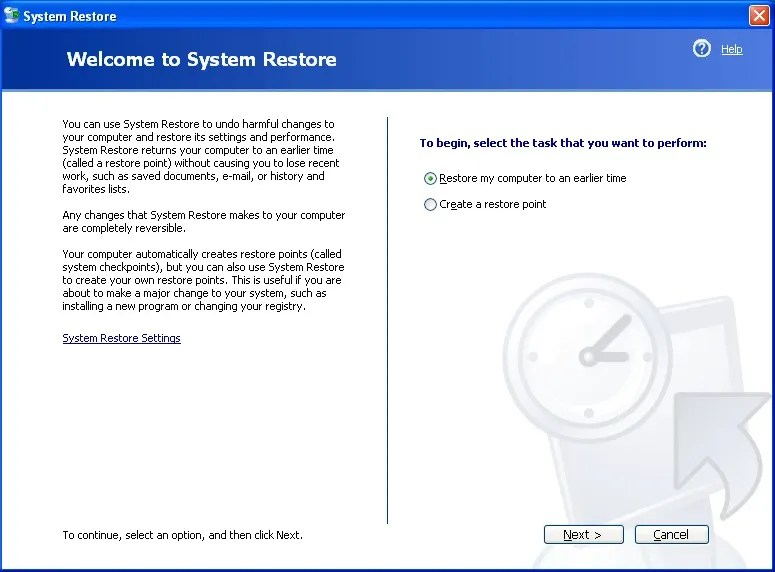
На странице Выбор точки восстановления выберите самую последнюю точку восстановления системы из списка доступных точек восстановления, после чего нажмите кнопку Далее.
При этом может появиться сообщение со списком изменений в конфигурации, которые будут внесены средством восстановления системы. Нажмите кнопку OK. (Снимок экрана для этого этапа приведен ниже).

На странице Подтверждение выбора точки восстановления нажмите кнопку Далее. Средство восстановления возвратит систему Windows XP к более ранней конфигурации и перезагрузит компьютер.
Войдите в систему с учетной записью администратора. Затем нажмите кнопку ОК на странице Восстановление системы завершено. (Снимок экрана для этого этапа приведен ниже).

Если компьютер удалось восстановить до предыдущего состояния и при этом в его работе не возникает проблем, предпринимать дальнейшие действия не требуется.
Если процедура, которая соответствует операционной системе, не привела к устранению проблемы, перейдите к разделу Проблемы с подключением к сети Wi-Fi в Windows. Предлагаемые там инструкции помогут вам выявить неполадки подключения к сети и запустить автоматизированные средства для их устранения.
После нажатия на эту ссылку проверьте, соответствуют ли описанные в статье действия вашей операционной системе. Для этого щелкните стрелку раскрывающегося списка и выберите свою ОС. (Снимок экрана для этого этапа приведен ниже).