Интернет эксплорер не скачивает файлы что делать
Как убрать “Ваши параметры безопасности не разрешают скачивание этого файла”?
Сообщение данного содержания могут увидеть пользователи браузера от компании Microsoft – Internet Explorer, причем любой версии. Появляется оно при попытке скачать абсолютно любой файл с любого сайта.
В данной статье мы расскажем почему оно появляется, а также что нужно сделать, чтобы убрать его и спокойно скачать требуемый файл.
Почему появляется “Ваши параметры безопасности не разрешают скачивание этого файла”?
Все дело в том, что в Internet Explorer присутствует встроенная защита, которая блокирует возможность скачивания файлов дабы не занести на компьютер вирусы и вредоносные программы.
Защита защитой, конечно, но если нельзя скачать вообще ни один файл, причем с гарантированно проверенного и безопасного сайта, например со skype.com, то такая защита вам вряд ли нужна. Ее можно отключить. Хотя бы временно. Скачать то, что нужно и снова включить.
Как отключить защиту от скачивания файлов в Internet Explorer?
Вне зависимости от версии IE отключение защиты выполняется везде одинаково.
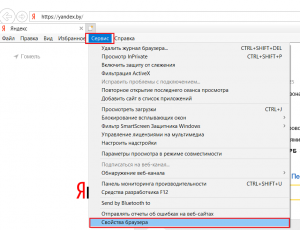
Вход в свойства браузера через верхнее меню internet explorer
Если в вашем браузере не отображается строка с пунктами меню, то нужно нажать на любом свободном месте в верхней части браузера и в открывшемся меню поставить галочку “Строка меню”.
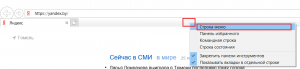
Включение верхней стоки меню в internet explorer
В открывшемся окне переходим на вкладку “Безопасность”, выделяем зону “Интернет” и нажимаем кнопку “Другой”.
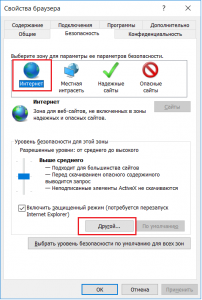
Установка параметров безопасности в Internet Explorer
Откроется окно с параметрами безопасности, где вам нужно найти раздел “Загрузка”-> “Скачивание файла” и поставить переключатель в положение “Включить”.
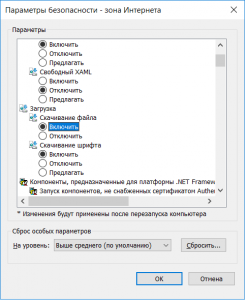
Включение опции скачивания файлов в Internet Explorer
Осталось лишь сохранить сделанные настройки нажатием во всех открытых окнах “Ок” и перезапустить браузер.
Теперь вы можете смело скачивать файлы через Internet Explorer. Сообщение “Ваши параметры безопасности не разрешают скачивание этого файла” больше появляться не будет.
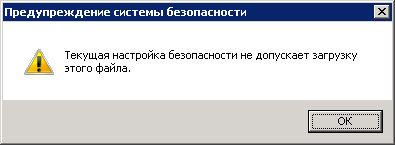
При использовании различных версий браузера Internet Explorer в ОС Windows, можно столкнуться с проблемами при загрузке файлов из интернета, т.к. в некоторых случаях его настройки блокируют загрузку этих файлов. Можно увидеть подобное сообщение:
Текущая настройка безопасности не допускает загрузку этого файла
В данной статье мы рассмотрим способы решения этой проблемы для различных версий Internet Explorer.
Не работает загрузка файлов через Internet Explorer 8
Если не работает загрузка файлов через Internet Explorer 8, то включить этот функционал можно, выполнив следующую настройку:
Не работает загрузка файлов через Internet Explorer 11
Для включения загрузки файлов в Internet Explorer 11 нужно сделать следующие действия:
Сброс настроек
Альтернативным вариантом является редактирование реестра (например, в случаях, когда доступа к настройкам безопасности в браузере IE нет доступа по каким-либо причинам. Запускаем regedit, открываем следующий путь
и устанавливаем параметру BypassSSLNoCacheCheck (тип REG_DWORD) значение 1.
После этого перезапускаем браузер и проверяем.
Теперь при попытке загрузить файл через браузер будет выдаваться обычное диалоговое окно для выбора параметров сохранения файлов.
Ошибка “Невозможно скачать” при загрузке файлов с защищенных веб-сайтов в Internet Explorer 9 и более поздних версиях
Приложение Internet Explorer 11 для ПК будет выведено из использования и снято с поддержки 15 июня 2022 г. (список других вопросов, см. в разделе Вопросы и ответы). Те же приложения и сайты IE11, которые вы используете сегодня, могут открываться в Microsoft Edge режиме Internet Explorer. Подробнее см. здесь.
В этой статье данная статья содержит сведения об устранении ошибки не удалось загрузить, которая возникает при попытке скачивания файлов с помощью Internet Explorer 9 или более поздней версии.
Оригинальная версия продукта: Internet Explorer 9 и более поздние версии
Исходный номер КБ: 2549423
Симптомы
Вы не можете загружать файлы или просматривать файлы с веб-сайта при подключении к сайту через HTTPS (безопасные сайты) с помощью Internet Explorer 9 или более поздней версии. Например, вы посещаете безопасный веб-сайт, например банк или другое финансовое учреждение, и пытаетесь скачать или просмотреть ФАЙЛ PDF. Файл не появляется в Internet Explorer, и вы можете увидеть сообщение об ошибке, аналогичное следующему:
Сообщение об ошибке 1
Internet Explorer не может скачать
Сообщение об ошибке 2
Эта проблема возникает, если выбран параметр Не сохранять зашифрованные страницы на диске в Internet Explorer.
Для Internet Explorer 8 см. сообщение об ошибке “Internet Explorer не может скачать” при использовании URL-адреса HTTPS для открытия документа или PDF-файла.
Причина
Чтобы загрузить файлы, Internet Explorer должен создать кэш или временный файл. В Internet Explorer 9 или более поздней версии, если файл доставляется через HTTPS, и любые загонщики ответов настроены для предотвращения кэшинга, и если параметр Не сохраняет зашифрованные страницы на диске, файл кэша не создается. Таким образом, скачивание не удается.
Разрешение — метод 1
Чтобы устранить эту проблему, сначала попробуйте метод 1. Если метод 1 не удается, перейдите к методу 2.

Разрешение — метод 2
Откройте редактор реестра.
Для каждого пользователя найдите следующий ключ реестра:
HKEY_CURRENT_USER\SOFTWARE\Microsoft\Windows\CurrentVersion\Internet Settings
Для параметра на компьютере найдите следующий ключ реестра:
HKEY_LOCAL_MACHINE\SOFTWARE\Microsoft\Windows\CurrentVersion\Internet Settings
В меню Редактирование нажмите кнопку Добавить значение, а затем добавьте следующее значение:
BypassSSLNoCacheCheck =Dword:00000001
Проблема при загрузке файлов из интернета
Проблема
Ряд антивирусов, а также программ очистки и оптимизации может вызвать системные конфликты. Следует учитывать, что при наличии в системе нескольких антивирусных программ могут возникнуть разного рода проблемы, в связи с чем рекомендуется установить только один антивирус. Данная статья посвящена решению проблем, связанных с загрузкой из Internet Explorer.
Решение
Примечание: Помните, что нужно сохранить только один антивирус. Для решения этой проблемы рекомендуем, если захотите, установить Microsoft Security Essentials, и если это приложение поможет, его можно и оставить установленным. Подробную информацию по загрузке и установке Microsoft Security Essentials см. в статье с пошаговым руководством: Как установить Microsoft Security Essentials
Щелкните Пуск  , а затем Панель управления.

В Панели управления выберитеПрограммы.

Далее щелкните Программы и компоненты.


Дополнительную информацию о процедуре удаления антивирусов или антишпионских утилит можно найти на сайте Как удалить антивирусное или антишпионское ПО?
Нажмите эту кнопку для загрузки утилиты Microsoft Fix It: Сбросить параметры конфигурации Internet Explorer.
Подробную информацию об использовании этой утилиты, а также о том, как сбросить параметры конфигурации Internet Explorer вручную, см. в статье: Как сбросить параметры конфигурации Internet Explorer.
Примечание: данная справка может быть только на английском языке; однако эта автоматическая корректировка также работает с другими языковыми версиями Windows.
Примечание: если вы работаете не на том компьютере, где возникла проблема, можете сохранить автоматическое исправление на флэш-носитель или CD и впоследствии использовать на нужном компьютере.
Ваше мнение важно для нас! Мы ждем ваших отзывов по данным статьям; оставьте их в поле для комментариев в нижней части страницы. Ваши отзывы помогают нам повышать качество контента. Заранее спасибо!
При попытке скачать файл из Интернета с помощью Internet Explorer скачивание перестает отвечать
Примечание: Поддержка классических приложений Internet Explorer 11 будет отменена 15 июня 2022 г. (список области действия см. в вопросе и о том, как это сделать). Те же приложения и сайты IE11, которые вы используете сегодня, могут открываться Microsoft Edge режиме Internet Explorer. Подробнее об этом.
Поддержка Windows Vista с пакетом обновления 1 (SP1) заканчивается 12 июля 2011 г. Чтобы продолжить получать обновления для системы безопасности Windows, убедитесь, что вы работаете в Windows Vista с пакетом обновления 2 (SP2). Дополнительные сведения можно найти на этой веб-странице Майкрософт:прекращение поддержки некоторых версий Windows.
Проблемы
При попытке скачать файл из Интернета с помощью Windows Internet Explorer в операционной системе Windows, скачивание перестает отвечать на запросы, а затем прекращает работу. Проблема возникает при использовании USB-модема со скоростью передачи данных, которая быстрее или равна 240 Кбит/с (Кбит/с).
Причина
Проблема возникает из-за ограничения текущего USB-модем-драйвера (Usbser.sys).
Решение
Сведения о hotfix
Поддерживаемая функция, которая изменяет поведение продукта по умолчанию, доступна у корпорации Майкрософт. Однако эта функция предназначена для изменения только поведения, описанного в этой статье. Эту функцию можно применять только к тем системам, которые ее требуют. Эта функция может получить дополнительное тестирование. Поэтому, если отсутствие этой функции серьезно не влияет на систему, мы рекомендуем дождаться следующего обновления программного обеспечения, которое содержит эту функцию.
Если функция доступна для скачивания, в верхней части этой статьи базы знаний есть раздел “Доступно скачивание hotfix”. Если этот раздел не появляется, обратитесь в службу поддержки клиентов Майкрософт, чтобы получить эту функцию.
Примечание. Если возникают дополнительные проблемы или требуется устранить их, может потребоваться создать отдельный запрос на обслуживание. Обычные затраты на поддержку будут применяться к дополнительным вопросам и вопросам поддержки, которые не относятся к этой функции. Полный список номеров телефонов службы поддержки и обслуживания майкрософт или создания отдельного запроса на обслуживание можно найти на следующем веб-сайте Корпорации Майкрософт:
http://support.microsoft.com/contactus/?ws=supportПримечание. В форме “Доступно скачивание Hotfix” отображаются языки, для которых доступна эта функция. Если вы не видите свой язык, это потому, что функция недоступна для этого языка.
Предварительные условия
Чтобы применить этот префикс, на компьютере должна быть запущена одна из следующих операционных систем Windows:
Windows XP с пакетом обновления 2 (SP2)
Windows Vista с пакетом обновления 1 (SP1)
Windows Vista с пакетом обновления 2 (SP2)
Windows Server 2008
Windows Server 2008 с пакетом обновления 2 (SP2)
Windows Server 2008 R2
Сведения о внесении изменений в реестр
Чтобы использовать префикс в этом пакете, не нужно вносить изменения в реестр.
Требование к перезапуску
После установки исправления компьютер необходимо перезагрузить.
Сведения о замене исправлений
Этот префикс не заменяет ранее выпущенный hotfix.
Сведения о файлах
Английская версия исправления содержит файлы с атрибутами, указанными в следующей таблице, или более поздние. Даты и время для файлов указаны в формате времени UTC. При просмотре сведений о файлах выполняется перевод соответствующих значений в местное время. Чтобы узнать разницу между временем UTC и местным временем, откройте вкладку Часовой пояс элемента «Дата и время» панели управления.
Windows Заметки о Windows XP и Server 2003
Помимо файлов, перечисленных в этих таблицах, этот файл hotfix также устанавливает связанный файл каталога безопасности (KB-номеркота), подписанный цифровой подписью Майкрософт.
Для всех поддерживаемых версий Windows XP
Windows Заметки о файлах Windows Vista и Server 2008
Важные Windows Vista и Windows Server 2008 включаются в одинаковые пакеты. Однако на странице “Запрос на hotfix” может быть указан только один из этих продуктов. Чтобы запросить пакет hotfix, который применяется как к Windows Vista, так и Windows Server 2008, просто выберите продукт, указанный на странице.
Файлы, которые относятся к определенному продукту, SR_Level (RTM, SPN) и ветви обслуживания (LDR, GDR), можно определить, изучив номера версий файлов, как показано в таблице ниже.
Windows Vista и Windows Server 2008
Windows Vista и Windows Server 2008
Пакет обновления 1 встроен в версию выпуска Windows Server 2008. Поэтому файлы вех RTM применяются только к Windows Vista. Файл вехи RTM имеет 6.0.0000. номер версии xxxxxx.