Интернет открывает только яндекс что делать
Открывается только яндекс а другие сайты нет
Вчера утром когда я заходил было все нормально. Днем же началось что-то странное. Ни открывался ни один сайт кроме яндекса, контакт не грузился, ответы майл ру и т. д, все время выдавал вот это: “Соединение было сброшено. Во время загрузки страницы соединение с сервером было сброшено.
Возможно, сайт временно недоступен или перегружен запросами. Подождите некоторое время и попробуйте снова.
Если вы не можете загрузить ни одну страницу – проверьте настройки соединения с Интернетом.
Если ваш компьютер или сеть защищены межсетевым экраном или прокси-сервером – убедитесь, что Firefox разрешён выход в Интернет.
Браузер от самой крупной интернет компании в России набирает популярность, но всё же ему пока далеко до того же Google Chrome. Зачастую проблемы, связанные с подключением к интернету в разных браузерах, решаются примерно одинаково. Для начала давайте ответим на вопрос – почему «Яндекс браузер» не открывает страницы:
ПОМОЩЬ! Если в процессе возникнут трудности или вопросы – пишите об этом в комментариях и я сразу вам помогу. Также будет полезно узнать – какой способ помог именно вам.
Также можно лицезреть ошибку при поиске в Яндексе – «По вашему запросу ничего не найдено». Если страничка в браузере не открывается и произошло это очень резко, то в первую очередь позвоните вашему провайдеру и разузнайте у него – может есть поломка на линии. Также они могут вас прозвонить.
Первые действия
Попробуйте сначала открыть другой сайт. Если не открывается только одна страница – то возможно данный ресурс заблокирован на территории вашей страны. Перезагрузите роутер, для этого выдерните его из розетки и вставьте питание обратно.
Проверьте, чтобы в правом нижнем углу над подключением не было красного крестика – что означает, что есть проблема с подключением. Проверьте целостность кабеля и вставьте его посильнее как в маршрутизатор, так и в сетевой разъёма на компе. Если подключение идёт по Wi-Fi – то переподключитесь к сети заново.
Попробуем открыть любую страницу через другой браузер, можете попробовать стандартный Internet Explorer. Если он открыл страницы, то значит проблема в самом браузере и стоит его переустановить.
Иногда проблема встает из-за кривых ДНС-серверов. Но их можно прописать в конфигурации сети.
Сброс сетевых настроек
Заходим в командную строку из-под администратора и прописываем поочередно две команды:
Перезагрузите компьютер и снова попытайтесь зайти на какой-нибудь сайт. Если не помогает – снова перезагрузите роутер, чтобы ПК поймал новые сетевые настройки.
Исправляем файл «hosts»
Заходим в директорию как на картинке ниже и открываем файл hosts с помощью блокнота. Для этого нажимаем правой кнопкой по файлу. Удалите все содержимое, сохранитесь и закройте файл.
Вирусы и сторонние программы
В первую очередь проверьте ваш ПК на вирусы антивирусной программой. Это должно помочь избавиться от большого количества мусора. После проверки вспомните не устанавливали ли вы ранее какую-то программу.
Некоторые приложения напрямую влияют на сетевое соединение и может менять конфигурацию или вовсе отключать интернет. Есть программы, который устанавливают виртуальные сетевые карты – например WPN приложения или проги, строящие виртуальные локальные соединения.
Зайдите в раздел установленных программ (как это сделать я писал выше) и поставьте сортировку по дате. Некоторое ПО может устанавливаться в фоновом режиме без вашего ведома. Посмотрите – нет ли подозрительных приложений. Если что – удалите их и перезапустите ЭВМ.
Откат системы
Система может быть поломана как вирусами, так и программами. Восстановить её можно двумя способами:
Мы будем использовать второй вариант. В поисковой строке пуска впишите «Восстановление системы» и запустите службу. Далее, ничего сложно нет, просто действуйте согласно инструкции. Лучше всего в процессе выбрать самую раннюю точку доступа. Когда служба будет запущена, подождите, пока система перезагрузится – и вы увидите окно об успешном выполнении процедуры.
Рекомендации
Чтобы соединение постоянно не отваливалось, соблюдайте эти правила:
Многие сталкивались с такой проблемой, как отсутствие интернета на компьютере, ноутбуке или других устройствах. При этом браузер выводит сообщение: «Веб-страница недоступна» или подобную надпись. Частыми виновниками этого являются: авария на линии провайдера, неисправность домашнего оборудования (роутер, сетевая карта и т.п.) или неверные настройки. Все это можно охарактеризовать двумя словами – «нету интернета». А что делать тем, у кого связь работает, но веб-страницы не открываются? 
Анализ проблемы
Первым делом нужно убедиться, что доступ в интернет действительно присутствует и работает корректно. Как правило, другие программы, использующие сеть, в такой ситуации работают (доступен скайп, аська и т.п).
Но бывают такие случаи, когда их нет, а установить данные приложения нет возможности. В этом случае можно проверить работу сети с помощью командной строки. Для этого нажимают сочетание клавиш Window+R и в появившемся окне вводим cmd. Перед пользователем должен появиться терминал, где вводят команду ping (далее можно попробовать ввести адрес сайта яндекс, например, получится – ping www.yandex.ru). При возникновении описываемой проблемы данная команда выведет на экран сообщение о невозможности соединения с ресурсом. Но при этом если ввести ping 8.8.8.8 выйдет сообщение об удачном статусе.
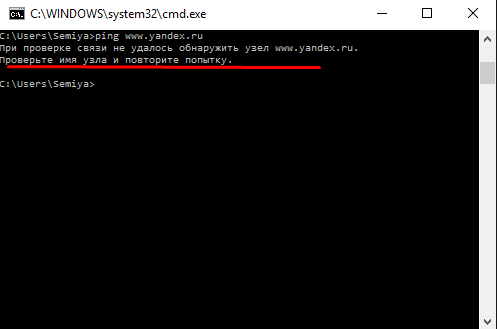

Причины проблемы, когда не открываются сайты, могут быть разными. Это может быть связано:
Проблемы со службой DNS
Частым виновником ситуации, когда браузер не открывает сайты, но при этом доступ в интернет не закрыт, является работа сервера DNS. Определить эту проблему можно описанным выше способом, когда необходимо было открыть командную строку и пинговать адрес любого ресурса по доменному имени и по ip.
Каждый сайт имеет свой индикационный номер расположения, называемый IP-адресом. В глобальной паутине множество разнообразных ресурсов и все они имеют уникальный адрес. Чтобы не мучить память человека было придумано создать сервис, который при вводе имени сайта (например, яндекс) мог определить его IP-адрес.
Иногда случаются ситуации, когда DNS сервер провайдера не работает или, сбились настройки сети в маршрутизаторе, компьютере. Причина того, почему не открываются странички сайтов выяснена, осталось объяснить, как решить эту проблему.
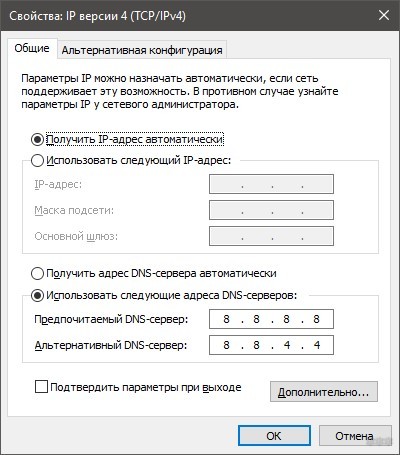
Есть два варианта решения. Если сбились настройки сети, то здесь нужно исправить их на верные и при необходимости перезагрузить оборудования. В случае аварии DNS можно поменять установки на сетевом адаптере. Для этого нажимаем «Пуск» — «Панель управления» — «Сеть и Интернет» — «Центр управления сетями и общим доступом» — «Изменения параметров сетевого адаптера». Здесь на значке «Подключен к локальной сети» кликаем правой кнопкой и выбираем параметр «Свойство». Затем выделяем пункт TCP версии 4 и в появившемся окне выбираем пункт «Использовать следующие адреса DNS». Ниже в окне вводим 8.8.8.8 (публичный Google DNS сервер) или 77.88.8.8 (публичный DNS яндекс). После нажмите кнопку «Сохранить» или «Применить».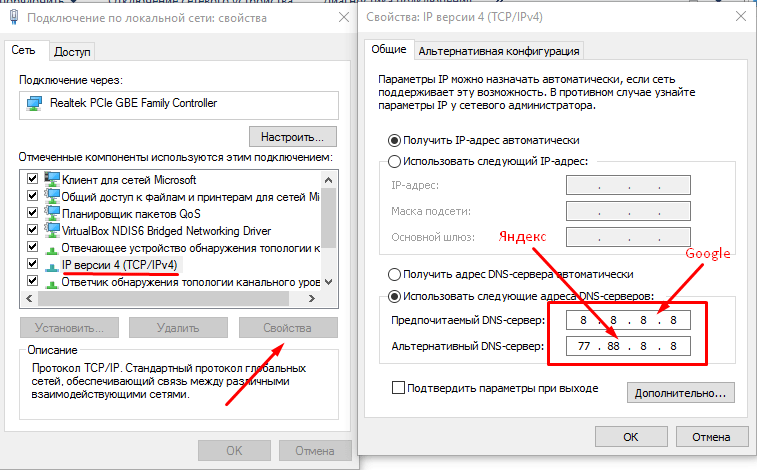
Чтобы проверить работу можно открыть командную строку (Window+R – cmd), далее нужно проверить связь (например, с яндекс). Вводим команду ping www.ya.ru. При правильных действиях ниже можно будет увидеть информацию о времени ответа сервера.
Влияние вирусов и вредоносных программ
Также проблема, когда не открываются сайты в браузере, но при этом доступ в интернет есть и DNS работает, может быть связана с влиянием вирусов и вредоносных программ. В этом случае поможет решить вопрос «Почему не открываются страницы в браузере?» проверка системы специализированными программами: AdwCleaner, Malwarebytes Anti-Malware Free, Zemana AntiMalware и т.п. Эти утилиты позволяют находить вредоносное ПО, которое стало причиной проблемы с открытием страниц в интернете.
Некорректные настройки proxy- сервера
Еще одной причиной почему сайты не отображаются в браузере могут быть изменения или внесения данных о некорректном proxy сервере. При этом компьютер подключен к интернету и по всем параметром связь работает.
Чтобы исправить это положение необходимо попасть в настройки браузера. Для этого переходят в панель управления, где выбирают пункт свойства браузера (или обозревателя).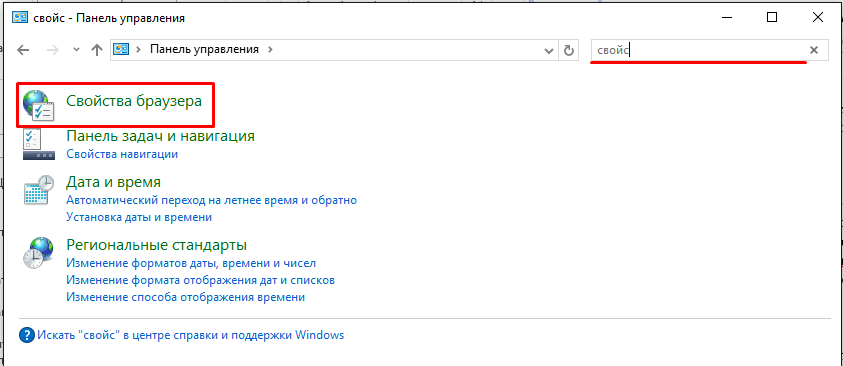
В открывшемся меню выбирают вкладку «Подключения» и кликают на кнопку «Настройка сети».
Здесь, в появившемся окне проверяют все параметры, а в случае если они не нужны просто стирают всю информацию и выбирают пункт автоматическое определение.
После этого в браузерах сайты должны показывать свои страницы.
Неправильная конфигурация host файла
Также причиной того, почему могут не открываться страницы интернет-ресурсов, может быть неправильная конфигурация файла host. Это ситуация маловероятна, но все же стоит проверить. Файл host предназначен для записи доменных имен сайтов и их IP адреса, но как правило он пуст и все запросы отправляет на сервер DNS. Иногда возникают ситуации, когда вредоносная программа записывает некоторые параметры и браузер становится неработоспособным.
Чтобы проверить конфигурацию файла нужно перейти в системную папку Windows на диске C. Далее System32driversetc и открыть блокнотом host. Как правило, он имеет стандартное содержание как показано на рисунке: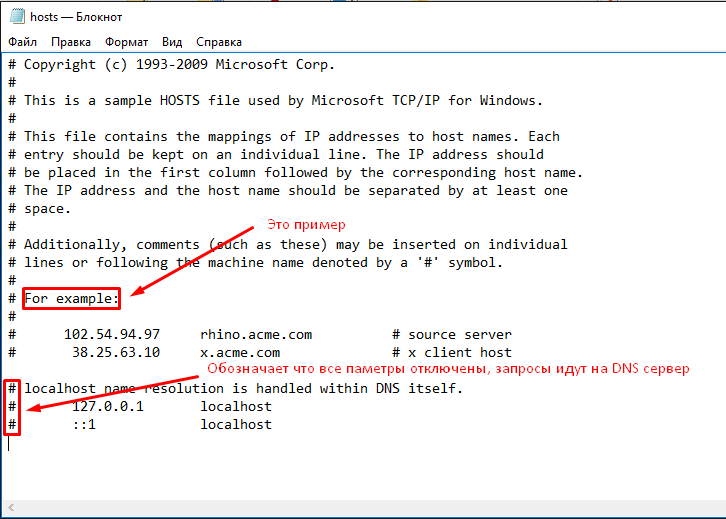
В случае если, после описания localhost (127.0.0.1) присутствуют строки с информацией о каких-либо сайтах и их доменных именах, при этом слеш не стоит напротив этих данных, то скорее всего браузер не работает должным образом из-за них. Чтобы исправить эту ситуацию, нужно просто удалить эти строки и сохранить изменения в файле. После необходимо перезагрузить компьютер и повторить попытку просмотра веб-страниц.
Ситуация, когда компьютер подключен к сети, но при этом сайты недоступны для пользователя встречается часто. На первом месте это проблема, вызванная сбоями на стороне провайдера, когда сервера DNS не работают. Второе по частотности, когда сайты интернет ресурсов недоступны, это воздействия вредоносных программ. В этом случае рекомендуется иметь хорошее антивирусное обеспечение и чаще проводить профилактику по обнаружению вирусов.
Открывается только Яндекс, а другие сайты нет: как решить проблему?
Если вы обнаружили, что работает только поиск Яндекс через любой из браузеров, вероятно, что с настройками вашей сети не все в порядке. Причиной тому может быть использование прокси серверов, VPN, блокировщиков рекламы, антивирусов или же неправильная настройка DNS от провайдера.
Что следует делать?
Если вы используете:
Если проблема оказалась в одной (или нескольких) из программ – постарайтесь настроить или удаляйте. Взамен найдите альтернативу, без блокировки доступа к сайтам.
Если вопрос не решен, определите проблему, которая может быть:
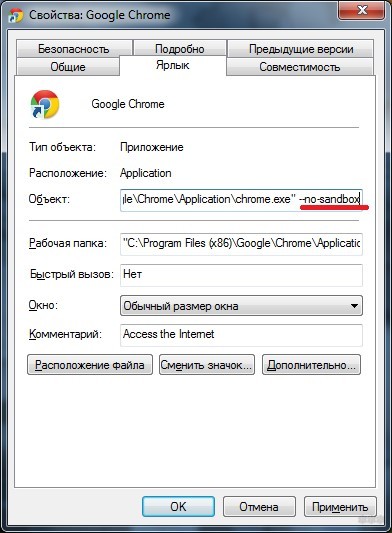
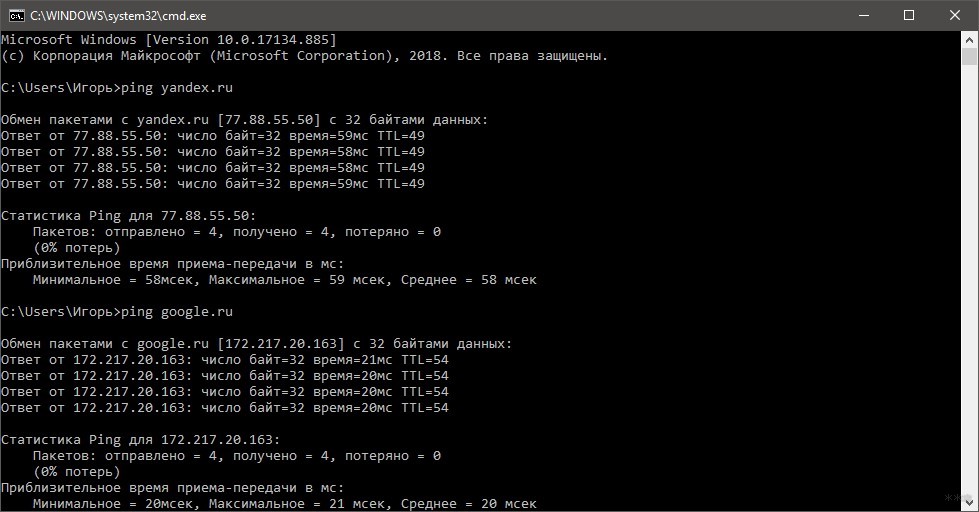
Как быть, если не открываются сайты через Google, рассказано в следующем видео:
Как изменить DNS-сервер?
На клавиатуре нажмите комбинацию клавиш + R :
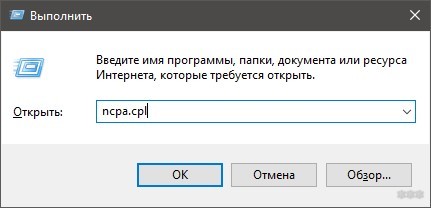
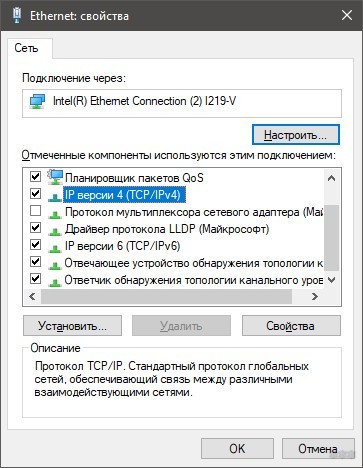
После перезапустите сеть, и пробуйте заново. Если не помог ни один из вариантов, обратитесь на службу поддержки провайдера.
Заключение
Проблема открытия только яндекс-сервисов может быть в использовании прокси-сервера, VPN, блокировщика рекламы или другого расширения, антивируса. Не исключены внесения списка сайтов в запрет файла hosts, неправильно настроенный сетевой экран (опять-таки из-за антивируса) или неправильной отработки DNS-сервера. Если проблема в последнем, рекомендуется установить альтернативные DNS.
Тема: Грузит только Яндекс
Опции темы
Проблема такая. Инет работает, Скайп, Ася, а вот кроме яндекса ничего не грузит. Пишет невозможно подкл. к уд. серверу. По всей видимости байда какая-то попала. Как это устранить? Инет оч. срочно нужен.
попробуй удалить файл hosts, что в папке С:\windows\system32\drivers\etc
если он опять появится, скорее всего пригрел ты вируса.
в этом случае тебе поможет drweb cureit.
Чистил я его как надо. не помогает.
Маршруты постоянные есть? Что там пишут?
четкое описание проблемы.. залей вывод ping и tracert на любой ресурс, до которого не можешь достучаться, че толку писать что байда-то попала, тут же не ясновидящие сидят
Короче почитал статейки, устранил. Но опять новый глюк, Rutor.org грузится минут по 5, без анимации, картинок и тд. Но!, помушившись, и поставив фильм на закачку, скорость в Уторренте максимальная по тарифу. С мобилы быстрее грузится в разы. Теперь то в чём может быть проблема, все остальные страницы норм.
Даа. не слушай таких чудо-мастеров вот почитай:
1. Обновите Ваше соединение
Обновление Вашего IP адреса and сброс DNS кэша зачастую помогают решить проблемы соединения.
Для Windows:
– Нажмите на Пуск потом Запустить
– Введите cmd в появившемся окне и нажмите Enter (после этого должно появиться новое окно)
– В появившемся окне введите ipconfig /release и нажмите Enter
– Подождите несколько секунд, пока не появится сообщение о том, что IP адрес был сброшен
– В том же окне наберите ipconfig /renew и нажмите Enter
– Подождите несколько секунд, пока не появится сообщение о том, что IP адрес был установлен
– В том же окне наберите ipconfig /flushdns и нажмите Enter
– Закройте это окно и попробуйте зайти в браузер.
Если Вы используете Windows Vista или 7, Вам потребуется запустить командную строку другим образом:
– Нажмите на Пуск потом Программы, затем Стандартные, после этого найдите Командную строку.
– Нажмите правой кнопкой на Командную строку и выберите Запустить как администратор из выпадающего меню
– Далее повторите шаги начиная с 3 из указаний выше
2. Сброс настроек модема и/или марштуризатора
Если проблемы с соединением не исчезли, полностью перезагрузите Ваш модем и/или маршрутизатор. После включения дождитесь, пока устройства подключатся к Вашему интернет-провайдеру. Пройдите следующие шаги для того, чтобы полностью перезагрузить устройства:
– Завершите работу всех компьютеров, подключенных к модему/маршрутизатору
– Отключите питание маршрутизатора, если Вы его используете
– Отключите питание модема, если Вы его используете
– Подождите 60 секунд не включая устройства
– Включите модем, дайте устройству время полностью восстановить работу до того, как на передней панели появятся индикаторы стабильного подключения
– Включите маршрутизатор, и также дайте ему время полностью восстановить соединение
– Включите Ваш компьютер и дождитесь полной загрузки
3. Брандмауэры, маршрутизаторы и совместный доступ к интернет-соединению
Если Вы используете какой-либо тип брандмауэра, маршрутизатора или же делите свой доступ в интернет между несколькими компьютерами, Вам потребуется настроить Вашу систему для доступа к браузеру.
Если это возможно, попробуйте полностью удалить все брандмауэры с Вашего компьютера, а также отключите Ваш маршрутизатор от интернет-сети (подключите Ваш компьютер напрямую к Вашему модему без использования маршрутизатора). Это действие поможет Вам узнать, является ли брандмауэр или маршрутизатор источником Ваших проблем. Если это так, пожалуйста, ознакомьтесь с документацией, которая поставлялась с Вашим сетевым устройством, или же свяжитесь с производителем устройства для того, чтобы получить последующую помощь в настройке.
4. Протестируйте Ваше интернет-соединение
С помощью командной строки:
-Запуск программы производится из командной строки. Для этого вы должны войти в неё. Для операционных систем семейства Windows существует несколько способов запуска командной строки:
– Пуск — Выполнить — В графе «Открыть» написать «cmd» и нажать Ок.
– Сочетание клавиш Win (кнопка с логотипом Windows) + R (должны быть нажаты одновременно) — В графе «Открыть» написать «cmd» и нажать Ок.
– Пуск — Все программы (или просто «Программы», зависит от версии операционной системы) — Стандартные — Командная строка.
– В открывшемся окне написать:
Где tracert — обращение к программе, а сайт.net — любой домен или IPv4 адрес.

Даа. не слушай таких чудо-мастеров вот почитай:
1. Обновите Ваше соединение
Обновление Вашего IP адреса and сброс DNS кэша зачастую помогают решить проблемы соединения.
Для Windows:
– Нажмите на Пуск потом Запустить
– Введите cmd в появившемся окне и нажмите Enter (после этого должно появиться новое окно)
– В появившемся окне введите ipconfig /release и нажмите Enter
– Подождите несколько секунд, пока не появится сообщение о том, что IP адрес был сброшен
– В том же окне наберите ipconfig /renew и нажмите Enter
– Подождите несколько секунд, пока не появится сообщение о том, что IP адрес был установлен
– В том же окне наберите ipconfig /flushdns и нажмите Enter
– Закройте это окно и попробуйте зайти в браузер.
Если Вы используете Windows Vista или 7, Вам потребуется запустить командную строку другим образом:
– Нажмите на Пуск потом Программы, затем Стандартные, после этого найдите Командную строку.
– Нажмите правой кнопкой на Командную строку и выберите Запустить как администратор из выпадающего меню
– Далее повторите шаги начиная с 3 из указаний выше
2. Сброс настроек модема и/или марштуризатора
Если проблемы с соединением не исчезли, полностью перезагрузите Ваш модем и/или маршрутизатор. После включения дождитесь, пока устройства подключатся к Вашему интернет-провайдеру. Пройдите следующие шаги для того, чтобы полностью перезагрузить устройства:
– Завершите работу всех компьютеров, подключенных к модему/маршрутизатору
– Отключите питание маршрутизатора, если Вы его используете
– Отключите питание модема, если Вы его используете
– Подождите 60 секунд не включая устройства
– Включите модем, дайте устройству время полностью восстановить работу до того, как на передней панели появятся индикаторы стабильного подключения
– Включите маршрутизатор, и также дайте ему время полностью восстановить соединение
– Включите Ваш компьютер и дождитесь полной загрузки
3. Брандмауэры, маршрутизаторы и совместный доступ к интернет-соединению
Если Вы используете какой-либо тип брандмауэра, маршрутизатора или же делите свой доступ в интернет между несколькими компьютерами, Вам потребуется настроить Вашу систему для доступа к браузеру.
Если это возможно, попробуйте полностью удалить все брандмауэры с Вашего компьютера, а также отключите Ваш маршрутизатор от интернет-сети (подключите Ваш компьютер напрямую к Вашему модему без использования маршрутизатора). Это действие поможет Вам узнать, является ли брандмауэр или маршрутизатор источником Ваших проблем. Если это так, пожалуйста, ознакомьтесь с документацией, которая поставлялась с Вашим сетевым устройством, или же свяжитесь с производителем устройства для того, чтобы получить последующую помощь в настройке.
4. Протестируйте Ваше интернет-соединение
С помощью командной строки:
-Запуск программы производится из командной строки. Для этого вы должны войти в неё. Для операционных систем семейства Windows существует несколько способов запуска командной строки:
– Пуск — Выполнить — В графе «Открыть» написать «cmd» и нажать Ок.
– Сочетание клавиш Win (кнопка с логотипом Windows) + R (должны быть нажаты одновременно) — В графе «Открыть» написать «cmd» и нажать Ок.
– Пуск — Все программы (или просто «Программы», зависит от версии операционной системы) — Стандартные — Командная строка.
– В открывшемся окне написать:
Где tracert — обращение к программе, а сайт.net — любой домен или IPv4 адрес.
Почему не открываются сайты кроме яндекса
Не грузится ничего, кроме яндекса и гугла
Браузер не грузит ничего кроме Вконтакте
Ни один браузер не грузит ничего, кроме сайта в контакте (приложения в Вк тоже не грузятся), пишет.
Google Chrome абсолютно ничего не отображает, кроме верхней панели вкладок!
Доброго времени суток, форумчане. Имеется проблема с браузером Google Chrome, который наотрез.
Кроме яндекса и гугла браузеры ничего не открывают
Здравствуйте. У моего друга проблема. Кидаю его логи. Прошу помощи. Спасибо.
Подмена ip до яндекса и гугла
Файл host девственно чист, кроме стандартной записи, в нем ничего нет. Далее: вирусов и троянов.
Малый трафик с Яндекса и гугла
Есть сайт В индексе и Яндекса и Гугла, но переходов из этих поисковиков почему-то почти нет, идут.
Браузер не открывает страницы, а интернет есть.

Вопрос от пользователя
Подскажите, почему браузер может не открывать веб-странички при наличии интернета? Значок подключения активен, Skype работает, торрент качает, а Chrome ничего не открывает (проверял даже крупные сайты, вроде VK, OK, Yandex и пр.).
И вам, и все остальным, у кого похожая проблема, я сначала порекомендую запустить несколько браузеров и в каждом из них попробовать открыть несколько сайтов.
Кроме этого, если у вас дома стоит роутер, и через него получает доступ к сети несколько устройств: попробуйте открыть веб-странички на ноутбуке, смартфоне, планшете и т.д. (подобные действия существенно смогут облегчить поиск причины. ).
Теперь ближе к делу.
Что делать, если страницы не открываются в браузере
1) Рекомендация №1
Если странички не открываются не на одном из устройств и не в одном браузере, вполне возможно, что произошел обрыв канала у вашего Интернет-провайдера (либо сбились настройки роутера/маршрутизатора). Попробуйте перезагрузить роутер и ПК, проверьте еще раз работоспособность сети.
Ремарка! Как подключить и настроить роутер самостоятельно (с нуля) — https://ocomp.info/kak-podklyuchit-i-nastroit-wi-fi-router.html
Также не лишним будет уточнить у провайдера, нет ли у них обрыва, все ли в порядке и работает.
Кстати, обратите внимание на значок сетевого подключения: нет ли на нем красного крестика (например).
Нет доступных подключений
Если подобный значок горит, рекомендую ознакомиться вот с этими статьями:
Диагностика неполадок сети
2) Проверяем настройки (прокси) и плагины в браузере
Второе, что обязательно порекомендую — проверить настройки и дополнения в браузере (особенно, если на других устройствах и другие браузеры открывают веб-странички). Речь идет о таких плагинах, которые могут менять IP-адрес, сканировать сетевой трафик (это относится к прокси, к антивирусным дополнениям, да и на сами антивирусы обратите внимание).
Например, в Chrome достаточно зайти в настройки браузера (страничка chrome://settings/ ), раскрыть «Дополнительные», и найти раздел «Система».
После чего отключите плагины (кстати, временно бы порекомендовал отключить все плагины в браузере) и отмените введенные настройки прокси серверов. Перезагрузите браузер и попробуйте вновь открыть странички.
Chrome — настройки браузера (система)
Кстати, на время тестирования отключите антивирус и брандмауэр. Нередко, когда излишняя забота о безопасности пользователя — превращается в проблемы для него.
Отключение антивируса Avast на 1 час
3) Пробуем сменить DNS в настройках сетевого подключения
Еще одна очень популярная причина подобной проблемы — это «отвалившиеся» DNS. Как правило, по умолчанию используются DNS Интернет-провайдера, и никто их не меняет. Однако, если прописать DNS от Google (например) — то работа интернета у вас будет стабильнее (и, возможно, быстрее).
Свойства беспроводного подключения
далее выберите строчку «IP версии 4. » и откройте ее свойства (пример ниже);
переключите ползунок в режим ручного введения DNS и пропишите: 8.8.8.8 и 8.8.4.4, как на скрине ниже. Сохраните настройки и перезагрузите компьютер.
Использовать следующие адреса DNS
4) Очистка кэша DNS, сброс сетевых параметров
Для сброса сетевых параметров, необходимо открыть командную строку от имени администратора. Как это сделать:
Запуск командной строки (CMD) от имени админа
В командной строке необходимо последовательно ввести несколько команд (после ввода каждой нажимайте Enter):
Работа с командной строкой — сброс сетевых параметров
После чего перезагрузите ПК.
5) Восстановление файла HOSTS, проверка Windows на вирусное и рекламное ПО
В Windows есть один системный файл (прим.: его название hosts), изменив который, можно запретить открывать тот или иной сайт (причем, сразу для всех браузеров в системе). Добавлю, что можно не только изменить, но и перенаправлять на фейковый сайт.
Чтобы восстановить системные параметры в AVZ:
Восстановление системы с помощью AVZ
далее отметьте галочками, что хотите восстановить и очистить: рекомендую отметить галочками те же пункты (как минимум), как на скрине ниже. После нажмите кнопку «Выполнить».
Восстановление HOST, настроек IE и пр.
В дополнение к вышесказанному, не лишним будет проверить компьютер спец. утилитами, которые помогут удалить вредоносное ПО, невидимое классическими антивирусами. О том, как это сделать, можете узнать в статье, ссылка на которую приведена ниже.
7 причин почему браузер не открывает страницы в интернете
При возникновении проблемы, когда браузер не открывает страницы, первое, что приходит в голову – это отсутствие интернета. Но причины могут быть в другом, часто даже при наличии стабильного интернета могут не открываться необходимые ресурсы.
Что делать и как решить проблему
При появлении злосчастного сообщения (для каждого браузера они разные – но смысл один) не стоит паниковать, нужно заняться исправлением ситуации. Как показывает практика, такая задача по силам даже неопытному юзеру.
В первую очередь, следует убедиться, что интернет-соединение есть. Это легко сделать, проанализировав работу некоторых программ, которые не могут без интернета.
Если подобных приложений нет, используют командую строку. Ее вызывают кнопкой Windows+R. Затем в окне вводят текс cmd. Появится терминал, в котором следует ввести строку ping с разными параметрами.
Если страницы браузера не открываются, а интернет при этом есть, дальше анализируют ситуацию для выявления причины поломки.
Внимание!
Прежде чем проверять редкие и сложные причины, пробуют перезагрузить компьютер, модем или роутер. Очень часто таких действий достаточно для исправления ситуации.
Возможные причины
Причины, вызывающие блокировку станицы в браузере, бывают совершенно различными. При решении проблемы постепенно исключают одну за другой. Перед началом активных действий рекомендуют посмотреть время и дату. Из-за неправильно выставленных настроек иногда не работают браузеры.
Существует 7 наиболее распространенных причин, почему страницы не открываются, а интернет при этом есть.
Наличие вирусов в системе
Нередко страницы в браузере не открываются из-за присутствия на компьютере вирусов и других вредоносных программ. Во время своей деятельности вредные программы меняют настройки сети или браузеров, а также другие параметры.
Если на компьютере установлен антивирус, то запускают его на полную проверку и устранение проблем. Если подобного ПО не установлено, немедленно это делают. В таких целях рекомендуют скачать HitmanPro, AdwCleaner, Zemana AntiMalware, Dr.Web Curent!, Junkware Removal Tool и т.д.
Ошибка в работе антивирусов и firewall
Очень часто из-за работы некоторых антивирусов или при их программных ошибках также не открываются страницы в браузере. Многие утилиты устанавливают на определенные сайты ограничения. Но при желании зайти на нужный ресурс, можно попробовать снять подобные запреты. Также вызвать подобное ограничение в целях безопасности может и стандартный брандмауэр firewall.
Убирают подобные ограничения путем изменения настроек антивируса. Также есть вариант отключить работу защитной утилиты на некоторое время.
Свойства браузера и прокси
Во время работы с браузерами могут измениться параметры proxy-серверов. Потребуется изменить настройки самого браузера. Чтобы в них попасть, выполняют «Пуск» – «Панель управления» – «Свойства браузера или обозревателя». Во вкладке «Подключения» нажимают кнопку «Настройка сети».
В появившемся окошке стирают все настройки, и устанавливают флажок напротив строки «Автоматическое определение параметров». Если ошибка была в настройках прокси-сервера, то после перезагрузки устройства, все страницы начнут открываться.
Ошибка в реестре
Также причиной блокировки страниц из интернета может стать наличие ошибок в реестре. Потребуется проверить его и исправить неполадки.
Первоначально открывают сам реестр. Способов много, но проще всего через утилиту команд. Сначала вводят команду Win+R, затем в командной строке набирают regedit.
На экране откроется окно редактора. В левой части экрана находят раздел HKEY_LOCAL_MACHINE. Затем последовательно открывают подразделы. SOFTWARE – Microsoft – Windows NT – CurrentVersion – Windows.
С правой стороны будут отображены параметры. Следует проверить Applnit_DLLs. Он должен быть совершенно пуст. Если это не так, всю информацию с него удаляют.
Аналогичным образом очищают параметр Applnit_DLLs, но уже в разделе HKEY_CURRENT_USER.
После внесения изменения данные реестра сохраняют и перезагружают компьютер для вступления их в силу.
Ошибка в файле hosts
Нередко вирусы при своей деятельности вносят изменения в файл hosts. Лечение от вирусов не возвращает этот файл в исходное состояние. Делают это вручную. Чаще всего документ располагается по адресу C:WindowsSystem32driversetc.
Для нормальной работы компьютера необходимо, чтобы информация в hosts закачивалась строкой «127.0.0.1 localhost». Если после этого текста есть еще какие-либо данные, то они создавались искусственно и подлежат удалению. После внесения изменений требуется перезагрузка компьютера.
Проблема с DNS
При работе могут произойти сбои в работе DNS-серверов. В результате того, что сбились настройки в компьютере или маршрутизаторе возникают подобные ошибки.
При сбое настроек можно изменить установки DNS на сетевом адаптере. Для этого выполняют команду «Пуск» – «Панель управления» – «Сеть и Интернет» – «Центр управления сетями и общим доступом» – «Изменение параметров сетевого адаптера». В появившемся окне кликают на значке «Подключение к локальной сети» и переходят в меню «Свойства». На следующем шаге открывают строку с параметрами TCP (версия 4). Снимают галочку напротив автоматического определения DNS-сервера, а устанавливают напротив строки «Использовать следующие адреса DNS». Первым набирают публичный Google DNS- сервер (8.8.8.8), а вторым – публичный Яндекс DNS (77.88.8.8).
По окончании нажимают «Применить» и перезагрузить компьютер.
Очистка таблиц маршрутизатора или сброс протоколы
Чтобы исправить проблему с открытием сайтов, можно сбросить сетевые настройки полностью.
Внимание!
Если при настройке подключения к провайдеру вводились статические параметры вручную, нужно быть готовым к тому, что их ввод потребуется повторить.
Первоначально очищают таблицы маршрутизации. Чтобы вручную удалить каждую строку потребуется много времени, лучше очистить таблицы полностью.
По окончании работы закрывают командную строку и перезагружают компьютер.
Решить любую проблему с компьютером и интернетом, можно вызвав специалиста. Но иногда самому можно быстро исправить проблему. Часто простые действия помогут восстановить работу браузеров, не тратя лишних финансов.
Не открываются некоторые сайты в браузере: как исправить?
Если на компьютере с Windows у вас перестали открывать сайты в браузере, воспользуйтесь советами из этой статьи, которые помогут вам исправить эту проблему. Проблема может проявляться по-разному: в браузере могут не открываться все сайты или только некоторые, проблема может проявляться только в одном браузере или во всех. При этом другие программы (например, Skype или другие мессенджеры) работают нормально и интернет подключен. В любом случае скорее всего это проявляется, что при попытке открыть сайт страница долго грузится и затем появляется ошибка «Страница недоступна» (ERR_ TIMED_OUT, ERR_CONNECTION_ CLOSED, WEB Page Inaccessible). Все зависит от браузера, и причины по которой нет доступа к сайту.
Перечислим типовые проблемы, из-за которых на вашем компьютере могут не открываться некоторые сайты:
Проблема с DNS сервером или DNS записями
Также выполните сброс кэша DNS с помощью команды:
Настройка протокола IP для Windows
Кэш сопоставителя DNS успешно очищен.
Сброс параметров протокола TCP/IP
Откройте командную строку с правами администратора и выполните команду:
netsh winsock reset
Сброс каталога Winsock выполнен успешно.
Перезагрузите компьютер, и попробуйте открыть сайты, которые у вас не открывались.
Проверка файла hosts
Некоторые вирусы вносят изменения в файл hosts, чтобы перенаправить трафик на поддельные сайты. Проверьте, нет ли в файле hosts лишних записей (по умолчанию в файлы hosts отсутствуют статические сопоставления между DNS именами и IP адресами).
Если вы там увидите какие-то сторонние адреса сайтов, которые вы не можете открыть, то их нужно удалить и сохранить файл.
Проверка компьютера антивирусом
Проверьте ваш компьютер с помощью портабельного антивируса (Kaspersky Security Scan, Dr.Web CureIt, Microsoft Safety Scanner или Avira PC Cleaner).
Проблемы с браузером
Проверьте систему на наличие подгружаемых модулей. Откройте редактор реестра и перейдите в ветку HKEY_LOCAL_MACHINESOFTWAREMicrosoftWindows NTCurrentVersionWindows. Найдите параметр Applnit_DLLs. Его значение должно быть пустым, если в нем указаны файлы – вручную удалите эти файлы с диска и очистите параметр реестра.
Очистка таблицы маршрутизации
Некоторые вирусы могут добавлять статически записи в таблицу маршрутизации. Сбросить все статические маршруту в таблице маршрутизации (кроме маршрутов по-умолчанию) можно командой:
После выполнения команды перезагрузите компьютер и попробуйте открыть сайт.
Проверка значение параметра MTU
Параметр MTU (Maximum Transmission Unit; максимальная единица передачи) означает максимальный размер пакета, который может быть передан по сети без фрагментации. При использовании неправильного размера MTU возможны проблемы с открытием некоторых сайтов в браузерах, сбои в работе VoIP-телефонии, проблема с приемом или передачей файлов по сети.
Проверьте текущее значение MTU в Windows и в настройках роутера. Уточните максимальный размер MTU у вашего интернет-провайдера. Скорее всего у вас используется значение MTU 1500, попробуйте сменить его на 1460, или 1420. Для 3G/4G USB модема лучше задать значение MTU = 1476.
Проверить текущий размер MTU в Windows можно с помощью команды
netsh interface ipv4 show subinterfaces
В моем примере на всех интерфейсах размер MTU 1500.
Доступ к сайту блокирует антивирус или межсетевой экран
Так же, очень часто антивирусы и брандмауэры блокируют сайты, которые находятся в их базе вредоносных сайтов. В таком случае, в браузере будет указано, что адрес заблокирован антивирусом. Если вы все же хотите зайти на сайт, то нужно отключить антивирус, или добавить адрес в исключения. Это не всегда безопасно. Сами браузеры так же могут блокировать вредоносные сайты.
Проблема с SSL сертификатом у сайта
В некоторых случаях подключение к HTTPS сайту может блокироваться системой или браузером из-за наличия некорректного, недоверенного или просроченного SSL сертификата. Попробуйте обновить корневые сертификаты на своем компьютере или добавить сертификат сайта в доверенные (небезопасно).
Тема: Грузит только Яндекс
Опции темы
Грузит только Яндекс
Даа. не слушай таких чудо-мастеров вот почитай:
1. Обновите Ваше соединение
Обновление Вашего IP адреса and сброс DNS кэша зачастую помогают решить проблемы соединения.
Для Windows:
— Нажмите на Пуск потом Запустить
— Введите cmd в появившемся окне и нажмите Enter (после этого должно появиться новое окно)
— В появившемся окне введите ipconfig /release и нажмите Enter
— Подождите несколько секунд, пока не появится сообщение о том, что IP адрес был сброшен
— В том же окне наберите ipconfig /renew и нажмите Enter
— Подождите несколько секунд, пока не появится сообщение о том, что IP адрес был установлен
— В том же окне наберите ipconfig /flushdns и нажмите Enter
— Закройте это окно и попробуйте зайти в браузер.
Если Вы используете Windows Vista или 7, Вам потребуется запустить командную строку другим образом:
— Нажмите на Пуск потом Программы, затем Стандартные, после этого найдите Командную строку.
— Нажмите правой кнопкой на Командную строку и выберите Запустить как администратор из выпадающего меню
— Далее повторите шаги начиная с 3 из указаний выше
2. Сброс настроек модема и/или марштуризатора
Если проблемы с соединением не исчезли, полностью перезагрузите Ваш модем и/или маршрутизатор. После включения дождитесь, пока устройства подключатся к Вашему интернет-провайдеру. Пройдите следующие шаги для того, чтобы полностью перезагрузить устройства:
— Завершите работу всех компьютеров, подключенных к модему/маршрутизатору
— Отключите питание маршрутизатора, если Вы его используете
— Отключите питание модема, если Вы его используете
— Подождите 60 секунд не включая устройства
— Включите модем, дайте устройству время полностью восстановить работу до того, как на передней панели появятся индикаторы стабильного подключения
— Включите маршрутизатор, и также дайте ему время полностью восстановить соединение
— Включите Ваш компьютер и дождитесь полной загрузки
3. Брандмауэры, маршрутизаторы и совместный доступ к интернет-соединению
Если Вы используете какой-либо тип брандмауэра, маршрутизатора или же делите свой доступ в интернет между несколькими компьютерами, Вам потребуется настроить Вашу систему для доступа к браузеру.
Если это возможно, попробуйте полностью удалить все брандмауэры с Вашего компьютера, а также отключите Ваш маршрутизатор от интернет-сети (подключите Ваш компьютер напрямую к Вашему модему без использования маршрутизатора). Это действие поможет Вам узнать, является ли брандмауэр или маршрутизатор источником Ваших проблем. Если это так, пожалуйста, ознакомьтесь с документацией, которая поставлялась с Вашим сетевым устройством, или же свяжитесь с производителем устройства для того, чтобы получить последующую помощь в настройке.
4. Протестируйте Ваше интернет-соединение
С помощью командной строки:
-Запуск программы производится из командной строки. Для этого вы должны войти в неё. Для операционных систем семейства Windows существует несколько способов запуска командной строки:
— Пуск — Выполнить — В графе «Открыть» написать «cmd» и нажать Ок.
— Сочетание клавиш Win (кнопка с логотипом Windows) + R (должны быть нажаты одновременно) — В графе «Открыть» написать «cmd» и нажать Ок.
— Пуск — Все программы (или просто «Программы», зависит от версии операционной системы) — Стандартные — Командная строка.
— В открывшемся окне написать:
Где tracert — обращение к программе, а сайт.net — любой домен или IPv4 адрес.
Даа. не слушай таких чудо-мастеров вот почитай:
1. Обновите Ваше соединение
Обновление Вашего IP адреса and сброс DNS кэша зачастую помогают решить проблемы соединения.
Для Windows:
— Нажмите на Пуск потом Запустить
— Введите cmd в появившемся окне и нажмите Enter (после этого должно появиться новое окно)
— В появившемся окне введите ipconfig /release и нажмите Enter
— Подождите несколько секунд, пока не появится сообщение о том, что IP адрес был сброшен
— В том же окне наберите ipconfig /renew и нажмите Enter
— Подождите несколько секунд, пока не появится сообщение о том, что IP адрес был установлен
— В том же окне наберите ipconfig /flushdns и нажмите Enter
— Закройте это окно и попробуйте зайти в браузер.
Если Вы используете Windows Vista или 7, Вам потребуется запустить командную строку другим образом:
— Нажмите на Пуск потом Программы, затем Стандартные, после этого найдите Командную строку.
— Нажмите правой кнопкой на Командную строку и выберите Запустить как администратор из выпадающего меню
— Далее повторите шаги начиная с 3 из указаний выше
2. Сброс настроек модема и/или марштуризатора
Если проблемы с соединением не исчезли, полностью перезагрузите Ваш модем и/или маршрутизатор. После включения дождитесь, пока устройства подключатся к Вашему интернет-провайдеру. Пройдите следующие шаги для того, чтобы полностью перезагрузить устройства:
— Завершите работу всех компьютеров, подключенных к модему/маршрутизатору
— Отключите питание маршрутизатора, если Вы его используете
— Отключите питание модема, если Вы его используете
— Подождите 60 секунд не включая устройства
— Включите модем, дайте устройству время полностью восстановить работу до того, как на передней панели появятся индикаторы стабильного подключения
— Включите маршрутизатор, и также дайте ему время полностью восстановить соединение
— Включите Ваш компьютер и дождитесь полной загрузки
3. Брандмауэры, маршрутизаторы и совместный доступ к интернет-соединению
Если Вы используете какой-либо тип брандмауэра, маршрутизатора или же делите свой доступ в интернет между несколькими компьютерами, Вам потребуется настроить Вашу систему для доступа к браузеру.
Если это возможно, попробуйте полностью удалить все брандмауэры с Вашего компьютера, а также отключите Ваш маршрутизатор от интернет-сети (подключите Ваш компьютер напрямую к Вашему модему без использования маршрутизатора). Это действие поможет Вам узнать, является ли брандмауэр или маршрутизатор источником Ваших проблем. Если это так, пожалуйста, ознакомьтесь с документацией, которая поставлялась с Вашим сетевым устройством, или же свяжитесь с производителем устройства для того, чтобы получить последующую помощь в настройке.
4. Протестируйте Ваше интернет-соединение
С помощью командной строки:
-Запуск программы производится из командной строки. Для этого вы должны войти в неё. Для операционных систем семейства Windows существует несколько способов запуска командной строки:
— Пуск — Выполнить — В графе «Открыть» написать «cmd» и нажать Ок.
— Сочетание клавиш Win (кнопка с логотипом Windows) + R (должны быть нажаты одновременно) — В графе «Открыть» написать «cmd» и нажать Ок.
— Пуск — Все программы (или просто «Программы», зависит от версии операционной системы) — Стандартные — Командная строка.
— В открывшемся окне написать:
Где tracert — обращение к программе, а сайт.net — любой домен или IPv4 адрес.