Использовать пользовательский размер буфера obs что это
OBS Studio. Полный гайд по настройкам программы
На данный момент есть две версии OBS:
Для начала работы с OBS скачайте OBS Studio с официального сайта. Скачивание начнется после нажатия на кнопку с Вашей операционной системой. На выбор предоставляется Windows 7, 8, 8.1, 10, mac OS x 10.11+ и Linux. Проверьте название скачиваемого файла и убедитесь, что скачиваете полную версию программы. Установщик должен содержать словосочетание Full-Installer после версии программы. Например, OBS-Studio-22.0.2-Full-Installer.
Главное окно
Открывая OBS, мы видим главное окно, которое состоит из:

Чтобы изменить размер источника, кликните на его название и в превью трансляции появится выделенная красным граница источника. Потяните мышкой за одну из сторон, и вы измените размер.
Кнопки управления источниками и сценами (слева направо):

Основные настройки
Эту инструкцию написал и тщательно проверил для Вас ресурс prostrimer.ru. Перед запуском онлайн трансляции необходимо настроить программу, выбрать сервер, выставить качество, назначить горячие клавиши и т.д. Для этого нажимаем на «Настройки».
Вкладка «Общие»
Вкладка «Общие» отвечает за язык OBS, тему программы (Acri, Dark, Default, Rachni), общие настройки онлайн трансляции и источников. Пропустим детальный разбор каждой опции, заметим только «Автоматически включать запись во время трансляции». Если вы хотите иметь записи трансляций на физическом носителе, то эта опция будет вам полезна (учтите только то, что это добавит дополнительную нагрузку на ЦП).
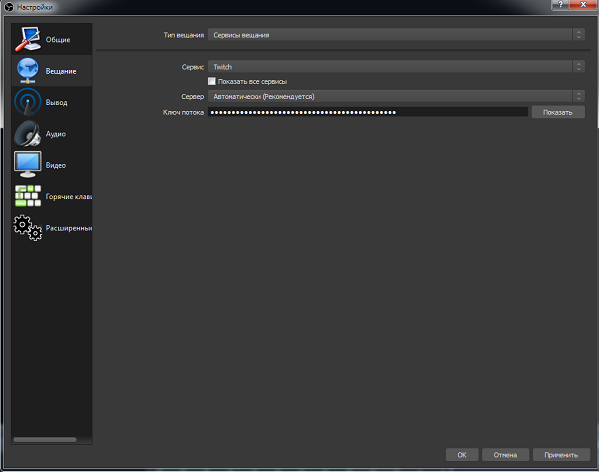
Вкладка «Вещание»
В этой вкладке вы можете прикрепить свою трансляцию к платформе, на которой будет она проходить.
Настройка «Тип вещания» предлагает два выбора:
Вкладка «Вывод»
Данная вкладка отвечает за настройку кодирования трансляции и локальную запись. Окно настроек поделено на 2 «Режима вывода»:
Расширенный режим вывода предоставляет больше настроек для трансляции и рекомендуется к использованию. С более детальной настройкой качество изображение на вашей трансляции будет выглядеть лучше.
Разберем более детально два режима вывода, начнем с простого.
Простой режим
Теперь рассмотрим расширенный режим.
«Потоковое вещание» содержит основные настройки кодировщика.
Настройки кодировщика NVENC H.264
Настройки кодировщика NEW NVENC H.264
Настройки кодировщика x264
Настройки для кодировщика QuickSync H.264
Следующий по важности параметр трансляции это битрейт. Для меня с настройкой CBR (постоянный битрейт) оптимальным является 5500. Этот параметр зависит от вашего интернет-провайдера, провайдера трансляций и самой игры. Меняйте, наблюдайте за результатом, выставляйте оптимальный для вашей конфигурации. Кодировщики NVENC и QuickSync требуют больший битрейт, чем программный x264, но выставляя слишком высокий битрейт вы можете ухудшить качество трансляции. В интернете есть обширные статьи по настройке битрейта, но так как я использую только Twitch, Youtube, для оптимального битрейта мне хватает указанного выше показателя.
Настройки для кодировщика H264/AVC Encoder (AMD Advanced Media Framework)
«Аудио»
Содержит настройки для отдельных звуковых дорожек если вы используете разные дорожки в микшере.
Включает буфер повтора, нужно настроить горячие клавиши, по нажатию на определённую кнопку запустит повтор выбранного вами отрезка времени, по умолчанию отмотает время на 20 секунд назад и будет повторять этот момент пока не прервёте его горячей клавишей.
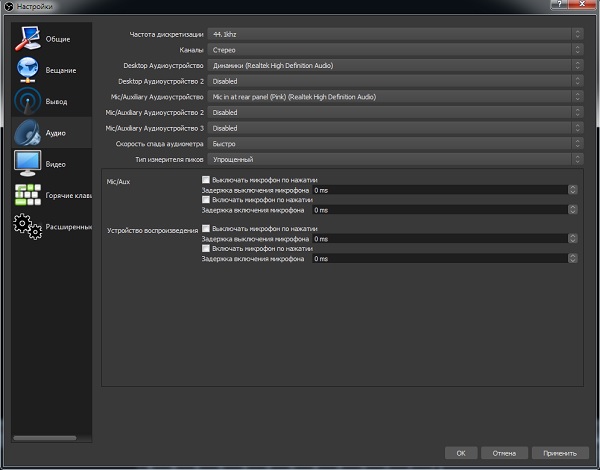
Вкладка «Аудио»
Вкладка для настройки аудио устройства для трансляции. Дополнительно можно настроить функцию включать/выключать микрофон по нажатии и функцию push-to-talk (микрофон работает только пока нажата заданная клавиша). Настройки задержки включения и выключения микрофона определяют задержку перед использованием функции в миллисекундах (ms).
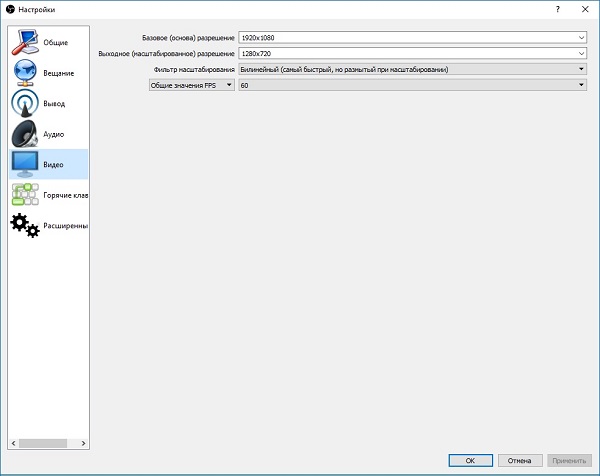
Вкладка «Видео»
Вкладка для настройки разрешения вашей трансляции. По умолчанию соотношение сторон выбрано равное соотношениям сторон для мониторов 16:9 это 1280х720, 1680х1050, 1920х1080 и т.д. Лучше отталкиваться от принятых к стандарту разрешений, если у вас монитор 16:10 или более широкий, ориентируйтесь на стандартные разрешения и старайтесь транслировать в 16:9 иначе зрители будут наблюдать чёрные полосы на трансляции снизу, либо вам придётся пожертвовать и обрезать изображение с боков.
Чтобы не нагружать процессор ещё сильнее, лучше не использовать масштабирование и выставлять одинаковое значение в опциях «Базовое разрешение» и «Выходное разрешение».
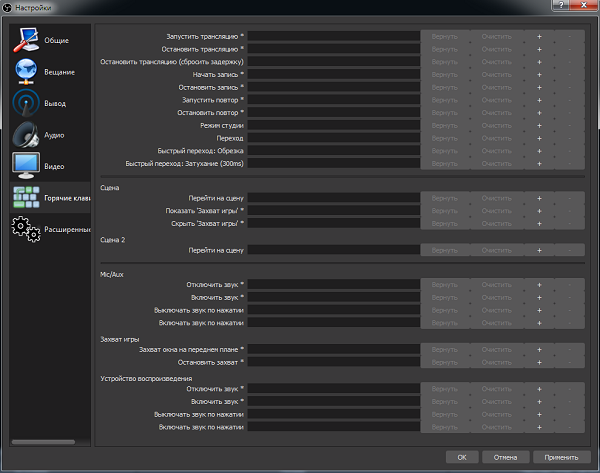
Вкладка «Горячие клавиши»
Вкладка настройки горячих клавиш для управления трансляцией, настройка функций включить/отключить звук, включить/выключить звук по нажатии. Можно задать горячие клавиши для запуска, остановки трансляции, начала и остановки записи и т.д.
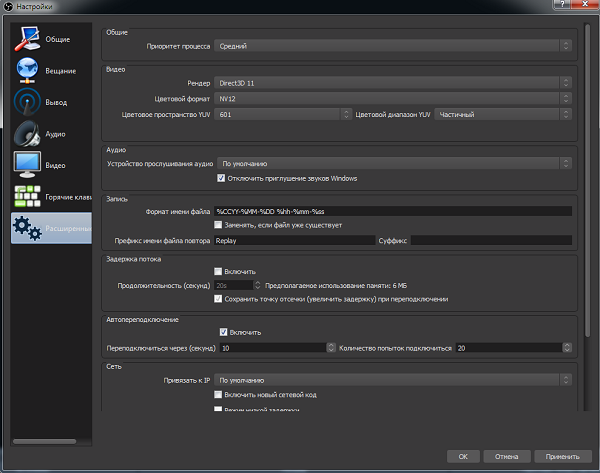
Вкладка «Расширенные»
Вкладка для дополнительных настроек программы. Если вы плохо разбираетесь в программе, то вас заинтересует параметр «Приоритет процесса», формат имени файла записи и задержка потока. Остальные параметры лучше оставить без изменений, и менять только в том случае, если вы знаете, что они означают и это изменение улучшит качество вашей трансляции.
«Параметры запуска»
Возможные проблемы и решения
Уникальный опыт доступен благодаря ВК группе «OBS Studio | Open Broadcaster».
Подробная и простая инструкция как стримить на Твиче
 На стриминговом сервисе Твич сотни тысяч стримеров проводят трансляции по видеоиграм. А миллионы зрителей разных возрастов смотрят трансляции любимых блогеров и поддерживают их донатами в виде денежных пожертвований.
Если блогер решил проводить трансляции по видеоиграм, то Твич – лучшее место для этого. Ни YouTube Gaming, ни Rutube, ни какие-либо другие стриминг-площадки не обходят по популярности Twitch. А все благодаря понятному интерфейсу, удобному чату, а также возможности создавать эксклюзивные смайлики и иконки для подписчиков.
Преимущества OBS Studio:
Настройка стрима на Твиче
Open Broadcaster Software Studio – бесплатная программа для Windows, maxOS и Linux, позволяющая пользователю вести прямые трансляции и захватывать видео.
Более того, ОБС Студио предоставляет юзеру возможность подключать плагины (например, DonationAlerts), благодаря которым проводить прямую трансляцию на Твиче станет удобнее и приятнее.
Чтобы приступить к настройке программы, необходимо скачать бесплатно OBS , а затем установить загруженный дистрибутив по инструкции «Мастера установщика».
После такого как Вы выбрали подходящую Вам версию нужно скачать её.
После того как программа скачалась. Запустите ёё и нажмите кнопку Next («Далее»).
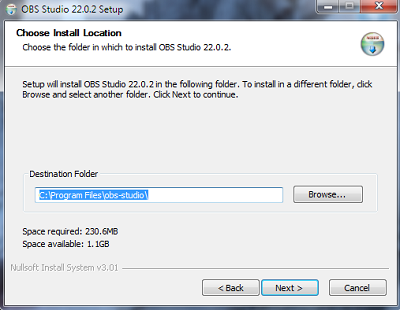
Далее необходимо указать путь, куда будут сохраняться и устанавливаться файлы утилиты ОБС Студио.
Последовательно нажимать кнопку Next («Далее») до тех пор, пока программа полностью не установится на компьютер.
Получение ключа на сервисе Твич
Ключ – это ключ потока, который необходимо указывать для проведения прямой трансляции на Твиче. Без этого ключа стрим работать не будет. В связи с этим, чтобы проводить трансляции для своих подписчиков, блогер должен знать, где его получить.
Чтобы получить ключ для проведения стримов на Twitch, следует:
Полученный ключ необходимо скопировать и вставить в специальное поле программы OBS Studio.
Настройка OBS Studio
После этого запускаем программу и открываем панель настроек для проведения прямой трансляции на Твиче. Для этого следует нажать кнопку Файл (находится в верхней панели), а затем перейти в раздел «Настройки».
В главном меню «Настроек» пользователь имеет возможность сменить язык, поменять тему программы, а также настроить ряд других полезных элементов.
Вывод
Вывод – это настройки, которые связаны непосредственно с видео, выходящими в эфир. В связи с этим к данной стадии настройки программы необходимо отнестись внимательно и осторожно.
Стоит отметить, что ОБС Студио предлагает пользователю на выбор несколько кодировщиков:
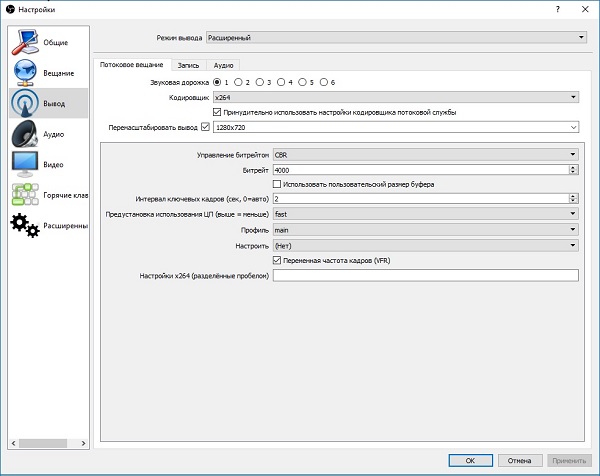
Настройки кодировщика x264:
Настройки кодировщика NVENC:
Настройки кодировщика QSV:
Потоковое Вещание
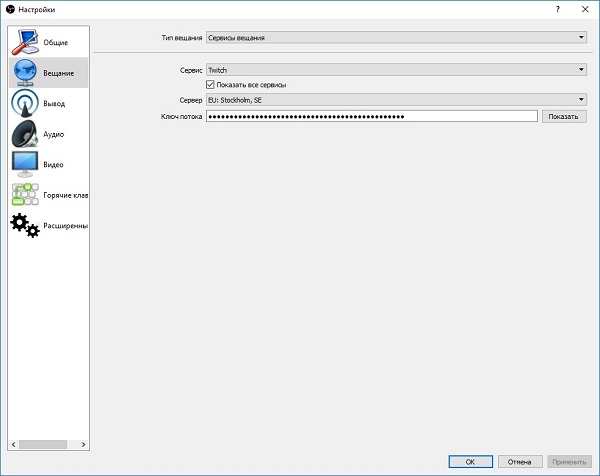 В разделе «Вещание» пользователь может настроить параметры самого стрима. Чтобы это сделать требуется:
Видео
Данный раздел настроек поможет оптимизировать качество видео, выводимого в эфир.
Аудио
В этом разделе пользователь можно настроить звук, микрофон, а также подключить несколько аудио устройств для воспроизведение в трансляции. Указать время задержки включения и выключения микрофона.
Горячие клавиши
В этой категории пользователь может применять разнообразные настройки для прямых трансляций посредством нажатия одной клавиши. Например, включать и отключать звук, включать и останавливать эфир, начинать и останавливать запись и так далее. Настраивается по усмотрению пользователя.
Расширенные
В данном разделе стример может дополнительно настроить программу OBS Studio, такие как «Приоритет процесса«, формат имени файла, задержка процесса и другие.
Воспроизведение прямых трансляций
После того, как программа Open Broadcaster Software Studio была полностью настроена и оптимизирована, можно запускать программу и начинать стрим.
Сцены
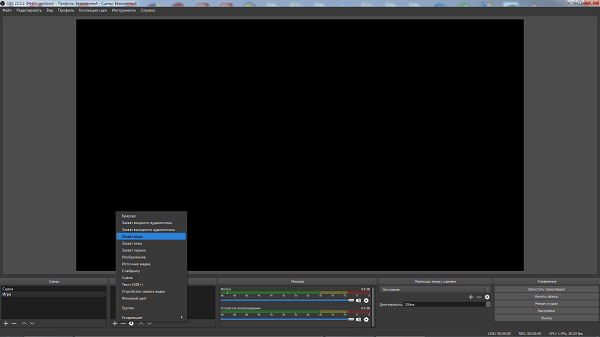
После запуска программы нужно добавить сцены. Допустимо множество вариантов сцен. Причем пользователь создает ее самостоятельно. Параметры зависят от того, какие видеоигры он будет стримить.
Для этого необходимо:
Выбор источника
Чтобы выбрать источник, необходимо:
Эти настройки помогут пользователю максимально удобно работать с программой. А подписчикам и зрителям, в свою очередь, будет понятна суть транслируемой игры.
Чтобы запустить стрим на Твиче, необходимо нажать «Запустить трансляцию». Закончить стрим – «Остановить трансляцию» соответственно.
Как настроить веб-камеру?
Чтобы настроить веб-камеру для проведения прямых трансляций на Твиче, необходимо:
Как настроить микрофон?
Чтобы настроить микрофон, необходимо:
Как настроить донат на стриме?
Чтобы не просто развлекаться а еще и зарабатывать на стриме, потребуется DonationAlerts. Задоначенные пользователями средства можно вывести на электронный кошелек WebMoney. Рекомендуется настроить все разделы виджета: от продолжительности донат-сообщения до синтезатора речи.
Регистрация в DonationAlerts
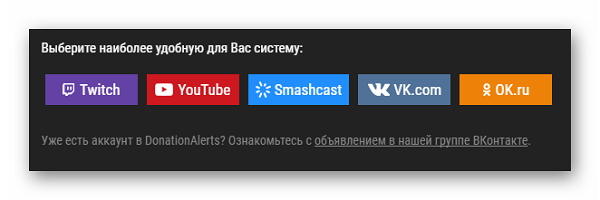
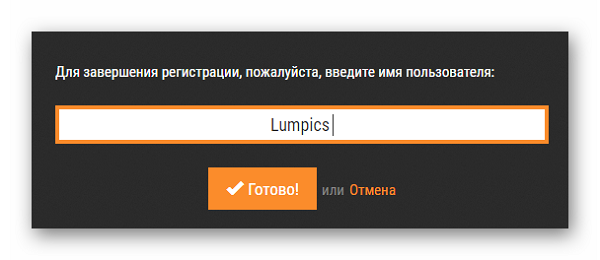
Регистрация в системе DonationAlerts требуется для того, чтобы блогер мог отслеживать сообщения и пожертвования своих подписчиков.
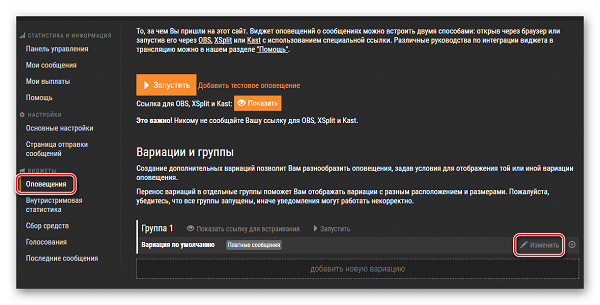
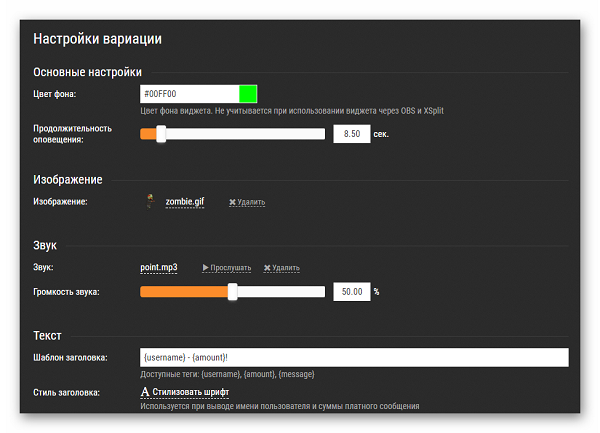
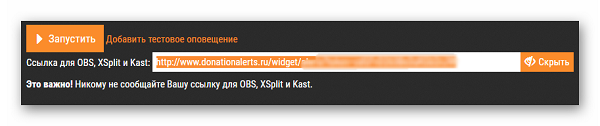
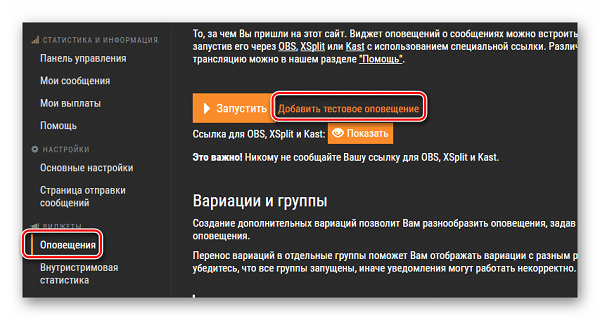
Как встроить виджет DonationAlerts в OBS Studio?
Для этого потребуется:
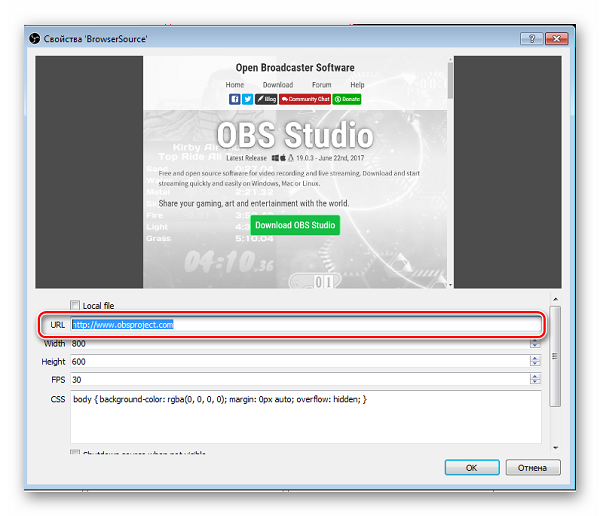
Чтобы отредактировать настройки виджета DonationAlerts следует перейти во вкладку «Свойства».
Дополнительные обязательные настройки
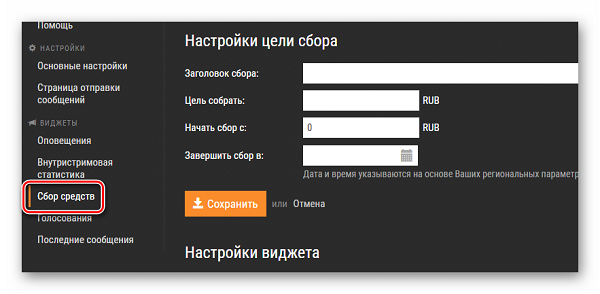
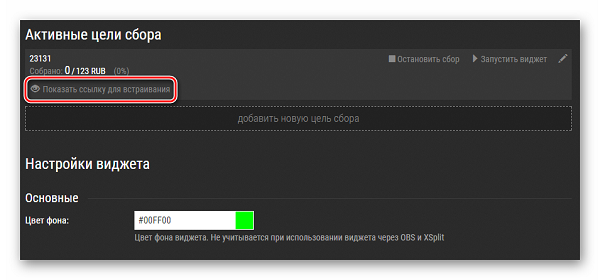
Донаты на стрим подключены и настроены. Однако зрителям и подписчикам необходимо знать, куда отправлять донат. Для этого необходимо добавить «Сбор средств».
Полезное видео
Как стримить на твиче через OBS Studio на видео ниже:
Заключение
Таким образом, программа OBS Studio обладает широким функционалом. Благодаря тому, что программа распространяется совершенно бесплатно, абсолютно любой пользователь может скачать ее на свой ПК, работающий под управлением Windows, Linux или macOS. Помимо стандартных настроек присутствует масса дополнительных. Стример может настроить утилиту под свой компьютер, улучшить качество звука и видео. Пользователь в любой момент может провести прямую трансляцию на Twich.
Как записать видео с экрана программой OBS Studio
 Текстовые статьи и пошаговые инструкции уже давно в прошлом. На сегодняшний день практически никто не читает такие источники, все предпочитают просмотр видео-уроков и гайдов.
Тем более, что некоторые приложения или игры настолько динамичны, что описать их словами не получится, а вот отобразить информацию в видеоформате — легко.
Данная статья расскажет о том, как записать видео с экрана при помощи OBS Studio в операционной системе Windows, также мы расскажем как правильно настроить кодеки кодирования видео, конфигурацию звуковых устройств, вывод данных в конечный файл.
Рассмотрим пошаговую инструкцию для записи видео со звуком:
Когда запустили программу Вам нужно выбрать источник для захвата:
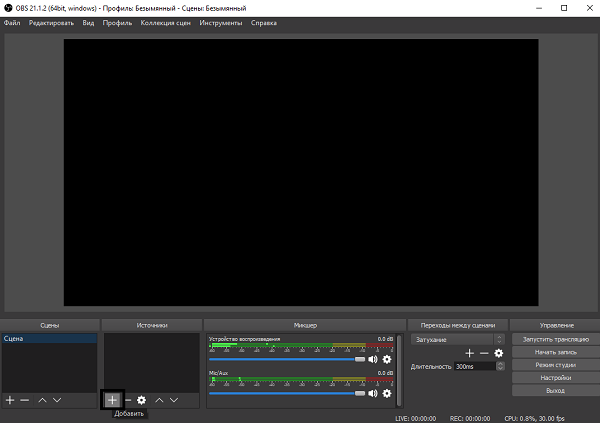
Выбираем интересующий Вас источник, для этого нужно нажать на плюс в окне источники:
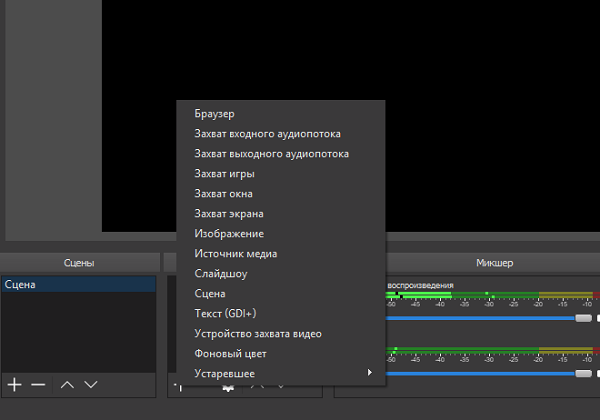
К примеры Вы выбрали «Захват экрана». В этом случае программа будет захватывать все что происходит на экране.
Настройка
Далее нужно настроить программу для записи видео с экрана со звуком. Для этого переходим в настройки и выбираем вкладку «Вывод»:
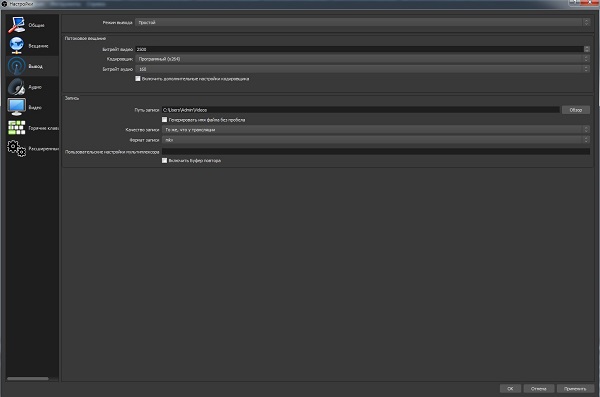
Режим вывода
Видео битрейт
Так как Вам нужно записать видео с экрана локально, то можно экспериментировать. Все зависит от Ваших характеристик компьютера, но рекомендуется выставлять не менее 4000 — 5000. Экспериментируйте с настройкой битрейта для получения хорошего качества записи.
Кодировщик
ОБС Студио предлагает пользователю на выбор несколько кодировщиков:
Далее рассмотрим кодировщики подробнее:
Настройки кодировщика x264:
Настройки кодировщика NVENC: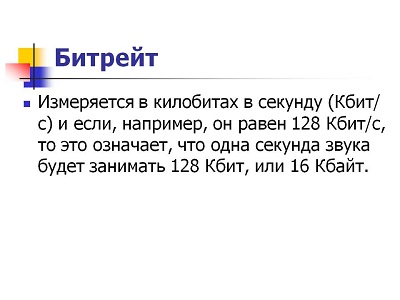
Настройки кодировщика QSV:
Битрейт аудио
Для записи простого записи видео со звуком и микрофоном вполне подойдет 160.
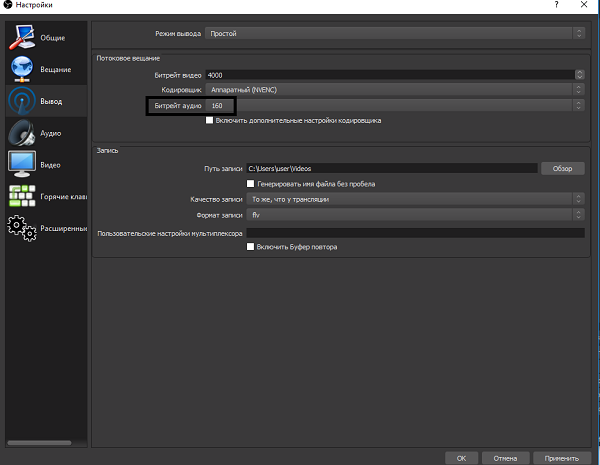
Путь записи
Нужно выбрать папку куда будут сохранятся записи и сохранить проект. Сделает этот нужно для того, чтобы во время работы над записью вы могли и сохранять его нажатием одной кнопки без указания пути к файлу, а то и вовсе установить в настройках автосохранение через промежутки времени.
Чтобы в названии файла было без пробелов нужно поставить галочку «Генерировать имя файла без пробела».
Формат записи
Выбираем формат записи аудио-видео и изображений. Рекомендуется использовать следующие mov, MP4, quicktime, FLV. Эти форматы обеспечивают хорошее сжатия без видимой потери качества на большинстве устройств.
Аудио
Для настройки OBS Studio звука нужно перейти во вкладку «Аудио», выбрать системный драйвер и выбрать какой именно микрофон и динамики вы хотите задействовать. Обычно название микрофона в системе совпадает с названием микрофона на упаковке.
Что касается аудио выходов, их очень просто определить: сколько бы их ни было, можно запустить проверку или услышать, из какого конкретно выхода идёт звук.
В первую очередь стоит сказать, что если у вас есть внешняя звуковая карта и дополнительный микрофон, то качество вашего звука будет профессиональным и вам не придется его дополнительно обрабатывать.
Тем не менее, если у вас нету внешней звуковой карты, вам поможет встроенная звуковая система, которая есть практически в любом ноутбуке и практически на любых наушниках. В первую очередь, нужно настроить драйвер звуковой карты. Обычно, это загружаемое программное обеспечение, которое позволяет обрабатывать и преобразовывать его в wav или mp3 файлы.
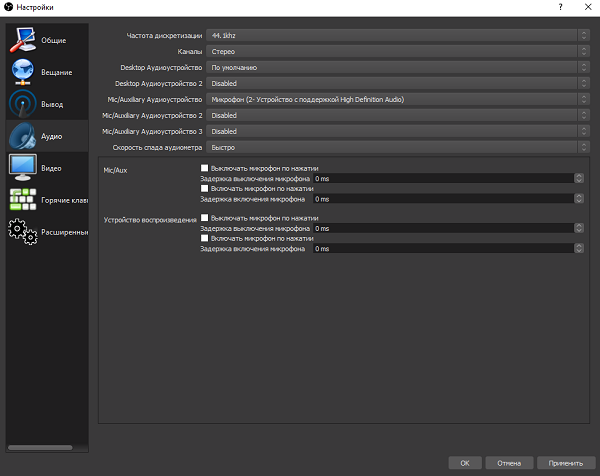
Даже если бы записываетесь в шумном помещении или у вас аппаратура из бюджетной ценовой категории, это не повод отчаиваться. Благодаря манипуляциям с обработкой, можно добиться очень чистого звука.
Видео
Базовое разрешение: это разрешение вашего монитора с которого будет идти запись.
Выходное разрешение: разрешение в котором будет записываться видео, не зависимо от разрешения монитора, с которого записывает. Если уменьшить разрешение, то нагрузка на процессор будет меньше.
Фильтр масштабирования:
Общие значения FPS: количество кадров в секунду в видео. Для слабых компьютеров рекомендуется выбрать значение 30, а для мощных компьютеров рекомендуется выбрать 60 fps.
Горячие клавиши
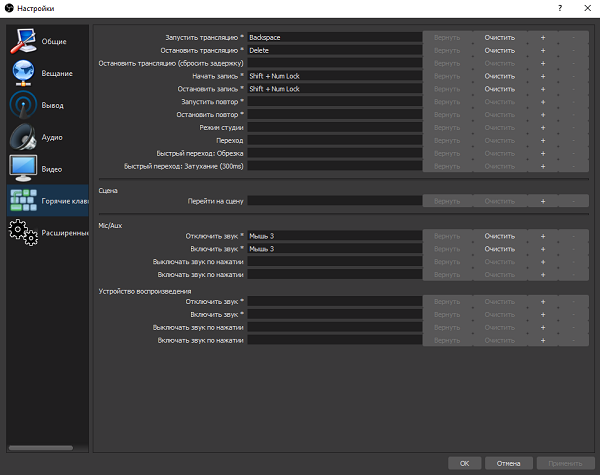
В данном разделе настроек можно настроить сочетания клавиш для быстрого включения и выключения записи звука.
Задайте клавиши в пунктах «Включать звук по нажатии», «Начать запись» и «Остановить запись», теперь ваш голос будет слышно только после того как вы зажмёте и будете держать клавишу «…», как только отпустите микрофон отключится, а так же включать и останавливать запись.
Когда всё настроено, можно приступить к записи. Рекомендуется провести несколько тестовых записей, чтобы посмотреть на то, какого качества файлы, как часто случаются помехи.
Если вы хотите записывать видео хорошего качества вам неизбежно понадобится внешняя звуковая карта или звуковой интерфейс чтобы снизить нагрузку на встроенную звуковую систему, а также хорошая видеокарта, которая позволит записывать видео с большим количеством кадров в секунду и высоком разрешением.
Полезное видео
Как записывать видео со звуком в windows через OBS Studio на видео ниже:
Заключение
Надеемся, что наша статья поможет вам как можно быстрее настроить OBS-Studio для записи видео со звуком. Помните, что данные настройки не являются единственно правильными, а пользователь может конфигурировать программу под себя и создать собственные пресеты. К тому же, никто не запрещает записать lossless видео в FULL HD, после чего, при помощи конвертеров, сжать до необходимых значений. Способов записи видео полно, а вот какой выбирать — решать только вам.
Гайд По Настройке Open Broadcaster Software
03 Jul 2013 в 17:21

03 Jul 2013 в 17:21 #1
Программа доступна в 32-битной и 64-битной версиях. Для создания этого гайда использовалась версия 0.421a.
Оглавление:
1. Основные настройки программы
Перед вами появится окно с основными настройками программы. Каждый пункт и каждую настройку мы разберем подробнее ниже.
1.2 Общие настройки (Вкладки “Главное” и “Настройки вещания”)
Вкладка “Главное”.
В данной вкладке вы можете выбрать язык программы (вам предлагается выбор из 9 языков (на момент создания гайда), в том числе Русский и Английский).
Также в этой же вкладке вы можете создать профиль с конкретными настройками. Для создания нового профиля просто напишите его название, профиль автоматически сохранится на вашем локальном диске.
 все настройки программы хранятся в C:\Users\user\AppData\Roaming\OBS
Вкладка “Настройки вещания”.
Рассмотрим настройку вещания на примере Own3d.tv.
Для Twitch.tv rtmp-ссылки можно найти, скачав конфигурационный файл для Adobe Flash Live Encoder с этой страницыru.twitch.tv/broadcast
Dashboard Link вы можете вставить ссылку на ваш стрим, которая будет скопирована в буфер обмена при старте трансляции на канал.
Для сохранения стрима в файл воспользуйтесь опцией “Сохранить в файл”, указав путь к файлу (путь может содержать русские буквы).
Для настройки клавиш старта и остановки трансляции воспользуйтесь полями Start Stream Hotkey и Горячая клавиша отключения стрима (старт и остановка соответственно).
1.3 Настройки кодирования (Вкладки “Кодирование”, “Видео”, “Аудио”, “Расширенные”).
Вкладка “Кодирование”.
В данной вкладке можно настроить качество и битрейт с буфером для видео и кодек и битрейт для аудио. Выглядит вкладка следующим образом.
Максимальный битрейт определяет максимально возможный битрейт (в килобитах в секунду) для своего стрима. Поставьте именно то значение, которое подходит для пропускной способности вашего Интернет-канала. Для просчета битрейта может помочь следующая статья:
Тык
На заметку, размер буфера никогда не должен превышать ваш битрейт. Лучше всего буфер ставить равным вашему битрейту.
Вкладка “Видео”.
В Базовом разрешении вы можете настроить разрешение вашего стрима. В данном примере разрешение стрима равно 1280х720 без масштабирования. FPS (frame per second) настраиваете по своему желаю. Опция “Отключать Aero при запуске” будет отключать Aero-тему при запуске программы, но лучший вариант вручную отключать Aero-тему в“Персонализации”.
Вкладка “Аудио”.
Вкладка “Расширенные”.
Из списка x264 CPU пресет вы можете выбрать предлагаемые разработчиком пресеты для кодека x264. Для большинства процессоров лучше выбирать пресет veryfast. Для точной настройки пресета под ваш процессор нужны многочисленные опыты. OBS позволяет задать пользовательские настройки для энкодера x264 в следующем виде:
PHP код:
[параметр]=[значение]
Пример: vbv-maxrate=1000 vbv-bufsize=1000
Все параметры настройки кодека вы можете найти здесь:
С помощью OBS вы также можете настроить размер посылаемого пакета данных при использовании буферизации. По умолчанию размер буфера данных настроен на 32768.
2. Настройка сцен и источников
2.1 Обзор возможностей
Для того, чтобы добавить сцену нужно кликнуть правой кнопкой мыши на пустую область “Сцены”, появится всплывающее меню, в котором надо выбрать пункт “Добавить сцену”, вводим название сцены. При необходимости можно добавить еще одну тему. Чтобы переключаться между сценами, нужно просто кликать на название сцен. Для каждой сцены можно добавить свою горячую клавишу. Сделать это можно, кликнув правой кнопкой мыши на сцене и выбрав пункт меню “Добавить горячую клавишу”.
После добавления необходимого количества сцен нужно добавить в каждую сцену необходимые источники. OBS нам предлагает выбрать один из 4-х видов источников:
— Добавить программный источник захвата (аля add screen region в Xsplite).
Как мы видим из скриншота, можно добавить захват всего монитора, захват определенного окна, причем можно выбрать захватывать или окно с рамкой или без рамки и захват определенной области (для того, чтобы захватить экран в центре с размером (к примеру) 640х480 нужно воспользоваться полями “Положение” и кнопкой “Выбрать область”).
С данной опцией все предельно понятно. С помощью кнопки “Найти” находим нужное изображение и настраиваем ее прозрачность через Opacity (аналог opacity в Photoshop’e).
Данная опция позволяет вставить слайд-шоу для вашего стрима. Просто добавляете нужное количество изображений, настраиваете“Время между показом изображения”, с помощью кнопок “Вверх” и “Вниз” настраиваете очередность отображения картинок и нажимаете “ОК”.
— Добавить Устройство Видео Захвата
Данная опция позволяет добавить устройство видео захвата будь то программная камера захвата (dxtory, etc) или физическая. С помощью кнопки “Настройки” вы сможете войти в меню настройки выбранной из списка камеры, с помощью кнопки “Обновить” можно обновить текущий список камер. Разрешение настраивает разрешение, которая будет захватываться с камеры.
2.2 Редактирование сцен в первью-режиме
На примере показано изменение размера и перемещение в левый нижний угол логотипа GoHa.TV. Прозрачной картинку можно сделать через настройки источника и опцией“Opacity”.
Стоит заметить, что при удалении сцены удаляются и все источники, которые для данной сцены были созданы. Для того, чтобы постоянно не добавлять источники на созданные сцены можно использовать Глобальные источники. Нажмите на кнопку“Глобальные источники”, откроется специальное меню, добавьте источник, например, виртуальную камеру Dxtory и нажмите кнопку“ОК”. При добавлении источников в сцену просто добавьте нужный Глобальный источник через соответствующее меню. Если вы будете менять один из глобальных источников, то все изменения будут видны во всех сценах, куда этот источник добавлен.