Использовать vbo майнкрафт что это
¿Deberías mantener los VBO encendidos o apagados en Minecraft? (12.24.21)
Cada videojuego ofrece diferentes opciones y configuraciones que tienen un efecto sobre cómo se ve el juego y cómo se desarrolla realmente. Por ejemplo, establecer la configuración de textura demasiado alta permite al jugador cargar texturas de alta calidad en su juego. Del mismo modo, reducir algunas configuraciones le da al jugador un aumento de rendimiento.
VBOs activados o desactivados en Minecraft
Al acceder a la configuración de Minecraft, es posible que haya notado una opción llamada “VBO”. Es una de las muchas opciones que puedes encontrar dentro de tu configuración de gráficos / video en los videojuegos. La mayoría de los jugadores no tienen mucha idea de lo que son los VBO, por lo que preguntan si deberían encenderlos o apagarlos.
Lecciones populares de Minecraft
Hoy, Discutiremos esto en detalle para ayudarlo a saber si debe mantenerlo encendido o apagado. Entonces, ¡vayamos directo a eso!
¿De qué se trata la configuración de VBO?
Para aquellos de ustedes que no lo saben, las VBO son básicamente una configuración de video que son las siglas de Vertical Buffer Object. Es una función de OpenGL que es responsable del tipo de procedimiento o método que utiliza el juego para cargar los datos de los vértices (incluido el posicionamiento, el vector y el color).
Tiene un efecto sustancial en tu rendimiento real del juego. Ofrece una forma más inteligente de cómo el juego representa algunas escenas en el juego. Esta es también la razón por la que puedes notar que el juego funciona mejor en algunas situaciones en comparación con el renderizado inmediato.
Si simplificáramos aún más las cosas, cuando tienes la opción desactivada, todo el mundo en Minecraft será cargado incluso cuando no puede verlo. Por otro lado, cuando los VBO están activados, partes innecesarias del mundo que no puedes cargar.
¿Deberías activarlo?
Si ha entendido qué son los VBO, debería quedar bastante claro que activar esta configuración para algunos usuarios les daría un gran impulso en FPS. Una cosa importante a tener en cuenta es que cuando lo tengas encendido, cambiarás la mayor parte de la carga del juego a la GPU en lugar de a la CPU.
Por lo tanto, también puede depender de su sistema si puede aprovechar al máximo la opción activada. Para algunos usuarios, es posible que ni siquiera tenga ningún efecto en su rendimiento. Todo lo que tienes que hacer es intentar activar y desactivar la opción y comparar si notas una diferencia en el rendimiento de tu juego. Si es así, definitivamente debería mantenerlo encendido.
Conclusión
Aquí encontrará todo lo que necesita saber sobre si debe mantener las VBO encendidas o apagadas. Asegúrese de leer bien el artículo para comprenderlo completamente.
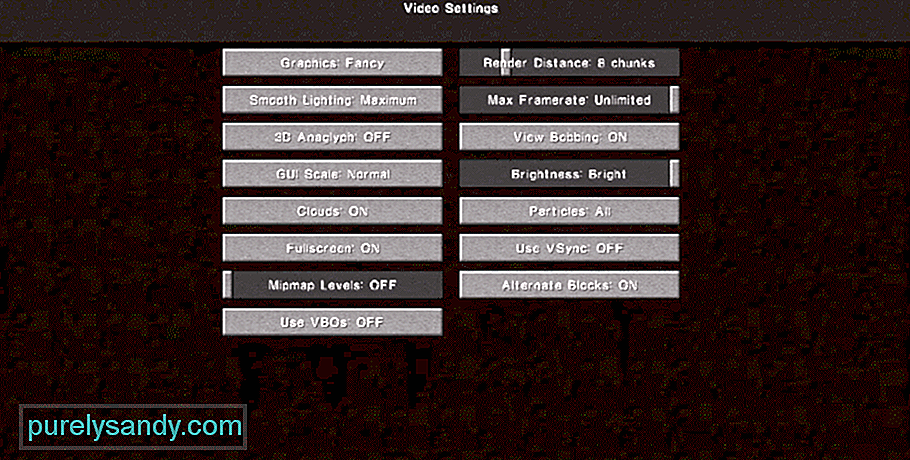
Video de Youtube: ¿Deberías mantener los VBO encendidos o apagados en Minecraft?
Что-то про VAO/VBO, шейдеры

CumingSoon
Местный стендапер
Также, VBO представляет из себя массив ака буфер данных, находящийся в видеопамяти.
Q: Что такое VAO?
А: Всё очень просто, это массив, содержащий буферы с данными(те самые VBO), а также последовательность индексов(о них позже).
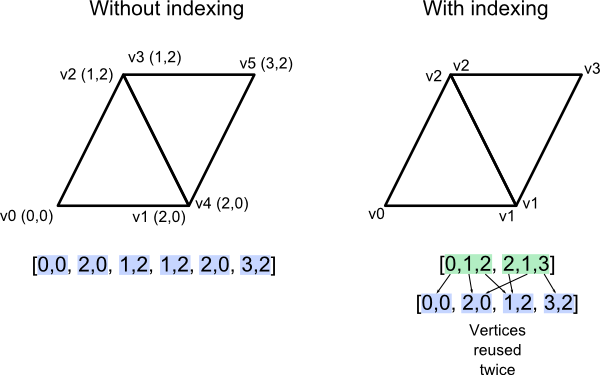
Допустим, рисуется параллелограмм(выше картинка). Поскольку ОГЛ рисует треугольниками, то наш параллелограмм распадается на 2 треугольника. Каждая из 4 вершин может иметь: позицию(3 координаты), UV-координаты(2 координаты). Значит, VAO будет следующим(тут вершины повторяются, поскольку мы описываем треугольники, а каждому из них нужно указать три вершины в опр. порядке):
-VAO
–Pos0
–UV0
//второй треугольник
–Pos2
–UV2
Итого, 6 * (3 + 2) = 30 чисел.
Вместо того, чтобы загружать каждый раз данные о вершине, мы загрузим разово все вершины и последовательность, в которой эти вершины будут рисоваться(индексы). Тогда VAO примет вид:
–indices[0, 1, 2, 2, 3, 1]
Итого, 4 * (3 + 2) + 6 = 26 чисел. Экономия в 4 числа.
– Всего?!
Да, всего. Но мы ведь рисуем лишь два треугольника, а какова будет экономия, если нарисовать 2-3к треугольников?
Local Space: локальное пространство фигуры. Думаю, всё понятно, да?
World(global) Space: мировое пространство фигуры. Тут тоже всё ясно, так?
View(camera) Space: пространство в камере. В мире компьютерной графике вращается не камера, а вершины фигур, смещаются также вершины. Камеры нет, это всё ложь.
Clip Space: если вы используете перспективную проекцию, то более далёкие фигуры будут меньше, чем ближние; параллельные прямые начинают сходится. Но можно задать ортогональную проекцию. Тогда все фигуры будут одинаковых размеров, будто б не удалены; параллельные не сходятся. О построении матриц проекции:
http://ogldev.atspace.co.uk/www/tutorial12/tutorial12.html
http://www.songho.ca/opengl/gl_projectionmatrix.html
Minecraft optifine что это
.png "Использовать vbo майнкрафт что это. Смотреть фото Использовать vbo майнкрафт что это. Смотреть картинку Использовать vbo майнкрафт что это. Картинка про Использовать vbo майнкрафт что это. Фото Использовать vbo майнкрафт что это")
| Для издания |
|---|
| Автор |
| Дата выпуска |
| Совместимо с |
| Установка |
| Ссылки |
.png/321px-%D0%9E%D1%81%D0%BD%D0%BE%D0%B2%D0%BD%D1%8B%D0%B5_%D0%BD%D0%B0%D1%81%D1%82%D1%80%D0%BE%D0%B9%D0%BA%D0%B8_%D0%B3%D1%80%D0%B0%D1%84%D0%B8%D0%BA%D0%B8_(OptiFine).png "Использовать vbo майнкрафт что это. Смотреть фото Использовать vbo майнкрафт что это. Смотреть картинку Использовать vbo майнкрафт что это. Картинка про Использовать vbo майнкрафт что это. Фото Использовать vbo майнкрафт что это")
.gif/321px-%D0%93%D1%80%D0%B0%D1%84%D0%B8%D0%BA%D0%B0_(OptiFine).gif "Использовать vbo майнкрафт что это. Смотреть фото Использовать vbo майнкрафт что это. Смотреть картинку Использовать vbo майнкрафт что это. Картинка про Использовать vbo майнкрафт что это. Фото Использовать vbo майнкрафт что это")
.gif/321px-%D0%9C%D1%8F%D0%B3%D0%BA%D0%BE%D0%B5_%D0%BE%D1%81%D0%B2%D0%B5%D1%89%D0%B5%D0%BD%D0%B8%D0%B5_(OptiFine).gif "Использовать vbo майнкрафт что это. Смотреть фото Использовать vbo майнкрафт что это. Смотреть картинку Использовать vbo майнкрафт что это. Картинка про Использовать vbo майнкрафт что это. Фото Использовать vbo майнкрафт что это")
| Настройка | Описание | Параметры |
|---|---|---|
| Графика | Изменяет облик дёрна, листьев, воды, теней и облаков. | Быстро / Детально |
| Мягкое освещение | Мягкое освещение. | Выкл / Минимум / Максимум |
| Мягкое освещение | Уровень мягкого освещения. | 0% — 100% |
| Интерфейс | Размер интерфейса. | Авто / 1x — 3x / 4x — 10x |
| Яркость | Яркость тёмных объектов. | 0% — 100% |
| Динамическое освещение | Экипированные и выброшенные предметы, излучающие свет, освещают территорию вокруг. | Выкл / Быстро / Детально |
| Прорисовка | Дальность прорисовки. | 32 — 512 метров |
| Частота кадров | Регулирование FPS. | VSync / 5 — 255 / Максимум |
| Покачивание камеры | Более реалистичное движение. | Вкл / Выкл |
| Использовать VBO | Альтернативной модели рендеринга, которая обычно быстрее стандартной на 10-15%. | Вкл / Выкл |
| Индикатор атаки | Индикатор атаки. | Прицел / Инвентарь / Выкл |
| Динамика поля зрения | Изменяет поле зрения в полёте, во время бега и стрельбы из лука. | Вкл / Выкл |
Шейдеры [ править | править код ]
Для комфортного игрового процесса требуется последняя версия ГП от Nvidia или AMD, поскольку графические эффекты шейдеров используют вычислительную мощность ГП и ЦП. Некоторые пакеты шейдеров оказывают негативное влияние на FPS в 10 раз, при сравнении с оригинальным Minecraft. Если ваш ПК выдаёт меньше 200 FPS в оригинальном Minecraft, то не стоит рассчитывать на плавную частоту кадров.
| Настройка | Описание | Параметры |
|---|---|---|
| Антиалиасинг | Сглаживает неровные линии и резкие цветовые переходы. | Выкл / FXAA 2x / FXAA 4x |
| Карта нормалей | Служит для моделирования трёхмерной геометрии на плоских поверхностях моделей. | Вкл / Выкл |
| Карта отражений | Служит для создания особого эффекта отражения. | Вкл / Выкл |
| Качество рендеринга | Управляет размером текстур. | 0.5x — 2x |
| Качество теней | Управляет размером текстуры карты теней. | 0.5x — 2x |
| Глубина руки | Управляет удалённостью от камеры объектов, которые находятся в руке. | 0.5x / 1x / 2x |
| Старое освещение рук | Позволяет шейдерам, которые распознают предметы, излучающие свет, только в основной руке, также работать с предметами во второй руке. | Вкл / Выкл |
| Старое освещение | Управляет постоянным освещением, применяемым игрой к сторонам блоков. | Вкл / Выкл |
Элементы игры [ править | править код ]
Тонкая настройка отдельных деталей графики.
| Настройка | Описание | Параметры |
|---|---|---|
| Облака | Отображение облаков. | По умолчанию / Быстро / Детально / Выкл |
| Листья | Отображение листьев. | По умолчанию / Быстро / Умно / Детально |
| Небо | Отображение неба. | Вкл / Выкл |
| Солнце и луна | Отображение солнца и луны. | Вкл / Выкл |
| Туман | Отображение тумана. | Быстро / Детально / Выкл |
| Прозрачность блоков | Управляет смешиванием цветов прозрачных блоков разного цвета, размещённые друг за другом с воздухом между ними. | Детально / Быстро |
| Предметы | Отображение выкинутых предметов. | По умолчанию / Быстро / Детально |
| Виньетка | Слегка затемняет края экрана. | По умолчанию / Быстро / Детально |
| Высота облаков | Высота облаков. | 0% — 100% |
| Дождь и снег | Отображение дождя и снега. | По умолчанию / Быстро / Детально / Выкл |
| Звёзды | Отображение звёзд. | Вкл / Выкл |
| Плащи | Отображение плащей. | Вкл / Выкл |
| Удалённость тумана | Удалённость тумана. | 0.2 — 0.8 |
| Подсказка о предмете | Всплывающая подсказка об удерживаемом предмете. | Вкл / Выкл |
| Тени сущностей | Тени сущностей. | Вкл / Выкл |
| Альтернативные блоки | Альтернативные модели блоков. | Вкл / Выкл |
Анимация [ править | править код ]
Настройка анимации у определённых объектов.
Качество [ править | править код ]
Настройка отображения текстур.
| Настройка | Описание | Параметры |
|---|---|---|
| Уровни детализации | Заставляет удалённые объекты выглядеть лучше посредством сглаживания деталей текстуры. | Выкл / 1 / 4 |
| Анизотропная фильтрация | Улучшает качество деталей в MIP-текстурах. | Выкл / 2 — 16 |
| Очищенная вода | Очищенная вода | Вкл / Выкл |
| Улучшенный дёрн | Изменяет текстуры сторон дёрна на верхнюю. | Выкл / Быстро / Детально |
| Шрифт | Пользовательский шрифт. | Вкл / Выкл |
| Болотные цвета | Влияет на цвет травы, листьев, лиан и воды в болоте. | Вкл / Быстро |
| Соединение текстур | Соединяет текстуры стекла, песчаника и книжных полок друг с другом. | Выкл / Быстро / Детально |
| Текстуры неба | Пользовательские текстуры неба. | Вкл / Выкл |
| Модели сущностей | Пользовательские модели сущностей. | Вкл / Выкл |
| MIP-текстурирование | Заставляет удалённые текстуры выглядеть лучше посредством сглаживания деталей текстуры. | Ближнее / Линейное / Билинейное / Трилинейное |
| Антиалиасинг | Сглаживает неровные линии и цветовые переходы. | Выкл / 1 — 16 |
| Случайные мобы | Используются случайные текстуры для мобов. | Вкл / Выкл |
| Улучшенный снег | Показывает снег под прилегающими к нему забору и травы. | Вкл / Выкл |
| Цвета | Пользовательские цвета. | Вкл / Выкл |
| Сглаженные биомы | Осуществляются путём выбора и усреднения значений цветов всех окружающих блоков. | Вкл / Выкл |
| Естественные текстуры | Убирает повторяющиеся текстуры блоков, и вместо них использует повёрнутые и отражённые варианты. | Вкл / Выкл |
| Текстуры предметов | Пользовательские текстуры предметов. | Вкл / Выкл |
| Интерфейс | Пользовательский интерфейс. | Вкл / Выкл |
Производительность [ править | править код ]
Настройки, оказывающие посильное влияние на FPS.
| Настройка | Описание | Параметры |
|---|---|---|
| Стабилизация FPS | Стабилизирует частоту кадров посредством очистки буфера видеокарты. | Вкл / Выкл |
| Быстрый рендер | Использует оптимизированный алгоритм рендеринга, который уменьшает нагрузку на ГП и может существенно повысить частоту кадров. | Вкл / Выкл |
| Обновление чанков | Количество обновления чанков за один кадр. | 1 — 5 |
| Медленные чанки | Стабилизирует загрузку чанков внутреннего сервера, распределяя её на несколько тактов. | Вкл / Выкл |
| Стабилизация мира | Убирает задержки, созданные внутренним сервером. | 0% / Быстро |
| Быстрое вычисление | Использует оптимизированные функции sin() и cos(), из-за чего появляется возможность лучше использовать кэш процессора и повысить частоту кадров. | Вкл / Выкл |
| Динамическое обновление | Когда игрок стоит на месте, чанки обновляются чаще для того, чтобы мир загрузился быстрее. | Вкл / Выкл |
Прочее [ править | править код ]
Настройки, не вошедшие в другие разделы настроек графики.
Мод Optifine нужен для увеличения ФПС, но чтобы он значительно увеличивал производительность, его нужно еще правильно настроить. Так вот, протестив все настройки данного мода, я хочу в этой статье поделится с вами информацией о том, как же настроить этот мод, чтобы ваш фпс увеличился более, чем в 4 раза!
Хочется отметить, что все тесты проводились на версии Minecraft 1.12.2, версия Optifine — 1.12.2 HD U E4 pre4.
Итак, сначала вам нужно скачать и установить этот мод. Перейдите по этой ссылке, чтобы узнать, как это сделать.
Затем заходим в Настройки->Настройки Графики 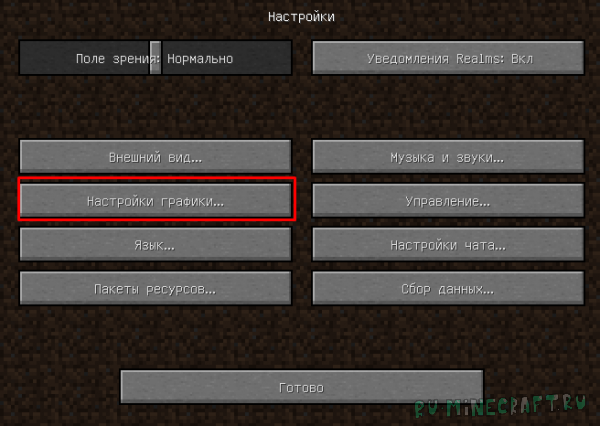
Теперь можно настраивать этом мод:
Поставьте быструю графику, чтобы немного увеличить фпс
Поставьте минимальную прорисовку (2) для значительного увеличения ФПС
Мягкость освещения почти не влияет на фпс
Мягкое освещение в процентах — поставьте примерно на 75 процентов — возможно, увеличит фпс (у меня увеличило)
Размер интерфейса — не влияет на производительность
Яркость поставьте примерно 90% — прибавит немного кадров в секунду
Динамическое освещение немного понижает фпс
Шейдеры значительно понижают фпс, поэтому лучше их выключить
Покачивание камеры почти не влияет на фпс, у меня — немного увеличивает
Использование VBO — увеличивает производительность, как и написано, примерно на 5-10 %
Индикатор — особо не влияет
Странно, но включенная динамика поля зрения немного увеличивает фпс
Частота кадров — максимум, иное — уменьшает фпс
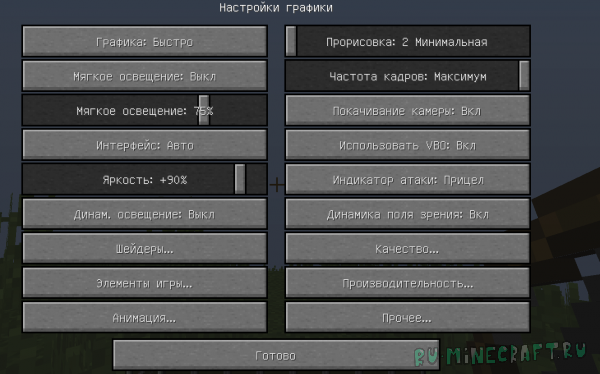
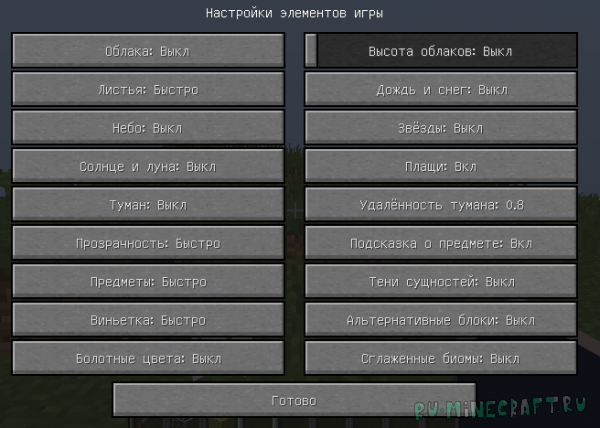
Затем переходим в элементы игры и настраиваем:
Облака — выкл: повышает фпс
Листья — быстро/умно — по тестам одинаково влияет на фпс
Солнце/луна — выкл. — немного увеличивает фпс
Туман — выкл, так как понижает фпс
Прозрачность: выкл
Небо — выкл, у меня значительно повысило фпс
Предметы — особо не влияет на фпс, можете поставить — быстро
Виньетка — поставьте быстро
Болотные цвета — у меня особо не влияло на фпс
Высота облаков — не имеет разницы, особенно, если выключить облака
Дождь — лучше выключить или поставить на быстро
Звезды лучше выключить
Плащ — особенно не влияет на фпс
Удаленность тумана — особо не влияет на фпс
Подсказка о предмете — особо не влияет на фпс
Тени сущностей — выкл, немного увеличит фпс, особенно если рядом есть сущности
Альтернативные блоки — выкл, немного увеличит фпс (довольно долго переключается)
Сглаженные биомы — выкл, немного увеличит фпс
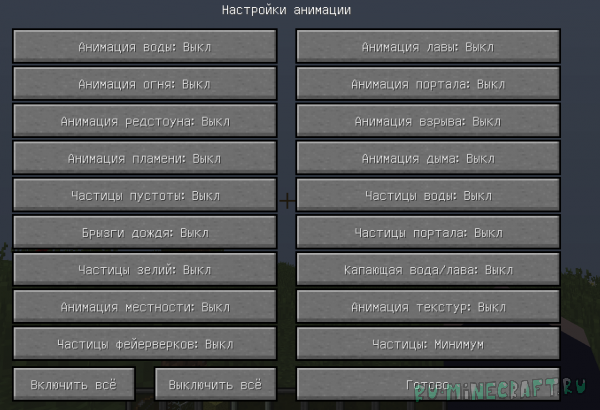
Далее переходим в анимацию и, если вы хотите максимально увеличить ФПС, то выключаем всю анимацию
Потом переходим в раздел качество:
Уровни детализации — выкл (долго сменяется) — влияет на фпс
MIP-текстурир.: Ближнее
Анизаотроп. фильтрация: выкл
Очищенная вода — вкл
Улучшеный дерн — выкл
Шрифт — выкл
Соедин. текстур: быстро (довольно долго меняется), не сильно влияет на фпс
Текстуры неба: выкл
Модели сущностей: выкл (довольно долго меняется)
Антиалиасинг: выкл
Случайные сущности: выкл
Улучшенный снег: выкл
Цвета: выкл
Естествен. текстуры: выкл
Текстуры предметов: выкл
Интерфейс: выкл
Последние 12 характеристик особо не влияют на фпс 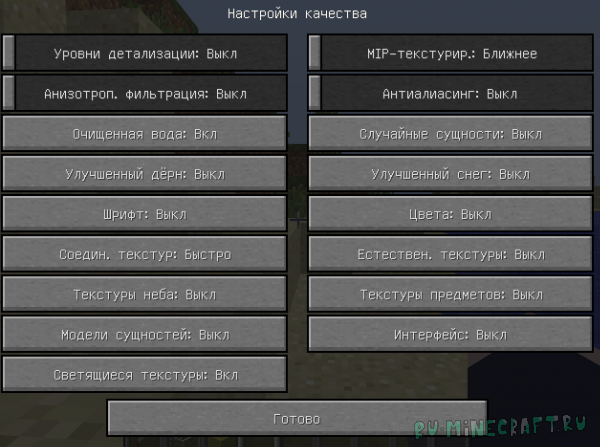
Затем переходим в производительность:
Стабилизация фпс: у всех по-разному, у меня — понижает фпс, поэтому лучше выключить
Быстрый рендер: вкл — сильно влияет на фпс
Обновление чанков можете поставить на 2
Области рендеринга — у меня понижает фпс
Умные анимации — лучше вкл, особенно если у вас много анимированный элементов
Стабилизация мира: вкл
Быстрое вычисление у всех по-разному влияет на производительность, у меня понижает фпс, поэтому я выключил эту настройку
Динамич. обновление: у меня понижает фпс, но у вас может и повысить
Медленные чанки: вкл 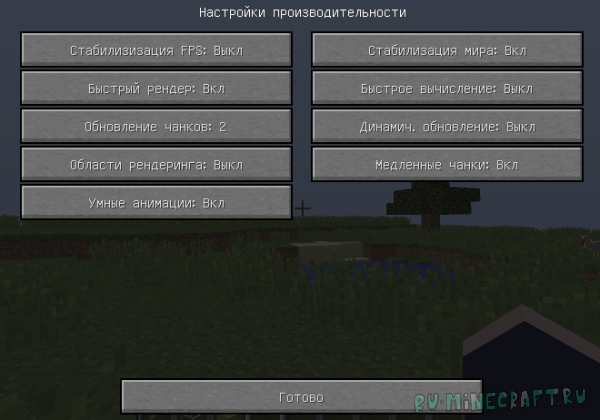
Последний раздел — прочее:
Если вы желаете увеличение фпс, то выключите погоду и “показывать ошибки GL”
Всё остальное особо не влияет на фпс 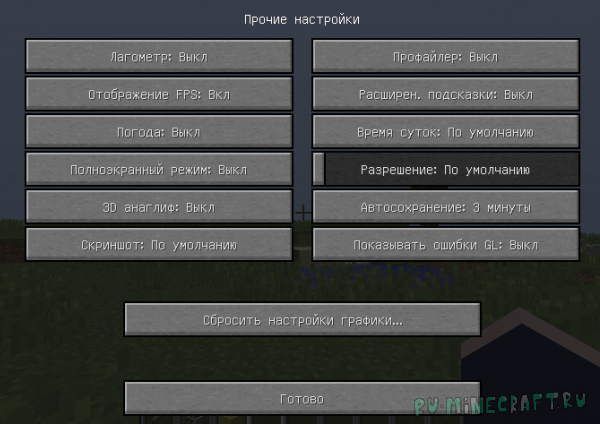
После данной настройки Optifine мой ФПС вырос в 4-5 раз!
Надеюсь, новость оказалась вам полезной и ваш ФПС взлетел до невиданных ранее чисел.
Спасибо за внимание.

Optifine — данный мод повышает FPS в Minecraft (необходимо для слабых компов), а также улучшает качество текстур.
Думаю все знают про Optifine для minecraft — этот волшебный мод, повышающий FPS, ускоряющий загрузку чанков, улучшающий графику.
Лично у меня майнкрафт стал работать прилично быстрее, играть стало комфортнее. Советую всем установить оптифайн.
Так же оптифайн позволяет устанавливать и использовать шейдеры, которые нереально круто меняют графику в игре.
Особенности оптифайна:
-Повышает FPS (визуально скорость работы)
-Улучшает качество текстур(отличная замена MC Patcher”у)
-Улучшенные снег и трава.
-Регулируемое освещение.
-Чистая вода.
И многое многое другое.
На ранних этапах было три вида Optifine:
1) OptiFine HD Ultra:
Включает в себя все особенности двух остальных, имеет много настроек.
От автора: в настройках видео, в разделе Chunk Loading необходимо выбрать либо Standard, либо Smooth and Multi-Core. Включая режим Multi-Core необходимо выключить Threaded Optimization” / “OpenGL Threading”.
2) OptiFine HD Standard:
Стандартный оптифайн, используется для HD текстур. С этой штукой MCPatcher не требуется,
можно не патчить.
3) OptiFine Light:
Используется для слабых компьютеров, хорошо повышает FPS, не подходит для HD текстур.
Установка OptiFine:
Что такое vbo майнкрафт
Vertex Buffer Object (VBO, «объект буфера вершин») — особенность OpenGL, обеспечивающая методы выгрузки данных (вершин, вектора нормали, цветов, и так далее.) в видеоустройство для не оперативного режима рендеринга. VBO дали существенный прирост производительности над непосредственным режимом визуализации, в первую очередь, потому что данные находятся в памяти видеоустройства, а не в оперативной памяти и поэтому она может быть отрендерена непосредственно видеоустройством.
Содержание
Основные функции VBO [ править | править код ]
Следующие функции составляют основу доступа и манипуляций к VBO:
Пример на Си и OpenGL 2.1 [ править | править код ]
Пример на Си и OpenGL 3.x или OpenGL 4.x [ править | править код ]
Функция, которая может прочитать любой текстовый или двоичный файл в байтовый буфер:
Очень сильно, на повышение фпс в настройках графики, влияют четыре параметра:
Все остальные параметры прибавляют отзывчивости буквально по крохам. Настроить майнкрафт на максимальную производительность и объяснить, что означает каждый параметр, вот цель данной статьи.
Проверялось всё на версии 1.10.х
Как настроить графику в Майнкрафт

За основу взят чистый клиент Майнкрафт, без модов и текстур. Собственно такие настройки выставил у себя для комфортной игры.
Чтобы увидеть количество фпс в игре, нужно нажать F3.
Графика: Детально или Быстро
На моем ПК, изменение этого параметра, меняет фпс в районе 10-20, особенно это заметно во время дождя.
При включении Детально будут появляться частицы дождя и прозрачность листвы.
При выставлении Быстрая данные эффекты отображаться не будут.
Мягкое освещение
Использование этой настройки влияет на качество теней в Майнкрафт. По умолчанию она включена и стоит на максимуме.
Если у вас слабая видеокарта, то отключение мягкого освещения, может неплохо прибавить FPS.
3D анаглиф
Включение этой настройки может потребоваться, только когда вы захотите лицезреть игровой мир с 3D-эффектом через очки. Этот параметр понижает фпс очень и очень прилично.
Интерфейс
Тут каждому свое. На производительность не влияет. Отвечает за отображение всех иконок, интерфейса, менюшек.
Яркость
На количество фпс так же не влияет. Но влияет на комфорт игры.
Частицы
Грубо говоря, это те самые спецэффекты, которые делают игру невыносимой на слабых компьютерах. Особенно в моменты, когда идет массовое сражение и “дым столбом стоит”. Это дождь, пузыри, следы, искры и прочее. Все это можно отключить выставив эту настройку в Меньше
Использовать V-Sync
Включение вертикальной синхронизации ограничит количество фпс до того же уровня, что и частота монитора. Если у монитора будет 60 Гц, то и fps будет 60. Конечно у такой настройки есть свои плюсы:
Но есть и минусы, не всем комфортно играть с таким фпс и с небольшой задержкой при нажатии на клавиши. Но наша задача набрать максимальное фпс, поэтому оставляем Выкл.
Прорисовка
Дальность прорисовки чанков. В игровом мире 1 чанк равен 16*16*256 блоков (Ш*Д*Г). Как только чанк прорисовывается и игрок попадает в него, сразу же для него грузятся все мобы, предметы и другие объекты. Данный параметр очень сильно влияет на производительность. Как настроить ее, здесь каждый должен подобрать себе значение и найти компромисс между красотой в игре и хорошим фпс.
Частота кадров
Данная настройка позволяет не грузить видеокарту по полной. Меньше нагрева, меньше шума. Попробуйте выставить это значение процентов на 30% ниже от вашего среднего фпс. Задумка кроется в том, чтобы у видюхи хватало ресурсов на обработку новых сцен и не было резких просадок и фризов. Т.к. у нее будет определенный запас по производительности. Данный совет не относится к тем у кого 5-10-15 кадров в секунду. Для вас это значение должно стоять максимум.
Покачивание камеры
Когда персонаж перемещается, камера покачивается. Это лишнее. Выкл.
Индикатор атаки
Время перезарядки сильного удара. На свое усмотрение.
Облака
Данная настройка влияет на фпс, желательно ее Отключить или выставить в положение Быстрая. Тогда они будут прорисовываться, но плоскими. У нее есть полезная функция, облака всегда движутся на запад, что позволяет по ним ориентироваться на местности.
Полноэкранный режим
Все мы привыкли играть в игры в таком режиме. Но если видюха слабенькая, то переключение на оконный режим, может повысить фпс на 20-30 значений.
Уровни детализации
Сглаживание текстур. Вся нагрузка по работе сглаживаний ложится на видеокарту. Поэтому если она бюджетная и чихать на качество картинки, отключайте данный параметр.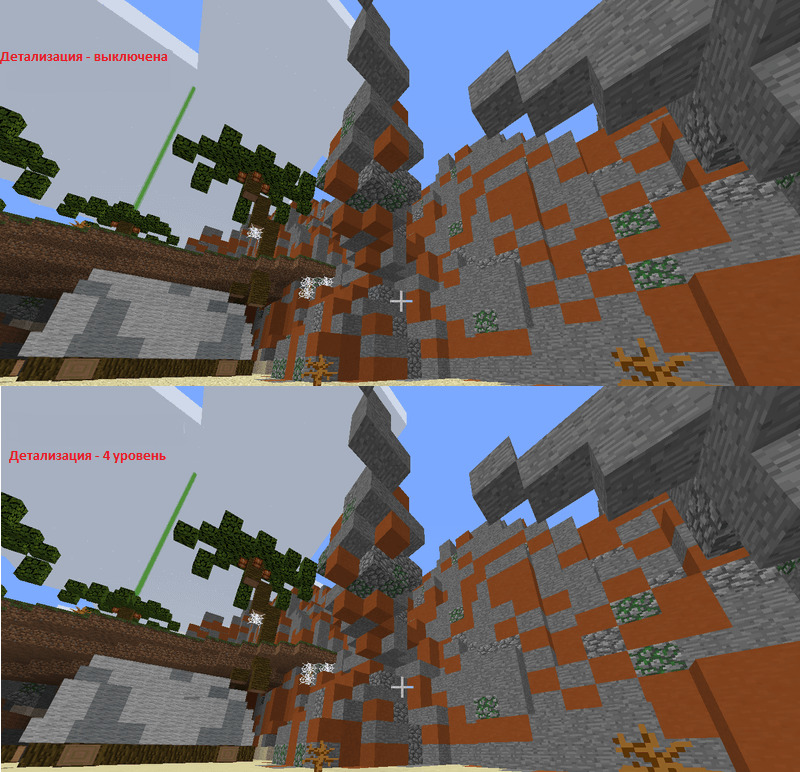
Тени сущностей
Появляются тени от персонажей, мобов, предметов. Влияет на производительность. Выкл.
Вот и рассмотрели все варианты как настроить Майнкрафт стандартным способом. Хотя большинство параметров и так интуитивно понятны, но именно 4 настройки, указанные в начале статьи, больше всего влияют на производительность.
VBO: Vertex Buffer Object — это расширение OpenGL (ARB_vertex_buffer_object), позволяющее работать с видеопамятью в части чтения/записи/рендеринга массивов вертексов (вершин) и индексов. Поддерживается практически на всех 3D-ускорителях (все GeForce, Radeon, Quadro, FireGL, Riva TNT, большая часть интегрированных чипсетов Intel, часть карт S3 и 3DLabs), кроме самых старых (таких, как 3dfx Voodoo).
Расширение Vertex Buffer Object позволяет, в частности, размещать геометрию в видеопамяти для последующего (многократного) рендеринга или же организовывать потоковую передачу данных видеокарте (пересылка данных + рендеринг их в каждом кадре).
VBO позволяет избежать передачи больших массивов данных через шину видеокарты в каждом кадре, так как данные хранятся локально на видеокарте. Кроме того, видеопамять на современных видеокартах обычно быстрее системной (system) памяти.
На современных видеокартах VBO обеспечивает очень большое увеличение производительности (наблюдалось, например, ускорение в 1000 раз на GeForce 6800, на статической геометрии). Использовать VBO рекомендуется практически всегда, проще назвать причины, когда не следует его использовать: это либо очень маленькие массивы данных (неэффективно), либо очень большие (когда они не помещаются в свободную видеопамять).
Документация на русском по функциям буферных объектов:
glGenBuffers, glDeleteBuffers — создание/удаление буфера
glBindBuffer — переключение текущего буфера
glBufferData — выделение видеопамяти и/или запись данных
glBufferSubData, glGetBufferSubData — чтение/запись части данных буфера
glMapBuffer, glUnmapBuffer — отображение буфера в оперативную память (аналогично функциям Lock() в DirectX)
glIsBuffer — задаёт ли данный идентикатор вершинный буфер OpenGL
glGetBufferPointerv — запрос указателя на данные уже отображённого буфера
glGetBufferParameteriv — запрос параметров буфера (размер и пр.)
Что такое VBO: Vertex Buffer Object (Объект буфера вершин)?