Иза чего может выключатся комп
Компьютер выключается сам по себе
Сегодня мы поговорим о такой неприятности как внезапное выключение компьютера. Наверное, это одна из самых худших ситуаций, которая только может быть. Ведь вполне может оказаться, что вы не сохранили важный документ, или компьютерная игра прервалась во время ответственного боя, или фильм оборвался на самом интересном моменте.
Да, ситуация неприятная, но поправимая. В этой статье мы подробно рассмотрим все возможные причины поломки и дадим ценные советы и рекомендации, как её устранить.
Если ваш компьютер отключается сам по себе, то для начала надо правильно классифицировать поломку. Если вам удастся уловить некоторую закономерность данного процесса, то можно будет легко выяснить и причину, по которой это происходит. А уже дальше и устранить её.
Такой симптом свидетельствует о выходе из строя какого-то компонента системного блока, т.е. тут точно проблема с «железом». Чаще всего это бывает материнская плата или блок питания. Случиться это может из-за короткого замыкания внутри системы или устройство просто отработало свой срок.
Если ваш БП уже на грани выхода из строя, то именно это может послужить причиной того, что компьютер будет выключаться на этапе загрузки. БП не может подать комплектующим системного блока необходимое напряжение и ток. В результате они не могут запуститься.
Проверить это можно с помощью мультиметра. Но если у вас его нет или не знаете, как им пользоваться, то тогда поищите другой блок питания и попробуйте запустить компьютер с ним. Если получится, то можно считать, что вы нашли виновника.

Иногда случается так, что сама кнопка включения ПК залипает или застревает при нажатии. В итоге контакт не размыкается до конца, что приводит к выключению компьютера при загрузке. Такое бывает, если корпус системного блока уже старый, или дома есть маленькие дети, которые любят баловаться с данной кнопкой.
Аккуратно разберите корпус и посмотрите, нет ли проблемы с кнопкой. Возможно, слетела пружина или неисправен механизм. Если проблема действительно есть, но починить не удастся, то придется покупать новый корпус. Отдельно кнопку вряд ли получится где-то найти.

Как правило к любому системному блоку подключено много периферийных устройств. Кроме этого внутри корпуса еще находятся какие-то комплектующие. Иногда бывает так, что в месте подключения любого из устройств может возникать небольшое замыкание. В результате компьютер включается и выключается через несколько секунд.
Рекомендуем для начала отключить всю периферию: принтер, сканер, колонки и т.д. Если это не поможет, то открывайте корпус. Визуально осмотрите внутренности и проверьте надежность всех контактов. Желательно вытащить все комплектующие, прочистить контакты, убрать пыль.
Если предыдущие пункты не помогли, то большая доля вероятности, что у вас проблемы с материнской платой. И вполне возможна ситуация, когда компьютер будет выключаться через какое-то время после включения еще на этапе загрузки.
Самостоятельно провести диагностику в домашних условиях – это очень сложно. Тем более не имея достаточного опыта и необходимого оборудования. Но кое-что всё-таки можно сделать.
Откройте свой системный блок и внимательно осмотрите материнскую плату. Если найдете на ней обгоревшие или почерневшие контакты, то дело точно в ней. Также стоит поискать вздувшиеся и потекшие конденсаторы. Если нашли, то придется покупать новую «материнку».

В это сложно поверить, но бывает и такое, что причиной выключения компьютера при загрузке, могут быть и банальные проблемы с заземлением. В квартирах и домах старой постройки о заземлении никто даже не задумывался. Хотя оно в принципе необходимо всегда и везде, и без него не должна работать никакая техника и электроприборы.
Если у вас новая квартира или частный дом, то такой проблемы не должно быть. Конечно, если ваши электрики делали всё на совесть и не халтурили при прокладке проводки.
Неполадки могут скрываться как в аппаратной части (опять же «железо»), так и в программной. Но т.к. операционная система всё-таки загружается на какое-то время, то можно локализовать, проведя несколько тестов специальными программами. Или можно обратиться за помощью в наш сервисный центр.
А теперь давайте рассмотрим несколько конкретных причин, объясняющих, почему компьютер может выключаться.

Это одна из самых распространенных причин, которая актуальна уже многие годы, да и не видно перспектив, чтобы в ближайшее время она пропала. Компьютерные вирусы сегодня очень разнообразны: некоторые удаляют все файлы на ПК, другие портят операционную систему или блокируют её. То есть, если компьютер начал сам выключаться, то это вполне может быть следствием того, что случилось вирусное заражение.
Наверное, не стоит говорить о том, что на каждом ПК или ноутбуке обязательно должен быть установлен антивирус – это прописная истина. Хотя бы любой, т.к. это уже будет лучше, чем ничего. Кроме этого он должен регулярно обновляться, иначе смысл от его установки пропадает.
Если компьютер неожиданно выключается при запуске программ или работы в интернете, то сделайте полное сканирование операционной системы. Во время этого процесса желательно ничего параллельно не делать. Если найдете какие-то вирусы, то удалите их и перезагрузите систему.
Иногда может помочь «откат» системы на более ранний срок – до того, как ПК начал вырубаться. Для этого найдите в меню «Пуск» пункт «Восстановление системы» и выберите подходящую дату.

Если вирус успел очень сильно повредить Windows, то восстановительные работы будут более сложными и простым сканированием системы или «откатом» тут не поможешь. В этом случае можно обратиться за помощью в нашу компанию вот по этой ссылке.
Бывает так, что у блока питания просто не хватает мощности, чтобы «вытянуть» работу всех комплектующих. Обычно такое случается после модернизации системного блока, когда решили сэкономить денег и провести её без замены блока питания. Если модернизация у вас пока только в планах, то здесь можно прочитать, как правильно рассчитать мощность требуемого блока питания.
Почему так происходит? Например, вы установили новый процессор и видеокарту для улучшения графики и скорости работы. Каждому из этих устройств будет требоваться мощность немного больше, чем их предшественникам.
И стоит вам запустить игру или серьезную графическую программу, как ваши процессор и видеокарта начинают работать на максимуме своих возможностей. А БП на более мощный вы не поменяли. В итоге старый не справляется с нагрузкой и ПК вырубается.

Также внезапное выключение компа может происходить из-за высыхания электролитических конденсаторов. В результате ухудшаются электрические параметры всего устройства. Неисправности блока питания могут возникать и из-за скачков напряжения в сети. Частично или полностью неисправный БП придется поменять. Можете подробнее почитать о том, что такое блок питания и его характеристиках.
Данная неисправность проявляется чаще всего во время игр или работе в ресурсоемких программах. Реже при просмотре фильмов или видеороликов в интернете. Компьютер отключается сам по себе, чтобы предотвратить полный выход из строя устройства, которое перегревается.
Выявить перегрев какого-то из устройств ПК достаточно просто: необходимо воспользоваться программами Aida64 или Everest. После запуска откройте раздел датчиков. В неём отображается температура различных компонентов ПК. Если значение превышает 60 градусов Цельсия, то пора задуматься о возникших проблемах с системой охлаждения.
Чаще всего перегрев возникает из-за остановки вентилятора, из-за высыхания термоинтерфейса между процессором и радиатором системы охлаждения или из-за большого скопления пыли. Именно банальная пыль мешает нормальной работе тех же вентиляторов. В пятидесяти процентах случаев пыль является причиной выхода из строя комплектующих системного блока.
Рекомендуем пылесосить свой системный блок хотя бы 2-3 раз в год (при желании можно и чаще), чтобы однажды не столкнуться с вопросом «почему компьютер сам выключается во время игры?». О том, как провести чистку системного блока от пыли и поменять термопасту можно узнать в этой статье.

Если компьютер вырубается во время игры, значит неисправность, скорее всего, кроется в видеокарте. Она может либо перегреваться (что в этом случае делать, можно прочитать подробнее), либо не работать вовсе.
Видеокарта отвечает за все, что вы видите на дисплее – изображения и фотографии, фильмы, игры. И её обычно не ремонтируют, а сразу заменяют на новую. Хотя, если карточка дорогая, то иногда выгоднее починить. Здесь можно заказать ремонт и узнать цены.
И последнее, могут быть и более простые ответы на вопрос «почему компьютер внезапно отключается?». Поэтому, прежде чем бить тревогу, проведите следующие манипуляции, которые, возможно, быстро устранят «поломку».
Если вам не удалось самостоятельно определить причину, по которой компьютер выключается сам по себе, то вы можете обратиться в центр компьютерной помощи Комполайф. Мастера нашего сервиса точно определят причину, по которой ваш ПК отключается, и устранят неисправность.
Причины и решение проблем с самостоятельным выключением компьютера

Выключается компьютер
Начнем с приведения наиболее часто встречающихся причин. Их можно разделить на те, которые являются следствием небрежного отношения к компьютеру и те, что никак не зависят от пользователя.
Список, приведенный выше, составлен в таком порядке, в каком следует выявлять причины отключения.
Причина 1: Перегрев
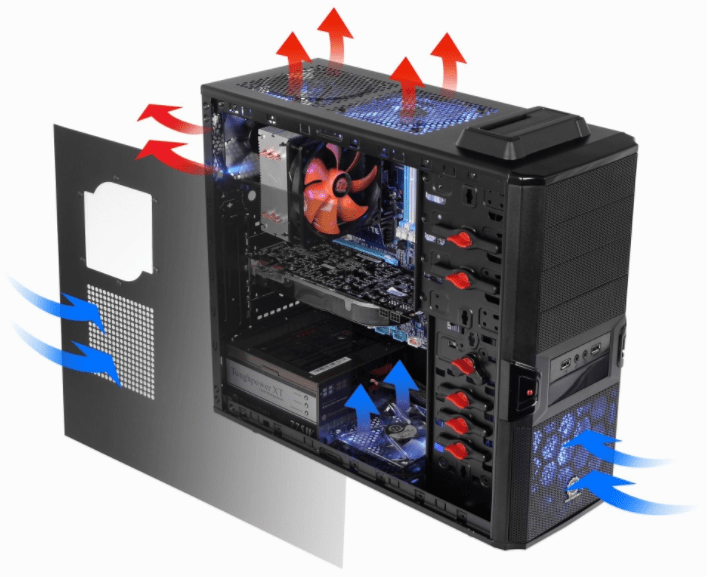
Локальное повышение температуры на компонентах компьютера до критического уровня может и должно приводить к постоянным выключениям или перезагрузкам. Чаще всего этим страдают процессор, видеокарта и цепи питания CPU. Для устранения проблемы необходимо исключить факторы, которые приводят к перегреву.
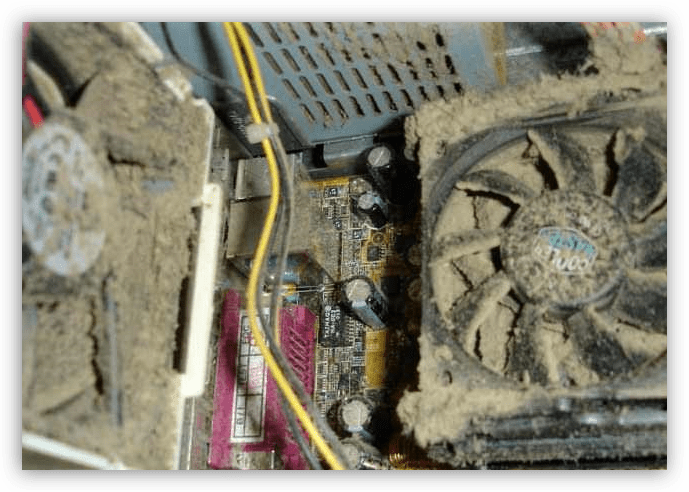
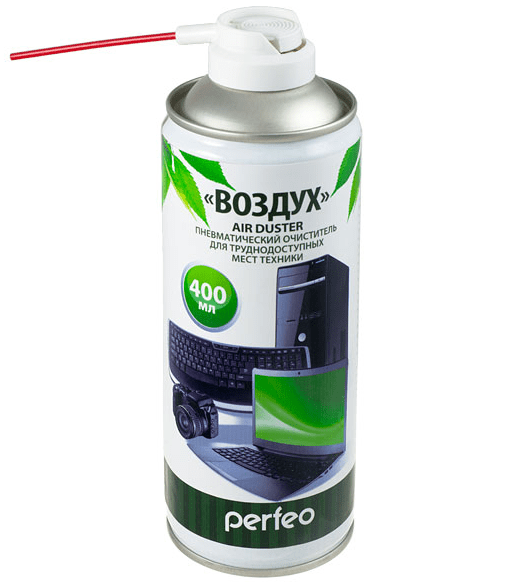
Всю пыль из кулеров, радиаторов и в целом из корпуса ПК необходимо удалить с помощью кисточки, а лучше пылесоса (компрессора). В продаже также имеются баллоны со сжатым воздухом, выполняющие такую же функцию.
В системах охлаждения видеокарт также присутствует паста, которую можно заменить на свежую. Обратите внимание, что при самостоятельном демонтаже устройства «сгорает» гарантия, если таковая имеется.
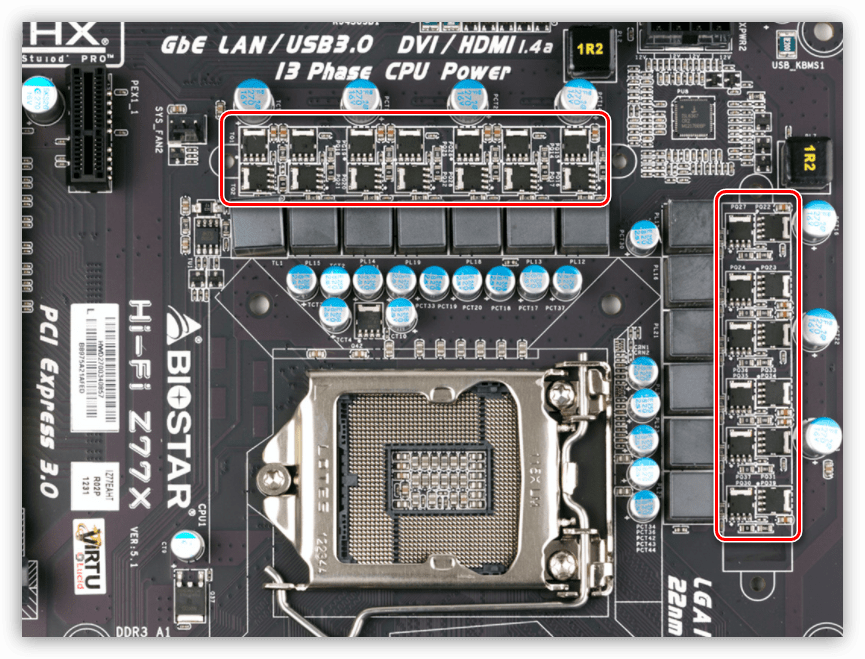
Этот пункт вас не касается, если вы не занимались разгоном процессора, поскольку в нормальных условиях цепи не могут разогреться до критической температуры, но бывают и исключения. Например, установка мощного процессора в дешевую материнскую плату с малым количеством фаз питания. Если это так, то стоит задуматься о приобретении более дорогой платы.
Причина 2: Недостаток электроэнергии
Это вторая по распространенности причина выключения или перезагрузки ПК. Виноваты в этом могут быть как слабый блок питания, так и проблемы в электросети вашего помещения.
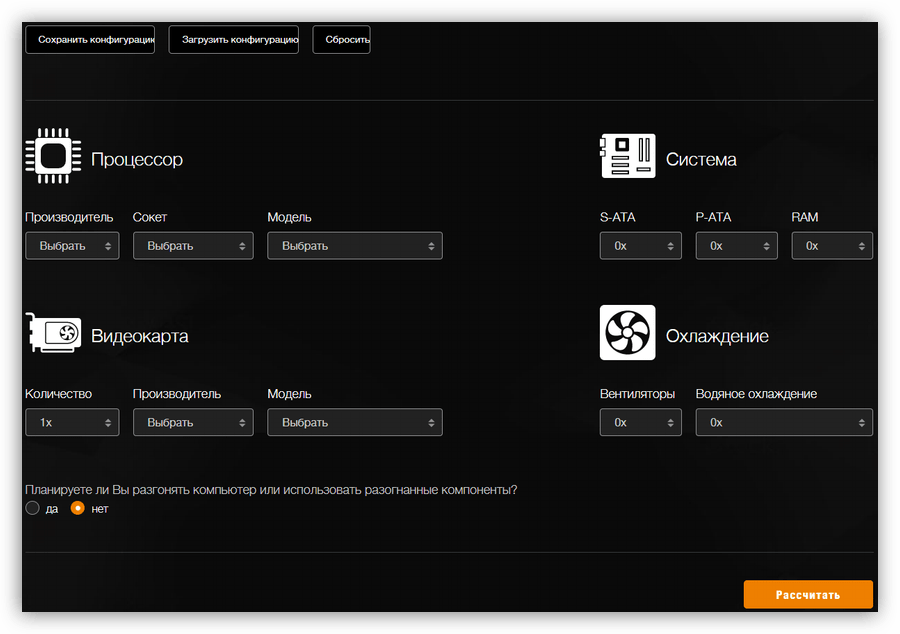
Определить, какой блок требуется вашей системе помогут специальные онлайн-калькуляторы, достаточно ввести в поисковик запрос вида «калькулятор блока питания», или «калькулятор мощности», или «калькулятор источника питания». Такие сервисы дают возможность путем создания виртуальной сборки определить потребляемую мощность ПК. На основании этих данных и подбирается БП, желательно с запасом в 20%.
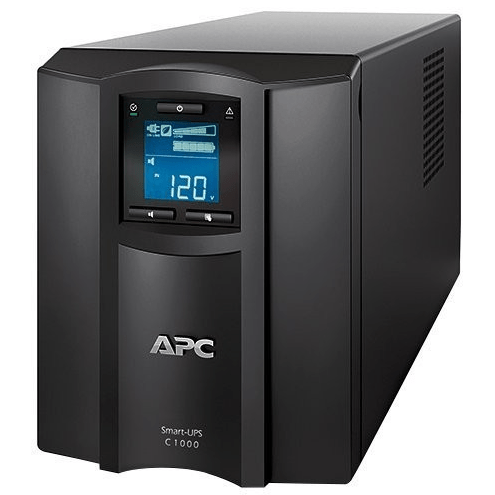
Решение состоит в том, чтобы пригласить квалифицированного специалиста для выявления проблемы. Если окажется, что она существует, то необходимо поменять проводку вместе с розетками и выключателями или приобрести стабилизатор напряжения или источник бесперебойного питания.
Причина 3: Неисправное периферийное оборудование
Периферия — это внешние устройства, подключаемые к ПК – клавиатура и мышь, монитор, различные МФУ и прочее. Если на каком-то этапе их работы возникают неполадки, например, короткое замыкание, то блок питания может попросту «уйти в защиту», то есть отключиться. В некоторых случаях к выключению могут приводить и неисправные USB-устройства, такие как модемы или флешки.
Решение – отсоединить подозрительное устройство и проверить работоспособность ПК.
Причина 4: Выход из строя электронных компонентов
Это самая серьезная проблема, которая вызывает сбои в работе системы. Чаще всего из строя выходят конденсаторы, что позволяет компьютеру функционировать, но с перебоями. На стареньких «материнках», с установленными электролитическими компонентами, определить неисправные можно по вздувшемуся корпусу.
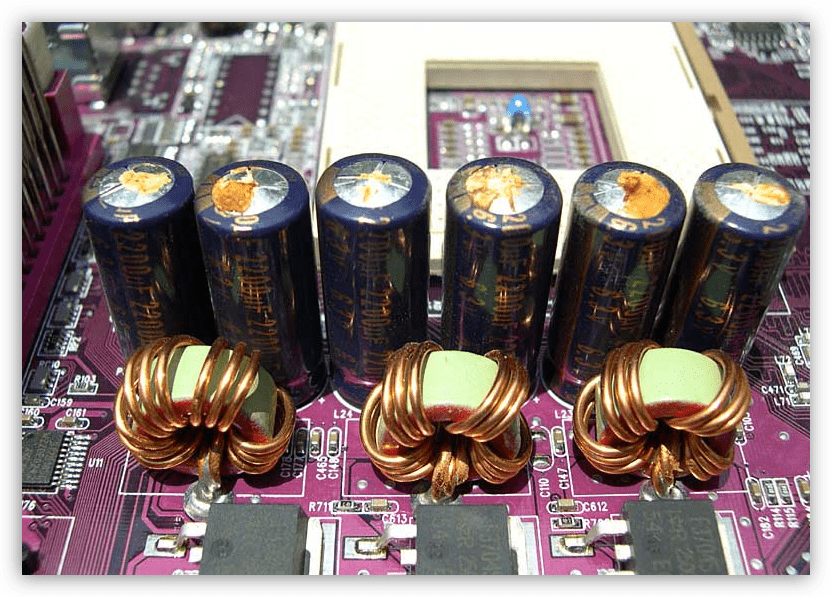
На новых же платах, без использования измерительных приборов, проблему выявить невозможно, поэтому придется идти в сервисный центр. Туда же необходимо обращаться и для ремонта.
Причина 5: Вирусы
Вирусные атаки могут по-разному воздействовать на систему, в том числе и влиять на процесс выключения и перезагрузки. Как мы знаем, в Windows есть кнопки, которые посылают команды «shutdown» для отключения или перезапуска. Так вот, вредоносные программы могут вызывать самопроизвольное их «нажатие».
Как видите, причин, вызывающих самостоятельное выключение компьютера множество. Устранение большинства из них не потребует от пользователя особых навыков, лишь немного времени и терпения (иногда денег). Изучив данную статью, вы должны сделать один простой вывод: лучше подстраховаться и не допустить возникновения этих факторов, чем потом тратить силы на их устранение.
Помимо этой статьи, на сайте еще 12509 инструкций.
Добавьте сайт Lumpics.ru в закладки (CTRL+D) и мы точно еще пригодимся вам.
Отблагодарите автора, поделитесь статьей в социальных сетях.
Почему компьютер выключается сам по себе?
в Компьютеры 27.01.2020 0 482 Просмотров
Случайное выключение компьютера – это распространённая проблема, которая может возникнуть на любых компьютерах или операционной системе. Это не обязательно указывает на серьезную проблему с оборудованием или программным обеспечением, если только выключение не происходит очень часто. Тем не менее, любое завершение работы может быть очень неприятным, особенно если вы потеряете свои данные.
Если какие-либо компоненты перегреваются, то большинство современных компьютеров предназначены для автоматического выключения. Таким образом, компьютер защищает себя от потенциальных опасностей, связанных с перегревом. Но это не единственная причина для случайных отключений. Также возможно, что существует проблема с блоком питания, сбой аппаратного компонента или система заражена вирусом или вредоносным ПО.
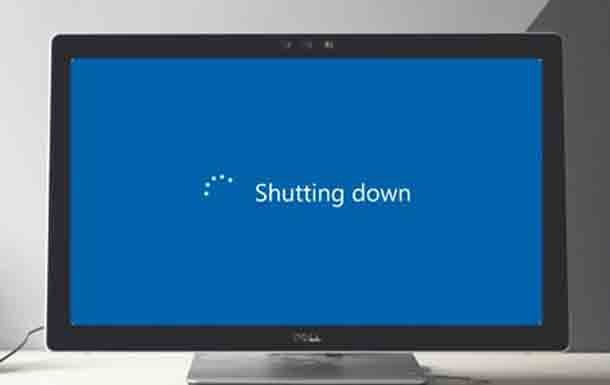
В этом руководстве мы опишем причины проблем случайного выключения компьютера и способы их решения, в том числе является ли это программная или аппаратная проблема. Если это проблема программного обеспечения, вам может потребоваться отключить такие функции, как быстрый запуск или режим “сна”. Прочитайте информацию ниже для ряда возможных решений для решения проблем случайного выключения ПК.
Компьютер случайно выключается
Итак, позвольте мне перейти к сути. Я упростил вопрос о том, когда компьютер отключается случайным образом, и сузил виновника этой проблемы до того, что оно связано с программным или аппаратным обеспечением, связанным с конкретными действиями, которые необходимо выполнить.
Аппаратные проблемы
Сначала я начну с проблем с оборудованием, чтобы отследить вашу проблему, так как это наиболее логичное место для начала поиска проблемы.
1. Свободные кабели
Убедитесь, что перезапуски не вызваны такими глупыми вещами, как плохой кабель питания или кабель, который подключен к розетке и может зацепиться за вещи, которые приводят к потере питания ПК. Звучит глупо, но это случается чаще, чем вы думаете.
Проверьте кабели компонентов в корпусе вашего компьютера, убедитесь, что все кабели, такие как 24-контактный разъем питания и соединения со всеми компонентами, подключены до конца. Если это не так, это может привести к потере питания, особенно после того, как компьютер получает основные удары от стола если он на нём качается.
2. Блок питания (БП)
Убедитесь, что у вас есть надёжный источник питания, который не находится под напряжением компонентов. Если у вас много модного оборудования и всё это работает на источнике питания 450 Ватт со странным названием Chines, или вы не можете найти торговую марку, с которой у вас проблемы. Это может быть источником проблемы. Вам нужен отличный источник питания марки, которая имеет хороший рейтинг и имеет ток или мощность для работы текущих компонентов, а также будущих потребностей в оборудовании.
3. Overheating
Если ваш компьютер грязный из-за пыли, это может привести к перегреву компонентов. В таких случаях очищайте корпус и удаляйте всю пыль.
Если вы разгоняете и получился нестабильный разгон, то это может привести к нестабильной работе системы, её случайному отключению и перегреву без достаточного охлаждения. Я предлагаю вам на ваших компонентах откатить ваши настройки по умолчанию.
Убедитесь, что процессор и его кулер работают. Если ПК старый, убедитесь, что термопаста всё ещё эффективно работает, или замените её.
4. Плохая память
Единственный сбой памяти компьютера может привести к чему угодно: от того, что ваш компьютер не станет загружаться, до ошибок, которые вынуждают компьютер выключаться, чтобы не повредить его. Извлеките и очистите вашу оперативную память и поместите её обратно по одной за раз, и посмотрите, исчезнет ли проблема, если проблема не возникнет на одной планке, пометьте её как хорошую и попробуйте другую планку, пока не устраните проблему и не сможете точно определить проблему ОЗУ.
5. Новое или старое оборудование
Старое и вышедшее из строя оборудование может привести к неблагоприятным последствиям для вашего ПК и плохой работе других компонентов.
Если ваши проблемы начались после недавней смены оборудования, то новые компоненты могут привести к нестабильной работе системы. Я предлагаю вам удалить его на некоторое время и посмотреть, исчезнет ли проблема. Возможно, вам понадобится что-то другое, что лучше подходит для вашей системы, или посмотрите, как обновить программное обеспечение на вашем компьютере, как указано ниже.
Проблемы с программным обеспечением
Если аппаратное обеспечение не было виновато в этой проблеме, то единственная другая возможность – это программное обеспечение с ошибками или плохо написанными или установленными драйверами:
1. Проблемы с драйверами и программным обеспечением
Я предлагаю вам обновить все драйверы для оборудования на вашем компьютере. Вы можете перейти к диспетчеру устройств и посмотреть, могут ли какие-либо компоненты быть подключены, но драйверы не установлены, и обновить их. Вы можете использовать поиск и искать: Диспетчер устройств, и когда вы найдете его, ищите желтый восклицательный знак рядом с компонентами с драйверами, которые не установлены и щёлкните правой кнопкой мыши и обновите. В противном случае обратитесь на сайт производителя оборудования и установите драйвер вручную.
Иногда плохо написанное программное обеспечение, такое как программа или даже антивирус или что-то подобное, может привести к нестабильной работе вашей системы. Я предлагаю вам отследить программу и удалить её. Я видел один случай, когда антивирус был причиной перезапусков, и мне на этом компьютере пришлось использовать другой, и проблема была устранена.
2. Обновите BIOS
Это редко когда-либо делалось на большинстве ПК, но я предлагаю вам сделать это, так как недавно это смогло сделать мою материнскую плату более стабильной и остановить случайный перезапуск. Вам просто нужно зайти на сайт производителя материнских плат и загрузить последние версии драйверов BIOS, если таковые имеются. Также обычно есть инструкции и инструменты о том, как проводить этот процесс. Когда это будет сделано, ваш компьютер должен работать более стабильно и лучше работать с его компонентами.
3. Проблемы с Windows
Возможно, проблема в том, что сама ОС Windows не очень хорошо работает с вашим оборудованием. Если обновление драйверов не помогло, я предлагаю вам обновить Windows, убедившись, что все последние исправления установлены, или вы используете последнюю версию операционной системы.
Сканирование и исправление ошибок Windows. Я предлагаю вам использовать такие программы, как CCleaner и другие инструменты, которые обеспечивают бесперебойную работу вашего ПК.
Иногда операционная система работала так долго, что её нужно обновить, тем более,если вы видите большое количество ошибок, и единственное, что может помочь – это новая или чистая установка Windows. Для решения программных проблем, используйте это решение только в качестве крайней меры, медленно переустанавливайте старые устройства и драйверы и следите за стабильностью системы.
Также обратите внимание
Наконец, я предлагаю вам изучить ваши перезапуски и посмотреть, происходят ли они в определенное время, например, после запуска вашего ПК или через определенное время. Возможно также, что они запускаются после определенных действий, например, после запуска игры или программы. Это может быть важной подсказкой для определения аппаратного или программного компонента, который вызывает перезапуски. Также имейте в виду, что решение этой проблемы может занять много времени.
Так что, если эта статья была полезной, пожалуйста, оставьте комментарий ниже, чтобы поделиться своим опытом или обратиться за помощью. Я надеюсь, что вышеизложенное помогло вам решить вашу проблему и сделать вас на шаг ближе к решению проблемы раз и навсегда. Я также надеюсь, что вы поделитесь этой статьей с другом или двумя.
Компьютер включается и сразу выключается
Для решения большинства проблем, которые возникают с включением настольного компьютера, необязательно сразу обращаться в сервис.
Так, если компьютер включается и сразу выключается, проблему можно попытаться обнаружить своими силами. Причём, касается это ситуаций, когда выключение происходит до или во время загрузки системы, и после того, как компьютер успел поработать несколько минут.
Если проблема с включением возникла после сборки или чистки компьютера, замены материнской платы
Достаточно часто приходится сталкиваться с такой проблемой, как резкое выключение компьютера сразу при его включении. В основном, это приходит после попытки почистить системный блок или заменить комплектующие компьютера. В том числе, материнскую плату, процессор или память.
Появляется проблема с включением и при самостоятельной сборке компьютера. Список причин, почему компьютер выключается после включения достаточно большой:
Причиной могут оказаться и неправильно установленные видеокарты или планки памяти. И даже проблемы с установкой на место процессора, у которого могли погнуться контакты. А иногда, при сборке системного блока пользователи забывают подключить обратно кабели и шлейфы, и неправильно подключают переднюю панель, где находится кнопка включения.
Компьютер стал выключаться при включении без каких-либо действий внутри корпуса, до этого работал нормально
Компьютер может начинать выключаться после включения, даже если системный блок не открывался, и внутри не проводились какие-то действия.
Столкнуться с невозможностью включения компьютера без видимых причин можно в таких ситуациях:
Причиной проблем с включением ПК могут быть и вышедшие из строя другие устройства, в том числе внешние, короткое замыкание и даже кабель питания.
Чтобы лучше разобраться и устранить неполадки, стоит рассмотреть отдельно каждую ситуацию.
Блок питания
Блок питания может оказаться повреждённым из-за короткого замыкания, и поэтому ПК включаться не будет. Но бывает такое, что устройство не всегда выходит из строя полностью, иногда, включаясь на некоторое время и снова останавливаясь.
Внутри БП может накопиться большой слой пыли, а также находиться неработающий вентилятор, что может стать причиной быстрого перегревания и резкого выключения ПК.
При сборке компьютера или добавлении комплектующих этот параметр не всегда учитывается. И БП на 350–400 Вт уже не выдерживает игровую видеокарту, дополнительные накопители или систему охлаждения процессора с высоким тепловыделением. Поэтому ПК не может правильно запуститься и при включении сразу выключается.
Крепление материнской платы
Проблемой отключения системного блока сразу после включения компьютера может стать неправильно установленная материнская плата.
Допускают такую ошибку, в основном, неопытные пользователи, впервые собирающие компьютер и не обращающие внимание на особенности крепления материнки к корпусу.
Материнская плата должна крепиться к внутренней части системного блока только с помощью специальных монтажных стоек.
На поверхности материнки находятся специально предназначенные для крепежа отверстия с обеспечивающими заземление контактами. Если попытаться прикрутить плату к металлу без стоек, компьютер, скорее всего, не включится, либо же включится на несколько секунд и потом резко отключится. Но даже если компьютер включился, и операционная система загрузилась, но отключения не произошло, то появляется риск короткого замыкания.
Оперативная память
Выход из строя оперативной памяти можно заметить и по зависанию системы, слишком медленному запуску программ и игр, частой беспричинной перезагрузке и выключению ПК сразу после его запуска.
Планка может быть неправильно вставлена, и решением этой проблемы станет её нормальная установка в разъём. А если планка повреждена, то стоит ее полностью заменить.
Контакты подключенные к материнской плате
Определить, почему компьютер включается и сразу выключается, помогает проверка подключения кабелей к материнской плате.
Новые комплектующие и устройства
Проблема, связанная с включением компьютера, может появиться после установки новых комплектующих или внешних устройств.
Решением проблемы, при которой компьютер включается и сразу же выключается, становится проверка правильности подключения мыши, клавиатуры, накопителей, модулей, плат и даже вентиляторов, если компьютер начал выключаться сразу после начала их использования.
Может возникнуть ошибка, которая приведет к нарушению полярности и короткому замыканию. Чтобы проверить, связана ли эта проблема с включением ПК, нужно подключить монитор непосредственно к материнской плате – при наличии на ней подходящего разъёма.
Ревизия прошивки материнской платы напрямую связанна с включением ПК
Убедившись, что все элементы компьютера исправны и подключены правильно, стоит проверить ещё одну причину, по которой компьютер может включаться и сразу выключаться при запуске — это соответствие ревизии материнской платы процессору.
Нужную информацию можно получить на сайте производителя материнки. Если вы уверены в том, что проблема связана именно с ревизией прошивки, то устранить её можно, обновив BIOS. Правда, для этого может понадобиться подходящий к материнке процессор, и для перепрошивки придётся обращаться в сервис.
Что проверить если компьютер включается и сразу выключается без каких-либо действий с вашей стороны
Пользователю, столкнувшемуся с тем, что компьютер включается и сразу выключается без каких-то действий с его стороны, стоит по очереди выполнить несколько проверок. Для этого придётся разобрать системный блок и, возможно, запустить специальную утилиту на компьютере.
Чистота внутри компьютера
Корпус, заполненный пылью – одна из главных причин, связанна с неправильным включением компьютера и после его резкого отключения.
Загрязнённые комплектующие быстрее нагреваются, а при высокой влажности могут проводить ток и вызывать короткое замыкание.
Кабели питания
Следующий пункт – проверка кабелей, которые должны быть подключены к соответствующим разъёмам:
Обнаружив отсутствие подключения, кабель следует подсоединить к нужному разъёму. А если компьютер не просто выключается, но даже не включается – проверить правильность подключения передней панели и при необходимости соединить все провода с блоком контактов материнской платы.
Включение и резкое выключение компьютера может быть из-за блока питания
Проверка блока питания состоит из двух этапов.
Оперативная память может стать причиной неправильного запуска ПК
Проверка будет выполнена после перезагрузки системы, а её результатом станет вывод на экран информации о наличии или отсутствии ошибок ОЗУ.
Настройки BIOS
Если все предыдущие проверки выполнены, а компьютер включается и сразу выключается, причина может быть в сбое БИОСа.
Из-за неправильных настроек в этой управляющей программе могут быть указаны неподходящие комплектующие, частоты или напряжение. Решается проблема сбросом BIOS к заводским установкам.
Видеоинструкция, как сбросить настройки БИОС методом замыкания джампера
Состояние Windows
Ещё одна причина, по которой компьютер включается и сразу выключается, может быть в сбое операционной системы Windows.
Для восстановления нормальной работы компьютера можно проверить систему антивирусом на наличие вредоносных программ. Или, если есть такая возможность, восстановить и даже полностью переустановить систему. Как это сделать описано здесь
Причины короткого замыкания в стационарном компьютере
Короткое замыкание – одна из основных причин, по которым компьютер после включения сразу выключается или вообще перестаёт как-то реагировать на включение. А вызвать его может неправильное крепление материнской платы или попадание посторонних металлических предметов между материнкой и корпусом.
Проверить это можно при визуальном осмотре системного блока.
Некоторые виды паст хорошо проводят ток. И если они попадают на ножки процессора или плату, возникает короткое замыкание.
Убедиться в этом можно, сняв и осмотрев ЦПУ, а избежать проблемы поможет аккуратное нанесение термопасты при сборке компьютера или замене термоинтерфейса.
Резкое повышение температуры и перегрев
Перед тем как решать, что делать, если компьютер включается и сразу отключается, стоит проверить температуру комплектующих.
К выключению часто приводит сильный перегрев центрального или графического процессора, оперативной памяти и накопителей.
Решением этой проблемы станет замена термопасты процессора, если нагревается именно этот элемент компьютера. А ещё – замена кулера или установка более мощной модели, подходящей для ЦПУ.
Видеоинструкция по нанесению термопасты
Новые и старые комплектующие
Ещё одна причина того, что компьютер включается и выключается – несовместимость старых и новых комплектующих.
Например, установка более мощного процессора с высоким тепловыделением без замены кулера или использования ЦПУ, не подходящего к данной материнской плате.
Проверить совместимость можно на специальных сайтах. Однако, лучше всего делать это до того, как покупать комплектующие, чтобы не только избежать проблем с включением, но и сэкономить деньги.