Изображение в векторе что это какой формат
Интересные статьи
Базовые форматы векторной графики


Важно знать основные графические форматы как для использования в программе Иллюстратора, Фотошопа и для применения в Ворд документах. Здесь мы опишем несколько основных форматов векторной графики, у каждого из которых есть свои особенности.
Это один из наиболее известных и популярных форматов векторной графики. Сразу после его создания использовался программой Adobe Illustrator. Данный формат отличается высоким качеством выдаваемого изображения. Но основной минус – формат не очень сочетается с другими программами. Это означает, что в иных форматах различные эффекты просто не передаются. Совместимость рассматриваемого формата идет со следующими программами: Adobe Illustrator, CorelDRAW, Adobe Photoshop.
Изначально его лучше использовать как первичный вариант полотна на которое наносят рисунок, а уже затем разнообразят эффектами с практическим назначением.
CDR, CDT, CDX, CGM
Это целый ряд аналогичных форматов от фирмы Corel. Это внутренний формат первоначального редактора CorelDRAW. Данный редактор создан в качестве альтернативы классическому иллюстратору. В файлах, которые выше версии 9.0 используется раздельный тип компрессии векторного и растрового изображения. В таких изображениях можно работать с многослойностью, внедрением шрифтов.
Рассматриваемый векторный редактор использует и другие форматы:
Также как и предыдущий формат данный тип оптимально использовать в качестве первоначального полотна для зарисовок и уже затем на их основе использовать практическое применение.
Этот тип векторного формата отличается большей сложностью по сравнению с предыдущими. Сложность заключается в том, что многие редакторы лишь читают DXF-файлы, и не могут его форматировать. Это все зависит от сложной архитектуры, которая характерна для данного формата файлов. В рассматриваемом формате файлов есть многие опции, который для других форматов просто не доступны. Сюда относится хранение трехмерного изображения.
Это универсальный векторный формат. С ним работают профессиональные программы векторных редакторов. Также работать с данным форматом можно в специализированных программах, которые под этот формат и создавались. Поскольку формат является проверенным и надежным, имеет множество настраиваемых параметров, он пользуется спросом у пользователей. Большинство отмечают высокий уровень качества изображений, выполненных в этом формате.
Еще один плюс – большое количество программ, с которыми формат совместим: Adobe Illustrator, CorelDRAW, Adobe Photoshop, а также Microsoft office.
Но его также используют в качестве первичного полотна.
FLA, FH
Это родственные, но в то же время разные форматы. FLA – это формат стартовых файлов в Adobe Flash. При этом FH собственно векторный вариант. Этот вариант – внутренний формат векторного редактора FreeHand.
Этот формат, наверное, один из самых узнаваемых. На первых этапах он создавался как компактный формат для электронных документов. Но на сегодняшний день это независимый формат, который все чаще применяется при работе с графическими документами, а также смешанной документацией. При этом графические картинки могут быть как векторного так и растрового типа. Именно поэтому изображения в рассматриваемом формате будут на любом компьютере отображаться ровно так, как они задуманы первоисточником.
Применяется данный формат для визиток, буклетов, шаблонов и журналов. С его помощью можно в одной программе ознакомиться с полным макетом страницы.
Данный тип формата – результат сотрудничества Aldus и Microsoft. Расшифровка гласит, что это теговый изобразительный файл. Главное отличие рассматриваемого формата – он сложный и тяжелый. Если говорить о преимуществах – гибкость в записи данных и широкие возможности для расширения.
Цифровые данные описываются не конкретно в заголовке файла в данном формате, а в специальных цифровых тегах. Именно они имеют в своем составе внутренню информацию параметров картинки.
В итоге при применении тегов получаются многочисленные регулируемые настройки. Применяется такой формат везде, но для веба специалисты считают его тяжеловатым.
SWG, SVGZ
Еще два подобных формата, которые созданы на XML разметочном языке. Применяется для двумерного типа векторной графики. есть минус – в сложных рисунках не дает достаточно уровня качества при считывании, но работает с большинством известных веб-браузеров. Главное отличие данных двух форматов только в том, что SVGZ имеет другое сжатие информации.
Создано с использованием Adobe Flash как один из форматов флеш анимации. Картинки анимационного типа могут содержать самые разные разнеовидности изображений, включая векторные и растровые, а также аудио и видео.
Используется для качественного хранения файлов с растровыми и векторными картинками, а также их последующего вывода на печатающее устройство. Если нужно вставить изображение в текстовый документ, то данный формат в разы удобнее, чем тот же EPS.
На самом деле векторных форматов гораздо больше, но на сегодняшний день именно все вышеперечисленные являются наиболее распространенными.
Что такое векторное изображение и зачем вам логотип в векторе
Всё это действительно так (почти всегда). Но обо всём по порядку: сегодня я вам подробно расскажу о том, что такое векторный формат и почему логотипы желательно делать в нем. В конце статьи поделюсь информацией о том, как сделать логотип в векторном формате.
Содержание статьи:
Что такое векторная графика
#Векторная графика — это категория компьютерной графики, которая для представления изображения использует фигуры, построенные по математическим формулам.
Обещаю, скоро всё станет понятнее, нужно чуть-чуть потерпеть…
Помните, в школе на геометрии нужно было построить окружность в системе координат? Для этого достаточно было знать только координату центра окружности и её радиус, верно? Таким же образом рисуется окружность и в векторной графике.
Подобным же образом рисуются кривые, прямые, ломаные линии, многоугольники, эллипсы и прочие, так называемые графические примитивы.
Помимо координат и размеров этим элементам в программе для создания векторных изображений можно задать:
Но основными параметрами в векторной графики являются координаты опорных точек и направление (векторов) линий, проходящих через них. Отсюда и название.
Например рисунок ниже — это один единственный примитив, представленный замкнутой кривой линией:
А этот примитив ниже и вовсе поражает своей фотореалистичностью:
Вся «фотография» справа также является одной кривой, но окрашена она сетчатым градиентом (слева показана эта самая сетка) — плавных переходов цвета в ней так много, что мы отчётливо видим все светотени и даже текстуру кожи.
Я обещал, что станет проще, но, похоже, всё становится только сложнее… Сейчас исправлюсь!
Чем векторная графика отличается от растровой?
Векторная графика часто противопоставляется растровой. И правильно делает: они отличаются на фундаментальном уровне со всеми вытекающими.
Любое #растровое изображение состоит из матрицы (сетки) пикселей. Каждому из этих пикселей приписано его местоположение и цвет. И растровое изображение содержит в себе эту информацию о каждом своём пикселе. Этим объясняется зависимость «веса» растрового изображения от его размера — чем больше в нём пикселей, тем больше информации ему нужно в себе хранить.
Посмотрите примеры ниже:
Слева — векторный синий круг размером 200 на 200 пикселей. Да, хотя в векторной графике самих пикселей нет, размер изображения можно задать и в них.
Справа — растровый синий круг такого же размера.
При этом файл векторного круга весит 2,16 Кб, а растрового — 4,73. Разница небольшая, да. Если бы они оба были размером по 100 на 100 пикселей, разница была бы ещё меньше: 2,16 Кб против 2,24. Но чем больше будет размер обоих картинок, тем значительнее будет разница в весе файла.
К примеру: вес векторного круга размером 1000 на 1000 пикселей будет всё так же 2,16 Кб, а вес растрового файла будет уже 27,6 Кб — в 12,5 раз больше! Если брать рисунки 10000 на 10000 пикселей, то веса файлов будут 2,16 против 640 Кб — растровый файл будет уже в 300 раз тяжелее векторного.
Почему это происходит? В то время, как растровому файлу в последнем случае приходится нести информацию о 100 миллионах точек (пикселей), векторному всё также нужно знать лишь 3 параметра — размер круга, его местоположение и цвет.
Что будет, если увеличить те двухсотпиксельные круги?
Увеличенный фрагмент векторного файла:
Увеличенный фрагмент растрового файла:
Пиксели. Они повсюду. Вы их точно увидите!
Однако, не стоит полагать, что растровая графика во всём уступает векторной. У обеих категорий есть как плюсы, так и минусы, и каждой своё применение.
Плюсы векторных изображений:
Минусы векторных изображений:
Распространённые векторные форматы это: SVG, PDF, EPS, AI и CDR. Последние два разработаны специально для программ Adobe Illustrator и CorelDRAW соответственно, и максимально верно поддерживаются именно ими. Оба эти формата могут читаться и редактироваться другим ПО, но с некоторыми ограничениями.
Наиболее распространённым форматом является SVG, его можно просматривать и редактировать в любом векторном редакторе, и он поддерживается всеми современными браузерами.
Характеристики растровых файлов — полная противоположность оных у векторных.
Плюсы растра:
Минусы растра:
В двух словах (очень общо и без тучи возможных нюансов) можно сказать, что для фотографий и фотоподобных изображений лучше использовать растровую графику, для всего остального — векторную. Последнюю всегда можно легко переконвертировать в растровый формат любого размера.
К слову, популярные форматы растровых изображений — это хорошо знакомые всем PNG, JPG, GIF, а также TIFF, PSD, BMP.
А теперь я расскажу вам один секрет.
На самом деле, мы не можем увидеть действительно векторное изображение на современных дисплеях.
Даже если открыть векторный редактор и нарисовать в нём векторный синий круг, изображение, которое мы увидим будет растровым! Всё дело в том, что все современные дисплеи состоят из пикселей, и если открыть файл с векторным изображением, компьютер (плеер, телефон или другое устройство) преобразует его в растровое. Иначе просто не получится.
Но как говорил мой французский тёзка: «Зорко одно лишь сердце. Самого главного глазами не увидишь.»
Почему логотип должен быть векторным
Несмотря на то, что, как я сказал, на современных дисплеях любое изображение будет представлено в растровом виде, логотипы и многую другую графику изначально стоит создавать в векторе.
Причины, по которым это необходимо, основываются на всех преимуществах векторных форматов.
Во-первых, это, конечно, вес файлов. Векторные файлы уступают растровым в этом параметре только при очень малых физических размерах или сложных фотореалистичных изображениях. Но в малых размерах и разница между весами будет минимальной, пусть даже и в пользу растровой графики. А фотоподобные логотипы встречаются крайне редко (лишь в исключительных случаях), и всё равно, начиная с определённого размера, вектор-таки начнёт выигрывать.
Разумеется, это не самое главное преимущество, но порой, например, в дизайне сайта (где необходима быстрая загрузка картинок) это может быть существенным.
Типичный пример, когда для качественной печати изображения не хватило разрешения (векторный рисунок решил бы эту проблему). Думаю, вам частенько встречается подобное..
Но дело даже не в том, что вы можете сделать из векторного изображение очень большое растровое, а в том, что вы можете сделать изображения абсолютно любого размера! Скажем, для шапки сайта логотип нужен ровно 60px в высоту, для фирменного бланка — 300 px в ширину, а для печати фирменных футболок — не менее 4000 px. И все эти размеры можно легко подготовить, используя всего один векторный файл.
В-третьих, относительно простое и более качественное редактирование. Это не значит, что векторный формат поощряет постоянные изменения логотипа. Но однажды вам может понадобиться анимированная или 3D-версия, какой-то особый праздничный вариант, или вы решите добавить в логотип слоган — и в этом случае работать с векторным файлом будет намного удобнее, а итоговый вариант будет качественнее.
В-четвёртых, это — широкие возможности использования. Из векторного лого легко сделать растровый, а вот перевести логотип в векторный формат из растра не так-то просто (но об этом ниже). По мимо этого, во многих областях применения подойдут только векторы. Хотите выжечь лого в дереве? Нужен вектор. Сделать гравировку? Вектор. Изготовить печать (штамп)? Вектор. Вышить, вырезать, оттиснить, залакировать, изготовить вывеску… Для всего этого понадобятся именно векторные файлы, а не тот JPG, который стоит у вас на сайте или на аватарке в соцсетях.
Как сделать логотип векторным
К сожалению, всё ещё очень много компаний имеет на руках только растровый логотип, да и то небольшого размера — годящийся разве что для шапки сайта.
Что делать, если ваша организация оказалась в их числе, а логотип уже давно «вырос» и хочет побывать кроме сайта где-то ещё?
Вариантов у вас немного и оба они прозаичны. Можете сделать векторный логотип сами или обратиться к специалисту.
Подозреваю, что, если вы до сих пор читаете эту статью, то с векторной графикой и соответствующими редакторами вы совсем не знакомы.
От себя могу вам порекомендовать программу для векторной графики InkScape. Редактор бесплатный, относительно простой в использовании (для векторного редактора) и своим функционалом почти ничем не уступает именитым Illustrator и CorelDRAW (по крайней мере в отрисовке логотипов).
Итак, как перевести логотип в вектор:
Ниже представлены примеры векторизаций одного логотипа:
А. Автоматическая (программная) векторизация растрового логотипа шириной 200 px;
Б. Автоматическая векторизация растрового логотипа шириной 500 px;
В. Автоматическая векторизация растрового логотипа шириной 1000 px;
Г. Ручная отрисовка логотипа в векторный формат.
Как видно, качество векторизации растёт с увеличением исходного файла, но всё равно оно всегда будет уступать отрисовке. Если присмотреться в вариант «В», можно увидеть, что действительно прямых углов нет ни в окне, ни в кирпичах, ни в буквах.
При заказе отрисовки логотипа в векторе у дизайнера или в студии, следует уточнить, что именно они подразумевают под этой работой: автоматическую векторизацию (также называемую трассировкой) или ручную отрисовку (по сути создание векторного логотипа по имеющемуся у вас изображению). Последнее будет дороже, но и качество выйдет намного выше. Также обязательно попросите показать примеры подобных работ — по ним можно будет оценить и навыки исполнителя и метод, который он использует.
Некоторые дизайнеры используют вначале трассировку, а затем дорабатывают логотип вручную. Но даже после этого могут остаться недочеты. Лично я предпочитаю вообще не пользоваться программной векторизацией. Мне проще сразу создать логотип в векторе вручную, чем исправлять многочисленные ошибки машинной обработки.
И последний небольшой совет:
То, что у вас нет на руках векторных файлов логотипа, — это тревожный звоночек, означающий, что скорее всего и сам логотип у вас не очень…
Поэтому, если вы всё же решились на векторизацию логотипа и тем более обратились за помощью к профессионалам, уточните, не будет ли лучше разработать совсем новый дизайн. В любом случае необходимых файлов вы получите не меньше.
Если остались какие-то вопросы по векторной графике, отпишитесь в комментариях!
Векторная графика: что это такое?

Читать далее
Навигация по странице :
Векторная графика – это метод создания компьютерного изображения, которое строится посредством обработки математического описания в специальном программном обеспечении. В отличие от растрового рисунка, который представляет набор пикселей разных цветов, векторное изображение – это набор примитивов (линий, кривых, квадратов, кругов), описанных математическими формулами. Рисунок формируется в виде файла, который содержит данные о координатах точек и о линии, пересекающей опорные точки. Кроме этого, файл включает информацию о примененных эффектах.
Такой принцип построения цифрового изображения обеспечивает возможность его масштабирования, изменения размера без снижения качества, изменения формы и перегруппировки примитивов для создания новых рисунков на базе исходных объектов. Кроме этого, такой файл занимает намного меньше места по сравнению с растровым, в котором содержится значительный объем сведений, включая данные о каждом пикселе, его координатах, цвете и других параметрах.
Где используется векторная графика
Учитывая, что такое векторная графика, понятно, что область ее применения включает разные сферы, где важно получать графические изображения высокой степени точности, которые можно изменять и масштабировать с сохранением высокого качества.
К основным сферам применения вектора относятся такие отрасли:
Кроме этого, возможности вектора используют и во многих других отраслях.
Программное обеспечение для работы с векторной графикой
Обработка векторных картинок и схем осуществляется специальным ПО. К наиболее распространенным программам относятся: AutoCAD, Adobe Illustrator, Adobe FreeHand, Adobe InDesign, Corel Draw, ArchiCAD.
Наиболее распространенные векторные форматы – это:
Достоинства и недостатки векторной графики
К числу основных плюсов векторных изображений относятся такие особенности:
Помимо преимуществ у векторной графики есть и недостатки. Основные минусы этого способа обработки изображений состоят в следующем:
Отличие вектора от растра
Отличия заключаются в принципе формирования изображений. В растровом формате применяют цветные пиксели на графической сетке, из которых создается картинка. Это позволяет создавать графику высокого уровня качества и обеспечивать высокую точность редактирования. Однако размеры файлов с высокой детализацией могут быть просто огромными. Еще один главный минус растра – ограничения на масштабирование. При увеличении изображения пиксели отодвигаются друг от друга, поэтому качество картинки ухудшается.
Векторная графика – это простейшие математические объекты (точки, линии, кривые и т.д.), которые располагаются по координатам и описываются формулами. В связи с этим не требуется слишком много места для хранения данных, что уменьшает размер файлов. Важнейший плюс вектора – возможность неограниченного масштабирования без потери в качестве. Также изображения можно легко редактировать.

Наглядно отличия, которые имеются между двумя видами цифровой графики, можно продемонстрировать на примере картинки, выполненной обоими методами.
На картинке ясно видны проблемы с масштабируемостью растровой картинки. При ее увеличении они «замыливается», распадается на пиксели. В определенный момент качество становится уже неприемлемо низким. Изображение, выполненное в векторе, наоборот, можно увеличивать и растягивать практически бесконечно без потерь в качестве.
Нужно учитывать, что графику, выполненную в векторном формате можно легко преобразовать в растровое изображение. Например, нарисованную в векторе схему, карту или чертеж можно масштабировать, а потом получить из него растровую картинку нужного разрешения. Обратное же преобразование сделать намного сложнее, оно всегда приводит к ухудшению качества.
Что такое векторная графика, форматы векторной графики.
Все изображения, нарисованные на компьютере можно разделить на 2 вида :
Основное отличие вектора от растра заключается в принципе хранения изображения.
Векторная графика сохраняется с помощью математических формул. Это дает вектору несколько неоспоримых преимуществ:
Рисовать векторную графику можно в разных редакторах:
Одним из основных редакторов векторной графики является Adobe Illustrator— освоить его не сложно, есть много хороших книг и уроков.
Форматы векторной графики бывают разные, большинство используется в специализированных программах.
Форматы векторной графики
Отдельным пунктом выделяю формат EPS — он хорошо известен тем, кто продает свою векторную графику на микростоках.
EPS (En-capsulated PostScript) может хранить как растровую, так и векторную графику. EPS — это один из самых универсальных форматов векторной графики, он поддерживается большинством популярных редакторов векторной графики. И именно по-этому именно формат EPS 10 и EPS 8 принимаю на микростоках как основной формат векторной графики.
Но иногда EPS-файлы, записанные в разных программами могут открываться по-разному, или вообще не открываться. Происходит это по разным причинам:
При выборе TIFF-формата, preview будет хранится как растровое изображение и тут необходимо найти оптимальный баланс между его разрешение (т.е. качеством) и размером файла. Если EPS-файл содержит preview в формате TIFF, то FreeHand и CorelDraw уже не смогут его отредактировать, редактировать можно будет только с помощью Adobe Illustrator.
Preview в WMF-формате — это векторное изображение, оно практически не отличается от основного. EPS-файл, содержащий preview в формате WMF может быть отредактирован в CorelDraw. Но такие файлы будут обладать меньшей совместимостью.
В любом случае отредактировать EPS-файл можно следующим способом: импортируйте изображение любой из вышеперечисленных программ и пошлите его на печать в PostScript-файл. Этот файл позже можно открыть в CorelDraw. Если файл преобразовать с помощью Acrobat Distiller в формат PDF, то он может быть открыт в Free-Hand.
Векторный формат графических программ компании Corel. Его главное предназначение — передача рисунков между разными программами (поддерживается с CorelDraw 6).
EMF и WMF
Довольно простые форматы векторной графики, позволяющие хранить основную информацию.
Может содержать как векторную, так и растровую информацию в одном файле. EMF лучше чем WMF поддерживает кривые, используемые в рисунках Flash, прекрасно воспринимает «составленные» из нескольких программ векторные изображения (кпримеру ChemWin и MS PowerPoint ).
Более старый, чем EMF формат. Он широко применяется в офисном пакете MS Office.
У вас остались вопросы или есть что добавить по теме статьи? Напишите в комментариях.
Гид по форматам графических файлов для недизайнеров: когда и для чего использовать каждый тип
Довелось ли вам в студенчестве вставлять картинку из Google в реферат? Почему на компьютере она выглядела хорошо, а при печати на принтере стала размытой, нечеткой и, может быть, даже сменила цвет?
Все дело в том, что для каждой цели нужно использовать свой графический формат. В статье рассказываю:
Без базовых знаний про файлы изображений можно получить много неприятностей, а в некоторых случаях – даже попасть на деньги.
Деление форматов на растровые и векторные – условное. Некоторые файлы могут содержать как векторные, так и растровые элементы. И все же каждая категория имеет свою сферу использования. Это отправная точка для того, чтобы понять, какой формат файла подойдет для ваших целей.
Растровые форматы файлов

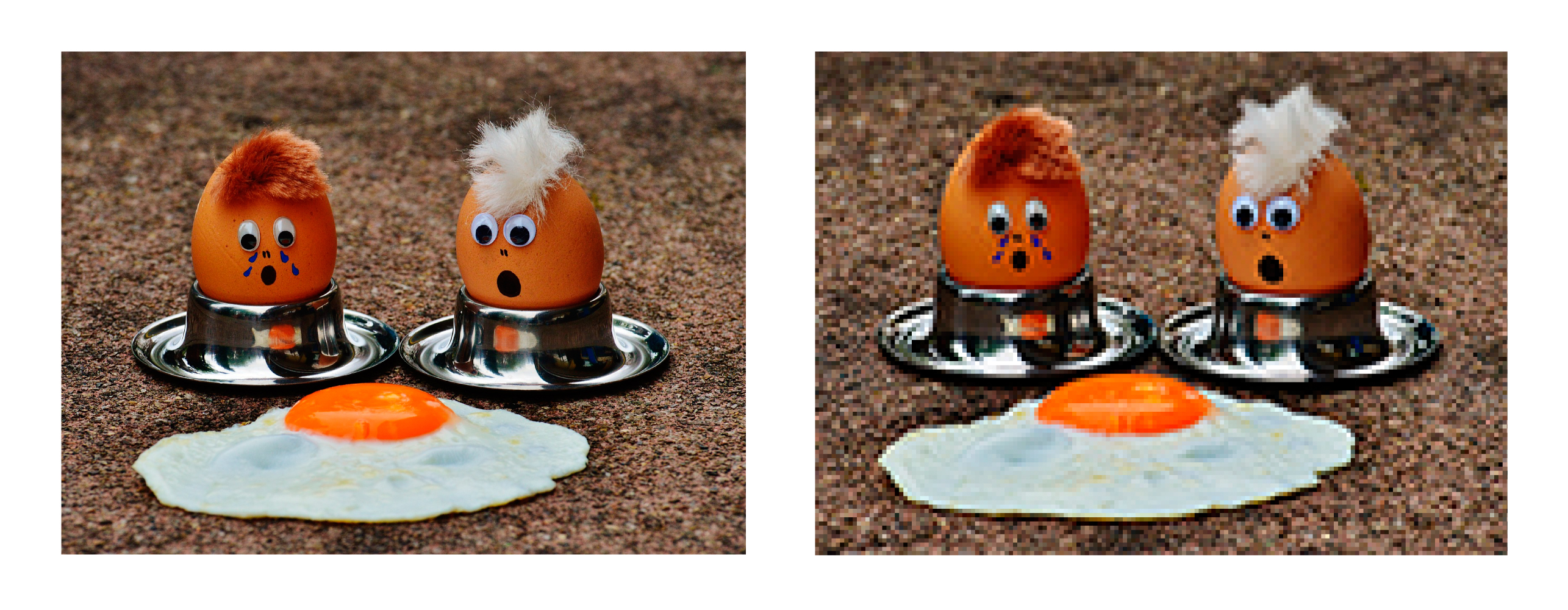
Растровые изображения состоят из набора точек (пикселей), каждая из которых имеет свой цвет. Растровая графика зависит от разрешения: мы не можем значительно увеличить размер такого изображения без потери качества. Если скачать картинку с размером 10х10 см и разрешением 72 dpi, а потом увеличить ее до размера 100х100 см, изображение станет плохо выглядеть.
Запомните: если вы существенно увеличите растровое изображение, это приведет к нечеткой, «пиксельной» картинке.
Растровые изображения обычно используются для фотографий, цифровых иллюстраций и веб-графики (например, баннерной рекламы, контента в социальных сетях и графики электронной почты). Редактор Adobe Photoshop чаще всего используется для создания и редактирования растровых изображений, а также для добавления эффектов, теней и текстур к существующему дизайну.
CMYK и RGB
Допустим, вы поняли, что вам нужен именно растровый файл. Далее надо учесть, что все растровые файлы могут быть сохранены в одной из двух основных цветовых моделей: CMYK и RGB. Выбор зависит от того, для чего предназначен файл с изображением:
Вывод: для печати используйте CMYK, для интернета – RGB. Перепутав модели цветов, на выходе – в типографии или на экране монитора – не удивляйтесь абсолютно другой цветовой гамме. Будьте внимательны!
300 dpi и 72 dpi
Кроме цветовой модели, каждый растровый файл имеет свое разрешение. Обычному пользователю не обязательно разбираться глубоко во всем этом, достаточно запомнить два числа: 72 и 300. Разрешение 72 dpi– это золотой стандарт для веб-дизайна. 300 dpi – идеальное разрешение для растрового файла, если вы собираетесь его печатать.
JPEG/JPG
JPEG – это растровый формат, наиболее широко используемый в онлайне. Обычно он используется для сохранения фотографий, email-графики и больших изображений, таких как рекламные баннеры.
Используйте JPEG, когда:
Не используйте JPEG, когда:
GIF (Graphics Interchange Format) – это тоже растровый формат. Он широко используется для веб-изображений, анимированной графики (рекламные баннеры,email-изображения, мемы в социальных сетях).
Используйте GIF, когда:
Не используйте GIF, когда:
PNG – это растровый формат, который расшифровывается как Portable Network Graphics. PNG схож с GIF. Это словно GIF следующего поколения – формат имеет возможность использовать прозрачность, но также может отображать более высокую глубину цвета и передавать миллион оттенков. PNG давно является веб-стандартом и одним из самых распространенных форматов изображений, используемых в интернете.

Используйте PNG, когда:
Не используйте PNG, когда:
TIFF (Tagged Image File Format) – это высококачественный растровый формат. В основном используется при сканировании и печати фото.
Используйте TIFF, когда:
Не используйте TIFF, когда:
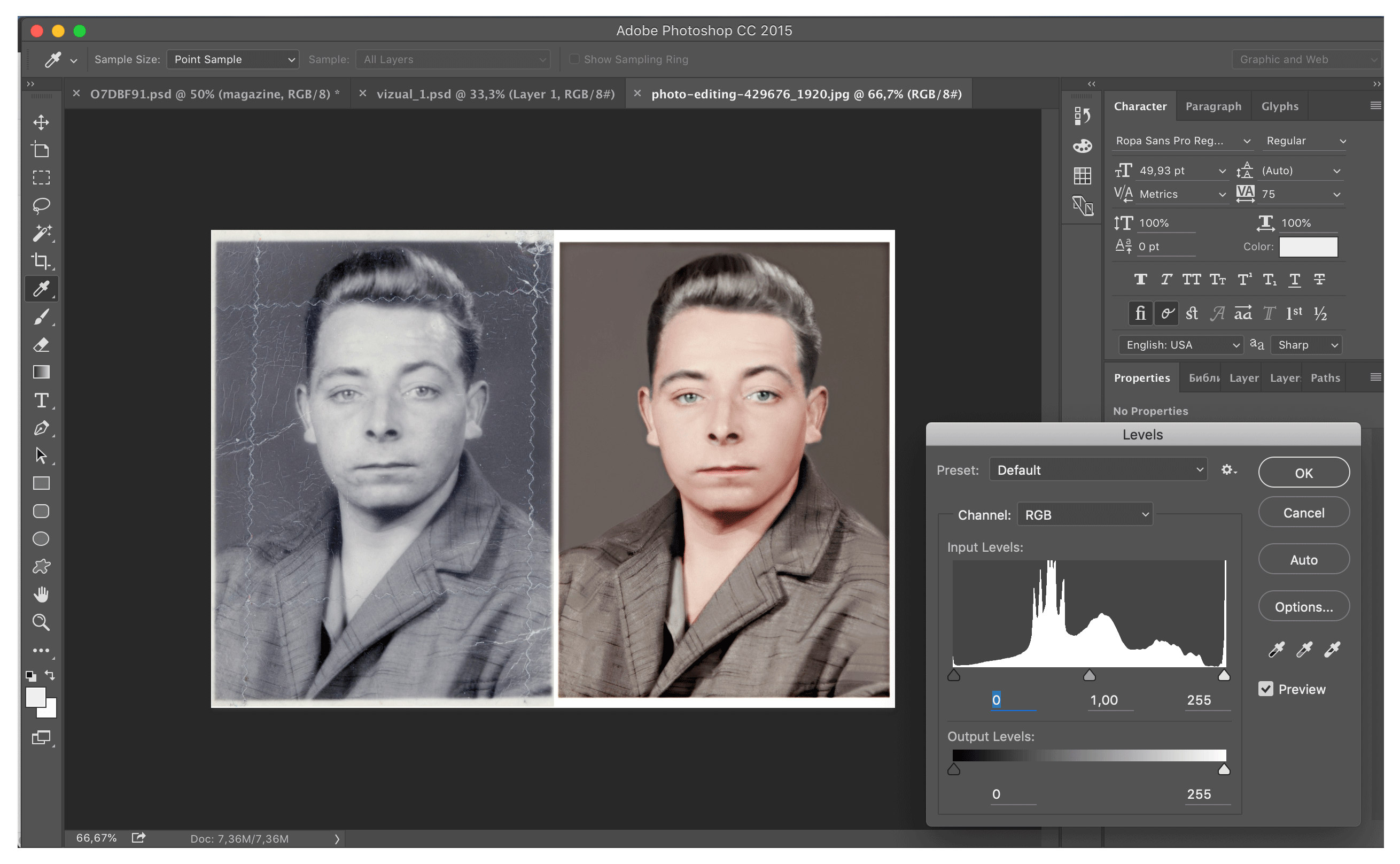
PSD –запатентованный формат изображений, который расшифровывается как Photoshop Document. Это оригинальный формат файлов, созданных в программе Adobe, который поддерживает многослойность документа.
PSD в основном используется для создания и редактирования растровых изображений, но этот уникальный формат также может содержать векторные слои, что делает его чрезвычайно гибким для самых разных проектов. PSD может быть экспортирован в большое количество форматов файлов, включая все растровые, перечисленные выше.
Используйте PSD, когда:
Не используйте PSD, когда:
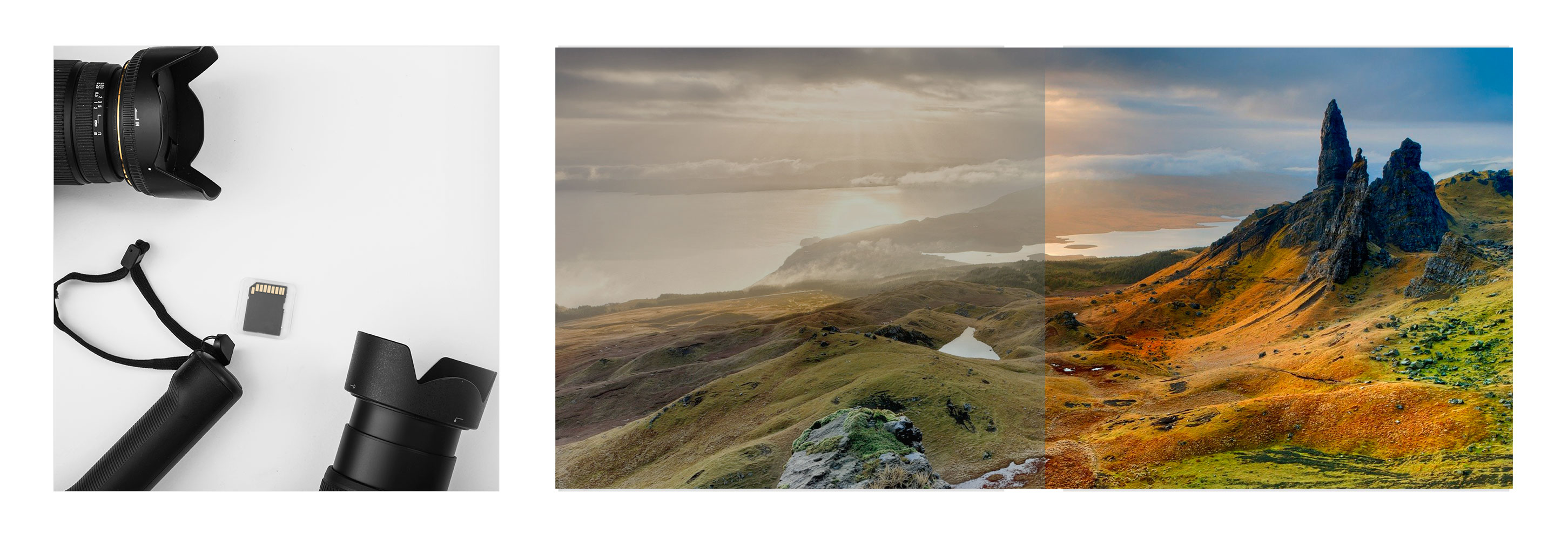
RAW – «сырой» формат изображения.Он содержит необработанные данные, полученные цифровой камерой. Обычно они обрабатываются, а затем сжимаются и сохраняются в JPEG или TIFF.
Профессиональные фотографы работают с RAW, чтобы редактировать изображения (работать с тенями, экспозицией, балансом белого, искривлениями объектива и др.)без потери качества.
Используйте RAW, когда:
Не используйте RAW, когда:
WebP– это современный растровый формат изображений для веба, предложенный Google в 2010 году. WebP обеспечивает то же качество изображений при меньшем размере, если сравнивать с PNG и JPG. Разница составляет 25–30%.

Не используйте WebP, когда:
BMP – это старейший растровый формат от Microsoft, сейчас применяется редко.Такие файлы много весят и не имеют реальных преимуществ перед TIFF и др.

Используйте BMP, когда:
Не используйте BMP, когда:
Векторные форматы файлов
Векторными называют цифровые изображения, в которых точки, линии и кривые рассчитываются компьютером. В отличие от растровых, векторные изображения не зависят от разрешения – когда вы уменьшаете или увеличиваете их, фигуры становятся больше, при этом качество и четкость сохраняются.
Векторные изображения обычно используются для создания логотипов, иконок, набора текста и цифровых иллюстраций. Для создания и редактирования векторных изображений часто используется программа Adobe Illustrator.

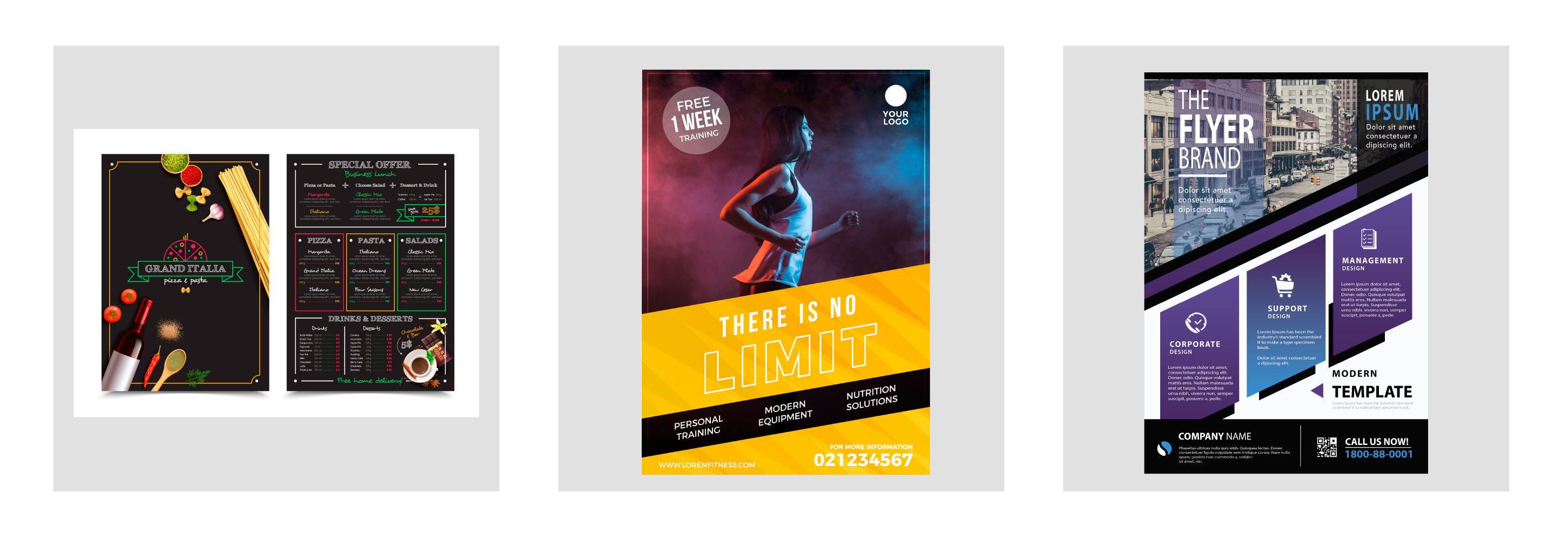
PDF расшифровывается как Portable Document Format и представляет собой универсальный формат, который помогает правильно изображать как векторную, так и растровую графику. Он хорошо поддерживается различными графическими программами. PDF-файлы корректно отображаются вне зависимости от приложения, операционной системы или браузера.
PDF поддерживает многостраничные документы, поэтому этот формат часто используют для печати. Вам никогда не откажут в типографии, если вы принесете правильно подготовленный PDF-файл. Любое изображение, которое вы создавали в программах Adobe Photoshop или Illustrator, может быть экспортировано напрямую в PDF.
Используйте PDF, когда:
Не используйте PDF, когда:
Обращайтесь в TexTerra, если нужна помощь с разработкой графического дизайна. Специалисты агентства создают визуальные решения с учетом UX и особенностей стиля компании.
EPS расшифровывается как Encapsulated PostScript. Этот формат используется в основном как векторный, однако может включать в себя и растровые данные.

Используйте EPS, когда:
Не используйте EPS, когда:
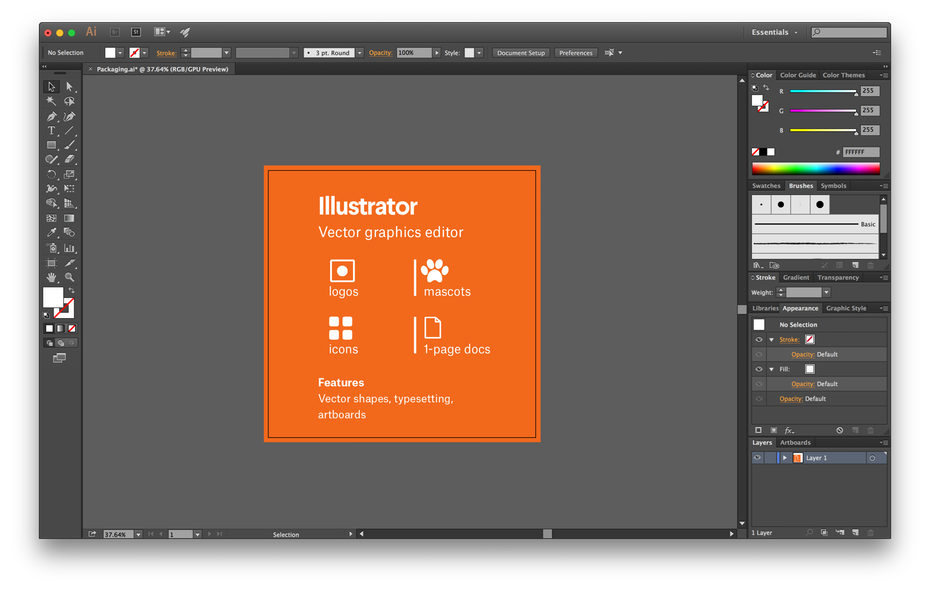
AI – это векторный формат изображений, который расшифровывается как Adobe Illustrator. Формат основан на стандартах EPS и PDF, разработанных Adobe. Как и эти форматы, AI-файлы в основном являются векторными, хотя могут также включать встроенные или связанные растровые изображения.
AI-файлы можно экспортировать как в формат PDF, так и в EPS (для удобства просмотра и печати), а также в JPEG, PNG, GIF, TIFF и PSD (для использования в интернете и дальнейшего редактирования).
Используйте AI, когда:
Не используйте AI, когда:
Файл CDR – это формат проектов CorelDRAW. Может содержать как векторную, так и растровую графику. Файлы CDR используются для создания различных типов документов: писем, буклетов, таблоидов, открыток, веб-страниц и баннеров. Не все графические программы поддерживают этот формат. Однако вы можете легко экспортировать/конвертировать CDR в PDF, JPG, PNG, BMP или AI.

Используйте CDR, когда:
Не используйте CDR, когда:
Используйте SVG, когда:
Не используйте SVG, когда:
P. S. Шпаргалка
Я очень надеюсь, что эта статья поможет вам лучше разобраться в многообразии и назначении различных видов графических файлов. С ней вам легче будет общаться с дизайнерами и увереннее себя чувствовать в типографии.
Бонус: шпаргалка по вышеперечисленным растровым и векторным форматам.