как добавить фото на стену в инстаграме
Как выложить фото с телефона
Сегодня Инстаграм – самая популярная социальная сеть в мире. Миллионы пользователей ежедневно загружают в нее миллиарды изображений и видео. В приложении можно выкладывать не только свежие фотографии, но и те, которые давно находятся в памяти устройства. Сделать это можно только с мобильного гаджета – в десктопной версии такой функции нет. Поэтому сегодня мы расскажем, как опубликовать фото в Инстаграм з галереи телефона.
Как загрузить фото в Инстаграм
Чтобы опубликовать фото в Инстаграм, обязательно нужен интернет. Перед тем, как начать делать пост, проверьте подключение к WI-FI или мобильной сети. Если интернет не будет работать, пост сохранится, но не загрузится в ваш профиль. Автоматическая публикация начнется только после подключения к сети.
Далее мы дадим пошаговую инструкцию, как добавлять фото в Инстаграм с телефона на разных операционных системах. В версиях приложения для Айфонов и Андроида алгоритм действий похож, но имеет несколько отличий.
Adnroid
Закачать фото в Инстаграм с телефона на базе Андроид можно сразу несколькими способами:
Через само приложение
Загрузить фото прямо в Инстаграме – самый простой и распространенный метод. Чтобы им воспользоваться, выполните следующие действия:
Готово! После этого фото автоматически будет загружено в ваш профиль в Инстаграме.
Из галереи гаджета
У смартфонов и планшетов на Андроиде есть возможность делиться фотографиями через установленные приложения прямо в меню галереи. Это делается следующим образом:
Готово, после этих шагов вам необходимо обработать фото и отметить людей/места, а затем опубликовать в профиле.
Видео
iPhone
В гаджетах на iOS также доступно два пути загрузки изображений в Инстаграм – через саму социальную сеть и из фотопленки.
Через приложение:
Готово, фото опубликовано в вашем Инстаграме прямо из галереи вашего телефона или планшета.
Из фотопленки
Чтобы выложить фото прямо из фотопленки, необходимо выполнить такие шаги:

Видео
Заключение
Итак, загрузить в свой Инстаграм новое фото очень легко. Это можно сделать как на Айфоне, так и на Андроиде. В обоих версиях приложения есть два способа загрузки снимков: из меню Инстаграма и через галерею или фотопленку на устройстве. Самый простой и распространенный первый способ – достаточно только запустить социальную сеть и нажать кнопку загрузки для поиска изображения в памяти мобильного гаджета.
Как добавить фото в Instagram?
Продолжаем серию статей “Инстаграм для чайника”. Простые инструкции по правильному использованию функционала и многое другое. Следующая тема: “Как добавить фото в инстаграм”.
Как добавить фото в Instagram?
Сам по себе инстаграм разработан для того, чтобы делиться впечатлениями. Пользоваться cоцсетью можно с ПК или смартфона. Но добавить фото в Instagram через последний гораздо проще – кроме самого приложения для этого больше ничего не нужно.
Можно ли добавлять фото или историю в инстаграм с компьютера?
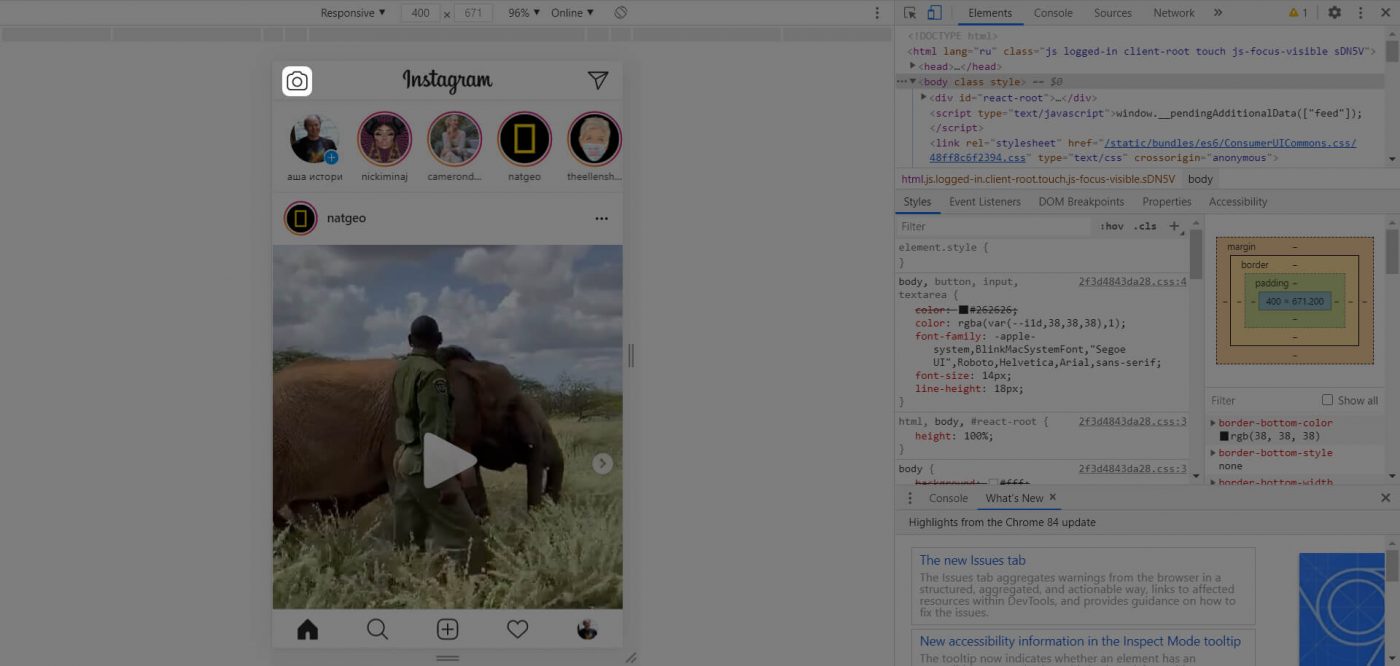
Тема публикации фотографий в инстаграме с компьютера всегда была актуальной. В интернете полно разных способов, большинство из которых связано с установкой дополнительных приложений. Но это долго, а иногда даже сложно. Поэтому предлагаем воспользоваться следующим способом:
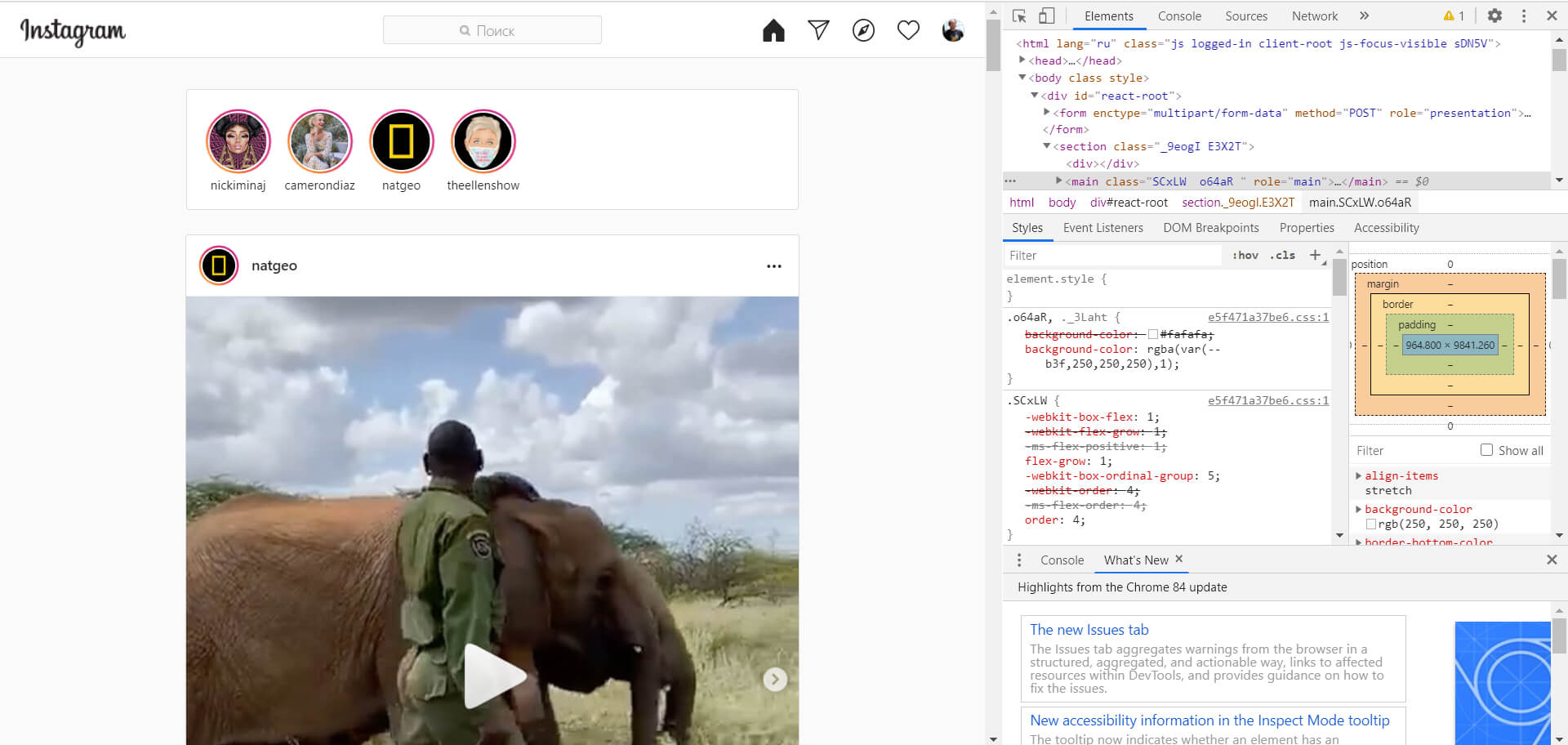
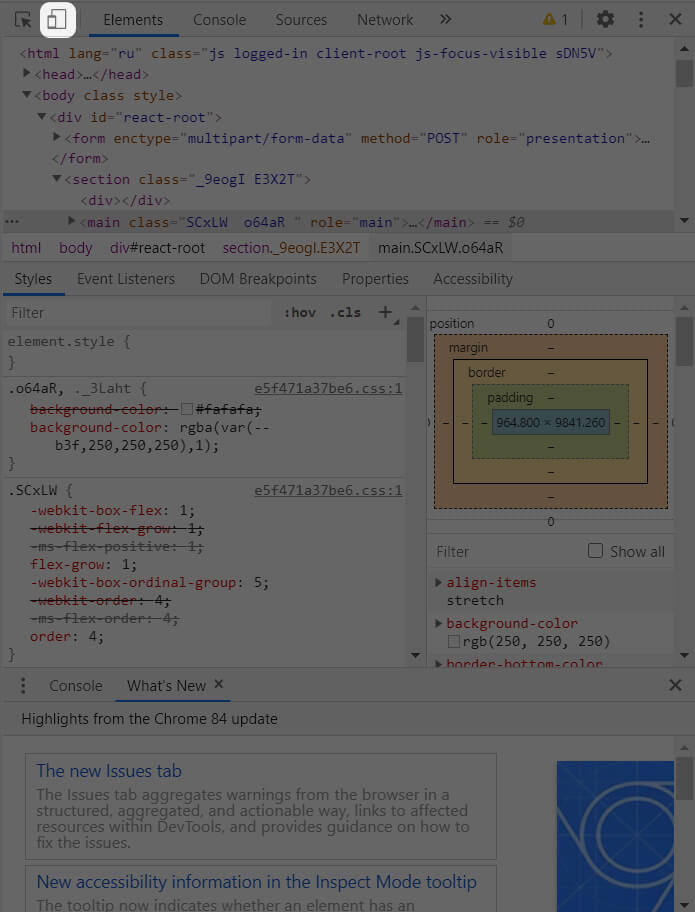
2. В левом верхнем углу этого меню есть значок с телефоном и планшетом. Нажимаем.
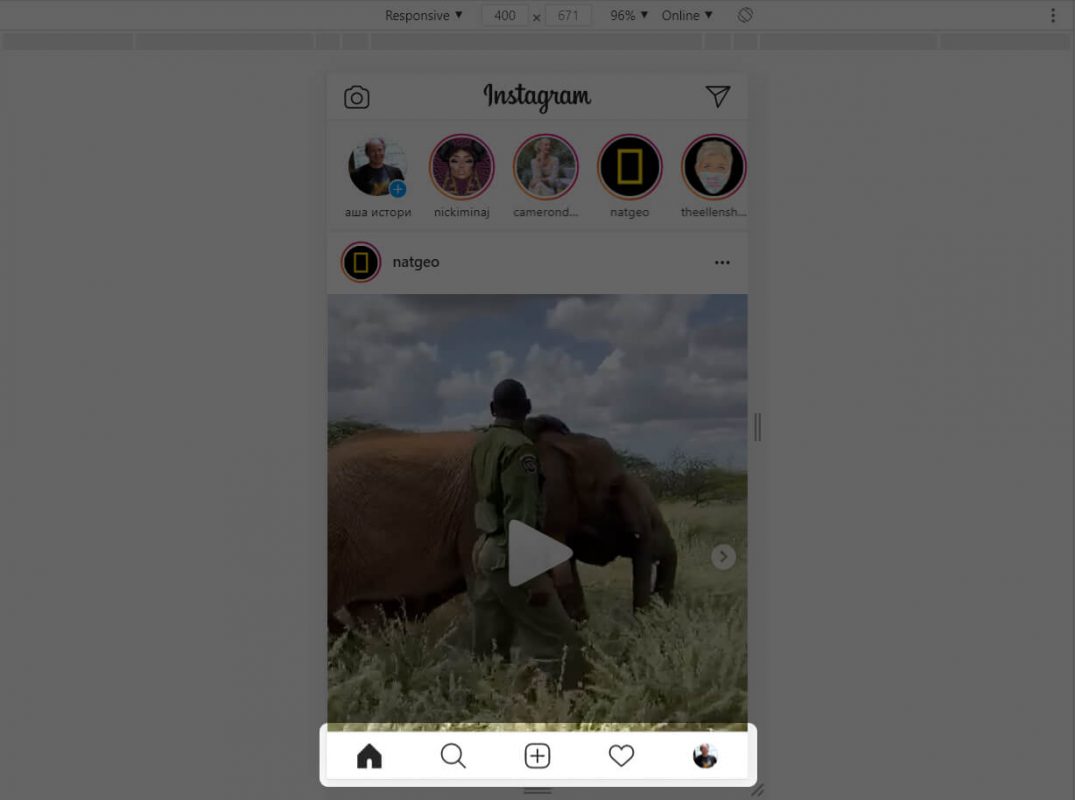
3. После нажатия вид инстаграма изменится. Теперь нажимаем F5 или на круглую стрелочку в левом верхнем углу браузера, чтобы обновить страницу. В инстаграме появится нижнее меню, как в мобильной версии.
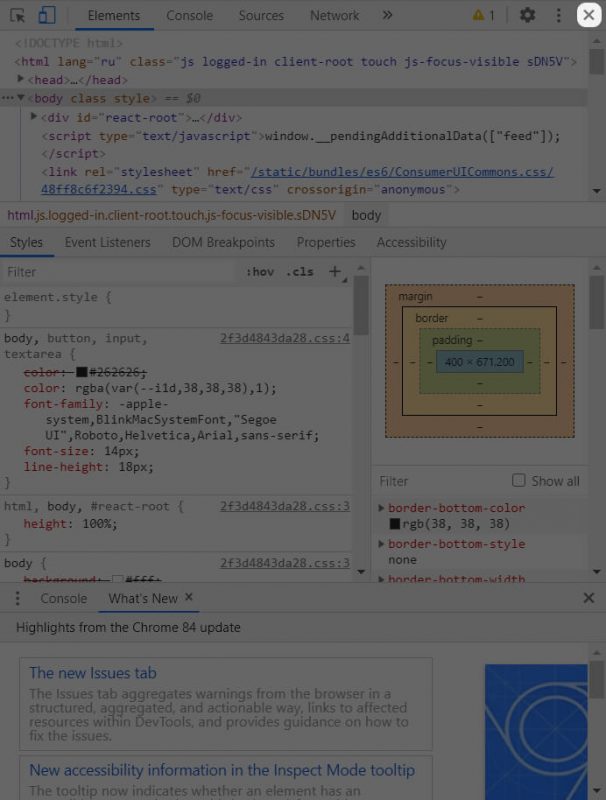
4. Теперь, если вам нужно опубликовать фотографию, закрываем меню нажав на серый крестик в правом верхнем углу и пользуемся инстаграмом, как на телефоне.
Добавить фото с телефона в Instagram в 4 шага
Разместить и поделиться своим фото с мобильного устройства очень просто.
1. Входим в профиль и ищем «+» внизу экрана.

2. Нажимаем на него и получаем доступ к галерее и камере. В первом случае выбираем готовый снимок из библиотеки, во втором делаем новый онлайн прямо в аккаунте Instagram. Выглядит это так:
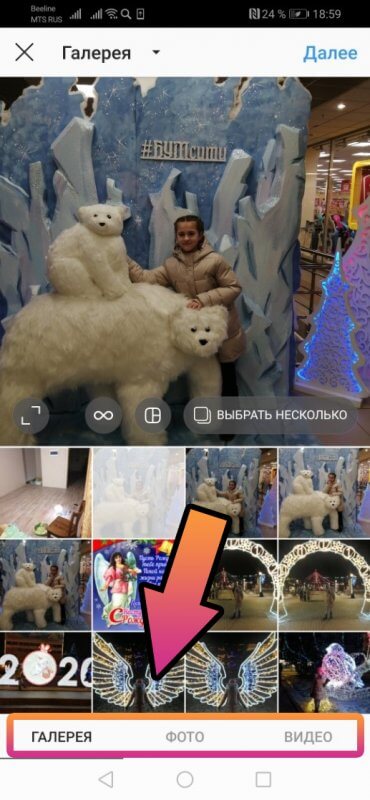
При желании сделать фото или снять видео переходим по соответствующей надписи. Выбрав или сделав снимок жмем «далее» вверху справа.
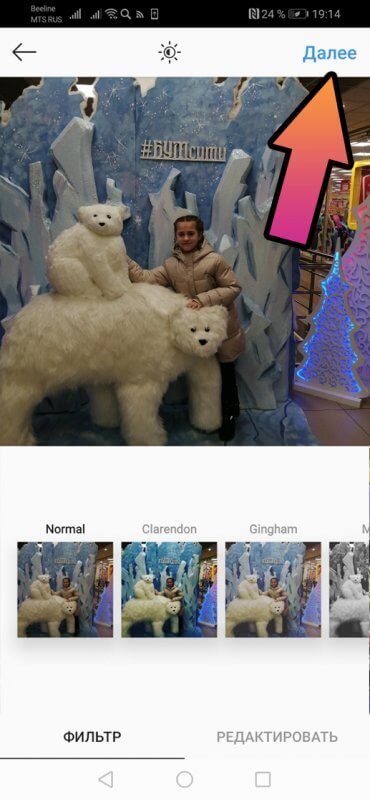
3. Попадаем в фоторедактор. Здесь можно скорректировать освещенность картинки. Покрутите ленту с инструментами влево – там достаточно фильтров для получения желаемого качества. Чтобы выровнять ее, добавить или убрать яркость, резкость, контраст и т.д. перейдите во вкладку «редактировать» (также внизу экрана). По окончании коррекции переводим взгляд вверх и отправляем кадр «Далее».
4. Все, готово! Можно подписать – ваш комментарий добавляется прямо рядом с в этом же окне. Чуть ниже опция «отметить людей». Теперь можно поделиться, нажав одноименную голубую кнопку вверху справа.
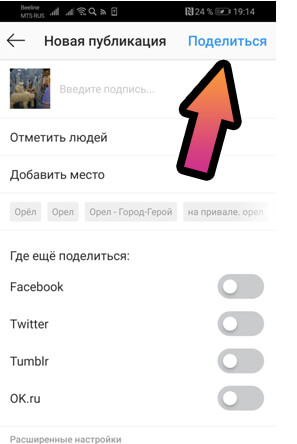
Ваше фото в инстаграм! С видео поступают аналогично.
Как добавить в Instagram сразу несколько фото?
Размещение нескольких фото возможно двумя способами:
Рассмотрим подробно второй вариант. Для этого в шаге №2 предыдущей инструкции прежде чем нажать «Далее» активируем в нижней части надпись «выбрать несколько».
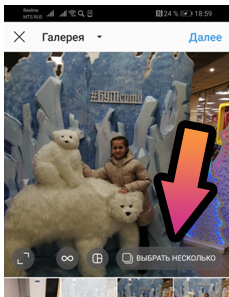
Попадаем в общую галерею с возможностью выбора кадров:
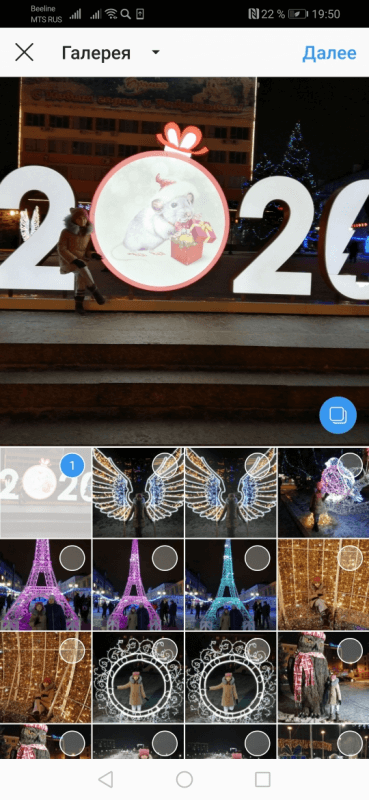
Отмечаем нужные и только после этого переходим вверх и нажимаем «Далее». Получается карусель из нескольких снимков.
В сети такой коллаж выглядит следующим образом:
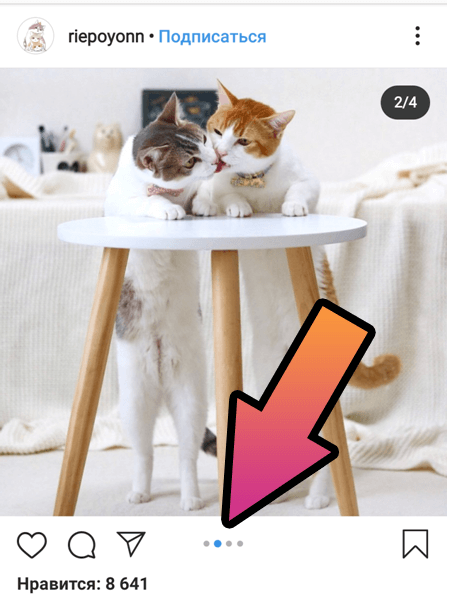
Внизу, в строчке с сердечком есть четвероточие. Оно говорит о том, что в посте несколько кадров. Об этом же свидетельствует и счетчик в правом верхнем углу – 2/4. То есть, перед нами 2-й из 4-х. Листать их просто – легким прикосновением к экрану со сдвигом влево. Всего в карусель можно добавить до 10 фото или видео.
Как разместить в Instagram фото в полном размере?
До недавнего времени все кадры для профиля в инстаграм приходилось обрезать. Сеть принимала исключительно квадратные снимки. Сейчас ограничения по габаритам и ориентации изображения сняты. Вертикальный размер или горизонтальный, значения не имеет.
Итак, выбираем фотку через галерею или делаем новую камерой. Перед загрузкой в профиль корректируем размер. Чтобы снимок не выглядел обрезанным, воспользуйтесь двойными скобками в левом нижнем
углу –  . Полный размер без обрезки гарантирован.
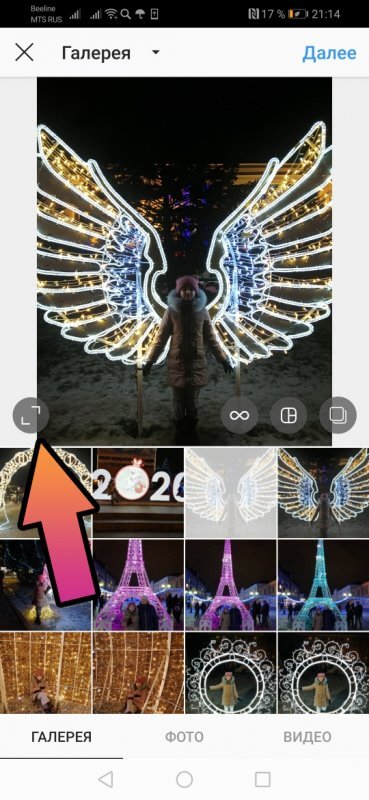
Обрезать можно следующим образом. Выбрав его, прикоснитесь к центру и растяните пальцами в разные стороны – появится сетка. Двигайте до тех пор, пока в нем не останется только нужное изображение и нажимайте «Далее».
Далее отфильтруйте и отредактируйте, как в вышеописанных инструкциях, и можно публиковать.
Сколько фоток можно добавить в инстаграм за день?
В Instagram не установлено жестких ограничений на число ежедневных постов.
Существует вероятность блокировки аккаунта при публикации более 100 фото за день. Но только если они похожи на спам.
Можно ли добавить фото к опубликованному посту?
В уже опубликованном материале отредактировать ничего нельзя – поменять размер, добавить эффекты, скорректировать освещенность и т.д. не получится. Единственные изменения, которые можно внести после публикации, это отметить людей, товары, бренды и исправить альтернативный текст.
Если уж очень хочется поменять фотографию, проще удалить пост с ней и разместить новую нужного качества.
Как добавить несколько фото в Инстаграм в 2021 – гайд
Как разместить несколько фото в Инстаграме – приготовили понятную и актуальную в 2021 году инструкцию.

Лия Канарская
SMM-щик. Подбирает блогеров, настраивает таргетированную рекламу и пишет о своей работе в соцсетях. Начинающий SMM-редактор. Автор блогов: SMMplanner, Skillbox, trendHERO, Tooligram, StoriesGain.
Лия Канарская
Один из популярных форматов контента в Инстаграме – это галереи картинок в постах. Пользователи выбирают карусель по ряду причин. Например, необходимо рассказать единую визуальную историю или опубликовать серию полезных карточек. Или же не хочется утомлять подписчиков фоточками с одной и той же локации или одного мероприятия, но при этом есть потребность выложить несколько равных по крутоте. Согласитесь, иногда очень трудно выбрать? 🙂
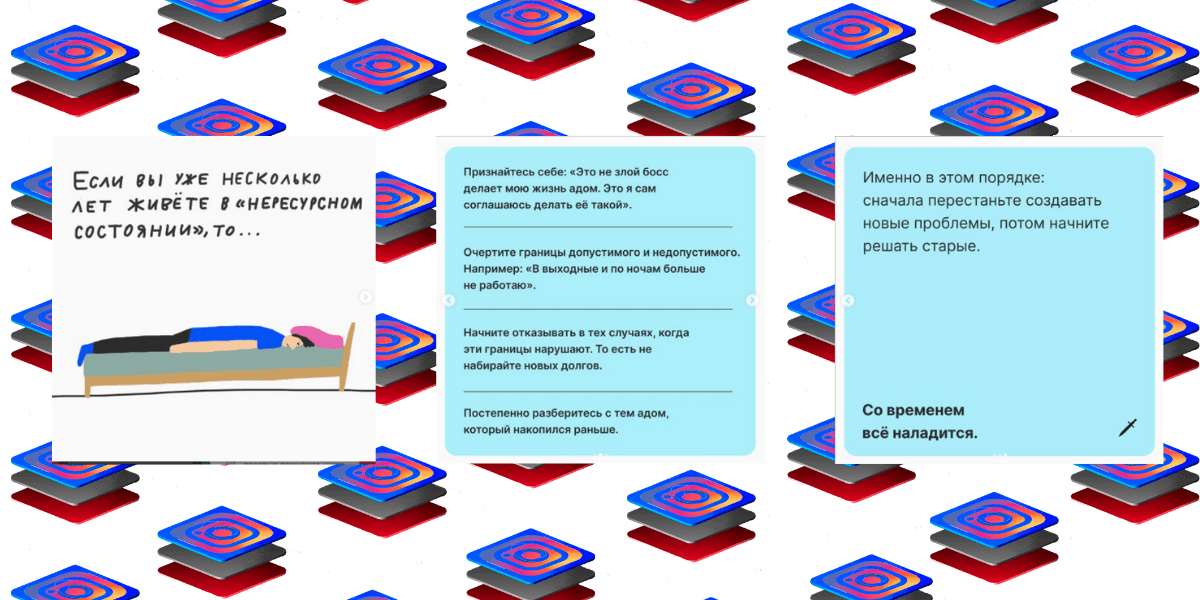 Пример серии карточек в посте Инстаграма: познавательные советы от журнала «Кинжал». Ссылка на пост
Поместить несколько фото в Инстаграм может понадобиться и для Историй. Коллажи из фото и видео, во-первых, остаются визуальным трендом в оформлении, а во-вторых, позволяют продемонстрировать эффект «до и после», разные стороны вашего продукта. В-третьих, такие композиции позволяют бренду выделиться, детализировать элементы общей картины и показать целостность продукта, что помогает добиться определенного эффекта от ваших Историй. Коллажи из нескольких фотографий можно использовать и как подложку, например:
 Бренд одежды Antipod использует серии для анонса новой коллекции Introvert в разделе Историй. Ссылка на Историю
Давайте рассмотрим все технические возможности прикрепить несколько фото в Инстаграм и какие есть ограничения.
Сколько фото можно выкладывать в Инстаграме: требования и ограничения
Галерея в ленте: от 2 до 10 фотографий в посте.
В режиме «Коллаж» в Историях: от 2 до 6 фотографий.
С помощью стикера «Фото» – нет каких-то ограничений по количеству добавляемых фотографий. Но, разумеется, добавлять слишком много – значит, загромождать без того небольшое пространство Истории. Кроме того, стикер теперь позволяет добавлять и видео, а еще – выбирать форму добавленной фотографии. В 2021 году, после очередного обновления, доступно еще и 5 разных вариантов обработки картинок для Истории: квадрат, квадрат с закругленными краями, круг, звездочка, сердечко.
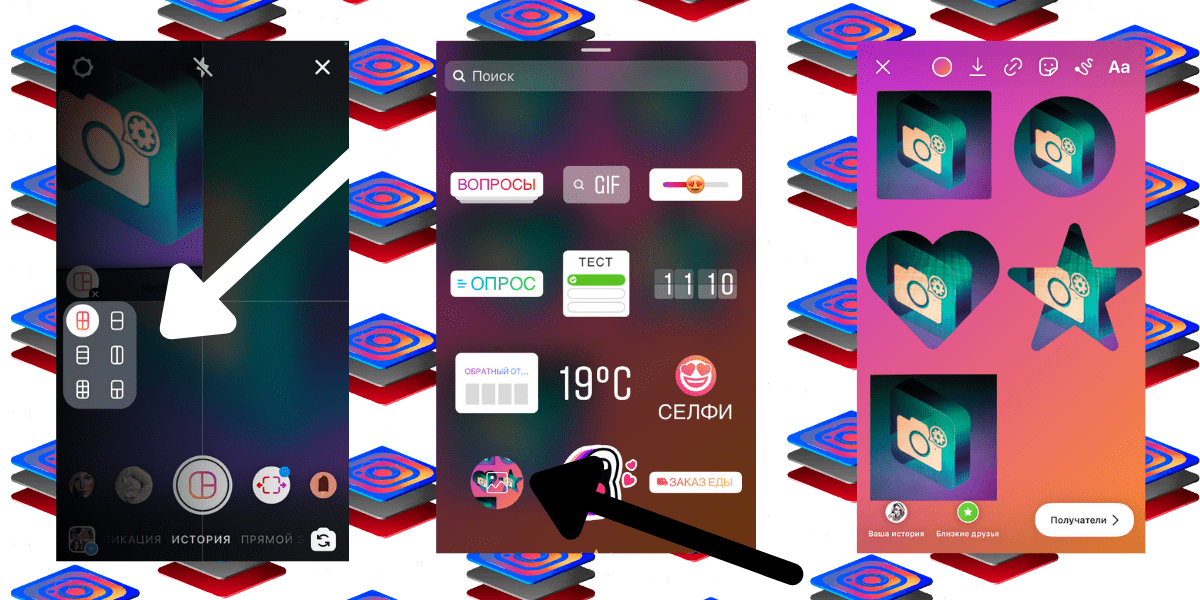 Выбор сетки в режиме «Коллаж» и работа со стикером «Фото» в Инстаграме очень просты
Кроме того,в 2021 году в разделе Историй появился новый режим – «Фотобудка» в разделе Историй. Это еще один способ загрузить несколько фото в Инстаграм.
Количество фото в режиме «Фотобудка» – ровно 4. Ни больше ни меньше. После съемки они сменяют друг друга в зацикленном режиме. Пользователям доступна смена эффекта перехода между этими фотографиями, на данный момент это 6 режимов: «Вспышка», «Блик света», «Кинопленка», «Кинопленка Ч/Б», «Лента фотографий», VHS.
Поскольку Истории как формат по популярности и функционалу давно опережают классическую ленту, то и возможностей для публикации серии фото у них больше и они интересней. Галерея фото в ленте практически не менялась со времени выхода, однако разработчики внесли некоторые доработки, например:
Почему выставить несколько фото в Инстаграм – это ок? Преимущества
А кто чаще всего нуждается в публикации сразу нескольких фотографий?
Однозначно вся розничная торговля. От косметических компаний до брендов одежды. Показать товар в разных ракурсах – бесценно.
Вся сфера онлайн-образования. Серии визуальных историй (познавательных и не очень) – хороший и визуально привлекательный тренд. Когда рассказ сопровождается иллюстрациями, получается доходчиво.
На самом деле, ниша – неважна. Важно понимать, какой контент хочет ваша аудитория и какие возможности есть у вас, чтобы его дать. Например, мы написали для вас, какие услуги можно продать в Инстаграме.
Почему выложить много фото сразу в Инстаграм – это ок? Потому что можно рассказать о корпоративном празднике, выложить несколько фото из семейного путешествия, провести голосование, опубликовать классный рецепт, разместить серию советов от эксперта… Или продолжить рассказ, выложив скрин текста, потому что в описании поста не уместилось целиком.
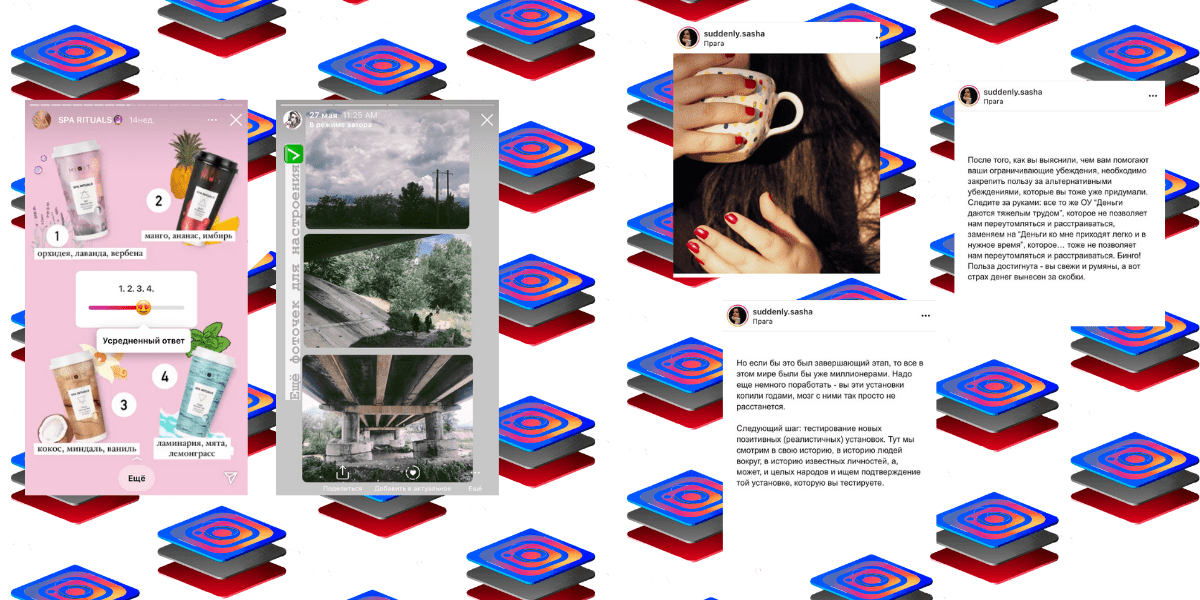 Коллаж в Инстаграм Историях для вдохновения или сбора мнений, полезный пост от эксперта – использование нескольких фото в одной публикации всегда удобно. Ссылка на пост
Главным преимуществом формата является возможность уместить одну классную, но содержательную визуально историю вашего бренда или лично вас в одну-единственную публикацию.
Еще один плюс – изложение в формате серии будет лаконичным и сжатым. Группа фотографий или набросанных от руки картинок должна быть тщательно продумана – начиная от последовательности и заканчивая содержанием. Ведь это, по сути, мини-сериал. И чтобы такой формат оценили по достоинству, придется постараться.
Кроме того, коллажи из нескольких опубликованных фотографий в Инстаграме предполагают визуальное сочетание элементов: контраст или наоборот общая цветовая гамма – неважно. Необходимо иметь вкус или хорошего дизайнера, чтобы пользователи могли по достоинству оценить ваш креатив. Так что сложность такого формата одновременно влияет и на качество контента в социальной сети, требует больше вложений и усилий от брендов и делает нас, обывателей, чуточку счастливее. Визуальное совершенство – важная часть контента, поэтому мы, кстати, и выпустили статью для бизнеса о том, как написать ТЗ для дизайнера профиля в Инстаграме.
Теперь к технической части – как загрузить серию фото в Инстаграм.
Как выкладывать много фото в Инстаграм – инструкция
Разберем все возможные способы публиковать несколько фотографий.
Через мобильное приложение на телефоне
Тут все просто, независимо от операционной системы, которую вы используете на своем смартфоне: нажимаешь плюсик, выбираешь формат – например, История. В Истории чтобы добавить несколько фото, можно либо выбрать режим «Фотобудка» или «Коллаж» и продолжить работу там (выше уже писала об особенностях). Либо опубликовать несколько фотографий в Инстаграме с помощью стикера.
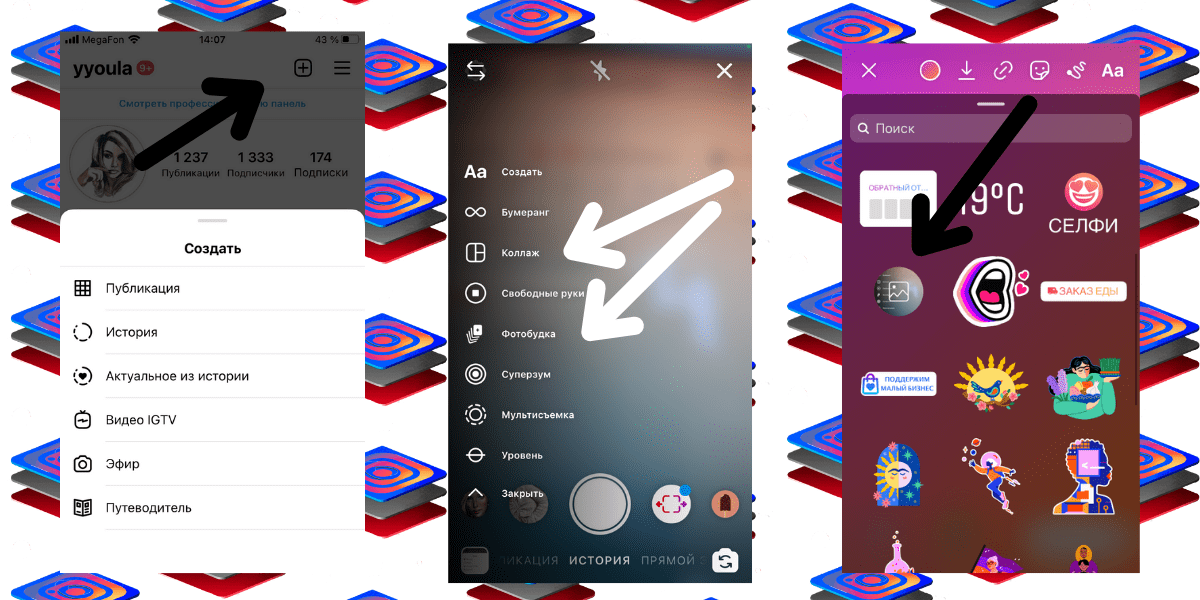 Как опубликовать несколько фотографий в режиме Историй
Чтобы выложить несколько фото в ленте Инстаграма, выберите в списке «Публикация», нажмите на значок двойного квадрата внизу справа, и на экране рядом с фото появятся кружочки – выберите нужные фото в правильной последовательности. Продолжите работу, выберите нужные фильтры при необходимости или добавьте еще картинок в будущую галерею. Готово, останется подписать и опубликовать.
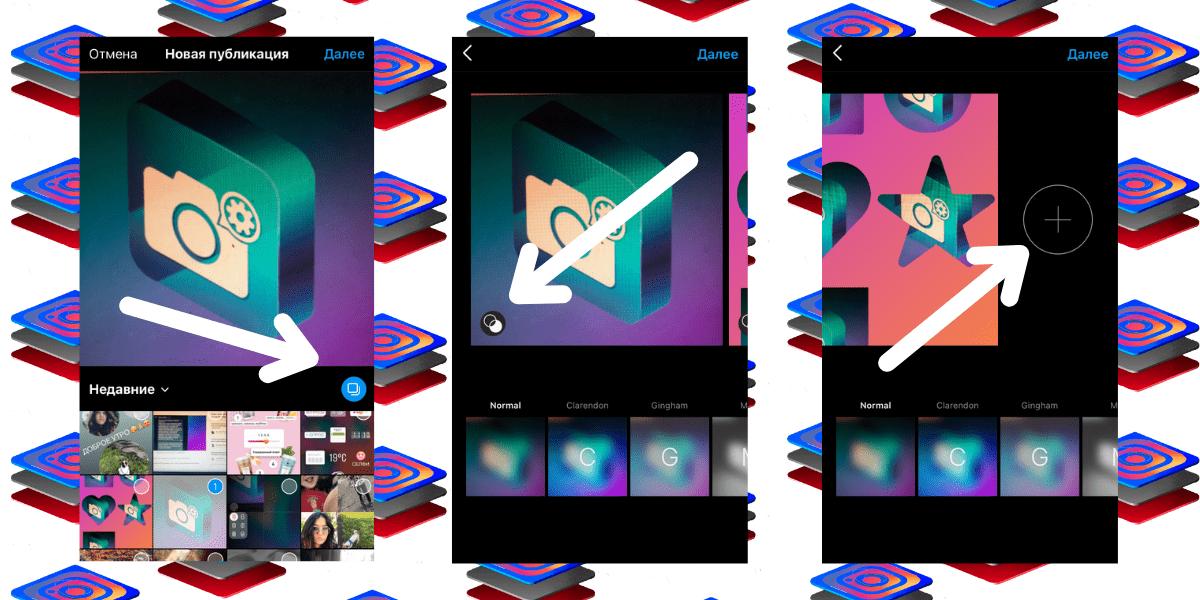 Как добавить несколько фото в Инстаграм
Если до публикации надолго зажать палец на слайде в галерее фото, у вас появится значок корзины – можно удалить ненужный объект, просто перенеся картинку на иконку. Учтите, в галерее всего из двух снимков так сделать не получится.
В веб-версии Инстаграма с компьютера
Ни через приложения-эмуляторы, ни в режиме разработчика не получается добавить несколько фотографий в Инстаграм через компьютер. Специально перед написанием статьи я испробовала всевозможные способы загружать галерею с компьютера, ни один не работает. Не получается загрузить сразу несколько фото, публикуется только одна:
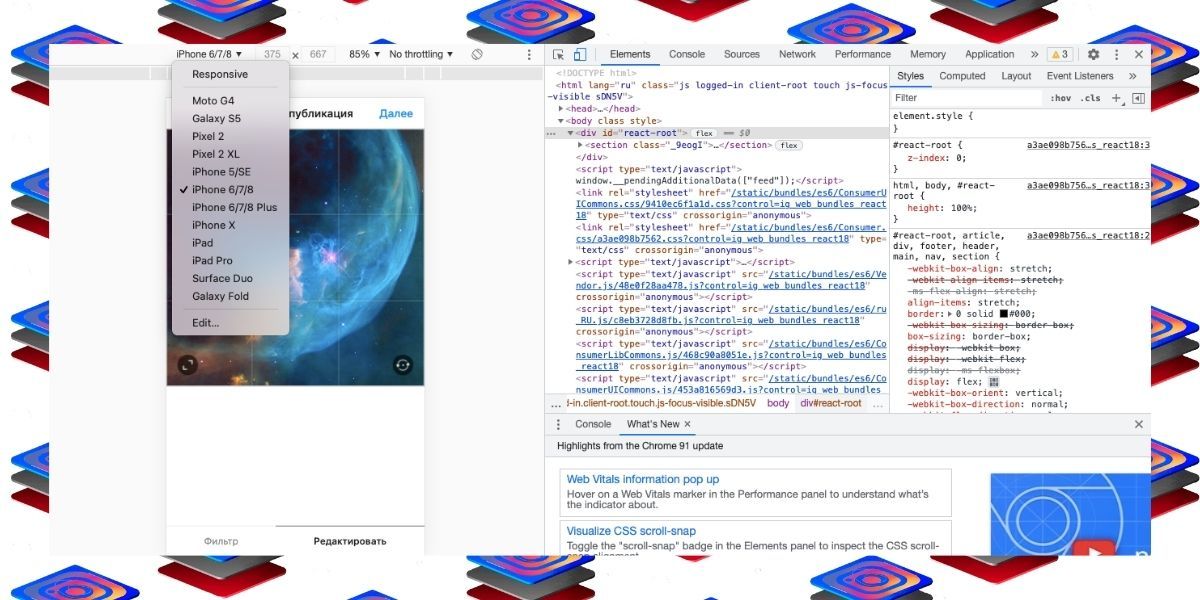 Горькая реальность – веб-версия Инстаграма даже в эмуляторах и в режиме разработчиков ограничена загрузкой одного фото
С компьютера через сервис SMMplanner
Но не будем отчаиваться, все-таки есть выход – опубликовать несколько фотографий с компьютера можно с помощью сервиса отложенного постинга SMMplanner. В сервисе доступны разные варианты регулярного постинга: например, через официальный API в Инстаграме.
Чтобы добавить несколько фото в Инстаграм, достаточно нажать кнопку «Запланировать пост» и выбрать фото/видео для публикации. Для редактирования фотографий не нужно скачивать дополнительные приложения для постобработки, все уже есть в функционале сервиса.
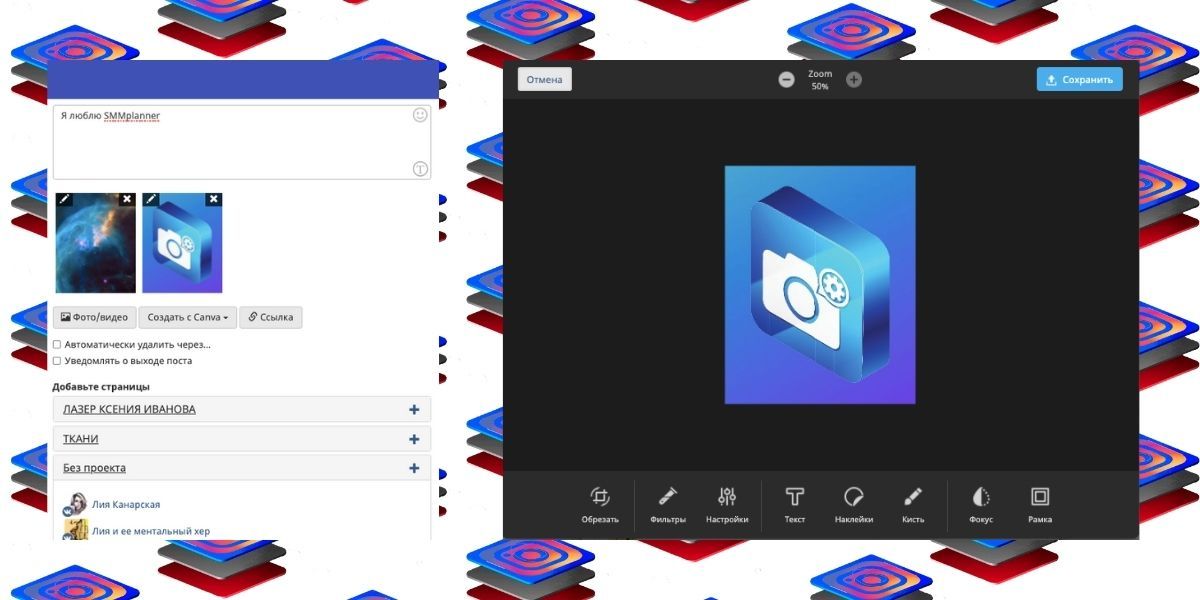 Постобработка фотографий для Инстаграма внутри сервиса отложенного постинга
А если вам хочется отсрочить или запланировать выход Историй заранее и иметь возможность их отредактировать прямо с компьютера (в том числе добавить множество стикеров), то у SMMplanner есть встроенный редактор Историй с мультипостингом. Это значит, что вы можете Историю, созданную через Конструктор Историй, дублировать, открыть заново и опубликовать вновь на другой день или даже в другой аккаунт.
 Когда загрузил сразу несколько фото в Инстаграм после хорошей прогулки
Разобраться, как прикрепить несколько фото в Инстаграм, как вы видите, может любой пользователь. Но если и после прочтения этого гайда у вас остались вопросы, жду в комментариях!
Как Добавить Фото В Инстаграм, Чтобы Его Все Увидели?
Сегодня, если вы ведете свой бизнес в интернете, знать ответ на этот вопрос просто необходимо, так как Instagram из обычной программки, где люди могут выкладывать свои фоточки с отдыха, превратился в самую популярную социальную сеть, в которой можно продвигать свое дело и зарабатывать деньги. Где крутятся деньги, там конкуренция, а соответственно, чтобы в ней выиграть, необходимо знать основные принципы борьбы — в нашем случае за внимание аудитории.
В этой статье я подробно расскажу о том, как добавить фото в Инстаграм — но не просто, как выложить фото, а так, чтобы его увидело как можно бОльшее количество людей. Интересно? Тогда поехали!
Что же дает размещение фотографий в инстаграм? Перечислю лишь основные плюсы:
Как выложить фото в Инстаграм правильно?
Итак. Я не буду здесь описывать технические моменты, как загрузить фото. Это просто — скачиваем приложение на телефон, регистрируемся, кликаем на «Плюсик»,

выбираем нужную картинку из памяти телефона

и применяем к ней какой-нибудь интересный эффект

Хештеги
Для того, чтобы просто выложить фото в Инстаграм, этого достаточно. Но ключевым шагом, который повлияет на то, сколько человек просмотрит и лайкнет вашу добавленную в Instagram фотографию, является правильный подбор так называемых хэштегов — то есть, ключевых слов, которые описывают ваше изображение и по которым будут искать вашу картинку. Для того, чтобы написать хештег, нужно поставить перед ключевым словом значок «решетки»- #. Выглядеть это будет примерно так: #мояфотка. Ключевые слова пишутся через запятую,перед каждым из них ставим решетку.

Когда при загрузке фотографии в Инстаграм вы будете писать хештег, то автоматически появятся подсказки — похожие теги, которые чаще всего прописывают люди. Ориентируйтесь на те, у которых наибольшая популярность — их просмотрит бОльшее количество людей.

Однако не забывайте и о том, что конкретно ваша целевая аудитория может быть не слишком большая, и лучше, если вы используете хештег с меньшей популярностью, но который более четко дойдет до тех людей, которым вы адресуете свое фото. Работая на конкретную аудиторию вы получите больше лайков и подписчиков.
Давайте посмотрим на реальном примере. Допустим, я выкладываю фото парусника в море. какие ключевые слова напрашиваются сразу? #Море, #парус, #корабль, #волны. Но давайте посмотрим с другой стороны — не с рациональной, а с эмоциональной. Наша задача вызвать в человеке, просматривающем ваше фото, вызвать какую-то эмоцию, чтобы он обязательно поставил лайк и подписался на аккаунт. Для этого можно использовать теги, характеризующие настроение. Что мы можем чувствовать при виде парусника в море?

Правильно, нам подойдут хештеги: #одиночество, #разлука, #водиночестве, #одинпротиввсех, #свободнаядуша, #впоиске и так далее — все, что угодно, что можно почувствовать при виде этого изображения — включите свою фантазию. И подсказки, которые будут появляться при прописывании этих ключевиков, сами дадут вам знать, какие из этих эмоциональный состояний наиболее востребованы и находят отклик в сердцах подписчиков.

Как вы заметили, в качестве хешей можно писать не только отдельные слова, но и целые словосочетания. А также символы «эмодзи» — отдельно или в сочетании друг с другом или со словами. Сердечки, цветочки и губки приветствуются!
Текстовое описание
Также для вызова эмоции неммаловажное значение имеет то, что вы напишите под фотографией. Текстовое описание вставляется в том же самом поле, что и хештеги. Опишите подробно, что изображено на картинке, какие чувства и эмоции вы испытывали. И, наконец, спросите своих читателей, что они думают по поводу всего этого — вызовите в них желание вступить с вами в диалог. Если он завяжется в комментариях к загруженному фото, это привлечет внимание и даст дополнительные просмотры вашей фотографии и страничке в целом. Думаете, почему у топовых Инста-блогеров столько подписчиков, просмотров и лайков даже на самых ерундовых фотографиях? Не только из-за их возможной популярности вне Инстаграма, но и за счет того, что они их публикации вызывают те или иные эмоции и побуждают читателей включатьсяв дискуссию в комментах.
Как добавить фото в Инстаграм с компьютера?
Многие задают этот вопрос, однако здесь мне придется Вас огорчить — на момент написания статьи это невозможно. Сейчас загрузка фото доступна только с мобильного телефона. С компьютера их можно только просматривать и оставлять комментарии.
Надеюсь, вы уловили основную мысль, как загружать фото в Инстаграм правильно? Дерзайте!