как добавить поле в форму в access
Создание форм в Access
Создание форм для вашей базы данных может сделать ввод данных намного более удобным. Когда вы создаете форму, вы можете создать ее таким образом, чтобы она работала с вашей базой данных и имела смысл для вас. На этом уроке вы узнаете, как создавать и изменять формы. Вы также узнаете, как использовать параметры формы, такие как элементы управления дизайном и свойства формы, чтобы убедиться, что ваша форма работает именно так, как вы этого хотите.
Создание форм
Чтобы создать форму:
О подформах
Вероятно, нам не нужно включать эту подформу, потому что мы просто хотим использовать форму «Клиенты» для ввода и просмотра контактной информации. Если вы обнаружите, что вам не нужна подформация, вы можете легко удалить ее. Просто нажмите его и нажмите клавишу «Удалить».
Однако подформы не всегда бесполезны. В зависимости от содержимого и источника вашей формы вы можете обнаружить, что подформат содержит полезную информацию, как в приведенном ниже примере. В нашей форме заказов подформат содержит имя, количество и цену каждого элемента, содержащегося в этом порядке, что является всей полезной информацией.
Добавление дополнительных полей в форму
Когда вы используете команду Form в существующей таблице, все поля из этой таблицы включены в эту форму. Однако, если позже вы добавите дополнительные поля в эту таблицу, эти поля автоматически не появятся в существующих формах. В подобных ситуациях вы можете добавить дополнительные поля в форму.
Чтобы добавить поле в форму:
Если вы хотите добавить поле из той же таблицы, которую вы использовали для создания формы, дважды щелкните имя нужного поля.
Чтобы добавить поле из другой таблицы:
Вы также можете использовать описанную выше процедуру, чтобы добавить поля в совершенно пустую форму. Просто создайте форму, нажав команду «Пустая форма» на вкладке «Создать», а затем выполните указанные выше шаги, чтобы добавить нужные поля.
Добавление элементов управления дизайном
Элементы управления дизайном устанавливают ограничения для полей в ваших формах. Это поможет вам лучше контролировать, как данные вводятся в ваши формы, что, в свою очередь, помогает поддерживать целостность вашей базы данных.
Комбинированные поля
Выпадающий элемент является выпадающим списком, который можно использовать в форме вместо поля. Комбинированные поля ограничивают информацию, которую могут вводить пользователи, заставляя их выбирать только те параметры, которые вы указали.
Комбинированные поля полезны для полей, которые имеют ограниченное число возможных действительных ответов. Например, вы можете использовать поле со списком, чтобы люди только вводили действительное состояние США при вводе адреса или что они выбирают только продукты, которые уже существуют в вашей базе данных при размещении заказа.
Чтобы создать поле со списком:
Если вы хотите включить раскрывающийся список с длинным списком параметров и не хотите вводить их все, создайте поле со списком и выберите первый вариант в мастере со списком, я хочу получить значения из другой таблицы или запроса. Это позволит вам создать раскрывающийся список из поля таблицы.
Некоторые пользователи сообщают, что Access работает при работе с формами. Если у вас возникла проблема с выполнением любой из этих задач в представлении «Макет», попробуйте переключиться на «Дизайн».
Настройка параметров формы в Листе свойств
Изменение настроек формы
Добавление поля в форму или отчет
Добавить поля в форму или отчет можно с помощью панели Список полей. Если дважды щелкнуть поле на панели Список полей (или перетащить поле из списка в форму или отчет), Microsoft Access автоматически создаст подходящий элемент управления для отображения поля, например текстовое поле или флажок, а затем привяжет его к этому полю.
Если у вас нет формы или отчета, см. статьи Формы и Общие сведения об отчетах ‒ они помогут вам приступить к работе.
В этой статье
Добавление поля в форму или отчет с помощью панели списка полей
Откройте отчет в режиме макета или конструктора.
Если панель Список полей не отображается, выполните одно из указанных ниже действий.
На вкладке Конструктор в группе Сервис нажмите кнопку Добавить поля.
-OR-
Нажмите клавиши ALT+F8.
Примечание: Если в базе данных нет таблиц, панель Список полей будет пуста.
Обнаружив нужное поле, добавьте его в форму или отчет. Для этого выполните одно из указанных ниже действий.
Дважды щелкните поле.
Перетащите поле с панели Список полей в форму или отчет.
Нажмите клавишу CTRL и, удерживая ее, щелкните по очереди несколько полей, а затем перетащите их в форму или отчет.
Примечание: Этот метод работает только с полями в разделе Поля, доступные в данном представлении на панели Список полей.
Чтобы добавить диапазон полей с панели Список полей в форму или отчет, выполните указанные ниже действия.
Щелкните первое поле в диапазоне.
Нажмите клавишу SHIFT и, удерживая ее, щелкните последнее поле в диапазоне.
Access выделит поля, которые вы щелкнули, и все поля между ними.
Перетащите выделенные поля в форму или отчет.
Примечание: Этот метод работает только с полями в разделе Поля, доступные в данном представлении на панели Список полей.
Access создаст подходящий элемент управления для отображения каждого поля и привяжет его к этому полю. Кроме того, будет создана надпись, связанная с элементом управления. Для изменения надписи щелкните ее один раз, чтобы выделить, а затем еще раз, чтобы поместить курсор в надпись. После этого надпись можно отредактировать как обычный текст в документе.
Если нужно отобразить поле в элементе управления, отличном от созданного автоматически, тип элемента управления можно изменить. Однако его можно изменить только на тот тип элемента управления, который подходит для этого поля. Например, поле со списком можно заменить текстовым полем или списком, но не кнопкой.
Изменение типа элемента управления
Откройте форму или отчет в режиме конструктора. Для этого щелкните форму или отчет в области навигации правой кнопкой мыши и выберите пункт Конструктор.
Щелкните правой кнопкой мыши элемент управления, тип которого нужно изменить,и выберите в контекстном меню пункт Преобразовать элемент в.
Если пункт меню Преобразовать элемент в недоступен, другие типы элементов управления для данного поля не подходят. В противном случае Access отобразит список типов элементов управления.
Выберите тип, которым хотите заменить текущий элемент управления.
Измененный элемент управления по-прежнему будет привязан к полю, но некоторые его свойства, возможно, придется настроить. Чтобы открыть страницу свойств элемента управления, щелкните его и нажмите клавишу F4.
Добавление поля в форму или отчет без использования списка полей
Использование панели списка полей — самый простой способ добавления поля в форму или отчет. Однако вы также можете добавить поле, создав элемент управления и привязав его к полю. Для этого выполните описанные ниже действия.
В области навигации щелкните форму или отчет правой кнопкой мыши и выберите пункт Режим макета или Конструктор.
Мастера элементов. Мастер элементов помогает создавать кнопки, списки, подчиненные формы, поля со списками и группы переключателей. Мастер задает ряд вопросов о том, как элемент управления должен выглядеть и работать, а затем создает его и настраивает его свойства на основе ваших ответов. На вкладке Конструктор в группе Элементы управления нажмите стрелку вниз рядом с коллекцией элементов управления. Если пункт Использовать мастера не выделен, щелкните его, чтобы выделить.

Если вы хотите создать элементы управления без использования мастера, пункт Использовать мастера не должен быть выделен.

На вкладке Конструктор в группе Элементы управления щелкните нужный элемент управления.
Чтобы определить имя инструмента, наберем его. Access отобразит имя средства.
Щелкните бланк формы или отчета в точке, где должен находиться левый верхний угол элемента управления, и Access создаст элемент управления стандартных размеров. Вы также можете нажать кнопку мыши и настроить размеры элемента управления перетаскиванием.
Если включен параметр Использовать мастера и для элемента управления, добавляемого на форму, есть мастер, он запустится и поможет настроить параметры.
Если с первого раза точно расположить элемент управления не удастся, его можно переместить, выполнив указанные ниже действия.
Щелкните элемент управления, чтобы выделить его. Если с элементом управления связана надпись, нажмите клавишу CTRL и, удерживая ее нажатой, щелкните надпись, чтобы выделить и ее тоже.
Наведите указатель на элемент управления, чтобы он принял вид указателя перемещения  .
.
Щелкните элемент управления и перетащите его в нужное место.
Мастер элемента управления может содержать инструкции по привязке элемента управления к полю. Если элемент управления не привязывается мастером к полю, но может выводить данные (например, если это текстовое поле или поле со списком), для отображения данных нужно назначить имя поля или выражение свойству Данные элемента управления. Чтобы привязать элемент управления к полю, выполните указанные ниже действия.
Щелкните элемент управления и нажмите клавишу F4, чтобы отобразить его свойства.
На вкладке Данные окна свойств щелкните стрелку раскрывающегося списка рядом со свойством Данные и выберите поле, которое нужно отобразить в элементе управления. В поле Данные также можно ввести выражение.
Дополнительные сведения о выражениях см. в статье Создание выражений.
Дополнительные сведения о панели списка полей
Ниже приведены советы по работе с панелью Список полей, которые могут быть полезны при добавлении полей в форму или отчет. Чтобы отобразить панель Список полей, откройте форму или отчет в режиме макета или конструктора, а затем нажмите клавиши ALT+F8.
Если свойство “Источник записей” формы или отчета пустое и вы перетаскивать поле из области “Список полей” в форму или отчет, Access автоматически заполняет свойство источника записей формы или отчета.
Если свойство Источник записей формы или отчета является инструкцией SELECT или именем таблицы, панель Список полей может отображаться в двух режимах.
Для переключения между режимами выберите на панели Список полей команду Показать только поля в текущем источнике записей или Показать все таблицы.
Примечание: Если свойству Источник записей формы или отчета назначен сохраненный запрос, панель Список полей содержит только раздел Поля, доступные в данном представлении, а команда Показать все таблицы в нижней части панели Список полей отсутствует. Чтобы изменить источник записей, щелкните одно из полей правой кнопкой мыши и выберите пункт Изменение источника записи.
Если свойству Источник записей формы или отчета назначена таблица и вы перетаскиваете в форму или отчет поле из раздела Доступные поля в связанной таблице панели Список полей, Access заменит свойство Источник записей инструкцией SELECT, которая включает добавляемое поле. Если Access не сможет определить отношение между таблицами, появится диалоговое окно Выбор отношения, чтобы вы могли выбрать нужный вариант.
Если перетащить в форму или отчет поле из раздела Доступные поля в связанной таблице панели Список полей, появится диалоговое окно Определение связи. Укажите в нем отношение между другой таблицей и источником записей формы или отчета. Если вы не уверены, какие поля ввести в этом диалоговом окне, можете нажать кнопку Отмена и изучить отношения между таблицами.
Поле в разделе Доступные поля в другой таблице на панели Список полей может быть косвенно связано с источником записей формы или отчета через одну из таблиц в разделе Доступные поля в связанной таблице. В этом случае перетаскивание поля из одной из связанных таблиц в форму или отчет может привести к перемещению одной или нескольких таблиц из раздела Доступные поля в другой таблице в раздел Доступные поля в связанной таблице.
Если источником записей для формы или отчета является утверждение SELECT или сохраненный запрос, вы можете просмотреть и изменить источник записей в построителе запросов, щелкнув правой кнопкой мыши любое поле в области “Список полей” и выбрав “Изменить источник записей”. Если источником записей является таблица, эта команда вызывает построитель запросов в таблице. Access запросит запрос на создание запроса на основе таблицы. Нажмите кнопку “Да”, чтобы сделать источник записей запросом, или “Нет”, чтобы оставить источник записей без изменений.
Чтобы открыть таблицу в режиме таблицы, щелкните ссылку Изменить таблицу рядом с именем таблицы или щелкните имя таблицы на панели Список полей правой кнопкой мыши и выберите в контекстном меню пункт Открытие таблицы в режиме таблицы.
Чтобы добавить поле подстановки в таблицу с помощью панели Список полей, выполните указанные ниже действия.
Щелкните ссылку Изменить таблицу рядом с таблицей, в которую нужно добавить поле подстановки.
Она отобразится в режиме таблицы.
Перетащите поле с панели Список полей в таблицу.
Появится мастер подстановок. Следуйте его инструкциям. На последней странице мастера нажмите кнопку Готово.
Вы можете отодвинуть область “Список полей” с правой стороны области работы Access, нажав указатель на заголовке области “Список полей”, чтобы он не превратился в указатель перемещения , а затем перетащив область “Список полей” влево. Список можно расположить в любом месте области работы или при закреплении в левой части области, перетащив его влево.
Добавление поля в форму или отчет
Текстовое поле — это стандартный элемент управления, используемый для просмотра и изменения данных в формах и отчетах Access. В полях могут отображаться различные типы данных, и их также можно использовать для вычислений. В этой статье объясняется, как создать и использовать поле, а также обсуждаются некоторые важные свойства текстовых полей.
В этой статье
Добавление связанного текстового поля
В связанном текстовом поле отображается информация из поля таблицы или запроса. В форме поле, связанное с обновляемой записью, можно использовать для ввода или изменения данных в поле. Вносимые в поле изменения будут отражены в базовой таблице.
Связанное поле можно быстро создать, перетащив поле из области Список полей в форму или отчет. Access автоматически создает текстовые поля для полей данных следующих типов:
Примечание: Начиная с версии Access 2013, текстовые типы данных были переименованы в “Короткий текст”, а тип данных MEMO —в “Длинный текст”.
При перетаскивании полей других типов данных создаются различные типы элементов управления. Например, при перетаскивании в форму или отчет логического поля из области Список полей будет создан флажок. Если в форму или отчет перетаскивается поле типа “Поле объекта OLE”, создается присоединенная рамка объекта, а при перетаскивании поля вложения создается элемент управления “Вложение”.
Добавление связанного текстового поля в форму или отчет путем перетаскивания поля из области “Список полей”
Откройте форму или отчет в режиме разметки или конструктора, щелкнув их правой кнопкой мыши в области навигации и выбрав нужное представление.
На вкладке Конструктор в группе Сервис выберите пункт Добавить поля  .
.
В области Список полей разверните таблицу, содержащую поле данных, которое вы хотите связать с текстовым полем.
Перетащите поле из области Список полей в отчет или форму.
Дополнительные сведения о работе с областью Список полей см. в статье Добавление поля в форму или отчет.
Вы также можете сначала добавить свободное текстовое поле к форме или отчету, а затем указать в его свойстве Данные (Control Source) поле данных, с которым его необходимо связать.
Добавление свободного текстового поля
Свободное поле не связано с полем таблицы или запроса. Оно может использоваться для отображения результатов вычислений или для ввода значения, которое не нужно хранить в таблице. Проще всего добавить свободное поле в режиме конструктора.
Откройте форму или отчет в режиме конструктора, щелкнув их правой кнопкой мыши в области навигации и выбрав Конструктор.
На вкладке Конструктор в группе Элементы управления щелкните Поле.
Наведите указатель туда, куда нужно поместить текстовое поле, а затем щелкните для его вставки.
Примечание: Слева от текстового поля размещается его подпись, поэтому оставьте место для нее слева от указателя. Впоследствии положение подписи или поля можно изменить. Подпись также можно удалить, выделив ее и нажав клавишу DELETE.
Свободное текстовое поле можно также создать следующим образом: сначала создайте связанное текстовое поле посредством перетаскивания поля данных из области Список полей в форму или отчет, а потом удалите значение в его свойстве Данные (Control Source). Если эта процедура выполняется в режиме конструктора, то вместо имени поля в поле будет отображаться “Свободный”. В режиме макета данные перестанут отображаться в поле — оно будет пустым.
Добавление вычисляемого текстового поля
Откройте форму или отчет в режиме конструктора, щелкнув их правой кнопкой мыши в области навигации и выбрав Конструктор.
На вкладке Конструктор в группе Элементы управления щелкните Поле.
Наведите указатель туда, куда нужно поместить текстовое поле, а затем щелкните для его вставки.
Выполните одно из следующих действий:
Поместите курсор в текстовое поле и введите выражение, вычисляющее значение.
Вы выберите текстовое поле, нажмите F4, чтобы отобразить окно свойств, и введите выражение в поле свойства “Control Source”. Чтобы использовать Построитель выражений для создания выражения, щелкните  рядом с полем свойства “Control Source”.
Сохраните форму или отчет и перейдите в режим формы или отчета для просмотра результатов.
Дополнительные сведения о создании выражений см. в статье Создание выражений.
Если для ввода выражения в ячейку свойства Данные (Control Source) потребуется больше места, нажмите клавиши SHIFT+F2 для открытия окна Область ввода.
Если форма или отчет основаны на запросе, вы можете поместить выражение в запрос, а не в вычисляемый элемент управления. Это может повысить производительность и, если требуется вычислять итоговые значения по группам записей, позволяет использовать имя вычисляемого поля в агрегатной функции.
Свойства текстового поля
Независимо от того, каким образом создается поле, для того чтобы оно отображалось и работало нужным образом, необходимо задать определенные его свойства. Некоторые наиболее важные и часто используемые свойства поля приведены в следующем списке.
Имя (Name). Необходимо присвоить текстовому полю короткое, понятное имя, чтобы можно было легко определить, какие данные содержатся в нем. Это упрощает создание ссылок на текстовое поле в выражениях, которые используются в других текстовых полях. Некоторые разработчики баз данных добавляют к именам текстовых полей префикс, такой как txt, чтобы легко отличать их от других типов элементов управления, например txtFirstName или txtAddress.
При создании связанного текстового поля путем перетаскивания поля данных из области Список полей в качестве имени текстового поля используется имя поля данных. Обычно это не имеет большого значения, но если вы планируете изменить свойство Данные (Control Source) и создать выражение, рекомендуется сначала изменить имя текстового поля так, чтобы оно отличалось от имени поля данных. В противном случае возможна ситуация, когда Access не сможет определить, на какой объект вы ссылаетесь: на текстовое поле или на поле в таблице. Предположим, существует отчет, содержащий текстовое поле “Имя”, которое связано с полем таблицы под названием “Имя”. Чтобы удалить пробелы, которые могут содержаться перед значением в поле “Имя” таблицы, можно задать следующее значение для свойства Данные (Control Source) текстового поля в отчете:
Однако в результате в текстовом поле будет отображаться значение #Error, так как Access не может определить, ссылается ли это выражение на поле данных или на текстовое поле. Чтобы устранить проблему, присвойте полям уникальные имена.
Данные (Control Source). Это свойство определяет, является ли поле связанным, свободным или вычисляемым.
Если значением в ячейке свойства Данные (Control Source) является имя поля в таблице, то текстовое поле связано с ним.
Если ячейка Данные (Control Source) пустая, то поле является свободным.
Если значение свойства Данные (Control Source) представляет собой выражение, то текстовое поле является вычисляемым.
Формат текста (Text Format). Если текстовое поле связано с полем “Длинный текст”, то в ячейке свойства Формат текста (Text Format) можно задать значение Формат RTF. Это позволит применять к содержащемуся в поле тексту различные стили форматирования. Например, одно слово можно отформатировать полужирным шрифтом, а другое выделить подчеркиванием.
Расширение (Can Grow). Это свойство особенно полезно в отчетах для текстовых полей, связанных с полями данных типа “Короткий текст” или “Длинный текст”. Значение данного свойства по умолчанию — Нет. Если в поле слишком много текста, то он обрезается. Однако если задать для свойства Расширение (Can Grow) значение Да, высота поля будет автоматически меняться таким образом, чтобы при просмотре или печати в нем были видны все данные.
Как добавить вновь созданное поле в уже готовую форму?
Помощь в написании контрольных, курсовых и дипломных работ здесь.
Из указанной БД Access брать уже готовую форму и записывать её в файл Word
Всем привет,необходим код на кнопку (Private Sub CommandButton1_Click()) который будет из указанной.
Как добавить поле в уже созданный документ?
В дезайнере добавил парачку полей на форму, вот хочу автоматом пройтись заполнить, а когда открываю.
 Как открыть уже созданное окно?
Есть два окна, первое, форма авторизации, которая вызывает главное окно в случае пройденной.
событие OnCreate уже используется, а как тогда добавить третью форму?
событие OnCreate уже используется, а как тогда добавить третью форму?
Вот мой пример (у меня поля из двух запросов):
Помощь в написании контрольных, курсовых и дипломных работ здесь.
Как добавить поле в форму
Подскажите как добавить поле “количество” в форму На каждый вопрос создавайте по одной теме.
Как добавить однострочное поле на форму?
Ребят как добавить однострочное поле на форму? У меня нет этого компонента. ЧТО ДЕЛАТЬ?
как добавить необходимое поле в форму?
Здравствуйте! На основе запросов с параметрами создаю отчеты. Например, запрос “Списочный состав.
не нашел FAQ. и как править свое уже созданное сообщение
Не нашел FAQ (помогите найти). И как править свое уже созданное сообщение?
Добавление списка или списка со списком
При вводе информации в формы баз данных классического приложения Access быстрее и легче выбирать значение из списка, чем вводить его по памяти. Кроме того, благодаря использованию списка вариантов в поле будут вводиться только допустимые значения. Список может быть подключен к существующим данным или содержать фиксированные значения, указанные при его создании. В данной статье описаны списки, доступные в формах программы Access, а также способы их создания и настройки.
В этой статье
Типы списков
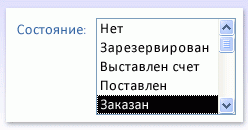
Программой Access предусмотрены два типа элементов управления “Список”: список и поле со списком.
Список. Данный элемент управления отображает список значений или вариантов. Список содержит строки данных и обычно имеет такой размер, чтобы всегда были видны несколько строк. Строки могут содержать один или несколько столбцов с заголовками или без них. Если список содержит больше строк, чем может быть отображено в элементе управления, появится полоса прокрутки. Выбор ограничен вариантами, представленными в списке; ввести значение в список невозможно.
Поле со списком. Данный элемент управления является более компактным способом отображения списка вариантов: список скрыт до тех пор, пока пользователь не нажмет кнопку раскрытия списка. Кроме того, поле со списком позволяет вводить значения, не содержащиеся в списке. Таким образом, этот элемент управления объединяет в себе функции текстового поля и списка.
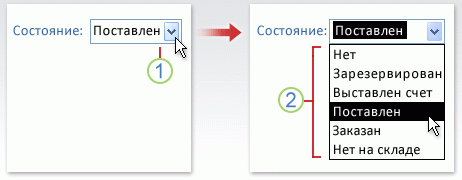
1. Нажмите стрелку, чтобы отобразить раскрывающийся список.
2. Выберите необходимый вариант из раскрывающегося списка.
Списки или поля со списками могут быть связанными и свободными элементами управления. Эти элементы управления могут содержать значения из фиксированного списка, который вводится пользователем, либо из таблицы или запроса. Создать связанный список или поле со списком, в который подставляются значения из таблицы или запроса, можно только в том случае, если основой для формы служит источник записей, содержащий поле внешний ключ или поле подстановки. Это позволяет создавать отношения, необходимые для связывания данных в списке или в поле со списком с данными в форме.
Создание списка или поля со списком с помощью мастера
В области навигации щелкните форму правой кнопкой мыши и выберите команду Конструктор.
Примечание: Предполагается, при выполнении этой процедуры форма связана с таблицей или запросом. Некоторые из шагов неприменимы к свободным формам. Чтобы узнать, связана ли данная форма с таблицей или запросом, нажмите клавишу F4, после чего откроется страница свойств. На вкладке Данные страницы свойств в поле свойства Источник записей отображаются таблица или запрос, с которыми связана данная форма.
На вкладке Конструктор в группе Элементы управления выберите параметр Использовать мастера  .
.
Выберите либо средство  списка, либо
  поле со списка.
Нажмите в форме место, в которое нужно поместить список или поле со списком.
В зависимости от сделанного выбора запустится мастер списков или мастер полей со списком.
В ответ на запрос мастера о способе получения значений элементом управления выполните одно из следующих действий.
Чтобы использовать текущие данные из источника записей, выберите вариант Объект “список” будет использовать значения из таблицы или запроса.
Чтобы использовать фиксированный (редко изменяемый) список значений, выберите вариант Будет введен фиксированный набор значений.
Чтобы использовать элемент управления для выполнения поиска, а не как инструмент для ввода данных, выберите вариант Поиск записи в форме на основе значения, выбранного в списке или поле со списком. Будет создан свободный элемент управления с внедренным макросом, выполняющим поиск по значению, вводимому пользователем.
Следуйте инструкциям для указания способа отображения значений.
Если выбран один из двух первых вариантов на первой странице мастера, вам будет предложено указать действие, которое должна выполнять программа Access при выборе значения. Выполните одно из указанных ниже действий.
Чтобы создать свободный элемент управления, выберите параметр Запомнить значение. Это означает, что программа сохранит выбранное значение, пока пользователь не изменит его или не закроет форму, но при этом значение не будет внесено в таблицу.
Чтобы создать связанный элемент управления, выберите параметр Сохранить в поле и укажите поле, к которому должен быть присоединен элемент управления.
Нажмите кнопку Далее и введите подпись для элемента управления. Подпись будет отображена рядом с элементом управления.
Нажмите кнопку Готово.
Создание списка или поля со списком путем добавления поля подстановок в форму
Связанные списки или поля со списком можно создавать путем добавления поля подстановок в форму.
Создайте в таблице поле подстановок. Можно создать поле подстановок, одновременно допускающее несколько значений или содержащее только одно значение.
Дополнительные сведения о создании многофаентных полей подпапок см. в статье “Создание и удаление многоценного поля”.
Выполните одно из следующих действий:
Создайте форму, основанную на источнике записей, который содержит поле подстановок. Например, в области навигации выберите таблицу или запрос, которые содержат поле подытожа, а затем на вкладке “Создание” в группе “Формы” нажмите кнопку “Форма”  .
.
Программа Access автоматически создаст поле со списком для поля подстановок.
Добавьте в форму список или поле со списком.
В режиме конструктора откройте форму, основанную на источнике записей, который содержит поле подстановок.
Если область Список полей не отображается, нажмите клавиши ALT+F8, чтобы открыть ее.
Дважды нажмите поле подстановок или перетащите его из области Список полей в форму. Программа Access автоматически создаст поле со списком, связанное с этим полем.
Совет: Чтобы заменить поле со списком на список (или наоборот), щелкните правой кнопкой мыши элемент управления, выделите в контекстном меню пункт Преобразовать элемент в и выберите нужный тип элемента управления.
Создание списка или поля со списком без использования мастера
При создании списка или поля со списком без использования мастера необходимо вручную задать ряд свойств элемента управления. Для получения дополнительных сведений об определенном свойстве нажмите это свойство, а затем — клавишу F1.
Откройте форму в режиме конструктора.
На вкладке Конструктор в группе Элементы управления отмените выбор параметра Использовать мастера.
Щелкните инструмент “Список или поле со списка.
Чтобы создать элемент управления стандартного размера, нажмите любое место в форме. Чтобы создать элемент управления необходимого размера, перетащите указатель с нажатой кнопкой мыши.
Чтобы открыть станицу свойств элемента управления, при выделенном элементе управления нажмите клавишу F4.
Задайте значения для свойств Тип источника строк и Источник строк, руководствуясь данными следующей таблицы.
Значение свойства “Тип источника строк”.
Задайте следующее значение свойства “Источник строк”:
Показать значения из таблицы или запроса либо результатов инструкции SQL
В раскрывающемся списке выберите таблицу или запрос, содержащие значения, которые нужно отобразить в списке или поле со списком.
Введите инструкцию SQL.
На вкладке “Данные” в окне свойств щелкните , чтобы открыть построитель запросов. Дополнительные сведения о создании запросов см. в статье Создание простого запроса на выборку.
Показать фиксированный список значений
Введите список фиксированных значений, разделенных точками с за semicolons (;). Например, “Север”; Южный; Восток; Запад
На вкладке “Данные” окна свойств щелкните , чтобы открыть диалоговое окно “Изменение элементов списка”, и введите элементы в отдельных строках.
Показать список полей из таблицы или запроса
В раскрывающемся списке выберите таблицу или запрос, содержащие имена полей, которые нужно отобразить в списке или поле со списком.
Если вы хотите включить в элемент управления несколько столбцов, перейдите к ячейке свойства Число столбцов и введите их число. Задайте ширину столбцов с помощью свойства Ширина столбцов. Чтобы получить дополнительные сведения о каждом свойстве установите курсор в поле этого свойства и нажмите клавишу F1.
Если вы хотите, чтобы программа Access сохранила выбранное значение, нажмите поле свойства Данные и укажите поле, к которому нужно присоединить список или поле со списком.
Настройка списка или поля со списком
В форме, открытой в режиме конструктора, выделите список или поле со списком и нажмите клавишу F4, чтобы открыть страницу свойств элемента управления. Затем выполните одно из указанных ниже действий.
Изменение порядка сортировки в списке или в поле со списком. Если для создания списка или поля со списком использовался мастер, программа Access автоматически сортирует строки, составляющие список, по первому видимому столбцу. Если требуется задать другой порядок сортировки или если в свойстве Источник строк элемента управления был выбран сохраненный запрос, используйте следующую процедуру.
Перейдите на вкладку Данные и нажмите поле свойства Источник строк.
На вкладке “Данные” в окне свойств щелкните , чтобы открыть построитель запросов.
В строке Сортировка для столбца, данные в котором нужно отсортировать, укажите требуемый порядок сортировки.
Присоединение столбца списка или поля со списком
В поле свойства Присоединенный столбец списка или поля со списком укажите число, соответствующее номеру столбца списка или поля со списком. Например, введите 1, чтобы присоединить первый столбец списка или поля со списком к базовому полю, заданному в свойстве Данные. При определении номера столбца необходимо учитывать скрытые столбцы.
Если для свойства Присоединенный столбец задано значение “0”, программа Access будет сохранять индекс списка, а не значения одного из столбцов. Это удобно, если нужно вместо значений списка сохранить последовательность чисел.
Скрытие столбца в списке или в поле со списком в форме
В поле свойства Ширина столбцов введите значение 0 для столбцов, которые нужно скрыть.
Предположим, что у вас есть присоединенное поле со списком из двух столбцов: “КодПоставщика” шириной 1 см и “ИмяПоставщика” шириной 5 см. Столбец “КодПоставщика” — первый столбец списка, поэтому для свойства Ширина столбцов задано значение 1см;5см. Чтобы скрыть столбец “КодПоставщика”, установите для свойства Ширина столбцов значение 0см;5см. Столбец “КодПоставщика” остается присоединенным, несмотря на то, что он скрыт.
Примечание: Если список не раскрыт, в поле со списком отображается первый видимый столбец списка. Например, в предыдущем примере будет отображаться столбец “ИмяПоставщика”, поскольку столбец “КодПоставщика” скрыт. Если бы он не был скрытым, в поле отображались бы значения из этого столбца, а не столбца “ИмяПоставщика”.
Добавление заголовков столбцов в поле со списком в форме
Чтобы отобразить заголовки столбцов, задайте для свойства Заголовки столбцов значение Да. В полях со списком заголовки списка отображаются только при его раскрытии.
Если поле со списком или список созданы на основе источника записей, программа Access будет использовать имена полей этого источника записей в качестве заголовков столбцов. Если поле со списком или список созданы на основе списка фиксированных значений, то в качестве заголовков столбцов программа Access будет использовать первые n элементов списка значений (заданных в свойстве Источник строк), где n равно значению свойства Число столбцов.
Отключение автозавершения при вводе для поля со списком в форме
В поле свойства Автоподстановка задайте значение Нет.
В этом случае нужно будет выбирать значение из списка или вводить его целиком.
Настройка ширины списка для поля со списком в форме
Введите в поле свойства Ширина списка значение ширины в текущих единицах измерения (заданных в панели управления Windows). Чтобы использовать единицы измерения, отличные от принятых по умолчанию, введите обозначение единиц измерения. Например, введите значение 2 см. Убедитесь, что оставлено достаточно места для полосы прокрутки.
Список поля со списком может быть шире его текстового поля, но не может быть более узким. Значение по умолчанию ( Авто) обеспечивает одинаковую ширину текстового поля и списка.
Настройка максимального числа строк, отображаемых в поле со списком в форме
Введите число в поле свойства Число строк списка.
Если фактическое количество строк списка превышает значение, указанное в свойстве Число строк списка, при раскрытии списка отображается вертикальная полоса прокрутки.
Ограничение значений поля со списком элементами, присутствующими в списке в форме
В поле свойства Ограничиться списком выберите значение Да.
Если первый столбец, отображаемый в поле со списком, не является присоединенным, нельзя вводить в поле значения, отсутствующие в списке, даже если для свойства Ограничиться списком задано значение Нет.
Если для свойства Ограничиться списком задано значение Нет, то при вводе в присоединенное поле со списком значения, которого нет в списке, это значение заносится в базовое поле, но не добавляется в список. Чтобы добавить в список элементы, используйте свойство Отсутствие в списке и событие Нет в списке.