Как ΠΈΡΠΏΡ€Π°Π²ΠΈΡ‚ΡŒ часы Π½Π° ΠΊΠΎΠΌΠΏΡŒΡŽΡ‚Π΅Ρ€Π΅ виндовс 10

Настройка Π΄Π°Ρ‚Ρ‹ ΠΈ Π²Ρ€Π΅ΠΌΠ΅Π½ΠΈ Π² Windows 10/11: установка, ΠΎΠ±Π½ΠΎΠ²Π»Π΅Π½ΠΈΠ΅, синхронизация, Π²Ρ‹Π±ΠΎΡ€ Π²Π°Ρ€ΠΈΠ°Π½Ρ‚Π° отобраТСния

Как ΠΈΡΠΏΡ€Π°Π²ΠΈΡ‚ΡŒ часы Π½Π° ΠΊΠΎΠΌΠΏΡŒΡŽΡ‚Π΅Ρ€Π΅ виндовс 10. Π‘ΠΌΠΎΡ‚Ρ€Π΅Ρ‚ΡŒ Ρ„ΠΎΡ‚ΠΎ Как ΠΈΡΠΏΡ€Π°Π²ΠΈΡ‚ΡŒ часы Π½Π° ΠΊΠΎΠΌΠΏΡŒΡŽΡ‚Π΅Ρ€Π΅ виндовс 10. Π‘ΠΌΠΎΡ‚Ρ€Π΅Ρ‚ΡŒ ΠΊΠ°Ρ€Ρ‚ΠΈΠ½ΠΊΡƒ Как ΠΈΡΠΏΡ€Π°Π²ΠΈΡ‚ΡŒ часы Π½Π° ΠΊΠΎΠΌΠΏΡŒΡŽΡ‚Π΅Ρ€Π΅ виндовс 10. ΠšΠ°Ρ€Ρ‚ΠΈΠ½ΠΊΠ° ΠΏΡ€ΠΎ Как ΠΈΡΠΏΡ€Π°Π²ΠΈΡ‚ΡŒ часы Π½Π° ΠΊΠΎΠΌΠΏΡŒΡŽΡ‚Π΅Ρ€Π΅ виндовс 10. Π€ΠΎΡ‚ΠΎ Как ΠΈΡΠΏΡ€Π°Π²ΠΈΡ‚ΡŒ часы Π½Π° ΠΊΠΎΠΌΠΏΡŒΡŽΡ‚Π΅Ρ€Π΅ виндовс 10ΠŸΡ€ΠΈΠ²Π΅Ρ‚ΡΡ‚Π²ΡƒΡŽ всСх посСтитСлСй!

Π‘ ΠΎΠ΄Π½ΠΎΠΉ стороны, настройка Π²Ρ€Π΅ΠΌΠ΅Π½ΠΈ β€” ΠΊΡ€Π°ΠΉΠ½Π΅ простая опСрация, достаточно ΠΊΠ»ΠΈΠΊΠ½ΡƒΡ‚ΡŒ ΠΌΡ‹ΡˆΠΊΠΎΠΉ Π² Ρ‚Ρ€Π΅Π΅. (ΠΈ всСго Π΄Π΅Π»ΠΎΠ²). Π‘ Π΄Ρ€ΡƒΠ³ΠΎΠΉ стороны β€” ΠΈΠ½ΠΎΠ³Π΄Π° “Π²ΡΠΏΠ»Ρ‹Π²Π°ΡŽΡ‚” Π½ΡŽΠ°Π½ΡΡ‹. 😢

Π’ ΠΎΠ±Ρ‰Π΅ΠΌ, Π² этой Π·Π°ΠΌΠ΅Ρ‚ΠΊΠ΅ я собрал нСсколько Ρ‚ΠΈΠΏΠΎΠ²Ρ‹Ρ… вопросов ΠΏΠΎ настройкС Π²Ρ€Π΅ΠΌΠ΅Π½ΠΈ (ΠΊΠΎΡ‚ΠΎΡ€Ρ‹Π΅ пСриодичСски ΠΏΠΎΠ»ΡƒΡ‡Π°Π» ΠΈ Π½Π° ΠΏΠΎΡ‡Ρ‚Ρƒ, ΠΈ Π² коммСнтариях, Π΄Π° ΠΈ Ρ‚Π°ΠΊ. ) ΠΈ скомпоновал ΠΈΡ… Π² Π½Π΅Π±ΠΎΠ»ΡŒΡˆΡƒΡŽ Π·Π°ΠΌΠ΅Ρ‚ΠΊΡƒ. Π”ΡƒΠΌΠ°ΡŽ, этого Π΄ΠΎΠ»ΠΆΠ½ΠΎ Ρ…Π²Π°Ρ‚ΠΈΡ‚ΡŒ для Ρ€Π΅ΡˆΠ΅Π½ΠΈΡ всСх “Ρ‚ΠΈΠΏΠΎΠ²Ρ‹Ρ… ΠΏΡ€ΠΎΠ±Π»Π΅ΠΌ”. 👌

Как ΠΈΡΠΏΡ€Π°Π²ΠΈΡ‚ΡŒ часы Π½Π° ΠΊΠΎΠΌΠΏΡŒΡŽΡ‚Π΅Ρ€Π΅ виндовс 10. Π‘ΠΌΠΎΡ‚Ρ€Π΅Ρ‚ΡŒ Ρ„ΠΎΡ‚ΠΎ Как ΠΈΡΠΏΡ€Π°Π²ΠΈΡ‚ΡŒ часы Π½Π° ΠΊΠΎΠΌΠΏΡŒΡŽΡ‚Π΅Ρ€Π΅ виндовс 10. Π‘ΠΌΠΎΡ‚Ρ€Π΅Ρ‚ΡŒ ΠΊΠ°Ρ€Ρ‚ΠΈΠ½ΠΊΡƒ Как ΠΈΡΠΏΡ€Π°Π²ΠΈΡ‚ΡŒ часы Π½Π° ΠΊΠΎΠΌΠΏΡŒΡŽΡ‚Π΅Ρ€Π΅ виндовс 10. ΠšΠ°Ρ€Ρ‚ΠΈΠ½ΠΊΠ° ΠΏΡ€ΠΎ Как ΠΈΡΠΏΡ€Π°Π²ΠΈΡ‚ΡŒ часы Π½Π° ΠΊΠΎΠΌΠΏΡŒΡŽΡ‚Π΅Ρ€Π΅ виндовс 10. Π€ΠΎΡ‚ΠΎ Как ΠΈΡΠΏΡ€Π°Π²ΠΈΡ‚ΡŒ часы Π½Π° ΠΊΠΎΠΌΠΏΡŒΡŽΡ‚Π΅Ρ€Π΅ виндовс 10

Настройка Π²Ρ€Π΅ΠΌΠ΅Π½ΠΈ

Как ΡƒΡΡ‚Π°Π½ΠΎΠ²ΠΈΡ‚ΡŒ ΠΈ ΠΈΠ·ΠΌΠ΅Π½ΠΈΡ‚ΡŒ врСмя Π² Windows

Бпособ 1

Как ΠΈΡΠΏΡ€Π°Π²ΠΈΡ‚ΡŒ часы Π½Π° ΠΊΠΎΠΌΠΏΡŒΡŽΡ‚Π΅Ρ€Π΅ виндовс 10. Π‘ΠΌΠΎΡ‚Ρ€Π΅Ρ‚ΡŒ Ρ„ΠΎΡ‚ΠΎ Как ΠΈΡΠΏΡ€Π°Π²ΠΈΡ‚ΡŒ часы Π½Π° ΠΊΠΎΠΌΠΏΡŒΡŽΡ‚Π΅Ρ€Π΅ виндовс 10. Π‘ΠΌΠΎΡ‚Ρ€Π΅Ρ‚ΡŒ ΠΊΠ°Ρ€Ρ‚ΠΈΠ½ΠΊΡƒ Как ΠΈΡΠΏΡ€Π°Π²ΠΈΡ‚ΡŒ часы Π½Π° ΠΊΠΎΠΌΠΏΡŒΡŽΡ‚Π΅Ρ€Π΅ виндовс 10. ΠšΠ°Ρ€Ρ‚ΠΈΠ½ΠΊΠ° ΠΏΡ€ΠΎ Как ΠΈΡΠΏΡ€Π°Π²ΠΈΡ‚ΡŒ часы Π½Π° ΠΊΠΎΠΌΠΏΡŒΡŽΡ‚Π΅Ρ€Π΅ виндовс 10. Π€ΠΎΡ‚ΠΎ Как ΠΈΡΠΏΡ€Π°Π²ΠΈΡ‚ΡŒ часы Π½Π° ΠΊΠΎΠΌΠΏΡŒΡŽΡ‚Π΅Ρ€Π΅ виндовс 10

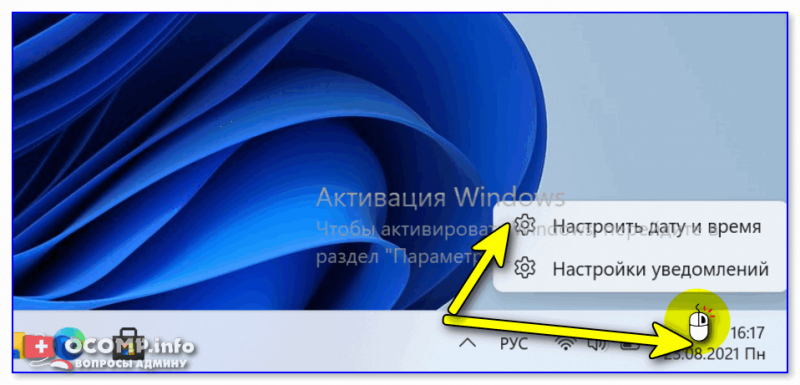
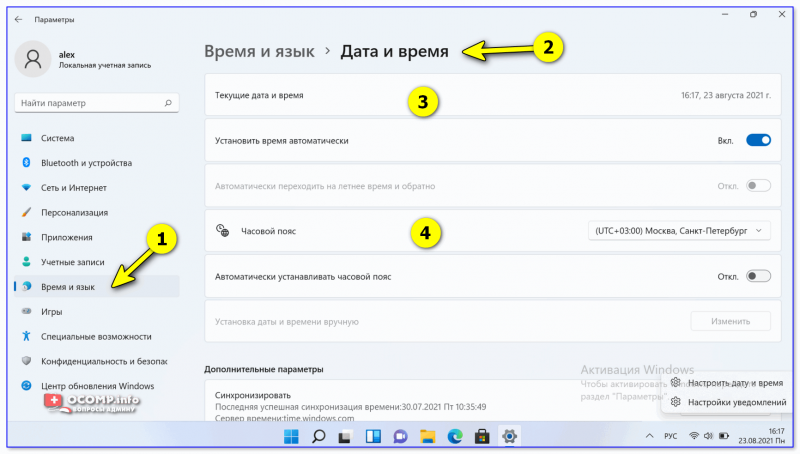
Windows 11 β€” Π½Π°ΡΡ‚Ρ€ΠΎΠΈΡ‚ΡŒ Π΄Π°Ρ‚Ρƒ ΠΈ врСмя

Как ΠΈΡΠΏΡ€Π°Π²ΠΈΡ‚ΡŒ часы Π½Π° ΠΊΠΎΠΌΠΏΡŒΡŽΡ‚Π΅Ρ€Π΅ виндовс 10. Π‘ΠΌΠΎΡ‚Ρ€Π΅Ρ‚ΡŒ Ρ„ΠΎΡ‚ΠΎ Как ΠΈΡΠΏΡ€Π°Π²ΠΈΡ‚ΡŒ часы Π½Π° ΠΊΠΎΠΌΠΏΡŒΡŽΡ‚Π΅Ρ€Π΅ виндовс 10. Π‘ΠΌΠΎΡ‚Ρ€Π΅Ρ‚ΡŒ ΠΊΠ°Ρ€Ρ‚ΠΈΠ½ΠΊΡƒ Как ΠΈΡΠΏΡ€Π°Π²ΠΈΡ‚ΡŒ часы Π½Π° ΠΊΠΎΠΌΠΏΡŒΡŽΡ‚Π΅Ρ€Π΅ виндовс 10. ΠšΠ°Ρ€Ρ‚ΠΈΠ½ΠΊΠ° ΠΏΡ€ΠΎ Как ΠΈΡΠΏΡ€Π°Π²ΠΈΡ‚ΡŒ часы Π½Π° ΠΊΠΎΠΌΠΏΡŒΡŽΡ‚Π΅Ρ€Π΅ виндовс 10. Π€ΠΎΡ‚ΠΎ Как ΠΈΡΠΏΡ€Π°Π²ΠΈΡ‚ΡŒ часы Π½Π° ΠΊΠΎΠΌΠΏΡŒΡŽΡ‚Π΅Ρ€Π΅ виндовс 10

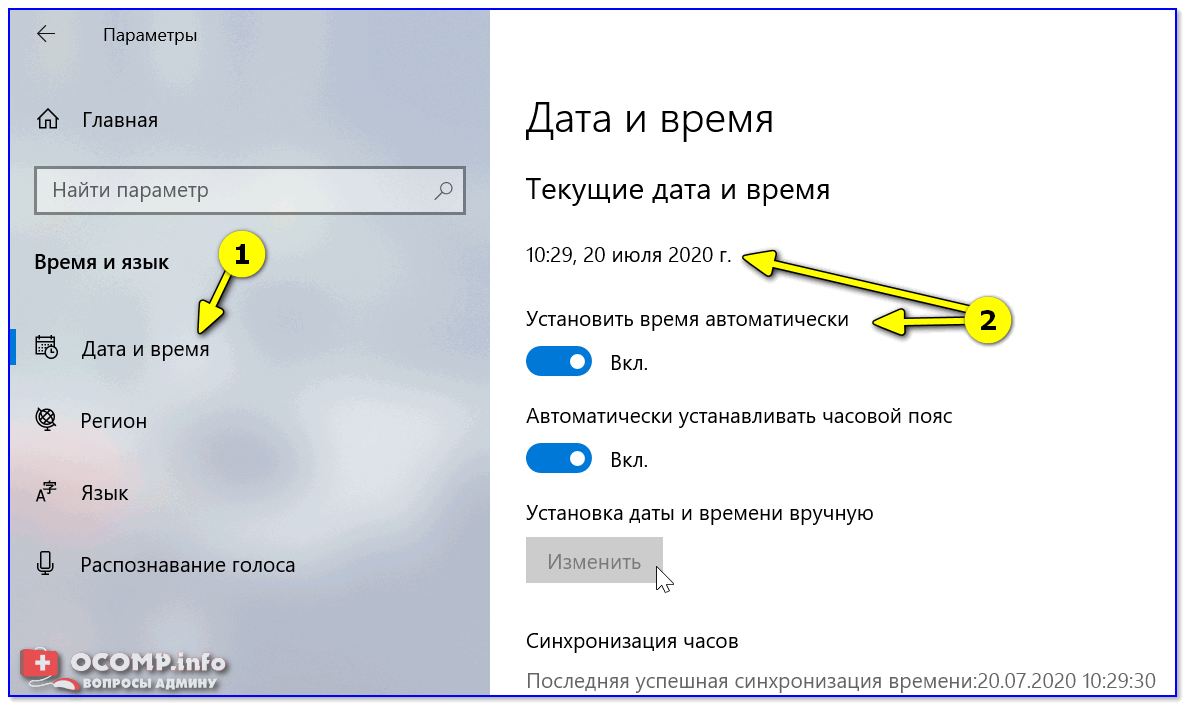
Настройка Π΄Π°Ρ‚Ρ‹ ΠΈ Π²Ρ€Π΅ΠΌΠ΅Π½ΠΈ (Windows 10)

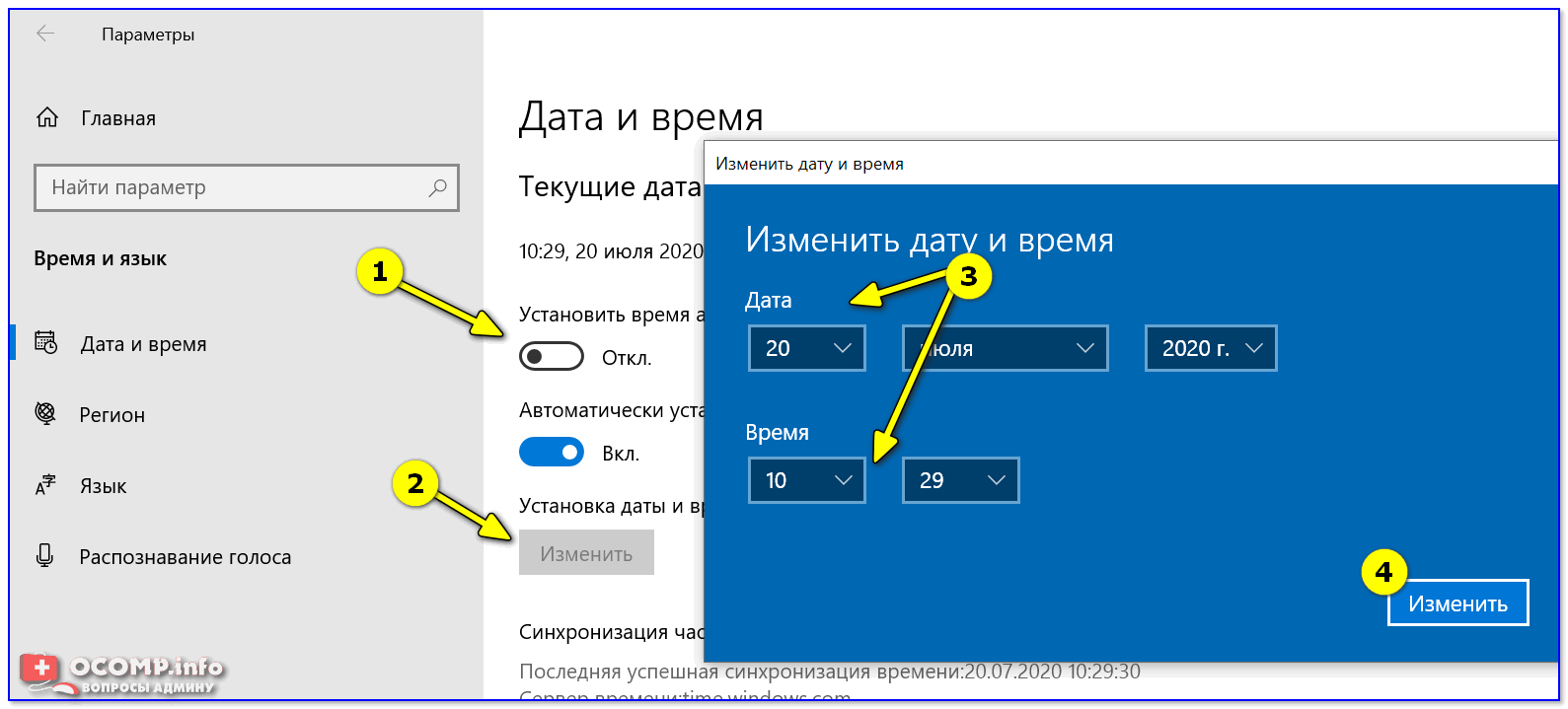
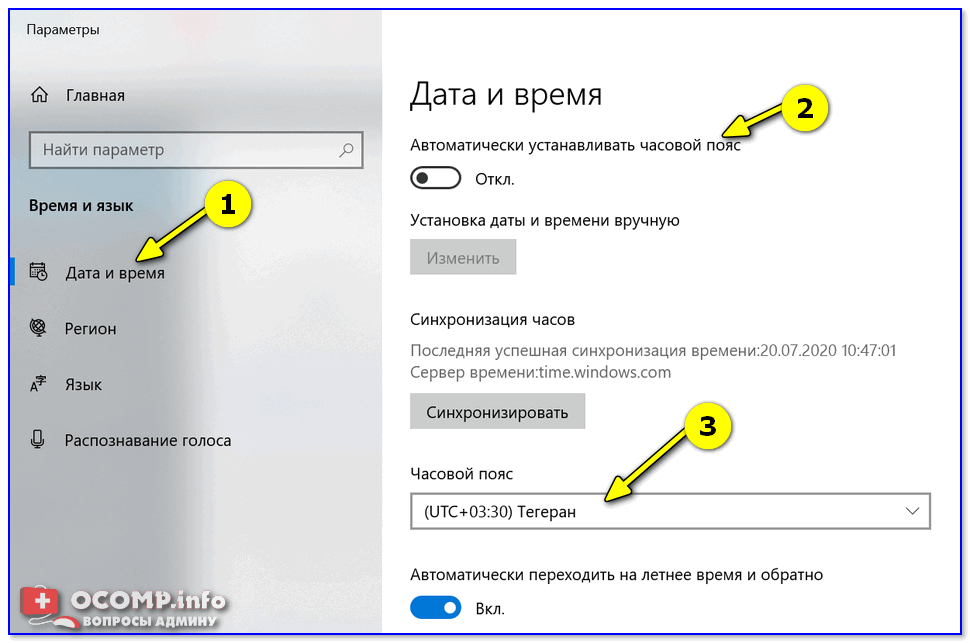
ПослС ΡΠ½ΡΡ‚ΡŒ ΠΏΠΎΠ»Π·ΡƒΠ½ΠΊΠΈ с автоматичСского опрСдСлСния Π²Ρ€Π΅ΠΌΠ΅Π½ΠΈ ΠΈ часового пояса ΠΈ Π·Π°Π΄Π°Ρ‚ΡŒ ΠΈΡ… Π²Ρ€ΡƒΡ‡Π½ΡƒΡŽ (особСнно это ΠΏΠΎΠ»Π΅Π·Π½ΠΎ Π² Ρ‚ΠΎΠΌ случаС, Ссли ΠΊΠΎΠΌΠΏΡŒΡŽΡ‚Π΅Ρ€ постоянно Π½Π΅ ΠΏΠΎΠ΄ΠΊΠ»ΡŽΡ‡Π΅Π½ ΠΊ ΠΈΠ½Ρ‚Π΅Ρ€Π½Π΅Ρ‚Ρƒ).

Как ΠΈΡΠΏΡ€Π°Π²ΠΈΡ‚ΡŒ часы Π½Π° ΠΊΠΎΠΌΠΏΡŒΡŽΡ‚Π΅Ρ€Π΅ виндовс 10. Π‘ΠΌΠΎΡ‚Ρ€Π΅Ρ‚ΡŒ Ρ„ΠΎΡ‚ΠΎ Как ΠΈΡΠΏΡ€Π°Π²ΠΈΡ‚ΡŒ часы Π½Π° ΠΊΠΎΠΌΠΏΡŒΡŽΡ‚Π΅Ρ€Π΅ виндовс 10. Π‘ΠΌΠΎΡ‚Ρ€Π΅Ρ‚ΡŒ ΠΊΠ°Ρ€Ρ‚ΠΈΠ½ΠΊΡƒ Как ΠΈΡΠΏΡ€Π°Π²ΠΈΡ‚ΡŒ часы Π½Π° ΠΊΠΎΠΌΠΏΡŒΡŽΡ‚Π΅Ρ€Π΅ виндовс 10. ΠšΠ°Ρ€Ρ‚ΠΈΠ½ΠΊΠ° ΠΏΡ€ΠΎ Как ΠΈΡΠΏΡ€Π°Π²ΠΈΡ‚ΡŒ часы Π½Π° ΠΊΠΎΠΌΠΏΡŒΡŽΡ‚Π΅Ρ€Π΅ виндовс 10. Π€ΠΎΡ‚ΠΎ Как ΠΈΡΠΏΡ€Π°Π²ΠΈΡ‚ΡŒ часы Π½Π° ΠΊΠΎΠΌΠΏΡŒΡŽΡ‚Π΅Ρ€Π΅ виндовс 10

Как ΠΈΡΠΏΡ€Π°Π²ΠΈΡ‚ΡŒ часы Π½Π° ΠΊΠΎΠΌΠΏΡŒΡŽΡ‚Π΅Ρ€Π΅ виндовс 10. Π‘ΠΌΠΎΡ‚Ρ€Π΅Ρ‚ΡŒ Ρ„ΠΎΡ‚ΠΎ Как ΠΈΡΠΏΡ€Π°Π²ΠΈΡ‚ΡŒ часы Π½Π° ΠΊΠΎΠΌΠΏΡŒΡŽΡ‚Π΅Ρ€Π΅ виндовс 10. Π‘ΠΌΠΎΡ‚Ρ€Π΅Ρ‚ΡŒ ΠΊΠ°Ρ€Ρ‚ΠΈΠ½ΠΊΡƒ Как ΠΈΡΠΏΡ€Π°Π²ΠΈΡ‚ΡŒ часы Π½Π° ΠΊΠΎΠΌΠΏΡŒΡŽΡ‚Π΅Ρ€Π΅ виндовс 10. ΠšΠ°Ρ€Ρ‚ΠΈΠ½ΠΊΠ° ΠΏΡ€ΠΎ Как ΠΈΡΠΏΡ€Π°Π²ΠΈΡ‚ΡŒ часы Π½Π° ΠΊΠΎΠΌΠΏΡŒΡŽΡ‚Π΅Ρ€Π΅ виндовс 10. Π€ΠΎΡ‚ΠΎ Как ΠΈΡΠΏΡ€Π°Π²ΠΈΡ‚ΡŒ часы Π½Π° ΠΊΠΎΠΌΠΏΡŒΡŽΡ‚Π΅Ρ€Π΅ виндовс 10

Бпособ 2

Как ΠΈΡΠΏΡ€Π°Π²ΠΈΡ‚ΡŒ часы Π½Π° ΠΊΠΎΠΌΠΏΡŒΡŽΡ‚Π΅Ρ€Π΅ виндовс 10. Π‘ΠΌΠΎΡ‚Ρ€Π΅Ρ‚ΡŒ Ρ„ΠΎΡ‚ΠΎ Как ΠΈΡΠΏΡ€Π°Π²ΠΈΡ‚ΡŒ часы Π½Π° ΠΊΠΎΠΌΠΏΡŒΡŽΡ‚Π΅Ρ€Π΅ виндовс 10. Π‘ΠΌΠΎΡ‚Ρ€Π΅Ρ‚ΡŒ ΠΊΠ°Ρ€Ρ‚ΠΈΠ½ΠΊΡƒ Как ΠΈΡΠΏΡ€Π°Π²ΠΈΡ‚ΡŒ часы Π½Π° ΠΊΠΎΠΌΠΏΡŒΡŽΡ‚Π΅Ρ€Π΅ виндовс 10. ΠšΠ°Ρ€Ρ‚ΠΈΠ½ΠΊΠ° ΠΏΡ€ΠΎ Как ΠΈΡΠΏΡ€Π°Π²ΠΈΡ‚ΡŒ часы Π½Π° ΠΊΠΎΠΌΠΏΡŒΡŽΡ‚Π΅Ρ€Π΅ виндовс 10. Π€ΠΎΡ‚ΠΎ Как ΠΈΡΠΏΡ€Π°Π²ΠΈΡ‚ΡŒ часы Π½Π° ΠΊΠΎΠΌΠΏΡŒΡŽΡ‚Π΅Ρ€Π΅ виндовс 10

timedate.cpl β€” настройка Π²Ρ€Π΅ΠΌΠ΅Π½ΠΈ

Как ΠΈΡΠΏΡ€Π°Π²ΠΈΡ‚ΡŒ часы Π½Π° ΠΊΠΎΠΌΠΏΡŒΡŽΡ‚Π΅Ρ€Π΅ виндовс 10. Π‘ΠΌΠΎΡ‚Ρ€Π΅Ρ‚ΡŒ Ρ„ΠΎΡ‚ΠΎ Как ΠΈΡΠΏΡ€Π°Π²ΠΈΡ‚ΡŒ часы Π½Π° ΠΊΠΎΠΌΠΏΡŒΡŽΡ‚Π΅Ρ€Π΅ виндовс 10. Π‘ΠΌΠΎΡ‚Ρ€Π΅Ρ‚ΡŒ ΠΊΠ°Ρ€Ρ‚ΠΈΠ½ΠΊΡƒ Как ΠΈΡΠΏΡ€Π°Π²ΠΈΡ‚ΡŒ часы Π½Π° ΠΊΠΎΠΌΠΏΡŒΡŽΡ‚Π΅Ρ€Π΅ виндовс 10. ΠšΠ°Ρ€Ρ‚ΠΈΠ½ΠΊΠ° ΠΏΡ€ΠΎ Как ΠΈΡΠΏΡ€Π°Π²ΠΈΡ‚ΡŒ часы Π½Π° ΠΊΠΎΠΌΠΏΡŒΡŽΡ‚Π΅Ρ€Π΅ виндовс 10. Π€ΠΎΡ‚ΠΎ Как ΠΈΡΠΏΡ€Π°Π²ΠΈΡ‚ΡŒ часы Π½Π° ΠΊΠΎΠΌΠΏΡŒΡŽΡ‚Π΅Ρ€Π΅ виндовс 10

Π˜Π·ΠΌΠ΅Π½ΠΈΡ‚ΡŒ Π΄Π°Ρ‚Ρƒ ΠΈ врСмя

Бпособ 3

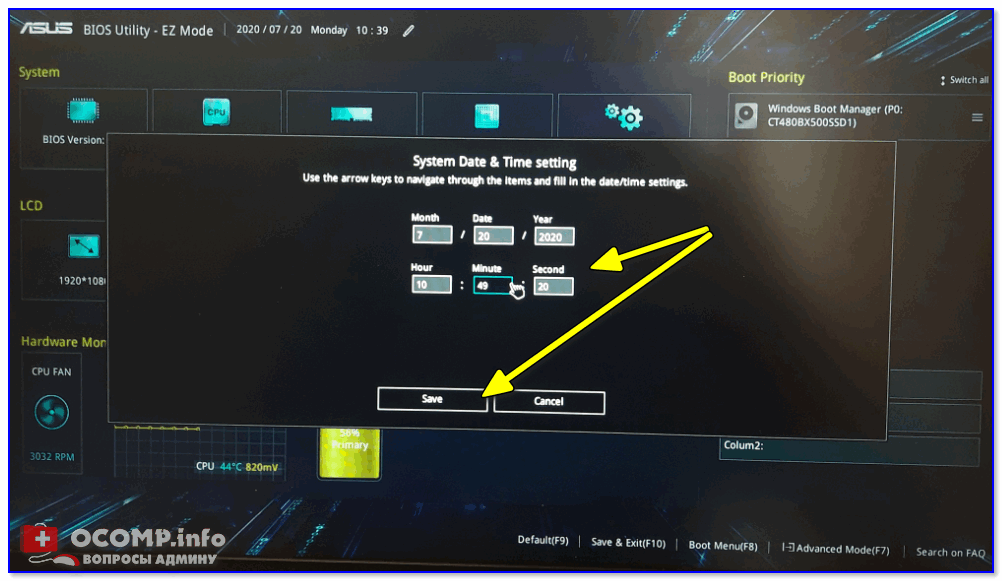
Если Π² Windows врСмя ΠΈΠ·ΠΌΠ΅Π½ΠΈΡ‚ΡŒ Π½Π΅ получаСтся (ΠΈΠ»ΠΈ ΠΎΠ½Π° Π΅Ρ‰Π΅ ΠΈ Π½Π΅ установлСна Π΄Π°ΠΆΠ΅ 😉) β€” это ΠΌΠΎΠΆΠ½ΠΎ ΡΠ΄Π΅Π»Π°Ρ‚ΡŒ ΠΈ Ρ‡Π΅Ρ€Π΅Π· настройки BIOS (UEFI).

Как Π²ΠΎΠΉΡ‚ΠΈ Π² BIOS (UEFI) Π½Π° ΠΊΠΎΠΌΠΏΡŒΡŽΡ‚Π΅Ρ€Π΅ ΠΈΠ»ΠΈ Π½ΠΎΡƒΡ‚Π±ΡƒΠΊΠ΅ [инструкция]

Как ΠΏΡ€Π°Π²ΠΈΠ»ΠΎ достаточно Π½Π° основном (Π½Π° ΠΏΠ΅Ρ€Π²ΠΎΠΌ) экранС UEFI ΠΊΠ»ΠΈΠΊΠ½ΡƒΡ‚ΡŒ ΠΏΠΎ Π·Π½Π°Ρ‡ΠΊΡƒ Π²Ρ€Π΅ΠΌΠ΅Π½ΠΈ ΠΈ ΡƒΡΡ‚Π°Π½ΠΎΠ²ΠΈΡ‚ΡŒ Ρ‚ΠΎ Π·Π½Π°Ρ‡Π΅Π½ΠΈΠ΅, ΠΊΠΎΡ‚ΠΎΡ€ΠΎΠ΅ Π²Π°ΠΌ Π½ΡƒΠΆΠ½ΠΎ (я ΠΎΠ±Ρ‹Ρ‡Π½ΠΎ Ρ€Π°Π½ΡŒΡˆΠ΅ всСгда ставил Π½Π° +10 ΠΌΠΈΠ½., Ρ‡Ρ‚ΠΎΠ±Ρ‹ Π½ΠΈΠΊΡƒΠ΄Π° Π½Π΅ ΠΎΠΏΠ°Π·Π΄Ρ‹Π²Π°Ρ‚ΡŒ 👌).

Как ΠΈΡΠΏΡ€Π°Π²ΠΈΡ‚ΡŒ часы Π½Π° ΠΊΠΎΠΌΠΏΡŒΡŽΡ‚Π΅Ρ€Π΅ виндовс 10. Π‘ΠΌΠΎΡ‚Ρ€Π΅Ρ‚ΡŒ Ρ„ΠΎΡ‚ΠΎ Как ΠΈΡΠΏΡ€Π°Π²ΠΈΡ‚ΡŒ часы Π½Π° ΠΊΠΎΠΌΠΏΡŒΡŽΡ‚Π΅Ρ€Π΅ виндовс 10. Π‘ΠΌΠΎΡ‚Ρ€Π΅Ρ‚ΡŒ ΠΊΠ°Ρ€Ρ‚ΠΈΠ½ΠΊΡƒ Как ΠΈΡΠΏΡ€Π°Π²ΠΈΡ‚ΡŒ часы Π½Π° ΠΊΠΎΠΌΠΏΡŒΡŽΡ‚Π΅Ρ€Π΅ виндовс 10. ΠšΠ°Ρ€Ρ‚ΠΈΠ½ΠΊΠ° ΠΏΡ€ΠΎ Как ΠΈΡΠΏΡ€Π°Π²ΠΈΡ‚ΡŒ часы Π½Π° ΠΊΠΎΠΌΠΏΡŒΡŽΡ‚Π΅Ρ€Π΅ виндовс 10. Π€ΠΎΡ‚ΠΎ Как ΠΈΡΠΏΡ€Π°Π²ΠΈΡ‚ΡŒ часы Π½Π° ΠΊΠΎΠΌΠΏΡŒΡŽΡ‚Π΅Ρ€Π΅ виндовс 10

Как ΠΈΡΠΏΡ€Π°Π²ΠΈΡ‚ΡŒ часы Π½Π° ΠΊΠΎΠΌΠΏΡŒΡŽΡ‚Π΅Ρ€Π΅ виндовс 10. Π‘ΠΌΠΎΡ‚Ρ€Π΅Ρ‚ΡŒ Ρ„ΠΎΡ‚ΠΎ Как ΠΈΡΠΏΡ€Π°Π²ΠΈΡ‚ΡŒ часы Π½Π° ΠΊΠΎΠΌΠΏΡŒΡŽΡ‚Π΅Ρ€Π΅ виндовс 10. Π‘ΠΌΠΎΡ‚Ρ€Π΅Ρ‚ΡŒ ΠΊΠ°Ρ€Ρ‚ΠΈΠ½ΠΊΡƒ Как ΠΈΡΠΏΡ€Π°Π²ΠΈΡ‚ΡŒ часы Π½Π° ΠΊΠΎΠΌΠΏΡŒΡŽΡ‚Π΅Ρ€Π΅ виндовс 10. ΠšΠ°Ρ€Ρ‚ΠΈΠ½ΠΊΠ° ΠΏΡ€ΠΎ Как ΠΈΡΠΏΡ€Π°Π²ΠΈΡ‚ΡŒ часы Π½Π° ΠΊΠΎΠΌΠΏΡŒΡŽΡ‚Π΅Ρ€Π΅ виндовс 10. Π€ΠΎΡ‚ΠΎ Как ΠΈΡΠΏΡ€Π°Π²ΠΈΡ‚ΡŒ часы Π½Π° ΠΊΠΎΠΌΠΏΡŒΡŽΡ‚Π΅Ρ€Π΅ виндовс 10

Π’Π΅ΠΏΠ΅Ρ€ΡŒ врСмя Π±ΡƒΠ΄Π΅Ρ‚ ΡΠΏΠ΅ΡˆΠΈΡ‚ΡŒ Π½Π° 10 ΠΌΠΈΠ½.

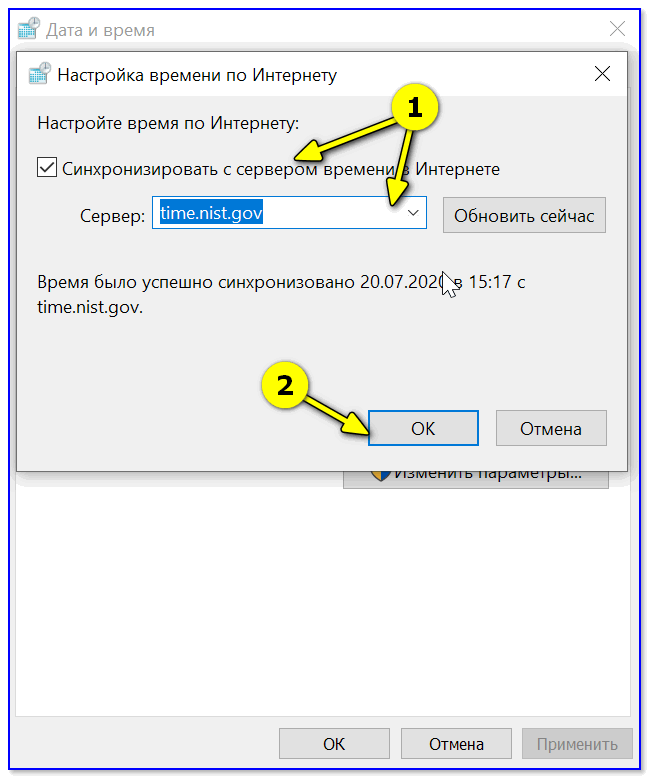
Как Π½Π°ΡΡ‚Ρ€ΠΎΠΈΡ‚ΡŒ ΡΠΈΠ½Ρ…Ρ€ΠΎΠ½ΠΈΠ·Π°Ρ†ΠΈΡŽ (ΠΈΠ»ΠΈ ΠΎΡ‚ΠΊΠ»ΡŽΡ‡ΠΈΡ‚ΡŒ Π΅Π΅ вовсС)

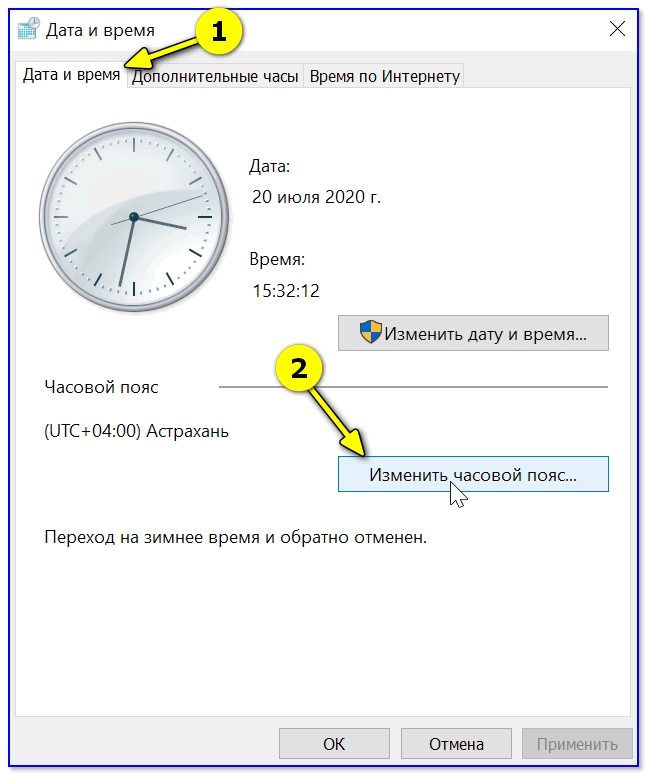
Π”Π°Π»Π΅Π΅ ΠΏΡ€ΠΎΠ²Π΅Ρ€ΠΈΡ‚ΡŒ свой часовой пояс (ΠΈ ΡƒΡ‚ΠΎΡ‡Π½ΠΈΡ‚ΡŒ Π΅Π³ΠΎ, Ссли ΠΎΠ½ установлСн Π½Π΅ΠΊΠΎΡ€Ρ€Π΅ΠΊΡ‚Π½ΠΎ).

Как ΠΈΡΠΏΡ€Π°Π²ΠΈΡ‚ΡŒ часы Π½Π° ΠΊΠΎΠΌΠΏΡŒΡŽΡ‚Π΅Ρ€Π΅ виндовс 10. Π‘ΠΌΠΎΡ‚Ρ€Π΅Ρ‚ΡŒ Ρ„ΠΎΡ‚ΠΎ Как ΠΈΡΠΏΡ€Π°Π²ΠΈΡ‚ΡŒ часы Π½Π° ΠΊΠΎΠΌΠΏΡŒΡŽΡ‚Π΅Ρ€Π΅ виндовс 10. Π‘ΠΌΠΎΡ‚Ρ€Π΅Ρ‚ΡŒ ΠΊΠ°Ρ€Ρ‚ΠΈΠ½ΠΊΡƒ Как ΠΈΡΠΏΡ€Π°Π²ΠΈΡ‚ΡŒ часы Π½Π° ΠΊΠΎΠΌΠΏΡŒΡŽΡ‚Π΅Ρ€Π΅ виндовс 10. ΠšΠ°Ρ€Ρ‚ΠΈΠ½ΠΊΠ° ΠΏΡ€ΠΎ Как ΠΈΡΠΏΡ€Π°Π²ΠΈΡ‚ΡŒ часы Π½Π° ΠΊΠΎΠΌΠΏΡŒΡŽΡ‚Π΅Ρ€Π΅ виндовс 10. Π€ΠΎΡ‚ΠΎ Как ΠΈΡΠΏΡ€Π°Π²ΠΈΡ‚ΡŒ часы Π½Π° ΠΊΠΎΠΌΠΏΡŒΡŽΡ‚Π΅Ρ€Π΅ виндовс 10

Π˜Π·ΠΌΠ΅Π½ΠΈΡ‚ΡŒ часовой пояс

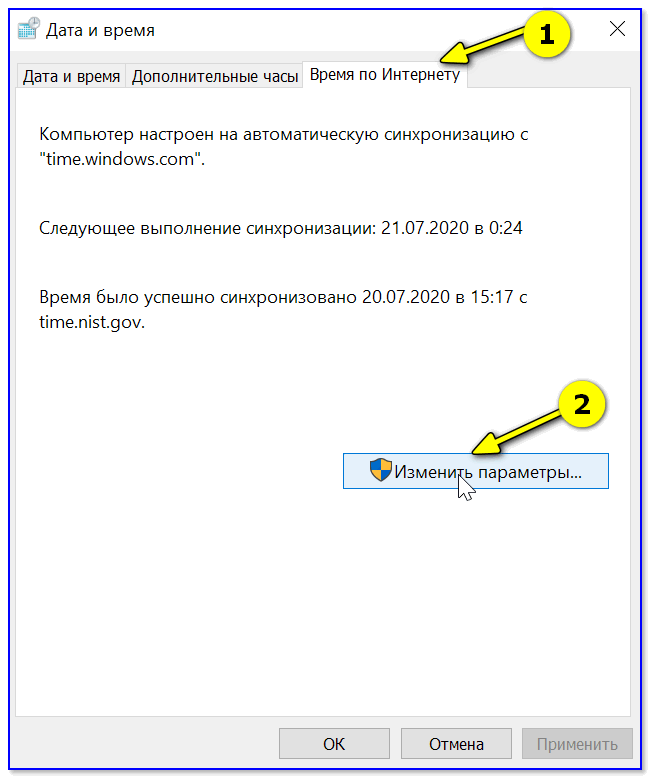
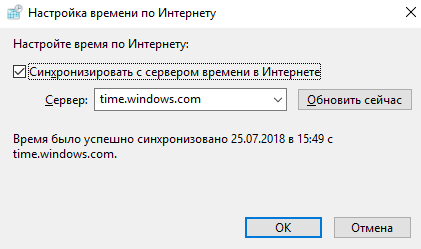
Π”Π°Π»Π΅Π΅ ΠΏΠ΅Ρ€Π΅ΠΉΡ‚ΠΈ Π²ΠΎ Π²ΠΊΠ»Π°Π΄ΠΊΡƒ “ВрСмя ΠΏΠΎ Π˜Π½Ρ‚Π΅Ρ€Π½Π΅Ρ‚Ρƒ” ΠΈ ΠΎΡ‚ΠΊΡ€Ρ‹Ρ‚ΡŒ ΠΎΠΊΠ½ΠΎ измСнСния настроСк.

Как ΠΈΡΠΏΡ€Π°Π²ΠΈΡ‚ΡŒ часы Π½Π° ΠΊΠΎΠΌΠΏΡŒΡŽΡ‚Π΅Ρ€Π΅ виндовс 10. Π‘ΠΌΠΎΡ‚Ρ€Π΅Ρ‚ΡŒ Ρ„ΠΎΡ‚ΠΎ Как ΠΈΡΠΏΡ€Π°Π²ΠΈΡ‚ΡŒ часы Π½Π° ΠΊΠΎΠΌΠΏΡŒΡŽΡ‚Π΅Ρ€Π΅ виндовс 10. Π‘ΠΌΠΎΡ‚Ρ€Π΅Ρ‚ΡŒ ΠΊΠ°Ρ€Ρ‚ΠΈΠ½ΠΊΡƒ Как ΠΈΡΠΏΡ€Π°Π²ΠΈΡ‚ΡŒ часы Π½Π° ΠΊΠΎΠΌΠΏΡŒΡŽΡ‚Π΅Ρ€Π΅ виндовс 10. ΠšΠ°Ρ€Ρ‚ΠΈΠ½ΠΊΠ° ΠΏΡ€ΠΎ Как ΠΈΡΠΏΡ€Π°Π²ΠΈΡ‚ΡŒ часы Π½Π° ΠΊΠΎΠΌΠΏΡŒΡŽΡ‚Π΅Ρ€Π΅ виндовс 10. Π€ΠΎΡ‚ΠΎ Как ΠΈΡΠΏΡ€Π°Π²ΠΈΡ‚ΡŒ часы Π½Π° ΠΊΠΎΠΌΠΏΡŒΡŽΡ‚Π΅Ρ€Π΅ виндовс 10

ВрСмя ΠΏΠΎ ΠΈΠ½Ρ‚Π΅Ρ€Π½Π΅Ρ‚Ρƒ β€” ΠΈΠ·ΠΌΠ΅Π½ΠΈΡ‚ΡŒ

Как ΠΈΡΠΏΡ€Π°Π²ΠΈΡ‚ΡŒ часы Π½Π° ΠΊΠΎΠΌΠΏΡŒΡŽΡ‚Π΅Ρ€Π΅ виндовс 10. Π‘ΠΌΠΎΡ‚Ρ€Π΅Ρ‚ΡŒ Ρ„ΠΎΡ‚ΠΎ Как ΠΈΡΠΏΡ€Π°Π²ΠΈΡ‚ΡŒ часы Π½Π° ΠΊΠΎΠΌΠΏΡŒΡŽΡ‚Π΅Ρ€Π΅ виндовс 10. Π‘ΠΌΠΎΡ‚Ρ€Π΅Ρ‚ΡŒ ΠΊΠ°Ρ€Ρ‚ΠΈΠ½ΠΊΡƒ Как ΠΈΡΠΏΡ€Π°Π²ΠΈΡ‚ΡŒ часы Π½Π° ΠΊΠΎΠΌΠΏΡŒΡŽΡ‚Π΅Ρ€Π΅ виндовс 10. ΠšΠ°Ρ€Ρ‚ΠΈΠ½ΠΊΠ° ΠΏΡ€ΠΎ Как ΠΈΡΠΏΡ€Π°Π²ΠΈΡ‚ΡŒ часы Π½Π° ΠΊΠΎΠΌΠΏΡŒΡŽΡ‚Π΅Ρ€Π΅ виндовс 10. Π€ΠΎΡ‚ΠΎ Как ΠΈΡΠΏΡ€Π°Π²ΠΈΡ‚ΡŒ часы Π½Π° ΠΊΠΎΠΌΠΏΡŒΡŽΡ‚Π΅Ρ€Π΅ виндовс 10

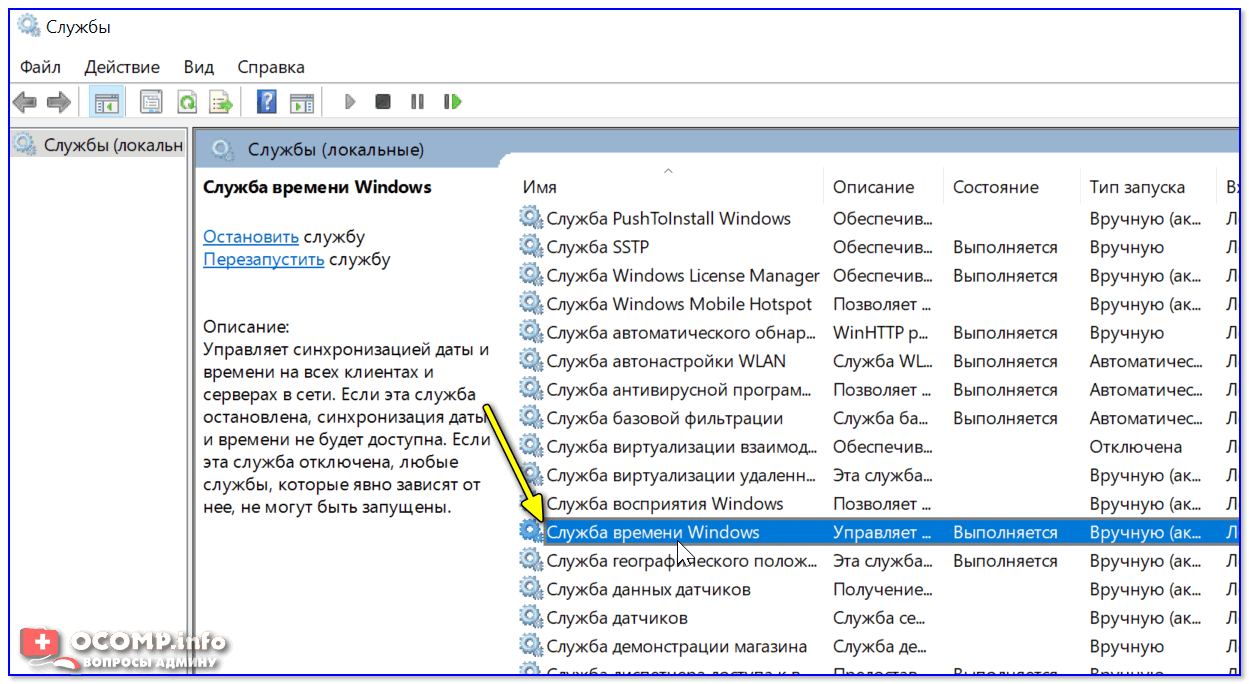
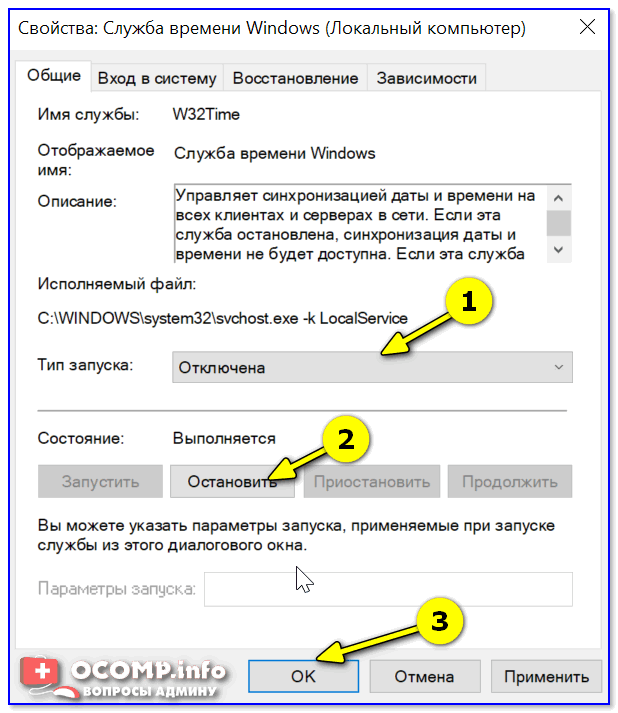
Π•ΡΡ‚ΡŒ Π΅Ρ‰Π΅ ΠΎΠ΄ΠΈΠ½ ΡƒΠ½ΠΈΠ²Π΅Ρ€ΡΠ°Π»ΡŒΠ½Ρ‹ΠΉ способ ΠΎΡ‚ΠΊΠ»ΡŽΡ‡ΠΈΡ‚ΡŒ ΡΠΈΠ½Ρ…Ρ€ΠΎΠ½ΠΈΠ·Π°Ρ†ΠΈΡŽ

Как ΠΈΡΠΏΡ€Π°Π²ΠΈΡ‚ΡŒ часы Π½Π° ΠΊΠΎΠΌΠΏΡŒΡŽΡ‚Π΅Ρ€Π΅ виндовс 10. Π‘ΠΌΠΎΡ‚Ρ€Π΅Ρ‚ΡŒ Ρ„ΠΎΡ‚ΠΎ Как ΠΈΡΠΏΡ€Π°Π²ΠΈΡ‚ΡŒ часы Π½Π° ΠΊΠΎΠΌΠΏΡŒΡŽΡ‚Π΅Ρ€Π΅ виндовс 10. Π‘ΠΌΠΎΡ‚Ρ€Π΅Ρ‚ΡŒ ΠΊΠ°Ρ€Ρ‚ΠΈΠ½ΠΊΡƒ Как ΠΈΡΠΏΡ€Π°Π²ΠΈΡ‚ΡŒ часы Π½Π° ΠΊΠΎΠΌΠΏΡŒΡŽΡ‚Π΅Ρ€Π΅ виндовс 10. ΠšΠ°Ρ€Ρ‚ΠΈΠ½ΠΊΠ° ΠΏΡ€ΠΎ Как ΠΈΡΠΏΡ€Π°Π²ΠΈΡ‚ΡŒ часы Π½Π° ΠΊΠΎΠΌΠΏΡŒΡŽΡ‚Π΅Ρ€Π΅ виндовс 10. Π€ΠΎΡ‚ΠΎ Как ΠΈΡΠΏΡ€Π°Π²ΠΈΡ‚ΡŒ часы Π½Π° ΠΊΠΎΠΌΠΏΡŒΡŽΡ‚Π΅Ρ€Π΅ виндовс 10

Π’ спискС слуТб Π½ΡƒΠΆΠ½ΠΎ Π½Π°ΠΉΡ‚ΠΈ “Π‘Π»ΡƒΠΆΠ±Ρƒ Π²Ρ€Π΅ΠΌΠ΅Π½ΠΈ Windows” ΠΈ ΠΎΡ‚ΠΊΡ€Ρ‹Ρ‚ΡŒ Π΅Π΅.

Как ΠΈΡΠΏΡ€Π°Π²ΠΈΡ‚ΡŒ часы Π½Π° ΠΊΠΎΠΌΠΏΡŒΡŽΡ‚Π΅Ρ€Π΅ виндовс 10. Π‘ΠΌΠΎΡ‚Ρ€Π΅Ρ‚ΡŒ Ρ„ΠΎΡ‚ΠΎ Как ΠΈΡΠΏΡ€Π°Π²ΠΈΡ‚ΡŒ часы Π½Π° ΠΊΠΎΠΌΠΏΡŒΡŽΡ‚Π΅Ρ€Π΅ виндовс 10. Π‘ΠΌΠΎΡ‚Ρ€Π΅Ρ‚ΡŒ ΠΊΠ°Ρ€Ρ‚ΠΈΠ½ΠΊΡƒ Как ΠΈΡΠΏΡ€Π°Π²ΠΈΡ‚ΡŒ часы Π½Π° ΠΊΠΎΠΌΠΏΡŒΡŽΡ‚Π΅Ρ€Π΅ виндовс 10. ΠšΠ°Ρ€Ρ‚ΠΈΠ½ΠΊΠ° ΠΏΡ€ΠΎ Как ΠΈΡΠΏΡ€Π°Π²ΠΈΡ‚ΡŒ часы Π½Π° ΠΊΠΎΠΌΠΏΡŒΡŽΡ‚Π΅Ρ€Π΅ виндовс 10. Π€ΠΎΡ‚ΠΎ Как ΠΈΡΠΏΡ€Π°Π²ΠΈΡ‚ΡŒ часы Π½Π° ΠΊΠΎΠΌΠΏΡŒΡŽΡ‚Π΅Ρ€Π΅ виндовс 10

Π‘Π»ΡƒΠΆΠ±Π° Π²Ρ€Π΅ΠΌΠ΅Π½ΠΈ Windows

ПослС пСрСвСсти Π΅Π΅ Ρ‚ΠΈΠΏ запуска Π² Ρ€Π΅ΠΆΠΈΠΌ “ΠΎΡ‚ΠΊΠ»ΡŽΡ‡Π΅Π½Π°” ΠΈ ΠΎΡΡ‚Π°Π½ΠΎΠ²ΠΈΡ‚ΡŒ Π΅Π΅ Ρ€Π°Π±ΠΎΡ‚Ρƒ. ПослС этого синхронизация Π²Ρ€Π΅ΠΌΠ΅Π½ΠΈ Π²Ρ‹ΠΏΠΎΠ»Π½ΡΡ‚ΡŒΡΡ Π½Π° ПК Π½Π΅ Π±ΡƒΠ΄Π΅Ρ‚! 👌

Как ΠΈΡΠΏΡ€Π°Π²ΠΈΡ‚ΡŒ часы Π½Π° ΠΊΠΎΠΌΠΏΡŒΡŽΡ‚Π΅Ρ€Π΅ виндовс 10. Π‘ΠΌΠΎΡ‚Ρ€Π΅Ρ‚ΡŒ Ρ„ΠΎΡ‚ΠΎ Как ΠΈΡΠΏΡ€Π°Π²ΠΈΡ‚ΡŒ часы Π½Π° ΠΊΠΎΠΌΠΏΡŒΡŽΡ‚Π΅Ρ€Π΅ виндовс 10. Π‘ΠΌΠΎΡ‚Ρ€Π΅Ρ‚ΡŒ ΠΊΠ°Ρ€Ρ‚ΠΈΠ½ΠΊΡƒ Как ΠΈΡΠΏΡ€Π°Π²ΠΈΡ‚ΡŒ часы Π½Π° ΠΊΠΎΠΌΠΏΡŒΡŽΡ‚Π΅Ρ€Π΅ виндовс 10. ΠšΠ°Ρ€Ρ‚ΠΈΠ½ΠΊΠ° ΠΏΡ€ΠΎ Как ΠΈΡΠΏΡ€Π°Π²ΠΈΡ‚ΡŒ часы Π½Π° ΠΊΠΎΠΌΠΏΡŒΡŽΡ‚Π΅Ρ€Π΅ виндовс 10. Π€ΠΎΡ‚ΠΎ Как ΠΈΡΠΏΡ€Π°Π²ΠΈΡ‚ΡŒ часы Π½Π° ΠΊΠΎΠΌΠΏΡŒΡŽΡ‚Π΅Ρ€Π΅ виндовс 10

Как ΠΈΠ·ΠΌΠ΅Π½ΠΈΡ‚ΡŒ ΠΎΡ‚ΠΎΠ±Ρ€Π°ΠΆΠ΅Π½ΠΈΠ΅: Ρ‚ΠΎΠ»ΡŒΠΊΠΎ часы ΠΈ ΠΌΠΈΠ½ΡƒΡ‚Ρ‹, ΠΈΠ»ΠΈ Π΄Π½ΠΈ Π½Π΅Π΄Π΅Π»ΠΈ с Π΄Π°Ρ‚ΠΎΠΉ

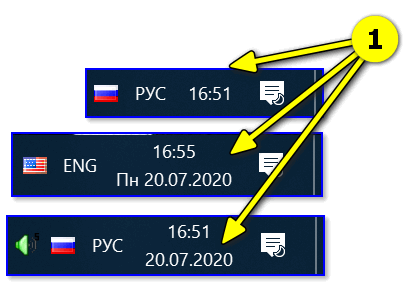
Π’ Windows ΠΌΠΎΠΆΠ½ΠΎ Π½Π΅ΠΌΠ½ΠΎΠ³ΠΎ ΠΏΠΎ-Ρ€Π°Π·Π½ΠΎΠΌΡƒ ΠΏΡ€Π΅Π΄ΡΡ‚Π°Π²ΠΈΡ‚ΡŒ ΠΎΡ‚ΠΎΠ±Ρ€Π°ΠΆΠ΅Π½ΠΈΠ΅ Π²Ρ€Π΅ΠΌΠ΅Π½ΠΈ: с Π΄Π°Ρ‚ΠΎΠΉ, с днями Π½Π΅Π΄Π΅Π»ΠΈ ΠΈ ΠΏΡ€. (см. скрин Π½ΠΈΠΆΠ΅, я спСц. сдСлал 3 Ρ€Π°Π·Π½Ρ‹Ρ… Π²Π°Ρ€ΠΈΠ°Π½Ρ‚Π°).

ΠšΡΡ‚Π°Ρ‚ΠΈ, Ρ€Π΅ΠΊΠΎΠΌΠ΅Π½Π΄Π°Ρ†ΠΈΠΈ Π½ΠΈΠΆΠ΅ Π°ΠΊΡ‚ΡƒΠ°Π»ΡŒΠ½Ρ‹ для ОБ Windows 10/11.

Как ΠΈΡΠΏΡ€Π°Π²ΠΈΡ‚ΡŒ часы Π½Π° ΠΊΠΎΠΌΠΏΡŒΡŽΡ‚Π΅Ρ€Π΅ виндовс 10. Π‘ΠΌΠΎΡ‚Ρ€Π΅Ρ‚ΡŒ Ρ„ΠΎΡ‚ΠΎ Как ΠΈΡΠΏΡ€Π°Π²ΠΈΡ‚ΡŒ часы Π½Π° ΠΊΠΎΠΌΠΏΡŒΡŽΡ‚Π΅Ρ€Π΅ виндовс 10. Π‘ΠΌΠΎΡ‚Ρ€Π΅Ρ‚ΡŒ ΠΊΠ°Ρ€Ρ‚ΠΈΠ½ΠΊΡƒ Как ΠΈΡΠΏΡ€Π°Π²ΠΈΡ‚ΡŒ часы Π½Π° ΠΊΠΎΠΌΠΏΡŒΡŽΡ‚Π΅Ρ€Π΅ виндовс 10. ΠšΠ°Ρ€Ρ‚ΠΈΠ½ΠΊΠ° ΠΏΡ€ΠΎ Как ΠΈΡΠΏΡ€Π°Π²ΠΈΡ‚ΡŒ часы Π½Π° ΠΊΠΎΠΌΠΏΡŒΡŽΡ‚Π΅Ρ€Π΅ виндовс 10. Π€ΠΎΡ‚ΠΎ Как ΠΈΡΠΏΡ€Π°Π²ΠΈΡ‚ΡŒ часы Π½Π° ΠΊΠΎΠΌΠΏΡŒΡŽΡ‚Π΅Ρ€Π΅ виндовс 10

Как ΠΎΡ‚ΠΎΠ±Ρ€Π°ΠΆΠ°Ρ‚ΡŒ врСмя Π² Ρ‚Ρ€Π΅Π΅

Для настройки отобраТСния:

Как ΠΈΡΠΏΡ€Π°Π²ΠΈΡ‚ΡŒ часы Π½Π° ΠΊΠΎΠΌΠΏΡŒΡŽΡ‚Π΅Ρ€Π΅ виндовс 10. Π‘ΠΌΠΎΡ‚Ρ€Π΅Ρ‚ΡŒ Ρ„ΠΎΡ‚ΠΎ Как ΠΈΡΠΏΡ€Π°Π²ΠΈΡ‚ΡŒ часы Π½Π° ΠΊΠΎΠΌΠΏΡŒΡŽΡ‚Π΅Ρ€Π΅ виндовс 10. Π‘ΠΌΠΎΡ‚Ρ€Π΅Ρ‚ΡŒ ΠΊΠ°Ρ€Ρ‚ΠΈΠ½ΠΊΡƒ Как ΠΈΡΠΏΡ€Π°Π²ΠΈΡ‚ΡŒ часы Π½Π° ΠΊΠΎΠΌΠΏΡŒΡŽΡ‚Π΅Ρ€Π΅ виндовс 10. ΠšΠ°Ρ€Ρ‚ΠΈΠ½ΠΊΠ° ΠΏΡ€ΠΎ Как ΠΈΡΠΏΡ€Π°Π²ΠΈΡ‚ΡŒ часы Π½Π° ΠΊΠΎΠΌΠΏΡŒΡŽΡ‚Π΅Ρ€Π΅ виндовс 10. Π€ΠΎΡ‚ΠΎ Как ΠΈΡΠΏΡ€Π°Π²ΠΈΡ‚ΡŒ часы Π½Π° ΠΊΠΎΠΌΠΏΡŒΡŽΡ‚Π΅Ρ€Π΅ виндовс 10

Как ΠΈΡΠΏΡ€Π°Π²ΠΈΡ‚ΡŒ часы Π½Π° ΠΊΠΎΠΌΠΏΡŒΡŽΡ‚Π΅Ρ€Π΅ виндовс 10. Π‘ΠΌΠΎΡ‚Ρ€Π΅Ρ‚ΡŒ Ρ„ΠΎΡ‚ΠΎ Как ΠΈΡΠΏΡ€Π°Π²ΠΈΡ‚ΡŒ часы Π½Π° ΠΊΠΎΠΌΠΏΡŒΡŽΡ‚Π΅Ρ€Π΅ виндовс 10. Π‘ΠΌΠΎΡ‚Ρ€Π΅Ρ‚ΡŒ ΠΊΠ°Ρ€Ρ‚ΠΈΠ½ΠΊΡƒ Как ΠΈΡΠΏΡ€Π°Π²ΠΈΡ‚ΡŒ часы Π½Π° ΠΊΠΎΠΌΠΏΡŒΡŽΡ‚Π΅Ρ€Π΅ виндовс 10. ΠšΠ°Ρ€Ρ‚ΠΈΠ½ΠΊΠ° ΠΏΡ€ΠΎ Как ΠΈΡΠΏΡ€Π°Π²ΠΈΡ‚ΡŒ часы Π½Π° ΠΊΠΎΠΌΠΏΡŒΡŽΡ‚Π΅Ρ€Π΅ виндовс 10. Π€ΠΎΡ‚ΠΎ Как ΠΈΡΠΏΡ€Π°Π²ΠΈΡ‚ΡŒ часы Π½Π° ΠΊΠΎΠΌΠΏΡŒΡŽΡ‚Π΅Ρ€Π΅ виндовс 10

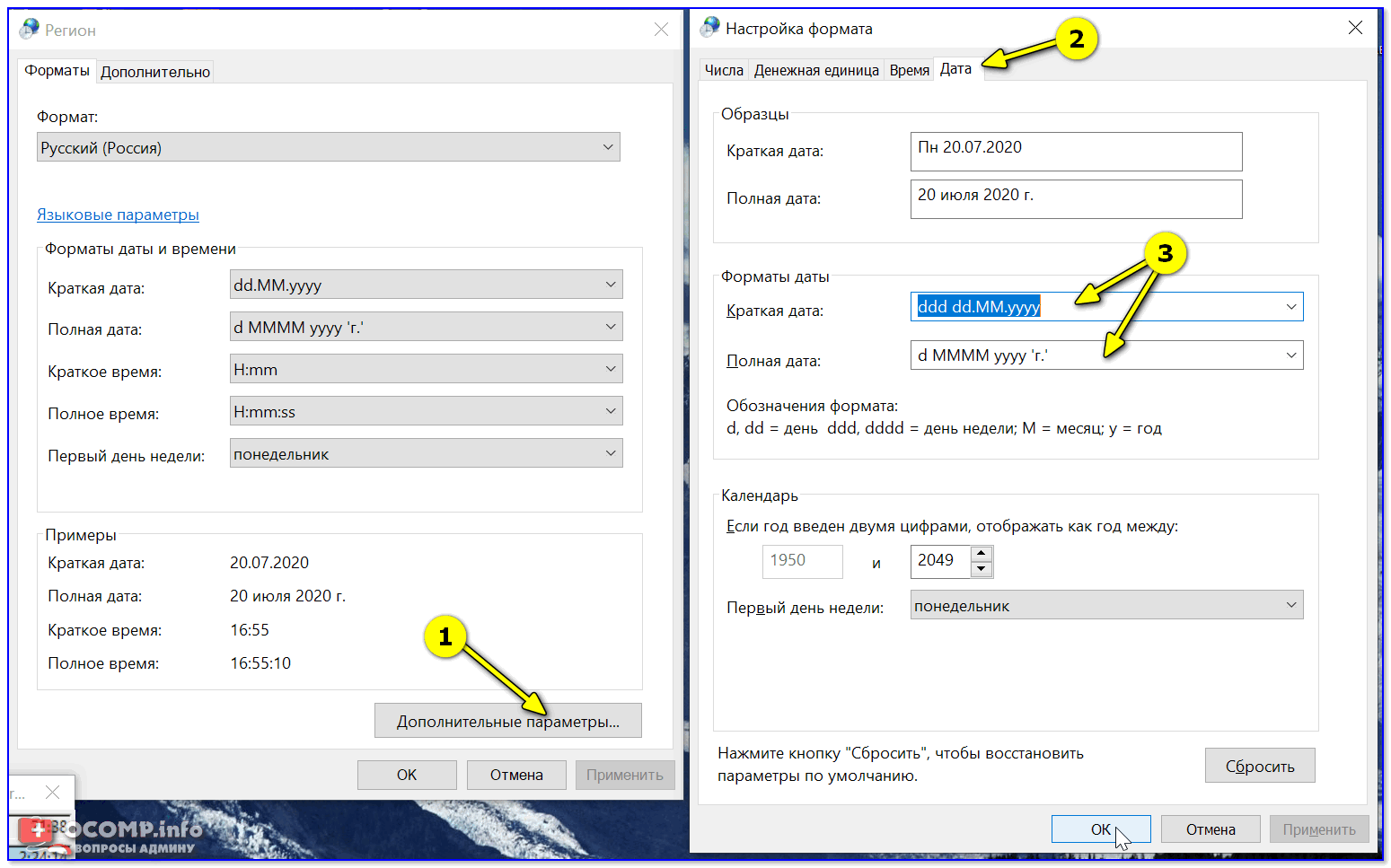
Как ΠΈΠ·ΠΌΠ΅Π½ΠΈΡ‚ΡŒ ΠΎΡ‚ΠΎΠ±Ρ€Π°ΠΆΠ΅Π½ΠΈΠ΅ Π΄Π°Ρ‚Ρ‹ (Π²Ρ€Π΅ΠΌΠ΅Π½ΠΈ)

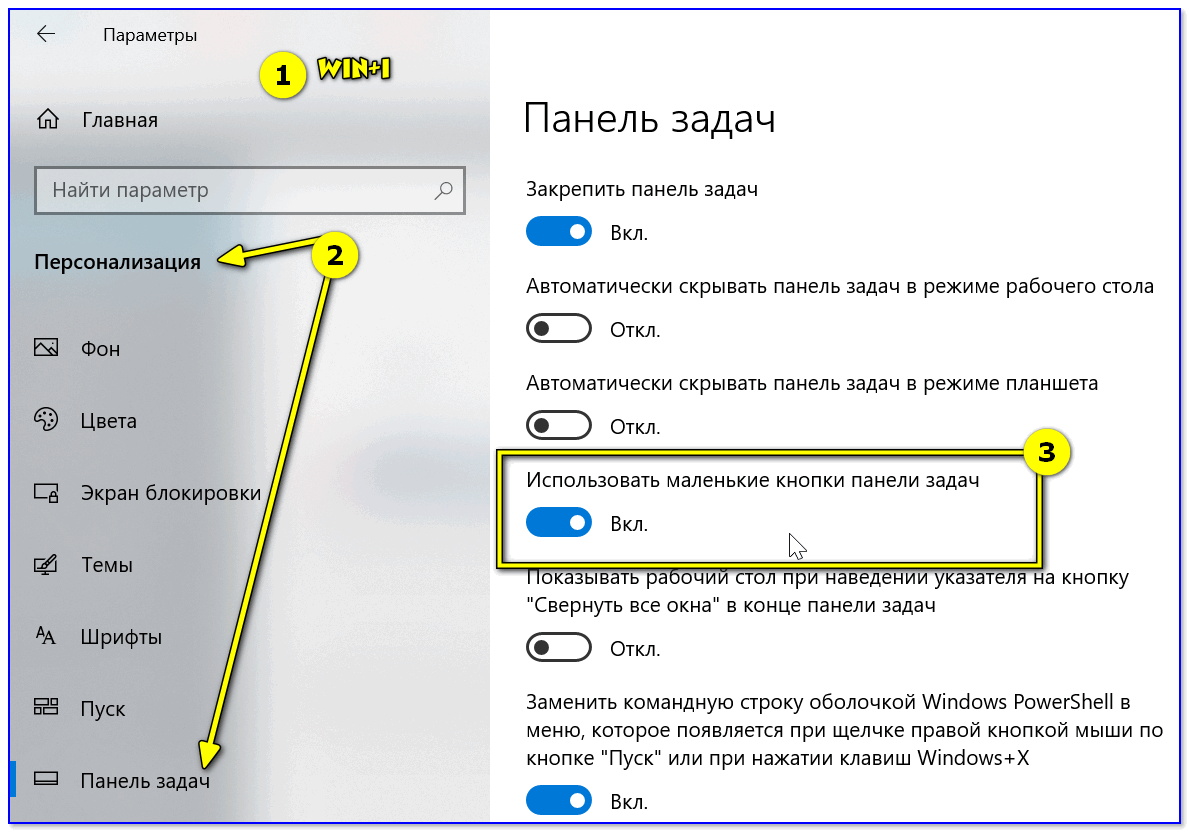
Π”Π°, кстати, Ρ‡Ρ‚ΠΎΠ±Ρ‹ Π² Windows 10 (11*) ΠΎΡ‚ΠΎΠ±Ρ€Π°ΠΆΠ°Π»ΠΎΡΡŒ Π½Π΅ Ρ‚ΠΎΠ»ΡŒΠΊΠΎ врСмя (Π½ΠΎ ΠΈ Π΄Π½ΠΈ Π½Π΅Π΄Π΅Π»ΠΈ, Π΄Π°Ρ‚Π°) β€” Π½Π΅ΠΎΠ±Ρ…ΠΎΠ΄ΠΈΠΌΠΎ Π·Π°ΠΉΡ‚ΠΈ Π² ΠΏΠ°Ρ€Π°ΠΌΠ΅Ρ‚Ρ€Ρ‹ ОБ (Win+i) ΠΈ Π² Ρ€Π°Π·Π΄Π΅Π»Π΅ “ΠŸΠ΅Ρ€ΡΠΎΠ½Π°Π»ΠΈΠ·Π°Ρ†ΠΈΡ / ПанСль Π·Π°Π΄Π°Ρ‡” ΠΎΡ‚ΠΊΠ»ΡŽΡ‡ΠΈΡ‚ΡŒ использованиС ΠΌΠ°Π»Π΅Π½ΡŒΠΊΠΈΡ… ΠΊΠ½ΠΎΠΏΠΎΠΊ Π½Π° ΠΏΠ°Π½Π΅Π»ΠΈ Π·Π°Π΄Π°Ρ‡ (эта ΡˆΡ‚ΡƒΠΊΠ° Π½Π° Π½Π΅ΠΊΠΎΡ‚ΠΎΡ€Ρ‹Ρ… Π½ΠΎΡƒΡ‚Π±ΡƒΠΊΠ°Ρ… Π²ΠΊΠ». автоматичСски). 👇

Как ΠΈΡΠΏΡ€Π°Π²ΠΈΡ‚ΡŒ часы Π½Π° ΠΊΠΎΠΌΠΏΡŒΡŽΡ‚Π΅Ρ€Π΅ виндовс 10. Π‘ΠΌΠΎΡ‚Ρ€Π΅Ρ‚ΡŒ Ρ„ΠΎΡ‚ΠΎ Как ΠΈΡΠΏΡ€Π°Π²ΠΈΡ‚ΡŒ часы Π½Π° ΠΊΠΎΠΌΠΏΡŒΡŽΡ‚Π΅Ρ€Π΅ виндовс 10. Π‘ΠΌΠΎΡ‚Ρ€Π΅Ρ‚ΡŒ ΠΊΠ°Ρ€Ρ‚ΠΈΠ½ΠΊΡƒ Как ΠΈΡΠΏΡ€Π°Π²ΠΈΡ‚ΡŒ часы Π½Π° ΠΊΠΎΠΌΠΏΡŒΡŽΡ‚Π΅Ρ€Π΅ виндовс 10. ΠšΠ°Ρ€Ρ‚ΠΈΠ½ΠΊΠ° ΠΏΡ€ΠΎ Как ΠΈΡΠΏΡ€Π°Π²ΠΈΡ‚ΡŒ часы Π½Π° ΠΊΠΎΠΌΠΏΡŒΡŽΡ‚Π΅Ρ€Π΅ виндовс 10. Π€ΠΎΡ‚ΠΎ Как ΠΈΡΠΏΡ€Π°Π²ΠΈΡ‚ΡŒ часы Π½Π° ΠΊΠΎΠΌΠΏΡŒΡŽΡ‚Π΅Ρ€Π΅ виндовс 10

Π˜ΡΠΏΠΎΠ»ΡŒΠ·ΠΎΠ²Π°Ρ‚ΡŒ малСнькиС ΠΊΠ½ΠΎΠΏΠΊΠΈ ΠΏΠ°Π½Π΅Π»ΠΈ Π·Π°Π΄Π°Ρ‡

Π§Ρ‚ΠΎ Π΄Π΅Π»Π°Ρ‚ΡŒ, Ссли врСмя сбрасываСтся (слСтаСт)

ΠŸΡ€ΠΈΡ‡ΠΈΠ½Π° 1

НаиболСС частая ΠΏΡ€ΠΈΡ‡ΠΈΠ½Π° сброса Π²Ρ€Π΅ΠΌΠ΅Π½ΠΈ β€” это сСвшая Π±Π°Ρ‚Π°Ρ€Π΅ΠΉΠΊΠ° Π½Π° матСринской ΠΏΠ»Π°Ρ‚Π΅ ΠΊΠΎΠΌΠΏΡŒΡŽΡ‚Π΅Ρ€Π° (Π² срСднСм ΠΎΠ΄Π½Π° добротная Π±Π°Ρ‚Π°Ρ€Π΅ΠΉΠΊΠ° ΠΆΠΈΠ²Π΅Ρ‚ ∼5-7 Π»Π΅Ρ‚). Π§Ρ‚ΠΎ Ρ…Π°Ρ€Π°ΠΊΡ‚Π΅Ρ€Π½ΠΎ ΠΏΡ€ΠΈ этом: врСмя слСтаСт послС ΠΎΡ‚ΠΊΠ»ΡŽΡ‡Π΅Π½ΠΈΡ/ΠΏΠ΅Ρ€Π΅Π·Π°Π³Ρ€ΡƒΠ·ΠΊΠΈ ПК (Π² процСссС Ρ€Π°Π±ΠΎΡ‚Ρ‹ β€” Π΄ΠΎΠ»ΠΆΠ½ΠΎ Π±Ρ‹Ρ‚ΡŒ всё Π½ΠΎΡ€ΠΌΠ°Π»ΡŒΠ½ΠΎ. ).

Как ΠΈΡΠΏΡ€Π°Π²ΠΈΡ‚ΡŒ часы Π½Π° ΠΊΠΎΠΌΠΏΡŒΡŽΡ‚Π΅Ρ€Π΅ виндовс 10. Π‘ΠΌΠΎΡ‚Ρ€Π΅Ρ‚ΡŒ Ρ„ΠΎΡ‚ΠΎ Как ΠΈΡΠΏΡ€Π°Π²ΠΈΡ‚ΡŒ часы Π½Π° ΠΊΠΎΠΌΠΏΡŒΡŽΡ‚Π΅Ρ€Π΅ виндовс 10. Π‘ΠΌΠΎΡ‚Ρ€Π΅Ρ‚ΡŒ ΠΊΠ°Ρ€Ρ‚ΠΈΠ½ΠΊΡƒ Как ΠΈΡΠΏΡ€Π°Π²ΠΈΡ‚ΡŒ часы Π½Π° ΠΊΠΎΠΌΠΏΡŒΡŽΡ‚Π΅Ρ€Π΅ виндовс 10. ΠšΠ°Ρ€Ρ‚ΠΈΠ½ΠΊΠ° ΠΏΡ€ΠΎ Как ΠΈΡΠΏΡ€Π°Π²ΠΈΡ‚ΡŒ часы Π½Π° ΠΊΠΎΠΌΠΏΡŒΡŽΡ‚Π΅Ρ€Π΅ виндовс 10. Π€ΠΎΡ‚ΠΎ Как ΠΈΡΠΏΡ€Π°Π²ΠΈΡ‚ΡŒ часы Π½Π° ΠΊΠΎΠΌΠΏΡŒΡŽΡ‚Π΅Ρ€Π΅ виндовс 10

Как выглядит Π±Π°Ρ‚Π°Ρ€Π΅ΠΉΠΊΠ° Π½Π° ΠΌΠ°Ρ‚. ΠΏΠ»Π°Ρ‚Π΅

ΠŸΡ€ΠΈΠΎΠ±Ρ€Π΅ΡΡ‚ΠΈ Π½ΠΎΠ²ΡƒΡŽ Π±Π°Ρ‚Π°Ρ€Π΅ΠΉΠΊΡƒ ΠΌΠΎΠΆΠ½ΠΎ практичСски Π² любом ΠΊΠΎΠΌΠΏΡŒΡŽΡ‚Π΅Ρ€Π½ΠΎΠΌ ΠΌΠ°Π³Π°Π·ΠΈΠ½Π΅ (ΠΈ Π΄Π°ΠΆΠ΅ Π·Π°ΠΊΠ°Π·Π°Ρ‚ΡŒ Π² ΠšΠΈΡ‚Π°Π΅ 👇).

ΠŸΡ€ΠΈΡ‡ΠΈΠ½Π° 2

Как ΠΈΡΠΏΡ€Π°Π²ΠΈΡ‚ΡŒ часы Π½Π° ΠΊΠΎΠΌΠΏΡŒΡŽΡ‚Π΅Ρ€Π΅ виндовс 10. Π‘ΠΌΠΎΡ‚Ρ€Π΅Ρ‚ΡŒ Ρ„ΠΎΡ‚ΠΎ Как ΠΈΡΠΏΡ€Π°Π²ΠΈΡ‚ΡŒ часы Π½Π° ΠΊΠΎΠΌΠΏΡŒΡŽΡ‚Π΅Ρ€Π΅ виндовс 10. Π‘ΠΌΠΎΡ‚Ρ€Π΅Ρ‚ΡŒ ΠΊΠ°Ρ€Ρ‚ΠΈΠ½ΠΊΡƒ Как ΠΈΡΠΏΡ€Π°Π²ΠΈΡ‚ΡŒ часы Π½Π° ΠΊΠΎΠΌΠΏΡŒΡŽΡ‚Π΅Ρ€Π΅ виндовс 10. ΠšΠ°Ρ€Ρ‚ΠΈΠ½ΠΊΠ° ΠΏΡ€ΠΎ Как ΠΈΡΠΏΡ€Π°Π²ΠΈΡ‚ΡŒ часы Π½Π° ΠΊΠΎΠΌΠΏΡŒΡŽΡ‚Π΅Ρ€Π΅ виндовс 10. Π€ΠΎΡ‚ΠΎ Как ΠΈΡΠΏΡ€Π°Π²ΠΈΡ‚ΡŒ часы Π½Π° ΠΊΠΎΠΌΠΏΡŒΡŽΡ‚Π΅Ρ€Π΅ виндовс 10

Как ΠΈΡΠΏΡ€Π°Π²ΠΈΡ‚ΡŒ часы Π½Π° ΠΊΠΎΠΌΠΏΡŒΡŽΡ‚Π΅Ρ€Π΅ виндовс 10. Π‘ΠΌΠΎΡ‚Ρ€Π΅Ρ‚ΡŒ Ρ„ΠΎΡ‚ΠΎ Как ΠΈΡΠΏΡ€Π°Π²ΠΈΡ‚ΡŒ часы Π½Π° ΠΊΠΎΠΌΠΏΡŒΡŽΡ‚Π΅Ρ€Π΅ виндовс 10. Π‘ΠΌΠΎΡ‚Ρ€Π΅Ρ‚ΡŒ ΠΊΠ°Ρ€Ρ‚ΠΈΠ½ΠΊΡƒ Как ΠΈΡΠΏΡ€Π°Π²ΠΈΡ‚ΡŒ часы Π½Π° ΠΊΠΎΠΌΠΏΡŒΡŽΡ‚Π΅Ρ€Π΅ виндовс 10. ΠšΠ°Ρ€Ρ‚ΠΈΠ½ΠΊΠ° ΠΏΡ€ΠΎ Как ΠΈΡΠΏΡ€Π°Π²ΠΈΡ‚ΡŒ часы Π½Π° ΠΊΠΎΠΌΠΏΡŒΡŽΡ‚Π΅Ρ€Π΅ виндовс 10. Π€ΠΎΡ‚ΠΎ Как ΠΈΡΠΏΡ€Π°Π²ΠΈΡ‚ΡŒ часы Π½Π° ΠΊΠΎΠΌΠΏΡŒΡŽΡ‚Π΅Ρ€Π΅ виндовс 10

Windows 11 β€” врСмя ΠΈ язык β€” Π΄Π°Ρ‚Π° ΠΈ врСмя

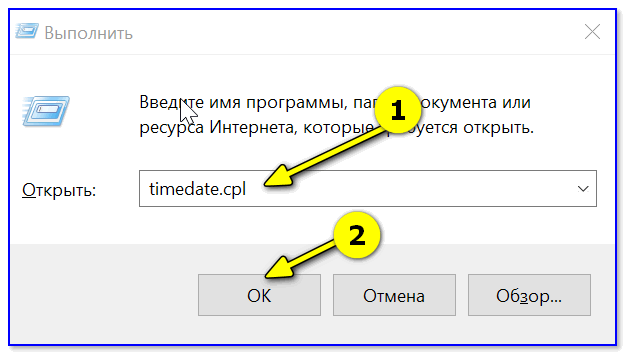
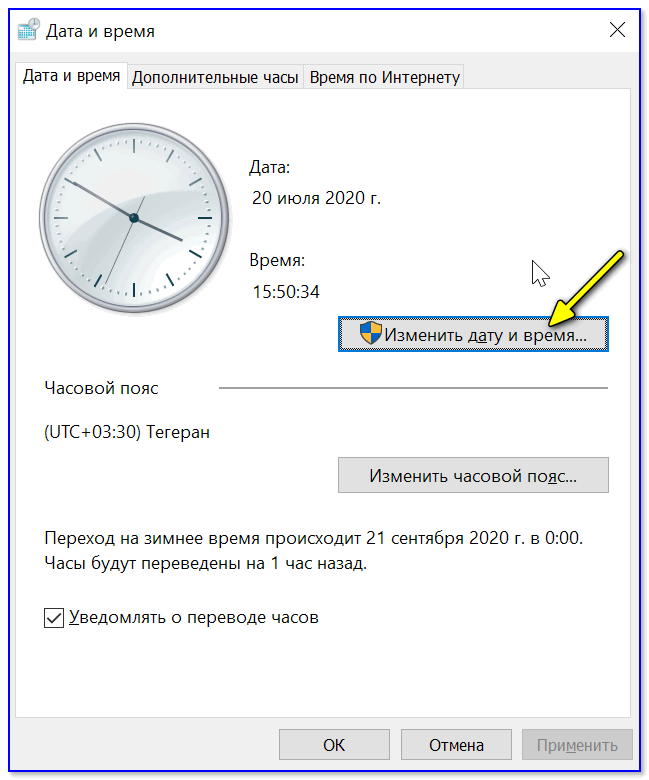
👉 Π•Ρ‰Π΅ ΠΎΠ΄ΠΈΠ½ Π²Π°Ρ€ΠΈΠ°Π½Ρ‚ : сочСтаниС Win+R β€” > ΠΊΠΎΠΌΠ°Π½Π΄Π° timedate.cpl

Как ΠΈΡΠΏΡ€Π°Π²ΠΈΡ‚ΡŒ часы Π½Π° ΠΊΠΎΠΌΠΏΡŒΡŽΡ‚Π΅Ρ€Π΅ виндовс 10. Π‘ΠΌΠΎΡ‚Ρ€Π΅Ρ‚ΡŒ Ρ„ΠΎΡ‚ΠΎ Как ΠΈΡΠΏΡ€Π°Π²ΠΈΡ‚ΡŒ часы Π½Π° ΠΊΠΎΠΌΠΏΡŒΡŽΡ‚Π΅Ρ€Π΅ виндовс 10. Π‘ΠΌΠΎΡ‚Ρ€Π΅Ρ‚ΡŒ ΠΊΠ°Ρ€Ρ‚ΠΈΠ½ΠΊΡƒ Как ΠΈΡΠΏΡ€Π°Π²ΠΈΡ‚ΡŒ часы Π½Π° ΠΊΠΎΠΌΠΏΡŒΡŽΡ‚Π΅Ρ€Π΅ виндовс 10. ΠšΠ°Ρ€Ρ‚ΠΈΠ½ΠΊΠ° ΠΏΡ€ΠΎ Как ΠΈΡΠΏΡ€Π°Π²ΠΈΡ‚ΡŒ часы Π½Π° ΠΊΠΎΠΌΠΏΡŒΡŽΡ‚Π΅Ρ€Π΅ виндовс 10. Π€ΠΎΡ‚ΠΎ Как ΠΈΡΠΏΡ€Π°Π²ΠΈΡ‚ΡŒ часы Π½Π° ΠΊΠΎΠΌΠΏΡŒΡŽΡ‚Π΅Ρ€Π΅ виндовс 10

Π˜Π·ΠΌΠ΅Π½ΠΈΡ‚ΡŒ часовой пояс

ΠŸΡ€ΠΈΡ‡ΠΈΠ½Π° 3

Π”Π΅Π»ΠΎ Ρ‚Π°ΠΊΠΆΠ΅ ΠΌΠΎΠΆΠ΅Ρ‚ Π±Ρ‹Ρ‚ΡŒ Π² Π½Π΅ΠΊΠΎΡ€Ρ€Π΅ΠΊΡ‚Π½ΠΎΠΉ Ρ€Π°Π±ΠΎΡ‚Π΅ синхронизации (Π½Π°ΠΏΡ€ΠΈΠΌΠ΅Ρ€, ΠΈΠ·-Π·Π° ΠΊΠ°ΠΊΠΈΡ…-Ρ‚ΠΎ систСмных сбоСв ОБ, ΠΈΠ»ΠΈ Π½Π΅ΠΏΡ€Π°Π²ΠΈΠ»ΡŒΠ½ΠΎ-установлСнного часового пояса, ΠΈΠ»ΠΈ, Π½Π°ΠΏΡ€ΠΈΠΌΠ΅Ρ€, ΠΈΠ·-Π·Π° использования ΡƒΡΡ‚Π°Ρ€Π΅Π²ΡˆΠ΅ΠΉ вСрсии Windows (ΠΎΡ‚ Π½Π°Ρ€ΠΎΠ΄Π½Ρ‹Ρ… “ΡƒΠΌΠ΅Π»ΡŒΡ†Π΅Π²”)).

Π˜ΡΡ‚ΠΎΡ‡Π½ΠΈΠΊ

Как ΠΈΠ·ΠΌΠ΅Π½ΠΈΡ‚ΡŒ врСмя Π² ОБ Windows 10

Из-Π·Π° Π½Π΅ΠΏΡ€Π°Π²ΠΈΠ»ΡŒΠ½ΠΎ настроСнного Π²Ρ€Π΅ΠΌΠ΅Π½ΠΈ Π½Π° ΠΊΠΎΠΌΠΏΡŒΡŽΡ‚Π΅Ρ€Π΅ Π·Π°Ρ‡Π°ΡΡ‚ΡƒΡŽ Π²ΠΎΠ·Π½ΠΈΠΊΠ°ΡŽΡ‚ сбои Π² Ρ€Π°Π±ΠΎΡ‚Π΅ Π½Π΅ΠΊΠΎΡ‚ΠΎΡ€Ρ‹Ρ… ΠΏΡ€ΠΈΠ»ΠΎΠΆΠ΅Π½ΠΈΠΉ ΠΈ сСрвисов Π² ΠΈΠ½Ρ‚Π΅Ρ€Π½Π΅Ρ‚Π΅. Π­Ρ‚ΠΎ Π²ΠΎΠ·Π½ΠΈΠΊΠ°Π΅Ρ‚ ΠΈΠ·-Π·Π° Π½Π΅ΠΏΡ€Π΅Π΄Π²ΠΈΠ΄Π΅Π½Π½Ρ‹Ρ… ошибок Π² Ρ€Π°Π±ΠΎΡ‚Π΅ ПК. Настройка ΠΏΠ°Ρ€Π°ΠΌΠ΅Ρ‚Ρ€ΠΎΠ² Π² Windows 10 нСсколько отличаСтся ΠΎΡ‚ ΠΏΡ€Π΅Π΄Ρ‹Π΄ΡƒΡ‰ΠΈΡ… вСрсий, поэтому Π² Β«Π‘Π»ΠΎΠ³Π΅ систСмного администратора» ΠΏΠΎΠ΄Ρ€ΠΎΠ±Π½ΠΎ Ρ€Π°Π·Π±Π΅Ρ€Π΅ΠΌ способы измСнСния Π²Ρ€Π΅ΠΌΠ΅Π½ΠΈ Π² Windows 10 с ΠΏΠΎΠΌΠΎΡ‰ΡŒΡŽ ΡˆΡ‚Π°Ρ‚Π½Ρ‹Ρ… срСдств.

Бпособ 1: систСмныС ΠΏΠ°Ρ€Π°ΠΌΠ΅Ρ‚Ρ€Ρ‹

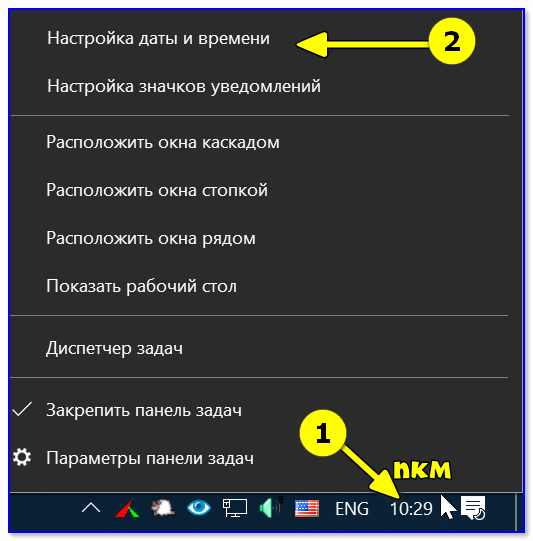
Π‘Π°ΠΌΡ‹ΠΉ простой ΠΈ быстрый способ – это внСсСниС настроСк Π² ΠΏΠ°Ρ€Π°ΠΌΠ΅Ρ‚Ρ€Ρ‹ систСмы Ρ‡Π΅Ρ€Π΅Π· Π·Π½Π°Ρ‡ΠΎΠΊ Π²Ρ€Π΅ΠΌΠ΅Π½ΠΈ, располоТСнный Π² Ρ‚Ρ€Π΅Π΅. Π§Ρ‚ΠΎΠ±Ρ‹ Π² Windows 10 ΠΈΠ·ΠΌΠ΅Π½ΠΈΡ‚ΡŒ врСмя Ρ‡Π΅Ρ€Π΅Π· панСль Π·Π°Π΄Π°Ρ‡, дСйствуйтС ΡΠ»Π΅Π΄ΡƒΡŽΡ‰ΠΈΠΌ ΠΎΠ±Ρ€Π°Π·ΠΎΠΌ:

1. НавСдитС курсор Π½Π° часы Π² Ρ‚Ρ€Π΅Π΅ ΠΈ Π²Ρ‹Π·ΠΎΠ²ΠΈΡ‚Π΅ Π΄ΠΎΠΏΠΎΠ»Π½ΠΈΡ‚Π΅Π»ΡŒΠ½ΠΎΠ΅ мСню Π½Π°ΠΆΠ°Ρ‚ΠΈΠ΅ΠΌ ΠΏΡ€Π°Π²ΠΎΠΉ ΠΊΠ½ΠΎΠΏΠΊΠΈ ΠΌΡ‹ΡˆΠΈ.

2. Π’Ρ‹Π±Π΅Ρ€ΠΈΡ‚Π΅ ΠΎΠΏΡ†ΠΈΡŽ «Настройка Π΄Π°Ρ‚Ρ‹ ΠΈ Π²Ρ€Π΅ΠΌΠ΅Π½ΠΈΒ», которая находится Π² Π²Π΅Ρ€Ρ…Π½Π΅ΠΉ части списка.

Как ΠΈΡΠΏΡ€Π°Π²ΠΈΡ‚ΡŒ часы Π½Π° ΠΊΠΎΠΌΠΏΡŒΡŽΡ‚Π΅Ρ€Π΅ виндовс 10. Π‘ΠΌΠΎΡ‚Ρ€Π΅Ρ‚ΡŒ Ρ„ΠΎΡ‚ΠΎ Как ΠΈΡΠΏΡ€Π°Π²ΠΈΡ‚ΡŒ часы Π½Π° ΠΊΠΎΠΌΠΏΡŒΡŽΡ‚Π΅Ρ€Π΅ виндовс 10. Π‘ΠΌΠΎΡ‚Ρ€Π΅Ρ‚ΡŒ ΠΊΠ°Ρ€Ρ‚ΠΈΠ½ΠΊΡƒ Как ΠΈΡΠΏΡ€Π°Π²ΠΈΡ‚ΡŒ часы Π½Π° ΠΊΠΎΠΌΠΏΡŒΡŽΡ‚Π΅Ρ€Π΅ виндовс 10. ΠšΠ°Ρ€Ρ‚ΠΈΠ½ΠΊΠ° ΠΏΡ€ΠΎ Как ΠΈΡΠΏΡ€Π°Π²ΠΈΡ‚ΡŒ часы Π½Π° ΠΊΠΎΠΌΠΏΡŒΡŽΡ‚Π΅Ρ€Π΅ виндовс 10. Π€ΠΎΡ‚ΠΎ Как ΠΈΡΠΏΡ€Π°Π²ΠΈΡ‚ΡŒ часы Π½Π° ΠΊΠΎΠΌΠΏΡŒΡŽΡ‚Π΅Ρ€Π΅ виндовс 10

3. Π”Π΅Π°ΠΊΡ‚ΠΈΠ²ΠΈΡ€ΡƒΠΉΡ‚Π΅ Ρ„ΡƒΠ½ΠΊΡ†ΠΈΡŽ автоматичСского опрСдСлСния Π²Ρ€Π΅ΠΌΠ΅Π½ΠΈ с ΠΏΠΎΠΌΠΎΡ‰ΡŒΡŽ ΠΏΠΎΠ»Π·ΡƒΠ½ΠΊΠ°, Ρ‡Ρ‚ΠΎΠ±Ρ‹ опция измСнСния стала Π°ΠΊΡ‚ΠΈΠ²Π½Π°.

4. Π§Ρ‚ΠΎΠ±Ρ‹ Π²Ρ‹ΡΡ‚Π°Π²ΠΈΡ‚ΡŒ врСмя Π²Ρ€ΡƒΡ‡Π½ΡƒΡŽ, ΠΊΠ»ΠΈΠΊΠ½ΠΈΡ‚Π΅ ΠΏΠΎ ΡΠΎΠΎΡ‚Π²Π΅Ρ‚ΡΡ‚Π²ΡƒΡŽΡ‰Π΅ΠΉ ΠΊΠ½ΠΎΠΏΠΊΠ΅.

Как ΠΈΡΠΏΡ€Π°Π²ΠΈΡ‚ΡŒ часы Π½Π° ΠΊΠΎΠΌΠΏΡŒΡŽΡ‚Π΅Ρ€Π΅ виндовс 10. Π‘ΠΌΠΎΡ‚Ρ€Π΅Ρ‚ΡŒ Ρ„ΠΎΡ‚ΠΎ Как ΠΈΡΠΏΡ€Π°Π²ΠΈΡ‚ΡŒ часы Π½Π° ΠΊΠΎΠΌΠΏΡŒΡŽΡ‚Π΅Ρ€Π΅ виндовс 10. Π‘ΠΌΠΎΡ‚Ρ€Π΅Ρ‚ΡŒ ΠΊΠ°Ρ€Ρ‚ΠΈΠ½ΠΊΡƒ Как ΠΈΡΠΏΡ€Π°Π²ΠΈΡ‚ΡŒ часы Π½Π° ΠΊΠΎΠΌΠΏΡŒΡŽΡ‚Π΅Ρ€Π΅ виндовс 10. ΠšΠ°Ρ€Ρ‚ΠΈΠ½ΠΊΠ° ΠΏΡ€ΠΎ Как ΠΈΡΠΏΡ€Π°Π²ΠΈΡ‚ΡŒ часы Π½Π° ΠΊΠΎΠΌΠΏΡŒΡŽΡ‚Π΅Ρ€Π΅ виндовс 10. Π€ΠΎΡ‚ΠΎ Как ΠΈΡΠΏΡ€Π°Π²ΠΈΡ‚ΡŒ часы Π½Π° ΠΊΠΎΠΌΠΏΡŒΡŽΡ‚Π΅Ρ€Π΅ виндовс 10

5. ΠŸΠΎΡΠ²ΠΈΡ‚ΡΡ Π΄ΠΎΠΏΠΎΠ»Π½ΠΈΡ‚Π΅Π»ΡŒΠ½ΠΎΠ΅ ΠΎΠΊΠ½ΠΎ, Π³Π΄Π΅ ΠΌΠΎΠΆΠ½ΠΎ ΡΠ°ΠΌΠΎΡΡ‚ΠΎΡΡ‚Π΅Π»ΡŒΠ½ΠΎ Π²Ρ‹Π±Ρ€Π°Ρ‚ΡŒ ΠΆΠ΅Π»Π°Π΅ΠΌΠΎΠ΅ врСмя, Π° Ρ‚Π°ΠΊΠΆΠ΅ Π΄Π°Ρ‚Ρƒ.

6. НаТмитС Π½Π° ΠΊΠ½ΠΎΠΏΠΊΡƒ Β«Π˜Π·ΠΌΠ΅Π½ΠΈΡ‚ΡŒΒ», Ρ‡Ρ‚ΠΎ настройки вступили Π² силу.

Как ΠΈΡΠΏΡ€Π°Π²ΠΈΡ‚ΡŒ часы Π½Π° ΠΊΠΎΠΌΠΏΡŒΡŽΡ‚Π΅Ρ€Π΅ виндовс 10. Π‘ΠΌΠΎΡ‚Ρ€Π΅Ρ‚ΡŒ Ρ„ΠΎΡ‚ΠΎ Как ΠΈΡΠΏΡ€Π°Π²ΠΈΡ‚ΡŒ часы Π½Π° ΠΊΠΎΠΌΠΏΡŒΡŽΡ‚Π΅Ρ€Π΅ виндовс 10. Π‘ΠΌΠΎΡ‚Ρ€Π΅Ρ‚ΡŒ ΠΊΠ°Ρ€Ρ‚ΠΈΠ½ΠΊΡƒ Как ΠΈΡΠΏΡ€Π°Π²ΠΈΡ‚ΡŒ часы Π½Π° ΠΊΠΎΠΌΠΏΡŒΡŽΡ‚Π΅Ρ€Π΅ виндовс 10. ΠšΠ°Ρ€Ρ‚ΠΈΠ½ΠΊΠ° ΠΏΡ€ΠΎ Как ΠΈΡΠΏΡ€Π°Π²ΠΈΡ‚ΡŒ часы Π½Π° ΠΊΠΎΠΌΠΏΡŒΡŽΡ‚Π΅Ρ€Π΅ виндовс 10. Π€ΠΎΡ‚ΠΎ Как ΠΈΡΠΏΡ€Π°Π²ΠΈΡ‚ΡŒ часы Π½Π° ΠΊΠΎΠΌΠΏΡŒΡŽΡ‚Π΅Ρ€Π΅ виндовс 10

ПослС этого Π·Π°ΠΊΡ€Ρ‹Π²Π°ΠΉΡ‚Π΅ ΠΏΠ°Ρ€Π°ΠΌΠ΅Ρ‚Ρ€Ρ‹ систСмы. Π’ ΠΏΠ°Π½Π΅Π»ΠΈ Π·Π°Π΄Π°Ρ‡ ΠΌΠΎΠΆΠ½ΠΎ ΡƒΠ±Π΅Π΄ΠΈΡ‚ΡŒΡΡ Π² Ρ‚ΠΎΠΌ, Ρ‡Ρ‚ΠΎ врСмя ΠΈΠ·ΠΌΠ΅Π½Π΅Π½ΠΎ.

Π‘Π»Π΅Π΄ΡƒΠ΅Ρ‚ ΠΎΡ‚ΠΌΠ΅Ρ‚ΠΈΡ‚ΡŒ, Ρ‡Ρ‚ΠΎ ΠΏΠ΅Ρ€Π΅ΠΉΡ‚ΠΈ Π² настройки ΠΌΠΎΠΆΠ½ΠΎ Ρ‡Π΅Ρ€Π΅Π· ΠΏΡ€ΠΈΠ»ΠΎΠΆΠ΅Π½ΠΈΠ΅ Β«ΠŸΠ°Ρ€Π°ΠΌΠ΅Ρ‚Ρ€Ρ‹Β» Π² Ρ€Π°Π·Π΄Π΅Π»Π΅ «ВрСмя ΠΈ язык». Оно открываСтся Ρ‡Π΅Ρ€Π΅Π· мСню Β«ΠŸΡƒΡΠΊΒ» ΠΈ ΠΈΠΌΠ΅Π΅Ρ‚ Π·Π½Π°Ρ‡ΠΎΠΊ Π² Π²ΠΈΠ΄Π΅ ΡˆΠ΅ΡΡ‚Π΅Ρ€Π΅Π½ΠΊΠΈ.

Как ΠΈΡΠΏΡ€Π°Π²ΠΈΡ‚ΡŒ часы Π½Π° ΠΊΠΎΠΌΠΏΡŒΡŽΡ‚Π΅Ρ€Π΅ виндовс 10. Π‘ΠΌΠΎΡ‚Ρ€Π΅Ρ‚ΡŒ Ρ„ΠΎΡ‚ΠΎ Как ΠΈΡΠΏΡ€Π°Π²ΠΈΡ‚ΡŒ часы Π½Π° ΠΊΠΎΠΌΠΏΡŒΡŽΡ‚Π΅Ρ€Π΅ виндовс 10. Π‘ΠΌΠΎΡ‚Ρ€Π΅Ρ‚ΡŒ ΠΊΠ°Ρ€Ρ‚ΠΈΠ½ΠΊΡƒ Как ΠΈΡΠΏΡ€Π°Π²ΠΈΡ‚ΡŒ часы Π½Π° ΠΊΠΎΠΌΠΏΡŒΡŽΡ‚Π΅Ρ€Π΅ виндовс 10. ΠšΠ°Ρ€Ρ‚ΠΈΠ½ΠΊΠ° ΠΏΡ€ΠΎ Как ΠΈΡΠΏΡ€Π°Π²ΠΈΡ‚ΡŒ часы Π½Π° ΠΊΠΎΠΌΠΏΡŒΡŽΡ‚Π΅Ρ€Π΅ виндовс 10. Π€ΠΎΡ‚ΠΎ Как ΠΈΡΠΏΡ€Π°Π²ΠΈΡ‚ΡŒ часы Π½Π° ΠΊΠΎΠΌΠΏΡŒΡŽΡ‚Π΅Ρ€Π΅ виндовс 10

Бпособ 2: стандартная панСль управлСния

«ПанСль управлСния» Windows позволяСт Π½Π°ΡΡ‚Ρ€ΠΎΠΈΡ‚ΡŒ Π΄Π°Ρ‚Ρƒ ΠΈ врСмя. Найти Π΅Π΅ Π² дСсятой вСрсии Π½Π΅ просто, Π½ΠΎ Π² этом смоТСт ΠΏΠΎΠΌΠΎΡ‡ΡŒ систСмный поиск. Π•Π³ΠΎ ΠΈΠΊΠΎΠ½ΠΊΠ° располагаСтся Π² Π½ΠΈΠΆΠ½Π΅ΠΉ ΠΏΠ°Π½Π΅Π»ΠΈ Π·Π°Π΄Π°Ρ‡. Π’ строкС ΠΏΡ€ΠΎΠΏΠΈΡˆΠΈΡ‚Π΅ Π½Π°Π·Π²Π°Π½ΠΈΠ΅ прилоТСния ΠΈ Π²Ρ‹Π±Π΅Ρ€ΠΈΡ‚Π΅ Π΅Π³ΠΎ Π² Ρ€Π΅Π·ΡƒΠ»ΡŒΡ‚Π°Ρ‚Π°Ρ….

Как ΠΈΡΠΏΡ€Π°Π²ΠΈΡ‚ΡŒ часы Π½Π° ΠΊΠΎΠΌΠΏΡŒΡŽΡ‚Π΅Ρ€Π΅ виндовс 10. Π‘ΠΌΠΎΡ‚Ρ€Π΅Ρ‚ΡŒ Ρ„ΠΎΡ‚ΠΎ Как ΠΈΡΠΏΡ€Π°Π²ΠΈΡ‚ΡŒ часы Π½Π° ΠΊΠΎΠΌΠΏΡŒΡŽΡ‚Π΅Ρ€Π΅ виндовс 10. Π‘ΠΌΠΎΡ‚Ρ€Π΅Ρ‚ΡŒ ΠΊΠ°Ρ€Ρ‚ΠΈΠ½ΠΊΡƒ Как ΠΈΡΠΏΡ€Π°Π²ΠΈΡ‚ΡŒ часы Π½Π° ΠΊΠΎΠΌΠΏΡŒΡŽΡ‚Π΅Ρ€Π΅ виндовс 10. ΠšΠ°Ρ€Ρ‚ΠΈΠ½ΠΊΠ° ΠΏΡ€ΠΎ Как ΠΈΡΠΏΡ€Π°Π²ΠΈΡ‚ΡŒ часы Π½Π° ΠΊΠΎΠΌΠΏΡŒΡŽΡ‚Π΅Ρ€Π΅ виндовс 10. Π€ΠΎΡ‚ΠΎ Как ΠΈΡΠΏΡ€Π°Π²ΠΈΡ‚ΡŒ часы Π½Π° ΠΊΠΎΠΌΠΏΡŒΡŽΡ‚Π΅Ρ€Π΅ виндовс 10

К слову, «ПанСль управлСния» открываСтся с ΠΏΠΎΠΌΠΎΡ‰ΡŒΡŽ ΠΊΠΎΠΌΠ°Π½Π΄Ρ‹ control ΠΈΠ· Π΄ΠΈΠ°Π»ΠΎΠ³ΠΎΠ²ΠΎΠ³ΠΎ ΠΎΠΊΠ½Π° Β«Π’Ρ‹ΠΏΠΎΠ»Π½ΠΈΡ‚ΡŒΒ», Π²Ρ‹Π·Ρ‹Π²Π°Π΅ΠΌΠΎΠ΅ ΠΊΠΎΠΌΠ±ΠΈΠ½Π°Ρ†ΠΈΠ΅ΠΉ клавиш Win + R.

Как ΠΈΡΠΏΡ€Π°Π²ΠΈΡ‚ΡŒ часы Π½Π° ΠΊΠΎΠΌΠΏΡŒΡŽΡ‚Π΅Ρ€Π΅ виндовс 10. Π‘ΠΌΠΎΡ‚Ρ€Π΅Ρ‚ΡŒ Ρ„ΠΎΡ‚ΠΎ Как ΠΈΡΠΏΡ€Π°Π²ΠΈΡ‚ΡŒ часы Π½Π° ΠΊΠΎΠΌΠΏΡŒΡŽΡ‚Π΅Ρ€Π΅ виндовс 10. Π‘ΠΌΠΎΡ‚Ρ€Π΅Ρ‚ΡŒ ΠΊΠ°Ρ€Ρ‚ΠΈΠ½ΠΊΡƒ Как ΠΈΡΠΏΡ€Π°Π²ΠΈΡ‚ΡŒ часы Π½Π° ΠΊΠΎΠΌΠΏΡŒΡŽΡ‚Π΅Ρ€Π΅ виндовс 10. ΠšΠ°Ρ€Ρ‚ΠΈΠ½ΠΊΠ° ΠΏΡ€ΠΎ Как ΠΈΡΠΏΡ€Π°Π²ΠΈΡ‚ΡŒ часы Π½Π° ΠΊΠΎΠΌΠΏΡŒΡŽΡ‚Π΅Ρ€Π΅ виндовс 10. Π€ΠΎΡ‚ΠΎ Как ΠΈΡΠΏΡ€Π°Π²ΠΈΡ‚ΡŒ часы Π½Π° ΠΊΠΎΠΌΠΏΡŒΡŽΡ‚Π΅Ρ€Π΅ виндовс 10

Π§Ρ‚ΠΎΠ±Ρ‹ Π»Π΅Π³Ρ‡Π΅ Π±Ρ‹Π»ΠΎ Π½Π°ΠΉΡ‚ΠΈ Π½ΡƒΠΆΠ½Ρ‹ΠΉ Ρ€Π°Π·Π΄Π΅Π», сдСлайтС ΠΎΡ‚ΠΎΠ±Ρ€Π°ΠΆΠ΅Π½ΠΈΠ΅ ΠΊΡ€ΡƒΠΏΠ½Ρ‹Ρ… Π·Π½Π°Ρ‡ΠΊΠΎΠ² Π² Ρ€Π΅ΠΆΠΈΠΌΠ΅ просмотра. ПослС Ρ‡Π΅Π³ΠΎ слСдуйтС инструкции:

1. ΠšΠ»ΠΈΠΊΠ½ΠΈΡ‚Π΅ ΠΏΠΎ Ρ€Π°Π·Π΄Π΅Π»Ρƒ с Π½Π°Π·Π²Π°Π½ΠΈΠ΅ΠΌ Β«Π”Π°Ρ‚Π° ΠΈ врСмя».

Как ΠΈΡΠΏΡ€Π°Π²ΠΈΡ‚ΡŒ часы Π½Π° ΠΊΠΎΠΌΠΏΡŒΡŽΡ‚Π΅Ρ€Π΅ виндовс 10. Π‘ΠΌΠΎΡ‚Ρ€Π΅Ρ‚ΡŒ Ρ„ΠΎΡ‚ΠΎ Как ΠΈΡΠΏΡ€Π°Π²ΠΈΡ‚ΡŒ часы Π½Π° ΠΊΠΎΠΌΠΏΡŒΡŽΡ‚Π΅Ρ€Π΅ виндовс 10. Π‘ΠΌΠΎΡ‚Ρ€Π΅Ρ‚ΡŒ ΠΊΠ°Ρ€Ρ‚ΠΈΠ½ΠΊΡƒ Как ΠΈΡΠΏΡ€Π°Π²ΠΈΡ‚ΡŒ часы Π½Π° ΠΊΠΎΠΌΠΏΡŒΡŽΡ‚Π΅Ρ€Π΅ виндовс 10. ΠšΠ°Ρ€Ρ‚ΠΈΠ½ΠΊΠ° ΠΏΡ€ΠΎ Как ΠΈΡΠΏΡ€Π°Π²ΠΈΡ‚ΡŒ часы Π½Π° ΠΊΠΎΠΌΠΏΡŒΡŽΡ‚Π΅Ρ€Π΅ виндовс 10. Π€ΠΎΡ‚ΠΎ Как ΠΈΡΠΏΡ€Π°Π²ΠΈΡ‚ΡŒ часы Π½Π° ΠΊΠΎΠΌΠΏΡŒΡŽΡ‚Π΅Ρ€Π΅ виндовс 10

2. Π’ ΠΎΠΊΠ½Π΅, ΠΊΠΎΡ‚ΠΎΡ€ΠΎΠ΅ ΠΎΡ‚ΠΎΠ±Ρ€Π°Π·ΠΈΠ»ΠΎΡΡŒ, Π²Ρ‹Π±Π΅Ρ€ΠΈΡ‚Π΅ ΠΊΠ½ΠΎΠΏΠΊΡƒ измСнСния свСдСний.

Как ΠΈΡΠΏΡ€Π°Π²ΠΈΡ‚ΡŒ часы Π½Π° ΠΊΠΎΠΌΠΏΡŒΡŽΡ‚Π΅Ρ€Π΅ виндовс 10. Π‘ΠΌΠΎΡ‚Ρ€Π΅Ρ‚ΡŒ Ρ„ΠΎΡ‚ΠΎ Как ΠΈΡΠΏΡ€Π°Π²ΠΈΡ‚ΡŒ часы Π½Π° ΠΊΠΎΠΌΠΏΡŒΡŽΡ‚Π΅Ρ€Π΅ виндовс 10. Π‘ΠΌΠΎΡ‚Ρ€Π΅Ρ‚ΡŒ ΠΊΠ°Ρ€Ρ‚ΠΈΠ½ΠΊΡƒ Как ΠΈΡΠΏΡ€Π°Π²ΠΈΡ‚ΡŒ часы Π½Π° ΠΊΠΎΠΌΠΏΡŒΡŽΡ‚Π΅Ρ€Π΅ виндовс 10. ΠšΠ°Ρ€Ρ‚ΠΈΠ½ΠΊΠ° ΠΏΡ€ΠΎ Как ΠΈΡΠΏΡ€Π°Π²ΠΈΡ‚ΡŒ часы Π½Π° ΠΊΠΎΠΌΠΏΡŒΡŽΡ‚Π΅Ρ€Π΅ виндовс 10. Π€ΠΎΡ‚ΠΎ Как ΠΈΡΠΏΡ€Π°Π²ΠΈΡ‚ΡŒ часы Π½Π° ΠΊΠΎΠΌΠΏΡŒΡŽΡ‚Π΅Ρ€Π΅ виндовс 10

3. Π‘ ΠΏΠΎΠΌΠΎΡ‰ΡŒΡŽ ΠΊΠ½ΠΎΠΏΠΎΠΊ-стрСлок Π²Ρ‹Π±Π΅Ρ€ΠΈΡ‚Π΅ Π½ΡƒΠΆΠ½ΠΎΠ΅ Π·Π½Π°Ρ‡Π΅Π½ΠΈΠ΅ Π²Ρ€Π΅ΠΌΠ΅Π½ΠΈ.

4. НаТмитС Π½Π° ΠΊΠ½ΠΎΠΏΠΊΡƒ «ОК», Ρ‡Ρ‚ΠΎΠ±Ρ‹ ΠΏΡ€ΠΈΠΌΠ΅Π½ΠΈΡ‚ΡŒ Π½ΠΎΠ²Ρ‹Π΅ ΠΏΠ°Ρ€Π°ΠΌΠ΅Ρ‚Ρ€Ρ‹.

Как ΠΈΡΠΏΡ€Π°Π²ΠΈΡ‚ΡŒ часы Π½Π° ΠΊΠΎΠΌΠΏΡŒΡŽΡ‚Π΅Ρ€Π΅ виндовс 10. Π‘ΠΌΠΎΡ‚Ρ€Π΅Ρ‚ΡŒ Ρ„ΠΎΡ‚ΠΎ Как ΠΈΡΠΏΡ€Π°Π²ΠΈΡ‚ΡŒ часы Π½Π° ΠΊΠΎΠΌΠΏΡŒΡŽΡ‚Π΅Ρ€Π΅ виндовс 10. Π‘ΠΌΠΎΡ‚Ρ€Π΅Ρ‚ΡŒ ΠΊΠ°Ρ€Ρ‚ΠΈΠ½ΠΊΡƒ Как ΠΈΡΠΏΡ€Π°Π²ΠΈΡ‚ΡŒ часы Π½Π° ΠΊΠΎΠΌΠΏΡŒΡŽΡ‚Π΅Ρ€Π΅ виндовс 10. ΠšΠ°Ρ€Ρ‚ΠΈΠ½ΠΊΠ° ΠΏΡ€ΠΎ Как ΠΈΡΠΏΡ€Π°Π²ΠΈΡ‚ΡŒ часы Π½Π° ΠΊΠΎΠΌΠΏΡŒΡŽΡ‚Π΅Ρ€Π΅ виндовс 10. Π€ΠΎΡ‚ΠΎ Как ΠΈΡΠΏΡ€Π°Π²ΠΈΡ‚ΡŒ часы Π½Π° ΠΊΠΎΠΌΠΏΡŒΡŽΡ‚Π΅Ρ€Π΅ виндовс 10

По ΡƒΠΌΠΎΠ»Ρ‡Π°Π½ΠΈΡŽ, систСма синхронизируСт Π΄Π°Ρ‚Ρƒ ΠΈ врСмя с сСрвСра Π² ΠΈΠ½Ρ‚Π΅Ρ€Π½Π΅Ρ‚Π΅. Π§Ρ‚ΠΎΠ±Ρ‹ ΠΎΡ‚ΠΊΠ»ΡŽΡ‡ΠΈΡ‚ΡŒ эту Ρ„ΡƒΠ½ΠΊΡ†ΠΈΡŽ, Π² ΠΎΠΊΠ½Π΅ настройки ΠΏΠ΅Ρ€Π΅ΠΉΠ΄ΠΈΡ‚Π΅ Π²ΠΎ Π²ΠΊΠ»Π°Π΄ΠΊΡƒ «ВрСмя ΠΏΠΎ ΠΈΠ½Ρ‚Π΅Ρ€Π½Π΅Ρ‚ΡƒΒ», Π·Π°Ρ‚Π΅ΠΌ Π²Ρ‹Π±Π΅Ρ€ΠΈΡ‚Π΅ ΠΈΠ·ΠΌΠ΅Π½Π΅Π½ΠΈΠ΅ ΠΏΠ°Ρ€Π°ΠΌΠ΅Ρ‚Ρ€ΠΎΠ². Π’ ΠΎΡ‚ΠΎΠ±Ρ€Π°Π·ΠΈΠ²ΡˆΠ΅ΠΌΡΡ окошкС снимитС ΠΎΡ‚ΠΌΠ΅Ρ‚ΠΊΡƒ Π½Π°ΠΏΡ€ΠΎΡ‚ΠΈΠ² синхронизации Π²Ρ€Π΅ΠΌΠ΅Π½ΠΈ с сСрвСром Π² ΠΈΠ½Ρ‚Π΅Ρ€Π½Π΅Ρ‚Π΅. Π‘ΠΎΡ…Ρ€Π°Π½ΠΈΡ‚Π΅ Π½ΠΎΠ²Ρ‹Π΅ ΠΏΠ°Ρ€Π°ΠΌΠ΅Ρ‚Ρ€Ρ‹ с ΠΏΠΎΠΌΠΎΡ‰ΡŒΡŽ ΠΊΠ½ΠΎΠΏΠΊΠΈ «ОК».

Как ΠΈΡΠΏΡ€Π°Π²ΠΈΡ‚ΡŒ часы Π½Π° ΠΊΠΎΠΌΠΏΡŒΡŽΡ‚Π΅Ρ€Π΅ виндовс 10. Π‘ΠΌΠΎΡ‚Ρ€Π΅Ρ‚ΡŒ Ρ„ΠΎΡ‚ΠΎ Как ΠΈΡΠΏΡ€Π°Π²ΠΈΡ‚ΡŒ часы Π½Π° ΠΊΠΎΠΌΠΏΡŒΡŽΡ‚Π΅Ρ€Π΅ виндовс 10. Π‘ΠΌΠΎΡ‚Ρ€Π΅Ρ‚ΡŒ ΠΊΠ°Ρ€Ρ‚ΠΈΠ½ΠΊΡƒ Как ΠΈΡΠΏΡ€Π°Π²ΠΈΡ‚ΡŒ часы Π½Π° ΠΊΠΎΠΌΠΏΡŒΡŽΡ‚Π΅Ρ€Π΅ виндовс 10. ΠšΠ°Ρ€Ρ‚ΠΈΠ½ΠΊΠ° ΠΏΡ€ΠΎ Как ΠΈΡΠΏΡ€Π°Π²ΠΈΡ‚ΡŒ часы Π½Π° ΠΊΠΎΠΌΠΏΡŒΡŽΡ‚Π΅Ρ€Π΅ виндовс 10. Π€ΠΎΡ‚ΠΎ Как ΠΈΡΠΏΡ€Π°Π²ΠΈΡ‚ΡŒ часы Π½Π° ΠΊΠΎΠΌΠΏΡŒΡŽΡ‚Π΅Ρ€Π΅ виндовс 10

Π­Ρ‚ΠΎΡ‚ способ пользовался ΠΏΠΎΠΏΡƒΠ»ΡΡ€Π½ΠΎΡΡ‚ΡŒΡŽ Π² Π±ΠΎΠ»Π΅Π΅ Ρ€Π°Π½Π½ΠΈΡ… вСрсиях ΠΎΠΏΠ΅Ρ€Π°Ρ†ΠΈΠΎΠ½Π½ΠΎΠΉ систСмы Windows, Π½ΠΎ ΠΈ Π² «дСсяткС» ΠΎΠ½ ΠΈΠΌΠ΅Π΅Ρ‚ мСсто. Π’Π½Π΅ΡˆΠ½ΠΈΠΉ Π²ΠΈΠ΄ ΠΈ Ρ„ΡƒΠ½ΠΊΡ†ΠΈΠΎΠ½Π°Π»ΡŒΠ½ΠΎΡΡ‚ΡŒ прилоТСния «ПанСль управлСния» Π½Π΅ ΠΏΡ€Π΅Ρ‚Π΅Ρ€ΠΏΠ΅Π»Π° ΠΈΠ·ΠΌΠ΅Π½Π΅Π½ΠΈΠΉ, Ρ…ΠΎΡ‚ΡŒ ΠΈ Π±Ρ‹Π»Π° Π·Π°ΠΌΠ΅Π½Π΅Π½Π° Π½Π° систСмноС ΠΏΡ€ΠΈΠ»ΠΎΠΆΠ΅Π½ΠΈΠ΅ Β«ΠŸΠ°Ρ€Π°ΠΌΠ΅Ρ‚Ρ€Ρ‹Β».

Бпособ 3: командная строка

Если ΠΏΡ€Π΅Π΄Ρ‹Π΄ΡƒΡ‰ΠΈΠ΅ способы Π½Π΅ подходят, ΠΌΠΎΠΆΠ½ΠΎ Π²ΠΎΡΠΏΠΎΠ»ΡŒΠ·ΠΎΠ²Π°Ρ‚ΡŒΡΡ Ρ„ΡƒΠ½ΠΊΡ†ΠΈΠΎΠ½Π°Π»ΠΎΠΌ ΠΊΠΎΠΌΠ°Π½Π΄Π½ΠΎΠΉ строки. ЗапуститС Π΅Π΅ Ρ‡Π΅Ρ€Π΅Π· ΠΏΡ€ΠΈΠ»ΠΎΠΆΠ΅Π½ΠΈΠ΅ Β«Π’Ρ‹ΠΏΠΎΠ»Π½ΠΈΡ‚ΡŒΒ» (cmd) ΠΈΠ»ΠΈ Ρ‡Π΅Ρ€Π΅Π· поиск систСмы. Но ΠΏΡ€ΠΈ Π²Ρ‚ΠΎΡ€ΠΎΠΌ Π²Π°Ρ€ΠΈΠ°Π½Ρ‚Π΅ срСдство Π΄ΠΎΠ»ΠΆΠ½ΠΎ Π±Ρ‹Ρ‚ΡŒ Π·Π°ΠΏΡƒΡ‰Π΅Π½ΠΎ ΠΎΡ‚ ΠΈΠΌΠ΅Π½ΠΈ администратора: ΡΠΎΠΎΡ‚Π²Π΅Ρ‚ΡΡ‚Π²ΡƒΡŽΡ‰ΠΈΠΉ ΠΏΡƒΠ½ΠΊΡ‚ отобраТаСтся слСва ΠΎΡ‚ Π½Π°ΠΉΠ΄Π΅Π½Π½ΠΎΠ³ΠΎ прилоТСния.

Как ΠΈΡΠΏΡ€Π°Π²ΠΈΡ‚ΡŒ часы Π½Π° ΠΊΠΎΠΌΠΏΡŒΡŽΡ‚Π΅Ρ€Π΅ виндовс 10. Π‘ΠΌΠΎΡ‚Ρ€Π΅Ρ‚ΡŒ Ρ„ΠΎΡ‚ΠΎ Как ΠΈΡΠΏΡ€Π°Π²ΠΈΡ‚ΡŒ часы Π½Π° ΠΊΠΎΠΌΠΏΡŒΡŽΡ‚Π΅Ρ€Π΅ виндовс 10. Π‘ΠΌΠΎΡ‚Ρ€Π΅Ρ‚ΡŒ ΠΊΠ°Ρ€Ρ‚ΠΈΠ½ΠΊΡƒ Как ΠΈΡΠΏΡ€Π°Π²ΠΈΡ‚ΡŒ часы Π½Π° ΠΊΠΎΠΌΠΏΡŒΡŽΡ‚Π΅Ρ€Π΅ виндовс 10. ΠšΠ°Ρ€Ρ‚ΠΈΠ½ΠΊΠ° ΠΏΡ€ΠΎ Как ΠΈΡΠΏΡ€Π°Π²ΠΈΡ‚ΡŒ часы Π½Π° ΠΊΠΎΠΌΠΏΡŒΡŽΡ‚Π΅Ρ€Π΅ виндовс 10. Π€ΠΎΡ‚ΠΎ Как ΠΈΡΠΏΡ€Π°Π²ΠΈΡ‚ΡŒ часы Π½Π° ΠΊΠΎΠΌΠΏΡŒΡŽΡ‚Π΅Ρ€Π΅ виндовс 10

Π’ ΠΎΡ‚ΠΊΡ€Ρ‹Π²ΡˆΠ΅ΠΌΡΡ ΠΎΠΊΠ½Π΅ ΡƒΡ‚ΠΈΠ»ΠΈΡ‚Ρ‹ ΠΏΡ€ΠΎΠΏΠΈΡˆΠΈΡ‚Π΅ ΠΊΠΎΠΌΠ°Π½Π΄Ρƒ time HH:MM, Π³Π΄Π΅ HH – это часы, Π° MM – ΠΌΠΈΠ½ΡƒΡ‚Ρ‹. Π’ нашСм случаС это выглядит ΡΠ»Π΅Π΄ΡƒΡŽΡ‰ΠΈΠΌ ΠΎΠ±Ρ€Π°Π·ΠΎΠΌ: time 20:15.

Как ΠΈΡΠΏΡ€Π°Π²ΠΈΡ‚ΡŒ часы Π½Π° ΠΊΠΎΠΌΠΏΡŒΡŽΡ‚Π΅Ρ€Π΅ виндовс 10. Π‘ΠΌΠΎΡ‚Ρ€Π΅Ρ‚ΡŒ Ρ„ΠΎΡ‚ΠΎ Как ΠΈΡΠΏΡ€Π°Π²ΠΈΡ‚ΡŒ часы Π½Π° ΠΊΠΎΠΌΠΏΡŒΡŽΡ‚Π΅Ρ€Π΅ виндовс 10. Π‘ΠΌΠΎΡ‚Ρ€Π΅Ρ‚ΡŒ ΠΊΠ°Ρ€Ρ‚ΠΈΠ½ΠΊΡƒ Как ΠΈΡΠΏΡ€Π°Π²ΠΈΡ‚ΡŒ часы Π½Π° ΠΊΠΎΠΌΠΏΡŒΡŽΡ‚Π΅Ρ€Π΅ виндовс 10. ΠšΠ°Ρ€Ρ‚ΠΈΠ½ΠΊΠ° ΠΏΡ€ΠΎ Как ΠΈΡΠΏΡ€Π°Π²ΠΈΡ‚ΡŒ часы Π½Π° ΠΊΠΎΠΌΠΏΡŒΡŽΡ‚Π΅Ρ€Π΅ виндовс 10. Π€ΠΎΡ‚ΠΎ Как ΠΈΡΠΏΡ€Π°Π²ΠΈΡ‚ΡŒ часы Π½Π° ΠΊΠΎΠΌΠΏΡŒΡŽΡ‚Π΅Ρ€Π΅ виндовс 10

НаТмитС Π½Π° ΠΊΠ½ΠΎΠΏΠΊΡƒ Enter, Ρ‡Ρ‚ΠΎΠ±Ρ‹ ΠΊΠΎΠΌΠ°Π½Π΄Π° ΠΈΠ·ΠΌΠ΅Π½ΠΈΠ»Π° систСмныС настройки. Если Π½ΠΈΠΆΠ΅ Π½Π΅ отобразится Π½ΠΈΠΊΠ°ΠΊΠΈΡ… ΡƒΠ²Π΅Π΄ΠΎΠΌΠ»Π΅Π½ΠΈΠΉ, Ρ‚ΠΎ всС сдСлано ΠΏΡ€Π°Π²ΠΈΠ»ΡŒΠ½ΠΎ, ΠΈ врСмя Π² Windows 10 помСняСтся. Π—Π°ΠΊΡ€ΠΎΠΉΡ‚Π΅ ΠΊΠΎΠΌΠ°Π½Π΄Π½ΡƒΡŽ строку.

Бпособ 4: консоль PowerShell

Π’ Windows 10 Π΅ΡΡ‚ΡŒ систСмная ΡƒΡ‚ΠΈΠ»ΠΈΡ‚Π° PowerShell, которая прСдставляСт собой Π±ΠΎΠ»Π΅Π΅ ΠΏΡ€ΠΎΠ΄Π²ΠΈΠ½ΡƒΡ‚ΡƒΡŽ ΠΊΠΎΠΌΠ°Π½Π΄Π½ΡƒΡŽ строку с ΡƒΡΠΎΠ²Π΅Ρ€ΡˆΠ΅Π½ΡΡ‚Π²ΠΎΠ²Π°Π½Π½ΠΎΠΉ графичСской ΠΎΠ±ΠΎΠ»ΠΎΡ‡ΠΊΠΎΠΉ, ΠΏΠΎΠ΄Π΄Π΅Ρ€ΠΆΠΊΠΎΠΉ Π±ΠΎΠ»Π΅Π΅ 600 ΠΊΠΎΠΌΠ°Π½Π΄ ΠΈ Π½Π°Π»ΠΈΡ‡ΠΈΠ΅ΠΌ подсказок. ΠšΡ€ΠΎΠΌΠ΅ Ρ‚ΠΎΠ³ΠΎ, ΠΎΠ½Π° ΠΈΠΌΠ΅Π΅Ρ‚ нСсколько Ρ€Π°ΡΡˆΠΈΡ€Π΅Π½Π½Ρ‹ΠΉ Ρ„ΡƒΠ½ΠΊΡ†ΠΈΠΎΠ½Π°Π», Ρ‡Π΅ΠΌ классичСскоС ΠΏΡ€ΠΈΠ»ΠΎΠΆΠ΅Π½ΠΈΠ΅.
Рассмотрим, ΠΊΠ°ΠΊ ΠΈΠ·ΠΌΠ΅Π½ΠΈΡ‚ΡŒ врСмя Ρ‡Π΅Ρ€Π΅Π· консоль:

1. ΠžΡ‚ΠΊΡ€ΠΎΠΉΡ‚Π΅ консоль PowerShell с ΠΏΡ€Π°Π²Π°ΠΌΠΈ администратора Π»ΡŽΠ±Ρ‹ΠΌ ΡƒΠ΄ΠΎΠ±Π½Ρ‹ΠΌ способом: Π½Π°ΠΉΠ΄ΠΈΡ‚Π΅ Π² спискС установлСнных ΠΏΡ€ΠΎΠ³Ρ€Π°ΠΌΠΌ Π² мСню Β«ΠŸΡƒΡΠΊΒ», ΠΈΡΠΏΠΎΠ»ΡŒΠ·ΡƒΠΉΡ‚Π΅ систСмный поиск ΠΈΠ»ΠΈ ΠΎΠΊΠ½ΠΎ Β«Π’Ρ‹ΠΏΠΎΠ»Π½ΠΈΡ‚ΡŒΒ» с запросом powershell.

Как ΠΈΡΠΏΡ€Π°Π²ΠΈΡ‚ΡŒ часы Π½Π° ΠΊΠΎΠΌΠΏΡŒΡŽΡ‚Π΅Ρ€Π΅ виндовс 10. Π‘ΠΌΠΎΡ‚Ρ€Π΅Ρ‚ΡŒ Ρ„ΠΎΡ‚ΠΎ Как ΠΈΡΠΏΡ€Π°Π²ΠΈΡ‚ΡŒ часы Π½Π° ΠΊΠΎΠΌΠΏΡŒΡŽΡ‚Π΅Ρ€Π΅ виндовс 10. Π‘ΠΌΠΎΡ‚Ρ€Π΅Ρ‚ΡŒ ΠΊΠ°Ρ€Ρ‚ΠΈΠ½ΠΊΡƒ Как ΠΈΡΠΏΡ€Π°Π²ΠΈΡ‚ΡŒ часы Π½Π° ΠΊΠΎΠΌΠΏΡŒΡŽΡ‚Π΅Ρ€Π΅ виндовс 10. ΠšΠ°Ρ€Ρ‚ΠΈΠ½ΠΊΠ° ΠΏΡ€ΠΎ Как ΠΈΡΠΏΡ€Π°Π²ΠΈΡ‚ΡŒ часы Π½Π° ΠΊΠΎΠΌΠΏΡŒΡŽΡ‚Π΅Ρ€Π΅ виндовс 10. Π€ΠΎΡ‚ΠΎ Как ΠΈΡΠΏΡ€Π°Π²ΠΈΡ‚ΡŒ часы Π½Π° ΠΊΠΎΠΌΠΏΡŒΡŽΡ‚Π΅Ρ€Π΅ виндовс 10

2. Π’ ΠΎΡ‚ΠΊΡ€Ρ‹Π²ΡˆΠ΅ΠΉΡΡ консоли ΠΏΡ€ΠΎΠΏΠΈΡˆΠΈΡ‚Π΅ ΠΊΠΎΠΌΠ°Π½Π΄Ρƒ Set-Date, Π·Π°Ρ‚Π΅ΠΌ Π²Π²Π΅Π΄ΠΈΡ‚Π΅ ΡΠ»Π΅Π΄ΡƒΡŽΡ‰Π΅Π΅ Π·Π½Π°Ρ‡Π΅Π½ΠΈΠ΅: -Date Β«dd/mm/yyyy hh/mmΒ», Π³Π΄Π΅ dd – это дСнь, mm – мСсяц, yyyy – Π³ΠΎΠ΄ ΠΏΠΎΠ»Π½ΠΎΡΡ‚ΡŒΡŽ, hh – часы, mm – ΠΌΠΈΠ½ΡƒΡ‚Ρ‹.

Как ΠΈΡΠΏΡ€Π°Π²ΠΈΡ‚ΡŒ часы Π½Π° ΠΊΠΎΠΌΠΏΡŒΡŽΡ‚Π΅Ρ€Π΅ виндовс 10. Π‘ΠΌΠΎΡ‚Ρ€Π΅Ρ‚ΡŒ Ρ„ΠΎΡ‚ΠΎ Как ΠΈΡΠΏΡ€Π°Π²ΠΈΡ‚ΡŒ часы Π½Π° ΠΊΠΎΠΌΠΏΡŒΡŽΡ‚Π΅Ρ€Π΅ виндовс 10. Π‘ΠΌΠΎΡ‚Ρ€Π΅Ρ‚ΡŒ ΠΊΠ°Ρ€Ρ‚ΠΈΠ½ΠΊΡƒ Как ΠΈΡΠΏΡ€Π°Π²ΠΈΡ‚ΡŒ часы Π½Π° ΠΊΠΎΠΌΠΏΡŒΡŽΡ‚Π΅Ρ€Π΅ виндовс 10. ΠšΠ°Ρ€Ρ‚ΠΈΠ½ΠΊΠ° ΠΏΡ€ΠΎ Как ΠΈΡΠΏΡ€Π°Π²ΠΈΡ‚ΡŒ часы Π½Π° ΠΊΠΎΠΌΠΏΡŒΡŽΡ‚Π΅Ρ€Π΅ виндовс 10. Π€ΠΎΡ‚ΠΎ Как ΠΈΡΠΏΡ€Π°Π²ΠΈΡ‚ΡŒ часы Π½Π° ΠΊΠΎΠΌΠΏΡŒΡŽΡ‚Π΅Ρ€Π΅ виндовс 10

Если трСбуСтся ΡƒΡΡ‚Π°Π½ΠΎΠ²ΠΈΡ‚ΡŒ 12-часовой Ρ„ΠΎΡ€ΠΌΠ°Ρ‚ Π²Ρ€Π΅ΠΌΠ΅Π½ΠΈ, Ρ‚ΠΎ ΠΈΡΠΏΠΎΠ»ΡŒΠ·ΡƒΠΉΡ‚Π΅ PM ΠΈ AM Π² ΠΊΠΎΠ½Ρ†Π΅ ΠΊΠΎΠΌΠ°Π½Π΄Ρ‹, Ρ‡Ρ‚ΠΎ Π·Π½Π°Ρ‡ΠΈΡ‚ Β«Π΄ΠΎ полудня» ΠΈ «послС полудня» соотвСтствСнно. Для примСнСния установок Π½Π°ΠΆΠΌΠΈΡ‚Π΅ Π½Π° ΠΊΠ»Π°Π²ΠΈΡˆΡƒ Enter ΠΈ Π²Ρ‹ΠΉΠ΄ΠΈΡ‚Π΅ ΠΈΠ· консоли PowerShell.

Π˜Π·ΠΌΠ΅Π½ΠΈΡ‚ΡŒ врСмя ΠΈ Π΄Π°Ρ‚Ρƒ Π² ОБ ΠΎΡ‚ Microsoft ΠΌΠΎΠΆΠ½ΠΎ нСсколькими способами, ΠΏΡ€ΠΈΡ‡Π΅ΠΌ всС ΠΎΠ½ΠΈ прСдусмотрСны систСмой. Установка стороннСго софта для настроСк Π½Π΅ трСбуСтся. ΠΠ°ΠΏΠΈΡˆΠΈΡ‚Π΅ Π² коммСнтариях, ΠΊΠ°ΠΊΠΈΠΌ ΠΌΠ΅Ρ‚ΠΎΠ΄ΠΎΠΌ ΠΏΠΎΠ»ΡŒΠ·ΡƒΠ΅Ρ‚Π΅ΡΡŒ Π²Ρ‹?

Если Π²Ρ‹ нашли ΠΎΡˆΠΈΠ±ΠΊΡƒ, поТалуйста, Π²Ρ‹Π΄Π΅Π»ΠΈΡ‚Π΅ Ρ„Ρ€Π°Π³ΠΌΠ΅Π½Ρ‚ тСкста ΠΈ Π½Π°ΠΆΠΌΠΈΡ‚Π΅ Ctrl+Enter.

Π˜ΡΡ‚ΠΎΡ‡Π½ΠΈΠΊ

Установка Ρ‚ΠΎΡ‡Π½ΠΎΠ³ΠΎ Π²Ρ€Π΅ΠΌΠ΅Π½ΠΈ Π² Windows 10

Как ΠΈΡΠΏΡ€Π°Π²ΠΈΡ‚ΡŒ часы Π½Π° ΠΊΠΎΠΌΠΏΡŒΡŽΡ‚Π΅Ρ€Π΅ виндовс 10. Π‘ΠΌΠΎΡ‚Ρ€Π΅Ρ‚ΡŒ Ρ„ΠΎΡ‚ΠΎ Как ΠΈΡΠΏΡ€Π°Π²ΠΈΡ‚ΡŒ часы Π½Π° ΠΊΠΎΠΌΠΏΡŒΡŽΡ‚Π΅Ρ€Π΅ виндовс 10. Π‘ΠΌΠΎΡ‚Ρ€Π΅Ρ‚ΡŒ ΠΊΠ°Ρ€Ρ‚ΠΈΠ½ΠΊΡƒ Как ΠΈΡΠΏΡ€Π°Π²ΠΈΡ‚ΡŒ часы Π½Π° ΠΊΠΎΠΌΠΏΡŒΡŽΡ‚Π΅Ρ€Π΅ виндовс 10. ΠšΠ°Ρ€Ρ‚ΠΈΠ½ΠΊΠ° ΠΏΡ€ΠΎ Как ΠΈΡΠΏΡ€Π°Π²ΠΈΡ‚ΡŒ часы Π½Π° ΠΊΠΎΠΌΠΏΡŒΡŽΡ‚Π΅Ρ€Π΅ виндовс 10. Π€ΠΎΡ‚ΠΎ Как ΠΈΡΠΏΡ€Π°Π²ΠΈΡ‚ΡŒ часы Π½Π° ΠΊΠΎΠΌΠΏΡŒΡŽΡ‚Π΅Ρ€Π΅ виндовс 10

Иногда врСмя сбиваСтся. ΠŸΡ€ΠΎΠΈΡΡ…ΠΎΠ΄ΠΈΡ‚ это ΠΈΠ·-Π·Π° ошибок Π² систСмС, сброса настроСк ΠΈΠ»ΠΈ установки ΠΎΠ±Π½ΠΎΠ²Π»Π΅Π½ΠΈΠΉ. ΠŸΠΎΡΡ‚ΠΎΠΌΡƒ Π² Windows 10 Π΅ΡΡ‚ΡŒ нСсколько способов, ΠΏΠΎΠ·Π²ΠΎΠ»ΡΡŽΡ‰ΠΈΡ… ΠΈΠ·ΠΌΠ΅Π½ΠΈΡ‚ΡŒ Ρ‚Π΅ΠΊΡƒΡ‰Π΅Π΅ врСмя.

УстанавливаСм ΠΏΡ€Π°Π²ΠΈΠ»ΡŒΠ½ΠΎΠ΅ врСмя

Π•ΡΡ‚ΡŒ Ρ‚Ρ€ΠΈ ΠΌΠ΅Ρ‚ΠΎΠ΄Π°, встроСнных систСму. Π’Π°ΠΌ Π½Π΅ понадобятся Π΄ΠΎΠΏΠΎΠ»Π½ΠΈΡ‚Π΅Π»ΡŒΠ½Ρ‹Π΅ ΠΏΡ€ΠΎΠ³Ρ€Π°ΠΌΠΌΡ‹, Ρ‡Ρ‚ΠΎΠ±Ρ‹ ΠΈΡ… ΠΈΡΠΏΠΎΠ»ΡŒΠ·ΠΎΠ²Π°Ρ‚ΡŒ. Но Ссли ΠΎΠ½ΠΈ Π²Π°ΠΌ Π½Π΅ ΠΏΠΎΠ΄ΠΎΠΉΠ΄ΡƒΡ‚ ΠΈΠ»ΠΈ ΠΏΠΎ ΠΊΠ°ΠΊΠΈΠΌ-Ρ‚ΠΎ ΠΏΡ€ΠΈΡ‡ΠΈΠ½Π°ΠΌ откаТутся Ρ€Π°Π±ΠΎΡ‚Π°Ρ‚ΡŒ, ΠΌΠΎΠΆΠ½ΠΎ Π±ΡƒΠ΄Π΅Ρ‚ Π²ΠΎΡΠΏΠΎΠ»ΡŒΠ·ΠΎΠ²Π°Ρ‚ΡŒΡΡ бСсплатным сторонним ΠΏΡ€ΠΈΠ»ΠΎΠΆΠ΅Π½ΠΈΠ΅ΠΌ.

БущСствуСт Π΄Π²Π° Π²Π°Ρ€ΠΈΠ°Π½Ρ‚Π° установки Π²Ρ€Π΅ΠΌΠ΅Π½ΠΈ: Ρ€ΡƒΡ‡Π½ΠΎΠΉ ΠΈ автоматичСский. Π˜ΡΠΏΠΎΠ»ΡŒΠ·ΡƒΡ ΠΏΠ΅Ρ€Π²Ρ‹ΠΉ, Π²Ρ‹ ΠΏΠΎΠ»ΡƒΡ‡ΠΈΡ‚Π΅ ΠΏΡ€Π°Π²ΠΎ Π²Ρ‹Π±Ρ€Π°Ρ‚ΡŒ подходящиС Ρ†ΠΈΡ„Ρ€Ρ‹ ΡΠ°ΠΌΠΎΡΡ‚ΠΎΡΡ‚Π΅Π»ΡŒΠ½ΠΎ. ΠŸΡ€ΠΈΠ±Π΅Π³Π½ΡƒΠ² ΠΊ ΠΏΠΎΠΌΠΎΡ‰ΠΈ Π²Ρ‚ΠΎΡ€ΠΎΠ³ΠΎ, Π²Ρ‹ ΠΏΠΎΠ»ΡƒΡ‡ΠΈΡ‚Π΅ Π°ΠΊΡ‚ΡƒΠ°Π»ΡŒΠ½ΠΎΠ΅ врСмя Ρ‡Π΅Ρ€Π΅Π· ΠΈΠ½Ρ‚Π΅Ρ€Π½Π΅Ρ‚. Для максимально Ρ‚ΠΎΡ‡Π½ΠΎΠ³ΠΎ Ρ€Π΅Π·ΡƒΠ»ΡŒΡ‚Π°Ρ‚Π° рСкомСндуСтся ΠΈΡΠΏΠΎΠ»ΡŒΠ·ΠΎΠ²Π°Ρ‚ΡŒ Π²Ρ‚ΠΎΡ€ΠΎΠΉ ΠΌΠ΅Ρ‚ΠΎΠ΄.

ΠŸΡ€ΠΈ ΠΏΠΎΠΌΠΎΡ‰ΠΈ ΠΏΠ°Ρ€Π°ΠΌΠ΅Ρ‚Ρ€ΠΎΠ²

ΠŸΠ°Ρ€Π°ΠΌΠ΅Ρ‚Ρ€Ρ‹ β€” встроСнная ΠΏΡ€ΠΎΠ³Ρ€Π°ΠΌΠΌΠ°, ΠΏΠΎΠ·Π²ΠΎΠ»ΡΡŽΡ‰Π°Ρ ΡƒΠΏΡ€Π°Π²Π»ΡΡ‚ΡŒ настройки ΠΎΠΏΠ΅Ρ€Π°Ρ†ΠΈΠΎΠ½Π½ΠΎΠΉ систСмы Π² ΠΏΡ€ΠΈΠ²Ρ‹Ρ‡Π½ΠΎΠΌ для ΠΏΠΎΠ»ΡŒΠ·ΠΎΠ²Π°Ρ‚Π΅Π»Ρ интСрфСйсС. ΠžΡ‚ΠΊΡ€Ρ‹Ρ‚ΡŒ Π΅Ρ‘ ΠΌΠΎΠΆΠ½ΠΎ, отыскав ΠΏΡ€ΠΈ ΠΏΠΎΠΌΠΎΡ‰ΠΈ систСмной поисковой строки ΠΈΠ»ΠΈ использовав ΠΊΠΎΠΌΠ±ΠΈΠ½Π°Ρ†ΠΈΡŽ Win + I.

Π’ ΠΏΠ°Ρ€Π°ΠΌΠ΅Ρ‚Ρ€Π°Ρ… ΠΌΠΎΠΆΠ½ΠΎ Π²Ρ‹Π±Ρ€Π°Ρ‚ΡŒ часовой пояс ΠΈ ΡƒΡΡ‚Π°Π½ΠΎΠ²ΠΈΡ‚ΡŒ Ρ„ΠΎΡ€ΠΌΠ°Ρ‚ отобраТСния Π΄Π°Ρ‚Ρ‹ ΠΈ врСмя (ΠΊΠ°ΠΊΡƒΡŽ ΠΈΠ½Ρ„ΠΎΡ€ΠΌΠ°Ρ†ΠΈΡŽ ΠΎΡ‚ΠΎΠ±Ρ€Π°ΠΆΠ°Ρ‚ΡŒ сначала ΠΈ Π² ΠΊΠ°ΠΊΠΎΠΌ порядкС). Помимо этого, ΠΌΠΎΠΆΠ½ΠΎ Π²ΠΊΠ»ΡŽΡ‡ΠΈΡ‚ΡŒ ΠΎΡ‚ΠΎΠ±Ρ€Π°ΠΆΠ΅Π½ΠΈΠ΅ Π΄ΠΎΠΏΠΎΠ»Π½ΠΈΡ‚Π΅Π»ΡŒΠ½Ρ‹Ρ… китайских Π»ΡƒΠ½Π½Ρ‹Ρ… ΠΊΠ°Π»Π΅Π½Π΄Π°Ρ€Π΅ΠΉ.

ΠŸΡ€ΠΈ ΠΏΠΎΠΌΠΎΡ‰ΠΈ ΠΏΠ°Π½Π΅Π»ΠΈ управлСния

ПанСль управлСния β€” Π΅Ρ‰Ρ‘ ΠΎΠ΄Π½Π° ΠΏΡ€ΠΎΠ³Ρ€Π°ΠΌΠΌΠ°, Π·Π°Π½ΠΈΠΌΠ°ΡŽΡ‰Π°ΡΡΡ ΠΈΠ·ΠΌΠ΅Π½Π΅Π½ΠΈΠ΅ΠΌ настроСк ΠΎΠΏΠ΅Ρ€Π°Ρ†ΠΈΠΎΠ½Π½ΠΎΠΉ систСмы. ΠžΡ‚Ρ‹ΡΠΊΠ°Ρ‚ΡŒ Π΅Ρ‘ ΠΌΠΎΠΆΠ½ΠΎ ΠΏΡ€ΠΈ ΠΏΠΎΠΌΠΎΡ‰ΠΈ систСмной поисковой строки.

ΠŸΡ€ΠΈ ΠΏΠΎΠΌΠΎΡ‰ΠΈ ΠΏΠ°Π½Π΅Π»ΠΈ быстрого доступа (ΠΏΠ°Π½Π΅Π»ΠΈ Π·Π°Π΄Π°Ρ‡)

ВрСмя всСгда отобраТаСтся Π² ΠΏΡ€Π°Π²ΠΎΠΌ Π½ΠΈΠΆΠ½Π΅ΠΌ ΡƒΠ³Π»Ρƒ. ΠšΠ»ΠΈΠΊΠ½ΡƒΠ² ΠΏΠΎ Π±Π»ΠΎΠΊΡƒ со Π²Ρ€Π΅ΠΌΠ΅Π½Π΅ΠΌ ΠΏΡ€Π°Π²ΠΎΠΉ клавишСй ΠΌΡ‹ΡˆΠΈ, Π²Ρ‹ Ρ€Π°Π·Π²Π΅Ρ€Π½Ρ‘Ρ‚Π΅ контСкстноС мСню. Π’Ρ‹Π±Π΅Ρ€ΠΈΡ‚Π΅ Π² Π½Ρ‘ΠΌ ΠΏΡƒΠ½ΠΊΡ‚ «Настройка Π΄Π°Ρ‚Ρ‹ ΠΈ Π²Ρ€Π΅ΠΌΠ΅Π½ΠΈΒ». ΠžΡ‚ΠΊΡ€ΠΎΡŽΡ‚ΡΡ ΠΏΠ°Ρ€Π°ΠΌΠ΅Ρ‚Ρ€Ρ‹, описанныС Π² ΠΏΡƒΠ½ΠΊΡ‚Π΅ Β«ΠŸΡ€ΠΈ ΠΏΠΎΠΌΠΎΡ‰ΠΈ ΠΏΠ°Ρ€Π°ΠΌΠ΅Ρ‚Ρ€ΠΎΠ²Β», β€” Π² Π½ΠΈΡ… ΠΌΠΎΠΆΠ½ΠΎ Π²Ρ‹ΠΏΠΎΠ»Π½ΠΈΡ‚ΡŒ всС Π½Π΅ΠΎΠ±Ρ…ΠΎΠ΄ΠΈΠΌΡ‹Π΅ настройки.

ΠŸΡ€ΠΈ ΠΏΠΎΠΌΠΎΡ‰ΠΈ ΠΊΠΎΠΌΠ°Π½Π΄Π½ΠΎΠΉ строки

Командная строка позволяСт ΡƒΠΏΡ€Π°Π²Π»ΡΡ‚ΡŒ всСми настройки систСмы, Π² Ρ‚ΠΎΠΌ числС ΠΈ Π²Ρ€Π΅ΠΌΠ΅Π½Π΅ΠΌ. Найти Π΅Ρ‘ ΠΌΠΎΠΆΠ½ΠΎ ΠΏΡ€ΠΈ ΠΏΠΎΠΌΠΎΡ‰ΠΈ систСмной поисковой строки ΠΈΠ»ΠΈ мСню, Π²Ρ‹Π·Ρ‹Π²Π°Π΅ΠΌΠΎΠΌ ΠΊΠΎΠΌΠ±ΠΈΠ½Π°Ρ†ΠΈΠ΅ΠΉ Win + X.

Π’ Ρ€Π°Π·Π²Π΅Ρ€Π½ΡƒΠ²ΡˆΠ΅ΠΌΡΡ ΠΎΠΊΠ½Π΅ достаточно Π²Ρ‹ΠΏΠΎΠ»Π½ΠΈΡ‚ΡŒ ΠΊΠΎΠΌΠ°Π½Π΄Ρƒ time XX:YY, Π³Π΄Π΅ XX β€” часы, Π° YY β€” ΠΌΠΈΠ½ΡƒΡ‚Ρ‹. НапримСр, Ρ‡Ρ‚ΠΎΠ±Ρ‹ ΡƒΡΡ‚Π°Π½ΠΎΠ²ΠΈΡ‚ΡŒ врСмя «полсСдьмого Π²Π΅Ρ‡Π΅Ρ€Π°Β», Π½ΡƒΠΆΠ½ΠΎ ΠΏΡ€ΠΎΠΏΠΈΡΠ°Ρ‚ΡŒ time 18:30.

ΠŸΡ€ΠΈ ΠΏΠΎΠΌΠΎΡ‰ΠΈ стороннСй ΠΏΡ€ΠΎΠ³Ρ€Π°ΠΌΠΌΡ‹

Π Π°Π·Ρ€Π°Π±ΠΎΡ‚Π°Π½ΠΎ мноТСство ΠΏΡ€ΠΎΠ³Ρ€Π°ΠΌΠΌ, ΠΏΠΎΠ·Π²ΠΎΠ»ΡΡŽΡ‰ΠΈΡ… Ρ€Π°Π±ΠΎΡ‚Π°Ρ‚ΡŒ со Π²Ρ€Π΅ΠΌΠ΅Π½Π΅ΠΌ. НапримСр, ΠΌΠΎΠΆΠ½ΠΎ Π²ΠΎΡΠΏΠΎΠ»ΡŒΠ·ΠΎΠ²Π°Ρ‚ΡŒΡΡ бСсплатным ΠΏΡ€ΠΈΠ»ΠΎΠΆΠ΅Π½ΠΈΠ΅ΠΌ Atomic Clock Sync. Π‘ΠΊΠ°Ρ‡Π°Ρ‚ΡŒ Π΅Π³ΠΎ Π±Π΅ΡΠΏΠ»Π°Ρ‚Π½ΡƒΡŽ Π²Π΅Ρ€ΡΠΈΡŽ, Π²Π΅ΡΡΡ‰ΡƒΡŽ мСньшС ΠΌΠ΅Π³Π°Π±Π°ΠΉΡ‚Π°, ΠΌΠΎΠΆΠ½ΠΎ с ΠΎΡ„ΠΈΡ†ΠΈΠ°Π»ΡŒΠ½ΠΎΠ³ΠΎ сайта β€” https://www.worldtimeserver.com/atomic-clock/.

Π’ Π³Π»Π°Π²Π½ΠΎΠΌ ΠΎΠΊΠ½Π΅ ΠΏΡ€ΠΎΠ³Ρ€Π°ΠΌΠΌΡ‹ Π²Ρ‹ всСгда смоТСтС ΡƒΠ²ΠΈΠ΄Π΅Ρ‚ΡŒ Π½Π°ΠΈΠ±ΠΎΠ»Π΅Π΅ Ρ‚ΠΎΡ‡Π½ΠΎΠ΅ врСмя. Π’ Π΄ΠΎΠΏΠΎΠ»Π½ΠΈΡ‚Π΅Π»ΡŒΠ½ΠΎΠΉ Π²ΠΊΠ»Π°Π΄ΠΊΠ΅ ΠΌΠΎΠΆΠ½ΠΎ Π²Ρ€ΡƒΡ‡Π½ΡƒΡŽ ΠΈΠ·ΠΌΠ΅Π½ΠΈΡ‚ΡŒ ΠΏΡ€ΠΎΠΌΠ΅ΠΆΡƒΡ‚ΠΎΠΊ, ΠΏΠΎ истСчСнии ΠΊΠΎΡ‚ΠΎΡ€ΠΎΠ³ΠΎ врСмя Π½Π° ΠΊΠΎΠΌΠΏΡŒΡŽΡ‚Π΅Ρ€Π΅ Π±ΡƒΠ΄Π΅Ρ‚ ΡΠΈΠ½Ρ…Ρ€ΠΎΠ½ΠΈΠ·ΠΈΡ€ΠΎΠ²Π°Ρ‚ΡŒΡΡ с ΠΌΠΈΡ€ΠΎΠ²Ρ‹ΠΌ.

Π’ΠΈΠ΄Π΅ΠΎ: установка Π²Ρ€Π΅ΠΌΠ΅Π½ΠΈ Π² Windows 10

Π•ΡΡ‚ΡŒ нСсколько способов, ΠΏΠΎΠ·Π²ΠΎΠ»ΡΡŽΡ‰ΠΈΡ… ΠΎΡ‚Ρ€Π΅Π΄Π°ΠΊΡ‚ΠΈΡ€ΠΎΠ²Π°Ρ‚ΡŒ установлСнноС врСмя. Π‘Π΄Π΅Π»Π°Ρ‚ΡŒ это ΠΌΠΎΠΆΠ½ΠΎ Ρ‡Π΅Ρ€Π΅Π· ΠΏΠ°Ρ€Π°ΠΌΠ΅Ρ‚Ρ€Ρ‹, панСль управлСния, ΠΊΠΎΠΌΠ°Π½Π΄Π½ΡƒΡŽ строку ΠΈΠ»ΠΈ ΡΡ‚ΠΎΡ€ΠΎΠ½Π½ΡŽΡŽ ΠΏΡ€ΠΎΠ³Ρ€Π°ΠΌΠΌΡƒ. РСкомСндуСтся Ρ€Π°Π·Ρ€Π΅ΡˆΠΈΡ‚ΡŒ ΡΠΈΠ½Ρ…Ρ€ΠΎΠ½ΠΈΠ·Π°Ρ†ΠΈΡŽ с ΠΈΠ½Ρ‚Π΅Ρ€Π½Π΅Ρ‚ΠΎΠΌ, Ρ‡Ρ‚ΠΎΠ±Ρ‹ Π½Π΅ Π·Π°Π½ΠΈΠΌΠ°Ρ‚ΡŒΡΡ восстановлСниСм ΠΏΡ€Π°Π²ΠΈΠ»ΡŒΠ½ΠΎΠ³ΠΎ Π²Ρ€Π΅ΠΌΠ΅Π½ΠΈ постоянно.

Π˜ΡΡ‚ΠΎΡ‡Π½ΠΈΠΊ

БбиваСтся врСмя Π½Π° ΠΊΠΎΠΌΠΏΡŒΡŽΡ‚Π΅Ρ€Π΅ Windows 10

Π’ Π½Π΅ΠΊΠΎΡ‚ΠΎΡ€Ρ‹Ρ… ΠΏΠΎΠ»ΡŒΠ·ΠΎΠ²Π°Ρ‚Π΅Π»Π΅ΠΉ постоянно сбиваСтся Π΄Π°Ρ‚Π° ΠΈ врСмя Π½Π° ΠΊΠΎΠΌΠΏΡŒΡŽΡ‚Π΅Ρ€Π΅ ΠΏΠΎΠ΄ ΡƒΠΏΡ€Π°Π²Π»Π΅Π½ΠΈΠ΅ΠΌ Windows 10. Вакая ΠΎΡΠΎΠ±Π΅Π½Π½ΠΎΡΡ‚ΡŒ Π²ΡΡ‚Ρ€Π΅Ρ‡Π°Π»Π°ΡΡŒ ΠΈ Π½Π° ΠΏΡ€Π΅Π΄Ρ‹Π΄ΡƒΡ‰ΠΈΡ… вСрсиях ΠΎΠΏΠ΅Ρ€Π°Ρ†ΠΈΠΎΠ½Π½ΠΎΠΉ систСмы. На самом Π΄Π΅Π»Π΅ ΠΏΡ€ΠΈΡ‡ΠΈΠ½ сброса Π²Ρ€Π΅ΠΌΠ΅Π½ΠΈ ΠΌΠΎΠΆΠ΅Ρ‚ Π±Ρ‹Ρ‚ΡŒ нСсколько. Π’ зависимости ΠΎΡ‚ подходящСй ΠΏΡ€ΠΈΡ‡ΠΈΠ½Ρ‹ Π½ΡƒΠΆΠ½ΠΎ Π²Ρ‹Π±ΠΈΡ€Π°Ρ‚ΡŒ Ρ€Π°Π±ΠΎΡ‡Π΅Π΅ Ρ€Π΅ΡˆΠ΅Π½ΠΈΠ΅ ΠΏΡ€ΠΎΠ±Π»Π΅ΠΌΡ‹.

Π­Ρ‚Π° ΡΡ‚Π°Ρ‚ΡŒΡ расскаТСт, ΠΏΠΎΡ‡Π΅ΠΌΡƒ послС Π²Ρ‹ΠΊΠ»ΡŽΡ‡Π΅Π½ΠΈΡ сбиваСтся врСмя Π½Π° ΠΊΠΎΠΌΠΏΡŒΡŽΡ‚Π΅Ρ€Π΅. Π—Π°Ρ‡Π°ΡΡ‚ΡƒΡŽ достаточно Π²ΠΊΠ»ΡŽΡ‡ΠΈΡ‚ΡŒ Π°Π²Ρ‚ΠΎΠΌΠ°Ρ‚ΠΈΡ‡Π΅ΡΠΊΡƒΡŽ ΡΠΈΠ½Ρ…Ρ€ΠΎΠ½ΠΈΠ·Π°Ρ†ΠΈΡŽ Π²Ρ€Π΅ΠΌΠ΅Π½ΠΈ Windows 10. Π˜ΡΡ…ΠΎΠ΄Ρ ΠΈΠ· ΠΎΠΏΡ‹Ρ‚Π° Π½Π° ΠΎΠΏΠ΅Ρ€Π°Ρ†ΠΈΠΎΠ½Π½Ρ‹Ρ… систСмах, ΠΊΠΎΡ‚ΠΎΡ€Ρ‹Π΅ ΡƒΠΆΠ΅ Π΄Π°Π²Π½ΠΎ Π½Π΅ ΠΏΠΎΠ΄Π΄Π΅Ρ€ΠΆΠΈΠ²Π°ΡŽΡ‚ΡΡ Ρ‚Π°ΠΊΠΆΠ΅ Π½Π°Π±Π»ΡŽΠ΄Π°ΡŽΡ‚ΡΡ ΠΏΡ€ΠΎΠ±Π»Π΅ΠΌΡ‹ с Π½Π΅ΠΊΠΎΡ€Ρ€Π΅ΠΊΡ‚Π½Ρ‹ΠΌ ΠΎΡ‚ΠΎΠ±Ρ€Π°ΠΆΠ΅Π½ΠΈΠ΅ΠΌ Π΄Π°Ρ‚Ρ‹.

ΠŸΠΎΡ‡Π΅ΠΌΡƒ сбиваСтся врСмя Π½Π° ΠΊΠΎΠΌΠΏΡŒΡŽΡ‚Π΅Ρ€Π΅

Как ΠΈΠ·ΠΌΠ΅Π½ΠΈΡ‚ΡŒ часовой пояс Π½Π° Windows 10

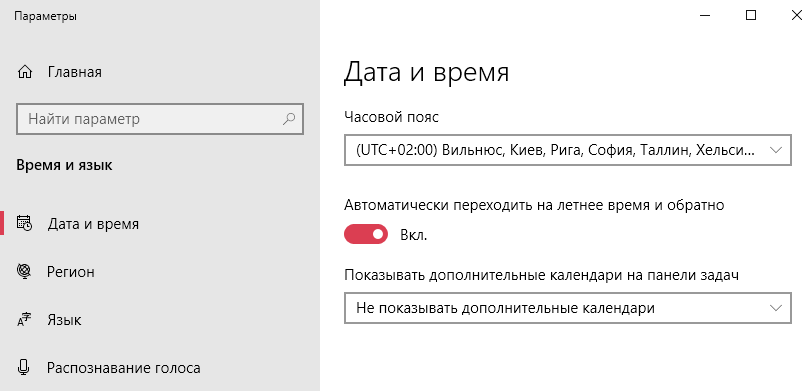
ΠŸΠ΅Ρ€Π΅ΠΉΠ΄ΠΈΡ‚Π΅ Π² Ρ€Π°Π·Π΄Π΅Π» ΠŸΠ°Ρ€Π°ΠΌΠ΅Ρ‚Ρ€Ρ‹ > ВрСмя ΠΈ язык > Π”Π°Ρ‚Π° ΠΈ врСмя, ΠΈ Π² спискС доступных Π²Ρ‹Π±Π΅Ρ€ΠΈΡ‚Π΅ Π½ΡƒΠΆΠ½Ρ‹ΠΉ Часовой пояс. ПослС Π²Ρ‹Π±ΠΎΡ€Π° ΠΊΠΎΡ‚ΠΎΡ€ΠΎΠ³ΠΎ сразу ΠΆΠ΅ измСнится врСмя, установлСнноС Π½Π° ΠΊΠΎΠΌΠΏΡŒΡŽΡ‚Π΅Ρ€Π΅. Π—Π°Ρ‡Π°ΡΡ‚ΡƒΡŽ ΠΏΠΎΠΌΠΎΠ³Π°Π΅Ρ‚, Ссли врСмя Π½Π΅ соотвСтствуСт Ρ€Π΅Π°Π»ΡŒΠ½ΠΎΠΌΡƒ, Π° ΠΎΡ‚ Π΄Π°Ρ‚Π° Π½Π΅ сбиваСтся. Π’ΠΎΠ·ΠΌΠΎΠΆΠ½ΠΎ, ΠΈΠΌΠ΅Π½Π½ΠΎ ΠΈΠ·-Π·Π° Π½Π΅ΠΏΡ€Π°Π²ΠΈΠ»ΡŒΠ½ΠΎΠ³ΠΎ часового пояса Π½Π° ΠΊΠΎΠΌΠΏΡŒΡŽΡ‚Π΅Ρ€Π΅ сбиваСтся врСмя.

Как ΠΈΡΠΏΡ€Π°Π²ΠΈΡ‚ΡŒ часы Π½Π° ΠΊΠΎΠΌΠΏΡŒΡŽΡ‚Π΅Ρ€Π΅ виндовс 10. Π‘ΠΌΠΎΡ‚Ρ€Π΅Ρ‚ΡŒ Ρ„ΠΎΡ‚ΠΎ Как ΠΈΡΠΏΡ€Π°Π²ΠΈΡ‚ΡŒ часы Π½Π° ΠΊΠΎΠΌΠΏΡŒΡŽΡ‚Π΅Ρ€Π΅ виндовс 10. Π‘ΠΌΠΎΡ‚Ρ€Π΅Ρ‚ΡŒ ΠΊΠ°Ρ€Ρ‚ΠΈΠ½ΠΊΡƒ Как ΠΈΡΠΏΡ€Π°Π²ΠΈΡ‚ΡŒ часы Π½Π° ΠΊΠΎΠΌΠΏΡŒΡŽΡ‚Π΅Ρ€Π΅ виндовс 10. ΠšΠ°Ρ€Ρ‚ΠΈΠ½ΠΊΠ° ΠΏΡ€ΠΎ Как ΠΈΡΠΏΡ€Π°Π²ΠΈΡ‚ΡŒ часы Π½Π° ΠΊΠΎΠΌΠΏΡŒΡŽΡ‚Π΅Ρ€Π΅ виндовс 10. Π€ΠΎΡ‚ΠΎ Как ΠΈΡΠΏΡ€Π°Π²ΠΈΡ‚ΡŒ часы Π½Π° ΠΊΠΎΠΌΠΏΡŒΡŽΡ‚Π΅Ρ€Π΅ виндовс 10

Бинхронизация Π²Ρ€Π΅ΠΌΠ΅Π½ΠΈ Windows 10

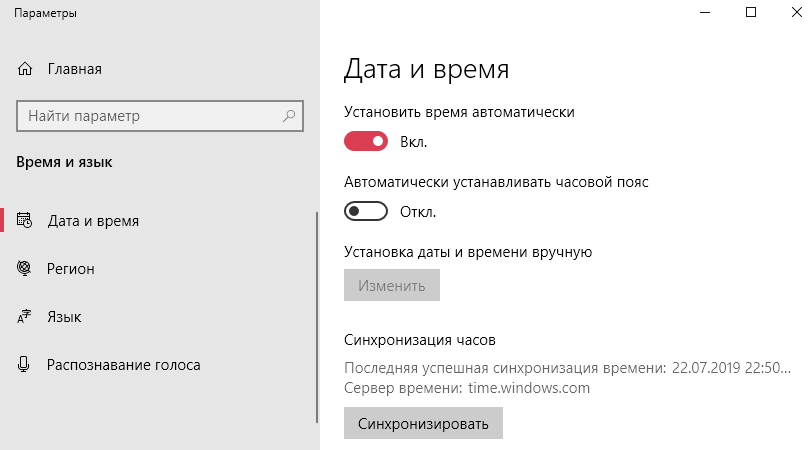
ПослС обнаруТСния Π½Π΅ΠΏΡ€Π°Π²ΠΈΠ»ΡŒΠ½ΠΎΠ³ΠΎ Π²Ρ€Π΅ΠΌΠ΅Π½ΠΈ (часто Π±Ρ‹Π²Π°Π΅Ρ‚ Π² ΠΎΠΏΠ΅Ρ€Π°Ρ†ΠΈΠΎΠ½Π½ΠΎΠΉ систСмС Π±Π΅Π· ΡΡ‚Π°Π±ΠΈΠ»ΡŒΠ½ΠΎΠ³ΠΎ ΠΏΠΎΠ΄ΠΊΠ»ΡŽΡ‡Π΅Π½ΠΈΡ ΠΊ Π˜Π½Ρ‚Π΅Ρ€Π½Π΅Ρ‚Ρƒ) Π·Π°Ρ‡Π°ΡΡ‚ΡƒΡŽ достаточно Π²ΠΊΠ»ΡŽΡ‡ΠΈΡ‚ΡŒ Π°Π²Ρ‚ΠΎΠΌΠ°Ρ‚ΠΈΡ‡Π΅ΡΠΊΡƒΡŽ ΡΠΈΠ½Ρ…Ρ€ΠΎΠ½ΠΈΠ·Π°Ρ†ΠΈΡŽ Π²Ρ€Π΅ΠΌΠ΅Π½ΠΈ ΠΈΠ»ΠΈ ΠΆΠ΅ Π²Ρ‹ΠΏΠΎΠ»Π½ΠΈΡ‚ΡŒ Π΅Ρ‘ Π²Ρ€ΡƒΡ‡Π½ΡƒΡŽ. Для этого Π² ΡƒΠΊΠ°Π·Π°Π½Π½ΠΎΠΌ Π²Ρ‹ΡˆΠ΅ располоТСнии просто ΠΏΠΎΠ»Π·ΡƒΠ½ΠΎΠΊ ΠΏΡƒΠ½ΠΊΡ‚Π° Π£ΡΡ‚Π°Π½ΠΎΠ²ΠΈΡ‚ΡŒ врСмя автоматичСски пСрСтянитС Π² ΠΏΠΎΠ»ΠΎΠΆΠ΅Π½ΠΈΠ΅ Π’ΠΊΠ»ΡŽΡ‡Π΅Π½ΠΎ. ΠŸΡ€ΠΈ нСобходимости выполнСния Ρ€ΡƒΡ‡Π½ΠΎΠΉ синхронизации часов Π½Π°ΠΆΠΌΠΈΡ‚Π΅ ΠΊΠ½ΠΎΠΏΠΊΡƒ Π‘ΠΈΠ½Ρ…Ρ€ΠΎΠ½ΠΈΠ·ΠΈΡ€ΠΎΠ²Π°Ρ‚ΡŒ.

Как ΠΈΡΠΏΡ€Π°Π²ΠΈΡ‚ΡŒ часы Π½Π° ΠΊΠΎΠΌΠΏΡŒΡŽΡ‚Π΅Ρ€Π΅ виндовс 10. Π‘ΠΌΠΎΡ‚Ρ€Π΅Ρ‚ΡŒ Ρ„ΠΎΡ‚ΠΎ Как ΠΈΡΠΏΡ€Π°Π²ΠΈΡ‚ΡŒ часы Π½Π° ΠΊΠΎΠΌΠΏΡŒΡŽΡ‚Π΅Ρ€Π΅ виндовс 10. Π‘ΠΌΠΎΡ‚Ρ€Π΅Ρ‚ΡŒ ΠΊΠ°Ρ€Ρ‚ΠΈΠ½ΠΊΡƒ Как ΠΈΡΠΏΡ€Π°Π²ΠΈΡ‚ΡŒ часы Π½Π° ΠΊΠΎΠΌΠΏΡŒΡŽΡ‚Π΅Ρ€Π΅ виндовс 10. ΠšΠ°Ρ€Ρ‚ΠΈΠ½ΠΊΠ° ΠΏΡ€ΠΎ Как ΠΈΡΠΏΡ€Π°Π²ΠΈΡ‚ΡŒ часы Π½Π° ΠΊΠΎΠΌΠΏΡŒΡŽΡ‚Π΅Ρ€Π΅ виндовс 10. Π€ΠΎΡ‚ΠΎ Как ΠΈΡΠΏΡ€Π°Π²ΠΈΡ‚ΡŒ часы Π½Π° ΠΊΠΎΠΌΠΏΡŒΡŽΡ‚Π΅Ρ€Π΅ виндовс 10

Π’ располоТСнии стандартной ПанСли управлСния ΠΏΠ΅Ρ€Π΅ΠΉΠ΄ΠΈΡ‚Π΅ Π² Ρ€Π°Π·Π΄Π΅Π» Часы ΠΈ Ρ€Π΅Π³ΠΈΠΎΠ½ > Π”Π°Ρ‚Π° ΠΈ врСмя. Π’Π΅ΠΏΠ΅Ρ€ΡŒ Π² Π·Π°ΠΊΠ»Π°Π΄ΠΊΠ΅ ВрСмя ΠΏΠΎ Π˜Π½Ρ‚Π΅Ρ€Π½Π΅Ρ‚Ρƒ Π½Π°ΠΆΠΌΠΈΡ‚Π΅ ΠΊΠ½ΠΎΠΏΠΊΡƒ Π˜Π·ΠΌΠ΅Π½ΠΈΡ‚ΡŒ парамСтры… Π’ ΠΎΡ‚ΠΊΡ€Ρ‹Π²ΡˆΠ΅ΠΌΡΡ ΠΎΠΊΠ½Π΅ установитС ΠΎΡ‚ΠΌΠ΅Ρ‚ΠΊΡƒ Π‘ΠΈΠ½Ρ…Ρ€ΠΎΠ½ΠΈΠ·ΠΈΡ€ΠΎΠ²Π°Ρ‚ΡŒ с сСрвСром Π²Ρ€Π΅ΠΌΠ΅Π½ΠΈ Π² Π˜Π½Ρ‚Π΅Ρ€Π½Π΅Ρ‚Π΅. Как ΠΌΠΎΠΆΠ½ΠΎ Π΄ΠΎΠ³Π°Π΄Π°Ρ‚ΡŒΡΡ Π±Π΅Π· ΡΡ‚Π°Π±ΠΈΠ»ΡŒΠ½ΠΎΠ³ΠΎ Π˜Π½Ρ‚Π΅Ρ€Π½Π΅Ρ‚-соСдинСния ΠΎΠ±Π½ΠΎΠ²ΠΈΡ‚ΡŒ врСмя ΠΈ Π΄Π°Ρ‚Ρƒ Π² автоматичСском Ρ€Π΅ΠΆΠΈΠΌΠ΅ Π½Π΅ ΠΏΠΎΠ»ΡƒΡ‡ΠΈΡ‚ΡŒΡΡ.

Как ΠΈΡΠΏΡ€Π°Π²ΠΈΡ‚ΡŒ часы Π½Π° ΠΊΠΎΠΌΠΏΡŒΡŽΡ‚Π΅Ρ€Π΅ виндовс 10. Π‘ΠΌΠΎΡ‚Ρ€Π΅Ρ‚ΡŒ Ρ„ΠΎΡ‚ΠΎ Как ΠΈΡΠΏΡ€Π°Π²ΠΈΡ‚ΡŒ часы Π½Π° ΠΊΠΎΠΌΠΏΡŒΡŽΡ‚Π΅Ρ€Π΅ виндовс 10. Π‘ΠΌΠΎΡ‚Ρ€Π΅Ρ‚ΡŒ ΠΊΠ°Ρ€Ρ‚ΠΈΠ½ΠΊΡƒ Как ΠΈΡΠΏΡ€Π°Π²ΠΈΡ‚ΡŒ часы Π½Π° ΠΊΠΎΠΌΠΏΡŒΡŽΡ‚Π΅Ρ€Π΅ виндовс 10. ΠšΠ°Ρ€Ρ‚ΠΈΠ½ΠΊΠ° ΠΏΡ€ΠΎ Как ΠΈΡΠΏΡ€Π°Π²ΠΈΡ‚ΡŒ часы Π½Π° ΠΊΠΎΠΌΠΏΡŒΡŽΡ‚Π΅Ρ€Π΅ виндовс 10. Π€ΠΎΡ‚ΠΎ Как ΠΈΡΠΏΡ€Π°Π²ΠΈΡ‚ΡŒ часы Π½Π° ΠΊΠΎΠΌΠΏΡŒΡŽΡ‚Π΅Ρ€Π΅ виндовс 10

НадСюсь, Ρ‚ΡƒΡ‚ всё ΠΏΡ€Π΅Π΄Π΅Π»ΡŒΠ½ΠΎ ясно. Если ΠΆΠ΅ Π±ΠΎΠ»Π΅Π΅ ΠΏΠΎΠ΄Ρ€ΠΎΠ±Π½ΠΎ Π³ΠΎΠ²ΠΎΡ€ΠΈΡ‚ΡŒ ΠΎ Π·Π°ΠΌΠ΅Π½Π΅ Π±Π°Ρ‚Π°Ρ€Π΅ΠΉΠΊΠΈ Π½Π° матСринской ΠΏΠ»Π°Ρ‚Π΅, Ρ‚ΠΎ стоит ΠΎΡ‚ΠΌΠ΅Ρ‚ΠΈΡ‚ΡŒ послС Π΅Ρ‘ извлСчСния Π±ΡƒΠ΄Π΅Ρ‚ Π²Ρ‹ΠΏΠΎΠ»Π½Π΅Π½ ΠΏΠΎΠ»Π½Ρ‹ΠΉ сброс настроСк Π‘Π˜ΠžΠ‘. Π”ΠΎΠΏΠΎΠ»Π½ΠΈΡ‚Π΅Π»ΡŒΠ½ΠΎ ΠΌΠΎΠΆΠ½ΠΎ Π²Ρ‹ΠΏΠΎΠ»Π½ΠΈΡ‚ΡŒ сброс CMOS с ΠΏΠΎΠΌΠΎΡ‰ΡŒΡŽ ΠΏΠ΅Ρ€Π΅ΠΌΡ‹Ρ‡ΠΊΠΈ Π½Π° ΠΏΠ»Π°Ρ‚Π΅, для выполнСния ΠΊΠΎΡ‚ΠΎΡ€ΠΎΠ³ΠΎ Π½Π΅ΠΎΠ±Ρ…ΠΎΠ΄ΠΈΠΌΠΎ ΠΎΠ·Π½Π°ΠΊΠΎΠΌΠΈΡ‚ΡŒΡΡ с инструкциСй.

ПослС ΠΏΠΎΠ»Π½ΠΎΠ³ΠΎ ΠΎΡ‚ΠΊΠ»ΡŽΡ‡Π΅Π½ΠΈΡ ΠΊΠΎΠΌΠΏΡŒΡŽΡ‚Π΅Ρ€Π° ΠΎΡ‚ сСти, Π² случаС сСвшСй Π±Π°Ρ‚Π°Ρ€Π΅ΠΉΠΊΠΈ, ΠΈ ΠΏΠΎΠ²Ρ‚ΠΎΡ€Π½ΠΎΠ³ΠΎ Π²ΠΊΠ»ΡŽΡ‡Π΅Π½ΠΈΡ Π±ΡƒΠ΄Π΅Ρ‚ ΠΎΡ‚ΠΎΠ±Ρ€Π°ΠΆΠ°Ρ‚ΡŒΡΡ Π½Π΅ΠΏΡ€Π°Π²ΠΈΠ»ΡŒΠ½ΠΎΠ΅ врСмя Π² Π‘Π˜ΠžΠ‘. ΠŸΡ€ΠΈΡ‚ΠΎΠΌ Π² Ρ‚Π°ΠΊΠΎΠΌ случаС ΠΌΠΎΠΆΠ½ΠΎ Π±ΡƒΠ΄Π΅Ρ‚ ΡƒΠ²ΠΈΠ΄Π΅Ρ‚ΡŒ Ρ€Π°Π·Π½ΠΈΡ†Ρƒ Π½Π΅ Π² ΠΎΠ΄ΠΈΠ½ час, Π° Π² нСсколько дСсятков Π»Π΅Ρ‚. Π­Ρ‚ΠΎ ΡƒΠΆΠ΅ Π½Π°ΠΌ Π³ΠΎΠ²ΠΎΡ€ΠΈΡ‚ ΠΎ нСобходимости Π·Π°ΠΌΠ΅Π½Ρ‹ Π±Π°Ρ‚Π°Ρ€Π΅ΠΉΠΊΠΈ Π‘Π˜ΠžΠ‘ матСринской ΠΏΠ»Π°Ρ‚Ρ‹.

ΠŸΠΎΡΡ‚ΠΎΡΠ½Π½Ρ‹Π΅ ΠΏΡ€ΠΎΠ±Π»Π΅ΠΌΡ‹ с Π½Π΅ΠΏΡ€Π°Π²ΠΈΠ»ΡŒΠ½Ρ‹ΠΌ ΠΎΡ‚ΠΎΠ±Ρ€Π°ΠΆΠ΅Π½ΠΈΠ΅ΠΌ Π΄Π°Ρ‚Ρ‹ ΠΈ Π²Ρ€Π΅ΠΌΠ΅Π½ΠΈ Π² систСмС Π²ΡΡ‚Ρ€Π΅Ρ‡Π°ΡŽΡ‚ΡΡ мноТСству ΠΏΠΎΠ»ΡŒΠ·ΠΎΠ²Π°Ρ‚Π΅Π»Π΅ΠΉ особСнно Π½Π° Π½Π΅ΠΌΠ½ΠΎΠ³ΠΎ ΡƒΡΡ‚Π°Ρ€Π΅Π²ΡˆΠΈΡ… ΠΊΠΎΠΌΠΏΡŒΡŽΡ‚Π΅Ρ€Π°Ρ…. ПослСдний Ρ€Π°Π· послС обновлСния систСмы ΠΈ Π·Π°ΠΌΠ΅Π½Ρ‹ Π±Π°Ρ‚Π°Ρ€Π΅ΠΉΠΊΠΈ с нСбольшой чисткой ΠΊΠΎΠ½Ρ‚Π°ΠΊΡ‚ΠΎΠ² ΠΏΠΎΠ»ΡƒΡ‡ΠΈΠ»ΠΎΡΡŒ ΠΈΡΠΏΡ€Π°Π²ΠΈΡ‚ΡŒ постоянный сброс Π²Ρ€Π΅ΠΌΠ΅Π½ΠΈ Π½Π° ΠΎΡ‡Π΅Π½ΡŒ старом ΠΊΠΎΠΌΠΏΡŒΡŽΡ‚Π΅Ρ€Π΅. Π‘ΠΌΠΎΡ‚Ρ€ΠΈΡ‚Π΅ Ρ‚Π°ΠΊΠΆΠ΅: Как ΠΈΠ·ΠΌΠ΅Π½ΠΈΡ‚ΡŒ врСмя Π½Π° ΠΊΠΎΠΌΠΏΡŒΡŽΡ‚Π΅Ρ€Π΅ Windows 10.

Π˜ΡΡ‚ΠΎΡ‡Π½ΠΈΠΊ

Как Π½Π°ΡΡ‚Ρ€ΠΎΠΈΡ‚ΡŒ Ρ‚ΠΎΡ‡Π½ΠΎΠ΅ врСмя Π½Π° ΠΊΠΎΠΌΠΏΡŒΡŽΡ‚Π΅Ρ€Π΅ Windows10 Ρ‡Ρ‚ΠΎΠ±Ρ‹ ΠΎΠ½ΠΎ Π½Π΅ сбивалось?

Π’ частности, выясним, ΠΊΠ°ΠΊΠΈΠΌ ΠΎΠ±Ρ€Π°Π·ΠΎΠΌ ΠΌΠΎΠΆΠ½ΠΎ Π½Π°ΡΡ‚Ρ€ΠΎΠΈΡ‚ΡŒ врСмя ΠΎΡ‚ΠΊΠ»ΡŽΡ‡Π΅Π½ΠΈΡ экрана (ΠΌΠΎΠ½ΠΈΡ‚ΠΎΡ€Π°), Π° Ρ‚Π°ΠΊ ΠΆΠ΅ Π½Π°ΡΡ‚Ρ€ΠΎΠΈΡ‚ΡŒ систСмныС часы.

Как ΠΈΡΠΏΡ€Π°Π²ΠΈΡ‚ΡŒ часы Π½Π° ΠΊΠΎΠΌΠΏΡŒΡŽΡ‚Π΅Ρ€Π΅ виндовс 10. Π‘ΠΌΠΎΡ‚Ρ€Π΅Ρ‚ΡŒ Ρ„ΠΎΡ‚ΠΎ Как ΠΈΡΠΏΡ€Π°Π²ΠΈΡ‚ΡŒ часы Π½Π° ΠΊΠΎΠΌΠΏΡŒΡŽΡ‚Π΅Ρ€Π΅ виндовс 10. Π‘ΠΌΠΎΡ‚Ρ€Π΅Ρ‚ΡŒ ΠΊΠ°Ρ€Ρ‚ΠΈΠ½ΠΊΡƒ Как ΠΈΡΠΏΡ€Π°Π²ΠΈΡ‚ΡŒ часы Π½Π° ΠΊΠΎΠΌΠΏΡŒΡŽΡ‚Π΅Ρ€Π΅ виндовс 10. ΠšΠ°Ρ€Ρ‚ΠΈΠ½ΠΊΠ° ΠΏΡ€ΠΎ Как ΠΈΡΠΏΡ€Π°Π²ΠΈΡ‚ΡŒ часы Π½Π° ΠΊΠΎΠΌΠΏΡŒΡŽΡ‚Π΅Ρ€Π΅ виндовс 10. Π€ΠΎΡ‚ΠΎ Как ΠΈΡΠΏΡ€Π°Π²ΠΈΡ‚ΡŒ часы Π½Π° ΠΊΠΎΠΌΠΏΡŒΡŽΡ‚Π΅Ρ€Π΅ виндовс 10

Но ΡΠΎΠ³Π»Π°ΡΠΈΡ‚Π΅ΡΡŒ, Ссли Π²Ρ‹ смотритС Ρ„ΠΈΠ»ΡŒΠΌ ΠΈ Π½Π° самом интСрСсном мСстС гаснСт ΠΌΠΎΠ½ΠΈΡ‚ΠΎΡ€? Π’ΠΎΠ³Π΄Π° Π½Π°Π΄ΠΎ просто Π½Π°ΡΡ‚Ρ€ΠΎΠΈΡ‚ΡŒ врСмя ΠΎΡ‚ΠΊΠ»ΡŽΡ‡Π΅Π½ΠΈΡ ΠΌΠΎΠ½ΠΈΡ‚ΠΎΡ€Π° ΠΏΠΎΠ΄ сСбя.

Как Π½Π°ΡΡ‚Ρ€ΠΎΠΈΡ‚ΡŒ врСмя ΠΎΡ‚ΠΊΠ»ΡŽΡ‡Π΅Π½ΠΈΡ ΠΌΠΎΠ½ΠΈΡ‚ΠΎΡ€Π° Π² Windows 10?

Настройки Π΄Π΅Π»Π°ΡŽΡ‚ΡΡ ΠΎΡ‡Π΅Π½ΡŒ Π»Π΅Π³ΠΊΠΎ, Π³Π»Π°Π²Π½ΠΎΠ΅, Ρ‡Ρ‚ΠΎΠ±Ρ‹ Ρƒ Вас Π±Ρ‹Π»Π° учСтная запись с ΠΏΡ€Π°Π²Π°ΠΌΠΈ Администратора. Π§Ρ‚ΠΎΠ±Ρ‹ ΠΈΠ·ΠΌΠ΅Π½ΠΈΡ‚ΡŒ Π½Π°ΠΆΠΈΠΌΠ°Π΅ΠΌ Π½Π° ΠΊΠ½ΠΎΠΏΠΊΡƒ Β«ΠŸΡƒΡΠΊΒ» ΠΈ Π²Ρ‹Π±ΠΈΡ€Π°Π΅ΠΌ Π² ΠΎΡ‚ΠΊΡ€Ρ‹Π²ΡˆΠ΅ΠΉΡΡ Π²ΠΊΠ»Π°Π΄ΠΊΠ΅ строку Β«ΠŸΠ°Ρ€Π°ΠΌΠ΅Ρ‚Ρ€Ρ‹Β».

Π’ ΠΎΡ‚ΠΊΡ€Ρ‹Π²ΡˆΠ΅ΠΌΡΡ ΠΎΠΊΠ½Π΅ Π½Π°Ρ…ΠΎΠ΄ΠΈΠΌ Ρ€Π°Π·Π΄Π΅Π» «БистСма. Π­ΠΊΡ€Π°Π½, увСдомлСния, прилоТСния».

Как ΠΈΡΠΏΡ€Π°Π²ΠΈΡ‚ΡŒ часы Π½Π° ΠΊΠΎΠΌΠΏΡŒΡŽΡ‚Π΅Ρ€Π΅ виндовс 10. Π‘ΠΌΠΎΡ‚Ρ€Π΅Ρ‚ΡŒ Ρ„ΠΎΡ‚ΠΎ Как ΠΈΡΠΏΡ€Π°Π²ΠΈΡ‚ΡŒ часы Π½Π° ΠΊΠΎΠΌΠΏΡŒΡŽΡ‚Π΅Ρ€Π΅ виндовс 10. Π‘ΠΌΠΎΡ‚Ρ€Π΅Ρ‚ΡŒ ΠΊΠ°Ρ€Ρ‚ΠΈΠ½ΠΊΡƒ Как ΠΈΡΠΏΡ€Π°Π²ΠΈΡ‚ΡŒ часы Π½Π° ΠΊΠΎΠΌΠΏΡŒΡŽΡ‚Π΅Ρ€Π΅ виндовс 10. ΠšΠ°Ρ€Ρ‚ΠΈΠ½ΠΊΠ° ΠΏΡ€ΠΎ Как ΠΈΡΠΏΡ€Π°Π²ΠΈΡ‚ΡŒ часы Π½Π° ΠΊΠΎΠΌΠΏΡŒΡŽΡ‚Π΅Ρ€Π΅ виндовс 10. Π€ΠΎΡ‚ΠΎ Как ΠΈΡΠΏΡ€Π°Π²ΠΈΡ‚ΡŒ часы Π½Π° ΠΊΠΎΠΌΠΏΡŒΡŽΡ‚Π΅Ρ€Π΅ виндовс 10

Зайдя Π² этот Ρ€Π°Π·Π΄Π΅Π» Π½Π°Ρ…ΠΎΠ΄ΠΈΠΌ строку Β«ΠŸΠΈΡ‚Π°Π½ΠΈΠ΅ ΠΈ спящий Ρ€Π΅ΠΆΠΈΠΌΒ». Π—Π΄Π΅ΡΡŒ ΠΌΠΎΠΆΠ½ΠΎ ΠΈΠ·ΠΌΠ΅Π½ΠΈΡ‚ΡŒ врСмя всСх ΠΏΠ°Ρ€Π°ΠΌΠ΅Ρ‚Ρ€ΠΎΠ². Для этого Π½Π°ΠΆΠΈΠΌΠ°Π΅ΠΌ Π½Π° Π²ΠΊΠ»Π°Π΄ΠΊΡƒ ΠΈ Π² ΠΎΡ‚ΠΊΡ€Ρ‹Π²ΡˆΠ΅ΠΌΡΡ мСню Π²Ρ‹Π±ΠΈΡ€Π°Π΅ΠΌ Ρ†ΠΈΡ„Ρ€ΠΎΠ²ΠΎΠ΅ Π·Π½Π°Ρ‡Π΅Π½ΠΈΠ΅ Π½Π΅ΠΎΠ±Ρ…ΠΎΠ΄ΠΈΠΌΠΎΠ³ΠΎ Π²Ρ€Π΅ΠΌΠ΅Π½Π½ΠΎΠ³ΠΎ ΠΈΠ½Ρ‚Π΅Ρ€Π²Π°Π»Π°.

Как ΠΈΡΠΏΡ€Π°Π²ΠΈΡ‚ΡŒ часы Π½Π° ΠΊΠΎΠΌΠΏΡŒΡŽΡ‚Π΅Ρ€Π΅ виндовс 10. Π‘ΠΌΠΎΡ‚Ρ€Π΅Ρ‚ΡŒ Ρ„ΠΎΡ‚ΠΎ Как ΠΈΡΠΏΡ€Π°Π²ΠΈΡ‚ΡŒ часы Π½Π° ΠΊΠΎΠΌΠΏΡŒΡŽΡ‚Π΅Ρ€Π΅ виндовс 10. Π‘ΠΌΠΎΡ‚Ρ€Π΅Ρ‚ΡŒ ΠΊΠ°Ρ€Ρ‚ΠΈΠ½ΠΊΡƒ Как ΠΈΡΠΏΡ€Π°Π²ΠΈΡ‚ΡŒ часы Π½Π° ΠΊΠΎΠΌΠΏΡŒΡŽΡ‚Π΅Ρ€Π΅ виндовс 10. ΠšΠ°Ρ€Ρ‚ΠΈΠ½ΠΊΠ° ΠΏΡ€ΠΎ Как ΠΈΡΠΏΡ€Π°Π²ΠΈΡ‚ΡŒ часы Π½Π° ΠΊΠΎΠΌΠΏΡŒΡŽΡ‚Π΅Ρ€Π΅ виндовс 10. Π€ΠΎΡ‚ΠΎ Как ΠΈΡΠΏΡ€Π°Π²ΠΈΡ‚ΡŒ часы Π½Π° ΠΊΠΎΠΌΠΏΡŒΡŽΡ‚Π΅Ρ€Π΅ виндовс 10

Π›ΡƒΡ‡ΡˆΠ΅ всСго ΠΏΠΎ всСм ΠΏΠ°Ρ€Π°ΠΌΠ΅Ρ‚Ρ€Π°ΠΌ ΠΏΠΎΡΡ‚Π°Π²ΠΈΡ‚ΡŒ Π·Π½Π°Ρ‡Π΅Π½ΠΈΠ΅ «Никогда». Π’ этом случаС ΠΌΠΎΠ½ΠΈΡ‚ΠΎΡ€ Ρƒ вас Π½Π΅ Π±ΡƒΠ΄Π΅Ρ‚ Π²Ρ‹ΠΊΠ»ΡŽΡ‡Π°Ρ‚ΡŒΡΡ Π²ΠΎΠΎΠ±Ρ‰Π΅. ΠŸΠΎΠ²Π΅Ρ€ΡŒΡ‚Π΅, это Π³ΠΎΡ€Π°Π·Π΄ΠΎ ΡƒΠ΄ΠΎΠ±Π½Π΅Π΅.

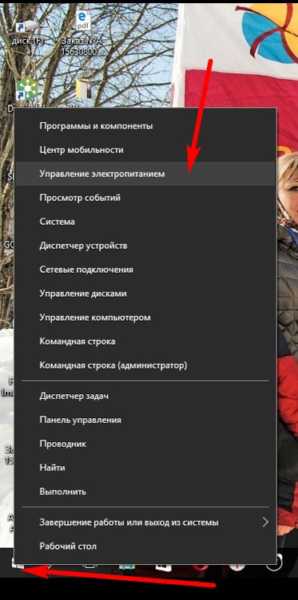
ΠŸΠΎΠΏΠ°ΡΡ‚ΡŒ Π² Ρ€Π°Π·Π΄Π΅Π» «УправлСния элСктропитаниСм» ΠΌΠΎΠΆΠ½ΠΎ Π΅Ρ‰Π΅ ΠΈ Π΄Ρ€ΡƒΠ³ΠΈΠΌ способом. Если Π½Π°ΠΆΠ°Ρ‚ΡŒ ΠΏΡ€Π°Π²ΠΎΠΉ клавишСй ΠΌΡ‹ΡˆΠΈ ΠΏΠΎ ΠΊΠ½ΠΎΠΏΠΊΠ΅ Β«ΠŸΡƒΡΠΊΒ», Ρ‚ΠΎ откроСтся Π²ΠΊΠ»Π°Π΄ΠΊΠ°, Π² ΠΊΠΎΡ‚ΠΎΡ€ΠΎΠΉ Π½Π°Π΄ΠΎ Π²Ρ‹Π±Ρ€Π°Ρ‚ΡŒ ΠΏΡƒΠ½ΠΊΡ‚ Β«Π£ΠΏΡ€Π°Π²Π»Π΅Π½ΠΈΠ΅ элСктропитаниСм».

Как ΠΈΡΠΏΡ€Π°Π²ΠΈΡ‚ΡŒ часы Π½Π° ΠΊΠΎΠΌΠΏΡŒΡŽΡ‚Π΅Ρ€Π΅ виндовс 10. Π‘ΠΌΠΎΡ‚Ρ€Π΅Ρ‚ΡŒ Ρ„ΠΎΡ‚ΠΎ Как ΠΈΡΠΏΡ€Π°Π²ΠΈΡ‚ΡŒ часы Π½Π° ΠΊΠΎΠΌΠΏΡŒΡŽΡ‚Π΅Ρ€Π΅ виндовс 10. Π‘ΠΌΠΎΡ‚Ρ€Π΅Ρ‚ΡŒ ΠΊΠ°Ρ€Ρ‚ΠΈΠ½ΠΊΡƒ Как ΠΈΡΠΏΡ€Π°Π²ΠΈΡ‚ΡŒ часы Π½Π° ΠΊΠΎΠΌΠΏΡŒΡŽΡ‚Π΅Ρ€Π΅ виндовс 10. ΠšΠ°Ρ€Ρ‚ΠΈΠ½ΠΊΠ° ΠΏΡ€ΠΎ Как ΠΈΡΠΏΡ€Π°Π²ΠΈΡ‚ΡŒ часы Π½Π° ΠΊΠΎΠΌΠΏΡŒΡŽΡ‚Π΅Ρ€Π΅ виндовс 10. Π€ΠΎΡ‚ΠΎ Как ΠΈΡΠΏΡ€Π°Π²ΠΈΡ‚ΡŒ часы Π½Π° ΠΊΠΎΠΌΠΏΡŒΡŽΡ‚Π΅Ρ€Π΅ виндовс 10

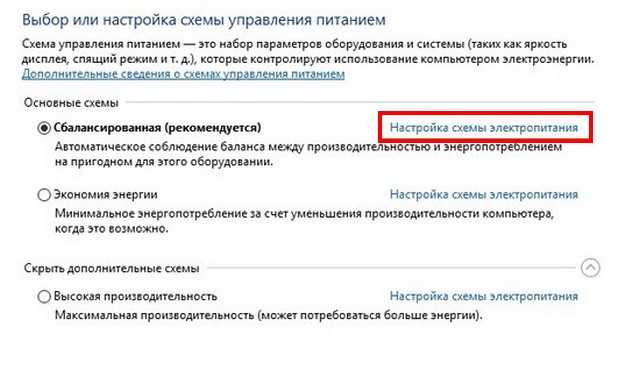
ΠœΡ‹ ΠΏΠΎΠΏΠ°Π΄Π°Π΅ΠΌ Π½Π° страничку Ρ€Π°Π·Π»ΠΈΡ‡Π½Ρ‹Ρ… схСм элСктропитания. Π’Ρ‹Π±Ρ€Π°Π² Π½ΡƒΠΆΠ½ΡƒΡŽ схСму, Π½Π°ΠΆΠΈΠΌΠ°Π΅ΠΌ «настройка схСмы» ΠΈ ставим всС Ρ‚Π΅ ΠΆΠ΅ Ρ†ΠΈΡ„Ρ€ΠΎΠ²Ρ‹Π΅ значСния, ΠΎ ΠΊΠΎΡ‚ΠΎΡ€Ρ‹Ρ… Π³ΠΎΠ²ΠΎΡ€ΠΈΠ»ΠΎΡΡŒ Π²Ρ‹ΡˆΠ΅.

Как ΠΈΡΠΏΡ€Π°Π²ΠΈΡ‚ΡŒ часы Π½Π° ΠΊΠΎΠΌΠΏΡŒΡŽΡ‚Π΅Ρ€Π΅ виндовс 10. Π‘ΠΌΠΎΡ‚Ρ€Π΅Ρ‚ΡŒ Ρ„ΠΎΡ‚ΠΎ Как ΠΈΡΠΏΡ€Π°Π²ΠΈΡ‚ΡŒ часы Π½Π° ΠΊΠΎΠΌΠΏΡŒΡŽΡ‚Π΅Ρ€Π΅ виндовс 10. Π‘ΠΌΠΎΡ‚Ρ€Π΅Ρ‚ΡŒ ΠΊΠ°Ρ€Ρ‚ΠΈΠ½ΠΊΡƒ Как ΠΈΡΠΏΡ€Π°Π²ΠΈΡ‚ΡŒ часы Π½Π° ΠΊΠΎΠΌΠΏΡŒΡŽΡ‚Π΅Ρ€Π΅ виндовс 10. ΠšΠ°Ρ€Ρ‚ΠΈΠ½ΠΊΠ° ΠΏΡ€ΠΎ Как ΠΈΡΠΏΡ€Π°Π²ΠΈΡ‚ΡŒ часы Π½Π° ΠΊΠΎΠΌΠΏΡŒΡŽΡ‚Π΅Ρ€Π΅ виндовс 10. Π€ΠΎΡ‚ΠΎ Как ΠΈΡΠΏΡ€Π°Π²ΠΈΡ‚ΡŒ часы Π½Π° ΠΊΠΎΠΌΠΏΡŒΡŽΡ‚Π΅Ρ€Π΅ виндовс 10

Для увСличСния скорости быстродСйствия ΠΊΠΎΠΌΠΏΡŒΡŽΡ‚Π΅Ρ€Π° Π²Ρ‹Π±Π΅Ρ€ΠΈΡ‚Π΅ схСму «Высокая ΠΏΡ€ΠΎΠΈΠ·Π²ΠΎΠ΄ΠΈΡ‚Π΅Π»ΡŒΠ½ΠΎΡΡ‚ΡŒΒ».

ПослС установки Π½ΠΎΠ²ΠΎΠΉ ΠΎΠΏΠ΅Ρ€Π°Ρ†ΠΈΠΎΠ½Π½ΠΎΠΉ систСмы я ΠΎΠ±Ρ‹Ρ‡Π½ΠΎ ΡΡ‚Π°Π²Π»ΡŽ обновлСния, Π·Π°ΠΏΡƒΡΠΊΠ°ΡŽ этот процСсс Π½Π° Π½ΠΎΡ‡ΡŒ. А ΡƒΡ‚Ρ€ΠΎΠΌ ΠΎΠ±Π½Π°Ρ€ΡƒΠΆΠΈΠ²Π°ΡŽ, Ρ‡Ρ‚ΠΎ ΠΊΠΎΠΌΠΏΡŒΡŽΡ‚Π΅Ρ€ Π²Ρ‹ΠΊΠ»ΡŽΡ‡Π΅Π½. ΠŸΠΎΡ‡Π΅ΠΌΡƒ? ΠŸΠΎΡ‚ΠΎΠΌΡƒ Ρ‡Ρ‚ΠΎ ΠΏΠΎ ΡƒΠΌΠΎΠ»Ρ‡Π°Π½ΠΈΡŽ ΠΊΠΎΠΌΠΏΡŒΡŽΡ‚Π΅Ρ€ пСрСводится Π² спящий Ρ€Π΅ΠΆΠΈΠΌ Ссли Π½Π΅ происходит касания ΠΊ Π΅Π³ΠΎ Ρ€Π°Π±ΠΎΡ‡ΠΈΠΌ ΠΎΡ€Π³Π°Π½Π°ΠΌ Π² Ρ‚Π΅Ρ‡Π΅Π½ΠΈΠ΅ 20-30 ΠΌΠΈΠ½ΡƒΡ‚. ΠžΠΊΠ°Π·Ρ‹Π²Π°Π΅Ρ‚ΡΡ, я Π·Π°Π±Ρ‹Π» ΠΈΠ·ΠΌΠ΅Π½ΠΈΡ‚ΡŒ эти настройки.

Как ΡƒΡΡ‚Π°Π½ΠΎΠ²ΠΈΡ‚ΡŒ врСмя ΠΎΡ‚ΠΊΠ»ΡŽΡ‡Π΅Π½ΠΈΡ ΠΊΠΎΠΌΠΏΡŒΡŽΡ‚Π΅Ρ€Π° Π² Windows 10?

Для Ρ‚ΠΎΠ³ΠΎ, Ρ‡Ρ‚ΠΎΠ±Ρ‹ ΠΎΡ‚ΠΊΠ»ΡŽΡ‡ΠΈΡ‚ΡŒ Π³ΠΈΠ±Π΅Ρ€Π½Π°Ρ†ΠΈΡŽ Π²Ρ‹Π·Ρ‹Π²Π°Π΅ΠΌ «ПанСль управлСния»

Как ΠΈΡΠΏΡ€Π°Π²ΠΈΡ‚ΡŒ часы Π½Π° ΠΊΠΎΠΌΠΏΡŒΡŽΡ‚Π΅Ρ€Π΅ виндовс 10. Π‘ΠΌΠΎΡ‚Ρ€Π΅Ρ‚ΡŒ Ρ„ΠΎΡ‚ΠΎ Как ΠΈΡΠΏΡ€Π°Π²ΠΈΡ‚ΡŒ часы Π½Π° ΠΊΠΎΠΌΠΏΡŒΡŽΡ‚Π΅Ρ€Π΅ виндовс 10. Π‘ΠΌΠΎΡ‚Ρ€Π΅Ρ‚ΡŒ ΠΊΠ°Ρ€Ρ‚ΠΈΠ½ΠΊΡƒ Как ΠΈΡΠΏΡ€Π°Π²ΠΈΡ‚ΡŒ часы Π½Π° ΠΊΠΎΠΌΠΏΡŒΡŽΡ‚Π΅Ρ€Π΅ виндовс 10. ΠšΠ°Ρ€Ρ‚ΠΈΠ½ΠΊΠ° ΠΏΡ€ΠΎ Как ΠΈΡΠΏΡ€Π°Π²ΠΈΡ‚ΡŒ часы Π½Π° ΠΊΠΎΠΌΠΏΡŒΡŽΡ‚Π΅Ρ€Π΅ виндовс 10. Π€ΠΎΡ‚ΠΎ Как ΠΈΡΠΏΡ€Π°Π²ΠΈΡ‚ΡŒ часы Π½Π° ΠΊΠΎΠΌΠΏΡŒΡŽΡ‚Π΅Ρ€Π΅ виндовс 10

Нам Π½ΡƒΠΆΠ½ΠΎ Π½Π°ΡΡ‚Ρ€ΠΎΠΈΡ‚ΡŒ ΠΏΠ΅Ρ€Π΅Ρ…ΠΎΠ΄ ΠΊΠΎΠΌΠΏΡŒΡŽΡ‚Π΅Ρ€Π° Π² спящий Ρ€Π΅ΠΆΠΈΠΌ (ΠΈΠ»ΠΈ Π³ΠΈΠ±Π΅Ρ€Π½Π°Ρ†ΠΈΡŽ):

Как ΠΈΡΠΏΡ€Π°Π²ΠΈΡ‚ΡŒ часы Π½Π° ΠΊΠΎΠΌΠΏΡŒΡŽΡ‚Π΅Ρ€Π΅ виндовс 10. Π‘ΠΌΠΎΡ‚Ρ€Π΅Ρ‚ΡŒ Ρ„ΠΎΡ‚ΠΎ Как ΠΈΡΠΏΡ€Π°Π²ΠΈΡ‚ΡŒ часы Π½Π° ΠΊΠΎΠΌΠΏΡŒΡŽΡ‚Π΅Ρ€Π΅ виндовс 10. Π‘ΠΌΠΎΡ‚Ρ€Π΅Ρ‚ΡŒ ΠΊΠ°Ρ€Ρ‚ΠΈΠ½ΠΊΡƒ Как ΠΈΡΠΏΡ€Π°Π²ΠΈΡ‚ΡŒ часы Π½Π° ΠΊΠΎΠΌΠΏΡŒΡŽΡ‚Π΅Ρ€Π΅ виндовс 10. ΠšΠ°Ρ€Ρ‚ΠΈΠ½ΠΊΠ° ΠΏΡ€ΠΎ Как ΠΈΡΠΏΡ€Π°Π²ΠΈΡ‚ΡŒ часы Π½Π° ΠΊΠΎΠΌΠΏΡŒΡŽΡ‚Π΅Ρ€Π΅ виндовс 10. Π€ΠΎΡ‚ΠΎ Как ΠΈΡΠΏΡ€Π°Π²ΠΈΡ‚ΡŒ часы Π½Π° ΠΊΠΎΠΌΠΏΡŒΡŽΡ‚Π΅Ρ€Π΅ виндовс 10

ΠŸΡ€ΠΎ дисплСй ΠΌΡ‹ ΡƒΠΆΠ΅ ΡƒΠΏΠΎΠΌΠΈΠ½Π°Π»ΠΈ. ΠžΡ‚ΠΊΠ»ΡŽΡ‡Π°Π΅ΠΌ Ρ‚Π΅ΠΏΠ΅Ρ€ΡŒ «спящий Ρ€Π΅ΠΆΠΈΠΌΒ» вовсС:

Как ΠΈΡΠΏΡ€Π°Π²ΠΈΡ‚ΡŒ часы Π½Π° ΠΊΠΎΠΌΠΏΡŒΡŽΡ‚Π΅Ρ€Π΅ виндовс 10. Π‘ΠΌΠΎΡ‚Ρ€Π΅Ρ‚ΡŒ Ρ„ΠΎΡ‚ΠΎ Как ΠΈΡΠΏΡ€Π°Π²ΠΈΡ‚ΡŒ часы Π½Π° ΠΊΠΎΠΌΠΏΡŒΡŽΡ‚Π΅Ρ€Π΅ виндовс 10. Π‘ΠΌΠΎΡ‚Ρ€Π΅Ρ‚ΡŒ ΠΊΠ°Ρ€Ρ‚ΠΈΠ½ΠΊΡƒ Как ΠΈΡΠΏΡ€Π°Π²ΠΈΡ‚ΡŒ часы Π½Π° ΠΊΠΎΠΌΠΏΡŒΡŽΡ‚Π΅Ρ€Π΅ виндовс 10. ΠšΠ°Ρ€Ρ‚ΠΈΠ½ΠΊΠ° ΠΏΡ€ΠΎ Как ΠΈΡΠΏΡ€Π°Π²ΠΈΡ‚ΡŒ часы Π½Π° ΠΊΠΎΠΌΠΏΡŒΡŽΡ‚Π΅Ρ€Π΅ виндовс 10. Π€ΠΎΡ‚ΠΎ Как ΠΈΡΠΏΡ€Π°Π²ΠΈΡ‚ΡŒ часы Π½Π° ΠΊΠΎΠΌΠΏΡŒΡŽΡ‚Π΅Ρ€Π΅ виндовс 10

Π£ΡΡ‚Π°Π½ΠΎΠ²ΠΈΡ‚ΡŒ врСмя ΠΎΡ‚ΠΊΠ»ΡŽΡ‡Π΅Π½ΠΈΡ ΠΌΠΎΠΆΠ½ΠΎ Ρ€Π°Π·Π½Ρ‹ΠΌΠΈ способами. Для Π³ΡƒΡ€ΠΌΠ°Π½ΠΎΠ² β€” ΠΌΠΎΠΆΠ½ΠΎ Π²Ρ€ΡƒΡ‡Π½ΡƒΡŽ Π·Π°Π΄Π°Ρ‚ΡŒ ΠΊΠΎΠΌΠ°Π½Π΄Ρƒ Π²Ρ‹ΠΊΠ»ΡŽΡ‡Π΅Π½ΠΈΡ. Для этого Π²Ρ‹Π·Ρ‹Π²Π°Π΅ΠΌ ΠΎΠΊΠ½ΠΎ Β«Π’Ρ‹ΠΏΠΎΠ»Π½ΠΈΡ‚ΡŒΒ» (Win+R) ΠΈ пишСм ΠΊΠΎΠΌΠ°Π½Π΄Ρƒ Β«shutdown –s –t Β», Π³Π΄Π΅ Ρ… – это количСство сСкунд послС ΠΊΠΎΡ‚ΠΎΡ€Ρ‹Ρ… ΠΊΠΎΠΌΠΏΡŒΡŽΡ‚Π΅Ρ€ ΠΎΡ‚ΠΊΠ»ΡŽΡ‡ΠΈΡ‚ΡΡ. НапримСр, для ΠΎΡ‚ΠΊΠ»ΡŽΡ‡Π΅Π½ΠΈΡ Π°ΠΏΠΏΠ°Ρ€Π°Ρ‚Π° Ρ‡Π΅Ρ€Π΅Π· час, Π½Π΅ΠΎΠ±Ρ…ΠΎΠ΄ΠΈΠΌΠΎ Π½Π°ΠΏΠΈΡΠ°Ρ‚ΡŒ: Β«shutdown –s –t 3600Β».

Как ΠΈΡΠΏΡ€Π°Π²ΠΈΡ‚ΡŒ часы Π½Π° ΠΊΠΎΠΌΠΏΡŒΡŽΡ‚Π΅Ρ€Π΅ виндовс 10. Π‘ΠΌΠΎΡ‚Ρ€Π΅Ρ‚ΡŒ Ρ„ΠΎΡ‚ΠΎ Как ΠΈΡΠΏΡ€Π°Π²ΠΈΡ‚ΡŒ часы Π½Π° ΠΊΠΎΠΌΠΏΡŒΡŽΡ‚Π΅Ρ€Π΅ виндовс 10. Π‘ΠΌΠΎΡ‚Ρ€Π΅Ρ‚ΡŒ ΠΊΠ°Ρ€Ρ‚ΠΈΠ½ΠΊΡƒ Как ΠΈΡΠΏΡ€Π°Π²ΠΈΡ‚ΡŒ часы Π½Π° ΠΊΠΎΠΌΠΏΡŒΡŽΡ‚Π΅Ρ€Π΅ виндовс 10. ΠšΠ°Ρ€Ρ‚ΠΈΠ½ΠΊΠ° ΠΏΡ€ΠΎ Как ΠΈΡΠΏΡ€Π°Π²ΠΈΡ‚ΡŒ часы Π½Π° ΠΊΠΎΠΌΠΏΡŒΡŽΡ‚Π΅Ρ€Π΅ виндовс 10. Π€ΠΎΡ‚ΠΎ Как ΠΈΡΠΏΡ€Π°Π²ΠΈΡ‚ΡŒ часы Π½Π° ΠΊΠΎΠΌΠΏΡŒΡŽΡ‚Π΅Ρ€Π΅ виндовс 10

ПослС Ρ‡Π΅Π³ΠΎ Π½Π°ΠΆΠΈΠΌΠ°Π΅ΠΌ Π½Π° ОК. Π”Π°Π»Π΅Π΅ появится сообщСниС, Π² ΠΊΠΎΡ‚ΠΎΡ€ΠΎΠΌ Π±ΡƒΠ΄Π΅Ρ‚ написано, Ρ‡Ρ‚ΠΎ ΠΊΠΎΠΌΠΏΡŒΡŽΡ‚Π΅Ρ€ ΠΎΡ‚ΠΊΠ»ΡŽΡ‡ΠΈΡ‚ΡΡ Ρ‡Π΅Ρ€Π΅Π· Π·Π°Π΄Π°Π½Π½ΠΎΠ΅ врСмя. Π’ нашСм случаС – 60 ΠΌΠΈΠ½ΡƒΡ‚.

Как ΠΈΡΠΏΡ€Π°Π²ΠΈΡ‚ΡŒ часы Π½Π° ΠΊΠΎΠΌΠΏΡŒΡŽΡ‚Π΅Ρ€Π΅ виндовс 10. Π‘ΠΌΠΎΡ‚Ρ€Π΅Ρ‚ΡŒ Ρ„ΠΎΡ‚ΠΎ Как ΠΈΡΠΏΡ€Π°Π²ΠΈΡ‚ΡŒ часы Π½Π° ΠΊΠΎΠΌΠΏΡŒΡŽΡ‚Π΅Ρ€Π΅ виндовс 10. Π‘ΠΌΠΎΡ‚Ρ€Π΅Ρ‚ΡŒ ΠΊΠ°Ρ€Ρ‚ΠΈΠ½ΠΊΡƒ Как ΠΈΡΠΏΡ€Π°Π²ΠΈΡ‚ΡŒ часы Π½Π° ΠΊΠΎΠΌΠΏΡŒΡŽΡ‚Π΅Ρ€Π΅ виндовс 10. ΠšΠ°Ρ€Ρ‚ΠΈΠ½ΠΊΠ° ΠΏΡ€ΠΎ Как ΠΈΡΠΏΡ€Π°Π²ΠΈΡ‚ΡŒ часы Π½Π° ΠΊΠΎΠΌΠΏΡŒΡŽΡ‚Π΅Ρ€Π΅ виндовс 10. Π€ΠΎΡ‚ΠΎ Как ΠΈΡΠΏΡ€Π°Π²ΠΈΡ‚ΡŒ часы Π½Π° ΠΊΠΎΠΌΠΏΡŒΡŽΡ‚Π΅Ρ€Π΅ виндовс 10

ΠŸΠΎΠ΄ΠΎΠ±Π½ΡƒΡŽ ΠΎΠΏΠ΅Ρ€Π°Ρ†ΠΈΡŽ Π±Π΅Π·ΠΎ всяких ΠΊΠΎΠΌΠ°Π½Π΄ ΠΌΠΎΠΆΠ½ΠΎ ΡΠ΄Π΅Π»Π°Ρ‚ΡŒ Π² Β«ΠŸΠ»Π°Π½ΠΈΡ€ΠΎΠ²Ρ‰ΠΈΠΊΠ΅ Π·Π°Π΄Π°Π½ΠΈΠΉΒ». Для этого ΠΎΡ‚ΠΊΡ€Ρ‹Π²Π°Π΅ΠΌ панСль управлСния ΠΈ Π²Ρ‹Π±ΠΈΡ€Π°Π΅ΠΌ Π² Π½Π΅ΠΉ администрированиС.

Как ΠΈΡΠΏΡ€Π°Π²ΠΈΡ‚ΡŒ часы Π½Π° ΠΊΠΎΠΌΠΏΡŒΡŽΡ‚Π΅Ρ€Π΅ виндовс 10. Π‘ΠΌΠΎΡ‚Ρ€Π΅Ρ‚ΡŒ Ρ„ΠΎΡ‚ΠΎ Как ΠΈΡΠΏΡ€Π°Π²ΠΈΡ‚ΡŒ часы Π½Π° ΠΊΠΎΠΌΠΏΡŒΡŽΡ‚Π΅Ρ€Π΅ виндовс 10. Π‘ΠΌΠΎΡ‚Ρ€Π΅Ρ‚ΡŒ ΠΊΠ°Ρ€Ρ‚ΠΈΠ½ΠΊΡƒ Как ΠΈΡΠΏΡ€Π°Π²ΠΈΡ‚ΡŒ часы Π½Π° ΠΊΠΎΠΌΠΏΡŒΡŽΡ‚Π΅Ρ€Π΅ виндовс 10. ΠšΠ°Ρ€Ρ‚ΠΈΠ½ΠΊΠ° ΠΏΡ€ΠΎ Как ΠΈΡΠΏΡ€Π°Π²ΠΈΡ‚ΡŒ часы Π½Π° ΠΊΠΎΠΌΠΏΡŒΡŽΡ‚Π΅Ρ€Π΅ виндовс 10. Π€ΠΎΡ‚ΠΎ Как ΠΈΡΠΏΡ€Π°Π²ΠΈΡ‚ΡŒ часы Π½Π° ΠΊΠΎΠΌΠΏΡŒΡŽΡ‚Π΅Ρ€Π΅ виндовс 10

Π’ этом Ρ€Π°Π·Π΄Π΅Π»Π΅ Π½Π°Ρ…ΠΎΠ΄ΠΈΠΌ строку Β«ΠŸΠ»Π°Π½ΠΈΡ€ΠΎΠ²Ρ‰ΠΈΠΊ Π·Π°Π΄Π°Π½ΠΈΠΉΒ».

Как ΠΈΡΠΏΡ€Π°Π²ΠΈΡ‚ΡŒ часы Π½Π° ΠΊΠΎΠΌΠΏΡŒΡŽΡ‚Π΅Ρ€Π΅ виндовс 10. Π‘ΠΌΠΎΡ‚Ρ€Π΅Ρ‚ΡŒ Ρ„ΠΎΡ‚ΠΎ Как ΠΈΡΠΏΡ€Π°Π²ΠΈΡ‚ΡŒ часы Π½Π° ΠΊΠΎΠΌΠΏΡŒΡŽΡ‚Π΅Ρ€Π΅ виндовс 10. Π‘ΠΌΠΎΡ‚Ρ€Π΅Ρ‚ΡŒ ΠΊΠ°Ρ€Ρ‚ΠΈΠ½ΠΊΡƒ Как ΠΈΡΠΏΡ€Π°Π²ΠΈΡ‚ΡŒ часы Π½Π° ΠΊΠΎΠΌΠΏΡŒΡŽΡ‚Π΅Ρ€Π΅ виндовс 10. ΠšΠ°Ρ€Ρ‚ΠΈΠ½ΠΊΠ° ΠΏΡ€ΠΎ Как ΠΈΡΠΏΡ€Π°Π²ΠΈΡ‚ΡŒ часы Π½Π° ΠΊΠΎΠΌΠΏΡŒΡŽΡ‚Π΅Ρ€Π΅ виндовс 10. Π€ΠΎΡ‚ΠΎ Как ΠΈΡΠΏΡ€Π°Π²ΠΈΡ‚ΡŒ часы Π½Π° ΠΊΠΎΠΌΠΏΡŒΡŽΡ‚Π΅Ρ€Π΅ виндовс 10

Π’ ΠΎΡ‚ΠΊΡ€Ρ‹Π²ΡˆΠ΅ΠΌΡΡ ΠΎΠΊΠ½Π΅ Π²Ρ‹Π±ΠΈΡ€Π°Π΅ΠΌ ΠΏΡƒΠ½ΠΊΡ‚ Β«Π‘ΠΎΠ·Π΄Π°Ρ‚ΡŒ ΠΏΡ€ΠΎΡΡ‚ΡƒΡŽ Π·Π°Π΄Π°Ρ‡ΡƒΒ» ΠΈ Π² для нас откроСтся Ρ€Π΅Π΄Π°ΠΊΡ‚ΠΎΡ€ Π·Π°Π΄Π°Ρ‡. ΠŸΠ΅Ρ€Π²Ρ‹ΠΌ Π΄Π΅Π»ΠΎΠΌ Π½Π°Π·Ρ‹Π²Π°Π΅ΠΌ Π·Π°Π΄Π°Ρ‡Ρƒ – Β«Π’Ρ‹ΠΊΠ»ΡŽΡ‡Π΅Π½ΠΈΠ΅Β». НаТимаСм Β«Π”Π°Π»Π΅Π΅Β».

Как ΠΈΡΠΏΡ€Π°Π²ΠΈΡ‚ΡŒ часы Π½Π° ΠΊΠΎΠΌΠΏΡŒΡŽΡ‚Π΅Ρ€Π΅ виндовс 10. Π‘ΠΌΠΎΡ‚Ρ€Π΅Ρ‚ΡŒ Ρ„ΠΎΡ‚ΠΎ Как ΠΈΡΠΏΡ€Π°Π²ΠΈΡ‚ΡŒ часы Π½Π° ΠΊΠΎΠΌΠΏΡŒΡŽΡ‚Π΅Ρ€Π΅ виндовс 10. Π‘ΠΌΠΎΡ‚Ρ€Π΅Ρ‚ΡŒ ΠΊΠ°Ρ€Ρ‚ΠΈΠ½ΠΊΡƒ Как ΠΈΡΠΏΡ€Π°Π²ΠΈΡ‚ΡŒ часы Π½Π° ΠΊΠΎΠΌΠΏΡŒΡŽΡ‚Π΅Ρ€Π΅ виндовс 10. ΠšΠ°Ρ€Ρ‚ΠΈΠ½ΠΊΠ° ΠΏΡ€ΠΎ Как ΠΈΡΠΏΡ€Π°Π²ΠΈΡ‚ΡŒ часы Π½Π° ΠΊΠΎΠΌΠΏΡŒΡŽΡ‚Π΅Ρ€Π΅ виндовс 10. Π€ΠΎΡ‚ΠΎ Как ΠΈΡΠΏΡ€Π°Π²ΠΈΡ‚ΡŒ часы Π½Π° ΠΊΠΎΠΌΠΏΡŒΡŽΡ‚Π΅Ρ€Π΅ виндовс 10

ΠŸΠΎΡ‚ΠΎΠΌ выставляСм врСмя запуска этой Π·Π°Π΄Π°Ρ‡ΠΈ. Π’ Π΄Π°Π½Π½ΠΎΠΌ случаС Π½Π°ΠΌ ΠΏΠΎΠ΄Ρ…ΠΎΠ΄ΠΈΡ‚ ΠΎΠ΄Π½ΠΎΠΊΡ€Π°Ρ‚Π½ΠΎ. Но ΠΌΠΎΠΆΠ½ΠΎ ΠΈ расписаниС Π½Π°ΡΡ‚Ρ€ΠΎΠΈΡ‚ΡŒ. ΠšΡ‚ΠΎ ΠΊΠ°ΠΊ Π΄Π΅Π»Π°Π΅Ρ‚.

Как ΠΈΡΠΏΡ€Π°Π²ΠΈΡ‚ΡŒ часы Π½Π° ΠΊΠΎΠΌΠΏΡŒΡŽΡ‚Π΅Ρ€Π΅ виндовс 10. Π‘ΠΌΠΎΡ‚Ρ€Π΅Ρ‚ΡŒ Ρ„ΠΎΡ‚ΠΎ Как ΠΈΡΠΏΡ€Π°Π²ΠΈΡ‚ΡŒ часы Π½Π° ΠΊΠΎΠΌΠΏΡŒΡŽΡ‚Π΅Ρ€Π΅ виндовс 10. Π‘ΠΌΠΎΡ‚Ρ€Π΅Ρ‚ΡŒ ΠΊΠ°Ρ€Ρ‚ΠΈΠ½ΠΊΡƒ Как ΠΈΡΠΏΡ€Π°Π²ΠΈΡ‚ΡŒ часы Π½Π° ΠΊΠΎΠΌΠΏΡŒΡŽΡ‚Π΅Ρ€Π΅ виндовс 10. ΠšΠ°Ρ€Ρ‚ΠΈΠ½ΠΊΠ° ΠΏΡ€ΠΎ Как ΠΈΡΠΏΡ€Π°Π²ΠΈΡ‚ΡŒ часы Π½Π° ΠΊΠΎΠΌΠΏΡŒΡŽΡ‚Π΅Ρ€Π΅ виндовс 10. Π€ΠΎΡ‚ΠΎ Как ΠΈΡΠΏΡ€Π°Π²ΠΈΡ‚ΡŒ часы Π½Π° ΠΊΠΎΠΌΠΏΡŒΡŽΡ‚Π΅Ρ€Π΅ виндовс 10

Π‘Π½ΠΎΠ²Π° ΠΆΠΌΠ΅ΠΌ Β«Π”Π°Π»Π΅Π΅Β» ΠΈ ΠΏΠΎΠΏΠ°Π΄Π°Π΅ΠΌ Π½Π° страничку, Π³Π΄Π΅ Π½Π΅ΠΎΠ±Ρ…ΠΎΠ΄ΠΈΠΌΠΎ ΡƒΠΊΠ°Π·Π°Ρ‚ΡŒ, ΠΊΠΎΠ³Π΄Π° ΠΈ Π² ΠΊΠ°ΠΊΠΎΠ΅ врСмя ΠΎΡ‚ΠΊΠ»ΡŽΡ‡ΠΈΡ‚ΡŒ ΠΊΠΎΠΌΠΏΡŒΡŽΡ‚Π΅Ρ€.

Как ΠΈΡΠΏΡ€Π°Π²ΠΈΡ‚ΡŒ часы Π½Π° ΠΊΠΎΠΌΠΏΡŒΡŽΡ‚Π΅Ρ€Π΅ виндовс 10. Π‘ΠΌΠΎΡ‚Ρ€Π΅Ρ‚ΡŒ Ρ„ΠΎΡ‚ΠΎ Как ΠΈΡΠΏΡ€Π°Π²ΠΈΡ‚ΡŒ часы Π½Π° ΠΊΠΎΠΌΠΏΡŒΡŽΡ‚Π΅Ρ€Π΅ виндовс 10. Π‘ΠΌΠΎΡ‚Ρ€Π΅Ρ‚ΡŒ ΠΊΠ°Ρ€Ρ‚ΠΈΠ½ΠΊΡƒ Как ΠΈΡΠΏΡ€Π°Π²ΠΈΡ‚ΡŒ часы Π½Π° ΠΊΠΎΠΌΠΏΡŒΡŽΡ‚Π΅Ρ€Π΅ виндовс 10. ΠšΠ°Ρ€Ρ‚ΠΈΠ½ΠΊΠ° ΠΏΡ€ΠΎ Как ΠΈΡΠΏΡ€Π°Π²ΠΈΡ‚ΡŒ часы Π½Π° ΠΊΠΎΠΌΠΏΡŒΡŽΡ‚Π΅Ρ€Π΅ виндовс 10. Π€ΠΎΡ‚ΠΎ Как ΠΈΡΠΏΡ€Π°Π²ΠΈΡ‚ΡŒ часы Π½Π° ΠΊΠΎΠΌΠΏΡŒΡŽΡ‚Π΅Ρ€Π΅ виндовс 10

Π‘Π»Π΅Π΄ΡƒΠ΅ΠΌ указаниям мастСра; ставим Ρ„Π»Π°Π³ Π²ΠΎΠ·Π»Π΅ надписи Β«Π—Π°ΠΏΡƒΡΡ‚ΠΈΡ‚ΡŒ ΠΏΡ€ΠΎΠ³Ρ€Π°ΠΌΠΌΡƒΒ» ΠΈ ΠΆΠΌΠ΅ΠΌ Β«Π”Π°Π»Π΅Π΅Β».

Как ΠΈΡΠΏΡ€Π°Π²ΠΈΡ‚ΡŒ часы Π½Π° ΠΊΠΎΠΌΠΏΡŒΡŽΡ‚Π΅Ρ€Π΅ виндовс 10. Π‘ΠΌΠΎΡ‚Ρ€Π΅Ρ‚ΡŒ Ρ„ΠΎΡ‚ΠΎ Как ΠΈΡΠΏΡ€Π°Π²ΠΈΡ‚ΡŒ часы Π½Π° ΠΊΠΎΠΌΠΏΡŒΡŽΡ‚Π΅Ρ€Π΅ виндовс 10. Π‘ΠΌΠΎΡ‚Ρ€Π΅Ρ‚ΡŒ ΠΊΠ°Ρ€Ρ‚ΠΈΠ½ΠΊΡƒ Как ΠΈΡΠΏΡ€Π°Π²ΠΈΡ‚ΡŒ часы Π½Π° ΠΊΠΎΠΌΠΏΡŒΡŽΡ‚Π΅Ρ€Π΅ виндовс 10. ΠšΠ°Ρ€Ρ‚ΠΈΠ½ΠΊΠ° ΠΏΡ€ΠΎ Как ΠΈΡΠΏΡ€Π°Π²ΠΈΡ‚ΡŒ часы Π½Π° ΠΊΠΎΠΌΠΏΡŒΡŽΡ‚Π΅Ρ€Π΅ виндовс 10. Π€ΠΎΡ‚ΠΎ Как ΠΈΡΠΏΡ€Π°Π²ΠΈΡ‚ΡŒ часы Π½Π° ΠΊΠΎΠΌΠΏΡŒΡŽΡ‚Π΅Ρ€Π΅ виндовс 10

Π’ ΡΠ»Π΅Π΄ΡƒΡŽΡ‰Π΅ΠΌ ΠΎΠΊΠ½Π΅ Π² ΠΏΠΎΠ»Π΅ ΠŸΡ€ΠΎΠ³Ρ€Π°ΠΌΠΌΠ°Β» Π½Π΅ΠΎΠ±Ρ…ΠΎΠ΄ΠΈΠΌΠΎ ввСсти ΠΏΡƒΡ‚ΡŒ ΠΊ ΠΏΡ€ΠΎΠ³Ρ€Π°ΠΌΠΌΠ΅. Для этого Π½Π°ΠΆΠΈΠΌΠ°Π΅ΠΌ ΠΊΠ½ΠΎΠΏΠΊΡƒ ΠΎΠ±Π·ΠΎΡ€ ΠΈ Ρ‡Π΅Ρ€Π΅Π· ΠΎΡ‚ΠΊΡ€Ρ‹Π²ΡˆΠΈΠΉΡΡ ΠΏΡ€ΠΎΠ²ΠΎΠ΄Π½ΠΈΠΊ Π½Π°Ρ…ΠΎΠ΄ΠΈΠΌ Π·Π°ΠΏΡƒΡΠΊΠ°ΡŽΡ‰ΠΈΠΉ Ρ„Π°ΠΉΠ», располоТСнный ΠΏΠΎ адрСсу: Β«Π‘:\Windows\System32\shutdown.exe Β». Π’ ΠΏΠΎΠ»Π΅ Β«Π΄ΠΎΠ±Π°Π²ΠΈΡ‚ΡŒ Π°Ρ€Π³ΡƒΠΌΠ΅Π½Ρ‚Ρ‹Β» Π²Π²ΠΎΠ΄ΠΈΠΌ –s.

Как ΠΈΡΠΏΡ€Π°Π²ΠΈΡ‚ΡŒ часы Π½Π° ΠΊΠΎΠΌΠΏΡŒΡŽΡ‚Π΅Ρ€Π΅ виндовс 10. Π‘ΠΌΠΎΡ‚Ρ€Π΅Ρ‚ΡŒ Ρ„ΠΎΡ‚ΠΎ Как ΠΈΡΠΏΡ€Π°Π²ΠΈΡ‚ΡŒ часы Π½Π° ΠΊΠΎΠΌΠΏΡŒΡŽΡ‚Π΅Ρ€Π΅ виндовс 10. Π‘ΠΌΠΎΡ‚Ρ€Π΅Ρ‚ΡŒ ΠΊΠ°Ρ€Ρ‚ΠΈΠ½ΠΊΡƒ Как ΠΈΡΠΏΡ€Π°Π²ΠΈΡ‚ΡŒ часы Π½Π° ΠΊΠΎΠΌΠΏΡŒΡŽΡ‚Π΅Ρ€Π΅ виндовс 10. ΠšΠ°Ρ€Ρ‚ΠΈΠ½ΠΊΠ° ΠΏΡ€ΠΎ Как ΠΈΡΠΏΡ€Π°Π²ΠΈΡ‚ΡŒ часы Π½Π° ΠΊΠΎΠΌΠΏΡŒΡŽΡ‚Π΅Ρ€Π΅ виндовс 10. Π€ΠΎΡ‚ΠΎ Как ΠΈΡΠΏΡ€Π°Π²ΠΈΡ‚ΡŒ часы Π½Π° ΠΊΠΎΠΌΠΏΡŒΡŽΡ‚Π΅Ρ€Π΅ виндовс 10

ПослС этого сохраняСм Π·Π°Π΄Π°Ρ‡Ρƒ.

Как ΠΈΡΠΏΡ€Π°Π²ΠΈΡ‚ΡŒ часы Π½Π° ΠΊΠΎΠΌΠΏΡŒΡŽΡ‚Π΅Ρ€Π΅ виндовс 10. Π‘ΠΌΠΎΡ‚Ρ€Π΅Ρ‚ΡŒ Ρ„ΠΎΡ‚ΠΎ Как ΠΈΡΠΏΡ€Π°Π²ΠΈΡ‚ΡŒ часы Π½Π° ΠΊΠΎΠΌΠΏΡŒΡŽΡ‚Π΅Ρ€Π΅ виндовс 10. Π‘ΠΌΠΎΡ‚Ρ€Π΅Ρ‚ΡŒ ΠΊΠ°Ρ€Ρ‚ΠΈΠ½ΠΊΡƒ Как ΠΈΡΠΏΡ€Π°Π²ΠΈΡ‚ΡŒ часы Π½Π° ΠΊΠΎΠΌΠΏΡŒΡŽΡ‚Π΅Ρ€Π΅ виндовс 10. ΠšΠ°Ρ€Ρ‚ΠΈΠ½ΠΊΠ° ΠΏΡ€ΠΎ Как ΠΈΡΠΏΡ€Π°Π²ΠΈΡ‚ΡŒ часы Π½Π° ΠΊΠΎΠΌΠΏΡŒΡŽΡ‚Π΅Ρ€Π΅ виндовс 10. Π€ΠΎΡ‚ΠΎ Как ΠΈΡΠΏΡ€Π°Π²ΠΈΡ‚ΡŒ часы Π½Π° ΠΊΠΎΠΌΠΏΡŒΡŽΡ‚Π΅Ρ€Π΅ виндовс 10

Если всС ΠΏΡ€Π°Π²ΠΈΠ»ΡŒΠ½ΠΎ настроили, Ρ‡Π΅Ρ€Π΅Π· Π·Π°Π΄Π°Π½Π½ΠΎΠ΅ количСство Π²Ρ€Π΅ΠΌΠ΅Π½ΠΈ ΠΊΠΎΠΌΠΏΡŒΡŽΡ‚Π΅Ρ€ ΠΎΡ‚ΠΊΠ»ΡŽΡ‡ΠΈΡ‚ΡΡ.

Как Π½Π°ΡΡ‚Ρ€ΠΎΠΈΡ‚ΡŒ врСмя экрана Π±Π»ΠΎΠΊΠΈΡ€ΠΎΠ²ΠΊΠΈ Π² Windows 10?

Π­ΠΊΡ€Π°Π½ Π±Π»ΠΎΠΊΠΈΡ€ΠΎΠ²ΠΊΠΈ ΠΏΠΎΠΌΠΎΠ³Π°Π΅Ρ‚ Π½Π°ΠΌ Π·Π°Ρ‰ΠΈΡ‚ΠΈΡ‚ΡŒ наши Π΄Π°Π½Π½Ρ‹Π΅ ΠΎΡ‚ посторонних Π³Π»Π°Π·. Но Ρ‚ΡƒΡ‚ Π½ΡƒΠΆΠ½Π° учСтная запись с ΠΏΠ°Ρ€ΠΎΠ»ΡŒΠ½ΠΎΠΉ Π·Π°Ρ‰ΠΈΡ‚ΠΎΠΉ! Π Π°Π±ΠΎΡ‚Π°Π΅Ρ‚ экран просто β€” Ρ‡Π΅Ρ€Π΅Π· Π·Π°Π΄Π°Π½Π½ΠΎΠ΅ врСмя (бСздСйствиС ΠΎΡ€Π³Π°Π½ΠΎΠ² управлСния) Π½Π° экранС появляСтся заставка с ΠΏΡ€ΠΈΠ³Π»Π°ΡˆΠ΅Π½ΠΈΠ΅ΠΌ ввСсти ΠΏΠ°Ρ€ΠΎΠ»ΡŒ ΠΈΠ»ΠΈ ПИН:

Как ΠΈΡΠΏΡ€Π°Π²ΠΈΡ‚ΡŒ часы Π½Π° ΠΊΠΎΠΌΠΏΡŒΡŽΡ‚Π΅Ρ€Π΅ виндовс 10. Π‘ΠΌΠΎΡ‚Ρ€Π΅Ρ‚ΡŒ Ρ„ΠΎΡ‚ΠΎ Как ΠΈΡΠΏΡ€Π°Π²ΠΈΡ‚ΡŒ часы Π½Π° ΠΊΠΎΠΌΠΏΡŒΡŽΡ‚Π΅Ρ€Π΅ виндовс 10. Π‘ΠΌΠΎΡ‚Ρ€Π΅Ρ‚ΡŒ ΠΊΠ°Ρ€Ρ‚ΠΈΠ½ΠΊΡƒ Как ΠΈΡΠΏΡ€Π°Π²ΠΈΡ‚ΡŒ часы Π½Π° ΠΊΠΎΠΌΠΏΡŒΡŽΡ‚Π΅Ρ€Π΅ виндовс 10. ΠšΠ°Ρ€Ρ‚ΠΈΠ½ΠΊΠ° ΠΏΡ€ΠΎ Как ΠΈΡΠΏΡ€Π°Π²ΠΈΡ‚ΡŒ часы Π½Π° ΠΊΠΎΠΌΠΏΡŒΡŽΡ‚Π΅Ρ€Π΅ виндовс 10. Π€ΠΎΡ‚ΠΎ Как ΠΈΡΠΏΡ€Π°Π²ΠΈΡ‚ΡŒ часы Π½Π° ΠΊΠΎΠΌΠΏΡŒΡŽΡ‚Π΅Ρ€Π΅ виндовс 10

ВрСмя это ΠΌΠΎΠΆΠ½ΠΎ ΡƒΠ²Π΅Π»ΠΈΡ‡ΠΈΡ‚ΡŒ, Ссли заставка появляСтся слишком часто. Но Ρ‡Π°Ρ‰Π΅, Π½Π°ΠΎΠ±ΠΎΡ€ΠΎΡ‚ β€” Π½Π° Ρ€Π°Π±ΠΎΡ‚Π΅ ΠΌΡ‹ отлучаСмся, Π° отвСтствСнная Ρ€Π°Π±ΠΎΡ‚Π° β€” Π΅ΡΡ‚ΡŒ отвСтствСнная Ρ€Π°Π±ΠΎΡ‚Π°. Π˜Ρ‚Π°ΠΊ, Ρ‡Ρ‚ΠΎΠ±Ρ‹ Π½Π°ΡΡ‚Ρ€ΠΎΠΈΡ‚ΡŒ экран Π±Π»ΠΎΠΊΠΈΡ€ΠΎΠ²ΠΊΠΈ Ρ‚Π°ΠΊ ΠΊΠ°ΠΊ Π½Π°ΠΌ Π½Π°Π΄ΠΎ Π½Π° Ρ€Π°Π±ΠΎΡ‡Π΅ΠΌ столС ΠΊΠ»ΠΈΠΊΠ°Π΅ΠΌ ΠΏΡ€Π°Π²ΠΎΠΉ ΠΊΠ½ΠΎΠΏΠΊΠΎΠΉ ΠΌΡ‹ΡˆΠΈ:

Как ΠΈΡΠΏΡ€Π°Π²ΠΈΡ‚ΡŒ часы Π½Π° ΠΊΠΎΠΌΠΏΡŒΡŽΡ‚Π΅Ρ€Π΅ виндовс 10. Π‘ΠΌΠΎΡ‚Ρ€Π΅Ρ‚ΡŒ Ρ„ΠΎΡ‚ΠΎ Как ΠΈΡΠΏΡ€Π°Π²ΠΈΡ‚ΡŒ часы Π½Π° ΠΊΠΎΠΌΠΏΡŒΡŽΡ‚Π΅Ρ€Π΅ виндовс 10. Π‘ΠΌΠΎΡ‚Ρ€Π΅Ρ‚ΡŒ ΠΊΠ°Ρ€Ρ‚ΠΈΠ½ΠΊΡƒ Как ΠΈΡΠΏΡ€Π°Π²ΠΈΡ‚ΡŒ часы Π½Π° ΠΊΠΎΠΌΠΏΡŒΡŽΡ‚Π΅Ρ€Π΅ виндовс 10. ΠšΠ°Ρ€Ρ‚ΠΈΠ½ΠΊΠ° ΠΏΡ€ΠΎ Как ΠΈΡΠΏΡ€Π°Π²ΠΈΡ‚ΡŒ часы Π½Π° ΠΊΠΎΠΌΠΏΡŒΡŽΡ‚Π΅Ρ€Π΅ виндовс 10. Π€ΠΎΡ‚ΠΎ Как ΠΈΡΠΏΡ€Π°Π²ΠΈΡ‚ΡŒ часы Π½Π° ΠΊΠΎΠΌΠΏΡŒΡŽΡ‚Π΅Ρ€Π΅ виндовс 10

Π’ настройках Β«ΠŸΠ΅Ρ€ΡΠΎΠ½Π°Π»ΠΈΠ·Π°Ρ†ΠΈΠΈΒ» нас интСрСсуСт Β«Π­ΠΊΡ€Π°Π½ Π±Π»ΠΎΠΊΠΈΡ€ΠΎΠ²ΠΊΠΈΒ». МоТно Π² качСствС заставки Π²Ρ‹Π±Ρ€Π°Ρ‚ΡŒ Ρ‚ΠΎ Ρ‡Ρ‚ΠΎ Π½Π°ΠΌ ΠΏΡ€Π΅Π΄Π»Π°Π³Π°Π΅Ρ‚ опСрационная систСма:

Как ΠΈΡΠΏΡ€Π°Π²ΠΈΡ‚ΡŒ часы Π½Π° ΠΊΠΎΠΌΠΏΡŒΡŽΡ‚Π΅Ρ€Π΅ виндовс 10. Π‘ΠΌΠΎΡ‚Ρ€Π΅Ρ‚ΡŒ Ρ„ΠΎΡ‚ΠΎ Как ΠΈΡΠΏΡ€Π°Π²ΠΈΡ‚ΡŒ часы Π½Π° ΠΊΠΎΠΌΠΏΡŒΡŽΡ‚Π΅Ρ€Π΅ виндовс 10. Π‘ΠΌΠΎΡ‚Ρ€Π΅Ρ‚ΡŒ ΠΊΠ°Ρ€Ρ‚ΠΈΠ½ΠΊΡƒ Как ΠΈΡΠΏΡ€Π°Π²ΠΈΡ‚ΡŒ часы Π½Π° ΠΊΠΎΠΌΠΏΡŒΡŽΡ‚Π΅Ρ€Π΅ виндовс 10. ΠšΠ°Ρ€Ρ‚ΠΈΠ½ΠΊΠ° ΠΏΡ€ΠΎ Как ΠΈΡΠΏΡ€Π°Π²ΠΈΡ‚ΡŒ часы Π½Π° ΠΊΠΎΠΌΠΏΡŒΡŽΡ‚Π΅Ρ€Π΅ виндовс 10. Π€ΠΎΡ‚ΠΎ Как ΠΈΡΠΏΡ€Π°Π²ΠΈΡ‚ΡŒ часы Π½Π° ΠΊΠΎΠΌΠΏΡŒΡŽΡ‚Π΅Ρ€Π΅ виндовс 10

Но ΠΌΡ‹ спустимся Ρ‡ΡƒΡ‚ΡŒ Π½ΠΈΠΆΠ΅ β€” ΠΌΡ‹ Π²Ρ‹Π±Π΅Ρ€Π΅ΠΌ ΠΊΠΎΠ΅ β€” Ρ‡Ρ‚ΠΎ ΠΎΡ‡Π΅Π½ΡŒ Π·Π½Π°ΠΊΠΎΠΌΠΎΠ΅ ΠΈ Π·Π°Π±Ρ‹Ρ‚ΠΎΠ΅.

Как ΠΈΡΠΏΡ€Π°Π²ΠΈΡ‚ΡŒ часы Π½Π° ΠΊΠΎΠΌΠΏΡŒΡŽΡ‚Π΅Ρ€Π΅ виндовс 10. Π‘ΠΌΠΎΡ‚Ρ€Π΅Ρ‚ΡŒ Ρ„ΠΎΡ‚ΠΎ Как ΠΈΡΠΏΡ€Π°Π²ΠΈΡ‚ΡŒ часы Π½Π° ΠΊΠΎΠΌΠΏΡŒΡŽΡ‚Π΅Ρ€Π΅ виндовс 10. Π‘ΠΌΠΎΡ‚Ρ€Π΅Ρ‚ΡŒ ΠΊΠ°Ρ€Ρ‚ΠΈΠ½ΠΊΡƒ Как ΠΈΡΠΏΡ€Π°Π²ΠΈΡ‚ΡŒ часы Π½Π° ΠΊΠΎΠΌΠΏΡŒΡŽΡ‚Π΅Ρ€Π΅ виндовс 10. ΠšΠ°Ρ€Ρ‚ΠΈΠ½ΠΊΠ° ΠΏΡ€ΠΎ Как ΠΈΡΠΏΡ€Π°Π²ΠΈΡ‚ΡŒ часы Π½Π° ΠΊΠΎΠΌΠΏΡŒΡŽΡ‚Π΅Ρ€Π΅ виндовс 10. Π€ΠΎΡ‚ΠΎ Как ΠΈΡΠΏΡ€Π°Π²ΠΈΡ‚ΡŒ часы Π½Π° ΠΊΠΎΠΌΠΏΡŒΡŽΡ‚Π΅Ρ€Π΅ виндовс 10

Π’Ρ‹Π±Π΅Ρ€Π΅ΠΌ Π² качСствС заставки Β«ΠžΠ±ΡŠΠ΅ΠΌΠ½Ρ‹ΠΉ тСкст» ΠΈ настроим Π΅Π³ΠΎ Β«ΠŸΠ°Ρ€Π°ΠΌΠ΅Ρ‚Ρ€Ρ‹:

Как ΠΈΡΠΏΡ€Π°Π²ΠΈΡ‚ΡŒ часы Π½Π° ΠΊΠΎΠΌΠΏΡŒΡŽΡ‚Π΅Ρ€Π΅ виндовс 10. Π‘ΠΌΠΎΡ‚Ρ€Π΅Ρ‚ΡŒ Ρ„ΠΎΡ‚ΠΎ Как ΠΈΡΠΏΡ€Π°Π²ΠΈΡ‚ΡŒ часы Π½Π° ΠΊΠΎΠΌΠΏΡŒΡŽΡ‚Π΅Ρ€Π΅ виндовс 10. Π‘ΠΌΠΎΡ‚Ρ€Π΅Ρ‚ΡŒ ΠΊΠ°Ρ€Ρ‚ΠΈΠ½ΠΊΡƒ Как ΠΈΡΠΏΡ€Π°Π²ΠΈΡ‚ΡŒ часы Π½Π° ΠΊΠΎΠΌΠΏΡŒΡŽΡ‚Π΅Ρ€Π΅ виндовс 10. ΠšΠ°Ρ€Ρ‚ΠΈΠ½ΠΊΠ° ΠΏΡ€ΠΎ Как ΠΈΡΠΏΡ€Π°Π²ΠΈΡ‚ΡŒ часы Π½Π° ΠΊΠΎΠΌΠΏΡŒΡŽΡ‚Π΅Ρ€Π΅ виндовс 10. Π€ΠΎΡ‚ΠΎ Как ΠΈΡΠΏΡ€Π°Π²ΠΈΡ‚ΡŒ часы Π½Π° ΠΊΠΎΠΌΠΏΡŒΡŽΡ‚Π΅Ρ€Π΅ виндовс 10

МоТно ΠΈΡΠΏΠΎΠ»ΡŒΠ·ΠΎΠ²Π°Ρ‚ΡŒ «ВрСмя», ΠΈΠ»ΠΈ Π½Π°Π±Ρ€Π°Ρ‚ΡŒ ΠΊΠΎΡ€ΠΎΡ‚ΠΊΡƒΡŽ Ρ„Ρ€Π°Π·Ρƒ:

Как ΠΈΡΠΏΡ€Π°Π²ΠΈΡ‚ΡŒ часы Π½Π° ΠΊΠΎΠΌΠΏΡŒΡŽΡ‚Π΅Ρ€Π΅ виндовс 10. Π‘ΠΌΠΎΡ‚Ρ€Π΅Ρ‚ΡŒ Ρ„ΠΎΡ‚ΠΎ Как ΠΈΡΠΏΡ€Π°Π²ΠΈΡ‚ΡŒ часы Π½Π° ΠΊΠΎΠΌΠΏΡŒΡŽΡ‚Π΅Ρ€Π΅ виндовс 10. Π‘ΠΌΠΎΡ‚Ρ€Π΅Ρ‚ΡŒ ΠΊΠ°Ρ€Ρ‚ΠΈΠ½ΠΊΡƒ Как ΠΈΡΠΏΡ€Π°Π²ΠΈΡ‚ΡŒ часы Π½Π° ΠΊΠΎΠΌΠΏΡŒΡŽΡ‚Π΅Ρ€Π΅ виндовс 10. ΠšΠ°Ρ€Ρ‚ΠΈΠ½ΠΊΠ° ΠΏΡ€ΠΎ Как ΠΈΡΠΏΡ€Π°Π²ΠΈΡ‚ΡŒ часы Π½Π° ΠΊΠΎΠΌΠΏΡŒΡŽΡ‚Π΅Ρ€Π΅ виндовс 10. Π€ΠΎΡ‚ΠΎ Как ΠΈΡΠΏΡ€Π°Π²ΠΈΡ‚ΡŒ часы Π½Π° ΠΊΠΎΠΌΠΏΡŒΡŽΡ‚Π΅Ρ€Π΅ виндовс 10

ПослС этого оставляСм настройки, ΠΊΠ°ΠΊ ΠΏΠΎΠΊΠ°Π·Π°Π½ΠΎ Π½Π° рисункС Π½ΠΈΠΆΠ΅:

Как ΠΈΡΠΏΡ€Π°Π²ΠΈΡ‚ΡŒ часы Π½Π° ΠΊΠΎΠΌΠΏΡŒΡŽΡ‚Π΅Ρ€Π΅ виндовс 10. Π‘ΠΌΠΎΡ‚Ρ€Π΅Ρ‚ΡŒ Ρ„ΠΎΡ‚ΠΎ Как ΠΈΡΠΏΡ€Π°Π²ΠΈΡ‚ΡŒ часы Π½Π° ΠΊΠΎΠΌΠΏΡŒΡŽΡ‚Π΅Ρ€Π΅ виндовс 10. Π‘ΠΌΠΎΡ‚Ρ€Π΅Ρ‚ΡŒ ΠΊΠ°Ρ€Ρ‚ΠΈΠ½ΠΊΡƒ Как ΠΈΡΠΏΡ€Π°Π²ΠΈΡ‚ΡŒ часы Π½Π° ΠΊΠΎΠΌΠΏΡŒΡŽΡ‚Π΅Ρ€Π΅ виндовс 10. ΠšΠ°Ρ€Ρ‚ΠΈΠ½ΠΊΠ° ΠΏΡ€ΠΎ Как ΠΈΡΠΏΡ€Π°Π²ΠΈΡ‚ΡŒ часы Π½Π° ΠΊΠΎΠΌΠΏΡŒΡŽΡ‚Π΅Ρ€Π΅ виндовс 10. Π€ΠΎΡ‚ΠΎ Как ΠΈΡΠΏΡ€Π°Π²ΠΈΡ‚ΡŒ часы Π½Π° ΠΊΠΎΠΌΠΏΡŒΡŽΡ‚Π΅Ρ€Π΅ виндовс 10

ПослС сохранСния настроСк усаТиваСмся ΠΏΠΎΡƒΠ΄ΠΎΠ±Π½Π΅Π΅, ΠΆΠ΄Π΅ΠΌ ΠΌΠΈΠ½ΡƒΡ‚Ρƒ ΠΈ смотрим, Ρ‡Ρ‚ΠΎ ΠΏΠΎΠ»ΡƒΡ‡ΠΈΠ»ΠΎΡΡŒ.

Если ΠΊΠ½ΠΎΠΏΠΊΠ° Β«ΠŸΡƒΡΠΊΒ» Π½Π΅ Ρ€Π°Π±ΠΎΡ‚Π°Π΅Ρ‚, Π½Π°ΡΡ‚Ρ€ΠΎΠΈΡ‚ΡŒ врСмя Π±Π»ΠΎΠΊΠΈΡ€ΠΎΠ²ΠΊΠΈ экрана ΠΌΠΎΠΆΠ½ΠΎ ΠΏΡ€ΠΈ ΠΏΠΎΠΌΠΎΡ‰ΠΈ Ρ€Π΅Π΄Π°ΠΊΡ‚ΠΎΡ€Π° рССстра. Для этого Π²Ρ‹Π·Ρ‹Π²Π°Π΅ΠΌ Ρ€Π΅Π΄Π°ΠΊΡ‚ΠΎΡ€ (Win+R) ΠΊΠΎΠΌΠ°Π½Π΄ΠΎΠΉ regedit.

Как ΠΈΡΠΏΡ€Π°Π²ΠΈΡ‚ΡŒ часы Π½Π° ΠΊΠΎΠΌΠΏΡŒΡŽΡ‚Π΅Ρ€Π΅ виндовс 10. Π‘ΠΌΠΎΡ‚Ρ€Π΅Ρ‚ΡŒ Ρ„ΠΎΡ‚ΠΎ Как ΠΈΡΠΏΡ€Π°Π²ΠΈΡ‚ΡŒ часы Π½Π° ΠΊΠΎΠΌΠΏΡŒΡŽΡ‚Π΅Ρ€Π΅ виндовс 10. Π‘ΠΌΠΎΡ‚Ρ€Π΅Ρ‚ΡŒ ΠΊΠ°Ρ€Ρ‚ΠΈΠ½ΠΊΡƒ Как ΠΈΡΠΏΡ€Π°Π²ΠΈΡ‚ΡŒ часы Π½Π° ΠΊΠΎΠΌΠΏΡŒΡŽΡ‚Π΅Ρ€Π΅ виндовс 10. ΠšΠ°Ρ€Ρ‚ΠΈΠ½ΠΊΠ° ΠΏΡ€ΠΎ Как ΠΈΡΠΏΡ€Π°Π²ΠΈΡ‚ΡŒ часы Π½Π° ΠΊΠΎΠΌΠΏΡŒΡŽΡ‚Π΅Ρ€Π΅ виндовс 10. Π€ΠΎΡ‚ΠΎ Как ΠΈΡΠΏΡ€Π°Π²ΠΈΡ‚ΡŒ часы Π½Π° ΠΊΠΎΠΌΠΏΡŒΡŽΡ‚Π΅Ρ€Π΅ виндовс 10

Π’ ΠΎΡ‚ΠΊΡ€Ρ‹Π²ΡˆΠ΅ΠΌΡΡ ΠΎΠΊΠ½Π΅ ΠΈΡ‰Π΅ΠΌ Π²Π΅Ρ‚Π²ΡŒ рССстра со ΡΠ»Π΅Π΄ΡƒΡŽΡ‰ΠΈΠΌ описаниСм: HKEY_LOCAL_MACHINE\SYSTEM\CurrentControlSet\Control\Power\PowerSettings\7516b95f-f776-4464-8c53-06167f40cc99\8EC4B3A5-6868-48c2-BE75-4F3044BE88A7

Когда Π½Π°ΠΉΠ΄Π΅ΠΌ, Π΄Π²Π°ΠΆΠ΄Ρ‹ Ρ‰Π΅Π»ΠΊΠ°Π΅ΠΌ ΠΏΠΎ надписи, Ρ‡Ρ‚ΠΎΠ±Ρ‹ ΠΎΡ‚ΠΊΡ€Ρ‹Ρ‚ΡŒ Π΅Π΅. Π’ Ρ€Π΅Π·ΡƒΠ»ΡŒΡ‚Π°Ρ‚Π΅ появится Ρ‚Π°ΠΊΠΎΠ΅ Π²ΠΎΡ‚ ΠΎΠΊΠ½ΠΎ:

Как ΠΈΡΠΏΡ€Π°Π²ΠΈΡ‚ΡŒ часы Π½Π° ΠΊΠΎΠΌΠΏΡŒΡŽΡ‚Π΅Ρ€Π΅ виндовс 10. Π‘ΠΌΠΎΡ‚Ρ€Π΅Ρ‚ΡŒ Ρ„ΠΎΡ‚ΠΎ Как ΠΈΡΠΏΡ€Π°Π²ΠΈΡ‚ΡŒ часы Π½Π° ΠΊΠΎΠΌΠΏΡŒΡŽΡ‚Π΅Ρ€Π΅ виндовс 10. Π‘ΠΌΠΎΡ‚Ρ€Π΅Ρ‚ΡŒ ΠΊΠ°Ρ€Ρ‚ΠΈΠ½ΠΊΡƒ Как ΠΈΡΠΏΡ€Π°Π²ΠΈΡ‚ΡŒ часы Π½Π° ΠΊΠΎΠΌΠΏΡŒΡŽΡ‚Π΅Ρ€Π΅ виндовс 10. ΠšΠ°Ρ€Ρ‚ΠΈΠ½ΠΊΠ° ΠΏΡ€ΠΎ Как ΠΈΡΠΏΡ€Π°Π²ΠΈΡ‚ΡŒ часы Π½Π° ΠΊΠΎΠΌΠΏΡŒΡŽΡ‚Π΅Ρ€Π΅ виндовс 10. Π€ΠΎΡ‚ΠΎ Как ΠΈΡΠΏΡ€Π°Π²ΠΈΡ‚ΡŒ часы Π½Π° ΠΊΠΎΠΌΠΏΡŒΡŽΡ‚Π΅Ρ€Π΅ виндовс 10

Π—Π΄Π΅ΡΡŒ Π² строкС ΠΏΠ°Ρ€Π°ΠΌΠ΅Ρ‚Ρ€ значСния ставим Ρ†ΠΈΡ„Ρ€Ρƒ Β«2Β». Π—Π°ΠΊΡ€Ρ‹Π²Π°Π΅ΠΌ рССстр ΠΈ запускаСм «ПанСль управлСния», Π³Π΄Π΅ Π·Π°Ρ…ΠΎΠ΄ΠΈΠΌ Π² Ρ€Π°Π·Π΄Π΅Π» Β«Π­Π»Π΅ΠΊΡ‚Ρ€ΠΎΠΏΠΈΡ‚Π°Π½ΠΈΠ΅Β». Π’Ρ‹Π±ΠΈΡ€Π°Π΅ΠΌ наш Ρ‚Π΅ΠΊΡƒΡ‰ΠΈΠΉ Ρ€Π΅ΠΆΠΈΠΌ ΠΈ Ρ‰Π΅Π»ΠΊΠ°Π΅ΠΌ ΠΏΠΎ строкС Β«Π˜Π·ΠΌΠ΅Π½ΠΈΡ‚ΡŒ Π΄ΠΎΠΏΠΎΠ»Π½ΠΈΡ‚Π΅Π»ΡŒΠ½Ρ‹Π΅ парамСтры…». Π’ Ρ€Π΅Π·ΡƒΠ»ΡŒΡ‚Π°Ρ‚Π΅ откроСтся ΠΎΠΊΠ½ΠΎ ΠΏΠ°Ρ€Π°ΠΌΠ΅Ρ‚Ρ€ΠΎΠ², Π³Π΄Π΅ располоТСны настройки Ρ€Π΅ΠΆΠΈΠΌΠ° ΠΎΡ‚ΠΊΠ»ΡŽΡ‡Π΅Π½ΠΈΡ.

РаскрываСм Π²ΠΊΠ»Π°Π΄ΠΊΡƒ Β«Π­ΠΊΡ€Π°Π½Β» (Ρ‰Π΅Π»ΠΊΠ°Π΅ΠΌ Π½Π° «плюс») ΠΈ, Π΄Π°Π»Π΅Π΅ Ρ‚Π°ΠΊΠΈΠΌ ΠΆΠ΅ ΠΎΠ±Ρ€Π°Π·ΠΎΠΌ ΠΎΡ‚ΠΊΡ€Ρ‹Π²Π°Π΅ΠΌ «ВрСмя оТидания экрана Π±Π»ΠΎΠΊΠΈΡ€ΠΎΠ²ΠΊΠΈΒ». Π—Π΄Π΅ΡΡŒ Π²ΠΈΠ΄ΠΈΠΌ Π΄Π²Π° значСния: Β«ΠžΡ‚ Π±Π°Ρ‚Π°Ρ€Π΅ΠΈΒ» ΠΈ Β«ΠžΡ‚ сСти». Рядом стоят подсвСчСнныС синим ΠΏΠΎ ΡƒΠΌΠΎΠ»Ρ‡Π°Π½ΠΈΡŽ Ρ†ΠΈΡ„Ρ€Ρ‹ Π² ΠΎΠ΄Π½Ρƒ ΠΌΠΈΠ½ΡƒΡ‚Ρƒ. Π©Π΅Π»ΠΊΠ½ΡƒΠ² ΠΏΠΎ Π½ΠΈΠΌ, ΠΌΠΎΠΆΠ½ΠΎ Π·Π°Π΄Π°Ρ‚ΡŒ своС врСмя.

ΠšΡΡ‚Π°Ρ‚ΠΈ, Π΄ΠΎ манипуляций с рССстром Ρ‚Π°ΠΊΠΈΡ… подсвСчСнных Ρ†ΠΈΡ„Ρ€ (Π΄Π° ΠΈ самого Ρ€Π°Π·Π΄Π΅Π»Π°) Π²Ρ‹ Π½Π΅ Π½Π°ΠΉΠ΄Π΅Ρ‚Π΅.

Как ΠΈΡΠΏΡ€Π°Π²ΠΈΡ‚ΡŒ часы Π½Π° ΠΊΠΎΠΌΠΏΡŒΡŽΡ‚Π΅Ρ€Π΅ виндовс 10. Π‘ΠΌΠΎΡ‚Ρ€Π΅Ρ‚ΡŒ Ρ„ΠΎΡ‚ΠΎ Как ΠΈΡΠΏΡ€Π°Π²ΠΈΡ‚ΡŒ часы Π½Π° ΠΊΠΎΠΌΠΏΡŒΡŽΡ‚Π΅Ρ€Π΅ виндовс 10. Π‘ΠΌΠΎΡ‚Ρ€Π΅Ρ‚ΡŒ ΠΊΠ°Ρ€Ρ‚ΠΈΠ½ΠΊΡƒ Как ΠΈΡΠΏΡ€Π°Π²ΠΈΡ‚ΡŒ часы Π½Π° ΠΊΠΎΠΌΠΏΡŒΡŽΡ‚Π΅Ρ€Π΅ виндовс 10. ΠšΠ°Ρ€Ρ‚ΠΈΠ½ΠΊΠ° ΠΏΡ€ΠΎ Как ΠΈΡΠΏΡ€Π°Π²ΠΈΡ‚ΡŒ часы Π½Π° ΠΊΠΎΠΌΠΏΡŒΡŽΡ‚Π΅Ρ€Π΅ виндовс 10. Π€ΠΎΡ‚ΠΎ Как ΠΈΡΠΏΡ€Π°Π²ΠΈΡ‚ΡŒ часы Π½Π° ΠΊΠΎΠΌΠΏΡŒΡŽΡ‚Π΅Ρ€Π΅ виндовс 10

Ну ΠΈ для Ρ‚ΠΎΠ³ΠΎ, Ρ‡Ρ‚ΠΎΠ±Ρ‹ ΠΏΡ€ΠΎΠ²Π΅Ρ€ΠΈΡ‚ΡŒ Π½Π°ΠΏΡ€ΠΈΠΌΠ΅Ρ€, ΠΊΠ°ΠΊ Ρ€Π°Π±ΠΎΡ‚Π°Π΅Ρ‚ наш ΠΏΠ»Π°Π½ΠΈΡ€ΠΎΠ²Ρ‰ΠΈΠΊ Π·Π°Π΄Π°Π½ΠΈΠΉ ΠΏΠΎ Ρ€Π°ΡΠΏΠΈΡΠ°Π½ΠΈΡŽ ΠΌΠΎΠΆΠ½ΠΎ ΠΌΠ΅Π½ΡΡ‚ΡŒ Π΄Π°Ρ‚Ρƒ ΠΈ врСмя Π½Π° ΠΊΠΎΠΌΠΏΡŒΡŽΡ‚Π΅Ρ€Π΅ (Ρ‡Ρ‚ΠΎΠ±Ρ‹ Π½Π΅ ΠΆΠ΄Π°Ρ‚ΡŒ Π΄ΠΎΠ»Π³ΠΎ).

Как Π½Π°ΡΡ‚Ρ€ΠΎΠΈΡ‚ΡŒ часы Π² Windows 10 (измСняСм ΡΠΈΡΡ‚Π΅ΠΌΠ½ΡƒΡŽ Π΄Π°Ρ‚Ρƒ Π½Π° ΠΊΠΎΠΌΠΏΡŒΡŽΡ‚Π΅Ρ€Π΅)

ΠŸΠΎΠ»ΡŒΠ·ΠΎΠ²Π°Ρ‚Π΅Π»ΡΠΌ 1с эта функция ΠΏΠΎΠΌΠΎΠ³Π°Π΅Ρ‚, Ссли Π½ΡƒΠΆΠ½ΠΎ провСсти Π΄ΠΎΠΊΡƒΠΌΠ΅Π½Ρ‚Ρ‹ Π±ΡƒΠ΄ΡƒΡ‰Π΅ΠΉ Π΄Π°Ρ‚ΠΎΠΉ. Часы ΠΈ Π΄Π°Ρ‚Ρƒ ΠΌΠΎΠΆΠ½ΠΎ ΠΌΠ΅Π½ΡΡ‚ΡŒ ΠΏΠΎ своСму ΡƒΡΠΌΠΎΡ‚Ρ€Π΅Π½ΠΈΡŽ. Π—Π΄Π΅ΡΡŒ всС просто. ΠžΡ‚ΠΊΡ€Ρ‹Π²Π°Π΅ΠΌ мСню пуск ΠΈ Π½Π°ΠΆΠΈΠΌΠ°Π΅ΠΌ ΠΏΠ°Ρ€Π°ΠΌΠ΅Ρ‚Ρ€Ρ‹. Π’ ΠΎΡ‚ΠΊΡ€Ρ‹Π²ΡˆΠ΅ΠΌΡΡ ΠΎΠΊΠ½Π΅ ΠΈΡ‰Π΅ΠΌ ΠΊΠ½ΠΎΠΏΠΊΡƒ «ВрСмя ΠΈ язык».

Как ΠΈΡΠΏΡ€Π°Π²ΠΈΡ‚ΡŒ часы Π½Π° ΠΊΠΎΠΌΠΏΡŒΡŽΡ‚Π΅Ρ€Π΅ виндовс 10. Π‘ΠΌΠΎΡ‚Ρ€Π΅Ρ‚ΡŒ Ρ„ΠΎΡ‚ΠΎ Как ΠΈΡΠΏΡ€Π°Π²ΠΈΡ‚ΡŒ часы Π½Π° ΠΊΠΎΠΌΠΏΡŒΡŽΡ‚Π΅Ρ€Π΅ виндовс 10. Π‘ΠΌΠΎΡ‚Ρ€Π΅Ρ‚ΡŒ ΠΊΠ°Ρ€Ρ‚ΠΈΠ½ΠΊΡƒ Как ΠΈΡΠΏΡ€Π°Π²ΠΈΡ‚ΡŒ часы Π½Π° ΠΊΠΎΠΌΠΏΡŒΡŽΡ‚Π΅Ρ€Π΅ виндовс 10. ΠšΠ°Ρ€Ρ‚ΠΈΠ½ΠΊΠ° ΠΏΡ€ΠΎ Как ΠΈΡΠΏΡ€Π°Π²ΠΈΡ‚ΡŒ часы Π½Π° ΠΊΠΎΠΌΠΏΡŒΡŽΡ‚Π΅Ρ€Π΅ виндовс 10. Π€ΠΎΡ‚ΠΎ Как ΠΈΡΠΏΡ€Π°Π²ΠΈΡ‚ΡŒ часы Π½Π° ΠΊΠΎΠΌΠΏΡŒΡŽΡ‚Π΅Ρ€Π΅ виндовс 10

ΠŸΠ΅Ρ€Π²Ρ‹ΠΌ Π΄Π΅Π»ΠΎΠΌ ΠΎΡ‚ΠΊΠ»ΡŽΡ‡Π°Π΅ΠΌ настройку Β«Π£ΡΡ‚Π°Π½Π°Π²Π»ΠΈΠ²Π°Ρ‚ΡŒ врСмя автоматичСски». Она Π±Π΅Ρ€Π΅Ρ‚ врСмя ΠΈΠ· Π˜Π½Ρ‚Π΅Ρ€Π½Π΅Ρ‚.

Как ΠΈΡΠΏΡ€Π°Π²ΠΈΡ‚ΡŒ часы Π½Π° ΠΊΠΎΠΌΠΏΡŒΡŽΡ‚Π΅Ρ€Π΅ виндовс 10. Π‘ΠΌΠΎΡ‚Ρ€Π΅Ρ‚ΡŒ Ρ„ΠΎΡ‚ΠΎ Как ΠΈΡΠΏΡ€Π°Π²ΠΈΡ‚ΡŒ часы Π½Π° ΠΊΠΎΠΌΠΏΡŒΡŽΡ‚Π΅Ρ€Π΅ виндовс 10. Π‘ΠΌΠΎΡ‚Ρ€Π΅Ρ‚ΡŒ ΠΊΠ°Ρ€Ρ‚ΠΈΠ½ΠΊΡƒ Как ΠΈΡΠΏΡ€Π°Π²ΠΈΡ‚ΡŒ часы Π½Π° ΠΊΠΎΠΌΠΏΡŒΡŽΡ‚Π΅Ρ€Π΅ виндовс 10. ΠšΠ°Ρ€Ρ‚ΠΈΠ½ΠΊΠ° ΠΏΡ€ΠΎ Как ΠΈΡΠΏΡ€Π°Π²ΠΈΡ‚ΡŒ часы Π½Π° ΠΊΠΎΠΌΠΏΡŒΡŽΡ‚Π΅Ρ€Π΅ виндовс 10. Π€ΠΎΡ‚ΠΎ Как ΠΈΡΠΏΡ€Π°Π²ΠΈΡ‚ΡŒ часы Π½Π° ΠΊΠΎΠΌΠΏΡŒΡŽΡ‚Π΅Ρ€Π΅ виндовс 10

Π’ Ρ€Π΅Π·ΡƒΠ»ΡŒΡ‚Π°Ρ‚Π΅ станСт Π°ΠΊΡ‚ΠΈΠ²Π½ΠΎΠΉ ΠΊΠ½ΠΎΠΏΠΊΠ° Β«Π˜Π·ΠΌΠ΅Π½ΠΈΡ‚ΡŒΒ». Π•Π΅ ΠΈ ΠΆΠΌΠ΅ΠΌ!

Как ΠΈΡΠΏΡ€Π°Π²ΠΈΡ‚ΡŒ часы Π½Π° ΠΊΠΎΠΌΠΏΡŒΡŽΡ‚Π΅Ρ€Π΅ виндовс 10. Π‘ΠΌΠΎΡ‚Ρ€Π΅Ρ‚ΡŒ Ρ„ΠΎΡ‚ΠΎ Как ΠΈΡΠΏΡ€Π°Π²ΠΈΡ‚ΡŒ часы Π½Π° ΠΊΠΎΠΌΠΏΡŒΡŽΡ‚Π΅Ρ€Π΅ виндовс 10. Π‘ΠΌΠΎΡ‚Ρ€Π΅Ρ‚ΡŒ ΠΊΠ°Ρ€Ρ‚ΠΈΠ½ΠΊΡƒ Как ΠΈΡΠΏΡ€Π°Π²ΠΈΡ‚ΡŒ часы Π½Π° ΠΊΠΎΠΌΠΏΡŒΡŽΡ‚Π΅Ρ€Π΅ виндовс 10. ΠšΠ°Ρ€Ρ‚ΠΈΠ½ΠΊΠ° ΠΏΡ€ΠΎ Как ΠΈΡΠΏΡ€Π°Π²ΠΈΡ‚ΡŒ часы Π½Π° ΠΊΠΎΠΌΠΏΡŒΡŽΡ‚Π΅Ρ€Π΅ виндовс 10. Π€ΠΎΡ‚ΠΎ Как ΠΈΡΠΏΡ€Π°Π²ΠΈΡ‚ΡŒ часы Π½Π° ΠΊΠΎΠΌΠΏΡŒΡŽΡ‚Π΅Ρ€Π΅ виндовс 10

Π”Π°Π»Π΅Π΅, появится ΠΎΠΊΠ½ΠΎ, Π² ΠΊΠΎΡ‚ΠΎΡ€ΠΎΠΌ Π½Π΅ΠΎΠ±Ρ…ΠΎΠ΄ΠΈΠΌΠΎ ΡƒΡΡ‚Π°Π½ΠΎΠ²ΠΈΡ‚ΡŒ Π½ΡƒΠΆΠ½Ρ‹ΠΉ Ρ„ΠΎΡ€ΠΌΠ°Ρ‚ Π²Ρ€Π΅ΠΌΠ΅Π½ΠΈ. По ΠΎΠΊΠΎΠ½Ρ‡Π°Π½ΠΈΠΈ ΠΆΠΌΠ΅ΠΌ ΠΈΠ·ΠΌΠ΅Π½ΠΈΡ‚ΡŒ.

Π˜ΡΡ‚ΠΎΡ‡Π½ΠΈΠΊ

Leave a Reply

Your email address will not be published. Required fields are marked *