Как исправить черный экран в obs studio
Как исправить черный экран в obs studio

Rus:
Как ни странно,но в данном режиме OBS спокойно захватывает игру без черного экрана.
Но сработать это может не всегда +могут быть побочные эффекты в виде дерганного изображения во время записи
Eng:
Oddly enough,but in this mode,OBS calmly captures the game without a black screen.
But this may not always work +there may be side effects in the form of a jerky image during recording
Rus:
Довольно простой способ исправления черного экрана в OBS это добавление специальной команды в параметры запуска игры.
После чего запускаете игру,и OBS спокойно видит игру
Однако есть одно НО: Данная команда может плохо повлиять на ваш фактор доверия,потому что таким образом вы запускаете игру в недоверенном режиме.
Eng:
A fairly simple way to fix the black screen in OBS is to add a custom command to the game’s launch options.
Then you start the game, and OBS calmly sees the game
However,there is one BUT:This command can badly affect your trust factor,because in this way you launch the game in an untrusted mode.
Rus:
Пожалуй самый эффективный способ исправления данной проблемы,благодаря которому вы сможете снимать игру без черного экрана,и при этом не использовать команду которая понижает фактор доверия!!
ВНИМАНИЯ. Все действия совершались на версии OBS 26.1.1 Гарантии что это работает на других версиях я не даю.
Для начала скачиваете данный архив по ссылке: https://clck. ru/TV9ov (никаких вирусов там нету. ) (Не забудьте убрать пробел. )
После чего открываете папку вашего OBS(по умолчанию это путь C:\Program Files\obs-studio но у вас он может отличатся)
Потом открываем архив который вы скачали,и в папке мы видим 2 файла: win-capture.dll и graphics-hook32.dll
Файл win-capture.dll должен находится по этому пути: C:\Program Files\obs-studio\obs-plugins\64bit
Файл graphics-hook32.dll должен находится по этому пути: C:\Program Files\obs-studio\data\obs-plugins\win-capture
Скидываете данные файлы и подтверждаете замену.
Если вы не поняли куда именно нужно скидывать,то посмотрите данный ролик:
https://clck. ru/TV9wa (Не забудьте убрать пробел. )
За данные действия вы не получите никаких блокировок,ибо это изменение файлов OBS, а не игры или стима.
Eng:
Perhaps the most effective way to fix this problem,thanks to which you can shoot the game without a black screen,and at the same time do not use a command that lowers the trust factor!!
ATTENTION. All actions were performed on version OBS 26.1.1 I do not give a guarantee that it works on other versions.
Then open the folder of your OBS (by default,this is the path C:\Program Files\obs-studio but it may differ for you)
Then we open the archive that you downloaded, and in the folder we see 2 files: win-capture.dll and graphics-hook32.dll
The win-capture.dll file should be located in this path: C:\Program Files\obs-studio\obs-plugins\64bit
The graphics-hook32.dll file should be located in this path: C:\Program Files\obs-studio\data\obs-plugins\win-capture
Throw off these files and confirm the replacement.
If you do not understand where exactly you need to fold, then watch this video:
https://clck. ru/TV9wa (Remove the space. )
For these actions,you will not receive any locks,because this is a change in OBS files,not a game or Steam.
Rus:
Очень жаль что разработчики так и не исправили проблему с OBS,но очень надеюсь что в будущем всё таки это произойдёт. Ну а пока можно пользоваться этими 3 способами,что бы записывать свой геймплей или вести трансляции.
Буду рад если ты оценишь данное руководство,ведь я очень старался помочь!!
Всем спасибо за внимание и удачи!!
Eng:
It’s a pity that the developers have not fixed the problem with OBS,but I really hope that this will happen in the future. In the meantime,you can use these 3 methods to record your gameplay or broadcast.
I will be glad if you appreciate this guide,because I tried very hard to help!!
Thank you all for your attention and good luck!!
OBS не захватывает игру: причины и решение проблемы в 2021 году!
OBS не захватывает игру и демонстрирует черный экран? Не переживайте – у любой проблемы есть решение, которое мы уже подготовили. Ищите причины в нашем обзоре и выбирайте подходящий вариант избавления от трудностей! Готовы?
Выбор нужного источника
Столкнулись с тем, что не работает захват игры в OBS? Ситуация неприятная – но решаемая, мы готовы помочь! Собрали самые действенные способы, о которых расскажем. Начнем с самого элементарного – внимательно изучите описанные ниже действия, они не раз пригодятся вам при возникновении трудностей.
Опытные пользователи понимают – для работы программному обеспечению нужно захватить трансляцию. Только тогда можно передавать видео для стриминга на ваши любимые платформы. Именно поэтому начинаем с элементарной настройки захвата игры в ОБС.


Первая часть настроек завершена, если при захвате игры в OBS черный экран повторяется, нужно попробовать другой способ! Возвращаемся к источникам, жмем на кнопку добавления и делаем следующее:

Черный экран в OBS при захвате игры должен исчезнуть – проверять правильные настройки ОБС для стрима необходимо в самом начале! Именно с этих действий мы начинаем решать проблемы. Только потом переходим к следующим шагам – о них поговорим ниже.
Права администратора
Один из ответов на вопрос, почему OBS не захватывает игру – отсутствие прав администратора при запуске программы. Это легко исправить – давайте поработаем над проблемой прямо сейчас.


Готово! Теперь рекомендуем перезапустить приложение (можно даже перезагрузить компьютер). Работайте от имени администратора с расширенными правами и не думайте о том, почему не захватывается игра в OBS.
Режим совместимости
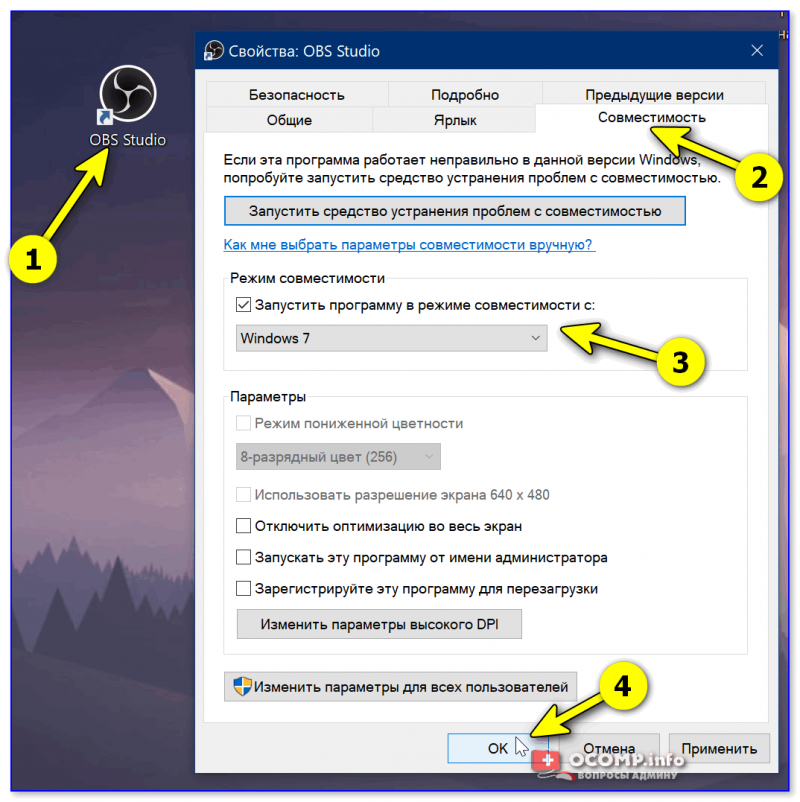
Вы опробовали способы выше, но они не помогли? OBS Studio не захватывает игру, черный экран по-прежнему мешает? Попробуем запустить программу в режиме совместимости с другой операционной системой – если у вас Windows 10, поэкспериментируйте и выберите значение Windows 8.

Больше черный экран при захвате игры в ОБС вас не побеспокоить. По крайней мере, будем на это надеяться! Переходим к следующей причине возникновения проблемы (и способу решения), которой стоит уделить особое внимание.
Смена настроек графики
Иногда черный экран в OBS при захвате игры появляется из-за неправильных настроек графики. Хорошо, что их можно поменять в любой момент! Учтите, что способ подходит только для компьютеров, работающих под управлением Windows 10 и новее.


Понимаете, что делать, если Streamlabs не захватывает игру? Обязательно сохраните памятку – пригодится не раз!
Конфликт графических процессоров
Самый масштабный вопрос, который мы должны осветить, решая проблему черного экрана, когда OBS не захватывает игру – конфликт двух графических процессоров. Речь идет о программном обеспечении, которое по умолчанию есть на каждом компьютере. Это графический процессор Intel и дискретный графический чип (NVIDIA или AMD).
Проблема «ОБС не захватывает игру/ черный экран» появляется при следующих условиях: ПО для трансляции использует один графический чип, а запущенная игрушка работает на другом. Налицо конфликт, провоцирующий трудности. Что можно сделать?
Теперь вы понимаете, почему ОБС не захватывает игру и черный экран вылезает вместо нужного содержимого. Наши советы помогут разобраться с трудностями – уверены, все получится! Быстро и эффективно вы решите проблему и вернетесь к полноценному использованию программного обеспечения.
OBS и черный экран: можно ли это исправить?
 Всем доброго дня!
Для записи и трансляции видео с экрана нередко используется программа OBS Studio (она бесплатна, многофункциональна, и совместима с большинством ПО — и это большой плюс ей!). Но есть и минус: иногда при работе с ней приходится сталкиваться с одной проблемой — вместо захвата видео на экране отображается просто черный фон (т.е. ничего нет). 👇
Как настроить программу OBS для записи видео с рабочего стола, веб-камеры и из игр — [см. пошаговую настройку программы]
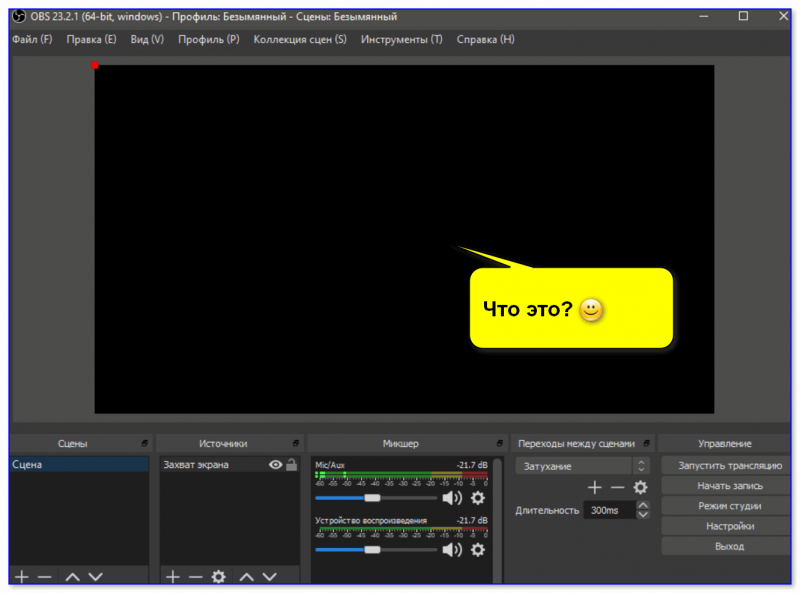
“Черный квадрат Малевича”. Работе программы OBS

Что проверить, если в OBS отобр. «чернота»
Первое
Итак. Для начала я рекомендую проверить, нет ли более новой версии программы 👉 на сайте разработчика (если есть — обновитесь!).
Далее попробуйте перезагрузить компьютер и запустить 👉 программу от имени администратора! (для этого достаточно кликнуть правой кнопкой мышки по значку программы на рабочем столе. )
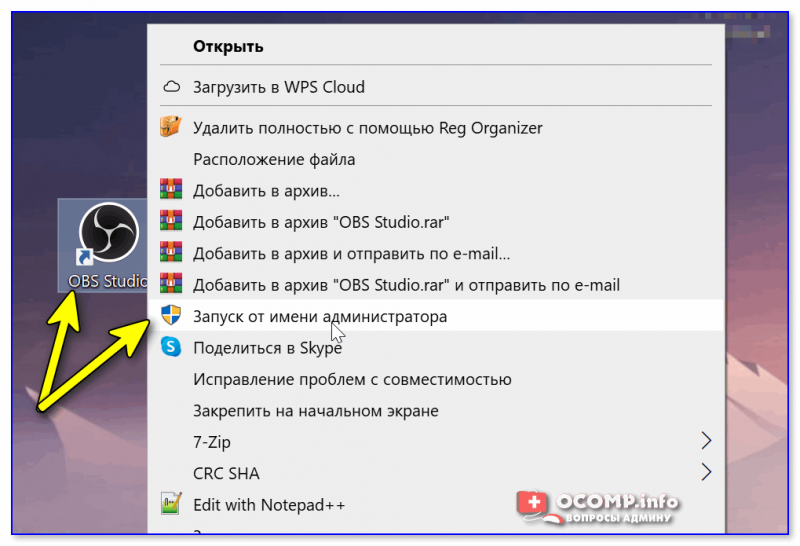
OBS Studio запуск программы от имени администратора
Второе
Эта рекомендация актуальна для тех ПК и ноутбуков, у кого две видеокарты: интегрированная (какая-нибудь IntelHD, например) и дискретная (NVIDIA, скажем).
Как это можно исправить?
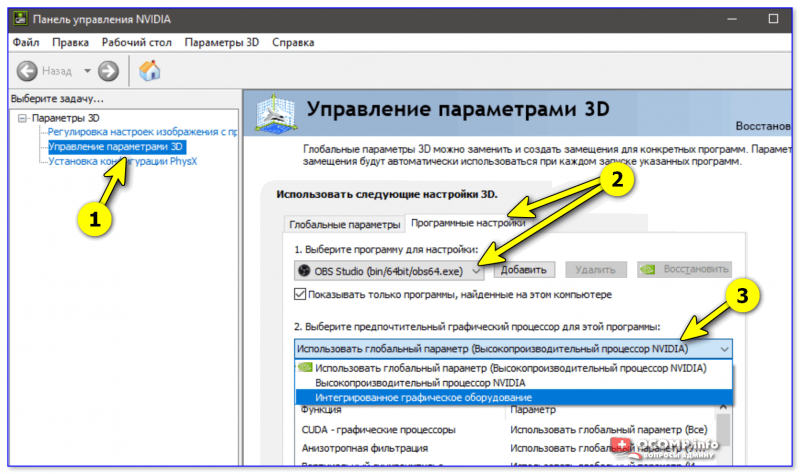
Панель управления NVidia
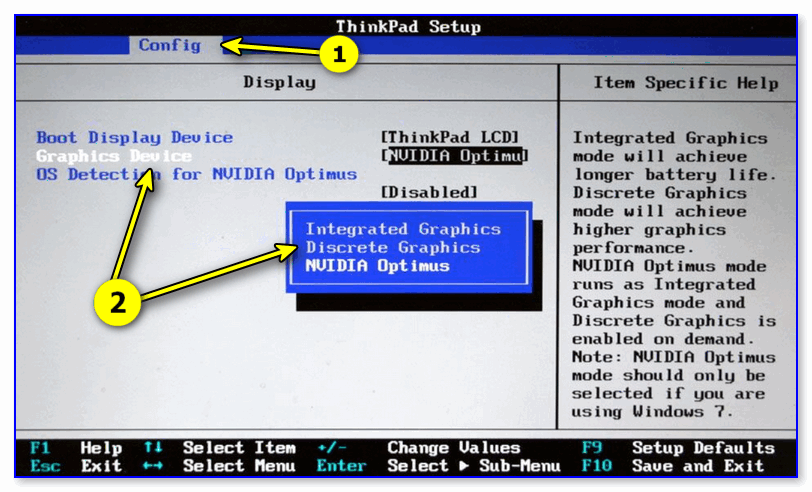
Discrete Graphics — настройки BIOS
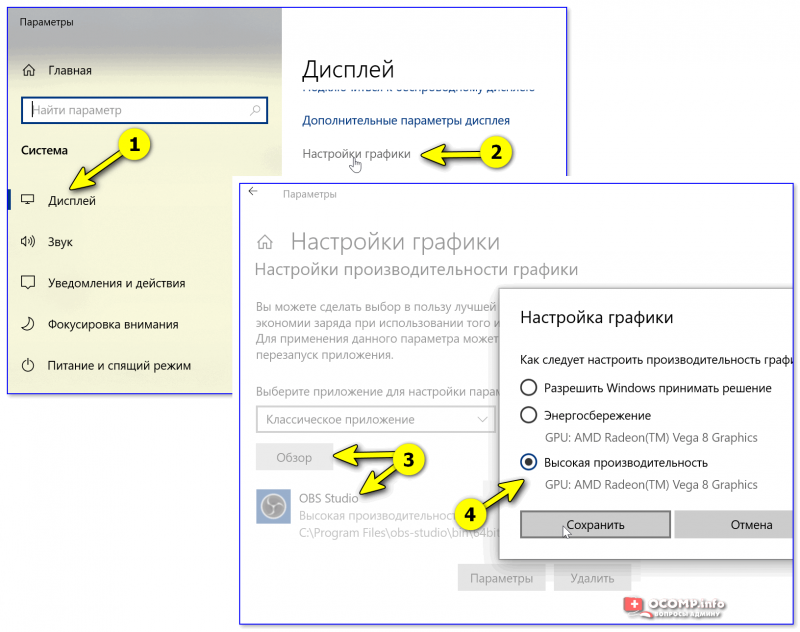
Третье
Обратите внимание на тип захвата и фильтры, которые вы применяете в OBS при захвате картинки. Речь о том, что можно захватывать весь экран или конкретное окно игры (см. скрин ниже 👇).
Совет простой : попробуйте вместо захвата окна конкретной игры (например) сделать захват всего экрана. Вероятно в кадр попадет и нужное окно с игрой!
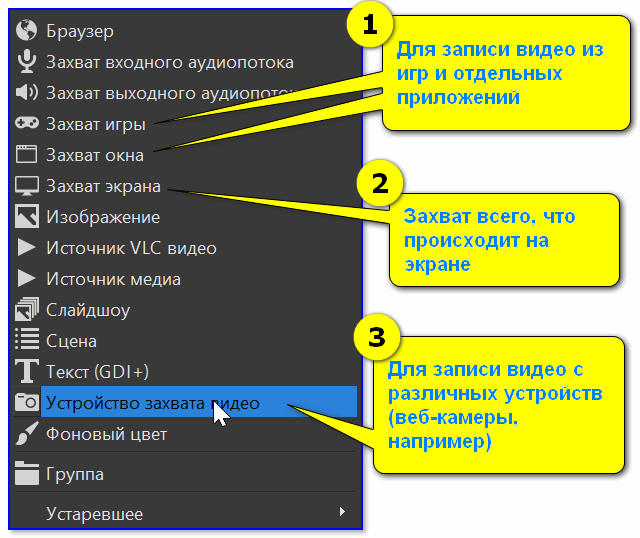
Что можно захватить (OBS)
Кстати, порекомендую также удалить все фильтры, которые вы накладывали (возможно, что некоторые из них “режут” картинку, и из-за этого появл. черный экран).
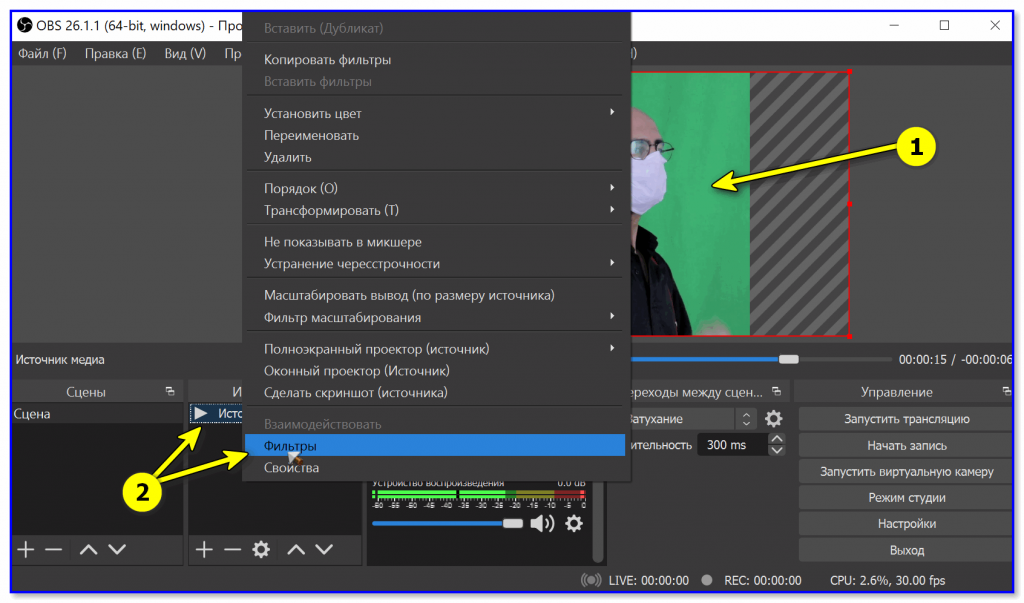
OBS — добавить фильтр
Четвертое
Если во время записи вы видите изображение из приложения (игры), но потом, при просмотре видео — вместо картинки показывается просто “чернота” — обратите внимание на кодек и формат, который указан в настройках программы.
Чтобы я посоветовал:
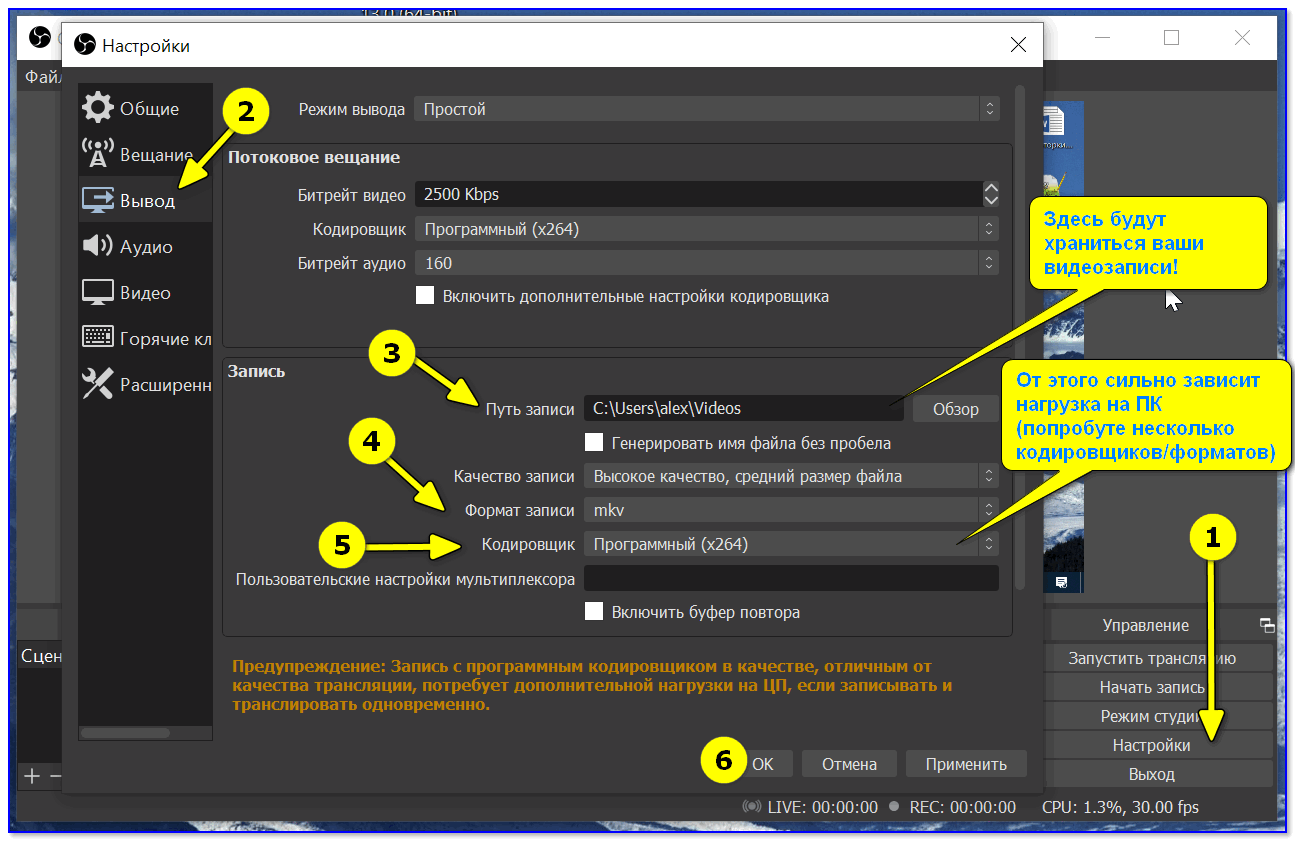
Здесь будут храниться ваши видеозаписи!
Пятое
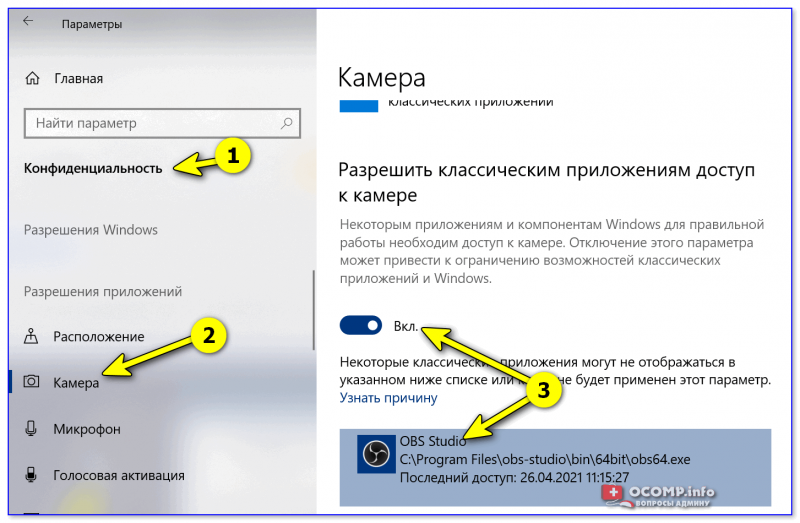
Если вы работаете в Windows 10/11 и у вас на компьютере есть камера (например, в ноутбуках это часто может быть веб-камера) — рекомендую заглянуть в параметры системы в раздел “Конфиденциальность” и разрешить OBS доступ к камере, и микрофону.
Шестое
Как вы смотрите на то, чтобы попробовать вместо OBS другие альтернативные программы? 😉
Да, некоторые из них платные, но часто работают они ничуть не хуже (а некоторые еще и ресурсов “едят” меньше). Например, я бы выделил: Bandicam, Mirillis Action, iFun Screen Recorder и пр. Познакомиться с ними и их функциями вы можете в парочке моих прошлых заметок (ссылки ниже 👇).
1) 10 лучших программ для записи видео с экрана компьютера — [см. золотую подборку]
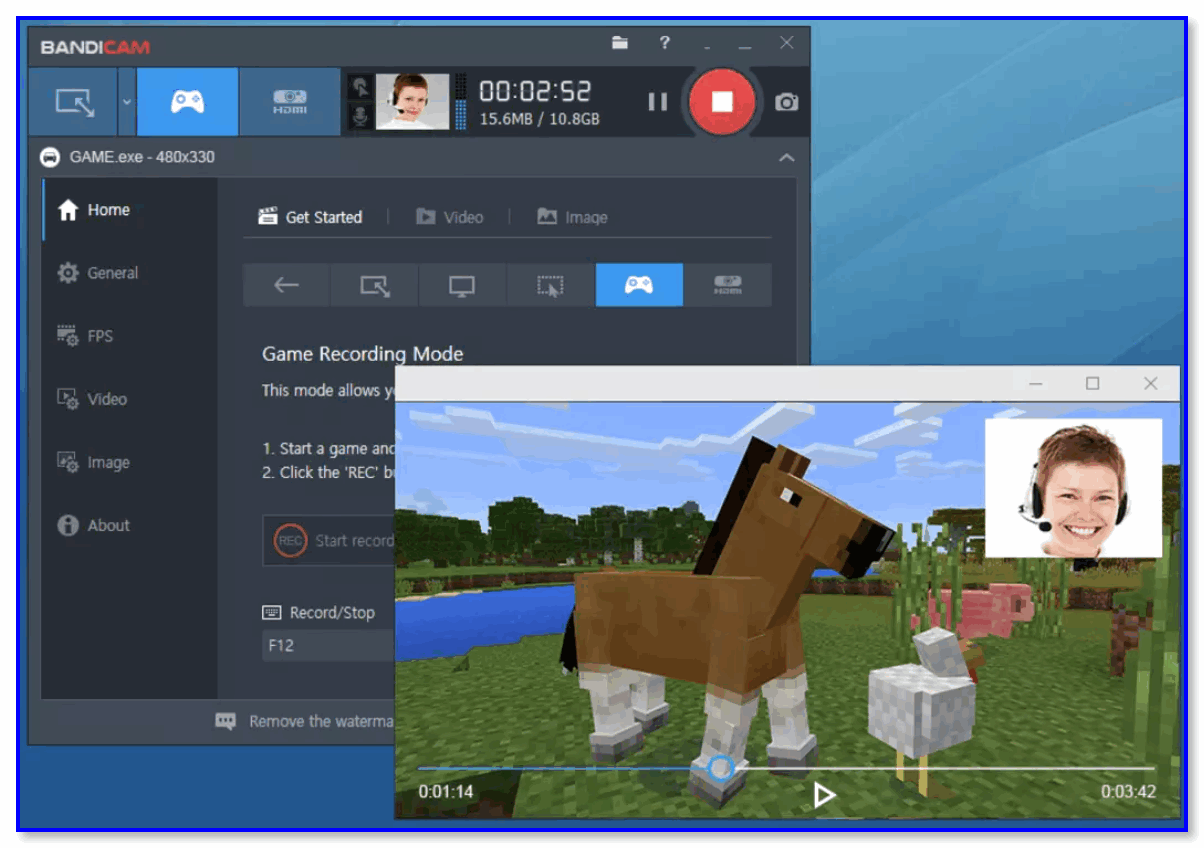
Bandicam — пример работы программы
Как исправить проблему, из-за которой OBS захватывает черный экран при записи игры


1. 5 решений, чтобы исправить черный захват окна OBS
Решение 1: Запустите OBS от имени администратора
Когда вы получаете только игру с захватом черного экрана в OBS, первое, что вам нужно сделать, это запустить ее от имени администратора.
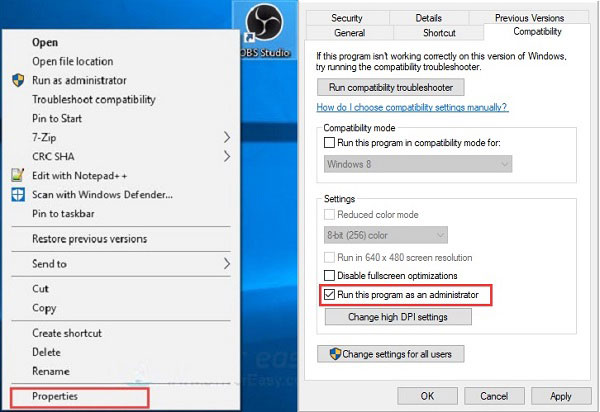
Шаг 1 Перейдите на рабочий стол, щелкните правой кнопкой мыши OBS и выберите Свойства.
Шаг 2 Переключение на Совместимость вкладку и установите флажок рядом с Выполнить эту программу от имени администратора года.
Шаг 3 Нажмите OK и перезагрузите компьютер. Теперь OBS должен работать нормально.
Решение 2. Включите режим совместимости
Проблема с захватом черного экрана OBS может быть вызвана неправильными настройками совместимости, но вы можете легко ее исправить.
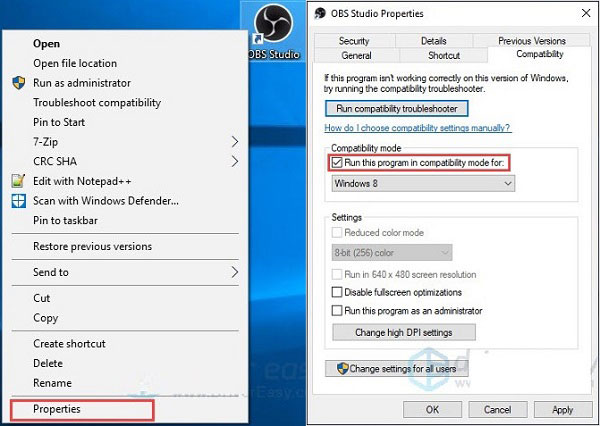
Шаг 1 Откройте диалоговое окно «Свойства OBS», а также перейдите в Совместимость меню.
Шаг 2 Установите флажок рядом с Запустить программу в режиме совместимости с. Затем выберите систему, с которой вы хотите быть совместимой, из раскрывающегося списка.
Шаг 3 Нажмите Применить и OK. Снова откройте OBS, чтобы проверить, исчезла ли проблема.
Решение 3. Правильно установите графический процессор OBS
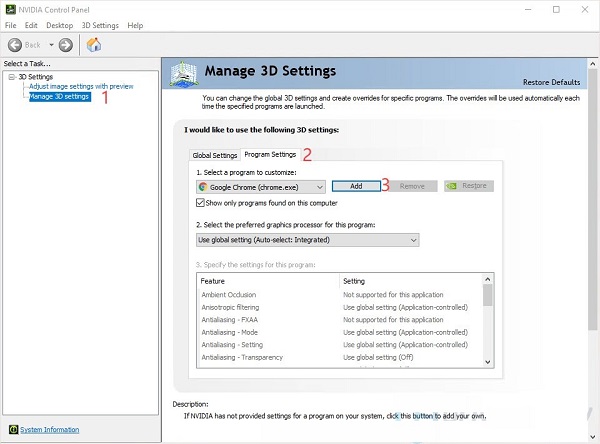
Шаг 1 Откройте панель управления NVIDIA и выберите Управление настройками 3D с левой стороны.
Шаг 2 Перейдите в Настройки программы вкладка справа и щелкните значок Добавить кнопка. Щелкните значок Приложения и найдите файл OBS.exe, чтобы добавить его.
Шаг 3 Затем выберите Высокопроизводительный процессор NVIDIAи нажмите Применить. Теперь захват игры OBS должен работать как обычно.
Решение 4. Отключите игровой режим
В Windows 10 есть встроенный игровой режим для повышения производительности. Однако это может привести к проблеме с черным экраном захвата OBS.
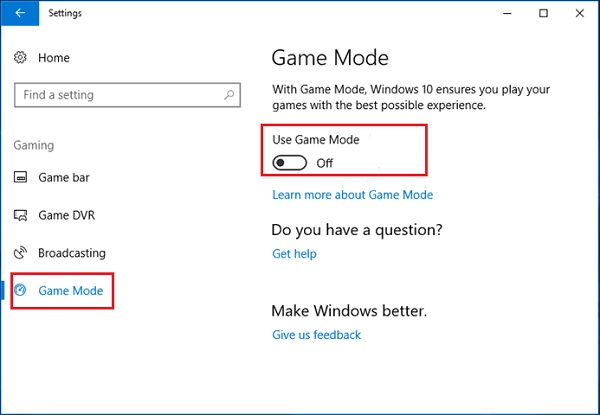
Шаг 2 Направляйтесь к Игровой режим вкладка с левой стороны и выключите переключатель под Использовать игровой режим.
Решение 5. Отключите аппаратное ускорение в Chrome
Иногда ошибка черного экрана возникает, когда OBS захватывает Chrome. Отчасти это из-за функции аппаратного ускорения. К счастью, Chrome позволяет отключить его.
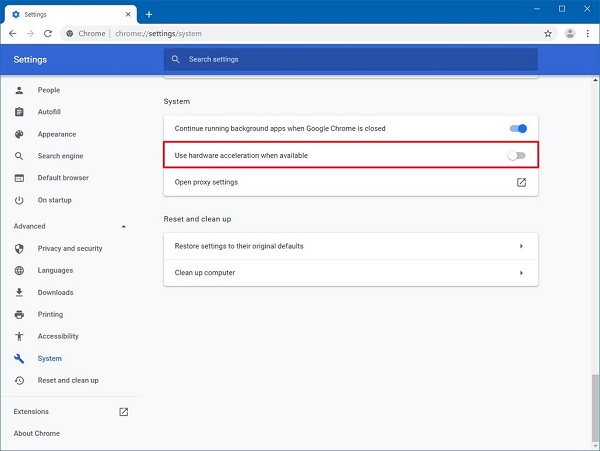
Шаг 1 Откройте свой Chrome, нажмите Меню кнопку со значком из трех точек и выберите Параметры.
Шаг 2 Войдите в Дополнительно и Системаи найти Использовать аппаратное ускорение при наличии вариант. Выключите переключатель.
Шаг 3 Теперь откройте OBS и попробуйте снова записать Chrome. Проблема с черным экраном должна быть решена.
FoneLab Screen Recorder позволяет вам захватывать видео, аудио, онлайн-уроки и т. Д. На Windows / Mac, и вы можете легко настраивать размер, редактировать видео или аудио и многое другое.
2. Лучшая альтернатива ПК с OBS
Основные характеристики лучшей альтернативы OBS
Как записать экран при появлении черного экрана OBS
Шаг 1 Настройка Screen Recorder
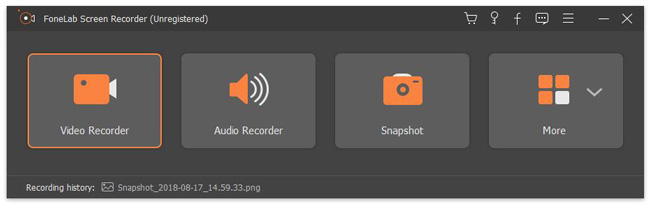
Шаг 2 Запишите свой экран
В главном интерфейсе есть четыре раздела, Показать, Веб-камера, Звуковая система и Микрофон. Различные комбинации могут выполнять разные задачи. Например, для записи игрового процесса включите Показать и установите область записи, включите Звуковая система при отключении Веб-камера и Микрофон. Если вы хотите добавить свои реакции к записи, включите четыре раздела. Когда будете готовы, щелкните REC кнопку, чтобы начать запись экрана с альтернативой OBS.
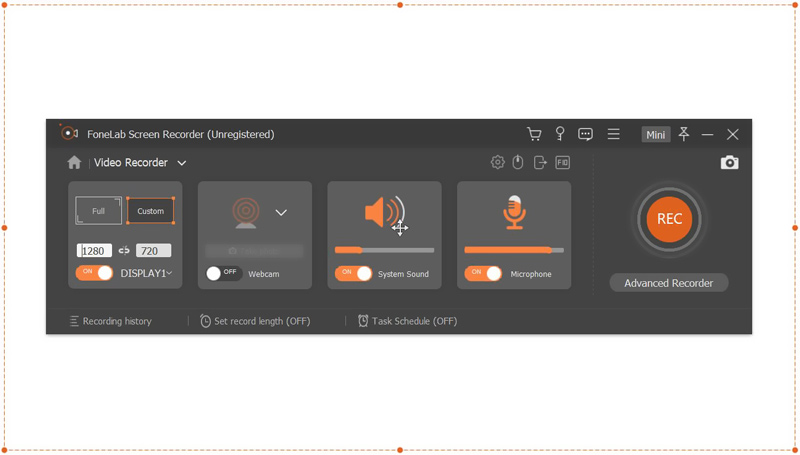
Шаг 3 Предварительный просмотр и сохранение записи экрана
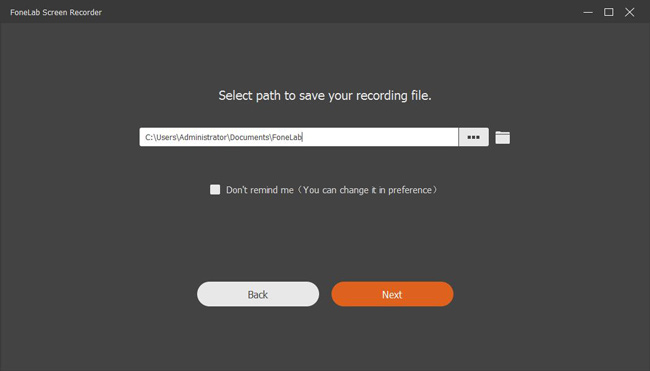
Во время записи вы можете добавлять рисунки и текст к записи с помощью Редактировать значок или делает снимки экрана с помощью камера значок. Нажмите на Остановить по завершении записи экрана. Теперь воспроизведите запись в окне предварительного просмотра и удалите ненужные кадры. Наконец, нажмите скидка кнопку, чтобы экспортировать запись на ваш компьютер.
FoneLab Screen Recorder позволяет вам захватывать видео, аудио, онлайн-уроки и т. Д. На Windows / Mac, и вы можете легко настраивать размер, редактировать видео или аудио и многое другое.
3. Часто задаваемые вопросы о проблеме захвата черного экрана в OBS
Как сделать снимок определенного окна в OBS?
Шаг 1 Найдите нижнюю часть своего OBS, щелкните значок Дополнительная значок в Источники панель и выберите Захват окон.
Шаг 2 Оставьте имя для источника и нажмите OK. Затем вы можете выбрать желаемое окно, отображение мыши и другие параметры.
Почему не работает захват игры OBS?
Многие факторы могут привести к тому, что захват игры OBS не будет работать, например неправильная конфигурация, устаревшее программное обеспечение и многое другое. Более того, некоторые игры могут не поддерживаться OBS. В такой момент лучше попробовать альтернативный диктофон, например Windows 10 Game Bar.
Что такое захват изображения?
Захват дисплея, также известный как снимок экрана, представляет собой изображение визуальных элементов на вашем дисплее, мониторе или экране. Его можно создать с помощью сторонних инструментов, ярлыков и встроенной утилиты на ПК и Mac.
Заключение
В этом посте рассказано о пяти общих решениях проблемы, связанной с черным экраном StreamLabs OBS при захвате экрана или игрового процесса. Надеемся, что вы решили эту проблему. Если нет, вы можете просто использовать FoneLab Screen Recorder как альтернативный рекордер экрана. Он более стабилен и записывает экран без задержек. Если у вас возникнут другие проблемы, связанные с OBS, пожалуйста, оставьте сообщение под этим сообщением, и мы ответим на него как можно скорее.
FoneLab Screen Recorder позволяет вам захватывать видео, аудио, онлайн-уроки и т. Д. На Windows / Mac, и вы можете легко настраивать размер, редактировать видео или аудио и многое другое.
OBS не захватывает экран: что делать с проблемой!

OBS не захватывает экран, вы не можете нормально пользоваться программой для трансляций? Опускать руки рано – не нужно искать обходные пути, нужно смело встретиться с проблемой лицом к лицу! Ведь мы знаем основные причины появления – и, что важнее, действенные способы решения. Готовы делиться с вами!
Верные настройки программы
OBS не захватывает экран, черный экран появляется вместо трансляции содержимого дисплея? Ситуация неприятная, требует срочного решения – вы же хотите быстрее выйти в эфир и показать зрителям стриминговых сервисов классный контент?
Спешим на помощь! Начать следует с правильных настроек – далеко не всегда пользователи выставляют верные параметры, отсюда и берутся простейшие ошибки.

Теперь можно возвращаться к работе! Обязательно сохраните измененные настройки – тогда черный экран при захвате экрана в OBS Studio больше вас не побеспокоит.
Драйвера видеокарты
Еще один совет, которым не стоит пренебрегать, если не захватывается экран в OBS – обновите драйвера видеокарты! Обязательно проверьте, не требуется ли установка новой версии драйверов.
Это можно сделать так:


Давайте разбираться, почему еще не работает захват экрана в OBS – и попробуем найти способы решения проблемы!
Запуск от имени администратора
Еще один ответ на вопрос, почему в OBS не работает захват экрана – отсутствие нужных прав у пользователя компьютера. На первый взгляд, они совершенно не нужны – но обычному человеку сложно вникнуть в технические трудности.

Запуск в режиме совместимости
Иногда причина, по которой не работает захват экрана OBS – это ошибка совместимости с операционной системой. Разумеется, приложение разработано с учетом возможностей разных операционных систем – но порой подобные баги все же возникают. Поэтому не поленитесь и попробуйте переключить режим совместимости. Это делается так:
Обратите внимание – выбирать нужно отличную от вашей версию операционной системы. Если вы пользуетесь десяткой, попробуйте выбрать значение 7 или 8 – поэкспериментируйте. Частенько такой способ отлично помогает!
Настройки графики
Если OBS Studio не захватывает экран, пора вспомнить о сложностях взаимодействия двух видеокарт – эта проблема возникает только у пользователей, в компьютерах которых есть графические и дискретные процессы NVIDIA/ AMD и INTEL одновременно.
Чуть позже мы расскажем, как разрешить конфликт двух процессоров, а пока предложим быстрое решение – пригодится для принудительного запуска в нужном режиме, если в OBS Studio захват экрана не получается:
Готово, черный экран при захвате экрана в ОБС может исчезнуть уже после этого действия.
Если не помогло, продолжаем углубляться в вопрос! Почему возникает конфликт двух процессоров? Дело в том, что разные программы могут работать под управлением разных систем – дискретной и графической. Стриминговое приложение действует по одному алгоритму, а запущенная игра/ программа – по альтернативному! Отсюда сложности, отсюда черный экран при захвате окна в OBS.
Обязательно перезапустите компьютер – тогда черный экран при захвате экрана OBS пропадет.
Последняя причина, почему ОБС не захватывает экран, черный экран перекрывает правильное содержимое трансляции – сбившиеся настройки графики. Скажем об этом несколько слов – вы с легкостью поправите неполадку за пару минут.
Настройки графики
Не забывайте! Пользоваться этим способом можно только владельцам десятой версии операционной системы! Итак, попробуем убрать черный экран при захвате экрана OBS в Windows 10:
Вы узнали, что делать, если OBS не захватывает экран – все гораздо проще, нежеди кажется на первый взгляд. Берите наши советы на вооружение и разбирайтесь с возникшими трудностями в мгновение ока. У вас все получится – просто следуйте инструкциям!