Как исправить данные в xml файле
Что такое файл XML – как открыть, изменить или конвертировать
Файл с расширением XML является файлом Extensible Markup Language. Это простые текстовые файлы, которые ничего не делают сами по себе, кроме описания транспортировки, структуры и хранения данных. RSS-канал является одним из распространенных примеров XML-файла.
Некоторые XML-файлы – это файлы Cinelerra Video Project, используемые программой редактирования видео Cinelerra. Файл содержит настройки, связанные с проектом, такие как список прошлых изменений, внесенных в проект, а также пути к расположению мультимедийных файлов.
Как открыть файл XML
Многие программы могут открыть файл XML, включая Online XML Viewer Code Beautify и некоторые веб-браузеры. Есть несколько популярных программ, которые также могут редактировать файлы XML.
Некоторые известные бесплатные редакторы XML включают Notepad++ и XML Notepad 2007, EditiX и Adobe Dreamweaver – пара других популярных XML-редакторов, но их можно использовать бесплатно только в том случае, если вам удастся получить пробную версию.
Имейте в виду тот факт, что хотя файл XML можно легко открывать и просматривать, это не означает, что он что-то делает. Многие программы различных типов используют XML как способ хранения своих данных стандартным способом, но использование XML-файла для определенной цели требует, чтобы вы знали, для чего этот конкретный XML-файл хранит данные.
Например, формат XML используется для файлов MusicXML, формата музыкальных нот на основе XML. Конечно, вы можете открыть один из этих XML-файлов в любом текстовом редакторе, чтобы увидеть, какие там данные, но это действительно полезно только в такой программе, как Finale NotePad.
Поскольку XML-файлы являются текстовыми файлами, любой текстовый редактор, включая встроенный в Windows инструмент «Блокнот», сможет правильно отображать и редактировать содержимое XML-файла. Выделенные редакторы XML, о которых мы упоминали в предыдущем абзаце, лучше подходят для редактирования файлов XML, поскольку они понимают структуру файла. Стандартный текстовый редактор не так прост в использовании для редактирования файлов XML.
Файлы Cinelerra Video Project, использующие расширение файла XML, можно открыть с помощью программного обеспечения Cinelerra для Linux.
Если вы по-прежнему не можете открыть свой файл, убедитесь, что вы не путаете его с файлом, который имеет похожее расширение, например, XMP, XMF или ML.
Как конвертировать файл XML
Лучшее решение для преобразования XML-файла в другой формат – использовать один из уже упомянутых редакторов. Программа, которая создает файл XML, более чем вероятно, может сохранить тот же файл в другом формате.
Например, простой текстовый редактор, который может открыть текстовый документ, такой как XML, обычно может сохранить файл в другом текстовом формате, таком как TXT.
Конечно, конвертер XML в JSON полезен, только если это то, что вам нужно. Вот некоторые другие бесплатные онлайн конвертеры XML, которые могут быть более полезными для вас:
Вот несколько бесплатных конвертеров, преобразующих в XML, а не из XML:
Обычно вы не можете изменить расширение файла (например, расширение файла XML) на то, которое ваш компьютер распознает и ожидает, чтобы вновь переименованный файл был пригоден для использования. Фактическое преобразование формата файла с использованием одного из методов, описанных выше, должно работать в большинстве случаев. Однако, поскольку XML основан на тексте, изменение расширения может быть полезным в некоторых ситуациях.
Дополнительная информация о файлах XML
XML-файлы форматируются с помощью тегов, аналогично другим языкам разметки, таким как HTML-файлы.
Некоторые другие типы файлов на основе XML включают EDS, XSPF, FDX, SEARCH-MS, CMBL, APPLICATION и DAE.
W3Schools имеет много информации о файлах XML, если вы ищете подробный взгляд на то, как с ними работать.
Чем открыть XML файл
Работая с документами, вы можете встретить файл с расширением XML. Обычно в Windows данное расширение файла не привязано к программе и поэтому открыть XML файл двойным кликом не получится. В данной статье мы расскажем о том, что это за файл, для чего он может использоваться и чем его открыть.
Что такое XML файл
Перед тем, как приступать к открытию XML файлов, несколько слов о том, что это за файлы и для чего они используются. XML файл – это текстовый файл, построенный с использованием языка разметки XML или eXtensible Markup Language. Данная разметка была разработана для создания документов, которые было бы не сложно обрабатывать программным путем, а также было просто читать человеку без использования специальных программ. Это свойство позволяет открывать и редактировать XML файлы с помощью практически любого текстового редактора.
Язык XML – это набор простых правил, которым должен следовать файл для того, чтобы соответствовать формату. При этом XML не фиксирует разметку, которая используется в документе, позволяя ее определять разработчику программы. Благодаря этому каждый разработчик может создать собственную разметку для решения своих задач и использовать ее в своих XML документах. Это открывает большие возможности по созданию новых форматов файлов на основе XML.
Сейчас язык разметки XML используется в множестве других форматов файлов. Например, известные всем пользователям офисного пакета Microsoft Office форматы DOCX, XLSX и PPTX хранят текстовую информацию в виде XML. Другой пример – популярный формат электронных книг FB2, который также построен на основе XML.
Чем открывать файлы
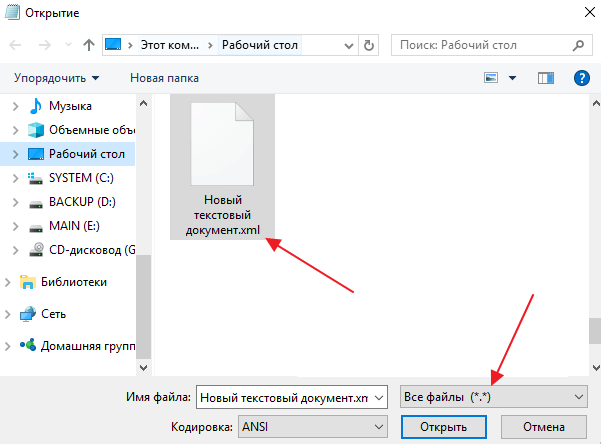
Как мы уже сказали, XML файл можно открыть с использованием любого текстового редактора. Например, можно использовать стандартный текстовый редактор Блокнот, который есть во всех версиях операционной системы Windows. Просто запустите Блокнот, воспользуйтесь меню «Файл – Открыть», выберите все типы файлов и откройте ваш XML файл. Также вы можете просто перетащить XML файл в окно программы Блокнот.
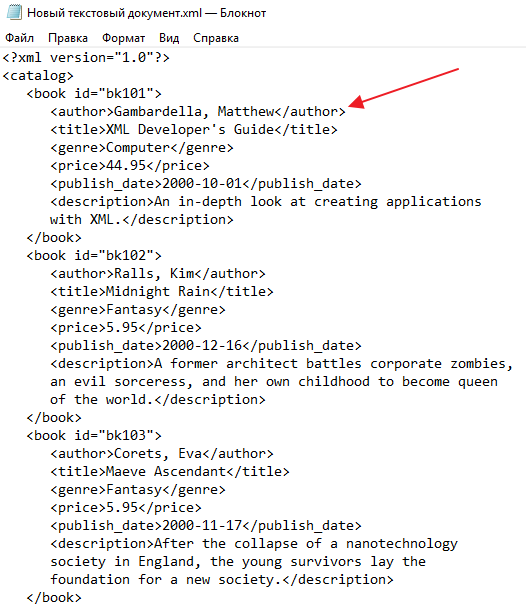
После этого вы увидите содержимое XML файла в программе «Блокнот». При необходимости вы даже можете его отредактировать и сохранить файл.
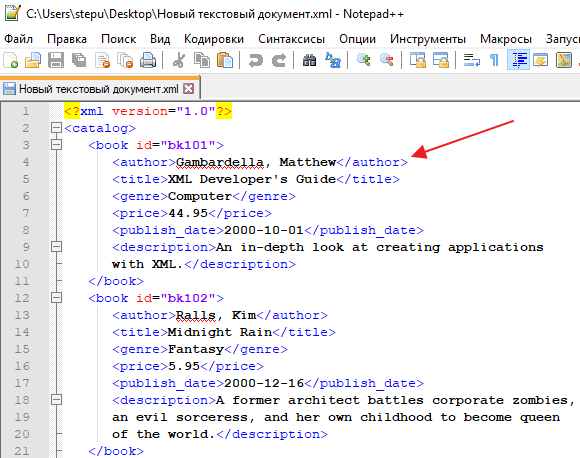
Если возможностей стандартного Блокнота вам недостаточно, то можете воспользоваться бесплатной программой Notepad++ (скачать). Данная программа является специализированным текстовым редактором для программистов и веб-мастеров. Главным преимуществом Notepad++ перед простым Блокнотом является подсветка синтаксиса, которая значительно упрощает работу с XML файлами.
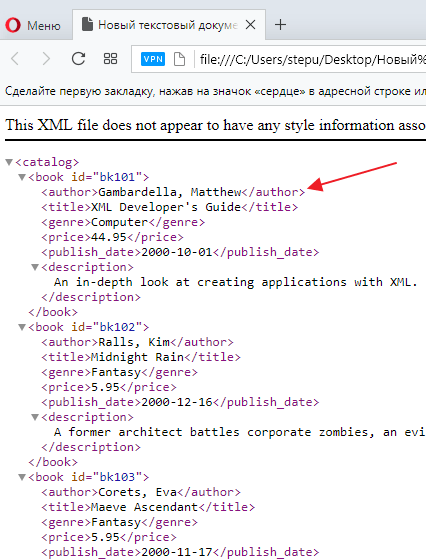
Также вы можете открыть XML файл с помощью любого веб-браузера (Google Chrome, Mozilla Firefox, Opera и другие). Для этого просто перетащите файл в окно браузера, и он автоматически откроется. Веб-браузеры умеют подсвечивать синтаксис XML, что значительно упрощает чтение файла, но отредактировать XML файл при помощи браузера уже не удастся.
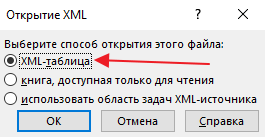
В некоторых случаях для просмотра содержимого XML файла удобно использовать табличный процессор Excel. Для этого откройте Excel, воспользуйтесь меню «Файл – Открыть» и выберите XML файл. После этого появится небольшое окно в котором нужно выбрать «XML-таблица» и нажать «ОК».
В результате содержимое XML файла будет конвертировано в таблицу Excel, а столбцам будут даны соответствующие названия.
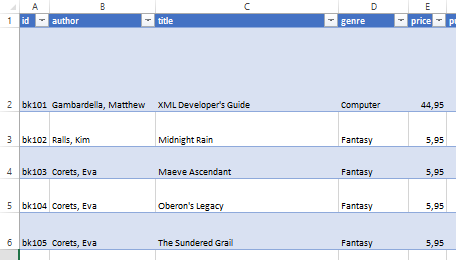
Дальше с содержимым XML файла можно работать как с обычной таблицей Excel.
Как редактировать XML файлы
Как и любой текстовый файл, XML файл можно открыть и отредактировать в любом текстовом редакторе. Но, в большинстве случаев редактировать XML в обычных редакторах очень неудобно. Для решения этой задачи есть специализированные программы, которые обладают подсветкой, подсказками и другими облегчающими работу инструментами. Вот некоторые из таких программ:
Есть и онлайн-редакторы, которые позволяют открыть XML-файл прямо в браузере, редактировать его и сохранять:
Создатель сайта comp-security.net, автор более 2000 статей о ремонте компьютеров, работе с программами, настройке операционных систем.

Но более правильно открывать xml-файл в той программе или в контексте того сервиса, для которых xml-файл был создан.
Чем открыть XML файл, как редактировать XML формат

Работая с документами, вы можете встретить файл с расширением XML. Обычно в Windows данное расширение файла не привязано к программе и поэтому открыть XML файл двойным кликом не получится.
В данной статье мы расскажем о том, что это за файл, для чего он может использоваться и чем его открыть.
Что такое XML файл

Перед тем, как приступать к открытию XML файлов, несколько слов о том, что это за файлы и для чего они используются. XML файл – это текстовый файл, построенный с использованием языка разметки XML или eXtensible Markup Language. Данная разметка была разработана для создания документов, которые было бы не сложно обрабатывать программным путем, а также было просто читать человеку без использования специальных программ. Это свойство позволяет открывать и редактировать XML файлы с помощью практически любого текстового редактора.
Язык XML – это набор простых правил, которым должен следовать файл для того, чтобы соответствовать формату. При этом XML не фиксирует разметку, которая используется в документе, позволяя ее определять разработчику программы. Благодаря этому каждый разработчик может создать собственную разметку для решения своих задач и использовать ее в своих XML документах. Это открывает большие возможности по созданию новых форматов файлов на основе XML.
Сейчас язык разметки XML используется в множестве других форматов файлов. Например, известные всем пользователям офисного пакета Microsoft Office форматы DOCX, XLSX и PPTX хранят текстовую информацию в виде XML. Другой пример – популярный формат электронных книг FB2, который также построен на основе XML.
Чем открывать файлы
Как мы уже сказали, XML файл можно открыть с использованием любого текстового редактора. Например, можно использовать стандартный текстовый редактор Блокнот, который есть во всех версиях операционной системы Windows. Просто запустите Блокнот, воспользуйтесь меню «Файл – Открыть», выберите все типы файлов и откройте ваш XML файл. Также вы можете просто перетащить XML файл в окно программы Блокнот.

После этого вы увидите содержимое XML файла в программе «Блокнот». При необходимости вы даже можете его отредактировать и сохранить файл.

Если возможностей стандартного Блокнота вам недостаточно, то можете воспользоваться бесплатной программой Notepad++ (скачать). Данная программа является специализированным текстовым редактором для программистов и веб-мастеров. Главным преимуществом Notepad++ перед простым Блокнотом является подсветка синтаксиса, которая значительно упрощает работу с XML файлами.

Также вы можете открыть XML файл с помощью любого веб-браузера (Google Chrome, Mozilla Firefox, Opera и другие). Для этого просто перетащите файл в окно браузера, и он автоматически откроется. Веб-браузеры умеют подсвечивать синтаксис XML, что значительно упрощает чтение файла, но отредактировать XML файл при помощи браузера уже не удастся.

В некоторых случаях для просмотра содержимого XML файла удобно использовать табличный процессор Excel. Для этого откройте Excel, воспользуйтесь меню «Файл – Открыть» и выберите XML файл. После этого появится небольшое окно в котором необходимо выбрать «XML-таблица» и нажать «ОК».

В результате содержимое XML файла будет конвертировано в таблицу Excel, а столбцам будут даны соответствующие названия.

Дальше с содержимым XML файла можно работать как с обычной таблицей Excel.
Как редактировать XML файлы
Как и любой текстовый файл, XML файл можно открыть и отредактировать в любом текстовом редакторе. Но, в большинстве случаев редактировать XML в обычных редакторах очень неудобно. Для решения этой задачи есть специализированные программы, которые обладают подсветкой, подсказками и другими облегчающими работу инструментами. Вот некоторые из таких программ:
Есть и онлайн-редакторы, которые позволяют открыть XML-файл прямо в браузере, редактировать его и сохранять:
Часть 28. Редактирование XML-документа
Практическое руководство. Изменение XML-файлов
Редактор XML — это новый редактор для XML-файлов. Его можно использовать для отдельных XML-файлов или файлов, связанных с проектами Visual Studio. Редактор XML связан со следующими расширениями файлов: CONFIG, DTD, XML, XSD, XDR, XSL, XSLT и VSSETTINGS. Редактор XML также связан с файлами любого другого типа с содержимым в формате XML или DTD, для которых не зарегистрирован специальный редактор.
Документы XHTML обрабатываются редактором HTML.
Чтобы отредактировать XML-файл, дважды щелкните нужный файл.
Добавление нового XML-файла в существующий проект
В меню Проект выберите пункт Добавить новый элемент.
Выберите пункт XML-файл в области Шаблоны.
Введите имя файла в поле Имя и нажмите Добавить.
Добавление существующего XML-файла в проект
В меню Проект выберите пункт Добавить существующий элемент.
Откроется диалоговое окно Добавление существующего элемента.
Выберите XML-файл и нажмите Добавить.
Создание нового XML-файла или XSLT-файла
В меню Файл выберите команду Создать.
Чтобы создать новый XML-файл, выберите XML-файл; чтобы создать новую таблицу стилей XSLT, выберите XSLT-файл.
Щелкните Open(Открыть).
Создание пустого проекта для XML-файлов
В меню Файл выберите пункт Создать > Проект.
Щелкните ОК.
В меню Файл выберите пункт Создать > Проект.
Нажмите кнопку создания.
Добавьте XML-файлы в проект.
Редактор XML найдет добавленные в этот проект схемы и применит их для проверки правильности документа и поддержки технологии IntelliSense в любых XML-файлах, схемах или XSLT-файлах, которые редактируются, пока этот проект открыт.
7 способов открыть файл формата XML для чтения и редактирования

Документы в формате XML запускаются в любых текстовых редакторах, браузерах, а также в специальных онлайн-сервисах. Расскажем, как открыть файл XML: с тегами и без них, только для просмотра или для редактирования.
XML: что за формат и где часто используется
XML – язык разметки. С помощью него пользователи группируют, структурируют данные, которые представлены в виде обычного текста или таблицы. Для создания структуры (иерархии) используют самописный синтаксис – теги. Их придумывает сам автор документа. На рисунке ниже показан текст, обернутый в произвольные теги: (от кого послание), (кому), (заголовок послания), (само послание).

Язык XML используют для передачи данных между разными видами приложений без потери их структуры. Формат отличается надежностью. Повредить информацию в таких файлах сложнее, поэтому документы, которые публикуют в интернете, часто идут именно с этим расширением. Файлы xml встречаются на ГосУслугах, в Росреестре и на других государственных сайтах.
Документ xml можно открыть разными способами. Выбор программы или веб-сервиса зависит от того, в каком виде должен быть представлен текст: с тегами или без них, с возможностью редактирования или просто чтение.
Только просмотр текста/таблицы доступен в любом браузере, в Microsoft Word и Excel. Редактировать файл можно в онлайн-сервисах и в стандартном «Блокноте» в Windows.

Программы для просмотра и редактирования файлов XML
Программы Microsoft Office есть практически на каждом компьютере с Windows, поэтому часто для запуска xml не нужно ничего дополнительно устанавливать.
Если Офиса у вас нет, и вы не хотите скачивать целый пакет, чтобы открыть один единственный файл, воспользуйтесь «Блокнотом» или сторонним приложением NotePad++.
Чтобы установить Word на ПК, нужно скачать целый пакет Microsoft Office, где будет сам текстовый редактор, Excel (для работы с таблицами) и Power Point (для создания презентаций).
Не все версии Microsoft Word умеют открывать документы xml без тегов. Подойдут варианты Word 2007 и выше. Версии ниже показывают информацию только с тегами.
В Word вы сможете просматривать текст, отправлять его на печать в принтер. Редактирование документа здесь недоступно.
Как открыть файл XML в Word:
Excel
Если данные документа представлены в виде таблицы, используйте другую программу из пакета Microsoft Office – инструмент Excel.
Открыть документ в Excel можно таким же образом, как и в Word. Кликнуть по файлу правой клавишей, а затем в списке «Открыть с помощью» выбрать Excel.
Если Excel в списке не оказалось, используйте другой метод запуска:
Стандартный «Блокнот»
В «Блокноте» откроется текст, обернутый в теги. При необходимости вы сможете его отредактировать в окне.
Запустить файл можно через то же контекстное меню документа. Выбираете «Открыть с помощью», нажимаете на «Блокнот».

Если «Блокнота» в списке приложений не оказалось, используйте другой способ:
Через Google Chrome и другие браузеры
Для Google Chrome и любого другого браузера действует тот же способ запуска: через пункт «Открыть с помощью» в контекстном меню файла. Можно выбрать «Гугл Хром» или любой другой веб-обозреватель: Internet Explorer, Yandex, Opera и т. д.

Еще один способ – перетаскивание файла на окно браузера. Откройте новую пустую вкладку обозревателя (обычно это иконка в виде плюса на панели с вкладками). Перетащите файл xml мышкой на любую область пустой вкладки.

Подождите, пока браузер загрузит документ в свое окно.

NotePad++
В NotePad++ можно читать и редактировать готовые xml-документы, а также создавать новые. Приложение также работает с другими форматами веб-файлов, например, с YML.
При установке программы можно выбрать русский язык интерфейса. Плюс NotePad++ в том, что она выделяет корневую структуру кода, что упрощает работу с документом. В «Блокноте», к примеру, теги идут чуть ли не сплошным текстом.
Как открыть XML-файл в NotePad++:
Онлайн-сервисы для редактирования файлов XML
Для работы онлайн-сервисов понадобится стабильный скоростной интернет. Рассмотрим два инструмента: XML Grid и TutorialsPoint.
XmlGrid
Сервис простой и функциональный. Здесь можно создавать свои файлы xml, редактировать готовые документы. Документ можно загрузить двумя способами: вставить ссылку на файл в интернете либо загрузить физический документ с жесткого диска ПК.
Интерфейс у сервиса на английском языке, но разобраться в нем сможет каждый:
TutorialsPoint
Сервис работает с множеством файлов: XML-документы, изображения, программные коды. Интерфейс тоже на английском языке.
Как работать в сервисе:
Если вам нужно лишь прочитать содержимое файла xml, выбирайте браузер, Word или Excel (если документ представлен в виде таблицы, а не обычным текстом). Для редактирования можно использовать стандартный «Блокнот», стороннюю программу NotePad++ либо онлайн-сервисы: XML Grid или TutorialsPoint.