Как исправить дату на телефоне хонор
Как настроить время на Хоноре
Как известно, наш телефон – это не только средство коммуникации, фотоаппарат, диктофон и определитель нашего местоположения. Это ещё и удобные часы, отображающие время в различных графических форматах, будильник, позволяющий нам просыпаться в нужное время. А также голосовой уведомитель, сообщающий голосом время на данный момент. Мы так привыкаем полагаться на телефон в критических ситуациях, что для нас оказывается сюрпризом, когда он сам, без нашего вмешательства, начинает отображать время неправильно. В этом случае возникает потребность в настройке времени на Хоноре, которую необходимо произвести собственноручно. В данном материале мы разберём данный процесс на примере популярных телефонов Honor.
Проблема автоматической настройки времени на Honor
Таким образом мы получаем ситуацию, когда при каких-либо ошибках в мобильной сети со стороны телефонного оператора, время на нашем Хоноре также сдвигается. Последнее, в свою очередь, чревато различными неприятностями в нашем жизненном цикле.
Что же делать? Давайте разберём все возможные способы установки времени и даты на Honor.
Способ настроить время на смартфоне Хонор
Как известно, операционной системой телефонов Huawei и Honor является ОС Андроид, позволяющая быструю и удобную настройки даты и времени на вашем телефоне. Функционал указанных настроек позволяет определить, какое время вы хотите использовать на вашем телефоне – ручное или автоматическое (т.е. получаемое от вашего оператора).
Чтобы настроить нужное время на вашем мобильном устройстве Хонор необходимо сделать следующее:
Как настроить дату и время на смартфонах Honor и Huawei
Работа с датой и временем на смартфонах Huawei или Honor не такой уж и редкий вопрос. Кроме первичной установки при покупке телефона или случайных сбоев, функция может понадобиться при путешествии и пересечении часовых поясов. Чтобы не запутаться и никуда не опоздать, узнаем подробно, как установить дату и время на смартфонах Honor и Huawei.
Устанавливаем дату и время на смартфоне Honor или Huawei
Самый простой способ всегда оказываться в нужном месте в нужное время – выбрать автоматическую установку даты и времени. В этом вопросе настройка смартфонов Honor и Huawei максимально проста. Открыв «Настройки» и зайдя в нем в подраздел «Система», выбираем «Дата и Время».


Ставим галочку напротив строки «Автонастройка» и полностью полагаемся на свой телефон. С этого момента система будет ориентироваться на сотовые вышки и автоматически определять часовой пояс.

Если по какой-либо причине система дала сбой, и время определилось не правильно, все можно поправит в ручном режиме. Для этого никуда не выходим, а в этом же разделе просто снимаем активацию настройки автоматического режима. Как только автонастройка будет отключена, ниже появятся две строки с ручным вводом даты и времени.

Нажимаем на «Дата» и выставляем текущее число, месяц и год, а затем повторяем процедуру со строкой «Время». Все действия подтверждаем кнопкой «Ок».

Завершающий этап настройки даты и времени подразумевает установку часового пояса. По аналогии с предыдущими пунктами, выбираем «Часовой пояс» и активируем нужный.

Теперь смартфон будет работать отлично, но только в этом выбранном часовом поясе. Для людей, которые любят путешествовать и в скором времени сменят часовой пояс, на этом этапе следует вновь активировать автонастройку. После выполненных вручную настроек автоматическая система определения будет работать корректно.Поделиться ссылкой:
Как настроить или поменять время на смартфоне Honor?

Обычно время на смартфоне мы выставляем в тот момент, когда первый раз включаем устройство после покупки: происходит первоначальная настройка устройства. Но что делать, если вам прямо сейчас понадобилось изменить время на своем смартфоне? Это легко сделать с помощью настроек. В этой статье — пример для телефона Honor.
Находим на рабочем столе иконку «Настройки» и нажимаем на нее.
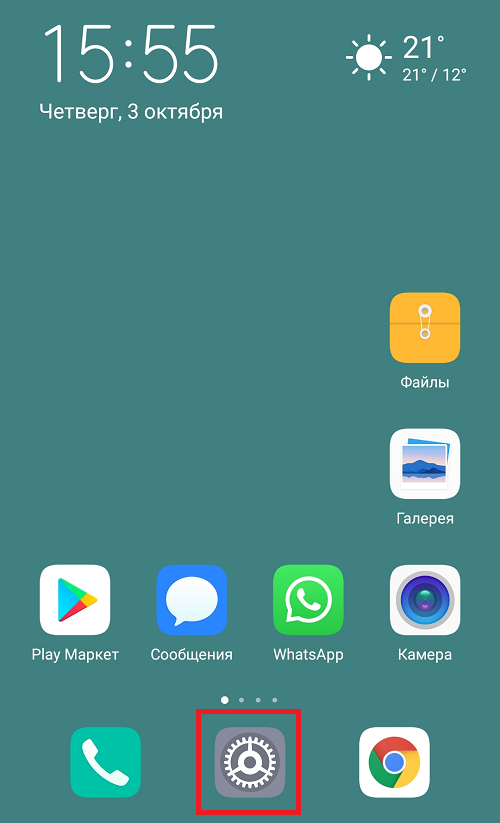
Далее нажимаем на строчку «Система».
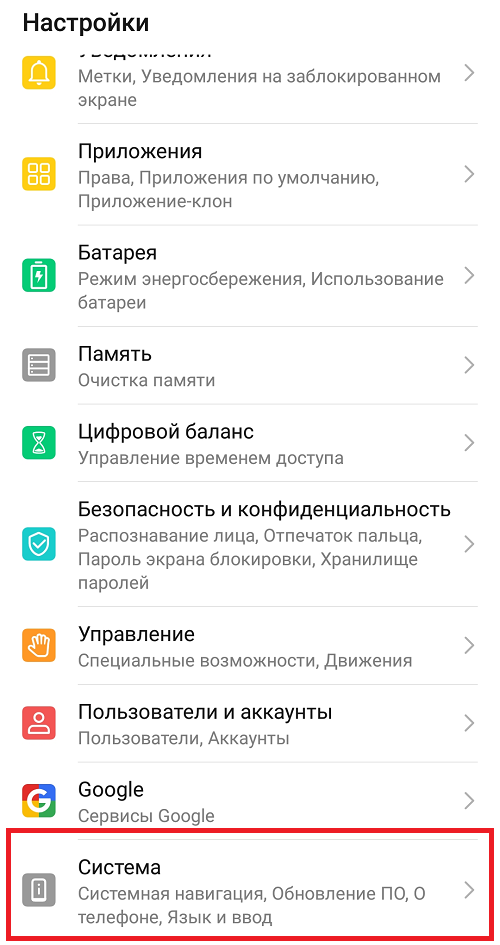
Здесь — «Дата и время».
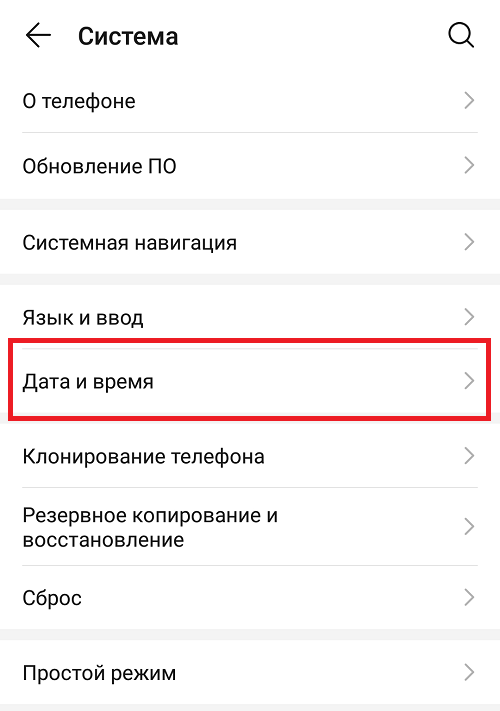
Можно поступить проще — в строке поиска указать ключ «время» (без кавычек) и выбрать нужный пункт меню.
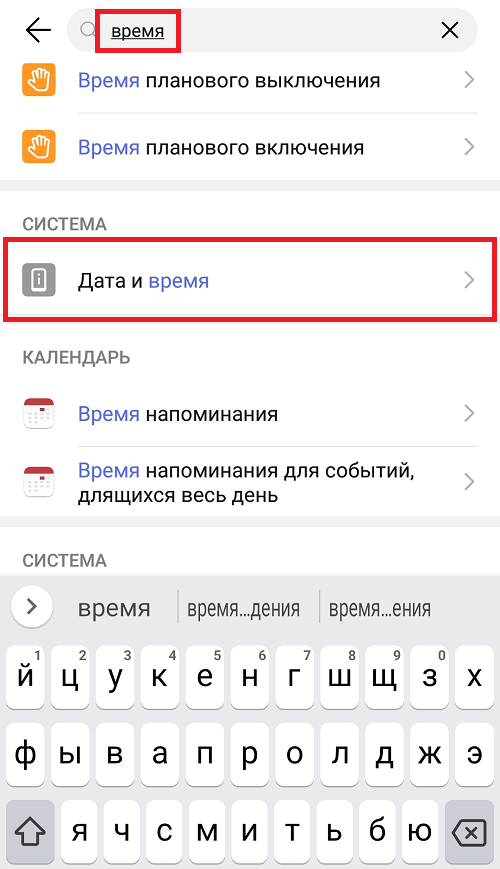
По умолчанию используется автонастройка времени (синхронизация с сетью). Чтобы появилась возможность вручную устанавливать время, вы должны отключить данный пункт.
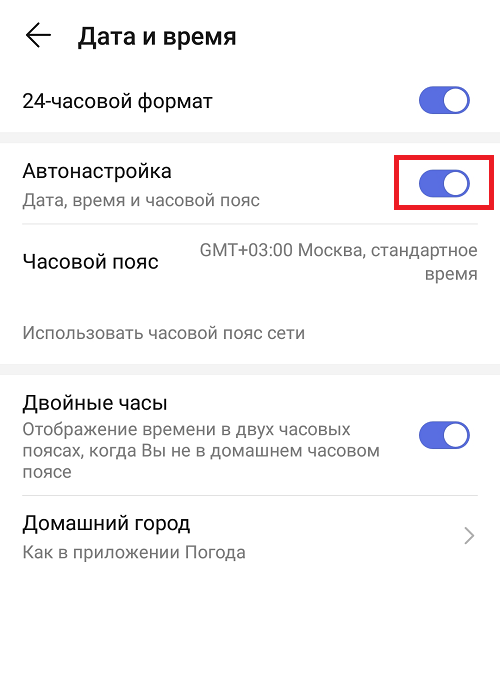
Появились строчки «Дата» и «Время». Поскольку нам нужно установить часы, выбираем второй вариант.
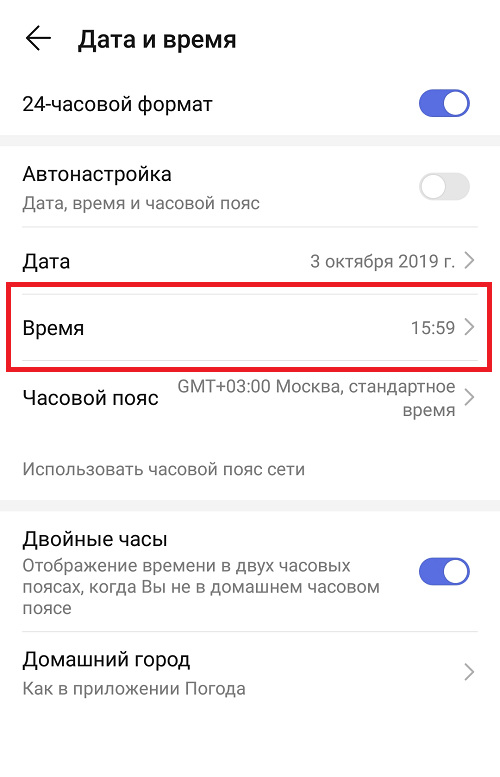
Задайте время и нажмите ОК.

Здесь же вы можете изменить часовой пояс.
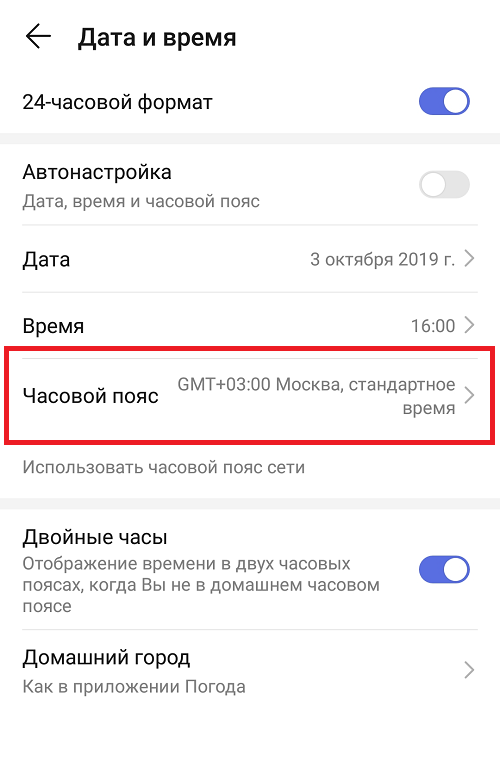
При необходимости синхронизации времени с интернетом включите пункт «Автонастройка» обратно.
Друзья! Если наш сайт помог вам или просто понравился, вы можете помочь нам развиваться и двигаться дальше. Для этого можно:
Как настроить время и дату на телефонах Huawei/Honor
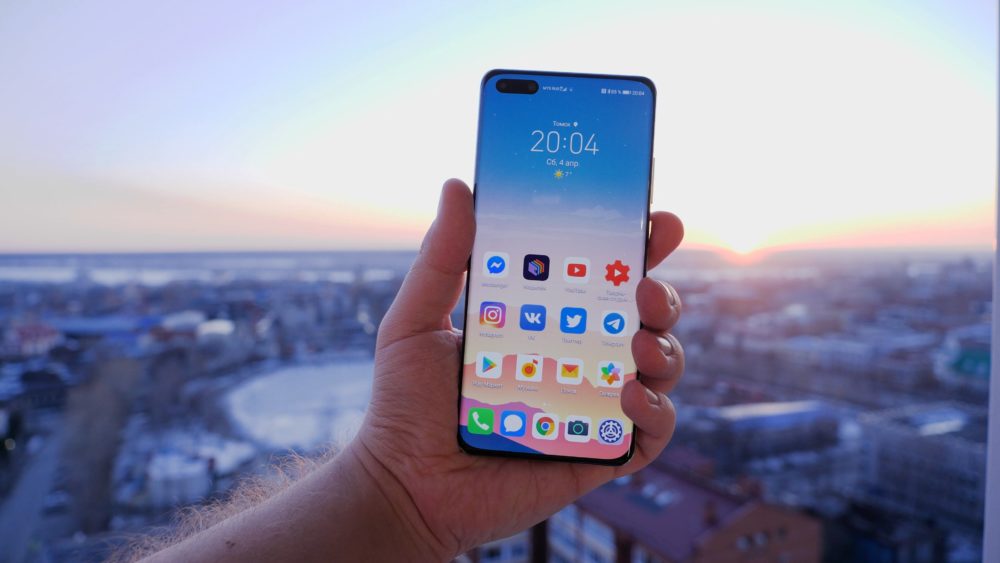
Вопрос о том, как настроить дату и время на мобильных гаджета Huawei или Honor не такой уж и редок. Кроме первоначальной установки при покупке девайса или случайных сбоев, функция может пригодиться при путешествии и пересечении часовых поясов. Чтобы не запутаться и не опаздывать.
Устанавливаем дату и время на Honor или Huawei
Самый простейший способ всегда оказываться в нужном месте в нужное время – это выбрать автоматическую установку даты и времени. Зайдя в «Настройки» в подраздел «Система», выбираем «Дата и Время».
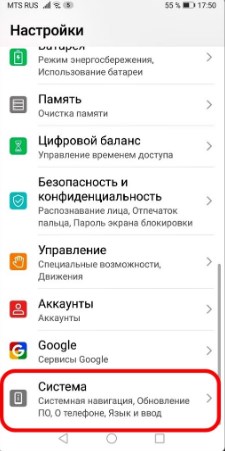
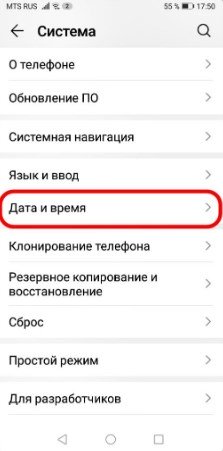
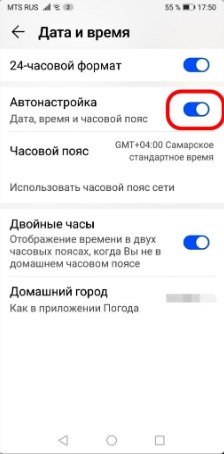
Ставим галочку напротив строки «Автонастройка». С этого момента система будет ориентироваться на сотовые вышки и сама определять часовой пояс.
Если по какой-то причине система дала сбой, и время поставилось не правильно, все можно исправить в ручном режиме. Для этого в этом же разделе просто снимаем активацию настройки автоматического режима. Как только автонастройку выключили, ниже появятся 2 строки с ручным вводом даты и времени.
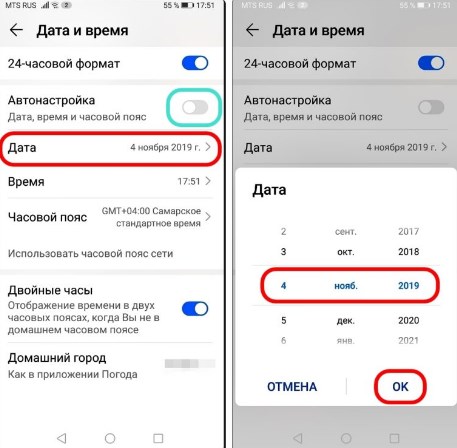
Нажимаем на «Дата» и выставляем необходимое число, месяц и год, а затем повторяем процедуру с «Время». Все действия подтверждаем нажимая «Ок».
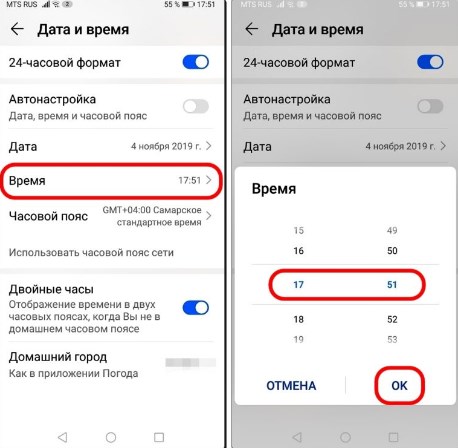
Завершающий этап настройки даты и времени — это установка часового пояса. По аналогии с прошлыми пунктами, выбираем «Часовой пояс» и активируем необходимый.
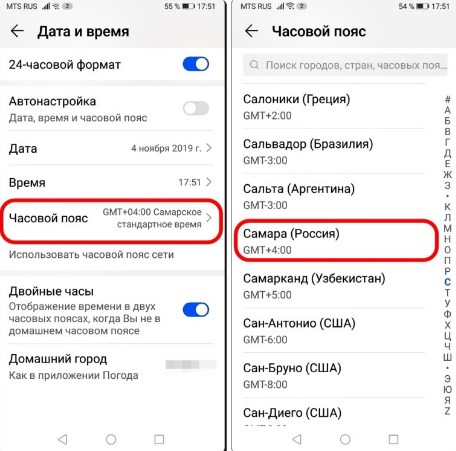
Теперь девайс будет работать отлично, но только в этом выбранном часовом поясе. Для людей, которые любят проводить время в путешествиях, следует снова активировать автонастройку. После проведения вручную настроек автоматическая система определения будет работать корректно.
Как поменять время и дату на телефоне Хонор и Хуавей: настройка, установка на рабочий стол
Почему сбивается время на телефоне хонор и хуавей
Существует несколько причин, из-за которых в смартфоне периодично смещаются часы. Не всегда виноват оператор и телефонные вышки. В некоторых случаях проблема может скрываться в самом устройстве.
Как отмечают пользователи на форумах, сталкивающихся с рассматриваемой неполадкой, причина может таиться в скопившемся мусоре иди системном сбое. Например, со дня покупки вы установили множество приложений, а кэш ни разу не чистили. Пройдитесь по установленным приложениям, особенно по тем, что работают в фоновом режиме. Лучший вариант – выполнить Hard Reset, что позволит полностью очистить всю систему.
Почему на экране блокировки неправильное время
На экране блокировки неправильное время возникает по ряду причин:
Для устранения неполадок пользователь открывает «Настройки»/«Параметры даты и времени». Установить другое время можно в этих же рубриках.
Можно также попробовать перезагрузить гаджет или выполнить полный сброс системы.
Не пытайтесь перезагрузить телефон путем извлечения батареи. В современных мобильных используют встроенные аккумуляторы. Для сброса данных телефона можно использовать:
Скопируйте важную информацию на флеш-накопитель. После проведения сброса девайс возвращается к заводским настройкам.
Циферблат на дисплеи значительно упрощает контроль времени. Но если достаточно стандартного отображения на главной странице простые способы позволяют переместить его так, как удобно пользователю.
Clocksync
CLOCKSYNC может похвастаться приличной оценкой в официальном магазине приложений для Андроид.
Разработчики внедрили протокол NTP, который (как отмечалось вначале статьи) может точно определять часовой пояс. Особенно, программа необходима тем пользователям, операторы которых не осуществляют работу с NITZ (представляет собой автосинхронизацию времени). Таким образом, если вы замечаете, что телефон перестает показывать правильное значение, то лучше установить CLOCKSYNC.
Рассматриваемое приложение работает в двух режимах:
Date and time settings shortcut
DATE AND TIME SETTINGS SHORTCUT также имеет высокую оценку от пользователей в официальном маркете Google.
Утилита также предоставляется бесплатно, работает без ROOT, позволяет установить тему, демонстрирует точное значение и позволяет вручную менять параметры. Ее функционал проще, чем у программы CLOCKSYNC, она не покажет уведомлений при смещении показателя времени и не поддерживает протокол NTP.
Где найти время и дата
Часы расположены на главной странице или на рабочем столе. Для редактирования и установки верного значения придется воспользоваться настройками.
Найдите вкладку «Система».
В данном разделе вы найдете нужную вкладку, где и осуществляется настройка.
Но, также для поиска нужного раздела можно воспользоваться поисковой строкой в параметрах, что расположена на самом верху. Просто введите туда название категории, и система продемонстрирует совпадения.
По стандарту там установлена автонастройка, но данная опция не всегда верно предоставляет информацию. В некоторых ситуациях требуется устанавливать часы вручную. Чтобы разблокировать разделы для ручной настройки перетяните ползунок на позицию «Выкл.», как указано на скриншоте.
После этого откроются пункты, позволяющие вносить изменения. Нажмите на «Время».
Укажите правильное значение и сохраните результат нажатием кнопки «Ок».
В этой же категории поменяйте часовой пояс.
Как изменить дату и время на смартфонах хонор или хуавей – автонастройка
Наиболее простой вариант – установить автоопределение времени. Система, в зависимости от вашего местоположения, определяет актуальный пояс. Для этого снова перейдите в указанный раздел, расположенный в «Система».
В открывшемся окне в первой же строчке вы увидите пункт «Автонастройка». Активируйте опцию, после чего система будет определять по сотовым вышкам время.
Как на хонор и хуавей установить время на рабочий экран?
Установка часов на основной дисплей смартфона не сложно. Обычно, они уже расположены на главном экране, и вы можете только заменить их дизайн, переместить в середину экрана Хонор или в другое место.
Как настроить время на телефоне honor?
Для того, чтобы настроить время на смартфоне Honor необходимо открыть меню «Настройки» и перейти в раздел «Система и обновления»
После этого перейти в «Дата и время»
Появиться меню настроек даты и времени, в котором можно указать требуемый формат отображения времени (12 или 24 часа), выбрать часовой пояс или добавить домашний город.
Как правило, если Автонастройка даты и времени включена, то они будут определяться по вашему текущему местоположению.
Для того чтобы вывести виджет часов и даты на рабочий стол, необходимо сначала вызвать меню виджетов (достаточно на главном экране двумя пальцами потянуть экран друг к другу), затем пролистнуть до виджета часов и выбрать понравившейся формат: одинарные, двойные или цифровые часы.
Если у вас есть дополнительная информация о том, как настроить время на Honor, пожалуйста, поделитесь в комментариях.
Как настроить звук
Путь к расположения звуковых настроек: настройки > звук. При открытии параметров звука, перед пользователем раскроется следующая ветка опций:
Этих опций достаточно, чтобы максимально оптимизировать звучание смартфона в соответствии с собственными предпочтениями.
Как переместить время на экране блокировки honor и huawei?
Чтобы сдвинуть или переместить виджет со временем на другое место, понадобится заново настроить тему рабочего стола. Для этого нужно:
Иных способов перемещения не предусмотрено, но владельцы телефонов имеют возможность расширить количество доступных для использования стилей в приложении «темы».
Как поставить время на экран блокировки
Часы после блокировки появляются автоматически, по факту эксплуатации гаджета. Пользователь не делает это вручную.
Как поставить время на экран блокировки?
Обычно владельцам телефонов не приходится самостоятельно устанавливать время на экран блокировки, поскольку оно уже присутствует по умолчанию, но, если по каким-то причинам часы отсутствуют, их можно вернуть:
Каждый указанный подход одинаково эффективен, поэтому, чтобы вновь получить возможность следить за временем, достаточно выбрать наиболее удобный способ и воспользоваться им.
Как правильно настроить хуавей
Система Android функциональна. Новый смартфон от Huawei основан на ОС MIUI (Андроид в фирменной оболочке). Чтобы понять, как настроить телефон Huawei при первом запуске, нужно обратиться системным настройкам устройства.
Как убрать время с экрана блокировки
Производители также предлагают полностью убрать отображение циферблата на дисплеи смартфона. Для этого есть несколько путей реализации.
Как убрать время с экрана блокировки?
Разработчики смартфонов Хонор и Хуавей не предусмотрели полноценной возможности настраивать рабочий стол и экран блокировки, поэтому ни одного удобного способа полностью убрать время с дисплея не существует (правда, иногда в настройках подобная функция всё же присутствует).
Более того, после обновления Android до последней версии у пользователей пропала возможность устанавливать сторонние лаунчеры, изменяющие внешний вид экрана, а потому лучше сразу оставить затею и смириться с присутствием часов. Но наиболее упорные личности могут попробовать внести изменения в работу устройства.
Как убрать двойное время на экране блокировки
Некоторые модели включают двойной циферблат. Но при желании эту функцию можно отключить.
Это отличное решение, когда необходимо, чтобы циферблат исчез с дисплея Android. Вернуть изображение можно точно также.
Можно изменить и размер циферблата:
Возможно уменьшение занятой площади упростит устранение отображения времени.
Как убрать двойное время на экране блокировки?
Чтобы исчезли двойные часы, показывающие разное время, можно:
Иных методов, позволяющих справиться с проблемой и добиться нужного результата, не существует. Поэтому владельцам смартфонов придётся выбирать из перечисленных выше способов.
Коротко о фитнес-браслете
Функционал этого устройства не отличается от других подобных гаджетов, он привычен и понятен, а интерфейс интуитивно прост. В фитнес-браслете Huawei Band 2 Pro есть хорошая влагозащита, а также защита от проникновения пыли внутрь устройства. Кроме того, браслет оснащен шагомером, умным будильником, измерителем пульса, калорий и т.д. Здесь пользователи найдут множество различных и полезных функций.
Есть и еще одна важная и уникальная деталь в Huawei Band 2 Pro – наличие GPS-датчика, что обеспечивает максимальную точность при измерении подсчёте пройдённых шагов и расстояния в целом.
Настройка клавиатуры на хуавей
Каждый раз, когда пользователь вводит текст, перед ним открывается значок переключения между способами ввода, он находится в правом углу снизу и обозначен изображением клавиатуры. Для того, чтобы получить перечень из возможных вариаций ввода текста, следует нажать на клавишу с изображением клавиатуры. Система предоставит выбор из 3—х вариаций ввода текста:
Если пользователь желает зафиксировать наиболее удобный для него вариант ввода текста, ему следует обратиться к главным настройкам телефона, отыскать опции клавиатуры и задать требуемую по умолчанию.
Настройка часов с помощью виджета
Третий способ настройки часов – воспользоваться виджетом, что стоит на главной странице. Для этого просто тапните по нему, что запустит следующую страницу.
Ниже вы заметите два значка, первый предназначен для добавления дополнительного времени, а второй позволяет перейти в параметры. Кликаем по шестеренке.
В открывшемся разделе можно провести детальную настройку. Например, выбрать стиль, установить мелодию на будильник и т.д. Нам нужен раздел с датой.
Откроется уже знакомая страница параметров.
Произведите настройку, как это было описано выше. То есть, можете выставить автоматическое определение, но тогда у вас не будет гарантий правильной работы, либо установить все вручную.
Отключаем время
Простейший способ отключить отображение даты заключается в перепрошивке телефона. Но пользователям стоит учитывать, что подобные действия не всегда приводят к желаемому результату, а производитель не разрешает изменять ПО. То есть, в случае совершения ошибки, права на гарантийное обслуживание у владельца гаджета уже не будет, поэтому возможный ремонт устройства окажется платным.
Проблема автоматической настройки времени
Рассмотрев, как настроить время на телефоне Хуавей и Хонор, стоит отметить распространенную проблему, связанную с автоопределением часового пояса. Андроид, на котором работают все устройства китайского производителя Huawei, черпает информацию об актуальном времени от мобильных вышек.
Система не всегда может правильно определять данное значение. Наиболее точные показатели демонстрирует технология NTP, предназначенная для синхронизации внутренних часов смартфона. Но, этот сетевой протокол не работает на Андроиде, если на нем не установлены права ROOT.
То есть, рассматриваемый показатель при автонастройке всецело зависит от мобильных вышек. И, если у оператора возникают какие-то проблемы, то на телефоне может сбиться время. Это и является основной проблемой данной настройки. Поэтому лучше устанавливать параметры вручную, не полагаясь на систему.
Смена расположения
Изменить расположение времени на дисплее можно одним движением. Зажмите пальцем на циферблате и просто перетащите в нужное место.
Процедура схожа с удалением приложений. Для стирания программы достаточно перетащить ее в верхнюю часть экрана.
Спящий режим
По умолчанию установлено время в 2 минуты до отключения дисплея при отсутствии активности. Для установки требуемого времени до отключения нужно отправиться по адресу:
Сторонние приложение
Зачем нужны сторонние приложения, если в телефоне имеется собственное? Дело в том, что стандартные часы не включают в себя многие функции. Посредством установки сторонней программы можно исправить проблему неточного отображения времени или подобрать более интересный дизайн. Рассмотрим проверенные и популярные приложения из Google Play.
Установка
Инструкция довольно проста и не требует специального опыта. Изначально вы должны вызвать меню виджетов. Для этого зажмите пальцем на пустой области рабочего стола и дождитесь появления скрытых параметров.
В нижней части выберите раздел виджетов.
Пролистайте строку, пока не найдете «Часы». Нажмите на них и выберите понравившийся вариант из предложенных.
Виджет будет добавлен на экран.
Заключение
В нашем материале мы разобрали, каким образом можно настроить корректное время на вашем Хоноре. А также какие способы (программы) помогут быстро установить часы на вашем телефоне. Используйте перечисленные нами инструменты, после чего девайс будет далее радовать вас демонстрацией точного времени при решении нужных задач.