Как исправить эту неисправность
устранение неисправности
129 устранение неисправности: Действия, проводимые после диагностирования неисправности для восстановления работоспособного состояния изделия.
129 устранение неисправности : Действия, проводимые после диагностирования неисправности для восстановления работоспособного состояния изделия.
Смотреть что такое “устранение неисправности” в других словарях:
устранение неисправности — устранение дефекта устранение отказа — [Л.Г.Суменко. Англо русский словарь по информационным технологиям. М.: ГП ЦНИИС, 2003.] Тематики информационные технологии в целом Синонимы устранение дефектаустранение отказа EN failure… … Справочник технического переводчика
время устранения неисправности — 147 время устранения неисправности: Часть оперативной продолжительности корректирующего технического обслуживания, потраченная на устранение неисправности. Источник: ГОСТ Р 27.002 2009: Надежность в технике. Термины и определения оригинал… … Словарь-справочник терминов нормативно-технической документации
ГОСТ Р 27.002-2009: Надежность в технике. Термины и определения — Терминология ГОСТ Р 27.002 2009: Надежность в технике. Термины и определения оригинал документа: A(t): Вероятность того, что изделие в данный момент времени находится в работоспособном состоянии. Определения термина из разных документов: A(t) l… … Словарь-справочник терминов нормативно-технической документации
ремонт — 3.10 ремонт: Комплекс операций по восстановлению исправности и работоспособности, восстановлению технического ресурса ЭПС или его составных частей. Источник: ГОСТ Р 52278 2004: Электроподвижной состав моно … Словарь-справочник терминов нормативно-технической документации
ГОСТ Р 53480-2009: Надежность в технике. Термины и определения — Терминология ГОСТ Р 53480 2009: Надежность в технике. Термины и определения оригинал документа: 120 автоматическое техническое обслуживание : Техническое обслуживание, выполняемое без вмешательства человека. Определения термина из разных… … Словарь-справочник терминов нормативно-технической документации
время — 3.3.4 время tE (time tE): время нагрева начальным пусковым переменным током IА обмотки ротора или статора от температуры, достигаемой в номинальном режиме работы, до допустимой температуры при максимальной температуре окружающей среды. Источник … Словарь-справочник терминов нормативно-технической документации
STS-133 — Эмблема Полётные данные корабля … Википедия
Дискавери STS-133 — п· Полётные данные корабля Название корабля STS 133 Орбитальный модуль «Дискавери» Полёт шаттла № … Википедия
исправление дефекта — устранение неисправности — [Л.Г.Суменко. Англо русский словарь по информационным технологиям. М.: ГП ЦНИИС, 2003.] Тематики информационные технологии в целом Синонимы устранение неисправности EN defect attack … Справочник технического переводчика
Компьютер вышел из строя? Ищем и устраняем причину

Содержание
Содержание
Вступление
Сразу хочу предупредить читателей, что самостоятельный ремонт компьютеров — дело довольно опасное, есть риск поражения током 220 вольт. Также есть риск сломать компьютер окончательно. Поэтому, если есть возможность привлечь к ремонту более опытного товарища — надо обязательно ей воспользоваться.
Если же вы покупали компьютер в сборе и на него целиком действует гарантия, а компоненты опечатаны пломбами — то следует обратиться в сервис-центр магазина, в котором вы его покупали, иначе лишитесь гарантии.

Также я крайне не рекомендую пробовать самостоятельно обслуживать и ремонтировать ноутбуки, если у вас мало опыта в ремонте обычных компьютеров. Вывести из строя ноутбук неправильной разборкой-сборкой и чисткой — проще простого.

Если все вышеописанное вас не отпугивает, то можно запастись инструментом, несколькими часами свободного времени, найти удобное, хорошо освещенное место и приступать к ремонту.
Инструмент желательно иметь такой:
Все вышеописанное есть почти в каждом доме, за исключением мультиметра. Его крайне желательно приобрести, если вы будете сами обслуживать компьютер. Он поможет измерить напряжение блока питания на линиях +5 и +12 вольт, напряжение на батарейке материнской платы, обрывы и короткие замыкания в проводах перефирии.
Стоит он совсем недорого, для наших целей хватит самой простой модели. Например TEK DT 830B.
Симптомы
Симптомы неисправностей компьютера могут быть самые разные: начиная от спонтанных перезагрузок и выключений, заканчивая фризами и лагами в играх. А также могут быть и синие экраны BSOD, ошибки в работе программ и игр и их вылеты и многое другое.

Разборка и чистка
Целиком разбирать компьютер не понадобится: снимайте боковые крышки, отсоединяйте провода питания от видеокарты и накопителей, вынимайте память и видеокарту из слотов, отключайте все провода питания от материнской платы.

Но помните, что пылесос — мощный источник статического электричества! Не касайтесь шлангом компонентов компьютера! Не трогайте платы голой рукой, если другой держитесь за пылесос!


Не забудьте прочистить и радиатор охлаждения процессора и блок питания, зачастую их перегрев вызывает много проблем. Если после очистки не видно повреждений комплектующих, то переходим к диагностике. Иначе стоит обратиться в сервис. Перепайка вздутых конденсаторов, к примеру, стоит не очень дорого, а может продлить жизнь комплектующим надолго.

Приступаем к диагностике
Первым делом надо осмотреть все контакты на предмет окислений и расшатавшихся колодок. Окисления убираются обычным ластиком, расшатавшиеся колодки проводов Molex или 6-пин аккуратно поджимаются иголкой.
Далее надо замерить напряжение на батарейке материнской платы, обычно она промаркирована аббревиатурой «CR2032». Если напряжение ее ниже 2.5 вольт, то такую батарейку желательно заменить.

Если вашему компьютеру уже несколько лет, то заменить батарейку стоит в профилактических мерах.
Если же мультиметра для измерения у вас нет, то все равно замените батарейку, ведь стоит она недорого.
Сброс BIOS
Следующим шагом будет сброс BIOS к заводским настройкам, часто это решает много проблем. Перед сбросом BIOS компьютер должен находиться в отключенном от розетки состоянии. На материнской плате обычно распаян джампер с названием Clear CMOS или CL_CMOS и т.д. В инструкции к материнской плате указано, в какое положение следует его переставить. Нужно подержать его в замкнутом положении 20-30 секунд и вернуть в исходное положение.

Очень удобно перед любыми манипуляциями с джамперами и проводами, фотографировать их положение смартфоном. Это может очень выручить вас в том случае, если вы не запомнили, как все было подключено.
Проверка блока питания
Если компьютер до разборки не включался совсем, то стоит проверить блок питания. Для этого замкнуть зеленый провод в разъеме питания 24 пин с любым черным. Если блок питания включился и его вентилятор вращается — это хороший знак. Если у вас под рукой мультиметр, то стоит замерить его напряжения через разъем Molex:
12 В (желтый-черный) – 11.7-12.5 В
5 В (красный-черный) – 4.7-5.3 В
Напряжения должны лежать в таком диапазоне.

Но запуск блока питания — это не 100% показатель его исправности. Может быть неисправно дежурное напряжение или напряжение 12 В может проседать под мало-мальской нагрузкой до недопустимых величин.
По своему опыту могу сказать, что половина ремонтов заканчивается после подключения нового блока питания для проверки. Почему так происходит?
Блок питания работает в очень тяжелом температурном диапазоне, что крайне негативно влияет на электролитические конденсаторы, которых в нем довольно много.
Если добавить запыление и перегрузку по мощности, то условия работы блока питания становятся критическими, особенно у дешевых моделей. Долго такой блок питания не выдержит, и хорошо, если сломается только он сам. Он может утянуть за собой и остальные комплектующие.

Поэтому не стоит долго эксплуатировать дешевые блоки питания. По крайней мере, надо производить визуальный контроль конденсаторов на вспучивание и замер напряжений 12 В и 5 В под нагрузкой.
Поэтапная сборка компьютера
После очистки, проверки контактов и осмотра на предмет температурных повреждений можно приступать к поэтапной сборке компьютера. Для начала подключим к материнской плате провода питания, а также провода передней панели и попробуем запустить его без памяти, накопителей и видеокарты.
Если компьютера включился — хорошо, выключаем его и продолжаем сборку.

Далее вставляем память (соблюдайте двухканальный режим подключения) и запускаем компьютер. Если у вас несколько модулей оперативной памяти, то вставляйте их по одному. Это поможет исключить сбойный модуль.
Если все хорошо, выключаем его и продолжаем сборку дальше.

Теперь подключаем видеокарту. На подключении видеокарты я хочу заострить ваше внимание особенно. На первый взгляд, это простая процедура и опытные сборщики делают это одним движением. Но есть несколько нюансов, неочевидных для новичков.
Вставляя видеокарту, можно поцарапать ее планкой крепления материнскую плату, порвав дорожки. Можно сбить мелкие элементы с самой видеокарты. Излишним давлением на систему охлаждения можно повредить чип.

Поэтому вставляйте видеокарту очень аккуратно, без перекосов, без сильного давления, нажимая на ее текстолит сбоку, а не на систему охлаждения. Рабочее место при этом должно быть хорошо освещено. После установки не забудьте подключить провода питания видеокарты.

После этого подключаем монитор, клавиатуру и мышь. Если все нормально, то подключаем накопители. На этом сборка компьютера закончена.
В рамках одного блога трудно рассказать обо всех неисправностях, поэтому проблемы софта я выделил в отдельный блог, в котором расскажу, как отличить проблему “железа” от проблемы софта. И о том, как продиагностировать видеокарту, процессор и память компьютера специальными утилитами.
«Windows обнаружила неполадки жесткого диска» — как исправить?
Сегодня мы рассмотрим причины и методы исправления ошибки «Windows обнаружила неполадки жесткого диска», приводящей к критическим неполадкам с системой.

Содержание:
Ошибка «Windows обнаружила неполадки жесткого диска» является достаточно серьезным сигналом, который свидетельствует о неполадках в работе системы или жесткого диска. Данная ошибка может возникать с некоторой периодичностью, что значительно снижает удобство использования компьютером. Помимо этого, после ошибки может возникать «мертвое» зависание ПК, синий экран или другие проблемы.
Если пользователь хотя бы раз увидел подобную ошибку, следует немедленно обезопасить себя и произвести резервное копирование всей важной информации на другой носитель. Если под рукой ничего не оказалось, следует загрузить резервные копии в любой облачный сервис. Такие меры предосторожности обусловлены тем, что появление ошибки говорит о возможной поломке жесткого диска.
Возможные причины ошибки
Ошибка «Windows обнаружила неполадки жесткого диска» может быть вызвана целым списком причин, в который входят:
Как исправить ошибку «Windows обнаружила неполадки жесткого диска»?
Вне зависимости от причины возникновения ошибки, следует обязательно сделать резервные копии важной информации, после чего можно приступать к различным манипуляциям, способных решить проблему.
Не перезагружайте компьютер при возникновении ошибки, поскольку возможно система не сможет запуститься в следующий раз! Стоит отметить, что в некоторых случаях ошибка может возникать при сильном износе или неисправности жесткого диска. В таком случае ошибку можно исправить лишь с помощью замены накопителя на новый.
Проверка диска chkdsk
Поскольку ошибка может быть вызвана проблемным жестким диском, первым делом следует проверить диск встроенной утилитой для проверки дисков chkdsk.
Для ёё активации необходимо:
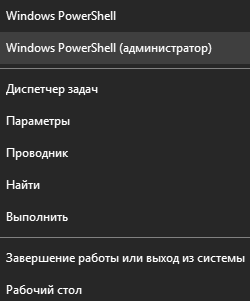
Шаг 1. Нажать правой кнопкой мыши по «Пуск» и выбрать пункт «Windows PowerShell (администратор)» или «Командная строка (администратор)».
Шаг 2. В открывшемся окне следует ввести команду «chkdsk C: /f» и Enter (вместо диска C может быть любой другой. Если установлен один диск, разбитый на логические разделы, следует провести проверку для всех отдельных разделов). В некоторых случаях система попросит подтвердить действие буквой Y.
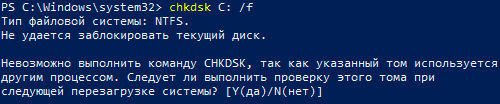
После выполнения данных действий система автоматически проверит диск и попробует исправить его проблемы.
Более детально узнать про команду chkdsk можно в статье «Команда CHKDSK».
Оценка состояния носителя
Чтобы исключить проблему с накопителем следует воспользоваться утилитами для оценки состояния накопителя. Для этого следует получить и самостоятельно проанализировать показания SMART. Проверка и получение показаний, зачастую, выполняются при помощи сторонних программ.
Одной из самых популярных является утилита для проверки дисков Victoria. В статье «Как протестировать и исправить жесткий диск используя бесплатную программу Victoria» Вы сможете найти детальное описание работы программы, а также способы исправления ошибок, удаления плохих секторов и других манипуляций, которые позволят вернуть накопителю работоспособность.
Проверка и исправление системных файлов
Возможно причина ошибки кроется в системных файлах, неправильная работы которых вызывает проблемы.
Что проверить и исправить это, следует также открыть командную строку, подобно первому способу, и ввести команду «sfc /scannow».

Проверка системных файлов может занимать значительное время. Результат станет доступен после проверки, поэтому рекомендуем внимательно ознакомиться с текстом, который выдаст утилита sfc. Если в тексте проверки будет обнаружено, что программа не может восстановить некоторые файлы, это может говорить о серьезных логических неполадках или поражении системы.
Пример сообщения после проверки, при котором системные файлы работают корректно:
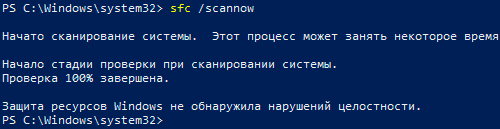
Если присутствует сообщение, о невозможности исправления, в таком случае лучшим выходом станет переустановка операционной системы.
Как убрать сообщение об ошибке «Windows обнаружила неполадки жесткого диска»?
Если причиной ошибки стал выходящий из строя жесткий диск с плохими показателями SMART, избавиться от ошибки можно, но стоит понимать, что такое действие не является исправлением проблемы, а просто маскирует её.
Также следует помнить, что диск с замаскированным сообщением об ошибке может выйти из строя в любую минуту, поэтому рекомендуем не хранить на таком носителе важную информацию или сделать резервные копии данных.
Для отключения сообщения об ошибке следует:
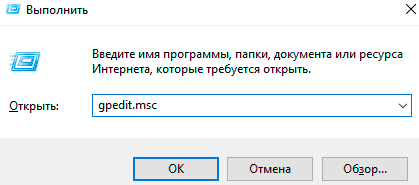
Шаг 1. Нажимаем правой кнопкой мыши по «Пуск», выбираем пункт «Выполнить», в открывшемся окне вводим команду «gpedit.msc» и нажимаем «Ок».
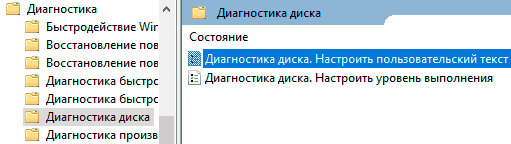
Шаг 2. Переходим по пути: «Конфигурация компьютера», «Административные шаблоны», «Система», «Диагностика», «Диагностика диска». В последнем каталоге следует найти раздел «Диагностика диска. Настроить пользовательский текст оповещения» и дважды кликнуть по нему.
Шаг 3. В открывшемся окне выбираем «Отключено» и подтверждаем действие кнопкой «Применить».
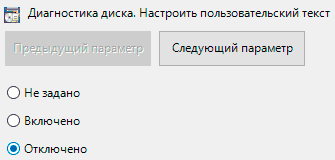
После этого уведомление больше не будет демонстрироваться системой.
Что делать, если в результате ошибки были утеряны файлы?
Проблемы с жестким диском являются частой причиной утери ценной информации, которая храниться на компьютере, поэтому к любым сообщениям с ошибками винчестера следует относиться со всей серьезностью. Мы настоятельно рекомендуем создавать резервные копии важных файлов при любых подозрениях неисправности накопителя. Странные звуки, заторможенная работа, ошибки, «мертвые зависания» при копировании или считывании информации – все это лишь небольшая часть симптомов, свидетельствующих о скорой поломке.
Если в ходе работы Вы заметили, что некоторые важные данные исчезли или не сохранились, рекомендуем воспользоваться специальной утилитой для восстановления данных с проблемных жестких дисков RS Partition Recovery.
Данная программа сможет вернуть все возможные для восстановления данные даже в самых трудных случаях. Для быстрой работы RS Partition Recovery не требуется мощных ресурсов компьютера, поэтому программа отлично справляется с восстановлением любых файлов даже на офисных системах и слабых нетбуках. Отметим, что RS Partition Recovery сможет вернуть данные после форматирования, случайного удаления, проблем с физическим или программным состоянием накопителя, уничтожения вирусами и т.д.
Помимо этого, RS Partition Recovery превосходно подходит для восстановления файлов с флешек, HDD и SSD жестких дисков, карт памяти и любых других носителей. Это позволяет получить максимально широкий спектр применения для самых различных ситуаций.
Часто задаваемые вопросы
Это сильно зависит от емкости вашего жесткого диска и производительности вашего компьютера. В основном, большинство операций восстановления жесткого диска можно выполнить примерно за 3-12 часов для жесткого диска объемом 1 ТБ в обычных условиях.
Если файл не открывается, это означает, что файл был поврежден или испорчен до восстановления.
Используйте функцию «Предварительного просмотра» для оценки качества восстанавливаемого файла.
Когда вы пытаетесь получить доступ к диску, то получаете сообщение диск «X: \ не доступен». или «Вам нужно отформатировать раздел на диске X:», структура каталога вашего диска может быть повреждена. В большинстве случаев данные, вероятно, все еще остаются доступными. Просто запустите программу для восстановления данных и отсканируйте нужный раздел, чтобы вернуть их.
Пожалуйста, используйте бесплатные версии программ, с которыми вы можете проанализировать носитель и просмотреть файлы, доступные для восстановления.
Сохранить их можно после регистрации программы – повторное сканирование для этого не потребуется.
Сбои и ошибки ПК. Лечим компьютер сами. Начали!

Из вашего компьютера валит сизый дым? Windows не грузится, и вы видите лишь черный экран? Или же Windows загружается, но потом экран становится синим и по нему бегут «кракозябры»? Из системного блока раздается пронзительный писк? Не паникуйте! И не спешите вызывать мастера. В большинстве случаев сбои компьютера можно «излечить» самостоятельно. Как – научит эта книга. В ней предельно просто рассказывается о наиболее часто встречающихся поломках ПК. Рассматриваются как аппаратные сбои, так и сбои на уровне операционной системы и программного обеспечения. Отдельно обсуждаются вирусы и вредоносные программы.
Оглавление
Приведённый ознакомительный фрагмент книги Сбои и ошибки ПК. Лечим компьютер сами. Начали! предоставлен нашим книжным партнёром — компанией ЛитРес.
Наиболее распространенные аппаратные неисправности
Всем известен факт, что количество поломок всегда зависит от сложности механизма, будь то автомобиль или компьютер. Чем больше составных частей, тем больше вероятность того, что рано или поздно система откажет в работе.
С каждым днем количество электронных компонентов, из которых состоит компьютер, растет, причем растет очень быстро. Чтобы компьютер получил новые возможности, практически всегда требуется аппаратная модернизация его составляющих. Однако самое неприятное в этом то, что любой компонент, насколько бы независимой ни была его работа, всегда связан с большим количеством других компонентов и зачастую выход из строя одной составляющей влечет за собой выход из строя целого ряда других.
Работа компьютера зависит от многих факторов, и результатом такого положения являются частые сбои и появление неисправностей. Если с программными сбоями бороться достаточно просто, то с аппаратными все гораздо сложнее.
Как ни печально, исправление аппаратных поломок требует не только достаточного уровня знаний, но и чаще всего денежных вложений. А все, что связано с деньгами, то есть с их тратой, всегда воспринимается болезненно. Поэтому неудивительно то, что многие пользователи пытаются устранять неисправности в домашних условиях. Правда, ремонту поддаются только более или менее простые по конструкции устройства. Все остальные — работа для специалистов сервисного центра.
Не забывайте, что любые ремонтные работы, связанные с электрическим током, необходимо производить при отключенном проводе питания (за исключением случаев, когда наличие питания необходимо).
Итак, какими «болезнями» страдает компьютер и насколько это чревато для обычного пользователя? Таких «болезней» достаточно много, как минимум столько, сколько комплектующих в компьютере. Порой определить причину неисправности компьютера бывает достаточно сложно, даже имея какой-либо опыт ремонта. Однако компьютер сам поможет вам, предложив собственное средство тестирования — часть системы BIOS, которая называется POST.
Используя результаты работы POST, вы практически со стопроцентной уверенностью определите модуль, являющийся причиной неисправности компьютера. После этого вы сможете без труда выбрать нужный подход к ремонту и более детально разобраться с «виновником торжества».
Использование средств BIOS для определения неисправности
Каждое включение или перезагрузка компьютера вызывает автоматический запуск диагностической программы самотестирования — POST (Power On Self-Test), которая записана в микросхеме CMOS-памяти. Эта программа проверяет работоспособность всех важнейших компонентов компьютера: процессора, оперативной памяти, дисковой подсистемы, системной логики (чипсета) и всех устройств, от которых зависит нормальное функционирование компьютера. Информация о результатах диагностики может выдаваться тремя способами.
• Звуковые сигналы. Каждой неисправности соответствует серия звуковых сигналов, которые выдает POST в ходе тестирования устройств. Звуковое оповещение обычно используется в самых критичных случаях, когда компьютер лишен возможности отображения текстовой информации. Звуковые сигналы могут применяться также параллельно с текстовыми сообщениями, и именно на звуковые сигналы в первую очередь необходимо ориентироваться при возникновении неисправности.
• Текстовые сообщения. Этим способом POST пользуется в дополнение к звуковым сигналам, если видеосистема компьютера исправна. При этом на экране появляется сообщение, кратко описывающее неисправность, и код ошибки. По коду неисправность можно изучить более подробно, воспользовавшись документацией к материнской плате или к BIOS. С помощью текстовых сообщений компьютер, как правило, информирует только о незначительных ошибках, например о неполадках с аккумуляторной батареей, неработоспособности контроллера клавиатуры и т. п. Хотя можно увидеть и более «страшные» сообщения: например, о плохом состоянии жесткого диска или сбойной оперативной памяти.
• Шестнадцатеричные коды в конкретный порт по определенному адресу. Независимо от того, выдаются звуковые или текстовые сообщения, система использует и этот способ. Однако, чтобы прочитать шестнадцатеричные коды, необходимо иметь специальное оборудование — POST-карту. К данному способу определения неисправности обращаются специалисты сервисных центров, когда имеются очень серьезные поломки и другие способы оповещения о неисправностях не работают.
Поскольку POST-картой, необходимой для определения неисправности третьим способом, обладают далеко не все пользователи, чаще всего ошибки определяют по звуковым сигналам и текстовым сообщениям POST. Поэтому рассмотрим их более подробно.
Обязательное условие использования этого способа выявления неисправности — рабочий и, что самое главное, подключенный к материнской плате системный динамик. В противном случае вы не услышите звуковых сигналов системы тестирования и не сможете определить тип неисправности. Поэтому, если вы ни разу не слышали, чтобы ваш компьютер при загрузке подавал звуковой сигнал, проверьте подключение динамика к соответствующему контакту на материнской плате.
Если компьютер работает нормально, то есть тестирование POST завершилось успешно, вы услышите один короткий звуковой сигнал, после чего начнется загрузка операционной системы компьютера.
При обнаружении любой критичной неисправности диагностическая программа выдаст серию звуковых сигналов (последовательность коротких и длинных гудков), которая характеризует обнаруженную ошибку. При этом работа компьютера будет приостановлена в ожидании устранения неисправности.
Если вы услышали последовательность коротких и длинных сигналов, обязательно посчитайте их количество и обратите внимание на длительность. [1] Подсчитав количество сигналов, найдите данное сочетание в таблице, соответствующей BIOS вашего компьютера, чтобы определить, что означает данный сигнал. В табл. 1.1–1.3 приведены основные варианты серий звуковых сигналов, характерные для BIOS разных производителей, а также краткие пояснения к ним.


Появление текстовых сообщений в процессе тестирования системы — еще один вариант отслеживания возникшей неисправности. Вместе со звуковыми сигналами он позволяет эффективно отслеживать и определять практически все неисправности.
В табл. 1.4–1.6 приведены возможные варианты сообщений BIOS разных производителей.


Как видите, текстовые сообщения более информативны, чем звуковые сигналы. Воспользовавшись информацией из сообщения, можно точно определить неисправность и устранить ее.
Неисправности блока питания
Без сомнения, блок питания (рис. 1.1) — самый важный компонент компьютера, поскольку именно он отвечает за снабжение стабильным напряжением всех устройств, установленных в компьютере (в том числе подключенных к USB-портам). В самом простом случае неисправность блока питания приводит к нестабильной работе компьютера, постоянным его зависаниям и т. д.

Рис. 1.1. Блок питания
Блок питания выходит из строя достаточно часто, особенно это касается блоков «со стажем». Самое плохое, что иногда поломка данного устройства влечет за собой выход из строя практически всех установленных компонентов.
Виной всему — нестабильное переменное напряжение и руки неизвестных китайских мастеров, пытающихся сэкономить на «лишних» деталях. Часто причиной неисправности становятся руки «начитанного» пользователя, который вопреки здравому смыслу пытается уменьшить шум вентилятора блока питания с помощью имеющегося регулятора оборотов или самостоятельной подачи на него пониженного напряжения, в то время как температура внутри блока питания находится на критическом уровне. Кроме того, мало кто думает о том, чтобы приобрести источник бесперебойного питания и обезопасить себя от проблем, связанных с резкими скачками напряжения, которые блок питания переносит очень болезненно.
В домашних условиях блок питания можно починить, если вы имеете достаточный опыт в ремонтных делах и знакомы с основами радиоэлектроники. Если вы совсем новичок в этом деле, то максимум, что вы сможете сделать, — проверить предохранитель и внешне осмотреть компоненты блока питания. Чтобы точно определить неисправное звено, следует вооружиться измерительным прибором.
Намного более предпочтительно купить новый блок питания, поскольку ресурс работы блока достаточно малый, а количество подключаемых устройств и потребление мощности возрастает, что приводит к большой нагрузке на него и быстрому сокращению «жизни».
Если вы все-таки решили самостоятельно произвести ремонт этого устройства, помните, что блок питания построен по модульному принципу. При этом каждый модуль выполняет только свою работу. Такой способ построения позволяет выработать подход к поиску и устранению возникающих неисправностей. Однако для этого необходимо знать принцип работы каждого модуля блока питания.
В упрощенном варианте алгоритм работы блока питания выглядит следующим образом. Поступая на вход блока питания, переменное напряжение обрабатывается сетевым фильтром и высоковольтным выпрямителем. Выпрямленное высоковольтным фильтром напряжение поступает на импульсный трансформатор, который понижает его до нужного уровня. Далее пониженное постоянное напряжение поступает на стабилизатор, который контролирует характеристики напряжения и при необходимости преобразует его. В итоге получается набор напряжений, обладающих необходимыми характеристиками: ±5 и ±12 В с нужной силой тока.
На практике количество стабилизаторов, фильтров и других компонентов может быть больше одного, что обеспечивает более качественную стабилизацию напряжения.
Таким образом, определив сбойный модуль, достаточно заменить детали исправными. Работа блока питания должна восстановиться, если, конечно, устройство не повреждено настолько серьезно, что это привело к выходу из строя еще нескольких модулей блока питания.
Приближающуюся «кончину» блока питания можно предвидеть. О неисправностях устройства свидетельствуют следующие признаки:
• периодический или полный отказ компьютера включаться;
• появление неприятного запаха из вентиляционных отверстий блока питания;
• внезапные перезагрузки или зависания компьютера во время обычной работы;
• ошибки в функционировании оперативной памяти как при начальном тестировании, так и при работе в операционной системе;
• прекращение работы сразу всех устройств хранения данных (при пропадании напряжения на выводах блока питания) или каждого по очереди;
• заметное повышение температуры в блоке питания и корпусе компьютера (из-за выхода из строя вентилятора или вентиляторов, установленных в блоке питания, или любых других электронных составляющих);
• появление напряжения на корпусе компьютера, что можно ощутить, если приложить руку к корпусу или разъемам на задней стенке;
• появление странных ошибок в работе операционной системы и программ.
Если компьютер перестал включаться и появился неприятный запах, значит, вы не сумели вовремя предупредить выход блока питания из строя. Следует учесть, что это могло привести и к повреждению других устройств.
Большая часть блоков питания, как и большая часть бытовых устройств, снабжена плавким или керамическим предохранителем. Такой предохранитель срабатывает и перегорает при повышенном потреблении тока или резком скачке напряжения (что может произойти по разным причинам). При этом тонкая проволока (или керамический корпус) внутри предохранителя перегорает, и напряжение перестает поступать на другие компоненты блока питания. Это самый простой, но не самый действенный способ предохранить их от поломки.
В этом случае сначала нужно отключить блок питания от напряжения и вытянуть его из корпуса. Далее следует снять с блока питания защитный кожух.
Обычно на крышке блока питания присутствует гарантийная наклейка производителя, которая легко рвется при разборке устройства. Поэтому имейте в виду, что, открыв блок питания, вы тем самым лишитесь гарантийного обслуживания (если таковое, конечно, имеется). Кроме того, очень часто производители блоков питания используют для защиты кожуха специальные винты, а иногда и заклепки, которые непросто выкрутить без специального инструмента.
Сняв кожух, внимательно рассмотрите плату блока питания. Поскольку предохранитель устанавливается непосредственно за кабелем питания, то и искать его нужно там, где этот кабель припаян к печатной плате.
Как правило, предохранитель выглядит как деталь со стеклянным или керамическим корпусом (рис. 1.2). Если корпус стеклянный, вы без труда увидите внутри тонкую проволоку. Ее отсутствие или обрыв — явный свидетель неисправности предохранителя.

Рис. 1.2. Внешний вид керамического предохранителя
Однако он может иметь другую форму и быть припаянным непосредственно к плате. В этом случае вам придется выпаять предохранитель.
Для замены используйте аналогичный по параметрам предохранитель. Предохранители отличаются током срабатывания, что зависит от мощности блока питания. Например, в блоках питания средней мощности (200–300 Вт) установлены предохранители с током сгорания 4 А. Поэтому обязательно обратите внимание на маркировку предохранителя, нанесенную на один из металлических контактов предохранителя или на его стеклянный корпус. Многие пользователи вместо предохранителя используют тонкую проволоку (так называемый «жучок»), припаяв ее к контактам крепления предохранителя. Этот способ имеет свои недостатки: слишком толстая проволока может не перегореть, когда это нужно, что приведет к выходу из строя других модулей блока питания и появлению невосстановимых неисправностей.
Если после замены предохранителя блок питания включится и компьютер заработает в обычном режиме, значит, проблема решена. Если же, независимо от того, перегорает или не перегорает предохранитель, после подачи напряжения блок питания «молчит», то это говорит о неисправности в каком-то другом модуле блока питания.
Практически в любой электронной аппаратуре в качестве высоковольтного выпрямителя выступает сборка (или несколько сборок) из четырех высоковольтных диодов, включенных по параллельной схеме, задача которой — превращение переменного напряжения в постоянное. Диоды могут находиться в закрытом пластмассовом корпусе, а могут располагаться рядом друг с другом на печатной плате блока питания (рис. 1.3).
В любом случае нужно проверять каждый диод, поскольку неисправность одного из них автоматически приводит к перегоранию предохранителя. Для проверки выпрямителя следует воспользоваться мультиметром, подключая его контакты к каждому из диодов. При этом сопротивление диода в прямом направлении должно составлять примерно 500–600 Ом, а в обратном — 1,1–1,3 МОм. Если сопротивление диода не соответствует приведенным показателям, то его необходимо заменить, выпаяв его из платы.
Паяльником необходимо пользоваться с осторожностью, поскольку слишком долгий нагрев детали может привести к выходу ее из строя или отслоению печатных проводников на плате.

Рис. 1.3. Высоковольтный выпрямитель (диоды)
Иногда вместе с высоковольтными диодами дополнительно работают высоковольтные транзисторы. Такие транзисторы установлены на радиаторах, поскольку в процессе работы сильно нагреваются. Именно этот факт приводит к тому, что транзисторы выходят из строя. Это случается при использовании неэффективных радиаторов или нарушении температурного режима в блоке питания.
В большинстве случаев для проверки транзистора его не обязательно отпаивать. Обычный транзистор имеет три ножки — базу, коллектор и эмиттер. Транзисторы нужно тестировать и на замыкание, и на внутренний обрыв, поэтому необходимо точно знать, где находится какая ножка. Информацию о конкретном транзисторе можно найти в справочной литературе или в Интернете. Как бы там ни было, рабочий транзистор следует прозванивать от базы к эмиттеру и коллектору, а между эмиттером и коллектором — нет. Поскольку транзистор — родной брат диода, то и сопротивление переходов у них примерно одинаковое. Таким образом, в одну сторону сопротивление должно составлять 100–300 Ом, а в обратную — больше 1 МОм.
Если проверка высоковольтного выпрямителя не дала результатов, следует проверить высоковольтный фильтр. В качестве высоковольтного фильтра выступает набор из нескольких электролитических конденсаторов большой емкости. Именно эти конденсаторы являются причиной выхода из строя блока питания, особенно если их количество слишком мало или электролитические характеристики далеки от нормы (рис. 1.4).

Рис. 1.4. Конденсатор высоковольтного фильтра (обратите внимание: второй конденсатор отсутствует)
Электролитические конденсаторы, как известно, рассчитаны на определенное напряжение и имеют определенную емкость. Емкость конденсатора обеспечивается за счет его специальной конструкции и применения электролита. Таким образом, конденсатор может выйти из строя, если на него подать слишком высокое напряжение или если он теряет емкость при высыхании или вытекании электролита. Такое редко случается с конденсаторами известных производителей, которые устанавливаются в дорогие блоки питания. Если же вы являетесь обладателем дешевого блока питания неизвестного производителя — приготовьтесь к сюрпризам.
Что касается номинального напряжения конденсатора, то многие производители изначально устанавливают конденсаторы с меньшим рабочим напряжением, что приводит к их короткой службе.
Чаще всего конденсатор теряет емкость в условиях повышенной температуры, когда компоненты блока питания не охлаждаются должным образом.
Все конденсаторы нужно проверить, для чего их следует выпаять из платы. Проверить конденсатор очень просто. Для этого необходимо подключить выводы конденсатора к щупам мультиметра и понаблюдать за отображаемой на его экране информацией. Сопротивление исправного конденсатора будет находиться примерно на одном уровне и не будет уменьшаться. Если же сопротивление конденсатора медленно уменьшается, значит, конденсатор неисправен и подлежит замене.
Для замены обязательно используйте конденсаторы с достаточным запасом напряжения, например 250–270 В, и емкости, значение которой нанесено на корпус. Как правило, емкость таких конденсаторов составляет 400–1500 мкФ.
Стабилизатор можно считать самым главным модулем блока питания. В этом устройстве применяются интегральные схемы, что говорит о его некоторой интеллектуальности. Стабилизатор состоит из каналов, каждый из которых обрабатывает конкретное напряжение и контролирует его.
Поскольку стабилизатор основан на схеме, работающей по принципу широтно-импульсного (ШИМ) генератора, то в идеале для диагностики микросхемы требуется наличие осциллографа. Кроме того, необходимо иметь дополнительное устройство, способное выдавать необходимое напряжение.
Если осциллографа у вас нет, то можно воспользоваться способом, который безошибочно определяет неисправность микросхемы. Как правило, в роли стабилизатора выступает микросхема TL494 (или ее аналоги), имеющая 14 выводов, каждый из которых представляет нужное напряжение определенной характеристики (рис. 1.5).

Рис. 1.5. Стабилизатор (микросхема)
Суть способа заключается в проверке стабилизатора, который находится внутри микросхемы. Для этого на двенадцатую ножку подайте постоянное напряжение от +9 до +12 В, а на седьмую — от — 9 до — 12 В (при этом отключите блок питания от сети). Напряжение на четырнадцатой ножке микросхемы должно быть +5 В. Если отклонение от этого значения достаточно сильное (более 0,5 В), то внутренний стабилизатор микросхемы неисправен. В этом случае придется заменить микросхему.
Выход из строя процессора
Центральный процессор (рис. 1.6) — самое востребованное устройство компьютера. От скорости работы процессора во многом зависит скорость всей системы.
Процессор является результатом кропотливой работы множес тва специалистов и представляет собой большую интегральную схему с огромным количеством полупроводниковых элементов (транзисторов), которые исчисляются сотнями миллионов. На это устройство возложены все задачи, связанные с вычислениями.

В нормальных условиях процессор работает долго и без сбоев. Однако многие пользователи, стремясь повысить производительность системы, разгоняют процессор. Это, естественно, негативно влияет на стабильность его работы и к тому же в несколько раз сокращает его долговечность.
Главная причина выхода из строя этого устройства — перегрев или неполадки с питанием. Поэтому при разгоне процессора обязательно следите, чтобы температура поверхности устройства не превышала норму. Если нужно — замените систему охлаждения более мощной.
Отремонтировать процессор невозможно, поэтому относитесь внимательно к этому устройству и без особой нужды не совершайте с ним никаких действий.
Повреждения материнской платы
Пожалуй, в компьютере нет устройства, более сложного по количеству компонентов, чем материнская плата (рис. 1.7). Она содержит всевозможные контроллеры, порты, слоты, системную логику, стабилизаторы и другие компоненты и является, по сути, настоящим произведением искусства.
Множество микросхем и электронных блоков сильно усложняют ремонт материнской платы. Кроме того, печатная плата материнской платы содержит до 5–6 слоев, на каждом из которых находится множество печатных проводников. Поэтому естественно, что ремонт материнской платы в домашних условиях возможен лишь при возникновении достаточно мелких поломок. Если же плата получила серьезные механические повреждения, которые привели к внутреннему обрыву проводников, то восстановить ее невозможно даже в сервисном центре.

Рис. 1.7. Материнская плата
Все работы, связанные с пайкой, необходимо производить очень аккуратно. При этом любой ценой старайтесь избежать перегрева платы и тем более какого-то электронного компонента. Если требуется произвести пайку мелких деталей, используйте для этого специальный маломощный паяльник с тонким жалом.
Большая часть поломок материнской платы происходит по вине пользователя. Остальные неисправности возникают в результате некачественного питания или перегрева участков платы.
Наиболее распространены следующие поломки.
• Разрыв печатных проводников. Это чисто механическое повреждение, встречающееся достаточно часто. Дорожки могут оборваться внезапно соскочившей отверткой, например, в процессе установки процессора, особенно если вы прикладываете при этом значительное усилие. Наиболее уязвимыми местами являются участки платы, которые имеют отверстие для фиксации к шасси корпуса с помощью винтов. Многие производители, предвидя такую ситуацию, стараются располагать на таких участках минимум дорожек.
• Обрыв конденсаторов или резисторов. Если вы присмотритесь, то увидите, что материнская плата усыпана миниатюрными конденсаторами и резисторами. Их очень легко отломать, орудуя отверткой или неаккуратно вставляя платы расширения.
• Короткое замыкание в электрических цепях. Чаще всего злая судьба в виде рук пользователя повреждает микросхемы, транзисторы и электролитические конденсаторы. Чтобы это сделать, иногда достаточно просто большой отвертки. От этого не застрахован никто, особенно если производить монтаж или фиксацию плат расширения при работающем компьютере.
• Разрушение разъемов и слотов. Разрушить любой разъем на материнской плате достаточно легко, а особенно — IDE-разъем. Для этого достаточно сильно нажать на него или вставлять и вытягивать кабель не равномерно, а под углом. PCI-слоты или AGP-слот также подвержены поломке. Если плата расширения имеет нестандартный размер, а материнская плата прикручена слишком близко к задней стенке системного блока, то для установки платы расширения необходимо приложить достаточную силу, и при внезапном перекосе неаккуратным движением можно повредить слот. Кроме того, наиболее велика вероятность повреждения разъемов и слотов с большим количеством контактов.
• Поломка процессорного разъема. Процессорный слот может повредиться по разным причинам. Как правило, это неправильная установка системы охлаждения, неаккуратные действия при установке и фиксировании процессора, грубое обращение с фиксатором слота и т. д.
• Сгорание локальных портов. Многие пользователи в случае надобности (или без нее) вытягивают шнур клавиатуры, мыши, модема и других устройств при работающем компьютере. Это крайне пагубно влияет на порты материнской платы, которые при этом испытывают скачок напряжения. Контролировать это напряжение невозможно, поэтому порты часто сгорают. Особенно это касается портов PS/2.
• Микротрещины в плате. Такие трещины образуются в многослойной структуре платы, если она неправильно зафиксирована на шасси корпуса. В этом случае при любых действиях, связанных, например, с установкой плат расширения или даже обычным подключением шлейфа от накопителя, материнская плата прогибается. Слишком сильный прогиб вызывает обрыв внутренних проводников, которые восстановлению не подлежат.
• Некачественные платы расширения. Компьютерный рынок наполнен дешевыми китайскими комплектующими, которые то и дело выходят из строя. Может случиться так, что такой окажется именно ваша материнская плата. Какими будут последствия — предугадать трудно, однако абсолютно точно в таком случае повредится не только само устройство, но и слот, в котором оно установлено, а в худшем случае — система управления питанием материнской платы, что, в свою очередь, может сжечь оперативную память и процессор.
• Некачественное питание. Чтобы сделать свою продукцию более дешевой, многие производители переходят все допустимые границы, используя неэффективные фильтры, стабилизаторы и прочие комплектующие, которые так необходимы для обеспечения стабильного и качественного электропитания. По этой причине внезапный более или менее резкий скачок напряжения может привести к перегоранию компонентов материнской платы. Хорошо еще, если на материнской плате перегорит только стабилизатор, а не все ее компоненты.
• Перегрев компонентов. Эта неисправность также встречается довольно часто. В большей степени перегреву компонентов подвержены материнские платы, которые оборудованы пассивными системами охлаждения. При разгоне такая система охлаждения не справляется с поставленной перед ней задачей, что приводит к повышению тепловыделения. При этом нагреваются не только «виновники», но и близлежащие участки платы. В результате — нестабильность работы компьютера, зависание, перезагрузка и выход из строя дорогостоящих компонентов.
Это далеко не полный список неприятностей, которые могут случиться с вашей материнской платой. С одними из них можно бороться самостоятельно, другие могут исправить лишь специалисты сервисного центра, а в некоторых случаях материнскую плату отремонтировать невозможно.
Практика показала, что имеющиеся на материнской плате локальные порты ввода-вывода достаточно часто выходят из строя, особенно если устройства подключаются к портам «на ходу» (при включенном компьютере). Чаще всего встречаются неисправности портов LPT, COM и PS/2.
Порты подвержены не только сгоранию, но и механическим повреждениям. Если в первом случае ремонт в домашних условиях невозможен, то механическое повреждение можно устранить и самостоятельно.
Чаще всего это происходит с PS/2-портами, к которым подключаются клавиатуры и мыши. Из-за постоянного использования этих портов (замена устройств, частый перенос компьютера с отключением всех проводов) внутренние контакты разъемов расшатываются. В результате нарушается контакт между разъемами порта и устройства, что ничего хорошего не предвещает.
Для устранения неисправности необходимо заменить неисправный разъем исправным. Как правило, рабочий разъем выпаивают из нерабочей материнской платы, где он уже никогда не пригодится.
Выпаивание и припаивание разъема — не самая сложная, но достаточно трудоемкая и опасная операция. Чтобы вытащить разъем, нужно прогреть всю контактную площадку. Это чревато перегревом печатных проводников, которые могут отстать от платы. Иногда для таких целей используют специальную насадку на жало паяльника, которая позволяет нагревать одновременно все выводы разъема.
После того как разъем выпаян из платы, необходимо привести его в нормальный вид. Для начала нужно выровнять ножки разъема, если они погнулись в процессе выпаивания. Следующий шаг — снятие с них припоя. Для этого воспользуйтесь паяльником или плоским надфилем. Ножки должны быть гладкими и равномерными по толщине. Это гарантирует легкую установку разъема и припаивание на рабочее место.
Кроме того, следует подготовить посадочное место. Для этого пригодится приготовленный вами спирт. Аккуратно протрите нужный участок платы, а затем попробуйте освободить отверстия в посадочном гнезде, которые залил припой в процессе выпаивания разъема. Для этого воспользуйтесь иглой подходящего размера, просовывая ее в отверстия, предварительно разогретые паяльником. Используйте иглу очень осторожно, иначе можно оторвать печатный проводник.
Установить новый разъем достаточно легко. Вставив его на подготовленное место, нанесите немного паяльной жидкости и прогрейте припой возле каждой ножки так, чтобы обеспечить максимальный контакт. При этом не забывайте о возможном перегреве.
Обрыв печатных проводников — достаточно распространенная ситуация, особенно если сборкой или модернизацией компьютера занимается начинающий пользователь. В стремлении сделать все быстрее он забывает об элементарных правилах. Такое нетерпение можно понять, но не менее понятным является и результат этого нетерпения.
Чаще всего проводники повреждаются отверткой, хотя не исключены и другие варианты.
Данную ситуацию можно исправить, если на плате повреждены внешние дорожки. При внутреннем обрыве проводников материнскую плату можно оставить на запасные детали, поскольку работать она больше уже никогда не будет.
Исправить внешний обрыв просто. Подготовьте тонкий медный провод и скальпель. Зачистите сам провод и оба конца оборванного проводника скальпелем. Затем нанесите паяльную жидкость или канифоль, пинцетом приложите подготовленный проводок к проводнику и быстрым точечным нагревом припаяйте его с двух сторон. Понятно, что для подобной операции придется использовать специальное тонкое жало.
После этого необходимо протереть спиртом воссозданный участок и убрать скальпелем остатки припоя, которые могут замыкать на соседние проводники.
Одним из возможных побочных эффектов соскальзывания отвертки может стать повреждение одного из многочисленных выводов микросхем материнской платы. Если микросхема имеет множество выводов, что требует их плотного размещения, то некоторые из них могут прижаться друг к другу, что приведет к возникновению короткого замыкания (рис. 1.8) и, возможно, выходу микросхемы из строя.

Рис. 1.8. Повреждение выводов микросхемы
Это довольно сложная ситуация, поскольку выводы таких микросхем чаще всего очень тонкие. При попытке выровнять поврежденные выводы половина из них наверняка оторвется, после чего придется заменить всю микросхему, что в домашних условиях практически невозможно.
Поскольку исправлять поломку все равно нужно, то единственное, что можно сделать, — скальпелем и пинцетом попытаться хоть немного отодвинуть поврежденные ножки друг от друга. Делать это нужно очень осторожно, так как слишком сильный нажим может окончательно повредить микросхему.
Если при деформации некоторые ножки оторвались от печатных проводников, то их нужно припаять на свои места. После этого обязательно аккуратно почистите место пайки, поскольку если этого не сделать, то между ножками микросхемы может возникнуть короткое замыкание.
Размеры конденсаторов и резисторов на материнской плате настолько малы, что оторвать один из них легко, особенно если не соблюдать правила монтажа. Очень часто такое происходит при установке «нестандартного» процессорного кулера. Когда зажим кулера очень жесткий и к тому же еще и короткий, то после нескольких попыток монтажа пользователь теряет терпение и берет на вооружение отвертку, чтобы с ее помощью закрепить непослушную защелку. Этот способ далеко не безопасен и может привести к отрыву деталей (рис. 1.9).

Рис. 1.9. Оторванные мелкие детали
Чтобы исправить такое повреждение, нужно иметь аналогичные по параметрам резисторы и конденсаторы. Однако беда в том, что многие производители просто не маркируют такие детали, так как они слишком малы. Поэтому в большинстве случаев, чтобы устранить такую неисправность, нужно выпаять необходимые детали из нерабочей материнской платы, такой же, как у вас.
После того как вы нашли необходимые детали, подготовьте место пайки. Обычно деталь отрывается не полностью, поэтому прежде всего следует отпаять ее остатки. Затем скальпелем и спиртом нужно очистить место пайки от лишнего припоя.
Удерживая пинцетом деталь, точным коротким нагревом припаяйте ее с двух сторон. После этого опять очистите место пайки, чтобы избежать короткого замыкания.
Выход из строя жесткого диска
Жесткий диск (рис. 1.10) — устройство для постоянного хранения данных, необходимых для нормальной работы компьютера. Со временем на жестком диске, кроме установленных программ, накапливается достаточно большое количество документов и других файлов. Именно они представляют собой наибольшую ценность, поэтому поломка винчестера крайне нежелательна и всегда вызывает бурю негативных эмоций, особенно если данные не были скопированы на другой носитель.

Рис. 1.10. Жесткий диск
Несмотря на то что после изготовления жесткий диск уже имеет брак поверхности (особенности технологического процесса изготовления), при нормальных условиях он будет служить вам долго и надежно. Если же жесткий диск постоянно «в разъездах» и главное его предназначение — перенос фильмов, то нет ничего странного в том, что рано или поздно с ним случится несчастье. Единственное, что можно в этом случае посоветовать, — используйте два винчестера. Один можно установить в компьютер, а другой использовать в качестве внешнего носителя. Так, по крайней мере, вы избавите себя от неприятностей с рабочим диском.
Ремонт жесткого диска в домашних условиях практически невозможен. Единственное, что можно сделать, — с помощью специальных утилит попытаться исправить сбойные участки на поверхности дисков. Для этих целей предназначены некоторые «всеядные» утилиты, умеющие работать практически с любыми моделями жестких дисков, а также «родные» утилиты, которые часто можно скачать с веб-сайта производителя конкретного жесткого диска. Универсальными программами являются, например, SMARTUDM, MHDD и др.