Как исправить эту ошибку по фото
Исправление ошибок по фото
Проверка орфографии онлайн предназначена для быстрого нахождения ошибок и правильного написания слов как на компьютере, так и на телефоне.
Как пользоваться: чтобы проверить текст на орфографические ошибки, введите слово или текст, затем нажмите «Проверить». Сервис предложит исправление ошибок в написании слов, в которых обнаружены ошибки, а также подчеркнет неправильные слова. Поддерживаются русский, английский и украинский языки. Знаки препинания не учитываются. Сервис незаменим на ЕГЭ, контрольных, словарных диктантах (особенно поможет исправитель).


Сервис проверки орфографии и пунктуации онлайн — это уникальный бесплатный сервис поиска ошибок и опечаток.
Эффективный алгоритм Text.ru находит множество ошибок, среди которых:
На нашем сервисе вы сможете не только узнать уникальность текста, но и проверить его орфографию и пунктуацию. При проверке текста можно так же легко избавиться и от опечаток, которые не всегда заметны при быстром наборе. При использовании данного сервиса вы будете уверены в качестве текста.
Исправление ошибок в тексте онлайн, проверка орфографии и пунктуации позволят проверить грамотность текста.
Проверка ошибок онлайн поможет найти ошибки и опечатки в тексте. Проверка текста на ошибки пригодится при анализе любого текста, если вы хотите проверить его качество и найти имеющиеся ошибки. Если же у вас возникают трудности в первую очередь с пунктуацией, а не с орфографией, оцените возможность проверки запятых. Сервис укажет на проблемные места, где были найдены лишние или отсутствующие знаки препинания, например, несколько запятых подряд или непарные скобки.
Одной из ключевых особенностей бесплатной проверки на ошибки на Text.ru является возможность исправить их прямо в тексте. Алгоритм проверки прост.
Если вы цените свое время, рекомендуем проверить орфографию и пунктуацию онлайн на Text.ru и оценить преимущества самостоятельно.
Проверка правописания текста доступна через API. Подробнее в API-проверке.
20000 символов на проверку
Премиум
40 000 символов на проверку
Для студентов, авторов, фрилансеров, агенств и компаний
Корпоративная версия
40000+ символов на проверку
Хороший выбор для компаний и издательств
Расширения для Firefox и Chrome
LanguageTool также работает в вашем браузере: выполняется проверка текста, который вы вводите в текстовых полях, или проверка выбранного текста на веб-сайтах.
Расширение для Google Docs
Используйте LanguageTool непосредственно в Google Docs.
Расширение для Microsoft Word
Мы предлагаем расширение (плагин) для Microsoft Word 2016+ под Windows, Mac и Word Online.
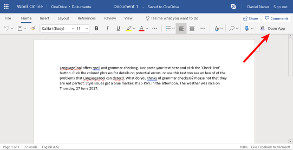
Шаг 1
С помощью расширения для Word можно использовать languagetoolplus.com непосредственно из MS Word. После установки расширения появится значок «LT» на вкладке «Home».
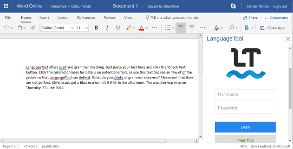
Шаг 2
Используйте учётную запись languagetoolplus.com для входа на сайт.
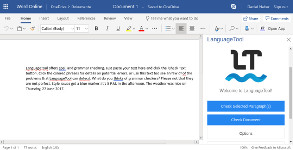
Шаг 3
Если Вы нажмёте на одно из этих слов, то появится окно с объяснением и предложением.
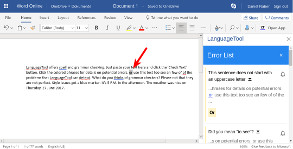
Шаг 4
Если Вы выберите в списке возможное исправление, то оно заменит ошибку в тексте.
Расширение для LibreOffice
Используйте Tools → Extension Manager → Add… в LibreOffice/OpenOffice для установки этого файла. Затем перезапустите LibreOffice/OpenOffice (включая быстрый запуск).
Больше расширений
Наше сообщество разработало дополнения и плагины для многих программ.
Версия для рабочего стола для скачивания
LanguageTool может быть загружен для автономного использования. Примечание: необходимо наличие Java 8 или новее для работы программы. Для некоторых языков требуется использование большого объёма дополнительных данных для реализации всех возможностей, реализованных в онлайн-форме проверки текста на сайте. Смотри таблицу сравнения редакций.
После загрузки распакуйте файл и запустите languagetool.jar двойным щелчком мыши.
Есть вопросы? Посмотрите здесь!
LanguageTool — это свободное программное обеспечение для проверки грамматики, пунктуации и стиля.
В состав LanguageTool входит 783 правила для проверки русскоязычных текстов.
Правила разделены на группы:
Программа для большинства найденных грамматических ошибок предлагает варианты их исправления.
В независимую версию программы дополнительно включена проверка орфографии с коррекцией ошибок.
Доступны расширения для проверки грамматики и стиля в браузерах Google Chrome и FireFox. Эти расширения для браузера являются самостоятельными программами.
А здесь можно протестировать расширенные возможности LanguageTool непосредственно в браузере.
LanguageTool можно скачать и с главной страницы сайта.
Системные требования: как минимум LibreOffice 3.5.4 или Apache OpenOffice 3.4.1+, Java 8 от Oracle или IcedTea.
Для 32-битной версии Apache OpenOffice или LibreOffice требуется 32-битная версия Java 8+.
Для 64-битной версии Apache OpenOffice или LibreOffice необходима 64-битная версия Java 8+.
Интеграция LanguageTool с приложениями:
Обсудить работу программы можно на форуме forumooo.ru, посвящённом работе в офисных пакетах LibreOffice и OpenOffice.
28.09.2019: Вышла версия 4.7 LanguageTool!
26.06.2019: Вышла версия 4.6 LanguageTool!
28.03.2019: Вышла версия 4.5.1 LanguageTool!
26.03.2019: Вышла версия 4.5 LanguageTool!
14.01.2019: Вышла версия 4.4.1 LanguageTool!
27.12.2018: Вышла версия 4.4 LanguageTool!
26.09.2018: Вышла версия 4.3 LanguageTool!
26.06.2018: Вышла версия 4.2 LanguageTool!
27.03.2018: Вышла версия 4.1 LanguageTool!
29.12.2017: Вышла версия 4.0 LanguageTool!
10.03.2016: Появилась бета-версия LanguageTool для Android — LanguageTool proofreader!
Задать вопросы и обсудить LaguageTool можно на форуме forumooo.ru, посвящённом работе в офисных пакетах LibreOffice и OpenOffice.
LanguageTool свободно распространятся по лицензии LGPL версии 2.1 или новее. Исходный код доступен на GitHub через Git или SVN. Содержимое этой домашней страницы доступно по лицензии CC BY-SA 3.0.
Как исправить фотографию: плохой снимок — в фотошедевр!
То, что даже у признанных гуру фотоискусства далеко не каждый снимок получается таким, как планировалось — факт общеизвестный. Что же тогда говорить о новичках, которые только начали осваивать азы фотодела и у которых каждый раз то с экспозицией не все в порядке, то баланс белого неправильно установлен, то солнце в кадр попало?
Однако опытные фотографы, в отличие от начинающих, не только лучше разбираются в вопросах композиции, освещения и момента для съемки, умеют грамотно выбрать фотокамеру и необходимое оборудование (к слову, здесь об этом подробнее), но и знают, что во многих случаях можно исправить фотографию даже, казалось бы, полностью безнадежную. Надо только понимать, что именно и в какую сторону спасать.
Но ближе к делу. Так как исправить фотографию и превратить фотоошибку если не в фотошедевр, то хотя бы в снимок приемлемого качества?
Плохая экспозиция? Включите «Уровни»
Две самые частые проблемы, с которыми приходится сталкиваться всем без исключения фотолюбителям — это недодержка (слишком малая экспозиция) или передержка (слишком большая экспозиция). Но прежде чем удалять недо- или переэкспонированное фото (или оставлять его как есть на долгую память) можно попытаться исправить ошибки с экспозицией. Существенно исправить фотографию с такой ошибкой можно практически в любом фоторедакторе. К примеру, с такой задачей прекрасно справляется инструмент «Уровни» (Levels) в Photoshop. В других приложениях тоже есть похожие инструменты (которые называться могут точно так же), предназначенные для корректировки гистограмм.
Как можно исправить экспозицию с помощью «Уровней»? Данный инструмент предоставляет возможность изменять яркость, контраст и диапазоны цвета, вручную задавая позиции абсолютно чёрного, абсолютно белого и полутонов на гистограмме. Правый слайдер позволяет изменять яркость изображения (точка белого): перетаскиваем его влево, и фотография станет светлее. Левый слайдер — это контроль теней (точка черного): тянем его вправо и фото темнеет. Но чаще всего наиболее полезным для корректировки экспозиции оказывается средний слайдер. Он определяет положение нейтрально серого цвета и позволяет затемнять и осветлять полутона на фото. Таким образом, сдвигая или растягивая уровни яркости в гистограмме определенного изображения, можно улучшить экспозицию практически любого снимка и спасти от забвения даже совсем уж страшные кадры.
Много света? Сделайте силуэт
Если так уже вышло, что снимать пришлось против солнца (или друго источника яркого света), то камера неизбежно будет пытаться компенсировать избыток света, и в итоге снимок получится слишком недодержанным. Вероятнее всего, исправить фотографию с помощью «Уровней» в редакторе уже не выйдет. В таком случае вместо того, чтобы увеличивать яркость снимка, попробуйте добавить тени, т.е. наоборот, затемните его, превращая центральный объект в кадре в силуэт. Сделать это можно с помощью инструмента, который позволяет затемнять не весь снимок, а только определенную его часть. Результат вас может удивить, в хорошем смысле слова.
Неправильные цвета? Измените баланс белого
Непосредственно в процессе съемки ошибиться с настройками баланса белого в фотокамере довольно легко. С другой стороны, если снимок получился с заметными отклонениями в цвете, например, слишком много красного или синего, то в таком случае исправить фотографию можно тоже можно быстро — баланс белого корректируется в фоторедакторе. Находим нужный слайдер и двигаем его, пока цветовая гамма снимке не приобретет свой естественный вид, можно даже на глаз. Еще один вариант: если в фоторедакторе предусмотрена возможность выбора точки на снимке, то можно использовать эту опцию, чтобы отметить часть фотографии чистым белым или нейтральным серым цветом, тогда правильный баланс белого будет установлен автоматически.
нужно исправить фотографию — просто отрежьте ненужное
Иногда, чтобы не тратить свое время на бестолковую возню с настройками экспозиции, проще отрезать ту часть фотографии, которая ценности не представляет, но портит все. К примеру: имеется снимок с ужасной композицией и отвлекающим взгляд передним планом — с виду шлак, а не фотография. Но включаем Photoshop, берем инструмент кадрирования («Обрезка» или Crop tool), аккуратно выделяем ту часть изображения, которая нам нравится, и, образно говоря, отделяем зерно от плевел. Поверьте, при правильно расстановке приоритетов, такая «хирургия» позволяет исправить фотографию фактически любого уровня некачественности.
Спрячьте недостатки
Довольно часто недодержка приводит к тому, что снимок получается сухим, обесцвеченным и в полной мере не передает той сцены, которую видел фотограф через видоискатель своей фотокамеры. Одним из наиболее простых, но действенных способов борьбы с такого рода неприятностями, является инструмент «Насыщенность» (Saturation), с помощью которого можно, скажем так, добавить жизни снимку.
Однако, именно с этим инструментом обходиться следует крайне осторожно. Если увеличить насыщенность слишком сильно, фотография станет похожей на пестрый фантик. Тем не менее, если наловчиться, то можно вполне эффективно устранять разного рода цветовые дефекты на фотографии. Например, путем уменьшения насыщенности можно радикально сократить цветность изображения вплоть до превращения цветного снимка в черно-белый, т.е. в конечном итоге получить уже совсем другую фотографию.
Ошибка «Сбой загрузки фото» на iPhone или iPad? Вот как это исправить

Если вы пользуетесь iPad или iPhone, возможно, вы столкнулись с проблемами при просмотре, редактировании или отправке фотографий. Когда вы открываете приложение «Фото» или загружаете фотографию, вы получаете сообщение об ошибке «Сбой загрузки фото». За ошибкой следует сообщение «Произошла ошибка при загрузке этого фото из Медиатеки iCloud».
Вы можете столкнуться с этой проблемой, если включена функция «Оптимизация хранилища». Эта функция экономит место на вашем устройстве от Apple. Когда вы включаете эту функцию, полное разрешение фотографий и видео сохраняются в iCloud. Если фотографии или видео не могут быть выгружены из iCloud, вы увидите вышеупомянутое сообщение об ошибке. Более того, когда ваш iPhone автоматически оптимизирует вашу библиотеку, вы столкнетесь с такой же проблемой.
Как исправить ошибку «Не удается загрузить фото» на iPhone или iPad
Говоря об устранении этой проблемы, читайте дальше, чтобы узнать, как ее исправить!
Серверы iCloud могут испытывать некоторые проблемы
Порой при загрузке фотографий на iPhone или iPad возникают проблемы на стороне сервера iCloud, и вы получаете данную ошибку. В этом случае вам следует немного подождать, а так же посетить страницу состояния системы Apple, выполнив следующие действия:

Если горит красный индикатор, вам придется подождать, пока Apple не решит проблему с системой iCloud. Ваши фото и видео начнут загружаться, как онлайн-сервис будет заново запущен.
Убедитесь, что ваш iPhone или iPad обновлен
Обновите свое устройство до последней версии iOS или iPadOS по беспроводной сети, выбрав «Настройки» — «Основные»> — Обновление ПО». Следуйте инструкциям на экране, если доступно обновление. Или же вы можете обновить свое устройство, подключив его к компьютеру с помощью кабеля USB. После подключения устройства перейдите в iTunes, перейдите в «Общие» и нажмите «Проверить наличие обновлений». Теперь следуйте инструкциям на экране.
Перезагрузите ваш iPhone или iPad
Вы можете попробовать перезагрузить свой iPhone или iPad. Шаги по перезагрузке iPhone различаются в зависимости от модели iPhone или iPad. Вот шаги для большинства моделей устройств iOS.
Ваше устройство подключено к Интернету?
Важно убедиться, что ваше устройство подключено к интернету. Проверьте подключение к Интернету, зайдя в Safari и посетив любой веб-сайт. Если он загружает, ваш Интернет подключен, а если нет, выполните следующие действия:
Убедитесь, что на вашем устройстве достаточно памяти

Иногда недостаточное пространство для хранения также вызывает ошибки при загрузке фотографий. Чтобы проверить хранилище, перейдите в «Настройки» — «Основные»> — Хранилище». Следуйте инструкциям, чтобы оптимизировать хранилище вашего устройства. У вас должно быть не менее 1 ГБ свободного места.
Чтобы проверить место в iCloud, выберите «Настройки» — «ваше имя» — «iCloud». Удалите ненужные приложения или контент, чтобы освободить место.
Удалить и восстановить фотографии
Попробуйте удалить и восстановить свои фотографии, чтобы исправить ошибку загрузки фотографий на вашем устройстве.
Другие решения
Вы также можете попробовать следующие:
Удалось ли вам решить ошибку «Сбой загрузки фото» на iPhone или iPad?? Поделитесь своим ответом в комментариях ниже.
8 ошибок при обработке фотографий, которые вы наверняка совершали

Так что разные приемы обработки просто позволяют привести то, что сняла камера в соответствие с тем, что видел и чувствовал фотограф.
Мозг адаптируется, зрение “замыливается” и вы просто можете пропустить ошибки. В зависимости от сюжета и обработки иногда даже приходится дать фотографии отлежаться несколько дней, чтобы “забыть все” и только потом возвращаться к ней и корректировать обработку.
И не важно в какой программе и как вы обрабатываете фотографии. Все принципы обработки остаются неизменными. Как и ошибки, которые чаще всего совершают фотографы.
Вот такие ошибки я и решила собрать в этой статье. Все примеры немного утрированные, но все равно подобные ляпы на фотографиях периодически встречаются даже не снимках, попавших в топы фотосайтов.
Так что бдите и не допускайте досадных оплошностей, которые могут испортить впечатление даже от самого красивого и интересного сюжета.
1. Неправильный баланс света тени.
Появляется из-за чрезмерного вытягивая светов и теней (например, ползунками Shadows/Hightligs) из-за чего картинка становится плоской и неестественной. Слишком темное небо при слишком ярком переднем плане, полное отсутствие полутонов и теней.
 исходный снимок |  результат обработки |
Как исправить: не использовать крайние значения ползунков Shadows/Highlighs, помнить о законах физики и распространения света, использовать градиенты и маски для локальных коррекций.
2. Потеря деталей в светах и тенях.
В пересветах и провалах в тенях самих по себе нет ничего плохого, они вполне могут быть частью авторского замысла. Плохо, когда ваша попытка восстановить детализацию, которой в принципе не было, выглядит неестественно.
 исходный снимок |  результат обработки |
Здесь в результате экстремальной обработки вместо солнца появилось очень некрасивое выбитое пятно с рваными краями. На надо так. Это смотрится очень неаккуратно.
3. Насыщенность.
Мне кажется, это самая распространенная проблема начинающих фотографов.
Да, насыщенные фотографии привлекают к себе внимание. Но оно очень мимолетно. Перенасыщенный снимок не хочется рассматривать и к нему не хочется возвращаться. Такие снимки хорошо лайкают, но через секунду забывают.
Ситуаций, когда при обработке фотографий надо двигать ползунок Saturation (или Vibrance) вправо очень мало. Исчезающе мало.
4. Неаккуратные градиенты и маски.
Это тот случай, когда хотели провести выборочные коррекции, но получилось так-себе. Неправильно подобрали размер кисти, не заметили, что градиент лег неестественно. Не обратили внимание на дерево, которое выступает на фоне неба и вместе с небом затемнили пол дерева?
 исходный снимок |  результат обработки |
Как исправить: тренироваться аккуратно рисовать маски или использовать маски на основе яркости для выделения областей.
5. Излишнее подавление шума.
В большинстве книг по цифровой фотографии шум преподносят как некое зло, которого надо во что бы то ни стало избегать. Но это не совсем так. Очень часто бывает, что шум совершенно не мешает восприятию. Более того, он может быть даже не заметен зрителю.
А вот в попытка “удалить все” вы получите пластиковую и неестественную картинку с потерей детализации.
Вот 100% фрагмент кадра, снятого на ISO12800! Да на этом фрагменте шум довольно сильно заметен.
Тут есть и яркостная составляющая шума в виде зерна и цветовая в виде разноцветных точек.
А вот что может быть если попытаться удалить весь шум
Вся листва превратилась в сплошную “кашу”, да и на храме детализации нет. Не надо так.
6. Потеря информации о цвете. Постеризация.
Это продолжение истории про насыщенность. Такое бывает когда вы слишком сильно повышаете насыщенность и цвета “выбиваются”.
 исходный снимок |  результат обработки |
Как исправить: Использовать маски, мягкие кисти, внимательно оценивать результаты коррекции на каждом этапе.
7. Плохая склейка HDR.
Я имею в виду артефакты которые могут появиться на границах движущихся объектов при склейке нескольких экспозиций в Adobe Lightroom. Чаще всего такое бывает с листвой деревьев или с волнами положение которых меняется от кадра к кадру. Тогда на результирующем снимк появляется очень некрасивая кайма.

Ну и заодно еще границы объектов могут не совпасть.
Как исправить: всегда проверять результат склейки HDR на 100% увеличении. Если получается ерунда, то использовать маски для локальных коррекций. Снимать лучше со штатива чтобы избежать расхождений между кадрам.
8. Резкие переходы от света к тени.
Продолжение предыдущего пункта, только это уже про маски, построенные вручную. Слишком резкая граница маски, которая отделяет светлые участки от темных приводит к образованию неестественных ореолов.

На этом примере, подобное очень хорошо заметно на облаках. Маска, по которой было вставлено небо с более темного кадра, была слишком грубой и облака получились визуально “вклеенными”.
Как исправить: размывать маски, использовать дополнительные экспозиции чтобы сделать более плавные тональные переходы.
Надеюсь, теперь вы знаете на какие моменты надо обращать внимание в первую очередь при обработке фотографий. И на ваших фотографиях не будет таких досадных недочетов.
6 способов восстановления и исправления поврежденных файлов JPEG и файлов JPG
Есть ли способ восстановить поврежденные файлы JPEG? Недавно я тупо удалил некоторые файлы JPG. Я сделал восстановление файлов JPG. Некоторые из моих файлов JPG были восстановлены, но те, которые я хотел, оказались поврежденными. Как исправить испорченные файлы JPEG, чтобы я мог их видеть идеально?
Возможно, вы случайно удалили или потеряли фотографии с жесткого диска или карты памяти. В большинстве случаев мы можем использовать FoneLab Data Retriever восстановить удаленные файлы JPG. Однако, когда вы восстанавливаете удаленный файл JPEG, вполне вероятно, что он был восстановлен на 100%, но он был поврежден или поврежден, и вы не можете просмотреть его. Есть шесть способов открыть или восстановить поврежденные файлы JPG здесь, вы можете попробовать это.
Советы: Если вы хотите восстановить поврежденные видеофайлы, вы можете обратиться к восстановить поврежденные видео файлыо повреждении файла PDF, вы можете обратиться к исправить поврежденный PDF.


1. Как открыть и восстановить поврежденные файлы JPEG
Метод 1: конвертировать JPG в другой формат
Часто недоступные файлы JPG могут правильно открываться в разных форматах файлов. Вы можете конвертировать файлы JPG в PSD с помощью любого бесплатного онлайн-конвертера файлов.
Метод 2: переименование файлов JPEG
Метод 3: выполнить CHKDSK
Попробуйте получить доступ к поврежденному файлу JPG после выполнения CHKDSK. Это исправляет проблемы, вызванные плохими секторами на носителе. Выполните шаги для выполнения CHKDSK:
Шаг 1 Подключите карту памяти с файлами JPG к компьютеру.
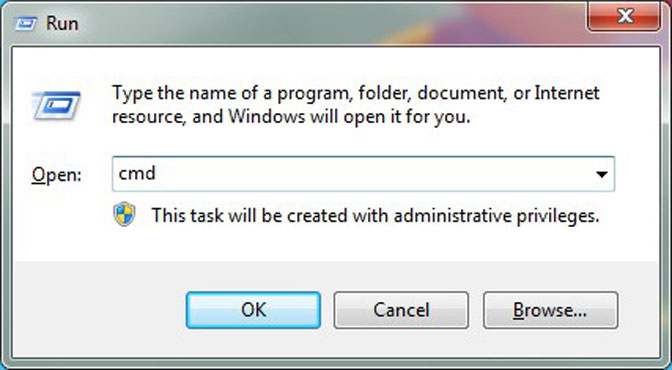
Шаг 2 Нажмите Windows + R ключ, нажмите CMD и затем нажмите Enter.
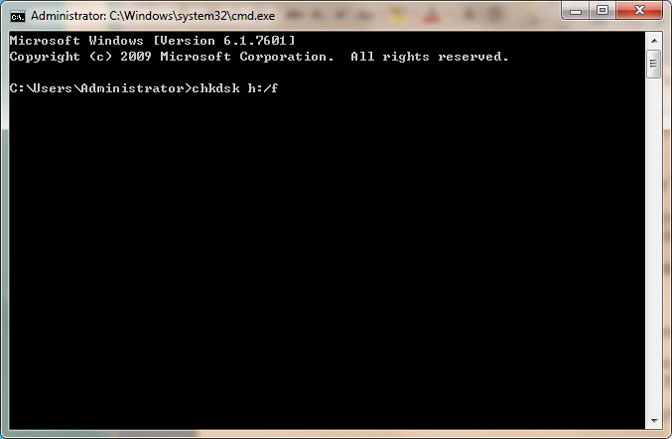
Шаг 3 Откройте командную строку и введите CHKDSK (буква диска) / f в командном окне, например, chkdsk h: / f.
Шаг 4 После завершения процесса перезагрузите компьютер и попробуйте снова получить доступ к файлам JPG.
Метод 4: открыть в Paint
Откройте поврежденный файл JPG в Paint на вашей системе. Если поврежденный файл JPG открывается нормально, возможно, ваш файл не поврежден. Переименуйте файл изображения, сохраните и попробуйте просмотреть его снова.
Метод 5: снова загрузите файлы JPG
Иногда, когда файл изображения загружен не полностью, в файлах JPG могут возникать ошибки или повреждения. Загрузите фотографию снова из источника и затем получите к ней доступ.
Метод 6: восстановление с помощью командной строки
Вы можете восстановить поврежденный файл JPG с помощью командной строки (CMD). Этот метод может исправить незначительные повреждения в файлах JPG. Выполните следующие шаги:
Шаг 1 Перейти в Windows Start кнопка, введите CMD в поле поиска, а затем нажмите Enter.
Шаг 2 Откройте командную строку, введите ПФС / сканирования сейчас и ударил Enter.
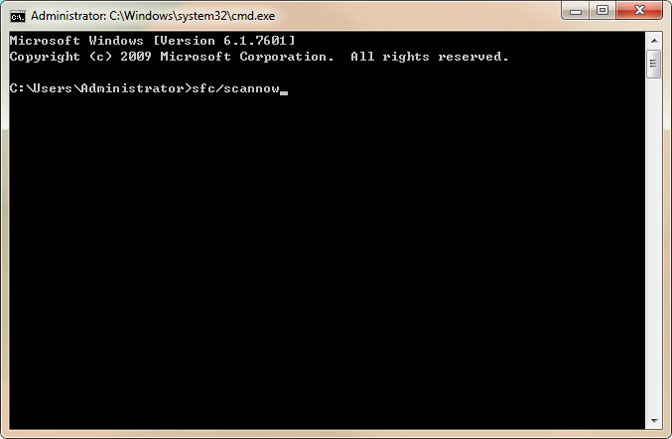
Шаг 3 Программа займет некоторое время для сканирования и восстановления поврежденных изображений в вашей системе.
Шаг 4 Перезагрузите компьютер.
2. Как восстановить поврежденные файлы JPEG
Если все вышеперечисленные способы восстановления поврежденных файлов JPEG бесполезны, FoneLab Data Retriever Ваш надежный инструмент Вы можете получить высокую вероятность успешного восстановления удаленных поврежденных файлов JPEG из пустой корзины без резервного копирования системы.
Программа восстановления поврежденных файлов JPEG может показать вам не только удаленные поврежденные файлы JPEG, но и существующие. Таким образом, вы можете легко найти удаленные и потерянные фотографии на ПК. Независимо от того, что вы хотите восстановить с компьютера, FoneLab Data Retriever готов помочь.
Шаг 1 Загрузите и установите программное обеспечение для восстановления. Чтобы восстановить удаленные или отсутствующие поврежденные файлы JPEG, мы должны запустить его.
Шаг 2 Отметьте перед изображением и место, где ваши поврежденные файлы JPEG будут удалены. Затем нажмите Scan сканировать для всех восстанавливаемых изображений.
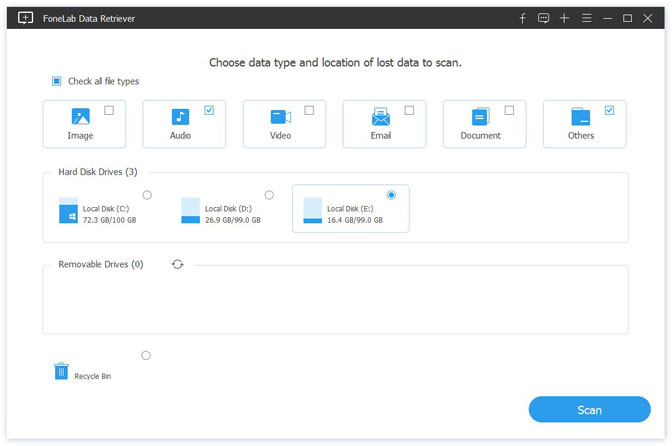
Шаг 3 Программное обеспечение начнет Быстрое сканирование а также Глубокий анализ на выбранном вами диске сразу. Позже вы сможете увидеть все фотографии и папки в основном интерфейсе.
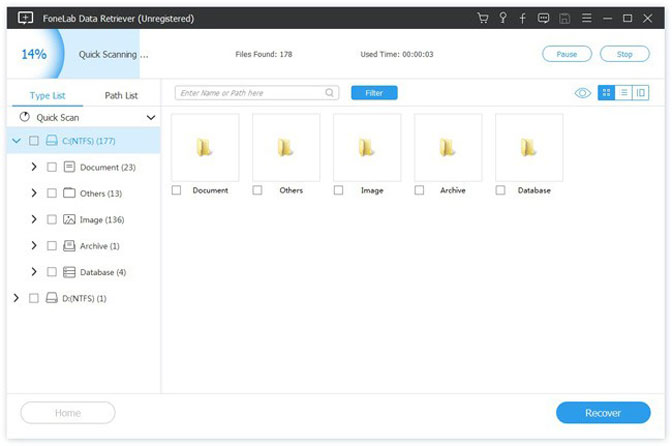
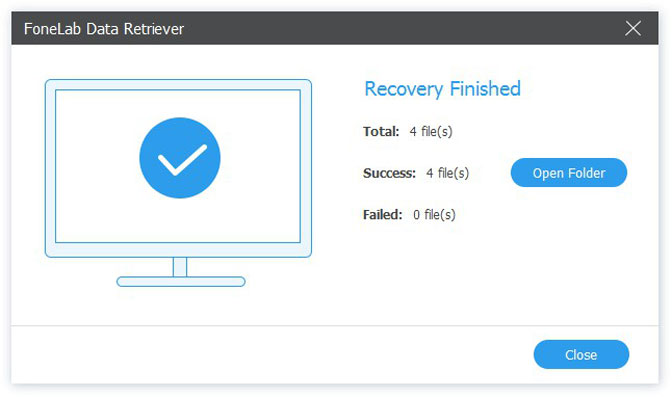
Шаг 4 Откройте одну папку с изображениями, чтобы найти удаленные поврежденные файлы JPEG. Вы можете дважды щелкнуть по картинке, чтобы просмотреть подробную информацию. Выберите то, что вам нужно, и нажмите Recover восстановить удаленные поврежденные файлы JPEG.
Заключение
Здесь вы можете получить различные способы восстановить удаленные поврежденные файлы JPEG бесплатно. Если вы просто удалите фотографию по ошибке, вы можете получить поврежденные файлы JPEG обратно из корзины или приложения «Фотографии» напрямую.
Чтобы восстановить удаленные поврежденные файлы JPEG после 30 дней, просто убедитесь, что у вас есть соответствующий файл резервной копии.
Если вы хотите восстановить потерянное или удаленное видео, вы можете обратиться к восстановить удаленные видеоА о восстановлении удаленного или утерянного файла документа вы можете обратиться к восстановить удаленный документ.