Как исправить историю в инстаграме после публикации
Как редактировать Stories после публикации на Android

Опубликовали очередную Историю в Instagram, но заметили, что в ней есть какие-то неточности и хотели бы внести свои правки? Идеальным решением в таком случае было бы её удаление и публикация новой отредактированной Истории, тем не менее в Instagram существует возможность редактировать уже опубликованные Stories.
Давайте же разбираться с возможностями, которые нам предлагает эта социальная сеть после публикации Истории!
Как редактировать Stories после публикации на Android
Первым делом, стоит отметить что вносить правки в фото и видео после публикации в Instagram невозможно. Вам придётся удалять Истории и публиковать её снова, имея возможность сохранить фото с уже имеющимися модификациями, чтобы не редактировать его с нуля.
Тем не менее, если же вы хотите внести корректировки в саму публикацию, то вы можете сделать это. Например, отредактировать параметры видимости, сделать активными или отключить реакции на Stories, сделать Историю доступной только для близких друзей, включить/отключить возможность делиться Stories и т.д.
Всё это делается следующим образом:
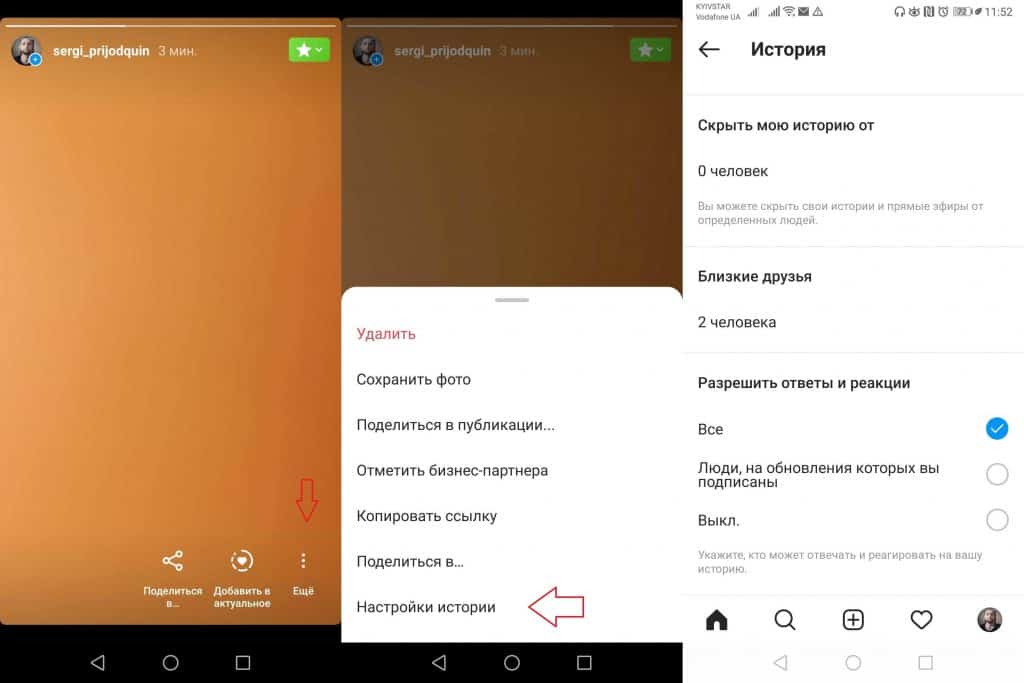
Вы также можете прочитать эту статью, в которой мы рассказываем о том, как сделать Stories недоступными для конкретного пользователя.
Как редактировать актуальные Истории в Instagram
Хотите, чтобы ваши Истории были доступны для подписчиков по истечении суток? Тогда вам нужно добавить их в список актуальных, который также можно редактировать следующим образом:
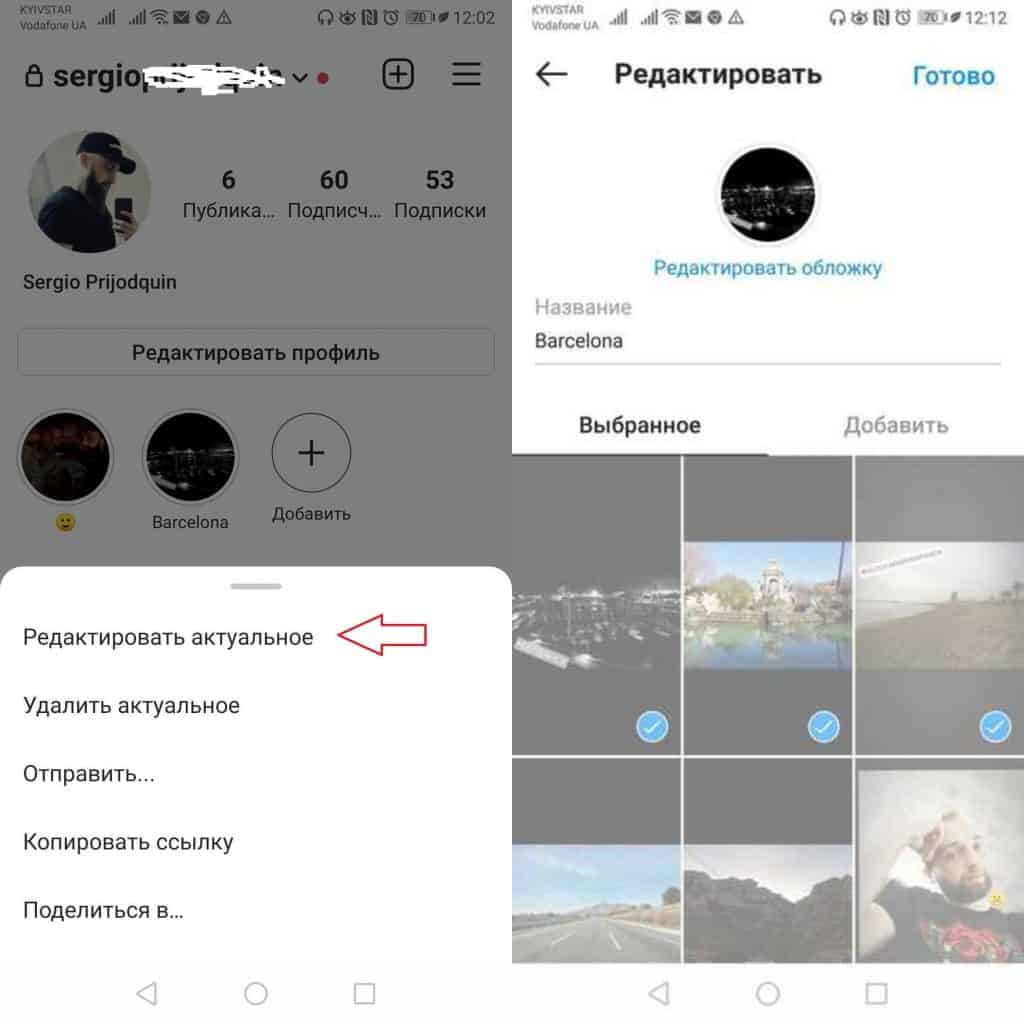
Надеемся, наша статья была полезной для вас, а также рекомендуем прочитать эту, где мы рассказываем о том, как определять пользователей, которые заходят на вашу страницу в Instagram.
Хотите получить самую актуальную версию Instagram? Тогда скачайте её по этой ссылке и откройте для себя все новые функции!
Редактирование истории в Инстаграме: доводим до совершенства
В Instagram можно делать в историю фотографии или загружать их из галереи. Но редактировать их в сторонних сервисах, программах и приложениях может быть не очень удобно. Однако и обычный контент может выглядеть слишком блёкло и ни о чём не говорить подписчикам. Поэтому поговорим о том, как редактировать историю в Инстаграме.
Как отредактировать Историю до ее публикации и в ленту
Есть несколько способов изменить контент для сториз. Можно использовать как сторонние, так и встроенные инструменты. Удобнее, конечно, стандартный редактор – там можно добавлять маски, погоду, время, анкеты, тесты, температуру снять ролик с фильтром зум, использовать гиф наклейки или, например, подписать материал текстом с разными шрифтами и эффектами. Но некоторых возможностей там нет. Например, не можем добавлять рамки. Поэтому зачастую люди используют как стандартный редактор Инсты, так и сторонний. Мы поговорим и о тех, и о тех, но для встроенного функционала я добавлю скриншот с пояснением иконок и функций, а в приложениях и сервисах лишь оставлю небольшие подборки редакторов.

Встроенные возможности Instagram
Уже на этапе съёмки мы можем добавлять различные украшения на фотку или видео. Как открыть маски в Инстаграм стори? Они уже открыты. С обеих сторон кнопки для съёмки есть иконки, вам нужно лишь перетащить нужную. В конце списка будет та, что с лупой. На неё нужно нажать для того, чтобы найти нестандартные варианты. Маски можно наложить и после того, как вы сняли или выбрали файл из галереи. Для этого нужно нажать по иконке с блестящим смайлом перед самой публикацией. Как поставить температуру в истории Инстаграм? На экране, когда в нижней части интерфейса появится кнопка «Близкие друзья», выберите сверху квадратную кнопку со смайлом и выберите наклейку с цифрой и обозначением градусов.
На вопрос «Как поставить время в истории Инстаграм?» и «Как сделать тесты для Инстаграма в истории?», к слову, ответ тот же – нужно просто поставить соответствующий стикер. Также важно обратить внимание на вертикальное меню в левой части экрана, которое появляется во время съёмки. С его помощью можно выбрать в качестве режима съёмки бумеранг, сделать коллаж или зум, который будет приближать объектив для достижения эффекта зума. Отключить выбранный режим можно нажав по нему – активный будет над галочкой для вывода всех доступных.


Приложения для работы со Сториз
Онлайн-сервисы для монтажа Истории
Инструкция, как внести правки в уже опубликованную Историю в Инстаграм
К сожалению, мы не можем редактировать уже созданную стори. Если сделали что-то не так, единственный способ всё исправить – перезалив. Правда, в таком случае вы потеряете все набранные реакции и просмотры.
Как изменить фон в Сториз
Если изображение по соотношению сторон не подходит под сториз, хочется сделать ему интересный фон. К сожалению, стандартный мы изменить не можем. Поэтому единственный вариант – выбрать рисование, разрисовать всё изображение и затем ластиком стереть нарисованное с фотки.

Как редактировать Сториз в Инсте с компьютера
Не так много есть способов, как редактировать историю в Инстаграме, ведь возможности веб-версии существенно ограничены. Я могу предложить вам два решения этого вопроса:
Мы можем просто создавать или выкладывать посты в Instagram. Но это скучно. Поэтому важно знать, как можно обрабатывать фото и видео для того, чтобы они выглядели эффектно и привлекали людей. Теперь вы знаете, как использовать встроенный и сторонние редакторы. Осталось найти годные идеи.

Эксперт SMM продвижения, провожу онлайн лекции и офлайн встречи на тему Инстаграм промоушена. Высшее профильное образование.
Как дополнить и отредактировать Историю (Сторис) в Инстаграм

Как дополнить историю в Инстаграм новыми фото или видео – простая инструкция. Можно ли редактировать сторис в Инстаграм, если она уже опубликована и как это сделать – ответы прямо сейчас.
Дополнить сторис в Инстаграме – инструкция для фото и видео
Иногда поторопившись, мы отправляем на публикацию в Instagram неполную сторис. А позже возникает вопрос, можно ли дополнять историю в Инстаграме. Скажем сразу: разработчики не предусмотрели такую функцию, в уже опубликованную историю нельзя вносить изменения. У вас есть только возможность удалить сториз. И сделать новую.
Но всё, что вы публикуете в течение дня, пользователи видят, как единый рассказ. Получается, ответ на вопрос, как отредактировать историю в Инстаграм не удаляя – прост. Вы можете оставить готовый пост, если хотите, конечно. А затем дополнить сторис фото в Инстаграм или видео с уже сделанными поправками. Кроме вас никто не поймет, что были внесены коррективы.
Чтобы дополнить сторис видео в Инстаграм с телефона (как и фото), нужно выполнить обычный алгоритм для публикации:
После этого на вашей странице появится дополненные ещё одним фрагментом фото-, видеорассказ.
О том, как изменить шрифт в Истории мы расскажем в другой статье.
И подсказка, которая поможет корректировать сториз. На любом этапе создания своей stories вы можете сохранить ее в памяти телефона. Для этого надо нажать сверху на значок загрузки (стрелочка, направленная вниз). Или вызвать меню нажатием на троеточие в нижнем углу с правой стороны, а после выбрать команду «Сохранить».
К примеру, чтобы не думать, как редактировать надпись в сториз в Инстаграме, вы можете загрузить в телефон обработанное фото/видео, которое послужило фоном, без текста и стикеров. При необходимости используйте такие заготовки, чтобы воссоздать прежнюю сторис или внести изменения и сделать новую.
Кстати, если не знаете, как добавить историю через компьютер мы расскажем все существующие способы в другой статье.
Способы через компьютер:
Открыть официальный сайт на ноутбуке>войти в свой профиль>нажать F12>далее алгоритм тот же, что и на смартфоне.
Этот способ более долгий. Нужно установить любой Эммулятор>Войти в свой профиль Гугл>Скачать приложение>Войти в профиль Инсты и все действия далее будут такими же как на Андроид.
Как редактировать stories Инстаграм: «Актуальное» и архив
В разделе «Актуальное» вы можете сохранять stories на своей странице. Там же можно провести редактирование сториз Инстаграм.
Сделайте такие шаги:
Уже было сказано, опубликованную сториз нельзя изменить в течение 24 часов. Но после этого она окажется в архиве. Тогда её можно откорректировать:
После обновления вы сможете вновь опубликовать отредактированную сторис. О том, как сделать надпись в кружочке мы расскажем далее.
Как редактировать сторис в Инстаграм: можно ли изменить историю после отправки — не удаляя
Несмотря на то, что функция появилась очень давно, не каждый знает, как редактировать сторис в Инстаграм. Разберемся в процессе создания и публикации сторис.
Как редактировать Истории перед публикацией
Создавать временные публикации возможно сравнительно недолгое время. Благодаря функции пользователи загружают короткие видеоролики и фотографии, которые исчезнут по прошествии суток. Для создания видео- или фотосообщения аудитории следуйте подробной инструкции:

Съемка сторис проводится в нескольких режимах:
Но как редактировать Историю в Инстаграме? После съемки фотографии открывается редактор с перечнем фильтров, стикеров и проч. В нем пользователи выбирают понравившиеся образы и редактируют снимки. В режиме редактора также есть звуковое сопровождение для фото и видео, маски, анимация, текст и так далее. Создание и изменение постов доступно и при помощи сторонних дополнений для социальной сети. Главное, чтобы работа редакторов была совместима с соцсетью.
Приложения для публикации сторис
Не каждый знает, можно ли редактировать Истории в Инстаграмме при помощи сторонних приложений. На самом деле такая возможность существует. Для создания и редактуры сторис созданы такие программы, актуальные на 2020 год:
Все перечисленные программы призваны редактировать и форматировать Истории с последующей загрузкой в соцсеть. В любом официальном магазине для Андроид и Айфон доступны программы-редакторы. Вся информация о новинках находится у разработчиков.
Как работать с Историями через ПК
Как изменить Историю в Инстаграме после публикации с персонального компьютера? На данный момент на компьютере получится лишь просматривать временные публикации. По этой причине невозможно выкладывать и делать новые Истории. Расширенный функционал предоставляют эмуляторы Андроид вроде BlueStacks, но редактировать сторис ими не получится. Чтобы открыть снимок через эмулятор, следуйте инструкции:
Полноценный редактор фотографий все равно не доступен даже в эмуляторе. Поэтому используйте для работы только мобильные устройства.
Работа через мобильные устройства
Разберемся, как редактировать сторис в Инстаграм на этапе загрузки. Во время загрузки возможна редактура полученных изображений:

Специальные возможности редактора
Особые функции Инстаграм-редактора ответят на вопрос, как изменить Историю в Инстаграме креативно. При нажатии значка «Аа» открываются такие возможности, как:
Постоянно функции приложения редактируются и дополняются разработчиками. Рекомендуется постоянно проверять новые обновления, чтобы не упустить интересных функций. Сейчас есть такие специальные возможности Инстаграм, упрощающие работу пользователей:
Редактирование без удаления Истории из ленты
Все перечисленные методы не отвечают на вопрос, как редактировать сторис в Инстаграм после публикации. Они работают лишь при непосредственной публикации постов. Однако есть один способ внесения изменений в пост уже после публикации. Редактирование открывается вновь в процессе перенесения Истории в новый раздел «Актуальное». Для перенесения требуется:

Мак мы разобрались с вопросом, как редактировать историю в Инстаграме, не удаляя. Доступ к посту станет доступным все время. Публикация будет выглядеть как альбом. Обратите внимание, что вывод в «Актуальное» возможен только после перенесения сторис в раздел архива. Для просмотра архива откройте меню, показанное как закругленная стрелочка. Инструкция по дальнейшим действиям, как редактировать Историю в Инстаграме после публикации указана выше.
После постинга
Изменение и настройка готовых постов доступна и после перенесения в «Актуальные», но никак не до. С этой целью кликните по необходимому фото, откройте дополнительное меню, обозначенное «…» и расположенное справа. После вносите все необходимые коррективы в снимок, добавляйте стикеры, тексты, коллажи и так далее.
Перед загрузкой фотографии и редактированием учитывайте такие параметры, заданные системой:
Обложки для раздела «Актуальное» добавляются при помощи сторонних редакторов или же программных инструментов. Картинка создается самостоятельно или загружается со сторонних сервисов. Текстовая часть или же ссылки на сайты или профили добавляются только перед непосредственной загрузкой в Инстаграм-редакторе.
Изменение фона сторис в социальной сети
Мы разобрались, как отредактировать историю в Инстаграме после публикации. Теперь поговорим о редактировании фона Историй. Изменение фоновой части проводится из-за размещения важных текстов или же активных ссылок на сторонние ресурсы или каналы. Чтобы внести коррективы, требуется:
Обратите внимание, что изменение фоновой части возможно лишь частично. С этой целью пользователям доступен особый ластик, который расположен в левом верхнем углу экрана. Он стирает лишь часть заливки и открывает нужную область снимка. Также ластик успешно применяется при создании и редактуре текстовой части.
В разделе «Актуальных» редактура заливкой также разрешена. С этой целью открывайте дополнительное меню и изменяйте фотографии на свой лад в режиме редакции.
Таким образом, мы рассказали о том, как отредактировать сторис в Инсте после отправки. С начала появления в социальной сети был сильно ограничен функционал. Основное предназначение Инстаграм на тот момент – публикация фотографий в открытый доступ с мобильных устройств. Постепенно функции добавлялись, их становилось все больше. Также наблюдался прирост пользователей, заинтересованных новыми опциями. Теперь пользователям доступен целый мир корректив, деталей, функций, способствующих ведению личных блогов или же бизнеса в сети.
Видеообзор:
Как редактировать историю в Instagram после публикации
Если вы знакомы с Instagram, вы можете знать, что после добавления фотографии в историю в Instagram ее редактировать уже невозможно. Вы не можете изменять цвета, добавлять фильтры, добавлять стикеры, изменять данные геолокации или что-либо еще в этом направлении.

Истории в Instagram отличаются от обычных постов. Эта функция позволяет вам создавать и показывать слайд-шоу, которые появляются в верхней части ленты Instagram ваших друзей. Поскольку они уникальны, истории по-прежнему можно редактировать даже после публикации, но в режиме пост-редактирования в Instagram можно изменить только очень много вещей.
Отправка истории
Чтобы опубликовать историю в Instagram, выполните следующие действия:
У вас есть много вариантов редактирования и настройки с функцией истории Instagram. Создание развлекательного и привлекательного контента с правильными фильтрами, текстами и контентом наверняка принесет вам несколько последователей.
Настройки истории
Пересмотрите свою историю, нажав на значок своего профиля в верхнем левом углу.
Первое, что вы можете сделать после публикации истории в Instagram, это войти в меню настроек и поиграть с доступными там опциями.
Большинство из этих опций относятся к уровням доступа к определенным действиям, которые вы или другие можете предпринять с вашей историей. Например, вы можете скрыть свою историю от своих подписчиков или определенных друзей после ее публикации.
Вы также можете изменить, будет ли ваша история еще доступна для публикации. Еще одна вещь, которую вы можете сделать, – отключить функцию ответа для истории, даже если вы уже загрузили ее в Instagram.

Чтобы получить доступ к меню настроек истории, просто выполните следующие действия:
Оттуда вы можете прокрутить вниз до нижней части страницы, чтобы найти все доступные варианты.

Первая часть меню позволяет выбрать, кто может ответить и просмотреть вашу историю. Вторая часть меню предоставляет вам опции сохранения и опции обмена.
Возможно, вы захотите разрешить ответы на сообщения всем, если вы надеетесь привлечь внимание как можно большего количества людей (подписчиков, друзей, друзей друзей и т. Д.). Кроме того, рассмотрите возможность сохранения своей истории в архиве, чтобы не потерять ни одну из фотографий или видео.

Также лучше разрешить делиться. Когда общий доступ включен, подписчики и друзья смогут обмениваться фотографиями, видео, гифками и мини-видео с другими в виде сообщений.
Если вы разрешите перераспределение, другие могут поделиться всей вашей историей в своих рассказах. Не волнуйтесь, никто, кроме вас, не получит кредит, поскольку ваше имя пользователя должно быть указано в их сообщении.
Вы можете удалить фотографии из своей истории, но не можете добавлять новые. В отличие от обычных постов в Instagram, где вы не можете удалить одну фотографию или видео, истории дают вам немного больше гибкости.
Вы можете нажать «Больше», как и прежде, и нажать «Удалить» на фото или видео, от которых вы хотите избавиться.
Чтобы удалить всю историю, просто проведите вверх снизу и нажмите на значок корзины. Нажмите «Удалить» во всплывающем окне, и вы сможете опубликовать содержимое, чтобы внести все необходимые изменения.
Основные моменты редактирования
Хотя вы не можете вносить какие-либо изменения в видео или фотографии после их публикации, вы можете поиграть с основными моментами вашей истории. Когда вы создали идеальную историю в Instagram, добавление основных моментов означает, что она навсегда станет частью учетной записи Instagram, а не исчезнет через 24 часа (если, конечно, вы ее не удалите).

Например, вы можете добавить новую подсветку, когда захотите.
Как только ваша новая подсветка появится на странице вашего профиля, вы можете нажать на нее и отредактировать ее. Единственное, что вы сможете изменить, это заголовок и фотография на обложке. Все остальное отключено для уже опубликованных основных моментов, так же как и с историями.
Краткое примечание к подписи
Возможно, вы заметили, что вы можете редактировать подписи для существующих сообщений. Хотя это может быть правдой, редактирование подписей к фотографиям и видео, которые вы добавили в свою историю, невозможно.
При выборе изображения или видео из истории нет кнопки редактирования или опции редактирования в меню. Вы можете настроить параметры конфиденциальности или удалить отдельные фотографии и видео из истории.
Любые другие изменения должны быть сделаны перед публикацией. Конечно, вы можете удалить фотографию, отредактировать ее, применить фильтры, добавить подписи, а затем снова загрузить ее в свою историю. Тем не менее, он будет указан как последний добавленный элемент вашей истории, поэтому вы не можете сделать это незамеченным. Если порядок ваших фотографий был важен, этот вариант не принесет вам большой пользы.
Как часто вы добавляете в свою историю?
Редактирование историй после публикации их в Instagram может быть раздражающим или даже смущающим. Вот почему важно ничего не торопить и не торопиться перед публикацией.
Выбор правильных фильтров и подписей сделает ваши истории более интересными и увлекательными. Всегда просматривайте свои фотографии (включая фоновые) перед публикацией, это избавит вас от головной боли и, возможно, от смущения. Чтобы избежать необходимости удалять и публиковать свою историю в Instagram, уделите дополнительное время, чтобы убедиться, что все именно так, как вы хотели бы показать.