Как исправить календарь в телефоне
Настройка календаря на телефоне
Все методы, как настроить календарь на телефоне, сводятся к смене часового пояса, просмотру запланированных мероприятий и включению темной темы оформления интерфейса. Рассмотрим, как эти надстройки реализованы в софте от разных разработчиков.
Настройка календаря
Количество доступных для изменения функций определяет создатель ПО.
Предустановленное приложение
Во Flyme утилита выглядит так :
Производители могут предустанавливать в прошивку фирменное приложение с отображением дней.
Google-календарь
Решение от поискового гиганта предлагает :
Простой Календарь — для событий и напоминаний
Когда нужно больше способов, как настроить календарь на Андроид, на помощь приходит продукт от Simple Mobile Tools:
Меню с надстройками разбито по категориям, кратко о каждой из них. Основная позволяет :
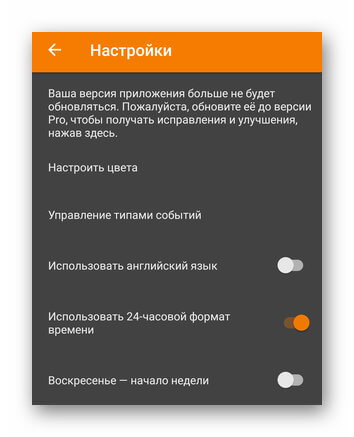
В «Напоминаниях о событиях»:
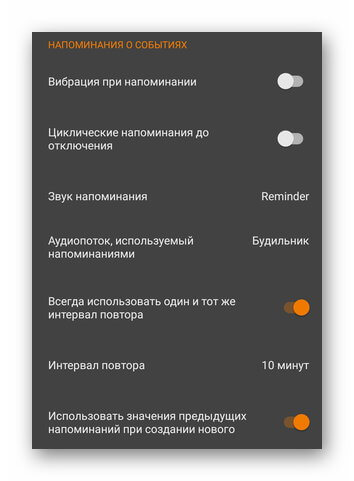
Чуть ниже собраны второстепенные категории с включением синхронизации, определения времени начала дня/недели, отображения номеров недели и списка запланированных событий.
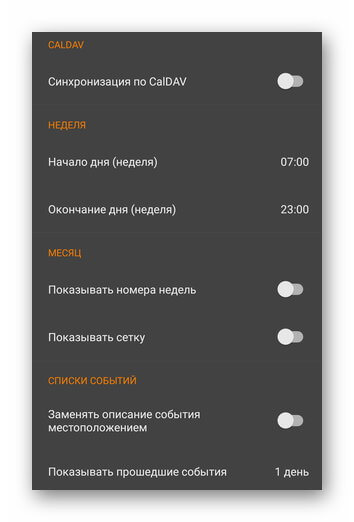
В самом низу настраивают отображение виджета и установленных событий.
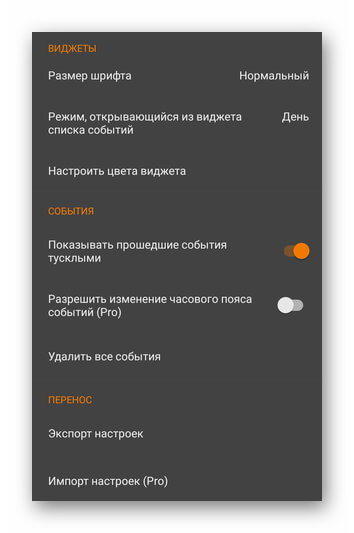
Часть функций доступна только владельцам Pro-версии софта.
Способ настройки календаря зависит от доступных пользователю параметров. Больше всего надстроек предлагает софт от сторонних разработчиков, загруженный с Play Маркет.
Как настроить календарь андроид — инструкция
В операционной системе андроид есть множество предустановленных приложений, удалить которые без root-прав не представляется возможным. В данной статье речь пойдёт о таком приложении, как календарь андроид-устройств.
За что отвечает софт
Данная программа показывает текущую дату. Благодаря данному обстоятельству пользователь телефона всегда сможет сориентироваться на счёт предстоящих праздников и событий.
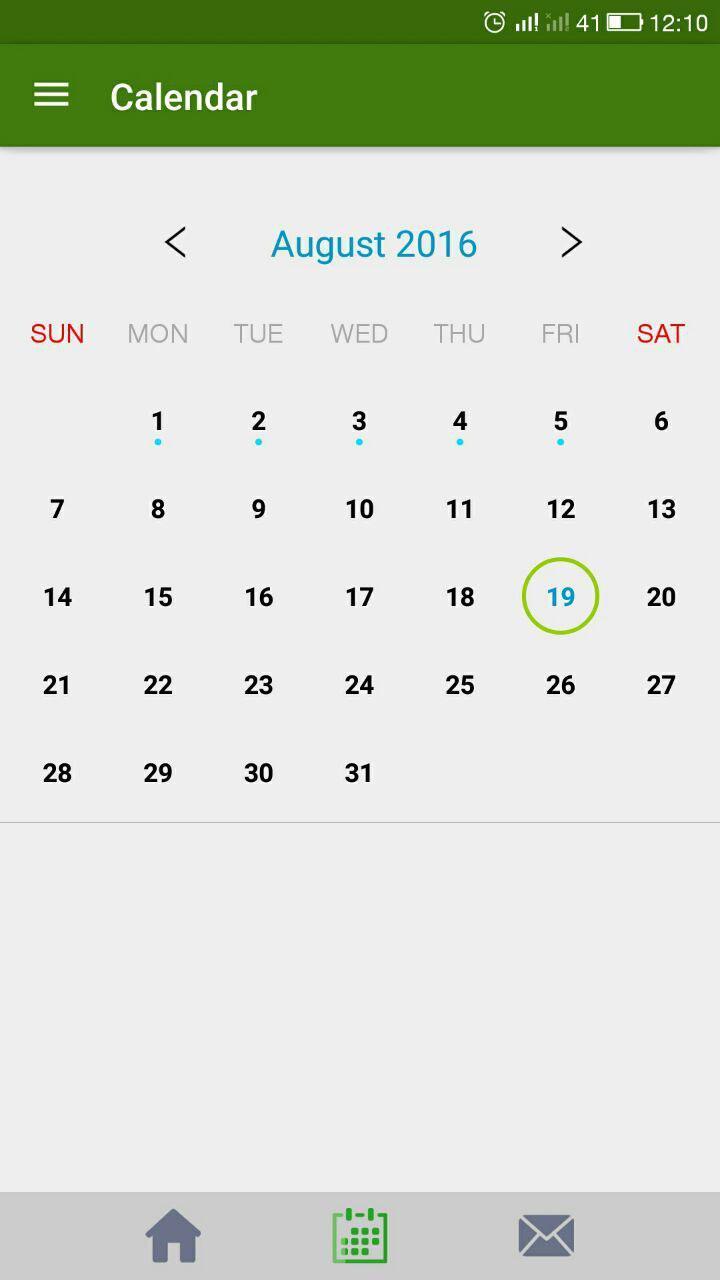
Приложение для просмотра даты на OC Android
На многих версиях OC Android календарь входит в стандартный пакет виджетов, т.е. его можно отображать на рабочем столе устройства, выбрав соответствующий стиль оформления и место расположения.
Обратите внимание! Рядом с календарём на телефоне можно установить время, а также данные о температурном режиме на улице. Однако для реализации последней функции потребуется подключение к Интернету.
Как настроить календарь Android
Режим работы данной программы пользователи телефонов могут настроить на собственное усмотрение. В общем случае настройку приложения можно разделить на несколько этапов:
Иконка софта для создания уведомлений о предстоящих событиях от компании Google
Как изменить фон Google календаря
Для выполнения поставленной задачи рекомендуется воспользоваться следующим алгоритмом:
К сведению! Настройка виджета «Календарь», который установлен на телефоне, осуществляется в параметрах дисплея. Скачать календарь на андроид можно из магазина приложения Гугл бесплатно.
Как синхронизировать календарь Google с Android
Данная процедура подразделяется на несколько этапов, каждый из которых заслуживает подробного рассмотрения. Далее будет представлен процесс синхронизации календаря Google с операционной системой андроид.
Добавление ещё одного аккаунта Гугл
Этот процесс выполняется следующим образом:
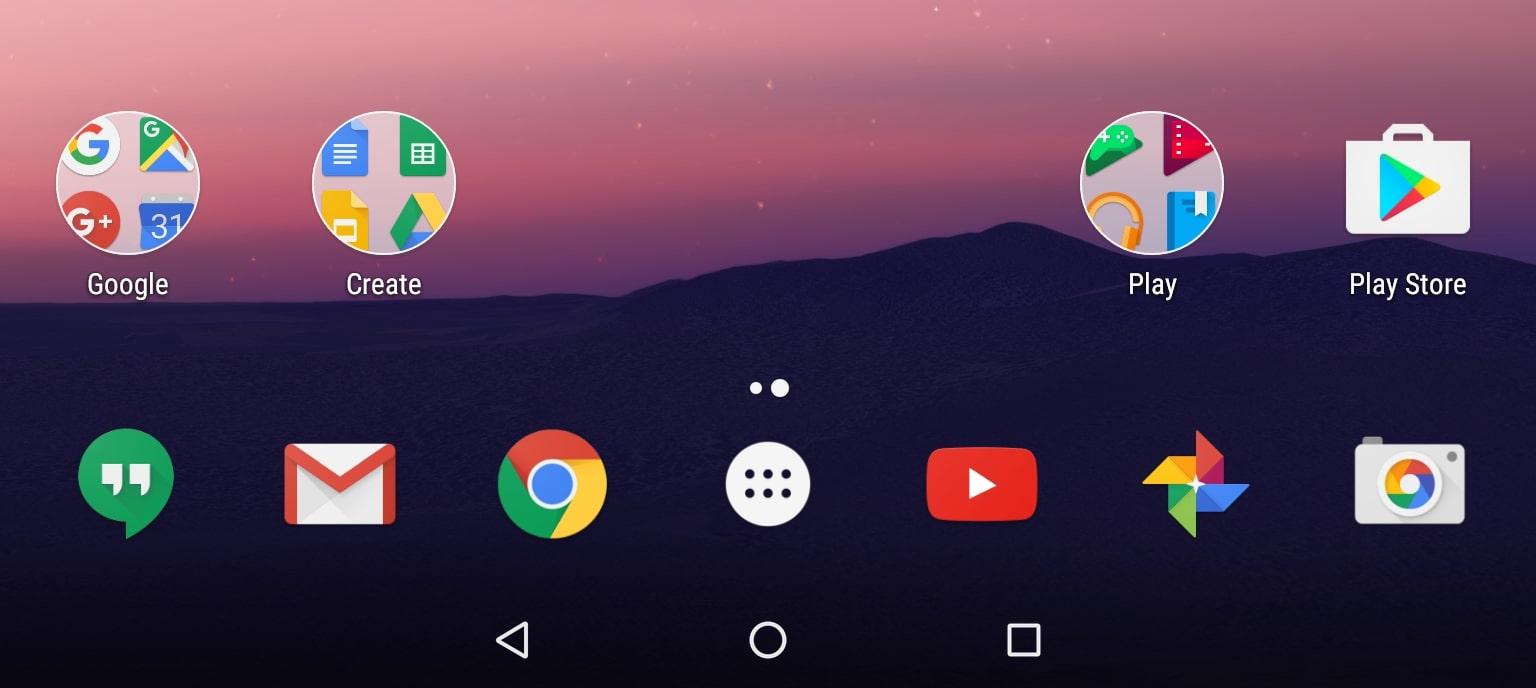
Сервисы Google для операционной системы Android
Синхронизация Google календаря с обычным приложением подобного назначения, установленным на гаджете
Процесс выполнения поставленной задачи подразделяется на несколько шагов:
Обратите внимание! Обычно ошибки запуска календаря Google возникают из-за отсутствия данной синхронизации, поэтому игнорировать этот пункт не рекомендуется. На аккаунт Гугл также можно перенести контакт.
Как очистить календарь в андроиде
Кэш любого приложения, которое установлено на операционной системе Android, можно очистить через меню настроек. Календарь не является исключением. Чтобы справиться с поставленной задачей, нужно выполнить ряд простых действий:
Важно! Деинсталляция приложения производится аналогичным образом.
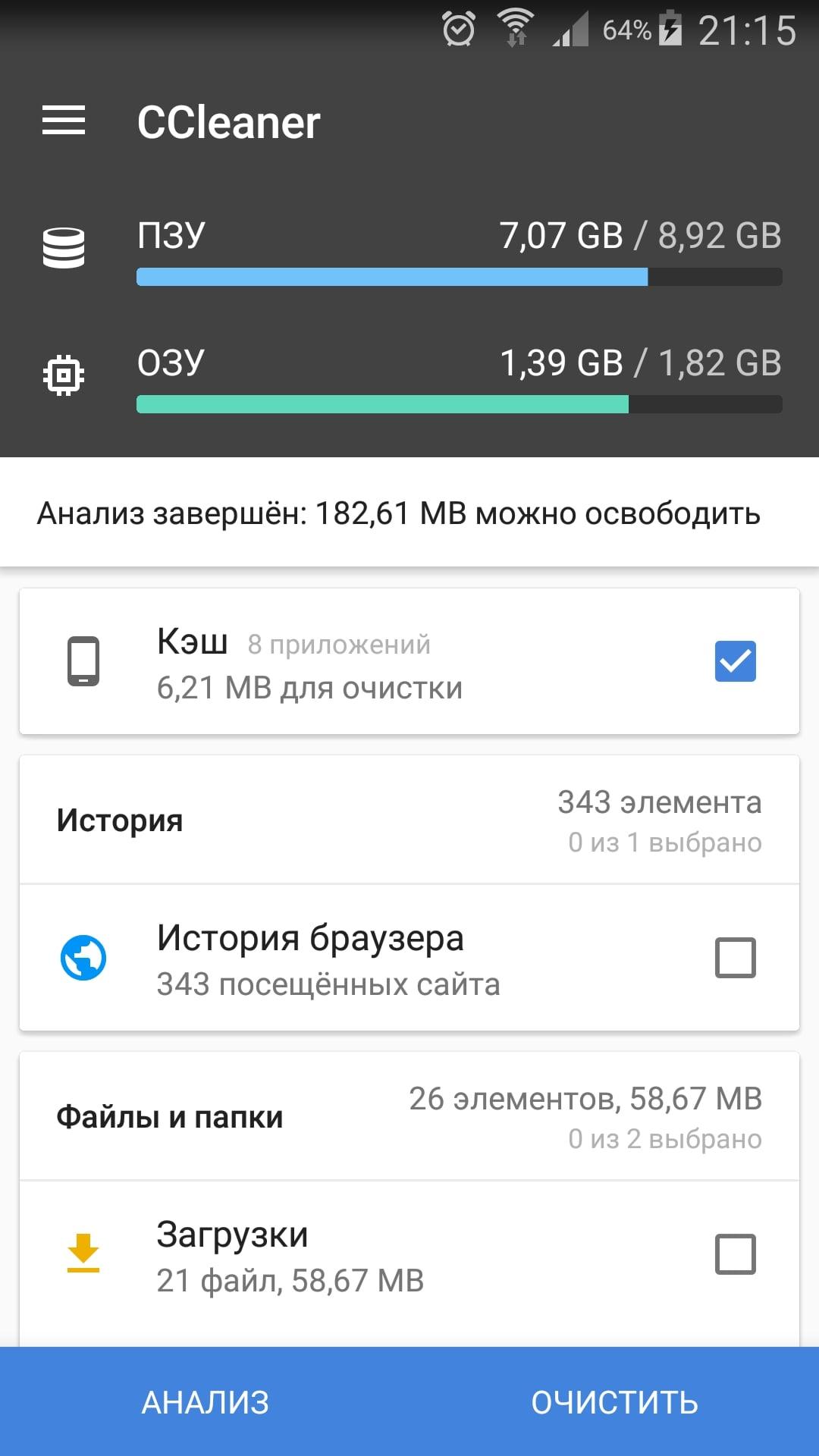
Очистка кэша телефона на OC Android
Что делать, если появилась реклама и спам в календаре на Android
Обычно подобная проблема возникает из-за подключения к Интернету. При этом реклама может появиться в любом системном приложении в момент, когда устройство подключено к Wi-Fi или мобильной сети.
Спам в Google календаре можно убрать следующим образом:
После выполнения вышеуказанных действий в календаре больше не будет появляться назойливая рекламная вставка.
Обратите внимание! В обычном приложении «Календарь» избавиться от рекламы и спама можно только путём отключения телефона от Сети. Данное обстоятельство не повлияет на работу программы.
Что делать, если календарь на иностранном языке
С данной проблемой сталкиваются многие пользователи после покупки нового мобильника, особенно если телефон от компании Xiaomi.
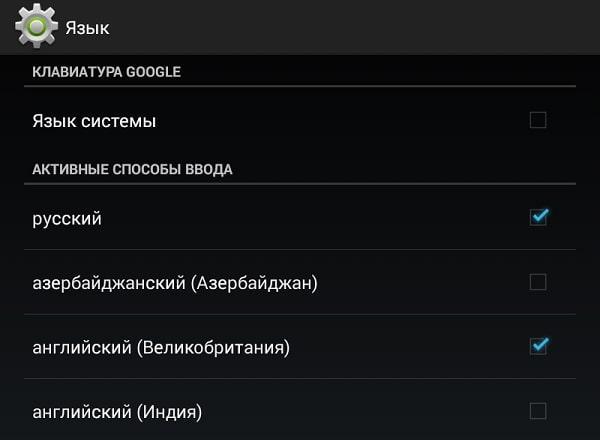
Изменение языка приложений на смартфоне, который функционирует на операционной системе андроид
Если у смартфона есть оригинальная прошивка, то для смены языка в календаре можно воспользоваться следующим алгоритмом:
Обратите внимание! Язык календаря Google изменяется аналогичным образом. Чтобы изменить интерфейс всех сервисов Гугл, достаточно поменять язык у одного сервиса.
Инструкция по смене региона для смартфона
Чтобы поменять страну на телефоне, необходимо руководствоваться следующим алгоритмом:
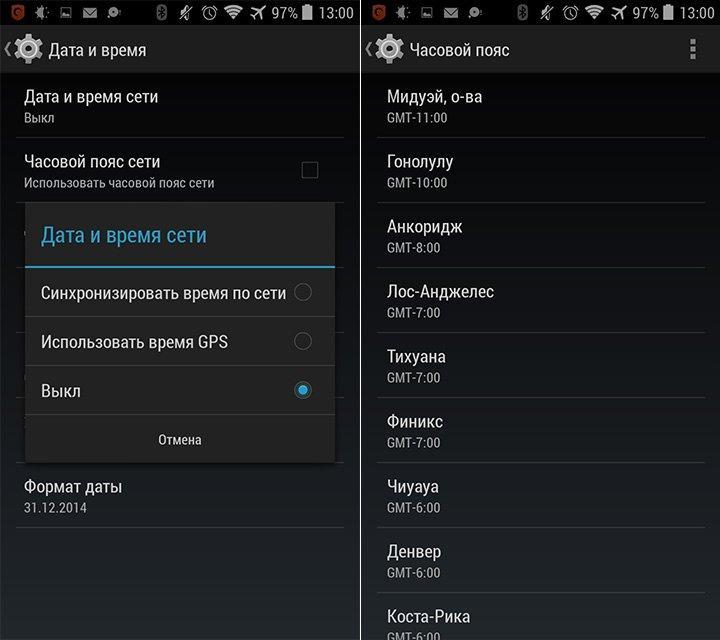
Раздел «Дата и время» на телефоне
Таким образом, календарь на Android позволяет установить напоминание о предстоящем событии, чтобы не забыть о данном мероприятии. Информация, изложенная выше, позволит понять, как происходит синхронизация календаря Android.
Путеводитель по календарям для Android
В сегодняшнем путеводителе речь пойдет о календарях. Если вспомнить онлайн-сервис Google Calendar, то основной функцией в нем является планирование дел. Кроме того, календарь позволяет синхронизировать события на различных устройствах, настраивать напоминания, открывать доступ к расписанию другим пользователям и т. д.
Google Calendar
Google Calendar — официальный клиент для синхронизации с одноименным сервисом. В приложении доступны практически все его важнейшие функции. В ряде случаев приложение уже установлено по умолчанию в смартфонах с ОС Android.
Приложение Google порадовало качественным, обновленным дизайном: приятные цвета, разнообразные обложки для каждого месяца и т. д. Что немаловажно, календарь стал более дружелюбным к пользователю в сравнении с предыдущими версиями.
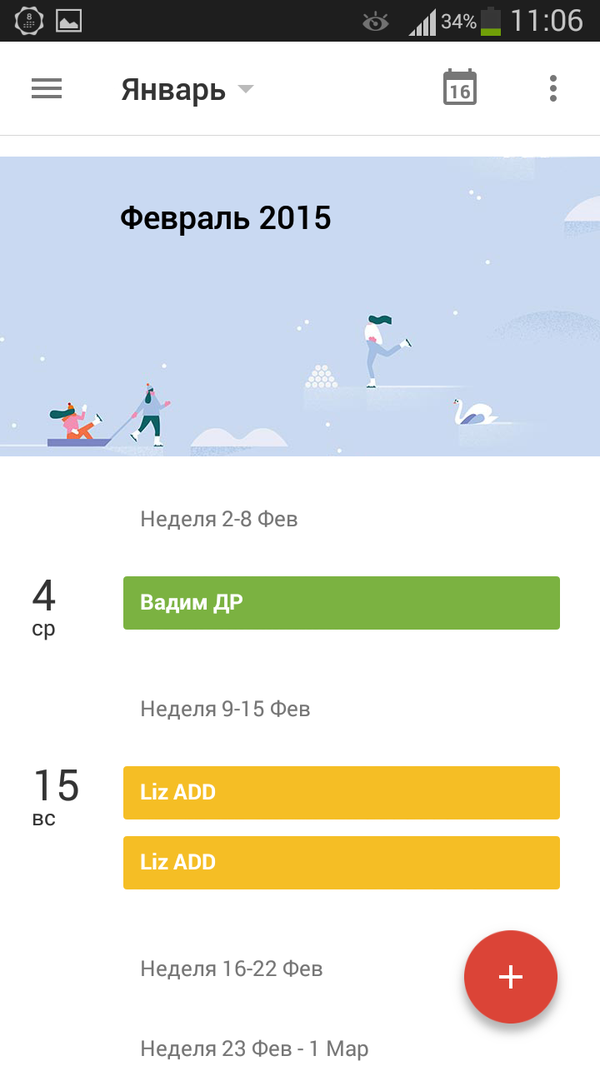
Google Calendar предлагает три варианта отображения: расписание, день и 5 дней. Прокручивая календарь по вертикали в режиме расписания (аналог сводки, агенды), можно ознакомиться с мероприятиями. Сводка позволяет быстро просмотреть текущие и прошедшие события. Дни, в которых не значатся какие-либо события, не отображаются в расписании.
В режиме 5 дней выводятся дни недели, начиная с текущего. Этот вариант удобен для просмотра всех запланированные мероприятий в течение каждого дня. Последний режим — режим дня — будет удобен при следовании расписанию в наиболее детальном представлении.
Что касается помесячного просмотра с сеткой событий, который доступен в онлайн-версии, то его нет. Тем не менее, возможен комбинированный режим: по нажатию по заголовку месяца на верхней панели, отображается календарь, где можно выбрать определенный день, а список событий можно просматривать в нижней части окна.
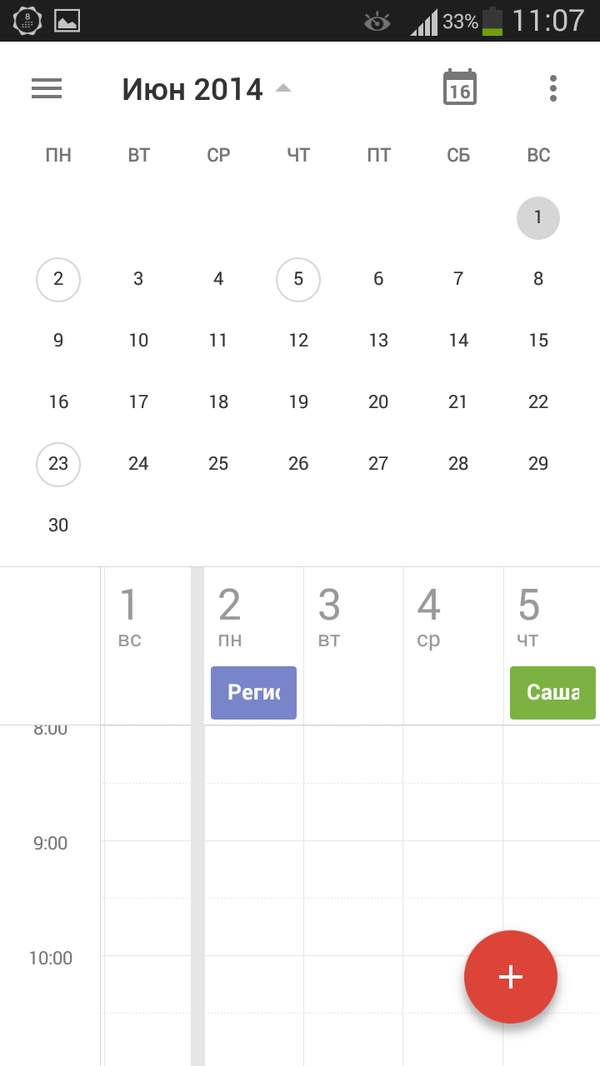
В левой выдвижной панели доступны календари, синхронизируемые с Google Calendar онлайн, можно включить или исключить из списка ненужный. События каждого календарей отображаются определенным цветом, что позволяет разделять событиях по типам и лучше ориентироваться в расписании. В календарь легко добавить дни рождения из контактов Google и государственные праздники, они будут отображаться в календаре наряду с другими событиями.
При создании нового мероприятия можно установить напоминание, повтор, создать метку и добавить примечание — все функции аналогичны онлайн-версии Google Calendar. Можно «привязать» событие к фото и карте Google Maps, указав место встречи. Также Calendar без проблем синхронизирует события из почты Gmail. При создании события доступна рассылка приглашений другим пользователям.
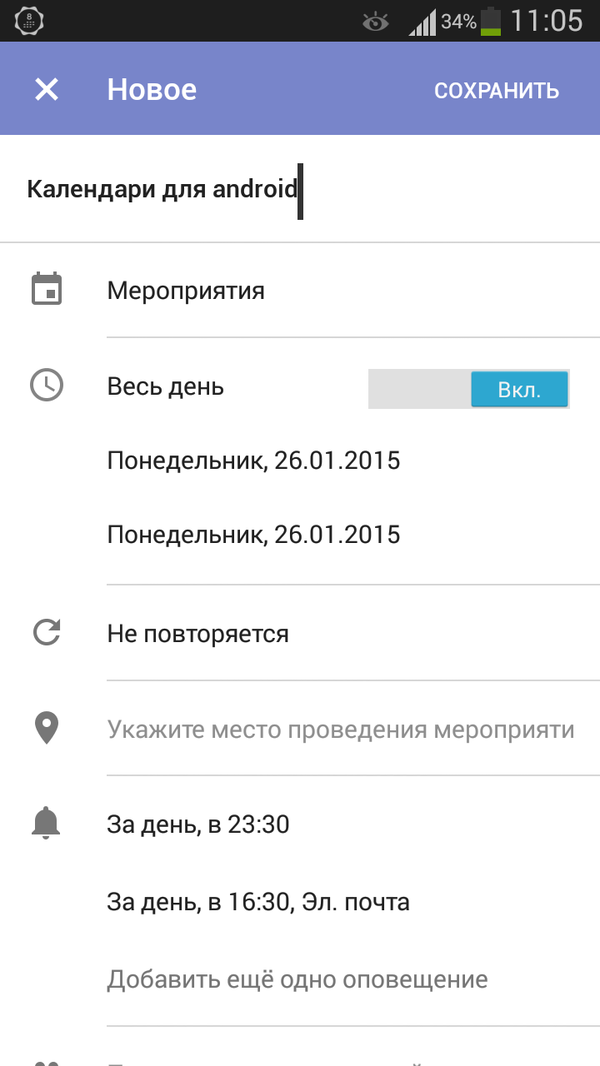
Для напоминаний доступны уведомления — как звуковые, так и в системной панели. На домашний экран можно добавить небольшой виджет с повесткой дня и ближайшими мероприятиями.
Резюме. Google Calendar не предполагает поддержку сторонних сервисов и прост по функциональности в целом. При этом, он удобен и привычен в управлении: можно быстро создавать события, напоминания, есть три (по сути — четыре) режима отображения. Единственный недостающий момент — отсутствие todo-списков, зачастую полезных при планировании.
SolCalendar — Calendar / To do
SolCalendar совмещает функции календаря и планировщика. Помимо событий, можно создавать todo-списки, синхронизировать данные не только с Google Calendar, но и задачи из Tasks.
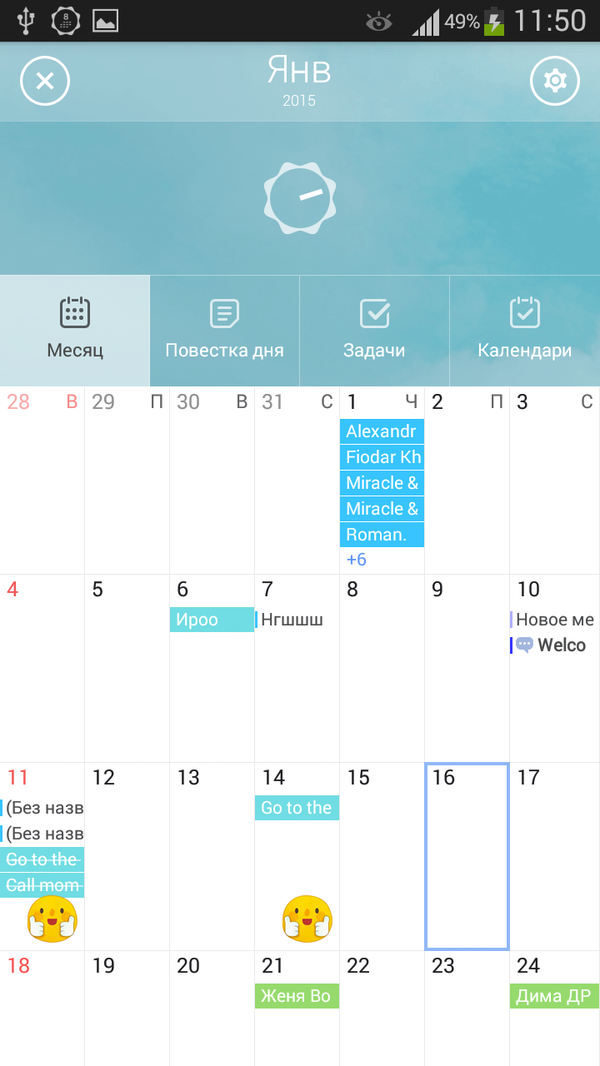
По умолчанию, в календаре отображаются события выбранного месяца. Альтернативный режим — повестка дня, при котором события выводятся одним списком. Правда, в данном случае нельзя пролистать события на протяжении года по месяцам, как в Google Calendar. SolCalendar позволяет прокрутить расписание до определенного лимита, после чего нужно нажать на кнопку.
Зайдя в настройки SolCalendar, несложно подключить аккаунт календаря из Google, Yahoo, iCloud, Exchange, Daum или добавить ссылку для синхронизации. После чего, можно настроить видимость определенных календарей непосредственно в приложении.
При создании события указываются стандартные данные — название, интервал, календарь мероприятия, напоминание, повтор, примечание. Дополнительно может быть указано место проведения, точка на карте (адрес вводится вручную или добавляется через Google Maps) и контакт для приглашения, выбранный из адресов аккаунта. Особенность SolCalendar — возможно присвоение стикеров, которые, в дополнение к цвету календаря, выделяют событие в повестке дня или других режимах.
Дополнительная возможность при планировании расписания — создание задач. Для задачи можно установить время выполнения, интервал повторений и, аналогично событиям, присвоить стикер. Управление списками упрощено: здесь нет даже категорий. Тем не менее, работать с задачами удобно: быстро создаются новые записи, одним касанием отмечается выполнение. Не хватает лишь поддержки нескольких привычных жестов (например, зачеркивания записи).
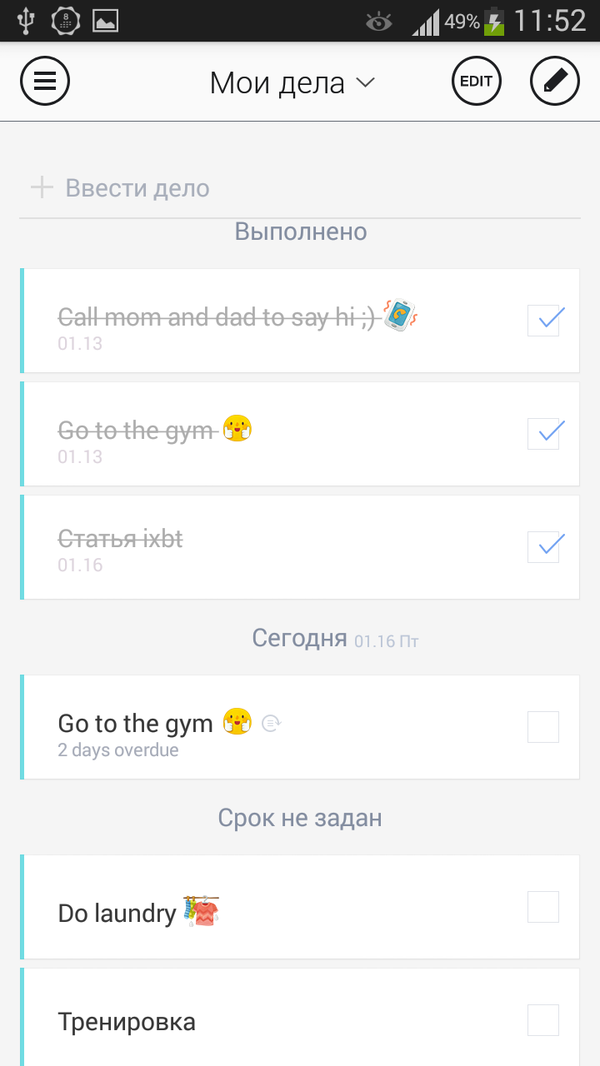
Что касается поддержки виджетов, то SolCalendar предоставляет больший выбор, нежели Google Calendar: собственно календарь, повестка дня, неделя и т.д. Дополнительно, виджет отображает информацию о погоде.
Резюме. SolCalendar пригодится тем пользователям, которые используют аккаунт Google, Yahoo, iCloud или Exchange на мобильном устройстве. Функции календаря здесь полностью реализованы. Кроме того, есть простой todo-менеджер, который дополнит события. Впрочем, отсутствие категорий делает управление большими списками проблематичным. Режимов просмотра немного, SolCalendar уступает онлайн-календарю Google.
DigiCal Calendar & Widgets
DigiCal Calendar предлагает широкий выбор — 6 режимов отображения: день, неделя, повестка недели (агенда), месяц, месяц (текст) и повестка дня. Здесь нужно отметить, что данные режимы отличаются от аналогичных в других календарях. В частности, при отображении недели будет показано все расписание на 7 дней, а месяц (текст) отображает список событий как сводку.
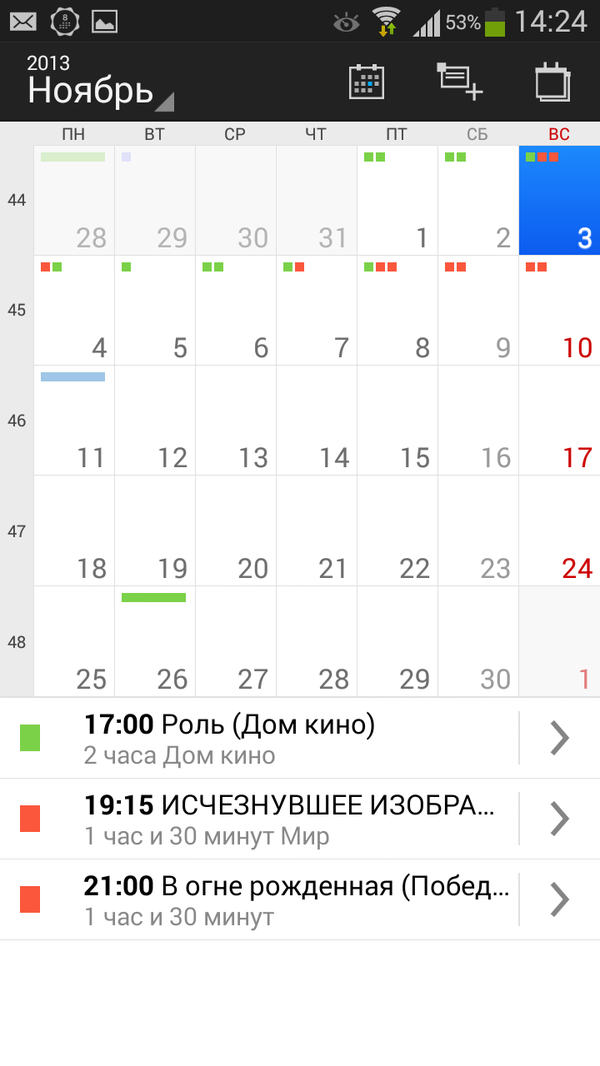
В расписании события отображаются цветом, установленным в Google Calendar. Кроме того, в настройках можно изменить цвет календарей, отображаемых в расписании. Приложение умеет синхронизироваться с календарями онлайн-сервисов Google Calendar, Outlook.com и Exchange, возможно добавление локального календаря.
Разработчики детализировали прогноз погоды, включив в него информацию о температуре, количестве осадков, скорости ветра и давлении. Отображается он повсеместно и в каждом режиме просмотра. В платной версии DigiCal возможен прогноз на 15 дней вперед.
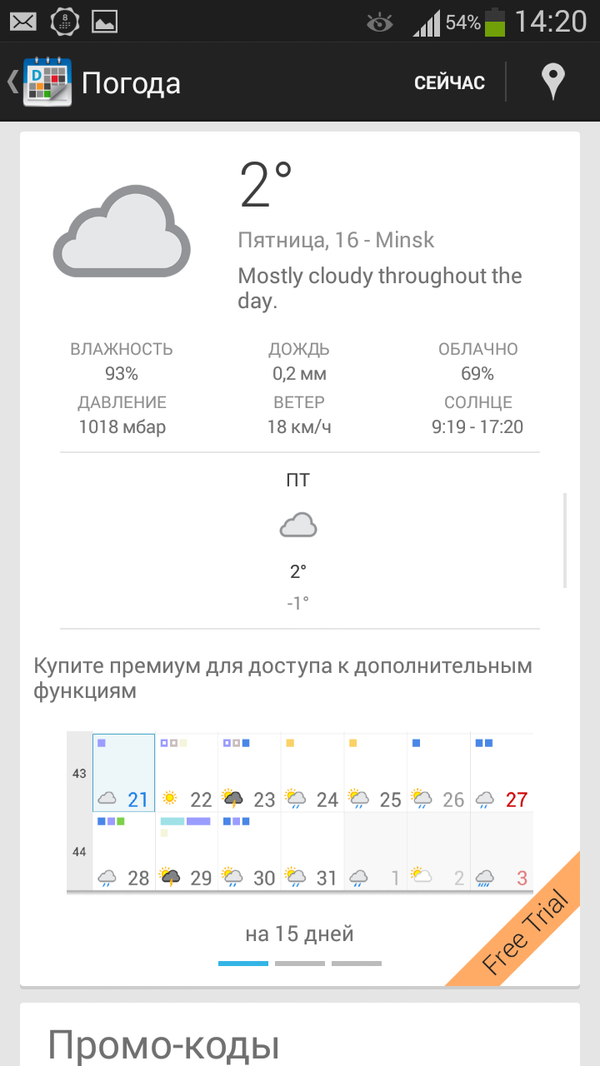
При создании события есть несколько примечательных моментов. Можно указать точку на карте через Google Maps, а также выставить статус и конфиденциальность. В остальном, настройки все традиционны. Как заявляют разработчики, функции календаря DigiCal дополняются интеграцией с Google Now: например, можно создать напоминание о создании маршрута. Фактически, ничего существенного в данной функции нет.
Для напоминания о событиях можно установить звуковой или вибросингал, всплывающее окно. Для каждого события можно установить несколько напоминаний. Для отображения календаря на домашнем экране, DigiCal Calendar предлагает комплект виджетов — всего 20 вариаций, размеры от 5×4 до 1×1. Можно настроить отображение в виде списка, сетки, дня, списка дней, месяц и календарь по месяцам. В наличии также экраны блокировки. Детальный прогноз погоды доступен для всех виджетов.
Резюме. Если кратко характеризовать DigiCal Calendar & Widgets, то это информативные режимы и настраиваемые виджеты. Пользователь может изменять внешний вид календаря, размер, отображение информации. Кроме того, DigiCal Calendar синхронизируется как с онлайн-сервисами (Google Calendar, Outlook.com и Exchange), так и локальными календарями.
aCalendar — Android Calendar
Для синхронизации данных aCalendar использует штатный календарь Android, при этом не предполагается подключение других онлайн-сервисов.
В календаре представлено 3 стандартных режима отображения: день, неделя и месяц. В нижней части окна для режимов «День» и «Неделя» отображается календарь на месяц.
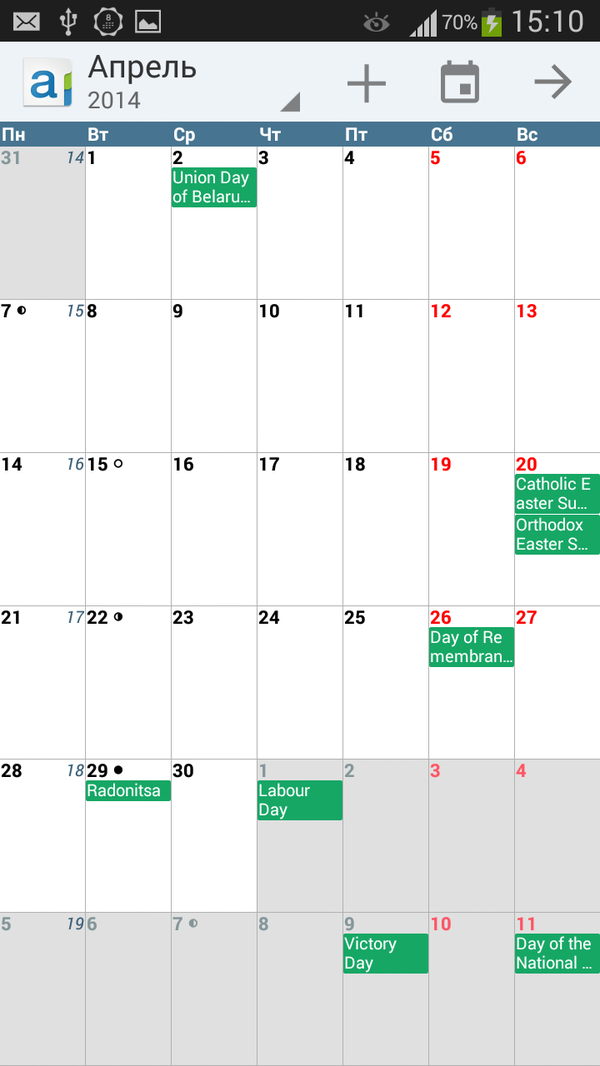
Главное удобство при работе с календарями — возможность горизонтального и вертикального скроллинга. Горизонтальная прокрутка служит для переключения между режимами отображения, вертикальная — для перехода к следующему интервалу (месяц, неделя или день). Удобно реализовано создание событий (длинный и простой тап), переход к дате и прочие моменты, связанные с навигацией.
Для aCalendar характерно то, на каждый календарь можно назначать до 48 цветов, для событий — 12 цветов. Актуальны цветовые настройки только для Android 4.1+ и календарей сервиса Google. Кроме событий, в календаре также могут быть показаны фазы луны и дни рождения. Список дней рождения берется из адресной книги, данные можно редактировать самостоятельно.
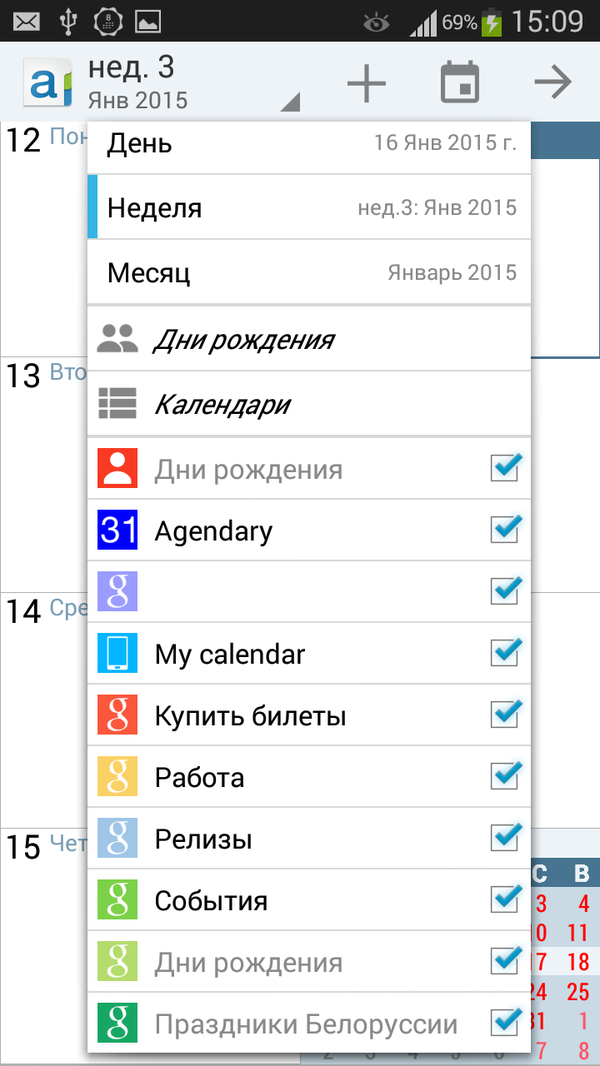
При создании события можно гибко настроить повторения (каждые две недели или 3 дня, по дням, неделям и интервалам) и напоминания — одно или несколько на одно событие. Для напоминаний в aCalendar настраивается звук, остальные опции почему-то доступны только в платной версии.
Полноэкранные виджеты календаря представлены в двух размерах — 1×1 и 4×4 (с поддержкой навигации).
В aCalendar+, платной версии приложения, доступны дополнительные режимы отображения, настройки, задачи, цветовые темы и другие опции.
Резюме. aCalendar — популярное приложение со стандартными функциями Google Calendar, продуманной навигацией и удобными жестами. Трех режимов отображения и виджетов достаточно для информативности, и в то же время, прогноз погоды и синхронизация со сторонними календарями в aCalendar были бы уместны.
Сводная таблица
| Приложение | Google Calendar | SolCalendar | DigiCal Calendar & Widgets | aCalendar |
| Разработчик | Google Inc. | SolStudio at Daum Kakao | Digibites | Tapir Apps GmbH |
| Версия Android | Зависит от устройства | Зависит от устройства | 2.3.3+ | 2.1+ |
| Цена полной версии | бесплатно | бесплатно | $4,82 | $4,71 |
| Русская локализация | + | + | + | + |
| Режимы отображения | расписание, день, 5 дней, совмещенный | месяц, повестка дня | день, неделя, повестка недели, месяц, месяц (текст), повестка дня | день, неделя, месяц |
| Дни рождения | + | + | + | + |
| Прогноз погоды | − | + | + | − |
| Синхронизация календарей | Google Calendar | Daum Calendar, iCloud, Yahoo! Calendar, Yahoo! Japan Calendar и др. | Google Calendar, Outlook.com, Exchange | Google Calendar |
| Задачи | − | + | − | + (aCalendar+) |
| Виджеты | + | + | + | + |
Заслуживают внимания
Твой Календарь
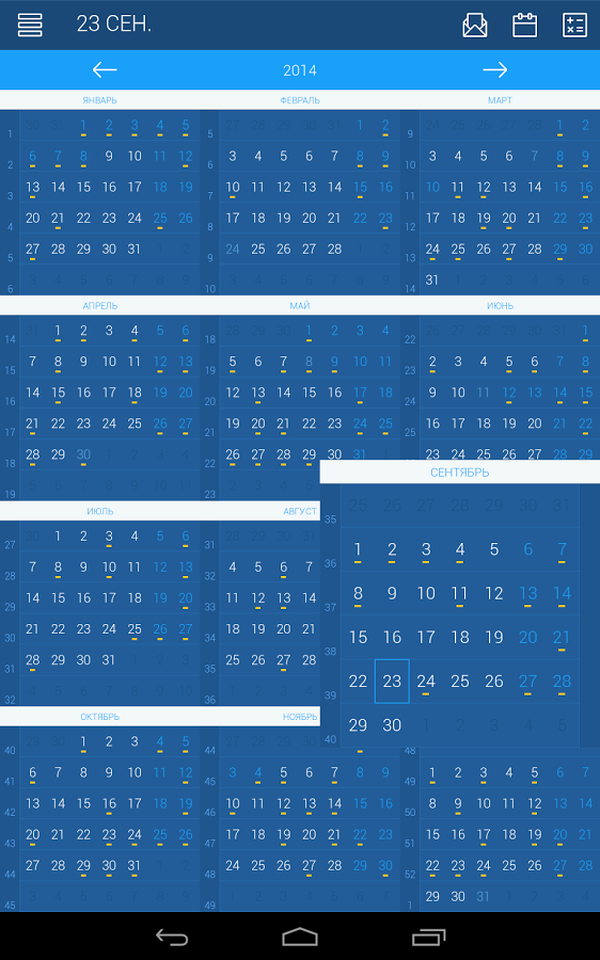
Производственный календарь с рабочими и выходными в РФ, предоставляет сведения о выходных и сокращенных днях в течение выбранного года. В дополнение к информационной части, имеется встроенный калькулятор рабочих дней — он удобен при подсчете нормо-часов.
По сути, в «Твоем календаре» есть два режима отображения — по месяцам и годовой календарь. При выборе дня, в нижней части отображаются ближайшие события. Что касается праздничных дат, то при нажатии на соответствующий пункт открывается страница Википедию с информацией о дате.
В «Твоем календаре» можно оставлять заметки, для которых, в свою очередь, можно выставлять напоминания. Несложно синхронизировать дни рождения контактов из адресной книги и включить их в список событий. Здесь нет привязки к Google Calendar или синхронизации с другими онлайн-сервисами.
В принципе, «Твой календарь» вполне самостоятелен и без онлайн-интеграции, удобен в использовании. Есть лишь одно нарекание — сканирование адресной книги при переходе на следующий год занимает немало времени.
Month: виджет календаря
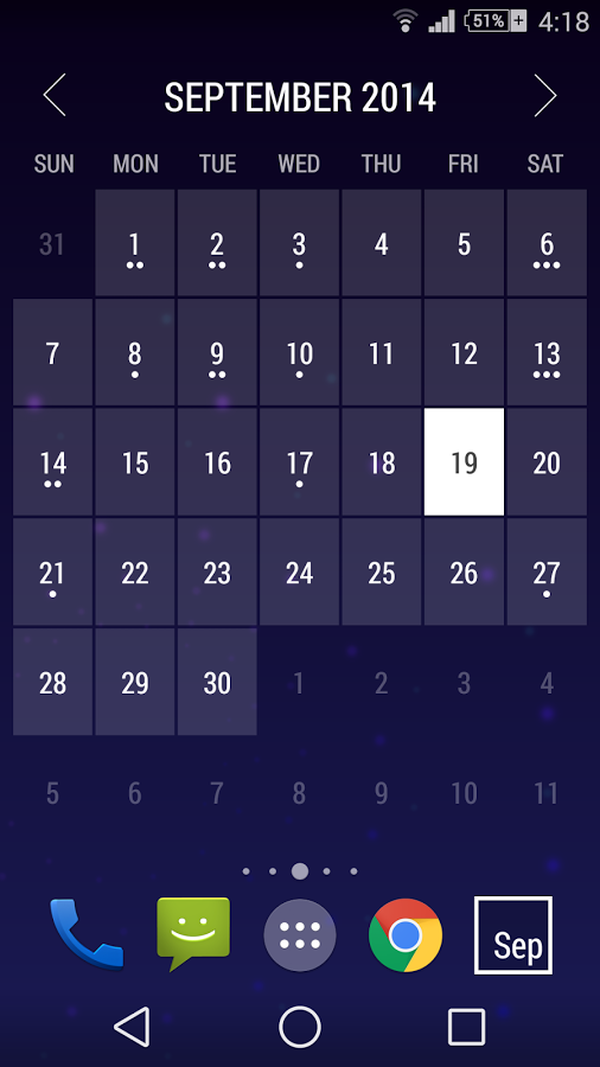
Month — это набор настраиваемых виджетов календарей для Android. Касательно визуальной части, на выбор предлагается около 70 тем оформления на любой вкус, в магазине также можно приобрести премиум-темы.
По функциональной составляющей. Прежде всего, Month предполагает синхронизацию с Google Calendar. В довесок к этому, можно добавить в календарь лунные фазы и дни рождения контактов. В окне виджета также можно просмотреть повестку дня или открыть список задач. Правда, для этого потребуется внешнее приложение. Поэтому Month рекомендуется только для работы в «режиме чтения» — а именно просмотра событий.
Agendary
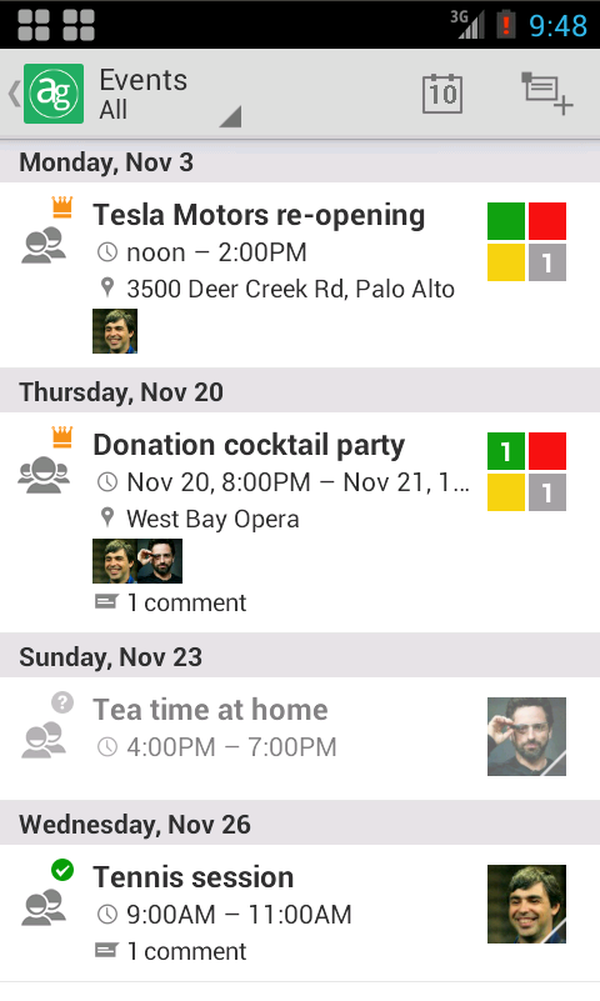
Agendary — социальный календарь, предназначенный для планирования встреч. Благодаря интеграции с Google, в нем можно создавать мероприятия, отправлять приглашения, принимать или отклонять заявки. Также инструментарий Agendary позволяет открывать доступ к календарям другим контактам.
Все события разделены на несколько категорий — Organized (Организованные), Accepted (Принятые), Declined (Отклоненные), Maybe (Возможные) и Unreplied (Не отвеченные).
В Agendary нет режимов отображения календаря, кроме списка. Можно быстро перейти к сегодняшнему дню, ознакомиться с событиями Google Calendar, создать напоминание, однако редактировать и комментировать записи нельзя. Проделать это можно только с событиями, созданными непосредственно в Agendary. При создании записи указываются место проведения, дата начала и окончания, участники, описание мероприятия.
В целом, Agendary — очень простой по функциональности планировщик. Ему не помешали бы интеграция с другими сервисами (Google Maps), возможность редактирования событий и альтернативные режимы просмотра (по дням, неделям и месяцам).
Sunrise Calendar
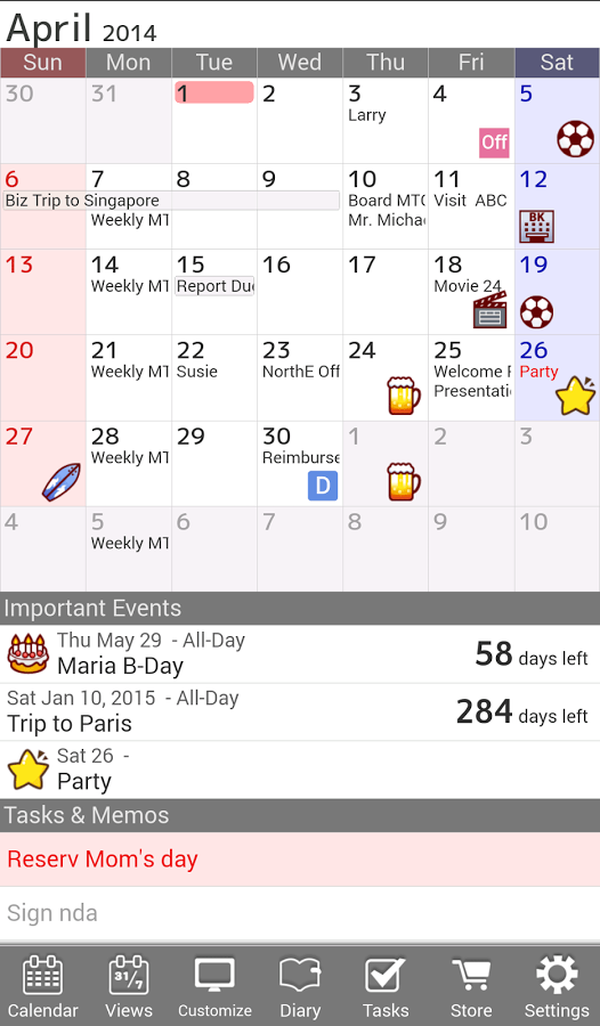
Sunrise Calendar не содержит уникальных функций. Тем не менее, это приложение неплохо прижилось у пользователей Android, свидетельством чему около 1 млн. загрузок на Google Play. Sunrise повторяет функции Google Calendar, при этом интерфейс был пересмотрен. Здесь можно быстро переключаться между событиями, датами, переходить к текущему дню. При создании события указывается место, контакт (участник), напоминание и повтор события. Также можно настроить уведомления непосредственно для Sunrise.
Что касается онлайн-синхронизации, в Sunrise Calendar реализовано добавление календарей из Google Calendar, Exchange и iCloud. В настройках или при первом запуске приложения несложно подключить аккаунты популярных социальных сетей и сервисов (Facebook, Twitter, Evernote, Github и т. д.).
Как вернуть календарь на андроид

Вопрос: Я случайно удалил хранилище календаря – что делать?
Здравствуйте, я случайно удалил хранилище календаря с помощью рут прав.
Как мне исправить ошибку и можно ли скачать системные файлы?
Удалил хранилище календаря – что делать? – ответ
Вы уверены что окончательно его удалили? Многие системные приложения с легкостью восстанавливаются после сброса настроек. Сделать сброс настроек можно так:
Смартфон перезагрузится и удалит все ваши приложения и данные, поэтому не забудьте сделать бекап.
Сброс настроек не помог? Тогда остается 2 варианта: восстановление приложения и перепрошивка. Для восстановления приложения вам понадобится само “хранилище календаря”, если это хранилище от Google календаря, то вы можете переустановить его, например прошив пакет GApps через кастомное рекавери. Если же это календарь от производителя, то тут всё немного сложнее. Вам понадобится этот файл из такого же устройства. Вы можете написать модель своего устройства в комментариях и я постараюсь найти этот файл для вас. Файл уже у вас? Замечательно, сделайте следующее:
Готово! Теперь удаленное приложение снова у вас на службе! Если что-то не понятно, напишите в комментарии и я обязательно помогу разобраться.
Google всегда синхронизирует события календаря, контакты, документы, настройки Gmail и другую информацию об учетной записи. Начиная с Android 5.0, компания предлагает возможность восстановления приложений для нового устройства. В Android 6.0 эта функция была расширена за счет синхронизации данных приложений, а также настроек системы, вместе со всей информацией, хранящейся в облаке.
Если вы используете лаунчер Google Now, фон вашего домашнего экрана, значок и расположение виджетов, а также структура папок сохраняются в облаке. Это позволяет восстановить настройки на новый телефон и сохранить макет главного экрана.
Где все эти данные откладываются? Google загружает резервные копии данных приложений на Диск, выделяя 25MB для каждой программы. Данные, используемые системой резервного копирования, не учитываются в квоте хранения. В то же время, разработчики могут самостоятельно выбрать, какие данные приложения будут храниться в облаке.
Вот как вы можете восстановить приложения Android.
Как включить службу резервного копирования на Андроиде?
Во-первых, убедитесь, что у вас есть сервис резервного копирования, работающий на текущем смартфоне.
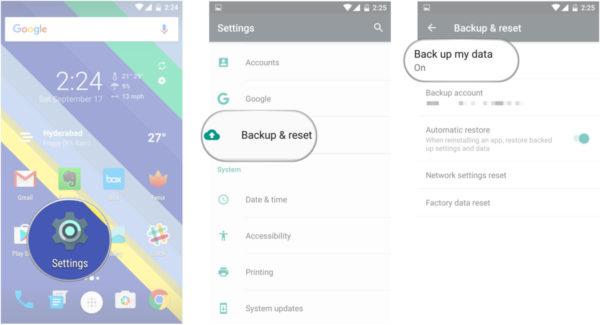
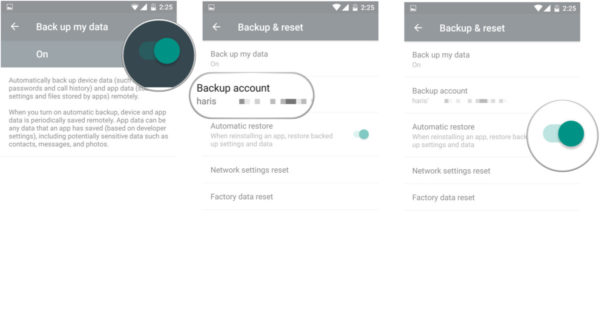
Теперь, когда вы включили службу резервного копирования Android, ваши системные настройки и данные приложений будут автоматически сохранены в Google Drive. Когда вы поменяете смартфон, — можете рассчитывать на службу, чтобы восстановить настройки, приложения и связанные с ними данные.
Как восстановить приложения после сброса настроек?
Если вы используете смартфон с Android 5.0 Lollipop и выше, восстановление приложений занимает несколько минут. Этот параметр доступен после первой загрузки смартфона, или полного сброса до заводских настроек.
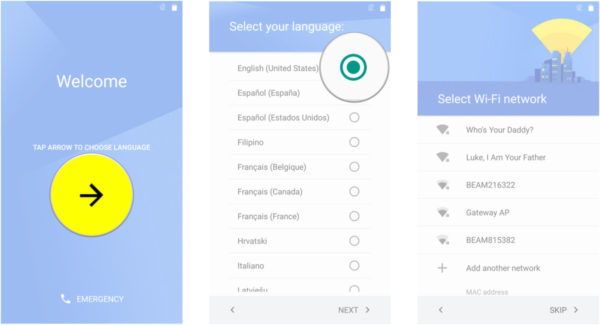
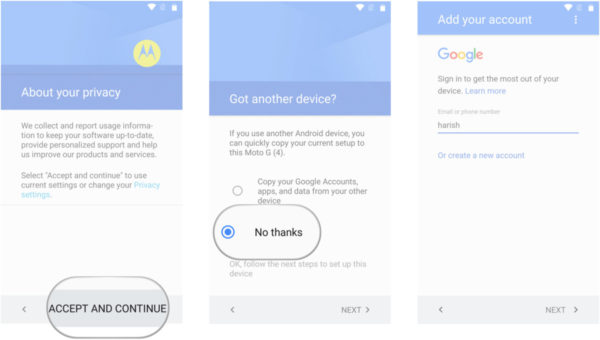
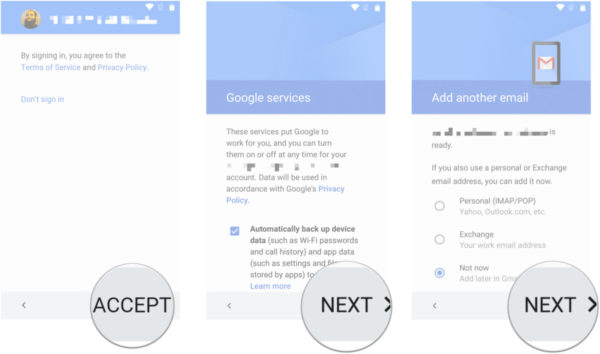
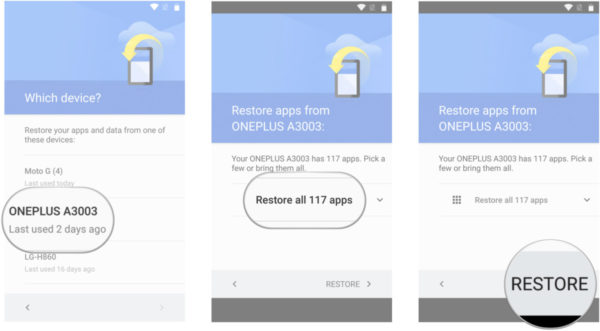
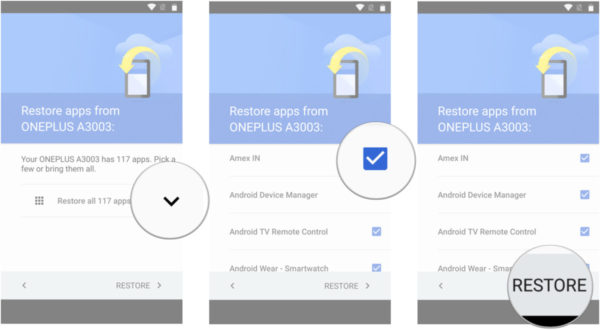
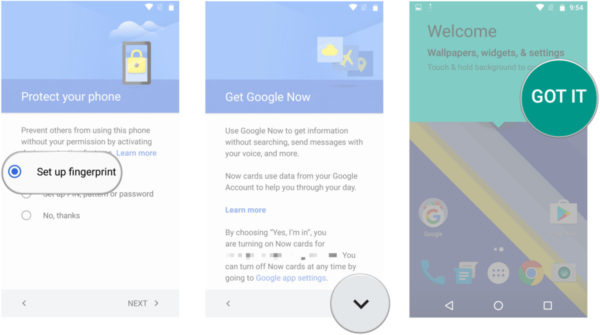
Это все! После того, как первоначальная настройка завершена, приложения и настройки будут восстановлены в фоновом режиме.
Как посмотреть объем данных, которые синхронизируются в облаке?
Посмотреть, какие именно данные сохранены в облако нельзя, но можно увидеть их объем. Вот как это узнать:
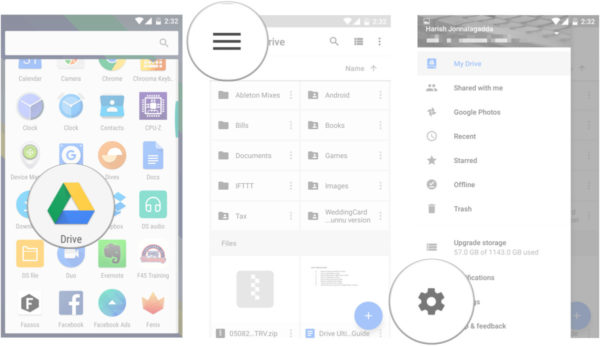
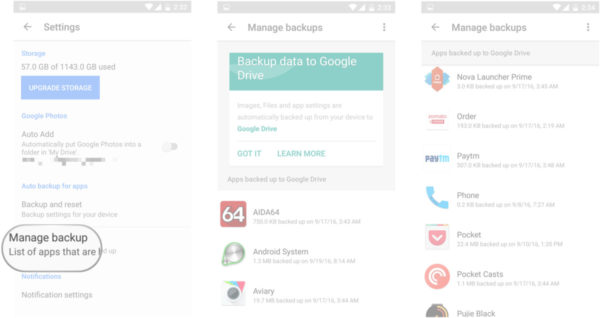
Возможность восстановления приложений Android после сброса доступна на всех текущих смартфонах, работающих под управлением Android 6.0 и выше, хотя есть несколько исключений. Последние телефоны Xiaomi, например, не предоставляют возможности резервного копирования. Проблема чаще встречается в таких странах, как Индия, где есть приток китайских телефонов с сильно переделанным пользовательским интерфейсом.
На западных рынках это не должно быть проблемой. Если вы покупаете смартфон от Samsung, LG, HTC, Sony, Motorola, или любого другого производителя, который имеет прочные позиции на рынке, у вас будет возможность в полной мере восстановить приложения на новом телефоне.
Как в андроиде настроить календарь, чтобы сделать его максимально удобным, практичным и полезным знают далеко не все пользователи данного устройства.
Некоторые даже не догадываются о скрытых возможностях своего смартфона или планшета.
Как изменять настройки календаря

Первым шагом будет вход в Меню. Теперь найдите «Настройки», зайдите в них «Общие настройки». Перед вашими глазами откроется огромный список возможных изменений.
А галочка напротив «Всплывающие уведомления» поможет вашему андроиду напоминать вам о самом необходимом наиболее эффективно.
Настраиваем часовой пояс

Сначала определитесь со своим основным часовым поясом, чтобы время автоматически выставлялось с необходимой разницей по отношению к другим городам. Зафиксируйте этот пояс в специальной одноименной настройке.
Тогда ваше время будет отображаться только в одном выбранном формате.