Как исправить капс лок в ворде
Изменение регистра текста
Регистр выделенного текста в документе можно изменить, нажав кнопку Изменить регистр на вкладке Главная.
Примечание: Сведения о правилах автоматического написания прописными буквами см. в статье Настройка автозамены: написание прописными буквами, правописание и символы.
Изменение регистра
Чтобы изменить регистр выделенного текста в документе:
Выделите текст, регистр которого нужно изменить.
Выполните одно из указанных ниже действий.
Чтобы сделать первую букву приложения прописной, а остальные оставить строчными, выберите пункт Как в предложениях.
Чтобы сделать все буквы строчными, выберите пункт все строчные.
Чтобы сделать все буквы прописными, выберите пункт ВСЕ ПРОПИСНЫЕ.
Чтобы сделать первую букву в каждом слове прописной, а остальные – строчными, выберите пункт Начинать С Прописных.
Чтобы изменить регистр на противоположный (например, переключиться из режима Начинать С Прописных в режим нАЧИНАТЬ сО сТРОЧНЫХ), выберите пункт иЗМЕНИТЬ РЕГИСТР.
Чтобы применить к тексту написание с малых прописных букв, выделите текст, а затем на вкладке Главная в группе Шрифт щелкните стрелку в правом нижнем углу. В диалоговом окне Шрифт в разделе Видоизменение установите флажок малые прописные.
Чтобы отменить изменение дела, нажмите CTRL+Z.
Чтобы использовать сочетания клавиш для изменения регистра, верхнего и верхнего регистра в каждом слове, выберем текст и нажимаем клавиши SHIFT+F3, пока не будет применен нужный регистр.
См. также
Изменение регистра
Чтобы изменить регистр выделенного текста в документе:
Выделите текст, регистр которого нужно изменить.
Выполните одно из указанных ниже действий.
Чтобы сделать первую букву приложения прописной, а остальные оставить строчными, выберите пункт Как в предложениях.
Чтобы сделать все буквы строчными, выберите пункт все строчные.
Чтобы сделать все буквы прописными, выберите пункт ВСЕ ПРОПИСНЫЕ.
Чтобы сделать первую букву в каждом слове прописной, а остальные – строчными, выберите пункт Начинать С Прописных.
Чтобы изменить регистр на противоположный (например, переключиться из режима Начинать С Прописных в режим нАЧИНАТЬ сО сТРОЧНЫХ), выберите пункт иЗМЕНИТЬ РЕГИСТР.
Small Caps shortcut key: ⌘ +SHIFT+K
Чтобы отменить изменение дела, нажмите ⌘ +Z.
Чтобы использовать сочетания клавиш для изменения регистра, верхнего регистра и регистра каждого слова, выберем текст и нажимаем клавиши FN+SHIFT+F3, пока не будет применен нужный стиль.
См. также
PowerPoint в Интернете поддерживает изменение досье. См. процедуру ниже.
Word в Интернете не поддерживает изменение дела. Откройте документ в настольном приложении и измените его досье. Кроме того, вы можете вручную изменить casing текста в Word в Интернете.
Select the text you want to change.
Перейдите на главная > Дополнительные параметры шрифта > Изменение досье.
Как изменить заглавные буквы на строчные, и наоборот (прописной и строчный регистр)
 Всем доброго времени суток!
Довольно часто наблюдаю, как многие набирают текст и случайно забывают отключить Caps Lock, и у них все буквы печатаются заглавными. В результате, потом стирают их, и начинают печатать заново.
В этой статье хочу показать, как можно за пару кликов мышкой (или 1-2 нажатий на клавиатуре) быстро изменить регистр букв (все на заглавные или наоборот). Думаю, что такая, казалось бы, мелочь, не раз и не два пригодится в повседневной работе с текстовой информацией.


Меняем прописные на строчные / и наоборот
В MS Word
Наверное, самый часто-встречающийся вариант (т.к. многие работают с текстом именно в Word). И так, в качестве примера я взял начало этой статьи и набрал ее заглавным регистром букв (все буквы прописные). Чтобы ничего не перепечатывать заново я просто сделал следующее:
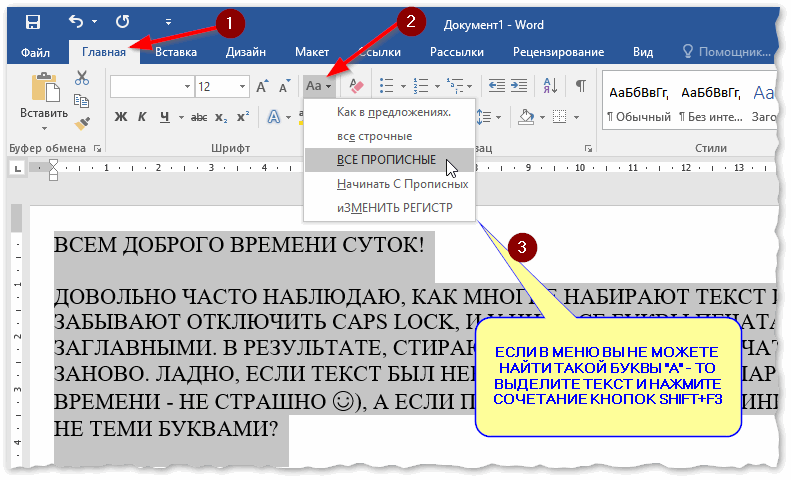
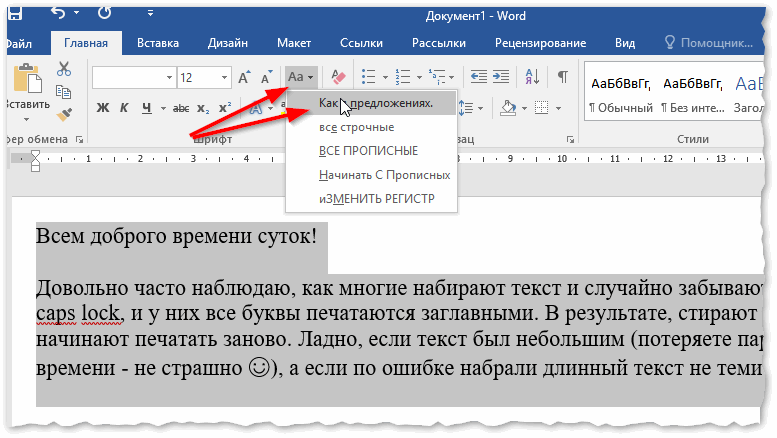
Поменял регистр букв, как в предложениях
👉 Важно!
Поэтому, на ноутбуках — попробуйте нажать Fn+Shift+F3.
Кстати, если у вас на ПК нет Word — можно обойтись его аналогами. Например, бесплатный 👉 LibreOffice Writer позволяет выполнить быстрое изменение регистра с помощью того же сочетания Shift+F3. 👇
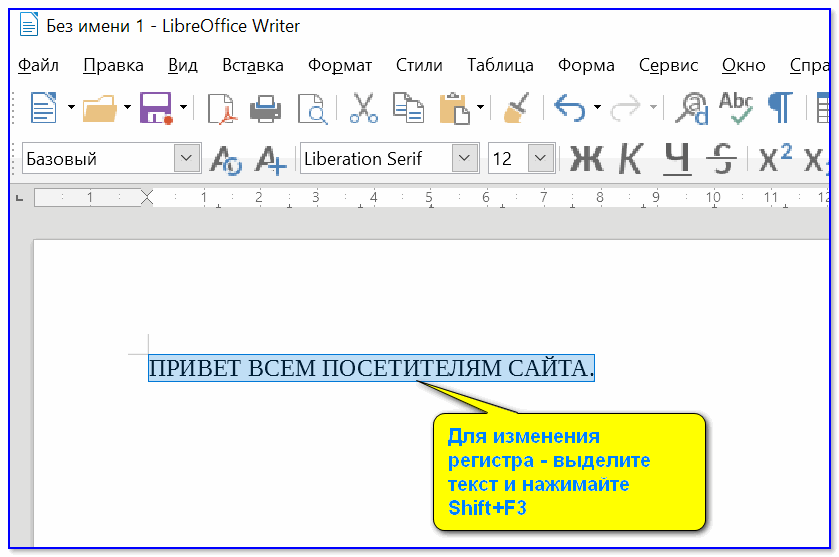
Shift+F3 — LibreOffice (замена для MS Word)
В текстовом блокноте
На некоторых ПК/ноутбуках в силу разных причин нельзя установить Word. Да и сам пакет MS Office весит более 3 ГБ, что с медленным интернетом достаточно долго загружать, в то время как с подобной задачей может справиться маленькая программа-блокнот.
Речь идет о Notepad++.
Notepad++
Бесплатный и очень многофункциональный текстовый блокнот. Работает во всех версиях Windows, поддерживает русский язык. Позволяет открывать более 100 различных текстовых форматов!
Кроме этого, он подсвечивает синтаксис большинства языков программирования. Например, можно легко корректировать код на PHP, редактировать HTML теги и пр.
Кстати, в арсенале этого блокнота есть также куча разных полезных опций: работа с кодировками (для преобразования “крякозабр” и китайских иероглифов в нормальный текст, работа с регистрами букв, поиск и замена определенных символов в тексте и т.д.).
И так, установку и запуск программы я опускаю (они стандартны и сложностей не вызывают).
Далее нужно открыть свой текстовый файл (или просто скопировать нужный текст) в блокнот Notepad++. Затем выделите нужную строчку (или даже весь текст).
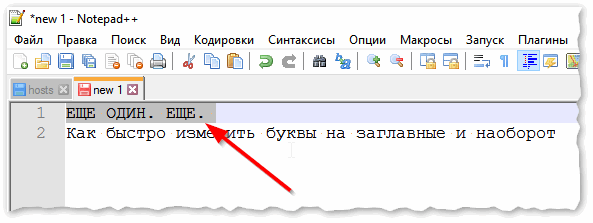
Notepad++ выделили нужный текст
Далее откройте меню “правка”, вкладку “Преобразование регистра” : выберите тот регистр, который вам нужен, например, строчные буквы. Обратите внимание, что в программе предусмотрены “горячие” клавиши:
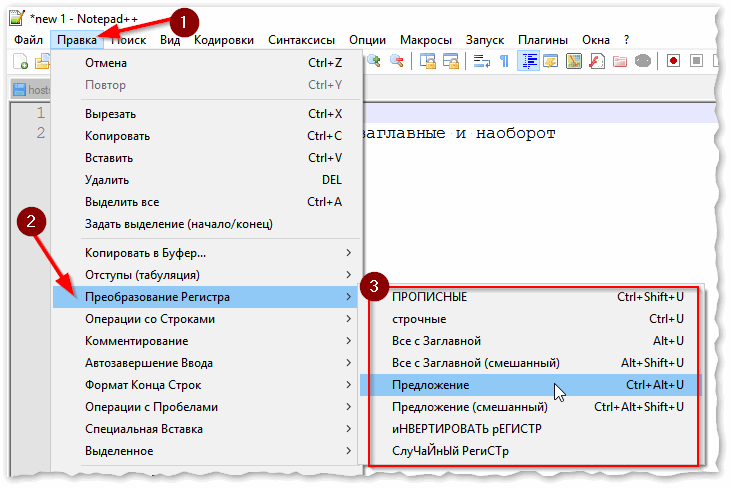
Notepad++ преобразование регистра
В моем примере, я выделенный текст преобразовал к строчному регистру. Показательный скриншот ниже. Быстро, легко, удобно!
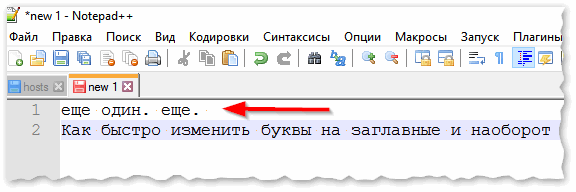
Notepad++ регистр букв изменен
Как обезопасить себя от случайного набора не тех символов
Тут хотелось бы поделиться одной небольшой утилитой — Punto Switcher. Вообще, ее главное назначение — это автоматически менять раскладку клавиатуры (с русского на английский, и с английского на русский) в зависимости от того, какой текст вы печатаете.
НО! Программа следит и за регистром, и, если вы случайно будете печатать заглавными — она легко поправит. К тому же, на “лету” идет корректировка “легких” и самый частых ошибок (где-то пропущенная буква, или 2 заглавных буквы в слове и пр.). В общем, очень рекомендую!
Punto Switcher
Довольно мощная утилита для автоматической смены раскладки (определяет раскладку сама в зависимости от набираемого вами текста).
После установки утилиты Punto Switcher, достаточно выделить текст и нажать кнопки Shift+Pause — как текст моментально станет русским (см. показательные скриншоты ниже).
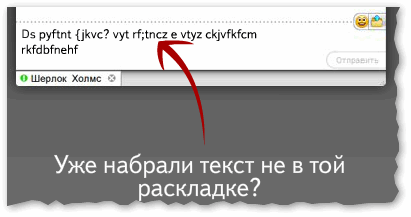
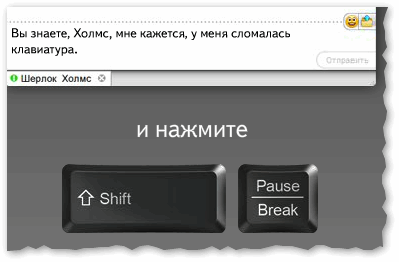
В общем-то, к утилите быстро привыкаешь, и потом не представляешь, как набирать текст без ее помощи 😉. Здорово помогает в работе с текстами (экономия времени налицо).
Это всё, о чем хотел сказать по этой теме.
Как убрать КАПС в Word’е
Я думаю, многие из вас частенько набирая текст поднимали голову к монитору и видели НАБРАННУЮ КАПСОМ (то есть все буквы заглавные) надпись. В Mirosoft тоже позаботились об этой проблеме.
 Превращаем заглавные буквы в строчные
 Превращаем заглавные буквы в строчные
Для исправления непредвиденной ситуации выделите часть документа, буквам которого следует изменить регистр. После этого легким нажатием сочетания Shift+F3 буквы превращаются… превращаются буквы… из больших в маленькие!

Anton_Losev
Web-desighn, IT, Системное администрирование, создание сайтов, продвжение
Обо мне вы можете подробнее прочитать в соответствующем разделе сайта.
Самые свежие посты от Anton_Losev
Свежие посты

Online конструкторы для сайтов: преимущества и принципы выбора
Конструктор для сайта — это то, что существенно упрощает жизнь малому бизнесу, который не.

АИС УО — большой провал Нижегородской области
Для тех, кто не в курсе, автоматизированная информационная система управления образованием Нижегородской области (она же.

Увеличиваем место на Яндекс.Диск бесплатно!!
Многие уже давно пользуются облачными хранилищами. И совершенно заслуженно в России лидирует сервис от компании.

Быть классным
Быть классным руководителем, классруком, классным папой…что это значит. Что вложено в эти слова? Это просто.

Жизнь на карантине
Странно идёт 2020й год. Пандемия каронавируса поменяла жизнь как-то слишком непредсказуемо и внезапно. По-началу все.

Закончилась первая неделя дистанционки…
С чего бы начать?… Я хочу рассказать вам историю, которую поведал мне один товарищ.
Как перевести заглавные буквы в строчные для Word

Многие из нас, набирая текст в ворде, не задумываются о последующем форматировании. А если вдруг понадобится перевести строчные буквы в заглавные или наоборот для целого абзаца? Ну не набирать же этот текст заново. Хочу предложить лёгкий способ как сделать все буквы заглавными или маленькими в Word.
Для изменения регистра букв в документе Word выделите текст, который хотите изменить. Далее перейдите на вкладку Главная, если она не активна и нажмите кнопку  Регистр.

При этом в ниспадающем меню выберите нужный тип изменения регистра букв:
Например, если Вы забыли выключить клавишу Caps Lock и не глядя набрали пару предложений, то у Вас получится нечто вроде:

Выделите текст и выберите первую опцию Как в предложениях. Буквы примут правильный регистр.

Вы можете использовать клавиатуру, чтобы перевести заглавные буквы в строчные. Для этого выделите текст и нажмите Alt + Я, чтобы активировать вкладку Главная. Затем нажмите Alt + 7, а затем выберите нужный вариант, перемещаясь клавишами управления курсора Вверх и Вниз или клавишами П (Как в предложениях), Е (все строчные), В (ВСЕ ПРОПИСНЫЕ), Н (Начинать С Прописных), М (иЗМЕНИТЬ РЕГИСТР).

Вот так просто можно изменить регистр букв в Word и сделать буквы маленькими или большими.
Поверните Caps Lock Text обратно в нормальное состояние в MS Word
Я так хорошо печатаю сейчас, что даже не смотрю на экран много раз, когда точно знаю, что мне нужно печатать.
Вместо того, чтобы перепечатывать текст заглавными буквами, Word имеет встроенную опцию для решения проблемы. Это так просто, что вы удивитесь, почему вы никогда не использовали его раньше!
Измените Caps Lock Text на предложение
Ну так что ты делаешь? Сначала выделите текст, который вы ввели, заглавными буквами.
Теперь все, что вам нужно сделать, это нажать Shift + F3. Серьезно, это так! Ваш текст волшебным образом преобразуется в нижний регистр.

Итак, теперь, когда у вас есть текст в нижнем регистре, разве не было бы неплохо преобразовать этот текст в нижнем регистре в красивый текст в предложении? Нажмите SHIFT + F3 во второй раз, и предложение волшебным образом превращается в случай предложения.

Если вы нажмете SHIFT + F3 в третий раз текст возвращается к верхнему регистру. Если вам когда-либо понадобится использовать текст в верхнем регистре, это также будет работать. Выделите текст, затем нажмите SHIFT + F3 пока текст не появится в верхнем регистре.
Вот добавленный совет: если вы нажмете CTRL + SHIFT + Kтекст вернется к маленьким заглавным буквам. Маленькие заглавные буквы отлично подходят для заголовков в документах.

Количество ярлыков, встроенных в Word, может быть огромным, и большинство из них никто не использует, но некоторые из них очень полезны. Они, безусловно, могут сэкономить нам все потраченные впустую минуты на перепечатывание документов.
Также ознакомьтесь с другим моим постом о великолепных ярлыках, которые вы можете использовать в Windows. Если вы не любитель сочетаний клавиш, вы можете использовать ленточную панель, чтобы сделать то же самое.
Выделите текст, который вы хотите конвертировать, а затем нажмите на Изменить регистр кнопка на Дом Вкладка.

В дополнение к регистру предложений, строчным и прописным буквам, вы можете использовать заглавные буквы или переключать регистр. Чтобы получить маленькие шапки, вам нужно пройти еще несколько шагов. Щелкните правой кнопкой мыши по выделенному тексту и выберите Шрифт,
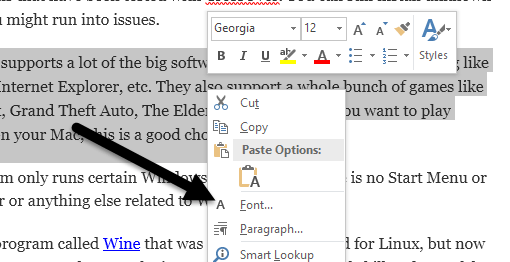
Теперь вы можете проверить Маленькие шапки поле, чтобы получить маленькие заглавные буквы текста. Было бы удобнее, если бы они просто Изменить регистр поле, но по какой-либо причине вы должны открыть Шрифт Диалог.

Вот и все, что нужно для изменения регистра в Word. Для получения дополнительных советов Word, проверьте мой пост на 12 полезных советов и приемов для Word. Если у вас есть какие-либо вопросы, не стесняйтесь комментировать. Наслаждайтесь!