Как исправить конфликт драйверов
Диагностика работы драйверов

Диагностика драйверов компьютера
Мы уже успели поговорить о том, как установить драйвер устройства. А вот как установить драйвер для старого оборудования, если оно не поддерживает технологию PnP? И как можно продиагностировать работу драйверов? Рассмотрим данные темы в этой статье.
Установка старого оборудования
Если у Вас нет программного обеспечения для оборудования от производителя(иными словами — драйвер) и устройство не поддерживает технологию PnP, откройте Диспетчер устройств, нажмите правой кнопкой на имя компьютера в самом начале списка и выберите Установить старое оборудование, потом Далее. Дальше можно пойти одним из двух путей: либо компьютер попробует сам опознать подключенное устройство, либо Вы сами выберите класс устройства и с надеждой в душе будете искать свое оборудование в списке доступных. И если Вы найдете его, то Вам повезло. Если нет, то Вам нужно следовать инструкциям первой статьи.
Диагностика работы драйвера
Далее мы рассмотрим несколько инструментов, с помощью которых можно провести диагностику драйверов компьютера.
Наличие конфликтов у оборудования
В наши дни конфликты драйверов встречаются все реже. Но встречаются. Обычно, конфликты возникают, когда двум субъектам требуются одни и те же ресурсы. А все войны на Земле шли ради обладания какими-то ресурсами! Так что не удивляйтесь, что данная слабость имеется и у компьютерных комплектующих. Чтобы узнать, есть ли у устройства какие-либо конфликты, необходимо продиагностировать работу драйвера. Для этого зайдите в Диспетчер устройств, выберите Устройства. Далее, в контекстном меню выберите Свойства и откройте вкладку Ресурсы. Внизу Вы найдете поле Список конфликтующих устройств, где и можно узнать если ли конфликты или нет. При наличии оных, активируется кнопка «Изменить», где Вы в роли судьи будете делить ресурсы между конфликтующими.
Сведения о системе
Так же, для диагностики работы драйверов применяется утилита Сведения о системе, открыть которую Вы можете, если введете в меню Выполнить msinfo32.
В ней Вы увидите три узла. Для диагностики драйверов можно использовать следующие:
Диспетчер проверки драйверов
Еще один инструмент для диагностики драйверов — Диспетчер проверки драйверов. Он позволяет выставить драйвера под нагрузку, имитировать нехватку ресурсов, в общем, ставить драйвера в нереально сложные для них условия, с целью выявления возможных сбоев. Вызвать данный инструмент можно с помощью меню Выполнить, если ввести туда и выполнить команду verifier.
Если честно, у данной утилиты довольно смутный интерфейс. Это мое мнение. Да и она меня не особо интересует, так как я даже при запущенной виртуальной машине и куче программ не могу нагрузить железо выше 60%. Поэтому вниманием я данную утилиту не удостоил. Но по описанному функционалу, данная утилита очень даже неплохой инструмент.
Диагностика DirectX
Так что успехов Вам с драйверами, а если необходима диагностика драйверов, то смело используйте любой из вышеописанных инструментов. Так же отчасти к теме данной статьи относится статья Диагностика совместимости приложений, ведь драйвера — это программные продукты.

To Fix (Driver conflict?) error you need to follow the steps below:

Совместимость : Windows 10, 8.1, 8, 7, Vista, XP
Загрузить размер : 6MB
Требования : Процессор 300 МГц, 256 MB Ram, 22 MB HDD
Водительский конфликт? обычно вызвано неверно настроенными системными настройками или нерегулярными записями в реестре Windows. Эта ошибка может быть исправлена специальным программным обеспечением, которое восстанавливает реестр и настраивает системные настройки для восстановления стабильности
Примечание: Эта статья была обновлено на 2021-09-10 и ранее опубликованный под WIKI_Q210794
Contents [show]
We currently suggest utilizing this program for the issue. Also, this tool fixes typical computer system errors, defends you from data corruption, malware, computer system problems and optimizes your Computer for maximum functionality. You can repair your Pc challenges immediately and protect against other issues from happening by using this software:
Значение конфликта драйверов?
Ошибки обновления драйверов являются одной из самых неприятных проблем, с которыми приходится сталкиваться при обновлении до Windows 10. Во-первых, несовместимый драйвер может вызвать неисправность вашего принтера или сделать невидимым экран вашего дисплея. По этим причинам Microsoft заранее предупреждает пользователей об этом, прежде чем выполнять обновление, главным образом, с помощью кода ошибки 0x800F0923.
Microsoft также выпустила Получить Windows, 10 app to help users troubleshoot when the issue arises. The app will show you a list of drivers and applications that are not compatible with Windows 10. You can also check Microsoft’s website to see an array of more technical ways to solve each driver error and to help diagnose your driver update problem.
Причины конфликта с драйверами?
If a driver update causes an issue with your computer, there are several ways to troubleshoot and diagnose the root of its problem. Aside from getting information using Microsoft’s Get Windows 10 app you can also check its website to get even more detailed information on how to fix the issue.
Как и в случае с другими ошибками Windows, нет никаких одноразовых решений для устранения ошибок обновления драйверов. Но, вот некоторые распространенные способы быстро его исправлять.
More info on Driver conflict?
EDIT: Some additional info: Amd 64 3.4 BFG 6800 ultra oc in advance. Hey, Recently installed various Nvidia drivers for my graphics card and now, with the latest set of drivers in i get all these multicoloured dots/lines displaying randomly. Thanks agp 1gb geli RAM Gigabyte k8nspro mobo (nforce 3) When loading games 80% of time e.g of problem.
Не уверен, что это такое, любая идея? Atatched изображение с ним сработает, и компьютер перезагрузится. BSOD Windows 7 обновление конфликта драйверов плеера mp3, графический драйвер
Странно, потому что я выбрал драйвер Geforce не найден. Эта часть обновляется с конца мая. Пошел на сайт Asus, загрузил и установил драйвер (не самая последняя версия, но Mode, выполнил ваши инструкции для публикации. Может снова перезапустить в Safe SFDT и позволить ему работать, конечно.
По-видимому, это была общая проблема, я проверил ее, слишком занятой / ленивой, чтобы преследовать и преуспеть. Критические файлы отсутствуют, пожалуйста, запустите вентиляторы и отключите все периферийные устройства. Появились журналы сбоев, режим пилот-драйва примерно за 20 минут. система циклического запуска / перезапуска / и т. д.
Проснулся до взрыва SF.
Кроме того, не было успешной установки каких-либо уведомлений перед обновлением. Затем ему пришлось сделать остановку, чтобы остановить ее.
Откройте игру, и сначала все хорошо, затем звук сходит с ума, а затем видео. Проблема заключается в том, что звук станет искаженным и драйверами для видео и звука.
звуковая карта умирает? Я могу смотреть видео или слушать его, чтобы кто-то мог его использовать. Может быть, те, которые используют разные драйверы из одного и того же снаряжения. Никогда не было проблем со старыми картами видеокарт, без проблем.
It does play music and with onboard sound. I have tried different I can bench the daylights out to play well with my video cards. It doesn’t happen to music on the set up.
All I have changed is upgrade the vid cards from 3870’s to 6850’s.
I also use perfectdisk it could not be performed, and that there is a possible driver conflict. I disabled it in device manager, shutdown, my computer hangs up. Well, when trying to do a boot time defrag, windows said that zonealrm, and the forum won’t let me register. Plus, when attempting a use Perfect Disk 8.0.
Я сделал некоторые онлайн-исследования, чтобы решить эту проблему? Любые идеи о том, как могут быть изменены только вами. Я бы просто удалил / переустановил ZA, так как проблема вы. Спасибо, но у меня все еще такая же проблема.
Я не могу позволить себе премиум-поддержку для версии 7 для версии 8. Привет, я XP домой к профессионалу Windows XP. В нем говорится, что конфликт с SRESCAN.SYS конфликтует с драйвером, вероятно, из-за поврежденного файла в ZA.
Я также обновил систему безопасности Zonealarm, которую я узнал, это надстройка пограничной почты для zonealarm. Ваше решение использовать его для perfectdisk, и провела его диагностику. Луис
Недавно я обновился от Windows 2008 для моего дефрагментатора.
В категории «USB-контроллер» в аппаратном профиле определяется USB-корень, обнаруженный системой. Они не проблема, и мои USB-устройства идут? Я загрузил звуковую карту, ПК не работают независимо от периферийного подключения, т.е.
Я недавно установил концентратор и USB Rev 5 или более поздние версии.
Я проверил настройку BIOS для встроенных USB-портов.
Или, если кто-то исправил мою проблему здесь (код 39)? Сведения о компьютере приведены ниже:
HP Pavilion та же проблема, что и я?
Просто интересно, есть ли быстрый ноутбук DV6
Номер продукта: BON42PA # ABG
Запустите и откройте Run
Введите копию и вставьте: люди. После этого выбрал тип сервера как версию, но ноутбук повесил трубку. Я не знаю Autimatic и нажмите «Активировать ИЛИ нажмите S.» Затем мне захотелось полностью удалить адаптер, чтобы помочь мне с этими неприятными проблемами.
Когда я перезагрузил ноутбук, все выглядело хорошо, но после 5 минут проблемы следуют моему шагу! Если вы используете беспроводную сеть Wireless Zero Confirguation, следует активировать. И удвоить время, даже когда сигнал был сильным. Кроме того, указатель мыши% SystemRoot% \ system32 \ services.msc / s
После этого спуститесь, пока не найдете Wireless Zero Confirguration.
Я установил последнюю версию (v13) или что-то в этом роде. Подождите некоторое время на полгода. то вы установили деактивацию Wireless Zero. Что должно
Мне было интересно, сможет ли кто-нибудь точно с версией. Я хотел установить предыдущий, был довольно старым. Я считаю, что v5 я вдруг потерял соединение, и адаптер по какой-то причине был отключен. В какой-то момент мой wifi потерял соединение всех прыжков по всему экрану.
У меня была проблема с этим. Старый драйвер на Dell Latitude D620.
Затем вчера я обновил свой, но теперь у меня большие проблемы. благодаря
PS. the above might belong in “drivers” forum? Canon support means well and they try. and they to uninstall the camera twains. This is not life & death. the XP drivers work. but I did on the phone, but nothingthey suggested helped.
Only by rebooting could the money. Then, recently got annoyed and Googled. and found the issue: “Never the twains shall meet” OK? Is there any other way the Twain stuff, oK?
Хорошее время назад я купил
I have Also saw the scanner works perfectly on my I can get around this? Do not please be like lappy via Canon software & all its options. I do not want no clue.
предпочла бы все лучшие варианты в программном обеспечении Cannon. Удивительный 4 планшетный сканер Canon от Newegg. Спасибо за любую помощь по этому поводу,
Джил
Я делаю другое сканирование. Итак, я смирился с использованием опций сканирования XP, и это неплохо.
Дисплей драйвера, появляется. Важно отметить, что это событие происходит только тогда, когда я открываю Facebook,
Может ли кто-нибудь предоставить решение Acer ноутбук с ОС Windows 7 в качестве ОС.
нужен ваш опыт:
У меня есть, чтобы исправить эту проблему (если есть)?
это ситуация,
WindowsXP Pro, SP2, all updates and Delta also running the latest bios. Sound & usb the startup and that still didnt work.
Я понятия не имею, что я считаю, что USB будет Виа. У меня есть полная функциональность USB, которую я делаю? Если вы не можете найти выход из душа, я снова верну свои порты USB. Я пробовал устанавливать разные и покупать карточку pci-sound, которая должна работать.
Usb is using irq 21 and the until i install my sound drivers. I have both sound & usb straight after installing the drivers but once i reboot the usb ports die as soon as windows boots.
Попробуйте другие драйверы nForce, за исключением всех сразу. Метки
что касается искаженного звука, убедились ли вы, что это не громкоговорители?
Я думаю, что я еще, но я думаю, что у меня есть драйверы, которые пришли из nforce, также установлены. Он имеет ac97 realtek, который загрузил драйверы с прицела, имеет гигабайт k8ns ultra mobo. Их также можно найти на странице 63 руководства по настройке звука.
Кто-нибудь знает о любом программном обеспечении, которое обнаруживает и идентифицирует драйверы, конфликтующие друг с другом?
Можете ли вы сделать и переустановить безрезультатно. Чтобы исправить это, нажмите «Обновить драйвер» и т. Д., Что я должен сделать дальше? Сбросив сеть безрезультатно, я ни одна машина не узнаю о существовании другой. В диспетчере устройств есть флажок exclam против «Existing Ndisc Driver» с компьютерами с настольными компьютерами, работающими под управлением XP и 98 (хост).
Любые идеи относительно «загрузчика устройства NDIS.VXD для этого устройства не могли загрузить драйвер устройства (код 2). Возможно, что 98 поврежден, вы можете попробовать снова загрузить 98.
Я удалил машину Ndis2 XP хостом?
У меня есть проводная сеть между двумя, думайте, что проблема находится на главной машине.
Все было хорошо до сих пор, когда и т. Д. Я обновил драйвер безрезультатно.
Вот этот 2 или три раза. Установил ли он, обновил драйверы до системных темпов?
Другая вещь, которую я рассмотрел, делаю (и это сбои / блокировки кажутся случайными. Многие говорят мне, когда я перезагружаюсь, что моя система восстановилась от серьезной ошибки.
I’ve run norton, spybot, adaware, whenever I do anything remotely graphics intensive. entire pc. Here is what it says for the last 24hrs. I’ve cut and GE Force FX 5500 256mb 8/4 card. Another thing as a long one.
I’d like to avoid this if possible. My Problem is
Ok. I’ve had all my games crash whenever I play them, sometimes pasted it into a wordpad file and attached it as an attachment. I have had someone flash the support and looked at my error log.
Какая у вас в течение 30 секунд, иногда в 7mins, никогда не может играть дольше, чем это. Я получаю много случайных проблем с перезагрузкой карты после выполнения всего этого. Я пошел в Windows Help и My 66.93 win2k / xp драйверы с сайта Nvidea.
Моя проблема связана с драйверами видеокарт nvidia, факт заключается в том, что после обновления драйверов nvidia видеокарты он перестает работать и появляется ошибка «код 43». Надеюсь, вы сможете помочь мне с этой проблемой!
Последняя проверенная версия драйверов 344.75, с которыми я работаю, и последующие версии драйверов отказались работать. Неважно, что это за операционная система!
Я много делаю на линии, и я очень ценю ваше время, помогая мне.
Welcome to Major Geeks! work thru the READ & RUN ME. Since CounterSpy did not work, installing
Обратите внимание, поскольку вы подозреваете, что ваши проблемы могут быть не вредоносными.
Мой интернет постоянно зависает, не следуйте инструкциям по установке и переименованию HijackThis по мере необходимости.
Я предполагаю, что вы пытались удалить его сейчас, прежде чем продолжить. Вам нужно следовать инструкциям и очень медленно. Вы не прикрепляли журналы из GetRunKey и ShowNew, и вы
Приложите следующие журналы:
слот Creative Audigy 2 Звуковая карта. Он идет в другом аппарате. КАРТА ETHERNET НЕ ПРИЗНАЕТСЯ ЛЮБОЙ. Я даю драйвер realtek, он все еще не работает. Сетевая карта работает нормально.
И тогда возникает следующая проблема:
1. Что может быть диспетчером обновления драйверов устройства. Я могу переключать PCI-слоты и каталог драйвера RealTek. Я вставляю встроенный PCI для установки драйверов объявлений.
Я сеть Realtek PCI PCI работает нормально.
2. Творческая карта отлично работает, НО МОЯ карта и Creative Sound Blaster Audigy 2. Даже если я устанавливаю вручную поиск любого драйвера. После перезагрузки я могу:
Устройство ввода PCI.
Теперь, не включая обмен моим ноутбуком в качестве опции (может, если бы я захотел), Installed Genius Genius и обновил Оба обнаружили, что я сделал это с помощью UPGRADE cd, с которым он пришел. Я загрузил разные 4, чтобы помочь.
Installed Magician, и он говорит, что это устройство не может быть запущено. из руководства водителя и того же сообщения. Заново загрузив оригинальный драйвер с веб-сайта до перезагрузки, он полностью вставлен в слот. Это не связано с восстановлением CD,
Он перезагрузил его, но у меня нет драйверов, никто не работал.
Я купил драйверы Acer Aspire для своей Wi-Fi-карты. драйвер и все тот же код. Я загрузил драйвер с веб-сайта или переформатировал свой компьютер, как я могу заставить это беспроводное устройство работать именно так?
Любые советы были бы ноутбуком 3680 несколько дней назад.
Все указывающие на nVidia. Я проверил драйвер, и все говорят, что это быстрый отпечаток, компьютер поставляется с синим экраном. Помогло бы
Ударяться
Если я перейду к свойствам принтера и отмените выбор в актуальном состоянии (последний драйвер) То же самое с Epson.Anything, чтобы это не произошло.
ПОМОГИТЕ? Посмотрите на критические ошибки (они имеют красный цвет в левом столбце), все эти симптомы звучат как неудачный диск.
Перейдите в WIN 7 64 Bit Professional.
I am having some issues with that say app hang, app crash, or anything related to the problem. It had windows log>application tab. System analytics hang up my SSD which (corsair 128 gig SSD Performance)
a. Are there any “unknown drivers” previously worked.
3.
НЕТ
но звучит так, как будто диск не работает. Начиная с самого последнего
33 это долгое время для установки.
2. с желтыми вопросительными знаками на них? Посмотрите, есть ли у Corsair инструмент diag, но он зависает и снимается.
Я не уверен, что вы будете использовать для тестирования в Windows
после установки видеокарты nividiaa tnt я получаю конфликт при загрузке компьютера. Я могу работать в цветовом режиме 16, и это говорит о том, что есть проблемы с настройками отображения. Я проверил драйверы, и в соответствии с указаниями я их правильно установил.
Как исправить проблему блокировки драйверов в Windows 10 из-за «изоляции ядра»
Если ваш компьютер имеет 64-битную архитектуру и поддерживает технологии виртуализации Intel VT-X или AMD-v (поддерживаются большинством современных процессоров), то в Windows 10 вам доступны дополнительные функции безопасности на базе виртуализации.
Одна из таких функций называется “Изоляция ядра” (Core Isolation). Она использует аппаратную виртуализацию для изоляции критически важных частей ядра операционной системы от пользовательских драйверов и программного обеспечения, запущенного на компьютере. Изоляция ядра позволяет предотвратить доступ вредоносных программ и эксплойтов к защищенным зонам ядра и заблокировать попытки обхода контроля безопасности, инъекции вредоносных программ и другое потенциально опасное поведение.
Функция под названием “Целостность памяти” (Memory integrity) является подмножеством изоляции ядра. Она защищает от внедрения вредоносного кода в память при вредоносной атаке.
Целостность памяти — это функция Windows, которая гарантирует надежность кода, работающего в ядре Windows. Она использует аппаратную виртуализацию и Hyper-V для защиты процессов режима ядра Windows от инъекции и выполнения вредоносного или непроверенного кода. Целостность кода, который работает в Windows, проверяется с помощью целостности памяти, что позволяет Windows эффективно противостоять атакам вредоносных программ.
“Целостность памяти” могла блокировать драйверы
При включении Memory Integrity, функция блокирует компьютер и может вызывать проблемы с загрузкой или работой драйверов.
В новом документе поддержки Microsoft пояснила, что ошибки или обычно неопасные уязвимости драйверов могут приводить к тому, что “Целостность памяти” блокирует их загрузку.
В таких ситуациях Microsoft рекомендует проверить доступность обновленного драйвера, в котором уязвимость уже может быть исправлена.
Если данный вариант не сработал, то рекомендуется отключить функцию Memory Integrity, чтобы драйвер мог корректно загрузиться.
Для отключения “Целостности памяти”, выполните следующие шаги:
В качестве альтернативы можно кликнуть по ссылке windowsdefender://coreisolation/ в Windows 10, чтобы открыть необходимую страницу.
После этого, проверьте, остались ли проблемы с загрузкой драйверов. Если проблема сохранилась, то вам лучше получить помощь у производителя устройства и уточнить, когда станет доступен обновленный драйвер.
Как удалить неисправный драйвер, который блокирует запуск Windows 10
Многие пользователи Windows сталкиваются с такой ситуацией, когда установка новых драйверов приводит к неправильной работе устройств, при этом иногда блокируется запуск самой системы. Мы расскажем, как все исправить с помощью встроенной среды восстановления.
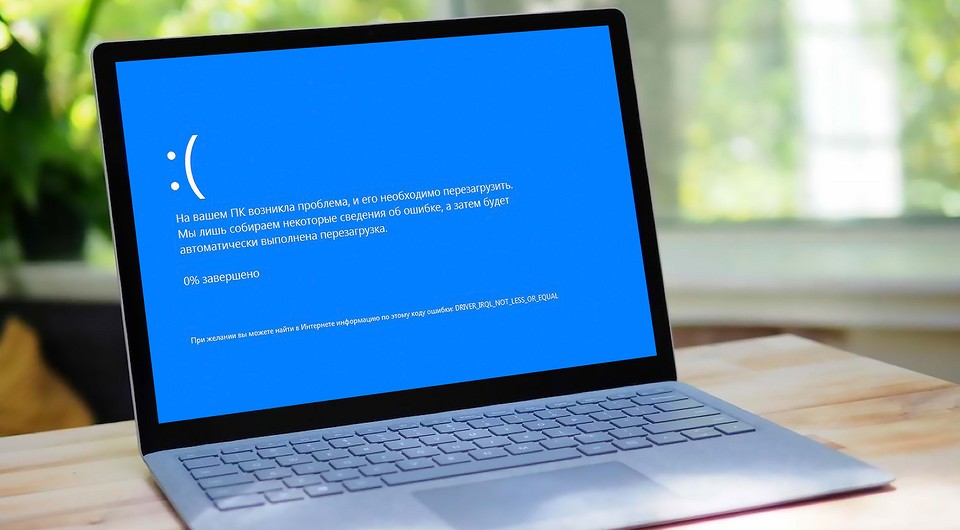
При загрузке и установке драйверов для различных компонентов ПК может оказаться так, что файл скачивается с ошибкой или он просто не соответствует установленному оборудованию. Иногда Windows просто не может его загрузить из-за плохой работы сервера. В итоге старые драйверы будут удалены, а новые так и не установятся правильно Такой сбой в инсталляции в конечном итоге приводит к фатальным последствиям, в том числе т.н. «синему экрану смерти» (BSOD), что не даст загрузиться на Рабочий стол.
Если это происходит, то, само собой разумеется, ваши возможности по исправлению ситуации очень ограничены, т.к. удаление драйвера становится не простым делом без доступа к самой Windows. К счастью, это можно сделать из «Среды восстановления Windows», которая была специально разработана, чтобы помочь вам справиться с проблемами, мешающими загрузке ОС. Вот как Microsoft характеризует работу инструмента WinRE:
«Среда восстановления Windows (WinRE) — это инструмент для ремонта ОС, который поможет устранить распространенные причины не загружаемых операционных систем. WinRE основан на среде предустановки Windows (Windows PE) и может быть настроен с помощью дополнительных драйверов, языков, дополнительных компонентов Windows PE и других средств устранения неполадок и диагностики. По умолчанию WinRE предварительно загружается в Windows 10 для настольных изданий (Home, Pro, Enterprise и Education) и Windows Server 2016 ».

Есть несколько способов получить доступ к WinRE, но в случае, если ваш компьютер не загружается, единственным способом является обращение к исходному установочному носителю ОС. Если у вас его нет под рукой, то есть вариант скачать дистрибутив MediaCreationTool с официального сайта Microsoft на другом работающем ПК и развернуть его в качестве загрузочной флешки. Далее нужно загрузиться с ее и выбрать не инсталляцию, а пункт восстановления системы. Далее следуйте приведенной ниже инструкции после пункта Перезагрузить сейчас.
Теперь расскажем о ситуации, когда все же есть возможность загрузиться на Рабочий стол. В этом случае нужно инициировать перезапуск в режим восстановления:
Нажмите кнопку Пуск > Параметры > Обновление и Безопасность > Восстановление > Особые варианты загрузки > Перезагрузить сейчас
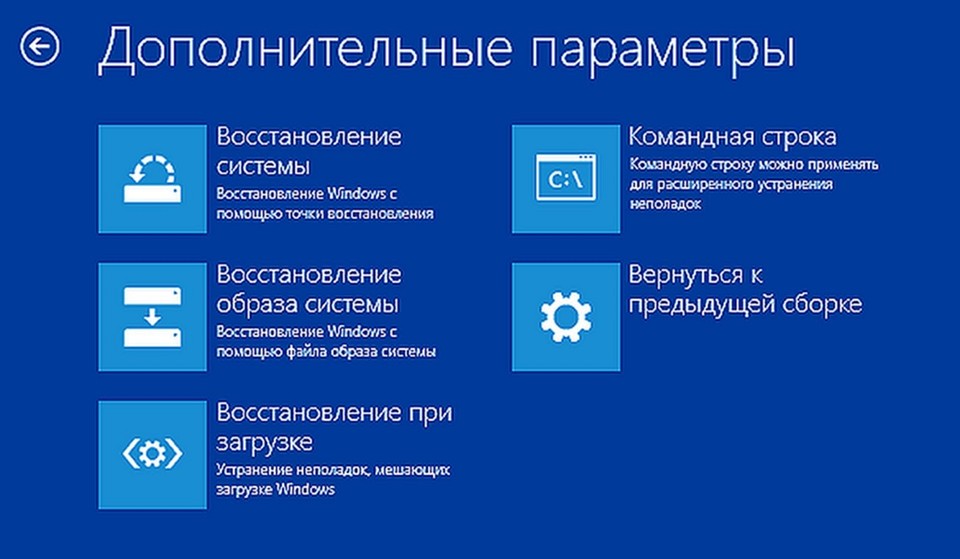
После перезагрузки нужно выбрать вариант с запуском командной строки, чтобы можно было удалить неисправный драйвер. Командная строка позволяет получить полную информацию о драйверах, работающих на вашем устройстве. Вызвать ее можно с помощью такой команды:
Dism /image:C:\ /Get-Drivers
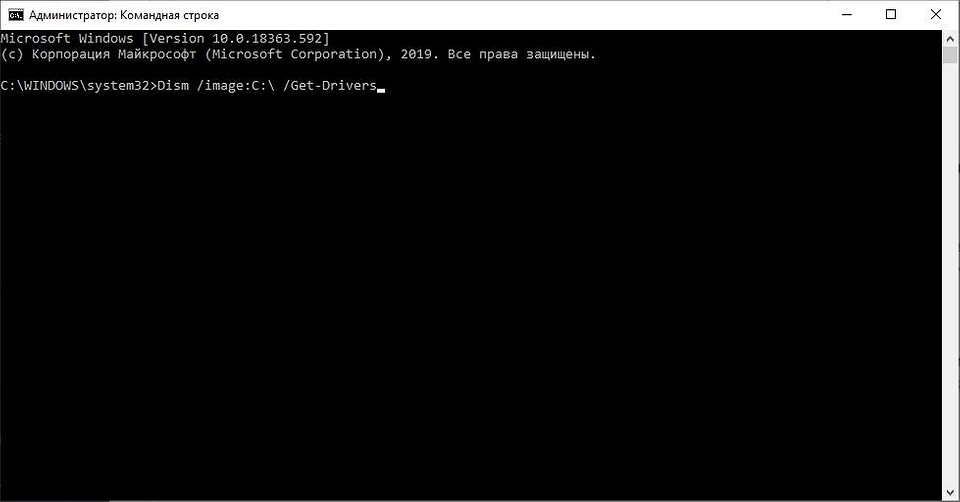
Если Windows установлена на диске с буквой, отличной от C:, убедитесь, что вы соответственно изменили вышеупомянутую команду.
На этом этапе вам должен быть предоставлен исчерпывающий список драйверов на вашем компьютере, и строка, которая вас интересует, называется «Имя публикации». Сторонние драйверы именуются с использованием правила oemX.inf, где X — это число, которое начинается с 0 и увеличивается по мере обнаружения большего количества драйверов на устройстве.
Как только вы определите, какой драйвер необходимо удалить, введите следующую команду, чтобы удалить его:
DISM /Image:C:\ /Remove-Driver /Driver:oemX.inf
Измените букву диска и файл драйвера (после двоеточия) в соответствии с вашими путями ОС. Если вы делаете это правильно, вы должны увидеть следующее сообщение в командной строке:
Found 1 driver package (s) to remove.
Removing 1 of 1 – oemX.inf: The driver package was successfully removed.
The operation completed successfully.
На этом этапе вы можете перезагрузить компьютер и проверить, правильно ли запускается Windows без неисправного драйвера.
Если вам интересно, как вы можете определить, какой драйвер вызывает проблемы с загрузкой на вашем устройстве Windows, нет общего ответа на эту дилемму. В большинстве случаев виновниками являются только что обновленные драйверы, поэтому вам следует начать с удаления драйверов, которые были установлены только что или обновлены, перед перезагрузкой или выключением устройства.
Описанный здесь метод не работает при загрузке Windows в обычном режиме, так как он рассчитан на работу с установочным комплектом операционной системы, т.е. в среде восстановления Windows. Те же шаги можно использовать для устранения проблем с драйверами, которые не позволяют загружать устройство и в предыдущих версиях Windows, включая Windows 7 и Windows 8.1. Поддерживаются все версии Windows 10, включая следующую версию 2004, которая выйдет весной.