Как исправить неисправные сектора
Лечение нестабильных секторов на жестком диске

Нестабильные сектора или бэд блоки — это участки жесткого диска, чтение которых вызывает у контроллера затруднения. Проблемы могут быть вызваны физическим износом HDD или программными ошибками. Наличие слишком большого количества нестабильных секторов может привести к зависаниям, сбоям в работе операционной системы. Исправить проблему можно с помощью специального софта.
Способы лечения нестабильных секторов
Наличие определенного процента бэд блоков — нормальная ситуация. Особенно когда жесткий диск используется не первый год. Но если этот показатель превышает норму, часть нестабильных секторов можно попытаться заблокировать или восстановить.
Способ 1: Victoria
Если сектор был обозначен нестабильным из-за несоответствия записанной в нем информации и контрольной суммы (например, из-за сбоя при записи), то такой участок можно восстановить путем затирания данных. Сделать это можно с помощью программы Victoria.
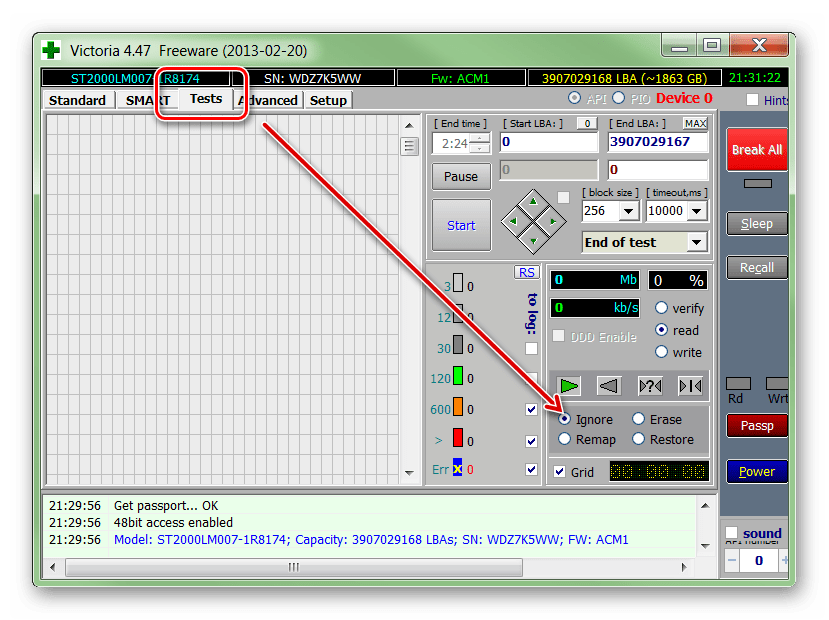
Программное обеспечение подходит для программного анализа физических и логических дисков. Может использоваться для восстановления битых или нестабильных секторов.
Способ 2: Встроенные средств Windows
Проверить и восстановить часть неисправных секторов можно с помощью встроенной в Виндовс утилиты «Проверка диска». Порядок действий:
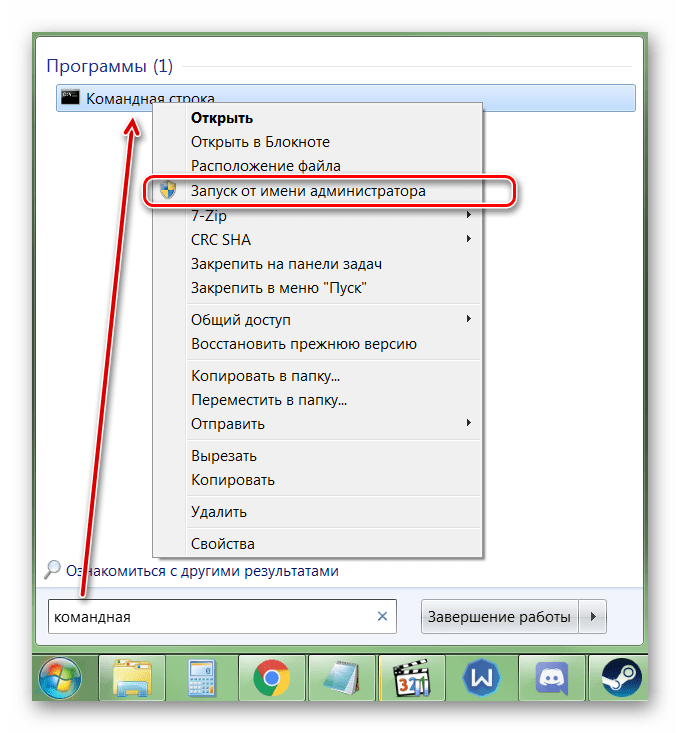
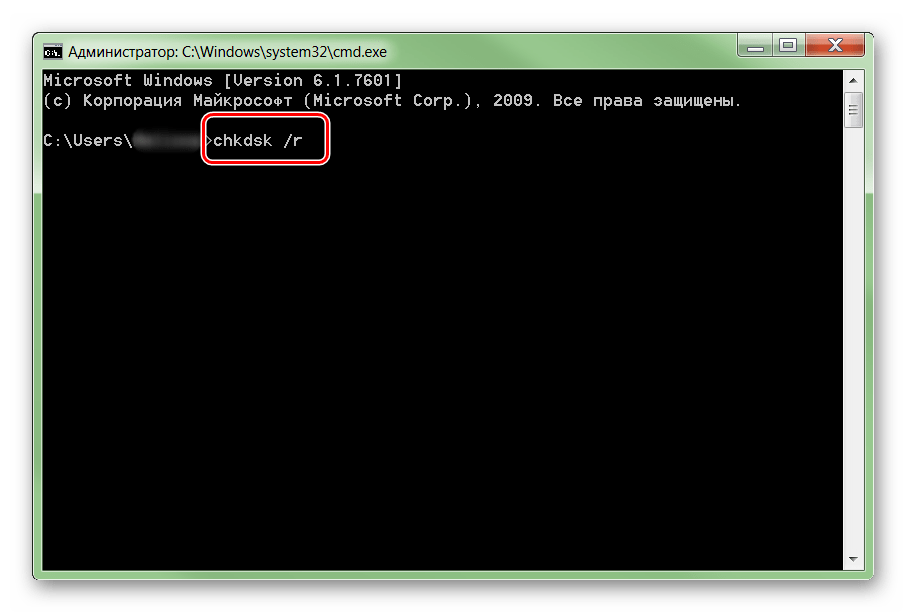
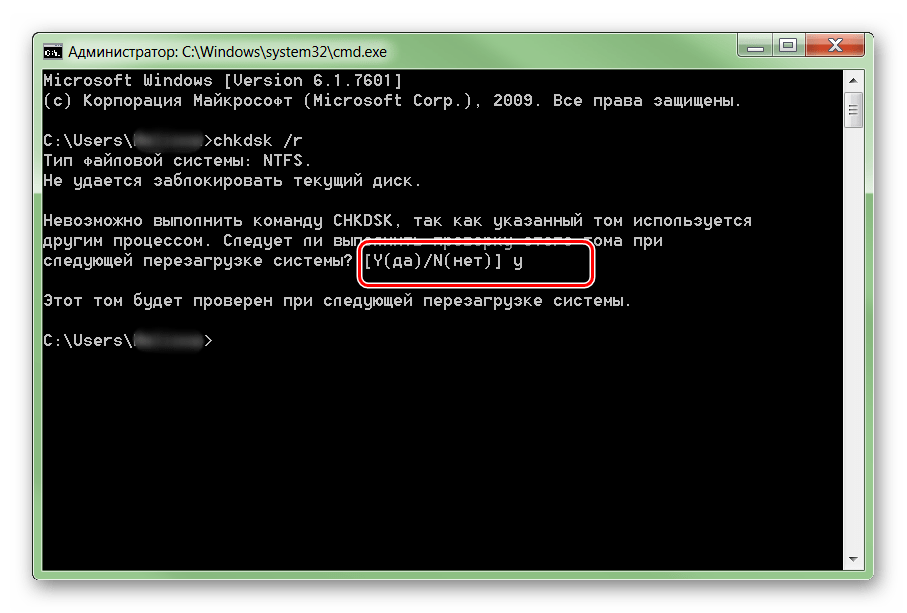
После этого начнется анализ диска, по возможности восстановив какие-то сектора путем их переписывания. В процессе может появиться ошибка — значит, вероятно, процент нестабильных участков слишком большой и резервных блоков-заплаток больше нет. В таком случае лучшим выходом станет приобретение нового винчестера.
Другие рекомендации
Если после анализа жесткого диска с помощью специального софта, программа выявила слишком большой процент битых или нестабильных секторов, то проще всего заменить неисправный HDD. Другие рекомендации:
Чтобы жесткий диск не вышел из строя раньше времени, старайтесь периодически проверять его на наличие ошибок и своевременно проводить дефрагментацию.
Вылечить часть нестабильных секторов на жестком диске можно с помощью стандартных средств Windows или специального софта. Если процент битых участков слишком большой, то произведите замену HDD. При необходимости восстановить часть информации с неисправного диска можно с помощью специального софта.
Помимо этой статьи, на сайте еще 12238 инструкций.
Добавьте сайт Lumpics.ru в закладки (CTRL+D) и мы точно еще пригодимся вам.
Отблагодарите автора, поделитесь статьей в социальных сетях.
Лечение нестабильных секторов на жестком диске

Способ 1: Встроенная в Windows утилита CHKDSK
Часть нестабильных секторов можно попытаться восстановить или заблокировать, не прибегая к помощи стороннего программного обеспечения. В Windows есть утилита «Проверка диска», которую можно запустить через «Командную строку».
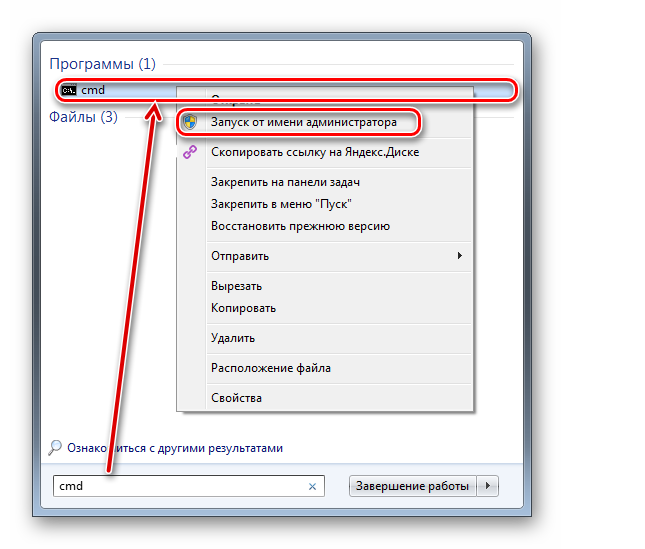
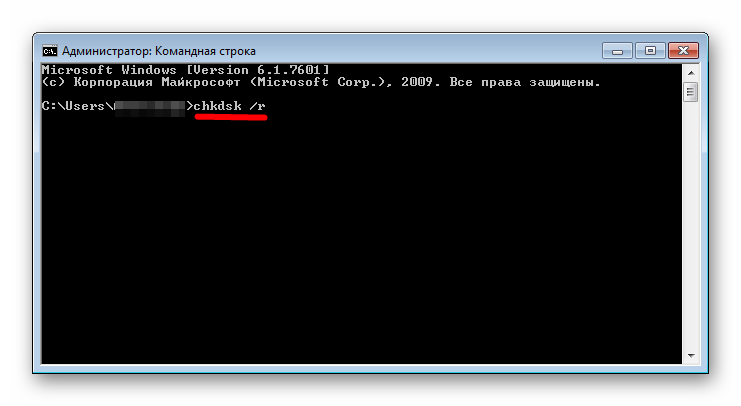
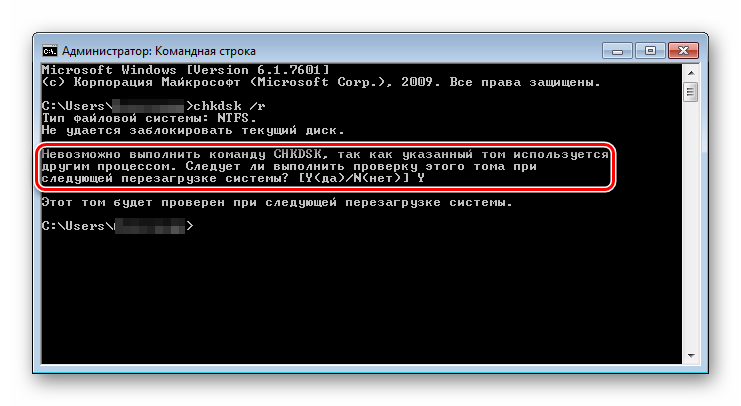
После перезагрузки в режиме DOS стартует проверка диска – какая-то часть нестабильных секторов может быть перезаписана.
Не нужно хранить важные сведения на винчестерах с неисправными секторами. Их можно использовать только как запасные для размещения на хранение какой-либо малоценной информации.
Способ 2: Victoria
При нестабильности сектора вследствие несоответствия контрольной суммы и записанной в нем информации его можно восстановить путем затирания данных. Этого можно достичь, используя Victoria. Эта программа способна заменять логические битые секторы, ремонтирует поврежденные, заменяя их резервными. В отличие от рассмотренной в Способе 1 утилиты CHKDSK, Виктория тестирует жесткий диск на самом низком уровне (через порты), в результате чего диагностика производится наиболее качественно. Также она работает со S.M.A.R.T. – технологией мониторинга и предсказания отказов в составе современных жестких дисков. Поддерживаются внешние диски, подключаемые через USB-порты. Тестирование поверхности осуществляется за 3 минуты. Можно настраивать размеры блоков, таймауты, что позволяет осуществлять эффективную проверку как медленных, так и быстрых дисков.
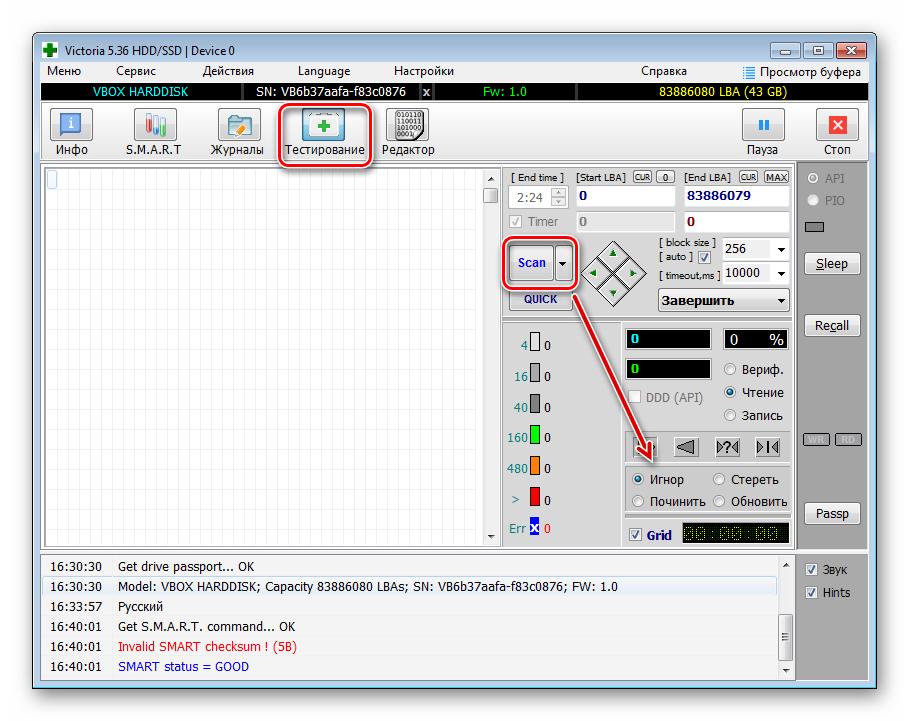
Имейте в виду, что при использовании режима «Стереть» все данные будут удалены. Ее следует использовать, если количество нестабильных секторов составляет более 20% от их общего числа.
Сканированные участки на поле будут отмечены разными цветами:
Чем больше красных и синих секторов, тем скорее нужно делать резервную копию данных. Если встречаются даже единичные красные блоки, нужно уже планировать замену винчестера.
Если в результате появления нестабильных секторов на диске пропали пользовательские данные, воспользуйтесь специальными программами по их восстановлению, при этом сам процесс нужно осуществлять на другой носитель (флешку, внешний диск).
Иногда из-за большого количества бэд-блоков операционная система может не запускаться. В этом случае при помощи другого ПК нужно создать загрузочную флешку с этой программой. Но работоспособных современных версий, которые бы могли загрузиться в DOS и работать оттуда, нет. Последняя версия Victoria, которая работала с загрузочной флешки, была 3.5 (архив версий есть на официальном сайте). С использованием сторонних приложений она записывается на пустой USB-носитель, который помечается как загрузочный. При включении компьютера с проблемным HDD флешку нужно выбрать первым загрузочным устройством в BIOS (UEFI). Дополнительно лучше перевести винчестер из AHCI в IDE, иначе он может не определиться.
В DOS можно выполнить все основные функции, описанные выше, а также запустить два дополнительных режима:
Способ 3: HDAT2
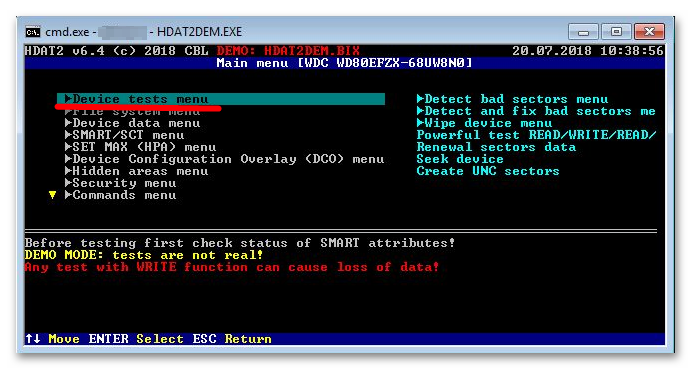
Для проверки диска, выявления бэд-блоков и возможного продления жизни винчестера можно воспользоваться HDAT2. Как и Victoria, она позволяет проводить S.M.A.R.T.-проверку винчестера. После загрузки с устройства пользователю предлагаются несколько вариантов запуска программы в окне «Main menu». В первую очередь диск проверяется на наличие бэд-блоков без восстановления, поскольку информация, расположенная в них может быть недоступной. При кажущемся восстановлении нестабильных секторов программа будет пытаться их заменить резервными. Поэтому лучше просканировать диск и, при обнаружении сбойных участков, перезагрузиться в Windows и сделать бэкап важной информации на флешку или внешнее устройство.
Софт можно скачать как в EXE, так и ISO-образом, который можно записать на загрузочную флешку с использованием стороннего программного обеспечения. Для более качественного исправления ошибок рекомендуется работать с программой в загрузочной среде, а не в Windows.
Иногда программа может не видеть жесткий диск. В этом случае нужно изменить дисковый контролер в BIOS (UEFI) на противоположный в рамках «IDE-AHCI».
Появление физических бэд-блоков, а не программных, рано или поздно приведет к выводу жесткого диска из строя, и никакие приложения здесь не помогут. Они могут заблокировать сбойные физические участки, но те будут постепенно расширяться и захватывать все большие пространства на диске.
Методы работы 100% для исправления поврежденных секторов на жестком диске Windows 10
Размещено от Билл Фаррелл Январь 13, 2021 18: 40
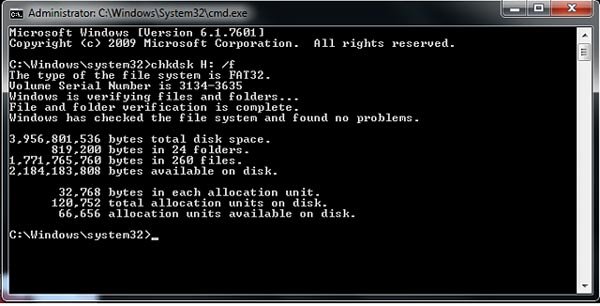
Часть 1 : Проверьте и исправьте поврежденные сектора на жестком диске с помощью chkdsk
Шаг 1 : Удерживайте «Win + X», чтобы перейти в меню опытных пользователей, а затем нажмите «A» на клавиатуре. Это запустит окно командной строки от имени администратора.
Шаг 2 : Введите «chkdsk [буква жесткого диска] / F / X / R», вы можете нажать клавишу «Enter», чтобы запустить процесс.
Параметр / F означает восстановление жесткого диска Windows 10, параметр / X заставляет отключиться перед проверкой, а параметр / R используется для обнаружения поврежденных секторов и восстановления читаемых данных.
Шаг 3 : После завершения перезагрузите компьютер, и жесткий диск должен быть доступен.
Часть 2 : Проверьте состояние диска в разделе «Безопасность и обслуживание»
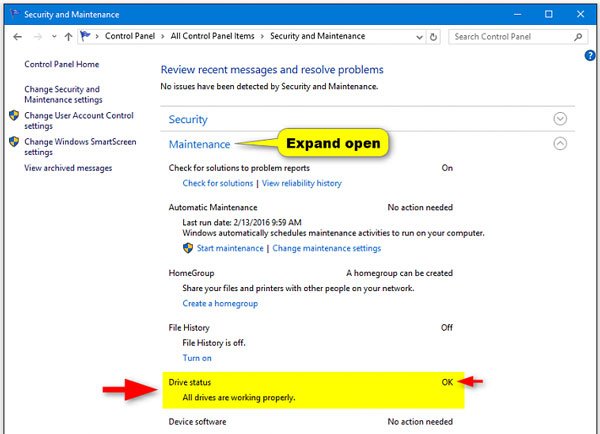
Windows 10 использует экран «Безопасность и обслуживание», чтобы сообщить вам о проблемах, связанных со здоровьем вашего жесткого диска. Таким образом, вы можете выяснить проблемы с аппаратным и программным обеспечением, такие как сбойные сектора.
Шаг 1 : Перейдите в панель управления и выберите «Безопасность и обслуживание», чтобы открыть ее.
Шаг 2 : Нажмите на опцию «Обслуживание», а затем перейдите в область «Состояние диска». Вы можете проверить текущее состояние ваших дисков.
Шаг 3 : При обнаружении какой-либо проблемы, например, неисправного сектора, в списке будет отображаться опция сканирования диска. И вы можете исправить плохие сектора на жестком диске с ним.
Часть 3 : Проверьте диск на наличие ошибок с помощью инструментов диска в Свойствах
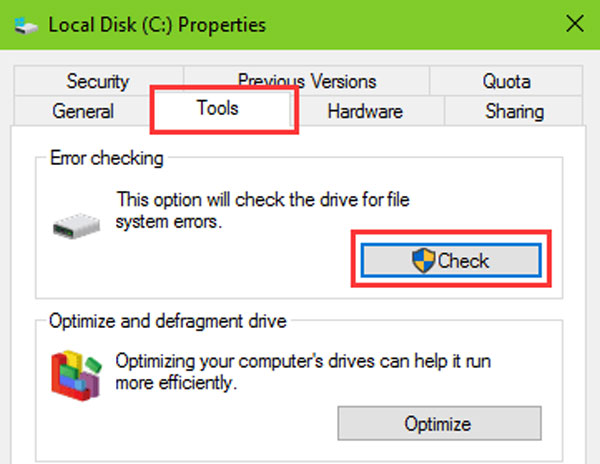
Microsoft ввела в Windows инструмент Drive Check для исправления поврежденных секторов на жестком диске.
Шаг 1 : Откройте проводник Windows, нажав «Win + E». Щелкните правой кнопкой мыши локальный диск, содержащий поврежденные секторы, и выберите «Свойства».
Шаг 2 : Перейдите на вкладку «Инструменты» в окне «Свойства» и нажмите «Проверить» в разделе «Проверка ошибок». Затем нажмите «Сканировать диск», чтобы запустить процесс сканирования.
Шаг 3 : Когда это будет сделано, выберите «Сканировать и восстановить диск» во всплывающем диалоговом окне. Затем следуйте инструкциям на экране, чтобы выполнить остальные шаги.
Часть 4 : Восстановить потерянные данные из поврежденных секторов на жестком диске Windows 10 / 8 / 7
По сравнению с исправленным ремонтом жесткого диска Windows 10 / 8 / 7, люди могут больше заботиться о восстановлении данных из поврежденных секторов. С этого момента мы рекомендуем Apeaksoft Восстановление данных, Его основные функции:
1. Восстановление данных в различных ситуациях, таких как неисправный сектор, повреждение жесткого диска, вирусная атака и многое другое.
2. Легко использовать. Этот инструмент восстановления жесткого диска может вернуть потерянные данные из поврежденных секторов на жестком диске в один клик
3. Поддержка различных типов данных и форматов, включая все изображения, видео, аудио, документы, электронную почту и другие данные.
4. Восстановление без потерь. С лучшим приложением восстановления жесткого диска люди могут восстановить потерянные данные в оригинальных условиях, формате и качестве.
5. Предварительный просмотр для выборочного восстановления. После сканирования пользователям разрешается просматривать все потерянные файлы, упорядоченные по типам и форматам, и восстанавливать их все или определенные элементы.
6. Быстрее и безопаснее. Этот инструмент восстановления жесткого диска легкий и может быстро и безопасно восстановить потерянные файлы.
7. Кроме того, восстановление данных доступно для Windows 10 / 8.1 / 8 / 7 / XP и различных файловых систем, таких как NTFS, FAT16, FAT32, exFAT, EXT и т. Д.
Короче говоря, лучшее программное обеспечение для восстановления жесткого диска почти все функции, которые вы ищете для восстановить данные и восстановить диск Windows 10.
Как восстановить потерянные данные из поврежденных секторов
Шаг 1 : Сканировать поврежденные сектора для поиска данных
Установите на свой компьютер лучшую программу для восстановления жесткого диска. Запустите его, если вы обнаружили на жестких дисках поврежденные сектора и поврежденные файлы. Перейдите в раздел Тип данных и выберите типы данных, которые вы хотите восстановить, например изображение. Затем перейдите в раздел Location и выберите локальный диск, содержащий плохие разделы. После нажатия кнопки «Сканировать», восстановление данных начнет работать.

Шаг 2 : Предварительный просмотр до восстановления плохого сектора
После сканирования вам будет представлено окно результатов и все читаемые данные, упорядоченные по типам и форматам. Например, перейдите на вкладку «Изображение» на левой боковой панели и посмотрите все потерянные файлы на правой панели. Кроме того, функция «Фильтр» на верхней ленте позволяет быстро находить нужный файл по ключевому слову. Если вы не можете найти нужные файлы, нажмите кнопку «Глубокое сканирование» в правом верхнем углу, чтобы выполнить глубокое сканирование.

Шаг 3 : Восстановление файлов из поврежденных секторов в один клик
Обязательно выберите все файлы, которые вы хотите восстановить, отметив соответствующие поля, и нажмите кнопку «Восстановить», чтобы начать восстановление данных из сбойного сектора в Windows 10/8/7. Когда это будет сделано, вы сможете просматривать, перемещать и редактировать данные в обычном режиме.

Даже если не удается исправить поврежденные сектора на жестком диске, Data Recovery может восстановить данные с него. И это не ограничивает объем данных для восстановления за один раз.
Часть 5 : Часто задаваемые вопросы по исправлению битых секторов на жестком диске
Что такое плохой сектор на жестком диске?
Сколько существует типов плохих секторов?
Что вызывает сбойные сектора на жестком диске?
Плохие сектора могут быть вызваны физическим повреждением, проблемами с программным обеспечением или другими причинами.
Заключение
В этом уроке мы говорили о том, как исправить поврежденные сектора на жестком диске, особенно исправить поврежденные сектора. Прежде всего, вы можете проверить состояние вашего жесткого диска с помощью Windows 10 Security and Maintenance. А встроенные инструменты восстановления жесткого диска в Windows 10 подходят для исправления поврежденных секторов. Более того, Apeaksoft Data Recovery может восстановить ваши данные из поврежденных секторов и эффективно сохранить их в другом месте.
Как убрать битые сектора на жестком диске
Если компьютер начал внезапно «зависать», или при его загрузке периодически запускается проверка на ошибки жесткого диска (HDD), или с HDD перестали нормально копироваться данные – все это может указывать на наличие на диске поврежденных секторов, которые необходимо устранить.

Вокруг HDD магнитным способом создаются специальные, логически размеченные области, или кольца, называемые дорожками, разделенные на кластеры и сектора. Информация на диске записывается в сектора размером 512 или 4096 байт, но фактически сохраняется в кластерах, размером от 1 до 128 секторов.

Битый (поврежденный, сбойный, bad) сектор на HDD – это место, которое потеряло потенциал для записи или чтения, и операционная система (ОС) не может найти в нем данные, а также записать на него информацию.
Сбойные сектора возникают или из-за физического повреждения поверхности диска, или из-за программных ошибок и исправляются с помощью системных утилит, в частности, «Chkdsk».
Эти утилиты восстанавливают логические секторы сопоставлением их с индексом в файле MFT (главной файловой таблицы), и маркируют физические, чтобы они не использовались системой.
Устранение bad-секторов в Windows XP и Windows 7
Перед использованием утилиты «chkdsk» необходимо закрыть все запущенные программы, т.к. утилита не сможет восстановить поврежденные сектора при их использовании системой.
Шаг 1. Для этого нужно нажать на клавиатуре «Win», и удерживая ее, «R» (Win находится между Ctrl и Alt слева), и в стартовавшем окне «Выполнить» набрать «taskmgr», нажав «OK».

Шаг 2. В открывшемся «Диспетчер задач Windows» перейти на вкладку «Приложения» и закрыть поочередно все запущенные в операционной системе приложения, выделяя их кнопкой мыши и нажимая «Снять задачу».

Шаг 3. Далее открыть проводник Windows клавишами Win+E, нажать правой кнопкой мыши на значке проверяемого HDD, и щелкнуть левой кнопкой «Свойства».

Шаг 4. В появившемся окне нажать на вкладку «Сервис» и в сегменте «Проверка ошибок» (Error-Checking) нажать кнопку «Проверить сейчас».

Шаг 5. На экране появится диалоговое окно «Проверить диск». Если необходимо проверить и устранить только неисправные сектора, отключить флажок «Автоматически исправлять ошибки файловой системы» (верхний пункт).

Шаг 6. Нажать кнопку «Запуск» (Start), чтобы начать процесс проверки и исправления плохих секторов.

Шаг 7. Если проверяемый HDD является загрузочным диском для ОС, «Chkdsk» предложит выполнение выбранных процедур при следующем ее запуске. Нажать «Да» в качестве ответа.

При следующей загрузке системы появится синее окно с отсчетом времени (таймером). В это время не нужно нажимать никаких кнопок. Как только отсчет времени дойдет до нуля, начнется проверка диска. После ее завершения компьютер самостоятельно перезагрузится.
Когда «chkdsk» выполнит задание по восстановлению битых секторов жесткого диска, он создаст об этом отчет. Код «0» означает, что во время сканирования диска не было обнаружено ошибок, а код «1» означает, что ошибки были обнаружены, и они исправлены.

Важно! Если процесс проверки диска не удался, это означает, что имеется проблема с диском и для защиты данных важно создать их резервную копию. В Windows XP и Windows 7 для этих целей существует встроенная в операционную систему утилита под названием NTBackup.
Устранение битых секторов в Windows 8 и Windows 10
Шаг 1. Открыть проводник Windows сочетанием Win+E, нажать правой мышью на значок требуемого HDD, и щелкнуть «Свойства».

Шаг 2. Перейти на вкладку «Инструменты» и нажать «Проверить» (на этом шаге может потребоваться ввести данные учетной записи администратора).

Шаг 3. Сканер проверки ошибок сообщит, есть ли на жестком диске плохие сектора или нет. Если ошибок не обнаружено, приложение все равно позволит запустить поиск ошибок на диске. Нажать «Проверить диск» (Scan drive).

Шаг 4. Во время проверки можно будет пользоваться диском. Если будут обнаружены ошибки, можно будет их устранить. По окончании проверки диска система выдаст отчет о результатах. Нажать «Закрыть».

Справка! Несмотря на то, что Windows 8 и 10 позволяют использовать приложения ОС во время работы утилиты, делать этого не рекомендуется во избежание прерывания процесса проверки.
Если на HDD имеется физический износ его участков, присутствуют «нестабильные» сектора и т.д., возможны «зависания» ОС при работе вышеназванных утилит. Принудительное же прерывание их работы может повредить системные файлы ОС.
Важно! Повреждение системных файлов ОС требует загрузки последней удачной конфигурации ОС (по кнопке F8) или восстановления Windows с установочного диска.
Несмотря на то, что, физические битые сектора не восстановимы, кроме маркировки с помощью chkdsk, возможно их переназначение (по-английски remap) или отрезание.
Определение места и объема битых секторов с помощью программы Victoria.
Шаг 1. Установить и запустить программу Victoria под учетной записью администратора. Выбрать в окне вкладку Standard. Если в системе несколько HDD, в правой части окна выделить необходимый мышью.

Шаг 2. Для определения местонахождения поврежденных секторов на HDD перейти во вкладку «Tests» и нажать «Start».

На примере видно, что с блока No771093375 имеются:
Также видно, что с точки 376 Гб можно отрезать все пространство HDD до его конца, отрезав плохие сектора, сгруппированные здесь в одном месте.

Справка! В представленном примере начало сканирования жесткого диска (Start LBA) установлено вручную с блока No750000000. При проведении тестового сканирования «своего» HDD это значение выставлять не нужно.
Показанный в примере HDD имеет точный объем 465 Гб, и подсчет отрезаемого объема будет выглядеть так: 465-376=89 Гб. При этом лучше отрезать объем диска с запасом – например, 100 Гб, на возможное появление в этой области дополнительных битых секторов.
Обрезка HDD с помощью AOMEI Partition Assistant
Для повышения скорости обрезания bad-секторов на HDD до «приемлемой» желательно, чтобы он не содержал в это время разделов. Важные данные с диска перед стартом процедуры необходимо, если получится, скопировать.
Шаг 1. Установить и запустить программу. В главном окне выделить нужный HDD и нажать «Удаление раздела».

Шаг 2. Выбрать опцию «Быстро удалить раздел» и нажать «ОК».

Шаг 3. Нажать «Применить».

Шаг 4. В следующем окне нажать «Перейти» (может потребоваться перезапуск ОС). Начнется процесс удаления раздела.

Шаг 5. На месте диска возникнет не распределенная область (Незанятое). Выделить его и нажать «Создание раздела».

Шаг 6. В появившемся окне нажать кнопку «Расширенный».

Шаг 7. В «Как создать» выбрать «Первичный раздел». Создавая диск, сместить ползунок мышью на определенную величину, оставив не распределенную область, где будут находиться битые сектора.


Справка! В программе имеются правый и левый ползунки (разграничители). Используется тот разграничитель, который требуется в конкретном случае обрезки жесткого диска. В представленном примере смещен правый ползунок влево на 100 Гб.
Шаг 8. Нажать «Применить».

Шаг 9. Нажать «Перейти».

Шаг 10. Нажать «Да».

Начнется процесс создания раздела на HDD.

В результате на HDD будет создан раздел, в конце которого находится нераспределенное пространство (Незанятая область) с битыми секторами.

Использование функции Remap в программе Victoria
Если плохие сектора, отмеченные в программе, не сгруппированы поблизости, а распределены по всему HDD, может помочь функция remap, присутствующая в Victoria.
Функция remap производит неоднократную запись в проблемный сектор, и если эти попытки неудачны, сектор заменяется назначением его адреса на здоровый сектор, берущийся со специального места на HDD.


Справка! При этом техническом раскладе необходимо создать загрузочный USB-накопитель (флешку), содержащую в себе программу Victoria, и после загрузки с USB-накопителя через ДОС избавится от bad-секторов на HDD.
В приведенном ниже видео можно посмотреть, как эти действия можно осуществить на практике.
Видео — Обрезка жесткого диска от битых секторов REMAP, Лечение BAD-секторов HDD
Проверка HDD на наличие битых секторов
После лечения битых секторов, можно выяснить, имеются ли еще на диске поврежденные. Для этого нужно запустить вручную проверку «Chkdsk».
Нажать на клавиатуре «Win+R», и в открывшемся окне «Выполнить» набрать: chkdskH:/F/R, и «ОК».

Справка! Вместо «H» нужно напечатать букву проверяемого раздела жесткого диска. Флаг /F запускает исправления ошибок системы файлов, а флага /R – поиск поврежденных секторов.
Если неисправные секторы не будут обнаружены, по окончании работы «chkdsk» выведет в специальном окне информацию о 0 Кб, находящихся в поврежденных секторах.

Физическое повреждение HDD часто вызывается нарушениями его производства, перегревом, царапинами из-за ударов, попаданием пыли, и т.д. Программные (логические) bad-сектора вызываются конфликтом программного обеспечения, вирусами, внезапным завершением программы или ОС, в т.ч из-за проблем с питанием.
Исключение ситуаций, которые могут вызвать повреждение секторов HDD, позволит сохранить целостность важных данных, и избежать покупки нового HDD в случае исчерпания его физического ресурса.
Видео — Как убрать битые сектора на жестком диске
Понравилась статья?
Сохраните, чтобы не потерять!