Как исправить описание видео в тик токе
Как редактировать ролики в Тик Токе
Чтобы редактировать видео в Тик Токе, пользователю необходимо авторизоваться в социальной сети и обновить приложение.
Возможности редактора видео в Tik Tok
Встроенный редактор Тик Тока постоянно получает новые функции. Так, в одном из последних обновлений, пользователи нашла опцию: «Коррекция видео» и возможность переснять часть видео, которая не получилась.
В разделе редактирования клипов доступны функции:
Также в режиме редактирования есть раздел «Еще», где можно поменять продолжительность клипа с 15 на 60 секунд или наоборот, а еще работать со вспышкой.
Завершив съемку, остается внести изменения в ролик на экране предпросмотра.
Нижняя панель отведена под такие кнопки и настройки:
На верхней панели можно найти кнопки обрезки музыки, изменения громкости и композиции.
Как обрезать часть клипа
Одной из последних функций в Тик Токе стала «Обрезка видео» и «Переснять фрагмент». Пользователи могут удалять ненужные части, заново записать момент, который не получился.
Или, если нужно переснять:
Ранее авторам приходилось удалять сразу несколько отрезков, чтобы сделать снова один момент. С обновлением стало доступно выделение и удаление отрезка, без применения сторонних редакторов. 629
Работа с эффектами и настройками
Чтобы смонтировать интересное видео, пользователям предложены эффекты, текст, редакторы звуков.
Добавить цветокоррекцию на видео:
Некоторые из цветокорректирующих профилей можно настроить по времени или применить для всего клипа. Снизу появится инструкция, как именно использовать тот или иной эффекты.
Записывая клип частями, пользователь не сможет изменить аудио, но можно добавить настройки для звука:
Добавляется для всех отрезков и меняет оригинальное звучание. Если загрузить в клип популярную мелодию – настройки для аудио исчезнут.
Как редактировать видео и их описание в Тик Ток
Создавая собственный канал, каждый тиктокер хочет публиковать качественный и интересный контент, который бы привлекал аудиторию. Помимо самого сюжета, очень важны и дополнительные характеристики: качество записи и звука, цветовая гамма и, конечно, обработка. В данном материале представлена подробная информация о том, как редактировать видео в Тик Ток и добавлять в него дополнительные эффекты, чтобы материал получился интересным и набирал большее количество просмотров.
Основные инструменты
Перед тем, как редактировать видео в Тик Ток, его необходимо записать или загрузить из архива в телефоне. В режиме съемки Tik Tok предлагает два стандартных размера: 15 и 60 секунд. После того, как исходное видео отобразилось в приложении, его можно отредактировать. Самой простой обработкой является использование инструментов, уже встроенных разработчиками.

В стандартном редакторе представлены следующие инструменты (на скриншоте – выделены красной стрелкой, описание сверху вниз):
Помимо вышеуказанных инструментов встроенного видео-редактора, разработчики также предлагают специальные маски для разнообразных сюжетов. Их можно включить в режиме съемки, нажав на кнопку «Эффекты» в левом нижнем углу. Маски бывают самыми разными: от незначительной цветокоррекции до настоящих мини-мультфильмов.

Как в Тик Токе вставить фото в видео?
Перед тем, как вставить фото в видео в Тик Ток, необходимо скачать сторонний редактор, позволяющий объединять изображения с уже отснятыми роликами. В самом Тик Токе доступно только создание слайд-шоу из фото, объединить свой контент в одну публикацию во встроенном редакторе не получится.
Как в Тик Токе добавить музыку на видео?
У пользователей Tik Tok есть возможность создать собственный музыкальный клип, воспользовавшись специальной функцией. С ее помощью можно выбрать любой трек из меню сервиса-партнера. Подобрать музыку можно через поисковую строку или интерактивное меню, разделяющее песни на категории.

Как в Тик Токе соединить несколько видео в одно?
Перед тем, как монтировать видео в Тик Ток, потребуется скачать дополнительное приложение InShot. Оно позволяет объединить несколько роликов и добавить дополнительные эффекты. Однако это не значит, что отредактировать перед публикацией можно только конечную версию клипа: вы можете обрабатывать отдельные части, сохраняя скрытые черновики. Соединять же кусочки клипа в один стоит в InShot, где доступна такая функция. После этого сохраненная запись загружается в аккаунт из памяти телефона.
Если нужно просто выложить несколько роликов подряд без дополнительного монтажа, вполне подойдет встроенная функция Тик Тока. Для этого в режиме загрузки нужно выбрать видео в том порядке, в котором они должны быть склеены.
Как писать текст на видео в Тик Токе?
Перед тем, как в Тик Токе писать на видео, клип необходимо полностью отснять и обработать. Уже на этапе финального редактирования можно добавить текст. Эта функция позволяет сделать любую надпись, изменить ее расположение и выбрать понравившийся шрифт.

Можно ли редактировать видео в Тик Ток после публикации?
Многие новички сталкиваются с проблемой, когда уже после публикации ролика необходимо внести изменения. Давайте же выясним, как редактировать видео в Тик Ток после загрузки.
Простого решения у проблемы нет: приложение не позволяет вносить изменения в размещенные видео. Единственный выход в такой ситуации – это скачать запись на свой телефон, внести необходимые изменения и снова загрузить в свой аккаунт. К сожалению, количество набранных просмотров при этом не сохранится – размещенный заново ролик считается отдельным постом.
Важно! Перед тем, как публиковать пост, тщательно проверяйте его на всевозможные недоработки. Ответственный подход к своему контенту – это одна из важных составляющих успеха популярного блогера.
Как отредактировать черновик публикации?
Редактирование описания и хештегов после публикации поста не предусмотрено. Однако можно изменять скрытые черновики, доступ к которым есть только у владельца аккаунта.

Они находятся во вкладке «Черновики» в разделе «Я». После перехода в меню черновиков, необходимо выбрать нужный и нажать на него.

В описании можно указать все, что так или иначе характеризует клип. При переходе на иконку черновика (отмечена красной стрелкой на скриншоте) откроется стандартный редактор. В нем можно пользоваться всем представленным разработчиками функционалом: добавлять фильтры, вставлять текст, использовать маски и эффекты, объединять отдельные кусочки съемки и т. д.
Приложения где можно редактировать видео для Тик Тока
Помимо встроенных инструментов обработки, можно использовать и внешний редактор видео для Тик Тока: стороннее приложение, которое позволяет монтировать, склеивать, изменять видео. Обрабатывать свои записи на IOS рекомендуется в приложениях Replay, iMovie, Splice, на Android же можно установить VidTrim и VideoShow. Особенно популярны среди клипмейкеров приложения для монтажа и Videoshop, доступные для загрузки на обеих платформах.
Изменить описание под видео в Тик Ток: в каких случаях это возможно?
Популярность публикации зависит не только от самого видео, но и от подписи под ним. Она должна вызывать интерес и желание посмотреть ролик. Если вы хотите отредактировать ее уже после публикации, в этой статье — ответ на вопрос, как изменить описание видео в Тик Ток.
Правильное описание видео в Тик Ток
Тщательно продумайте подпись, ведь удачно составленный текст способствует продвижению поста. Правильное описание:
Важно! Хештеги можно поместить в конец подписи, так как они нужны только для продвижения и не несут какой-либо важной информации для пользователей. Также рекомендуется не злоупотреблять ими, чтобы не получить теневой бан.
В первую очередь текст должен привлекать внимание пользователей, интриговать их. В этом случае у них возникнет желание подписаться на ваш профиль.
Как оставить описание видео в Тик Ток
Можно оставить графу незаполненной, однако это негативно влияет на статистику профиля. Чтобы добавить подпись к новому видео:
Важно! В Тик Ток есть специальная функция, которая позволяет автоматически добавлять хештеги. Нажмите на соответствующую кнопку при публикации.
Как удалить или изменить описание опубликованного ролика
Уже после публикации клипа многие пользователи задаются вопросом, как убрать описание в Тик Токе или отредактировать его. В приложении нет такой функции. Убрать или изменить подпись уже добавленного клипа невозможно. Если вы допустили опечатку, можно написать исправленный вариант в комментариях.
Но если вы хотите полностью изменить подпись, единственный вариант — перезалить ролик.
Как отредактировать описание видео в черновиках
Если пост находится в черновиках, его можно отредактировать в пару кликов. Зайдите в этот раздел и измените подпись в соответствующем поле. 
Как полностью открыть описание ролика
Чтобы посмотреть текст под роликом, нажмите на многоточие в конце подписи. Вы увидите его полностью.

Важно! Если ваше описание длиннее 150 символов, вы можете продолжить его в комментариях. Но Тик Ток — не место для огромных постов. Скорее всего, объемный текст никто не будет читать.
Подпись под роликом — эффективный инструмент продвижения. С помощью него можно вовлекать подписчиков и взаимодействовать с ними, поэтому не стоит этим пренебрегать и оставлять клип без текста.

Эксперт социальных сетей и продвижения в TikTok. Работаю здесь главным редактором, проверяю за коллегами орфографию и пунктуацию. Если нашли ошибку где-то — это мой промах, кидайте тапки в меня. Иногда пишу тексты и сама, не замужем 😉
Как написать текст в Тик Токе во время записи видео
Социальная сеть Тик Ток предоставляет блогерам широкий набор инструментов, позволяющих создать эффектные и яркие клипы. Одним из них являются текстовые надписи. Начинающим тиктокерам будет интересно и полезно узнать, как написать текст в Тик Токе. Сделать это они смогут как с помощью встроенного редактора, так и в сторонних приложениях.
Как в Тик Ток сделать надписи на видео в процессе загрузки ролика
Размещение текста на клипе выполняется в процессе записи. Чтобы это сделать, нужно следовать инструкции:
Завершив работу, можно продолжить редактирование видео. После его окончания ролик отправляется на публикацию или сохраняется в «Черновиках».
Как редактировать текст на видео
После ввода сообщение можно изменить. Если нажать на него, появится кнопка «Редактировать», Кликнув по ней, пользователь вернется к окну, где можно ввести новый текст, поменять размер, цвет и т.д. Для сохранения результата использовать кнопку «Готово».

Изменение шрифта
В процессе набора можно выбирать из нескольких доступных типов шрифтов. Представлены: классический, рукописный, печатный шрифты, а также эффект неонового свечения. Перед вводом фразы кликают по нужной кнопке.
Выравнивание по центру или краю экрана
Кнопка в верхнем ряду в виде нескольких горизонтальных полосок позволяет сдвинуть слово или фразу влево, вправо или выровнять по центру экрана.
Фон (заливка) текста
Чтобы установить цвет фона, нужно кликнуть по кнопке с изображением буквы «А». После нажатия появляется возможность выбрать нужный цвет.
Цвет букв
При печати сообщения над клавиатурой будет расположен ряд кружков различных цветов. Чтобы выбрать подходящий для сообщения, необходимо тапнуть по нему.
Как выбрать нужный промежуток времени, в котором показывается текст
После ввода слов предоставляется возможность указать для них время видимости. При этом можно использовать несколько отрезков времени. Для этого нужно:
После окончания процедуры будет установлено время видимости.
Как сделать текст на нескольких разных временных отрезках
Операцию установки интервала повторяют столько раз, сколько необходимо. После этого сообщение при демонстрации ролика будет появляться в соответствии с каждым из установленных правил.
Вращение и увеличение текста
Вращение надписи осуществляется при помощи кругового движения в нужном направлении. Для этого один палец ставят на фразу, а вторым вращают вне ее в необходимую сторону.
Для увеличения текста первым пальцем прикасаются к надписи, а второй ставят вне её. Увеличивая или уменьшая расстояние между ними, можно регулировать размер рамки с текстом.
Как создать анимированные надписи с помощью сторонних приложений
Использование сторонних специализированных приложений создаёт дополнительные инструменты для работы. В частности, можно сделать сообщение анимированным.
Стороннее ПО позволяет добавить следующие эффекты на текст:
Чтобы воспользоваться дополнительными возможностями, нужно скачать приложения и установить их. Для этого подойдут Kinemaster, Movavi Видеоредактор, ВидеоШоу, CorelVideoStudio.Они позволяют выполнять обработку видео с использованием простого и интуитивно понятного интерфейса.
Как удалить текст с видео
После долгого нажатия на текст появляется изображение корзины. Чтобы удалить надпись, её нужно сдвинуть к этому значку.
Интересные идеи роликов с надписями
Чтобы подобрать подходящую фразу для видео в TikTok, нужно учитывать, что она должна подходить к его содержанию. Вот несколько идей надписей, которые можно вставлять в клип:
Надпись может стать дополнительным выразительным средством, с помощью которого можно пояснять неочевидные моменты видео.
Текст на видео – это мощный инструмент, позволяющий сделать клип интересным и увлекательным. Умение правильно его использовать позволит блогеру улучшить свои публикации.
Как редактировать видео Tik Tok после публикации
Создавать видео с помощью приложения TikTok очень весело, потому что вы можете добавлять всевозможные фильтры, эффекты и песни, которые помогут сделать ваше творение уникальным и интересным. Использовать приложение легко, и не нужно много времени, чтобы освоить все инструменты, которые оно предоставляет.

Большая часть редактирования видео в TikTok выполняется до публикации видео. Вы можете добавлять эффекты во время записи видео или перед публикацией его в Интернете. Однако, если ваше видео уже опубликовано, вы можете немного его настроить, но у вас будет не так много вариантов, как перед публикацией видео.
В этой статье будет объяснено, как редактировать видео в TikTok перед публикацией, а также будет изучен хороший сторонний инструмент для редактирования видео в TikTok.
Как отредактировать видео в TikTok после публикации
Прежде чем мы углубимся в подробности, вы должны знать, что есть только обходной путь для редактирования ваших видео после того, как они были опубликованы. По сути, ваш единственный вариант внести обширные правки – это повторно загрузить ваше видео.
Редактирование видео в TikTok
Хотя приложение не позволяет вам вносить изменения в исходное видео после его публикации, вы можете сохранить видео и загрузить его снова. Просто следуйте этим инструкциям, чтобы исправить свое видео.
Шаг 1
Перейдите в свой профиль, кликнув значок в нижней части экрана.

Шаг 2
Оказавшись там, выберите видео, которое хотите изменить, и оставьте его открытым на своем телефоне.

Шаг 3
Нажмите на трехточечный значок справа от профиля.

Шаг 4
Затем выберите «Сохранить видео» из списка вариантов.

Это сохраняет видео, включая ваши эффекты, музыку и все остальное, прямо на ваше мобильное устройство.
Повторно загрузить видео
Сохранив видео, вернитесь на главный экран в TikTok:
Шаг 1
Нажмите кнопку «Добавить новое видео», чтобы начать создание нового видео.

Шаг 2
Однако вместо того, чтобы воссоздавать свой TikTok, выберите «Загрузить» справа от кнопки записи, а затем выберите свое видео из списка вариантов.

Это позволяет вам напрямую загружать исходный TikTok, а также давать этому «новому» видео новую подпись. Видео остается тем же, с небольшим изменением: в загруженной копии на короткое время указано ваше имя пользователя TikTok в верхнем левом углу.
В противном случае все, от вашей музыки до эффектов и правок, останется нетронутым, что позволит вам изменить заголовок в своем видео, сохранив все остальное.
Создание нового видео
Иногда невозможно отредактировать опубликованное видео так, как вам хотелось бы, поэтому создание нового видео может быть проще, чем редактирование. Удалите видео, которым вы недовольны, найдите неотредактированную версию видео в своей галерее и добавьте желаемые эффекты перед публикацией – только на этот раз сделайте это правильно.
Вот как это сделать:
Редактирование черновика
К счастью, TikTok позволяет сохранить видео как черновик (и выбрать, хотите ли вы сделать его общедоступным или только для просмотра). С этими двумя вариантами в вашем поясе инструментов вы можете создавать видеоролики и немного посидеть на них перед публикацией.
Чтобы сохранить черновик, просто следуйте тем же инструкциям по публикации видео. На последней странице вы увидите опцию «Опубликовать», слева от нее – опцию «Черновик». Если вы сохранили черновик и хотите вернуться и внести изменения, выполните следующие действия:

Продолжайте публикацию, как обычно.
Нажав «Далее», а затем снова «Далее», вы перейдете на страницу, где нужно нажать «Опубликовать». Если вы все еще не уверены в правильности своего видео, вы можете изменить параметры просмотра с «Для всех» на «Только я». Это означает, что ваше видео размещено, но только вы можете его увидеть.
Чтобы изменить его на «Общедоступный» позже, следуйте этим инструкциям:
Хотя это не редактирование после публикации, это по-прежнему отличный способ опубликовать отличный контент, когда вы будете готовы. Сохранение как черновик позволяет вам даже добавлять контент в видео, чтобы вы могли продолжить запись.
Сторонние приложения для редактирования видео с дополнительными функциями
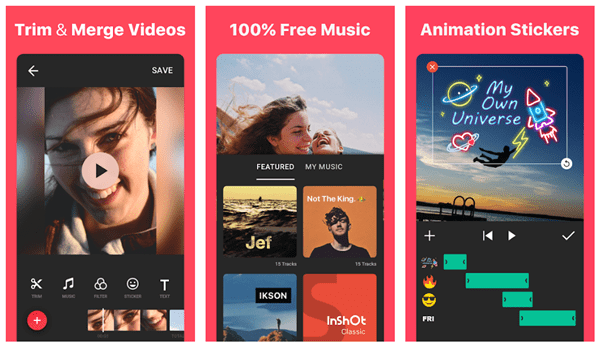
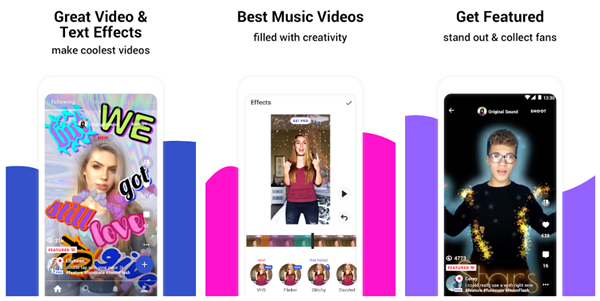
Если инструменты, предоставляемые TikTok, не могут помочь вам создать желаемое видео, вы можете попробовать другие приложения для редактирования видео с дополнительными функциями и визуальными эффектами. Вы можете найти множество таких приложений в Google Play Store (для устройств Android) или App Store (для устройств iOS).
В этом разделе мы выделим несколько таких приложений, которые могут вас заинтересовать.


Часто задаваемые вопросы
Могу ли я отредактировать эскиз после публикации?
К сожалению нет. Однако вы можете повторно загрузить видео и изменить обложку, используя приведенные выше инструкции.
Когда вы перейдете на экран, где будете готовы нажать «Опубликовать», коснитесь видео в верхнем левом углу. Это позволит вам использовать ползунок и выбрать миниатюру, которую вы хотите отобразить для видео.
Могу ли я отредактировать несколько видео TikTok в одно?
Единственный способ сделать это – загрузить каждую из них на свое устройство и использовать стороннее приложение для редактирования, чтобы объединить видео. Когда у вас будет готовый продукт, используйте кнопку «Загрузить», как показано выше, чтобы загрузить коллекцию.
Просто имейте в виду, что вам, возможно, придется обрезать видео из-за ограничений по времени TikTok.
Сделай это правильно с первого раза
Редактирование ваших видео в TikTok после их публикации оставит вам меньше возможностей, чем вам хотелось бы. Вы можете только изменять подписи и добавлять некоторые базовые эффекты, но больше ничего не можете сделать. Вот почему так важно получить видео прямо перед тем, как опубликовать его.
Использование дополнительных приложений для редактирования видео может помочь вам создать что-то уникальное и удивить других пользователей TikTok, задаваясь вопросом, как вы это сделали. Немного попрактиковавшись, вы больше никогда не почувствуете необходимость редактировать опубликованное видео!