Как исправить ошибка воспроизведения аудио перезагрузите компьютер
Ошибка воспроизведения перезагрузите компьютер – Ютуб
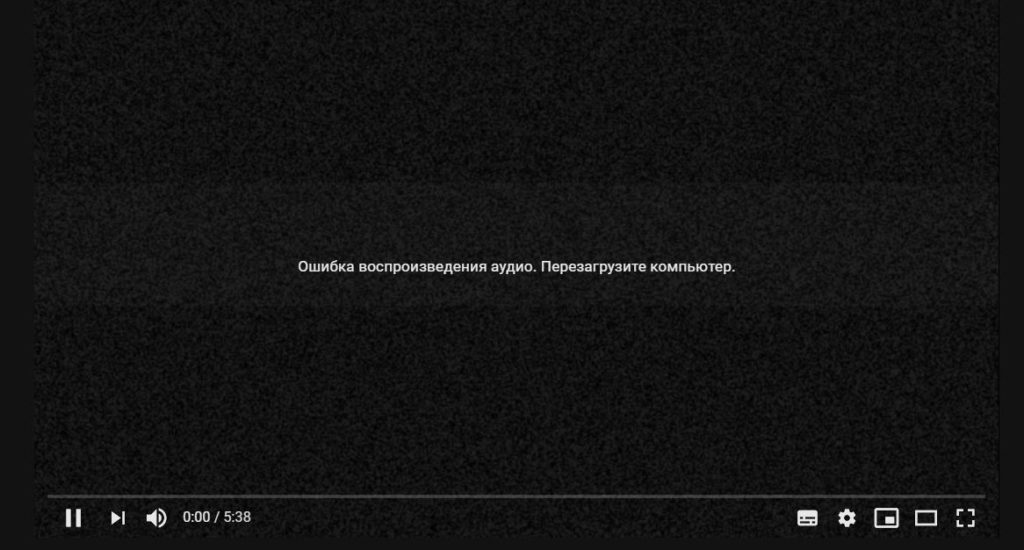 Нередко у интернет-пользователей при просмотре канала Ютуб возникают различные сложности с видео или аудио дорожками.
Довольно распространенное явление, когда вместо воспроизведения ролика зритель видит надпись “Ошибка воспроизведения аудио. Перезагрузите компьютер”.
Для устранения этой неполадки попробуйте выполнить следующие действия:
1. Перезагрузите компьютер.
2. Оставьте одно устройство для воспроизведения звука, второе отключите. Одновременное подключение, например, наушников и колонок в редких случаях может спровоцировать ошибку.
3. Перезагрузите аудиоустройство.
Чтобы это сделать:
– зайдите в “Диспетчер устройств” – “Аудиовходы и выходы”;
– найдите драйвер вашего аудиоустройства – щелкните по нему правой кнопкой мыши и нажмите “Отключить устройство”;
– подтвердите изменения, опять щелкните правой кнопкой мыши по тому же драйверу и выберите “Включить устройство”.
4. Обновите браузер.
5. Сделайте откат аудио драйвера. В случае, когда проблема возникла после того, как Вы установили обновление звукового драйвера можно попробовать откатить до старой версии.
6. Запустите средство устранения неполадок со звуком.
Откройте соответствующее окно в настройках Windows и нажмите кнопку “Запустить средство устранения неполадок”, после чего следуйте инструкциям.
7. Отключите аппаратное ускорение в Google Chrome и Mozilla Firefox.
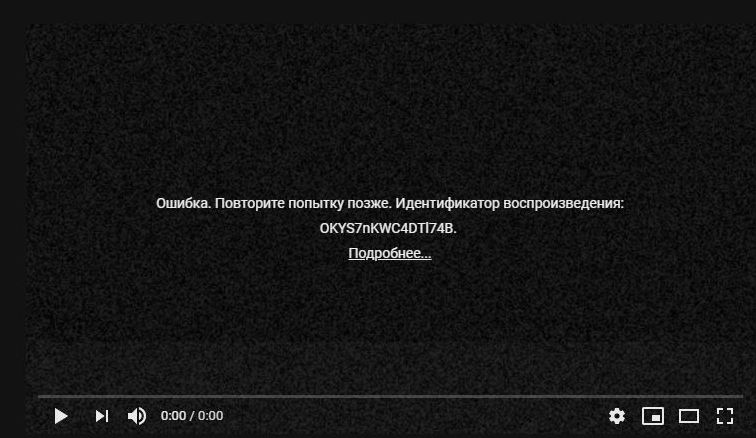 При проблеме с воспроизведением видео на YouTube окно может показывать надпись “Ошибка. Повторите попытку позже…”, а также “Связь с сервером потеряна…”, “Это видео недоступно…”.
Если видео было удалено сделать ничего нельзя.
В остальных случаях можно попытаться произвести следующие манипуляции:
1. Проверить соединение с интернетом.
2. Закрыть лишние вкладки и перезагрузить браузер. (Если лишних вкладок нет все равно перезагрузите).
3. Перезапустить роутер через кнопку включения.
4. Перезагрузить компьютер. Возможно оперативная память забита и не справляется с работой видео плеера на Ютуб.
5. Обновить браузер.
6. Попробовать воспроизвести ролик через Google Chrome.
7. Провести чистку компьютера от информационного барахла с помощью программы Ccleaner.
«Ошибка воспроизведения аудио. Перезагрузите компьютер» на Ютуб
При появлении уведомления вида «Ошибка воспроизведения аудио. Перезагрузите компьютер» Ютуб просто приостанавливает демонстрацию видео. Проблему нужно решать, ведь она может оказаться следствием серьезных неполадок.

Причины появления ошибки
Оповещение «Ошибка воспроизведения аудио. Перезагрузите компьютер» Ютуб поступает при физических неполадках подключения аудиоаппаратуры, а также при проблемах в работе программного обеспечения.
Как решить ошибку воспроизведения аудио на Youtube
Перезагрузите компьютер или устройство, на котором нет звука
Перезапуск аппаратуры может помочь при легких неполадках в работе программного обеспечения. Но в некоторых случаях этого недостаточно.
Переподключение устройства для воспроизведения аудио
Сообщение «Ошибка воспроизведения аудио. Перезагрузите компьютер» Ютуб показывает тогда, когда возникают проблемы с физическим подключением аудиовыводов. Тогда проверяют и обновляют места подключения колонок:
Метод эффективен, если предупреждение появилось впервые. Возможно, придется перезагрузить компьютер. Также стоит проверить состояние гнезд: они могут быть расшатаны, забиты пылью, повреждены физически.
Отключение других устройств
Если к компьютеру подключено несколько различных устройств, например, колонки и наушники, они, а если точнее, то их драйвера, могут вступить в конфликт. Программы станут оттягивать на себя оперативную память, бороться за право выполнения операции.
Исправляют ситуацию, отключив один из гаджетов. Вычисляют инициатора разногласий опытным путем, последовательно отсоединяя аппараты.
Перезапуск устройства, воспроизводящего аудио
Также помогает перезапуск звуковой аппаратуры:
Запуск функции поиска неисправностей звука
Windows 10 наделена встроенной опцией, способной самостоятельно обнаруживать причину, почему стал пропадать звук:
Возможно, система предложит обновить драйвер. Если выбранный алгоритм работы мастера устранения неполадок не дал ответа на вопрос, почему возник сбой, стоит повторить попытку, изменив маршрут.
Очистка и настройка браузера
Проблемы со звучанием роликов на Ютьюб возникают и из-за аппаратного ускорения браузера. Чтобы все снова стало работать, отключают соответствующие расширения. Например, в Гугл Хром нужно делать так:
Данный раздел относится к экспериментальным. Все внесенные изменения браузера станут актуальными для всех пользователей.
Также есть смысл обновить браузер на более позднюю версию и почистить его кеш. Для обновления Гугл Хром зайдите в настроечное меню, нажав на кнопку с 3 точками, и последовательно пройдите путь:
При наличии новой версии Хром обновится автоматически.

Чтобы почистить кеш, нужно в том же меню переместиться по категориям:

Заключение
Звук пропадает и из-за неразрешимых конфликтов в самом браузере. Тогда стоит просто воспользоваться другим продуктом. Проблема может быть и с идентификатором видео.
После всех произведенных манипуляций всегда следует перезапускать станицу браузера с видеороликом.
Ошибка аудио рендерера. Пожалуйста, перезагрузите компьютер на YouTube.
Если вы видите ошибку Аудио рендерера, перезагрузите компьютер во время воспроизведения видео YouTube в своем браузере, тогда этот пост может вам помочь. Многие пользователи столкнулись с этой проблемой после установки обновления и смены аудиоустройства. Безотносительно причины вы можете исправить это, используя эти предложения.

Ошибка аудио рендерера, перезагрузите компьютер
Вы можете попробовать следующие предложения, чтобы решить эту проблему:
1] Перезагрузите компьютер
Что ж, как следует из сообщения об ошибке, перезагрузите компьютер и посмотрите, устранит ли это проблему.
2] Отключите/отсоедините второе устройство воспроизведения звука
Есть много людей, которые подключают более одного устройства воспроизведения звука к своим компьютерам. Например, если ваш ЦП имеет два аудиопорта и вы подключили динамик, а также наушники или подключили наушники и динамик через Bluetooth, то есть вероятность возникновения этой ошибки при воспроизведении видео с YouTube. Хотя ваша система должна использовать устройство воспроизведения звука по умолчанию и настройки, вы можете получить это сообщение об ошибке. Поэтому отсоедините или отсоедините второе устройство воспроизведения звука и проверьте, может ли YouTube воспроизводить звук без ошибок или нет.
4] Откат аудио драйвера
Если вы недавно обновили свою систему или установили обновление звукового драйвера, и после этого проблема началась, вы можете удалить или откатить звуковой драйвер. Вот подробное руководство по откату драйверов устройств.
5] Запустите средство устранения неполадок со звуком
6] Отключить аппаратное ускорение
В Google Chrome и Mozilla Firefox вы можете отключить аппаратное ускорение. Иногда это может решить вашу проблему в считанные минуты.
Вот некоторые из важных советов по устранению неполадок, позволяющих решить эту проблему. Кроме того, не забудьте использовать последнюю версию своего браузера.
Ошибка воспроизведения аудио — перезагрузите компьютер!
Если при просмотре видео на Ютуб возникает ошибка воспроизведения аудио «перезагрузите компьютер», можно перезагрузить устройство, или выполнить несколько простых действий, после чего проблема будет решена. В некоторых случаях одно действие может не сработать, поэтому нужно выполнить все шаги по инструкции и найти подходящий способ для устранения неполадок.
Простые способы решения ошибки воспроизведения
При просмотре видео через компьютер с системой windows могут возникать различные ошибки. Большинство из них можно исправлять за минуту, например, достаточно лишь снова зайти на сайт или перезагрузить компьютер. Если вы увидели на экране надпись «Ошибка воспроизведения аудио», используйте следующие способы для решения проблемы:
В большинстве случаев настройка звука на youtube занимает не больше пяти минут. Перед тем, как запускать видео, следует выполнить проверочный пуск и убедиться в том, что звук работает нормально, в таком случае не будет возникать проблем при подключении.
Как выполнить перезапуск аудиоустройства
Самый простой способ, с помощью которого можно попробовать устранить ошибку – использовать настройки компьютера. Служба Windows 10 позволяет самостоятельно убирать неполадки через диспетчер.
По той же схеме вы можете проверять состояние устройств до запуска Ютуб для того, чтобы при подключении не возникало вопросов, почему не работает звук.
Быстрая настройка аудио
Если на экране отображается ошибка и текст «Повторите попытку позже», возникает вопрос – что делать и как быстро настроить audio. Первый шаг – перезапускать все программы.
Чтобы решить проблему, нужно действовать по инструкции:
Выполняя все описанные действия, вы можете найти подходящее решение.
Если у вас возникла ошибка при воспроизведении видео на Ютуб, сразу перезагрузите браузер и компьютер, а затем действуйте по инструкции, описанной в статье.
Ошибка воспроизведения аудио перезагрузите компьютер на YouTube

Смотря видео на YouTube вы можете столкнуться с ошибкой воспроизведения аудио. В случае её возникновения, видеоплеер просто перестает воспроизводить видео. Текст ошибки рекомендует просто перезагрузить компьютер, но в этом случае проблема будет устранена временно, а не навсегда. В этой статье вы сможете найти способы решения этой неприятной ошибки в ютуб.
Способы решения ошибки воспроизведения аудио на Youtube
Перезагрузить компьютер
Стоит попробовать просто перезагрузить компьютер, как и говорит ошибка. Есть шанс того, что это все таки поможет полностью устранить проблему.
Переподключить устройство воспроизведения аудио
В первую очередь попробуйте самый простой и очевидный способ — включение и выключение вашего аудио устройства (колонки, наушники и т.д.). Вполне вероятно, что вставленный кабель просто расшатался и имеет плохой контакт с компьютером. Просто достаньте штекер из гнезда, подождите пять секунд, и подключите обратно. Этот способ поможет в тех случаях, когда ошибка аудио происходит спонтанно и случайно, а не постоянно.
Отключить второе устройство воспроизведения
Если у вас есть вторые колонки подключенные к компьютеру или наушники, то они могут конфликтовать между собой в Windows. Временно отключите их, и попробуйте включить видео на YouTube заново.
Перезапуск аудиоустройства
Во многих случаях вы можете починить эту ошибку простым перезапуском аудиоустройства. Для этого:
Запустите устранение неисправностей звука
Windows 10 имеет программу для поиска и устранения неисправностей звуковых устройств. Попробуем использовать ее. Для этого найдите в трее задач иконку динамика, и нажмите на нее правой кнопкой мыши. В выпадающем меню нажмите на «Открыть параметры звука».
После этого откроется окно параметров звука, в котором ниже регулировки громкости нужно нажать кнопку «Устранение неполадок».
После этих действий запустится мастер по устранению ошибок звука. Следуйте указаниям которые даст этот мастер.
Отключить аппаратное ускорение в браузере
Проблемы с YouTube могут быть из-за включенного аппаратного ускорения в браузере. Ниже приведена инструкция по отключения аппаратного ускорения в браузерах Google Chrome и Яндекс Браузер.
Завершение
Надеюсь что вам помогло одно из решений. Вы можете оценить статью по пятибалльной шкале снизу и написать в комментарии то решение, которое помогло вам. Если вы хотите помочь другим пользователям быстрее решить ошибку, то проголосуйте в голосовании сверху страницы. Это поможет найти способ, который помогает чаще всего.
10 комментариев к “Ошибка воспроизведения аудио перезагрузите компьютер на YouTube”
Большое спасибо что помогли! Наконец то текст «Ошибка воспроизведения аудио перезагрузите компьютер» пропал!