Как исправить ошибки на андроиде через компьютер
Лучшие программы для диагностики Android-смартфона
Современный смартфон — это настоящий «микрокомпьютер» с огромным числом компонентов внутри. С его помощь можно делать кучу вещей, в частности, читать новости в нашем Телеграм-канале. А для того, чтобы разобраться в принципах работы смартфона, зачастую нужно обладать не хилым запасом знаний в области радиоэлектроники. Однако же для того, чтобы произвести диагностику в случае неисправности, да и просто для того, чтобы не допустить поломки в будущем, достаточно скачать лишь пару приложений. И о лучших из них мы вам сегодня и расскажем.

Знать о состоянии своего смартфона крайне важно
Phone Check — Самая глубокая проверка
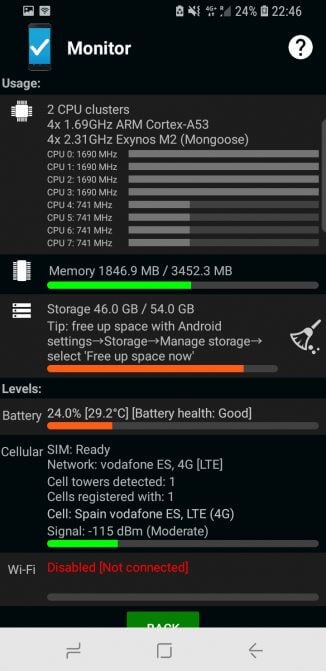
Phone Check является одним из лучших приложений для проверки работоспособности компонентов Android-смартфонов. Если вы хотя бы раз использовали различные программы для диагностики ПК, то тут вы почувствуете себя, что называется, «как дома». Приложение дает вам полное описание аппаратных особенностей вашего гаджета, добавляя широкий спектр опций по проверке оборудования. Количество пунктов действительно впечатляет: аккумуляторная батарея и разъем для зарядки, Wi-Fi модуль, тесты для динамиков, микрофона, разъема для наушников и кнопок регулировки громкости, проверка экрана на наличие битых пикселей, тест памяти и процессора и так далее. Важный момент: при запуске любого теста ваш смартфон должен иметь не менее 30% заряда батареи. Впрочем, это относится ко всем программам подобного рода.
Phone Doctor Plus — Личный доктор для вашего гаджета
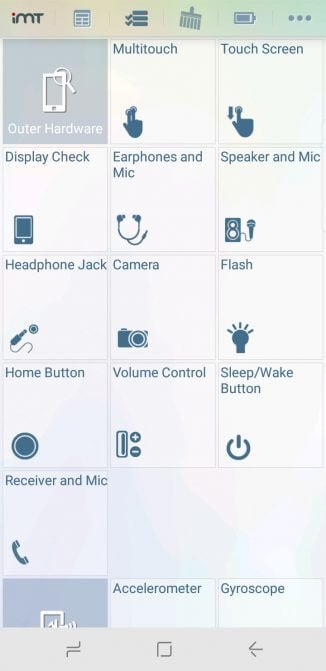
Phone Doctor Plus позволяет запускать серию программных и аппаратных тестов для того, чтобы убедиться, что компоненты вашего телефона работают правильно. В целом по набору опций Phone Doctor Plus похож на Phone Check, но вот интерфейс программы, на наш взгляд, у Phone Doctor Plus все же по приятнее. Помимо уже перечисленных в предыдущем пункте особенностей, Phone Doctor Plus позволяет проверить гироскоп, акселерометр и датчики приближения, чувствительность сенсорного экрана, а также испытать такие (не сказать, чтобы распространенные) датчики влажности, давления и температуры. Бонусом будет возможность произвести калибровку аккумулятора в случае наличия неполадок с целью обеспечения лучше работоспособности.
Dead Pixels Test — Тест и починка экрана смартфона
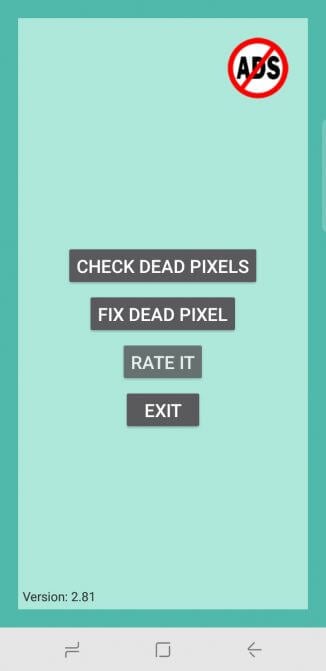
Dead Pixels Test — это уже более узкоспециализированная программа для тестирования экрана. Но, если два уже рассмотренных приложения находят битые пиксели, но не исправляют их, Dead Pixels Test несет себе помимо возможности выявления неисправности еще и опцию по починке. Dead Pixels Test запускает сканирование, в ходе которого выявляются битые пиксели. Некоторые их них (если они не являются аппаратной проблемой) легко можно починить. Для этого Dead Pixels Test имеет функцию, которая «прогоняет» битые пиксели через серию контрастных изображений, что очень часто может помочь отремонтировать экран, не обращаясь в сервисный центр.
AccuBattery — Лучшая программа для тестов аккумулятора
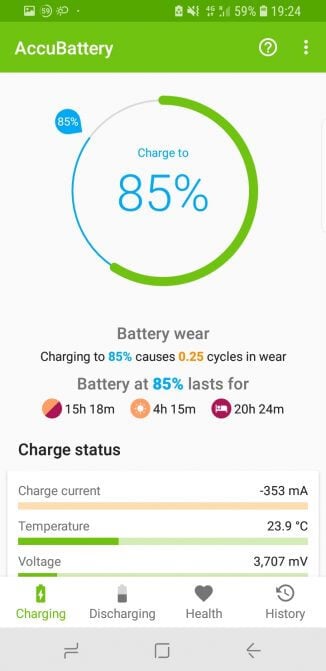
Приложение AccuBattery не сможет волшебным образом исправить проблемы с батареей, если они имеются. Однако это незаменимое средство для того, чтобы, так сказать, «предотвратить болезнь». AccuBattery имеет целый ряд тестов для выяснения десятков параметров производительности аккумулятора. Приложение содержит полезную информацию вроде актуальной емкости аккумулятора по сравнению с предполагаемой, уровень износа, график использования батареи каждым приложением, время до полной зарядки и так далее.
Как провести диагностику вашего Android-смартфона
Если вы никогда не запускали диагностический тест на своем смартфоне, это стоит сделать, особенно если ваш смартфон уже откровенно демонстрирует свой возраст или если вы приобрели смартфон бывший в употреблении и хотите проверить его состояние. Средства диагностики также полезны, когда ваше устройство, вдруг, начало функционировать не так шустро, как прежде, но вы не можете точно определить, почему. Вместо того, чтобы гадать на кофейной гуще и приступать к ремонту неисправного аппарата по методу «в процессе разберусь, что с ним не так», лучше провести диагностическое сканирование, которое может точно определить, что происходит с вашим смартфоном, или, по крайней мере, предоставить подробный список данных, который поможет понять, в каком направлении двигаться дальше.
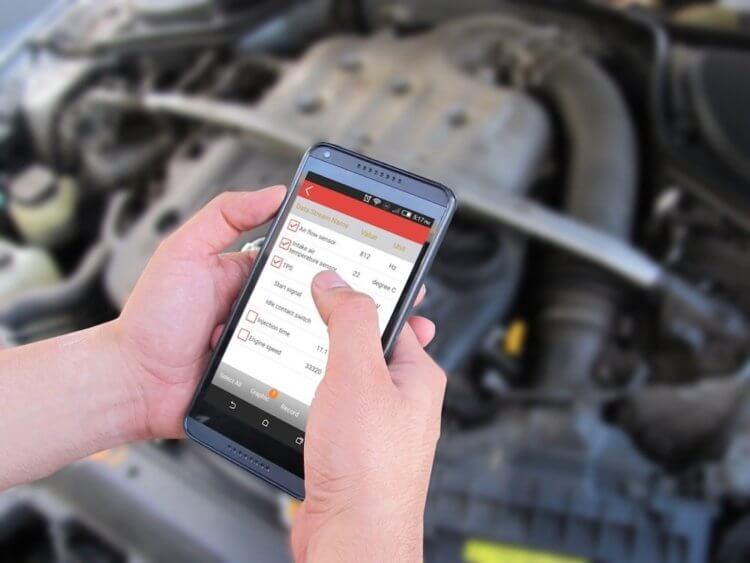
К сожалению, поиск встроенных инструментов для диагностики на Android-смартфонах может быть непростой задачей, а на некоторых устройствах хороших диагностических опций попросту нет, если они, вообще, есть. Но вы всегда можете обратиться за помощью к сторонним приложениям.
Встроенные средства диагностики
Большинство Android-смартфонов имеют несколько простых инструментов для диагностики, скрытых в ОС, но они разнятся в зависимости от устройства. Эти инструменты можно найти, введя специальные коды в номеронабирателе вашего телефона. Введите приведенные ниже коды, и меню диагностики должно открыться автоматически.
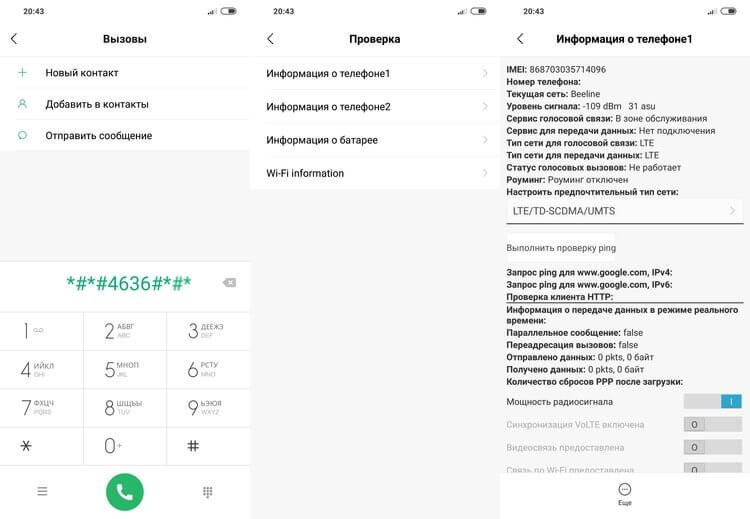
Вот два основных кода, которые можно использовать на большинстве Android-смартфонов:
Вам не нужно нажимать кнопку вызова или что-то еще, чтобы открыть скрытые меню, они должны просто открыться автоматически. Если при вводе кода ничего не происходит, значит, ваш телефон не имеет этой функции. Точно так же некоторые устройства не предоставляют эту полезную информацию, как, например, вышеупомянутый Google Pixel (который использует сервисы Google для сбора диагностической информации с вашего телефона в фоновом режиме). Если это так, и ваш смартфон не поддерживает встроенное меню диагностики, то переходите к следующему абзацу, в котором мы рассказали о сторонних средствах проведения диагностики мобильных устройств.
TestM
Это приложение позволяет выполнять как быструю оценку состояния вашего устройства, так и полную диагностику оборудования на устройствах под управлением Android. Полное сканирование выполняет простые действия, которые проверяют все основные аппаратные функции вашего телефона, включая камеры, аккумулятор и зарядка, сенсоры и датчики, точность определения местоположения, Bluetooth и модуль сотовой связи.
Каждый тест довольно прост, а их результаты легко читаются. Если во время сканирования обнаруживается, что что-то не так, приложение может дать вам рекомендации для посещения сервисного центра. Единственный существенный недостаток TestM заключается в том, что оно показывает рекламу перед каждым тестом, что иногда раздражает. Премиум-версия без рекламы может быть разблокирована за 18 долларов, но это, на мой взгляд, очень высокая цена для такого рода приложения.
Phone Check and Test
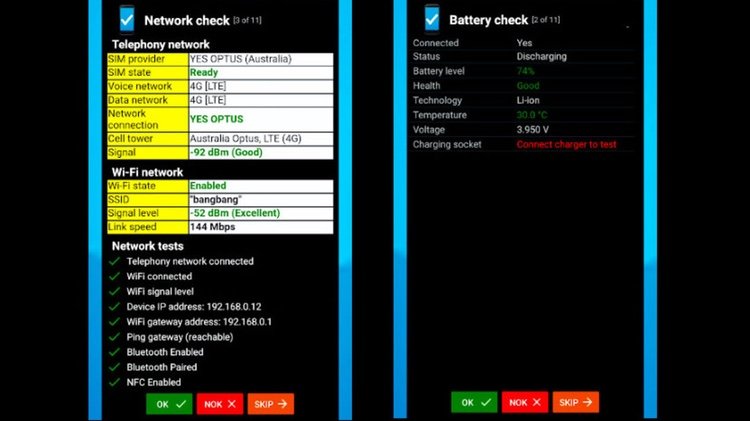
Phone Check and Test – это, на первый взгляд, очень простое приложение может гораздо больше, чем просто проверить работоспособности аппаратного обеспечения вашего смартфона. Полное сканирование включает в себя глубокую диагностику ЦП, памяти и аккумулятора, а показания теста очень подробны. Это делает проверку и тестирование телефона немного менее удобным для пользователя, чем TestM, но это отличный инструмент для устранения неполадок, который предоставляет вам массу данных.
Хотя бесплатная версия и содержит рекламу, она здесь не так назойлива, и, конечно, у вас есть возможность избавиться от рекламы, перейдя версию Plus всего за 2 доллара. Версия Plus также добавляет еще несколько инструментов для диагностики и позволяет запускать автономные тесты для каждого компонента оборудования отдельно, что экономит время на фоне полного сканирования системы.
Делитесь своим мнением в комментариях под этим материалом и в нашем Telegram-чате.
Как проверить Android на ошибки
Давайте подробнее рассмотрим как проверить Android на ошибки в работе самой операционной системы, а так же внутренних модулей. Статья является логичным продолжением Как проверить б/у телефон Android перед покупкой.
Данная статья подходит для всех брендов, выпускающих телефоны на Android 10/9/8/7: Samsung, HTC, Lenovo, LG, Sony, ZTE, Huawei, Meizu, Fly, Alcatel, Xiaomi, Nokia и прочие. Мы не несем ответственности за ваши действия.
Внимание! Вы можете задать свой вопрос специалисту в конце статьи.
Программы для проверки Андроид гаджетов на ошибки и проблемы
Современные мобильные устройства имеют много датчиков и технологий. Если из них хоть одна функционирует неправильно, то от планшета или смартфона портится все впечатления.
Для проверки правильного функционирования устройства Андроид существуют приложения. Даже если проблемы с Андроид девайсом не наблюдаются, все равно стоит проверить, действительно ли функционирует он исправно.
Google Device Assist
Вначале следует использовать утилиту Google Device Assist из Гугл Плей Сторе. Для смартфонов Moto или Nexus скачать и инсталлировать apk файл необходимо вручную. Софт Google Device Assist не только проверяет гаджет на возможные проблемы. Приложение дает новичкам рекомендации и советы по использованию устройства.
Test Your Android
Из названия понятно, что утилита тестирует девайс на системе Андроид. Test Your Android отличается красочным интерфейсом и возможностью тестировать почти все системы устройства, начиная сенсорным экраном и заканчивая бортовым компасом. Еще можно перейти в раздел «Информация» (Information) для получения подробной информации о гаджете.
Не знаешь как решить проблему в работе своего гаджета и нужен совет специалиста? На вопросы отвечает Алексей, мастер по ремонту смартфонов и планшетов в сервисном центре.Напиши мне »
Phone Doctor Plus
Для вашего гаджета утилита станет настоящим доктором. Phone Doctor Plus осуществляет анализ всех параметров системы. Проверять можно состояние аппаратных средств, таких как батарея или центральный процессор. Еще утилита дает несколько хороших советов, как правильно работать с девайсом, чтобы повысить время функционирования батареи.
Device Test
Программа отображает довольно подробную информацию про GPS и акселерометр. Софт зеленой галочкой помечает оборудованный в гаджет датчик, а красным крестом отмечает, если данная особенность не предоставляется.
Fix Dead Pixels
Если на дисплее планшета или смартфона наблюдаются проблемы с пикселями, то можно использовать утилиту Fix Dead Pixels для их решения. Программа использует разные цвета фона, чтобы идентифицировать проблемные пиксели. Еще утилита обновляет проблемные места экрана и быстро проверяет весь экран.
Wifi Anаlyzer
При помощи приложения можно проверить наличие и работоспособность модуля Wi-Fi. Выполняется всесторонний тест, все проверяется досконально. Wifi Analyzer определяет надежность всех компонентов данного интерфейса на гаджете, их чувствительность, настройки, избирательность в выборе сигнала.
Elixir 2
Утилита подойдет для пользователей, которых больше интересует «железо». Elixir 2 является целой исследовательской лабораторией по проверке физических компонентов гаджета.
Наиболее частые ошибки
Нехватка памяти
Ошибкой это нельзя назвать. Это ограничение возможностей гаджета. На старых и новых устройствах внутренняя память может резко закончиться. Проблема решается очень просто.
При использовании таких приложений, как VK, Instagram, появляется кэш, который они в большом количестве быстро накапливают. Для решения проблемы выполняем инструкцию:
Подобная очистка позволяет освободить несколько гигабайт места. Еще можно в приложении полностью стереть данные, но впоследствии придется авторизоваться заново.
Из-за переполненной памяти возникают ошибки с разными номерами. К примеру, ошибка 919, которая означает, что из-за недостатка места приложение не может включиться.
На некоторых гаджетах часть приложений можно перенести на карту памяти. Таким образом будет освобождено еще больше места. Это выполняется в том же разделе в настройках. Лучше чаще следить за наличием на устройстве свободного места, чтобы оно без тормозов и исправно работало.
Ошибка аутентификации Wi-Fi
Еще одна очень распространенная неполадка на Андроид. Причина проблемы редко лежит в девайсе. Часто ее причиной становится роутер, который с вашим планшетом или смартфоном не совместим. Проблема решается быстро.
Первый метод заключается в проверке правильности введенного пароля. Процесс аутентификации состоит в проверке ключа безопасности. Необходимо попробовать удалить проблемную сеть, а потом снова ввести пароль.
Есть с паролем все нормально, а сеть Wi-Fi не хочет подключаться, то следует проверить настройки роутера. Возможно, что его тип шифрования данных более старый, чем используемый на устройстве Андроид, или гаджет не поддерживает какой-то сетевой стандарт.
Этот метод заключается в проверке настроек роутера:
После выполнения инструкции должны исчезнуть все проблемы с Wi-Fi.
Ошибка синтаксиса
Данная ошибка состоит в том, что файл, устанавливающий определенную программу, неправильный или неправильно был запущен. Еще сбой мог произойти при установке, что приводит к ошибке синтаксиса.
Это довольно легко исправить. Следует убедиться, что скачанный файл имеет apk формат. Файлы именно с таким форматом являются на Андроид инсталляторами. Затем этот скачанный файл удаляем и загружаем заново, после чего переустанавливаем. Еще можно попробовать закачать файл с иного сайта, чтобы убрать ошибку.
Ошибка загрузки
Происходят такие ошибки на старых гаджетах, на новых подобная проблема уже не проявляется. Проблема заключается в сбое стандартного менеджера загрузок, из-за чего трудно становится что-либо загрузить из интернета.
Для исправления ошибки нужно инсталлировать новый менеджер загрузок. Для этих целей отлично подойдет ES Проводник. Встроенный в него менеджер загрузок имеет хороший функционал.
Android-клавиатура AOSP
Данная клавиатура не самая лучшая. Еще она на некоторых прошивках не очень хорошо оптимизирована, из-за чего ошибки и происходят. Решить их просто:
Ошибки с аккаунтами Google
Такие ошибки бывают двух категорий: аккаунт не хочет добавляться или не хочет синхронизироваться. Первая ошибка постепенно уходит в прошлое, а вторая присутствует на старых и новых гаджетах. Исправить ошибки можно по следующей инструкции:
Вирус Netalpha
Это новая проблема для пользователей системы Андроид. Вирус Netalpha затрудняет работу с гаджетом и не дает удалить себя. Проблема очень серьезная, так как существует только два решения, из которых одно весьма радикальное:
Android.process.acore
Выделяют следующие причины ошибки:
Трудности в решении проблемы зависят от причин ее появления. Зачастую она решается путем удаления через настройки девайса всех контактов. Если перед этим вы все контакты синхронизируете с Гугл, то ничего вообще не потеряете.
Существует метод по сбросу настроек всех приложений при помощи соответствующего раздела меню. Это довольно часто избавляет от проблемы, причем никакую информацию вы не потеряете. Если на гаджете установлены приложения для оптимизации работы Wi-Fi, то следует их удалить. Часто именно в них кроется причина.
Неверный пакетный файл
Данная ошибка часто появляется во время обновления каких-либо приложений. Если проблема случилась при обновлении, то требуется у этого приложения очистить кэш.
Еще можно попробовать скачать вручную apk файл программы и заново ее установить. Если ничего не помогает, то удаляем Гугл аккаунт, перезагружаем девайс и добавляем аккаунт заново.
Способ решения любых ошибок
Метод позволяет исправить любую неполадку. К нему прибегать нужно в последнюю очередь. Способ заключается в возвращении гаджета Андроид к заводским настройкам. Выполнение полной перезагрузки системы удалит всю пользовательскую информацию, поэтому наиболее важные файлы следует предварительно сохранить в облачных сервисах или на карте памяти.
Выполняем такие шаги:
После этого устройство Андроид будет возвращено к заводским параметрам, а все проблемы исчезнут.
Проверить андроид на ошибки: находим и исправляем ошибки через компьютер
Покупка нового смартфона часто бывает испорчена обнаружениями проблем в системе. Работа устройства в этом случае может быть некорректной, поэтому и радость от нового приобретения бывает недолгой. Чтобы исключить возможные неприятные сюрпризы в дальнейшем, желательно проверить андроид на ошибки при помощи специальных приложений. Наша статья расскажет, как провести эту несложную манипуляцию.
Вторым распространенным методом решения подобных проблем является применение инженерных кодов, специально разработанных под вашу модель телефона. Этот способ также эффективен, но у него есть существенный недостаток — некоторые смартфоны китайского производства могут не поддерживать подобные манипуляции.

Встроенные средства диагностики
В смартфонах на базе Android есть скрытое инженерное меню, где собрана базовая информация о телефоне, конфигурации сети и батареи. Чтобы в него попасть:
Здесь доступна информация о:
Обратите внимание! Количество вкладок и информации об устройстве отличается в зависимости от установленного на телефон пользовательского интерфейса (MIUI, OneUI, ColorOS).
Модели от Samsung оборудованы расширенным инженерным меню с тестами системы. Его активируют комбинацией *#0*# через приложение «Телефон».
Приложения для диагностики телефона на Андроид
Все из нижеперечисленных проектов доступны в официальном магазине приложений от Google. Для их установки:
Чтобы не скачать софт с похожим названием, в начале описания будет указан официальный разработчик программы.
Fix Dead Pixels
Если вы заметили некоторые проблемы с пикселями на дисплее смартфона, тогда приложение Fix Dead Pixels поможет вам решить их. Приложение предоставляет различные цвета фона, чтобы вы могли идентифицировать мертвые пиксели. Также Fix Dead Pixels быстро проверит весь экрана и обновит проблемные районы экрана.
Repair System
Решение от Real Fans Booster, которое кроме диагностики предлагает:
Чтобы получить доступ к диагностике устройства:
Рекомендуем: Cнять пароль на iPhone
Всего доступно 6 тестов:
К плюсам и недостатки софта относится
наличие инструментов для оптимизации аппарата;
для тестов не нужно давать разрешение на доступ к системе смартфона.
реклама после перехода между вкладками;
мало инструментов для диагностики, половина бесполезна.
Айфон нет звуков
Нет звуков. Если при проверке выяснилось что, Вас не слышит собеседник, скорее всего неисправен основной микрофон на вашем телефоне или слуховой динамик у абонента которому Вы звоните. А если наоборот Вы не слышите собеседника, скорее всего неисправен слуховой динамик на Вашем телефоне или основной микрофон у собеседника. Если в телефоне одновременно не работают все микрофоны и слуховой динамик, а также не работает приложение «Диктофон», на 99% это неисправен аудиокодек расположенный на системной плате iPhone. В этом случае — замена аудиокодека. При неработающем диктофоне в iPhone 8, при этом кнопка громкой связи при звонке активна; следует заменить U4900 – South Speaker Amplifier.
Phone Check
Разработка inPocket Software для получения подробных данных о телефоне. После запуска, пользователь попадает на главную страницу, где может открыть:
Преимущества и недоставтки
отсутствие рекламных вставок.
машинный перевод текста.
Phone Doctor Plus
Приложение от iDea Mobile Tech, которое собирает подробные сведения о работе устройства. Инструменты для диагностики собраны в отдельной вкладке и поделены на:
Рекомендуем: Настройка переадресации на андроид
Собранные данные попадают на главную страницу, где демонстрируют нагрузку процессора, оперативной памяти, отмечает непроверенные или неисправные элементы системы.
Плюсы и недостатки
максимальный набор тестов;
сообщения о неисправной работе элементов смартфона;
наличие инструментов для оптимизации батареи, удаления кэша.
машинный перевод текста в интерфейсе;
неточное отображение данных о работе процессора, информации о заряде батареи.
AnTuTu Benchmark
Согласитесь, без AnTuTu Benchmark обзор приложений для диагностики Андроид-гаджетов был бы неполным. Ведь это, пожалуй, самое популярное в мире средство сравнительного тестирования производительности мобильных устройств.
По итогам каждого теста смартфон получает баллы (иногда их называют «попугаями»), которые затем суммируются и формируют общий показатель AnTuTu. Этим показателем и принято мериться.
Кроме того, AnTuTu Benchmark собирает общие сведения о системе и отдельных ее составляющих – сенсорах, экране, батарее, тачскрине, HTML 5 в браузере, а также проводит стресс-тесты на стабильность.
Какое из восьми приложений самое лучшее? Наверное, то где больше функций и удобней интерфейс. Чаще всего так и есть, но бывают исключения. Ведь не существует программ, которые корректно работают абсолютно на всех устройствах. Поэтому лучшим для вас будет то, что больше всего «по душе» и «по зубам» вашему смартфону.
Что же являет собой диагностика неисправностей сотового телефона? Это полная проверка работоспособности всех модулей и функций с последующим выявлением неисправных. Диагностику можно условно разделить на: первичную (предварительную) и детальную. Первичная диагностика позволяет выявить неисправности «на ходу», т.е. без полной разборки телефона. Например, неисправности, связанные со звуком (хрипит динамик), изображением (разбит дисплей) и т.д. Детальная диагностика проводится с разборкой телефона, тщательным осмотром платы и всех функциональных устройств, а также проведением необходимых измерений и замены неисправных компонентов.