Как исправить ошибку 0x8000ffff
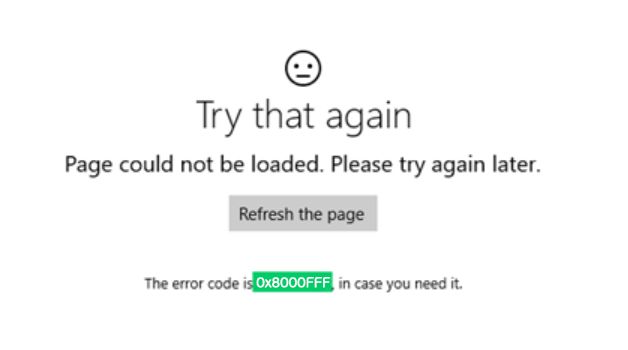
Что означает ошибка 0x8000FFFF в магазине Windows 10
Операционная система Windows – наиболее широко используемая ОС для персональных компьютеров. Но для того, чтобы он работала в течение максимально длительного периода, каждый пользователь должен регулярно её обновлять. Также важно не допускать попадания в систему вредоносных программ и не допускать чрезмерного скопления на системном диске ненужных файлов. В противном случае система может работать медленно или показывать непредвиденные ошибки.
Некоторые из этих ошибок сбивают с толку обычных пользователей, которые не осведомлены о технических деталях, стоящих за ними, и не знают, как от них избавиться. Одна из таких ошибок – это 0x8000FFFF – ошибка Windows 10, вызванная проблемами в приложениях Microsoft Store.
Она может пугать неопытного пользователя, но это ошибка, которую довольно просто устранить, если проверить некоторые требования Windows, чтобы оптимизировать систему и вернуть все системные настройки в нормальное состояние.
Ошибка 0x8000FFFF, в основном, связана с задержками обновлений Windows. Ошибка влияет на Microsoft Store и может препятствовать его работе в системе. Тем не менее, это не так уж и вредно. Вы можете выполнить простые шаги или даже использовать программный инструмент, чтобы исправить эту ошибку.
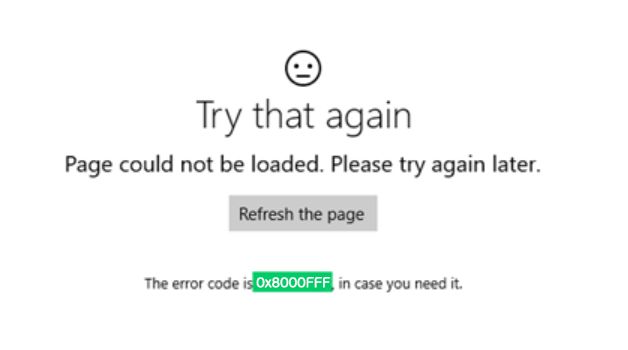
Читайте дальше, чтобы узнать, какие методы могут помочь вам исправить ошибку 0x8000FFFF на вашем компьютере.
Как убрать ошибку Windows 0x8000FFFF
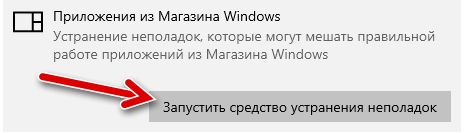
Запустите средство устранения неполадок Магазина Windows
Очистка кеша Microsoft Store
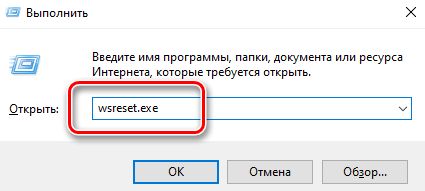
Очистка кеш-памяти освобождает дисковое пространство от «мусорных» файлов. Чтобы удалить ошибку Windows 10 с кодом 0x8000FFFF, вы можете очистить кеш Microsoft Store. Это простой и автоматизированный процесс.
Переустановите или перенастройте Магазин Windows
Чтобы перенастроить Магазин Windows:
Чтобы переустановить Магазин Windows:
Удалите папку распространения программного обеспечения
Примечание. Убедитесь, что вы запускаете командную строку от имени администратора. Если файлы по-прежнему не удалены, перезагрузите систему и запустите процесс ещё раз.
Проверьте криптографическую службу
Необходимо, чтобы криптографические службы продолжали работать, иначе они могут вызвать эту ошибку и остановить дальнейшую работу Windows. Просто следуйте этим указаниям:
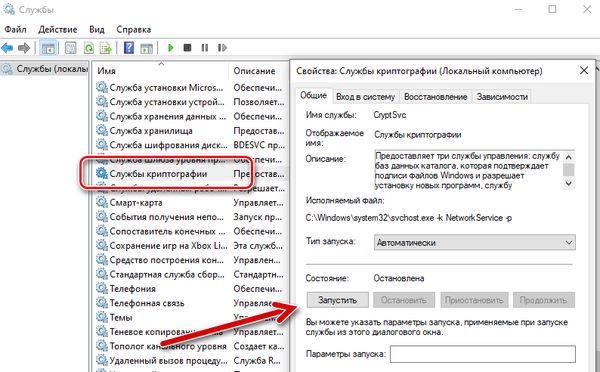
Примечание. Убедитесь, что для параметра Тип запуска установлено значение « Автоматически».
Устраните проблему с сетью
С помощью средства устранения неполадок восстановления сети Windows 10:
Изменяя настройки DNS:
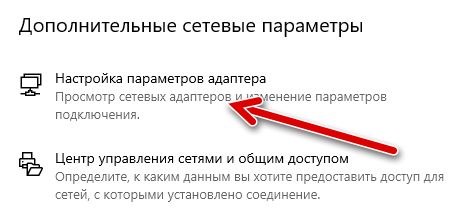
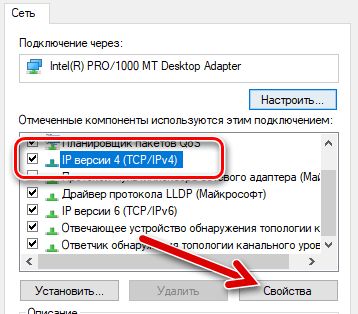
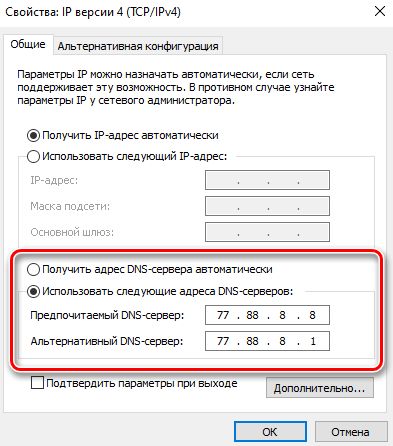
Сброс настроек Windows
Это потребует от вас избавиться от всего, что есть в вашей системе, и перезагрузить ОС с нуля. Это последнее средство, к которому следует прибегать, если ничто не может исправить ошибку 0x8000FFFF. Подробнее об этом здесь: обновление и сброс Windows.
Ошибка 0x8000FFFF – это одна из длинного списка ошибок, которые мешают повседневным задачам. Эти ошибки вызваны несколькими проблемами на вашем ПК с Windows 10; однако, многие из них связаны с драйверами, потенциально нежелательными программами или установленными в системе программами, зараженными вредоносным ПО. Когда эти нежелательные приложения получают доступ к вашей оперативной памяти, они создают своего рода брандмауэр в виде этих ошибок и Windows 10 выдаёт такие ошибки, как 0x8000FFFF. Хотя существуют ручные методы удаления ошибок Windows 10, они сложны и требуют определенных технических знаний для выполнения.
Сообщите нам, какой из вышеперечисленных шагов помог вам исправить ошибку 0x8000FFFF. Будем признательны, если вы поделитесь своим мнением.
Ошибка «E_UNEXPECTED 0x8000ffff» при попытке восстановления системы с помощью параметров восстановления системы в Windows 7
Проблема
Рассмотрим следующий сценарий.
На компьютере с ОС Windows 7 с помощью средства восстановления системы создается точка восстановления системы.
Устанавливается обновление 2572077, а затем обновление 2446710 или 2518869.
Компьютер запускается с помощью установочного носителя Windows 7 или в среде восстановления Windows (Windows RE).
Вы пытаетесь восстановить систему в точке восстановления системы, созданной с помощью параметров восстановления системы.
В этом сценарии происходит сбой средства восстановления системы. Кроме того, появляется следующее сообщение об ошибке:
Решение
Чтобы устранить эту проблему, установите исправление, описанное в этой статье базы знаний Майкрософт, в файле Windows Imaging Format (WIM) в вашей среде восстановления Windows. Для этого выполните указанные ниже действия.
Примечание. Если ваш компьютер находится в среде продуктов OEM, обратитесь к своему OEM для получения дополнительных сведений.
Установите на компьютер пакет автоматической установки Windows (AIK) для Windows 7. Загрузить его можно со следующего веб-сайта Майкрософт:
Создайте образ среды Windows RE (Winre.wim). Для этого выполните следующие действия.
Нажмите кнопку Пуск и в меню Все программы выберите пункт Windows AIK.
Правой кнопкой мыши щелкните командную строку средств развертывания и выберите пункт Запуск от имени администратора.
Скопируйте файл Install.wim с установочного носителя Windows 7 в папку. Для этого выполните следующие команды:
md C:\OS_Image
md C:\OS_Image\mount
copy D:\sources\install.wim C:\OS_Image
Подключите файл Install.wim с помощью инструмента ImageX. Для этого выполните следующую команду:
ImageX /mountrw C:\OS_Image\install.wim 1 C:\OS_Image\mount
Скопируйте образ Windows RE (файл Winre.wim) из подключенного образа Windows 7 в папку. Для этого выполните следующие команды:
md C:\winre
md C:\winre\mount
copy C:\OS_image\mount\windows\system32\recovery\winre.wim C:\winre\
После копирования образа Windows RE (файла Winre.wim) отключите подключенный образ Windows 7. Для этого выполните следующую команду:
ImageX /unmount C:\OS_Image\mount
Установите исправление в образ среды Windows RE (Winre.wim). Для этого выполните следующие действия.
Подключите файл Winre.wim, созданный на шаге 2. Для этого выполните следующую команду:
ImageX /mountrw C:\winre\winre.wim 1 C:\winre\mount
Установите исправление в подключенный образ среды Windows RE. Для этого выполните следующую команду:
Dism /image:C:\winre\mount /Add-Package:c:\TEMP\Windows6.1-KB2709289-x64.msu
Проверьте успешность установки этого исправления. Для этого выполните следующую команду:
Dism /image:C:\winre\mount /Get-Packages
Зафиксируйте изменения в файле Winre.wim. Для этого выполните следующую команду:
ImageX.exe /unmount /commit C:\winre\mount
Создайте измененный носитель Windows RE с помощью файла Winre.wim. Для этого выполните следующие действия.
Создайте файл, чтобы сделать образ Windows RE. Для этого выполните следующую команду:
copype.cmd amd64 C:\WinREx64
Скопируйте файл Winre.wim в папку ISO\sources, а затем дайте ему новое имя — Boot.wim. Для этого выполните следующую команду:
copy C:\winre\winre.wim C:\WinREx64\ISO\sources\boot.wim
Разверните измененный образ Windows RE на любой носитель.
Сведения об обновлении
Получение обновления
Центр обновления Майкрософт
Это обновление можно загрузить с веб-сайта Центра обновления Майкрософт:
Центр загрузки Майкрософт
Указанные ниже файлы можно загрузить с веб-сайта Центра загрузки Майкрософт.
Как исправить ошибку хранилища Windows 0x8000FFFF
Ошибка с кодом 0x8000FFFF часто встречается в двух случаях – обновлением операционной системы через Центр обновлений, а также при скачивании или обновлении приложений через Магазин Windows.
Некоторые пользователи пробовали использовать средство устранение неполадок, которое указывало на проблемы, связанные с повреждением кэша, но не всегда был положительный результат исправления. Так, как же все-таки решить данную проблему и откуда она берет начало?
Каковы причины ошибки 0x8000FFFF
Магазин приложений и Центр обновления Windows – часто посещаемые места, но ошибки там случаются не менее редко. Признаками проблем обычно служат застои при загрузке обновлений и приложений, прерывание и появление сообщений об ошибках. Windows Store или Центр обновлений могут отказываться запускаться.
Возможно, есть какие-то обновления, блокирующие хранилище Windows, либо пользователь пытается установить приложение, которое уже стоит на компьютере. Для решения проблемы воспользуемся средством устранения неполадок.
Где найти и как использовать средство устранения неполадок
Так как речь идет о проблемах в Windows 10, то дальше вы увидите те действия, которые нужно совершить при работе с данной ОС:
Иногда утилите не удается автоматически исправить некоторые ошибки, хотя может указывать на конкретную причину. Если есть сообщение, что причина в кэше, то попробуем его сбросить. Да в любом случае следует это сделать.
Как сбросить кэш Windows
Проще говоря, мы будем очищать временные файлы и ненужные обновления, которые могли помешать оптимальной работе компонентов системы. Начинаем процесс:
В противном случае выполните другой ряд действий:
Данный способ не эффективен против 0x8000FFFF, так как причина не всегда в кэше. Могут быть повреждены системные файлы, а еще виновниками чаще являются вредоносные программы. Попробуйте удалить установленные недавно обновления и приложения из магазина, а потом проделать процедуру заново.
Переустановка магазина Windows или приложений
Перейдем сразу к делу и избавимся от кода 0x8000FFFF, выполним несколько простых действий:
Если ошибка 0x8000FFFF появляется из-за установки обновлений
Бывает в центре обновления или с помощью другого инструмента обновляешь Windows, а в процессе возникает ошибка. Глобальное ли обновление или парочка каких-то исправлений – не важно. Можно попробовать воспользоваться следующей утилитой:
На этом всё, ошибка 0x8000FFFF исправлена. Конечно, если есть подозрения на вирусы, тогда используйте встроенный в Windows 10 Защитник Windows, но лучше воспользоваться такими программами, как AVZ, Dr. Web Cureit!, Kaspersky Removal Tool.
ошибка 0x8000ffff windows 10
не могу обновить windows 10, выскакивает ошибка 0x8000ffff, как избавиться от нее?
Сообщение о нарушении
Ответы (17)
* Попробуйте выбрать меньший номер страницы.
* Введите только числа.
* Попробуйте выбрать меньший номер страницы.
* Введите только числа.
Добрый день.
Нажмите Win+X, выберите командная строка(администратор). В открывшемся окне напечатайте Dism /Online /Cleanup-Image /RestoreHealth и нажмите Enter. Напечатайте sfc /scannow и нажмите Enter.
Сообщите результат.
Попробуйте удалить папку C:\$WINDOWS.
BT(если она есть), очистить содержимое папки c:\Windows\SoftwareDistribution\Download\, перезапустить службу обновлений и повторить поиск обновлений.
Сообщение о нарушении
22 польз. нашли этот ответ полезным
Был ли этот ответ полезным?
К сожалению, это не помогло.
Отлично! Благодарим за отзыв.
Насколько Вы удовлетворены этим ответом?
Благодарим за отзыв, он поможет улучшить наш сайт.
Насколько Вы удовлетворены этим ответом?
Благодарим за отзыв.
__
Если мой ответ вам помог, пожалуйста, отметьте его как ответ.
Disclaimer: В ответе могут быть ссылки на сайты не на сайты Microsoft, Все советы с таких сайтов Вы выполняете на свой страх и риск.
Сообщение о нарушении
Был ли этот ответ полезным?
К сожалению, это не помогло.
Отлично! Благодарим за отзыв.
Насколько Вы удовлетворены этим ответом?
Благодарим за отзыв, он поможет улучшить наш сайт.
Насколько Вы удовлетворены этим ответом?
Благодарим за отзыв.
Не помогло,после 100 %, ошибка 0x8000ffff
Сбой DISM, Операция не выпольнена.
Дополнительные сведения см в файл журнала
Сообщение о нарушении
1 пользователь нашел этот ответ полезным
Был ли этот ответ полезным?
К сожалению, это не помогло.
Отлично! Благодарим за отзыв.
Насколько Вы удовлетворены этим ответом?
Благодарим за отзыв, он поможет улучшить наш сайт.
Насколько Вы удовлетворены этим ответом?
Благодарим за отзыв.
Сообщение о нарушении
Был ли этот ответ полезным?
К сожалению, это не помогло.
Отлично! Благодарим за отзыв.
Насколько Вы удовлетворены этим ответом?
Благодарим за отзыв, он поможет улучшить наш сайт.
Насколько Вы удовлетворены этим ответом?
Благодарим за отзыв.
Сообщение о нарушении
Был ли этот ответ полезным?
К сожалению, это не помогло.
Отлично! Благодарим за отзыв.
Насколько Вы удовлетворены этим ответом?
Благодарим за отзыв, он поможет улучшить наш сайт.
Насколько Вы удовлетворены этим ответом?
Благодарим за отзыв.
Запустите средство устранения неполадок обновлений.
-откройте меню Пуск и кликните левой кнопкой мыши на значок шестеренки, чтобы открыть Параметры системы;
— далее найдите и перейдите в раздел под названием «Обновления и безопасность»;
-далее перейдите во вкладку «Устранения неполадок»; кликните на пункт «Центр обновления Windows»
— находящийся в разделе «Запустить и работать»; нажмите на кнопку «Запустить средство устранения неполадок»;
__
Если мой ответ вам помог, пожалуйста, отметьте его как ответ.
Disclaimer: В ответе могут быть ссылки на сайты не на сайты Microsoft, Все советы с таких сайтов Вы выполняете на свой страх и риск.
Сообщение о нарушении
2 польз. нашли этот ответ полезным
Был ли этот ответ полезным?
К сожалению, это не помогло.
Отлично! Благодарим за отзыв.
Насколько Вы удовлетворены этим ответом?
Благодарим за отзыв, он поможет улучшить наш сайт.
Насколько Вы удовлетворены этим ответом?
Благодарим за отзыв.
С установкой некоторых обновлений возникли проблемы, но позднее будет предпринята еще одна попытка. Если вы продолжаете видеть это сообщение и хотите поискать дополнительные сведения в Интернете или обратиться в службу поддержки, вам может помочь следующая информация:
— Обновление функций до Windows 10, версия 1803 — ошибка 0x80246007
— Обновление для Windows 10 Version 1709 для систем на базе процессоров x64 (KB4134661), 05.2018 — ошибка 0x8000ffff
— Обновление системы безопасности для Adobe Flash Player for Windows 10 Version 1709 для систем на базе процессоров x64 (KB4338832), 07.2018 — ошибка 0x8000ffff
Сообщение о нарушении
Был ли этот ответ полезным?
К сожалению, это не помогло.
Отлично! Благодарим за отзыв.
Насколько Вы удовлетворены этим ответом?
Благодарим за отзыв, он поможет улучшить наш сайт.
Насколько Вы удовлетворены этим ответом?
Благодарим за отзыв.
С установкой некоторых обновлений возникли проблемы, но позднее будет предпринята еще одна попытка. Если вы продолжаете видеть это сообщение и хотите поискать дополнительные сведения в Интернете или обратиться в службу поддержки, вам может помочь следующая информация:
— Обновление функций до Windows 10, версия 1803 — ошибка 0x80246007
— Обновление для Windows 10 Version 1709 для систем на базе процессоров x64 (KB4134661), 05.2018 — ошибка 0x8000ffff
— Обновление системы безопасности для Adobe Flash Player for Windows 10 Version 1709 для систем на базе процессоров x64 (KB4338832), 07.2018 — ошибка 0x8000ffff
Сообщение о нарушении
Был ли этот ответ полезным?
К сожалению, это не помогло.
Отлично! Благодарим за отзыв.
Насколько Вы удовлетворены этим ответом?
Благодарим за отзыв, он поможет улучшить наш сайт.
Насколько Вы удовлетворены этим ответом?
Благодарим за отзыв.
Советую вам обновить образ Windows без ущерба для личных файлов.
Восстановить целостность поврежденных системных файлов Windows 10 можно путем обновления системы посредством утилиты Media Creation Tool. Ее можно скачать на официальном сайте Microsoft по ссылке:
https://go.microsoft.com/fwlink/?LinkId=691209
Далее запускаете Media Creation Tool. Принимаете лицензионные условия.
Выбираете Обновить этот компьютер сейчас.
Далее последует загрузка файлов для обновления, будут проведены подготовительные действия. После чего нажмите кнопку Установить. И ждите завершения процесса обновления.
Обновление Windows 10 – длительный по времени, в то же время самый надежный способ вернуть операционной системе работоспособность. Процесс обновления Windows 10 по времени проходит примерно столько же, сколько и процесс ее переустановки. В рамках проведения этого процесса все поврежденные системные файлы будут перезаписаны, сохранятся данные пользовательского профиля, установленные программы и внесенные системные настройки, а на выходе получим свежайшую, со всеми установленными обновлениями Windows 10 April 2018 Update.
Надеюсь это решит вашу проблему!
__
Если мой ответ вам помог, пожалуйста, отметьте его как ответ.
Disclaimer: В ответе могут быть ссылки на сайты не на сайты Microsoft, Все советы с таких сайтов Вы выполняете на свой страх и риск.
Полная ошибка обновления 0x8000ffff в Windows 10, 8.1, 7
В Windows 10 обновления становятся неотъемлемой частью повседневного использования компьютера. Чтобы добиться максимальной безопасности и бесперебойной работы, Microsoft создает новые сборки на основе отзывов от Windows Insiders.
Кроме того, с большим количеством новых функций, они могут принести проблему или две.
Ошибка 0x8000ffff появляется чаще всего при попытке выполнить стандартное обновление или обновить некоторые функции или приложения Windows в Магазине. Кроме того, он может появиться после восстановления системы.
Есть разные причины этой ошибки. В большинстве случаев это происходит из-за вирусной инфекции или неисправных драйверов. Или, может быть, просто неисправное приложение.
Итак, если вы столкнулись с этой проблемой обновления, мы подготовили для вас несколько обходных путей, чтобы решить эту проблему.
Ищете лучший инструмент для устранения проблем с обновлением Windows? Вот наши главные выборы.
Как исправить ошибку обновления Windows 10 0x8000ffff
Ошибка 0x8000ffff может быть проблематичной и препятствовать установке обновлений на ваш компьютер. Говоря об ошибках обновления, вот некоторые проблемы, о которых сообщают пользователи:
Решение 1. Сканируйте свой компьютер с помощью Защитника Windows или стороннего программного обеспечения для защиты от вредоносных программ.
Первый шаг, который вы должны предпринять в такой ситуации, – выполнить полное сканирование. Вы можете использовать либо Защитник Windows, либо стороннее программное обеспечение.
Поскольку функции этих программ различаются, мы проведем вас через глубокое сканирование Защитника Windows.
Вредонос будет помещен на карантин, и вы сможете двигаться дальше.
Хотя Защитник Windows является надежным антивирусом, сторонние антивирусные инструменты могут предлагать определенные функции, которых нет у Защитника Windows.
Решение 2. Проверьте целостность файлов с помощью инструмента SFC
В некоторых случаях из-за вирусных инфекций или даже по непонятным причинам системные файлы могут быть повреждены или неполными. Чтобы проверить их состояние, вам нужно использовать командную строку.
Эти инструкции должны держать вас на правильном пути.
Если сканирование SFC не решает вашу проблему или вы не можете запустить сканирование SFC, попробуйте вместо этого выполнить сканирование DISM. Для этого просто запустите командную строку от имени администратора и выполните команду DISM/Online/Cleanup-Image/RestoreHealth/.
Сканирование DISM может занять около 20 минут, иногда больше, поэтому старайтесь не мешать и не прерывайте его.

После завершения сканирования DISM проверьте, устранена ли проблема. Если нет, или если вы не смогли запустить сканирование SFC раньше, обязательно попробуйте запустить сканирование SFC снова.
Epic Guide alert! Все, что вам нужно знать о работе с System File Checker.
Решение 3 – Установите правильную дату и время и войдите в систему как администратор
Это может звучать тривиально, но неправильно установленная дата или время могут вызвать много проблем. Особенно с Windows Store и соответствующими приложениями.
Поэтому убедитесь, что вы установили правильную дату и время, чтобы обновить приложения и обойти ошибку.
Чтобы проверить, правильно ли указаны ваше время и дата, вам нужно сделать следующее:
После этого ваша дата и время будут обновлены.Если вы хотите, вы также можете вручную настроить дату и время из этого окна. Как только ваша дата будет исправлена, попробуйте выполнить обновление еще раз.
Решение 4 – Сброс кеша магазина
В некоторых случаях кэш Магазина Windows может накапливаться и препятствовать обновлению или даже установке определенных приложений.
Вы можете легко это исправить, выполнив простую команду. И это как:
Кэш магазина Windows поврежден? У нас есть спина с лучшими решениями, чтобы решить проблему!
Решение 5. Загрузите компьютер в безопасном режиме и попробуйте снова
Если некоторые драйверы или функции Windows установлены неправильно, они могут помешать процессу обновления. Мы советуем вам попробовать загрузить компьютер в безопасном режиме с сетевым подключением и попробовать обновление.
Безопасный режим исключит ненужные драйверы и процессы. Таким способом вы можете загрузить компьютер в безопасном режиме.
Решение 5 – Удалить проблемные приложения
Если при попытке установить обновления вы получаете сообщение об ошибке 0x8000ffff, возможно, это проблема стороннего приложения.
Почти любое приложение может помешать процессу обновления и вызвать эту проблему, поэтому, если вы хотите найти проблемное приложение, рекомендуется проверить журнал установки.
Для этого просто выполните следующие действия:
Это расширенное решение, и если вы не знакомы с XML-файлами, у вас могут возникнуть проблемы с поиском проблемных приложений.
Однако вы всегда можете удалить подозрительные приложения самостоятельно и проверить, помогает ли это.
Поскольку почти любое приложение может вызвать эту проблему, вам может потребоваться некоторое время, чтобы найти истинную причину этой проблемы.
Чтобы удалить проблемное приложение, рекомендуется использовать программное обеспечение для удаления. Если вы не знакомы, деинсталлятор – это специальное приложение, которое может удалить любую программу с вашего ПК.
Помимо удаления выбранного приложения, эти инструменты также удаляют все файлы и записи реестра, связанные с ним.
После удаления проблемного приложения проверьте, устранена ли проблема.
Решение 6 – Создайте новую учетную запись администратора
Иногда ошибка 0x8000ffff может появиться из-за вашей учетной записи пользователя. Если ваша учетная запись пользователя повреждена или у вас нет прав администратора, вы не сможете обновить Windows.
Однако вы можете решить эту проблему, просто создав новую учетную запись пользователя. Для этого выполните следующие простые шаги:
Теперь вам просто нужно преобразовать новую учетную запись в учетную запись администратора. Это довольно просто, и вам просто нужно сделать следующее:
Теперь выйдите из своей текущей учетной записи и переключитесь на новую учетную запись. После этого попробуйте обновить снова.
Узнайте все, что нужно знать о создании учетной записи администратора, из нашего удобного руководства!
Решение 7. Выполните обновление на месте
Если другие решения не работают, ваш единственный выбор – выполнить обновление на месте. Тем самым вы заставите Windows 10 обновиться до последней версии, сохранив при этом все свои файлы и приложения.
Для этого вам необходимо сделать следующее:
После завершения установки у вас будет установлена последняя версия Windows со всеми необходимыми обновлениями.
Это были наши возможные обходные пути для вашей проблемы.
Мы, конечно, надеемся, что вы найдете их полезными. Если у вас есть дополнительные решения или связанные вопросы, пожалуйста, сообщите нам в разделе комментариев.
Примечание редактора . Этот пост был первоначально опубликован в феврале 2017 года и с тех пор был полностью переработан и обновлен для обеспечения свежести, точности и полноты.