Как исправить ошибку 105 на андроид
Dadaviz
Ошибка 105 Net: ERR_NAME_NOT_RESOLVED — как исправить
Одна из частых проблем, которая может встречаться на компьютерах или Андроид устройствах, подключенных к Wi-Fi — это «Не удается преобразовать DNS-адрес сервера». Данный сбой имеет конкретное название и код: «Ошибка 105 Net: ERR_NAME_NOT_RESOLVED». Из-за этого бага, на десктопах просто перестают запускаться веб-сайты, а на Андроиде возможны проблемы со скачиванием из Play Market или при запуске игр возможны постоянные перезагрузки подключения к Wi-Fi сети.
Отчего же возникает ошибка? Обычно, модемы настроены таким образом, что автоматически получают DNS сервера от своего интернет-провайдера. Может случиться так, что сами сервера или NDSL-маршрутизаторы работают не совсем корректно или для них заданы неправильные настройки — именно это и вызывает ошибку при с получением DNS-адресов на устройствах. Далее мы расскажем как исправить данный сбой на ПК и Андроид устройствах.
Исправляем проблему на Windows
Сразу начну с того, что сначала стоит опробовать простые способы — сброс cookies и кэш данных браузера. Если это не помогло, используем для решения ошибки 105 на ПК два варианта — смена dns-адресов на Google Public DNS или перезапуск DNS-клиента Windows.
Также вы можете прописать ДНС сервера компании Google:
Вот небольшая видео-инструкция по данным методам.
Исправляем ERR_NAME_NOT_RESOLVED на Андроиде
Для того, что бы убрать ДНС сбой на телефоне, вам нужно также поменять установленные DNS-адреса в Wi-Fi подключении на сервера от Google. Это делается следующим образом (на примере телефона Samsung Galaxy) :
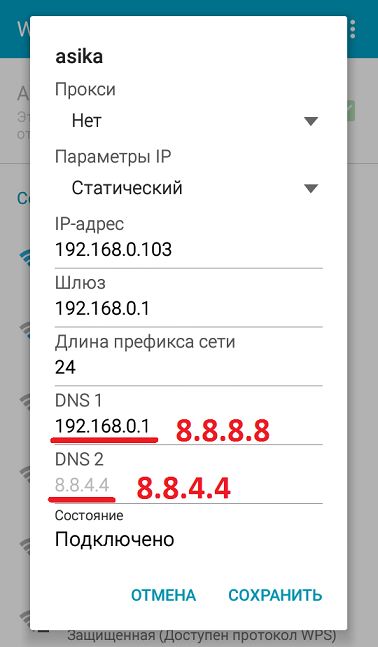 Меняем все сервера на Google Public DNS
В большинстве случаев это помогает с решением ошибки в преобразовании DNS серверов на телефоне. На разных моделях и версиях Андроид путь и меню могут отличаться. Вот видео-инструкция с наглядным применением таких настроек.
Ошибка net::ERR_NAME_NOT_RESOLVED: быстрое устранение
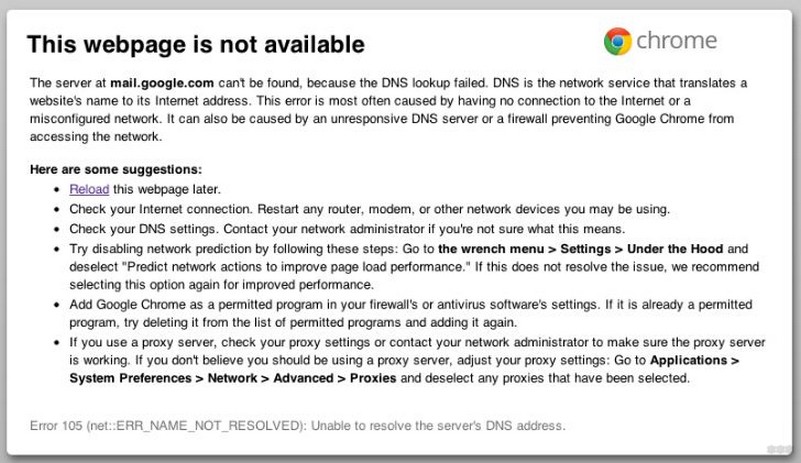
Привет! Это статья специально для пользователей, у которых при открытии сайта вываливается сообщение «Веб-страница недоступна». Сообщение появляется у всех пользователей Google Chrome – на ПК с Windows и телефонах с Android. А если посмотреть чуть ниже, то будет другая интересная приписка:
Error 105 (net::ERR_NAME_NOT_RESOLVED): Unable to resolve the server’s DNS address
В русском переводе – «Не удается преобразовать DNS-адрес сервера»
Или просто и без приписок:
О том, как исправить эту окаянную ошибку, я и расскажу в этом классной короткой статье. Но если у вас вдруг останутся какие-то вопросы – обязательно спрашивайте меня в комментариях. Спасибо писать туда же!
Почему возникает?
Итак, Ошибка 105, или в расшифровке ERR_NAME_NOT_RESOLVED означает возникновение проблем в службах DNS на одном из участков:
При этом не открываются только сайты или какие-то отдельные странички в играх. В основном приложения на телефоне работают стабильно – проверьте в тех же месседжерах, что с интернетом все в порядке.
А теперь смотрим основные действия и делаем их по порядку. Эти шаги решат вашу проблему в 99% случаев!
Перезагрузка
Это самый простой способ, подходящий почти для любой ошибки, связанной с работой с сетями.
Просто перезагрузите и роутер (если соединение через него), и смартфон или планшет!
Для чего это нужно – иногда сетевые настройки сбиваются. И их можно задать и руками, но обычно проще всего перезагрузиться – тогда они будут получены автоматически. А действий для этого нужно приложить минимально. Пробуем!
Меняем DNS
Для первого и второго случая проблемы самым оптимальным вариантом будет просто заменить DNS серверы провайдера на альтернативные, которые будут работать в любую погоду и солнечную активность. Предлагаю – Google Public DNS. Что делаем:
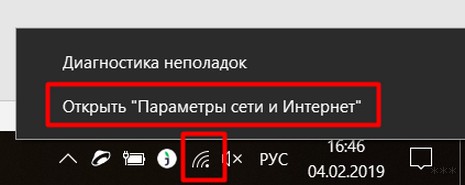
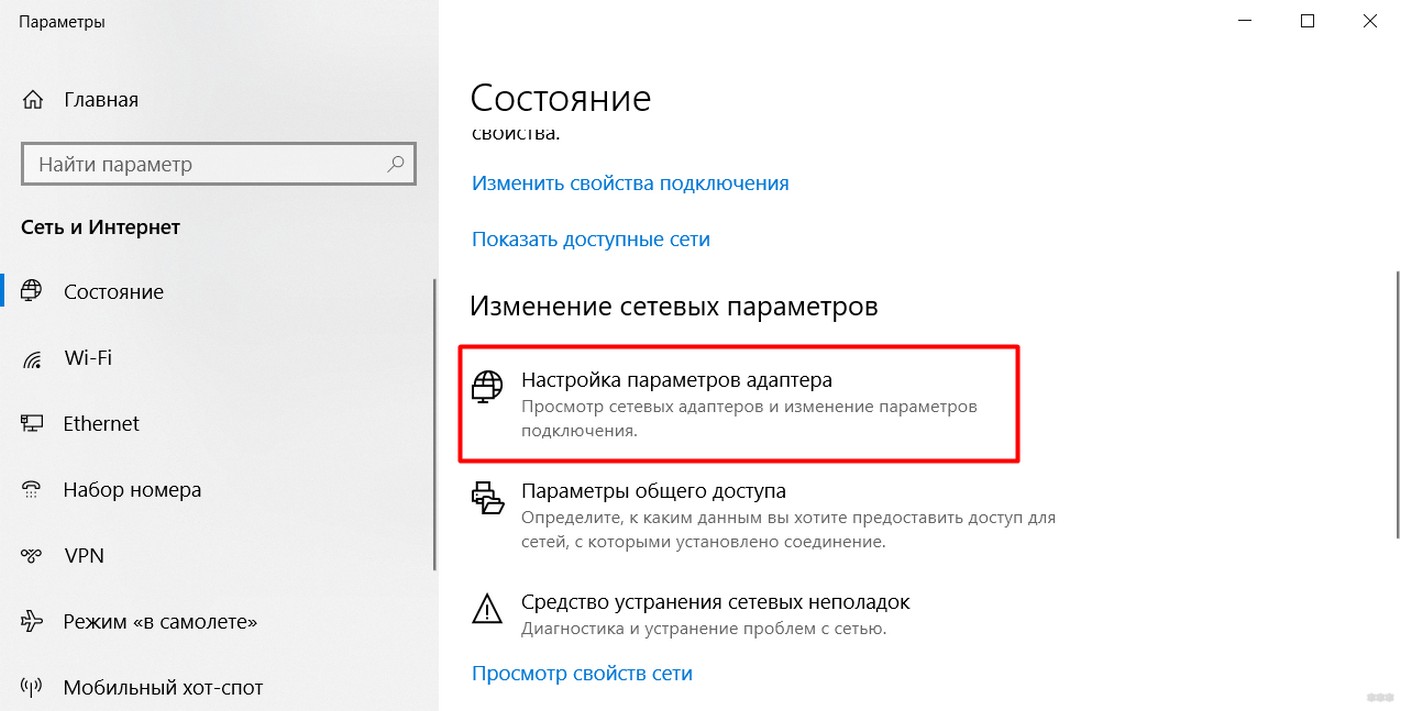
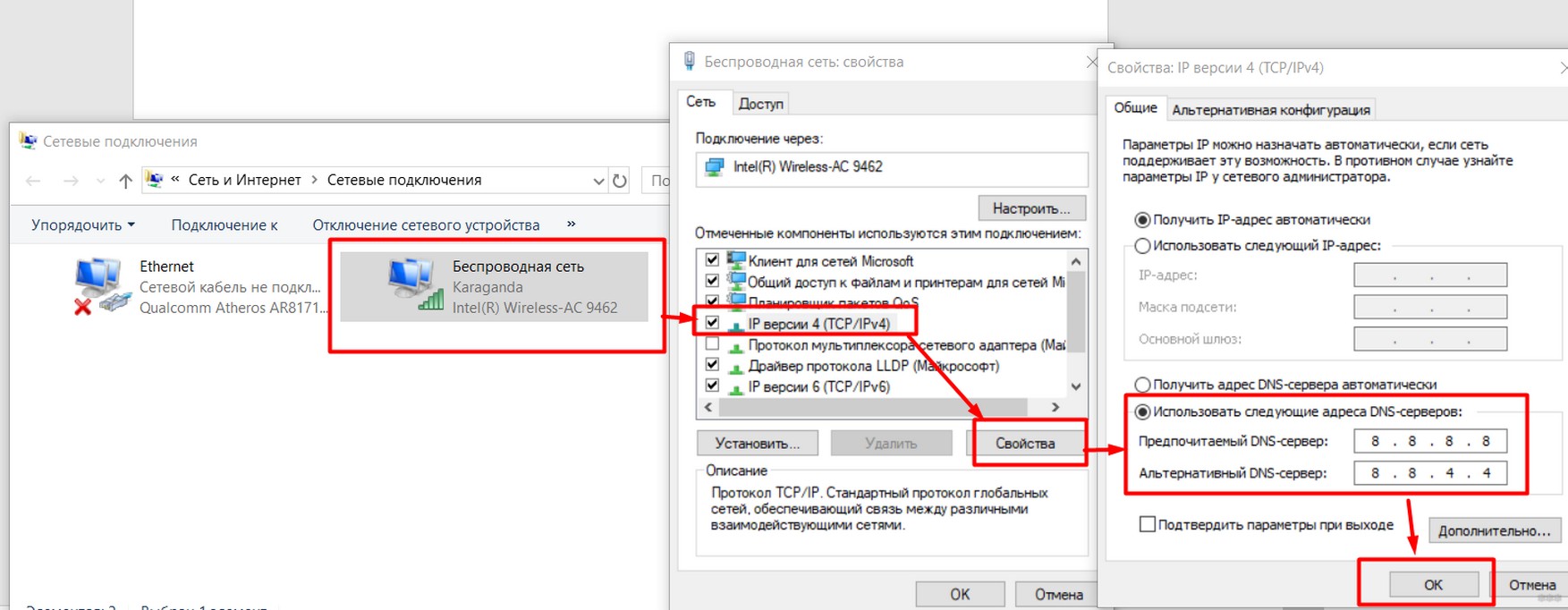
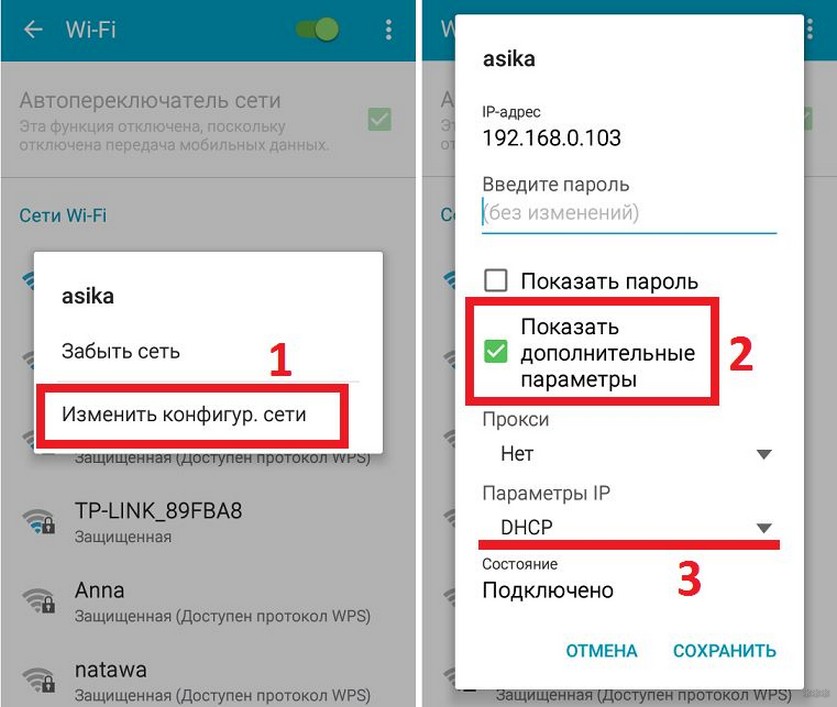
Такую же операцию можно проделать на своем телефоне – просто полазьте немного в настройках Wi-Fi или мобильного интернета. Уверен, DNS есть везде. И везде его можно поменять на такие адреса. В итоге все должно забегать! Вот как это делается на Андроиде в Samsung Galaxy:
Проверки работы DNS
Если способ выше не помог, проблема все равно кроется где-то в плоскости DNS. Способы ниже точно помогут решить вопрос, но хочется то искоренить проблемы на корню. Поэтому попробуйте сделать что-то из этого:
Другие действия
Что еще нужно проверить, если ничего выше не помогло:
Исправление ошибки 105 (net::ERR NAME NOT RESOLVED)
«Веб-страница недоступна» — такую надпись в окне браузера приходилось видеть, наверное, многим пользователям ПК, а также Андроид-смартфонов и планшетов. При этом снизу виднелась надпись «Errnamenotresolved». Как исправить ошибку? Читайте дальше.
Природа возникновения
Ошибка 105 или «net:ERR_NAME_NOT_RESOLVED»говорит о том, что система не может преобразовать DNS-адрес сервера, который запрашивает пользователь. Это вызывается неправильной работой DNS-служб, причём как на вашем компьютере, так и на сервере. То есть, причина неполадок может быть как у вас, так и на сервере сайта, на который вы не можете зайти.
Кроме того, «errnamenotresolved» может вылезать только в определённых программах или браузерах, а другие приложения, использующие подключение к сети, могут работать без сбоев.
Что нужно сначала сделать
Не стоит сразу же копаться в настройках или писать в службу техподдержки. Такие проблемы иногда решаются одним-двумя простейшими действиями, которые и нужно выполнить в первую очередь, а уже затем, если они не помогли, прибегать к более серьёзным способам.
Перезагрузите компьютер
Возможно ошибка «net:ERR_NAME_NOT_RESOLVED» произошла случайно. Обычная перезагрузка может всё исправить.
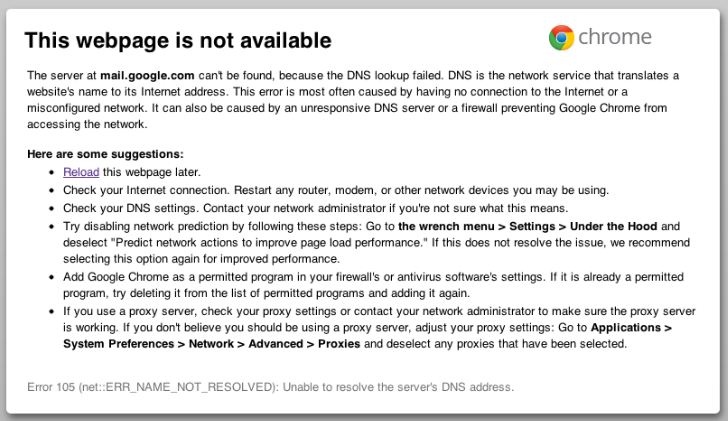
Ошибка 105 (net::ERR NAME NOT RESOLVED)
Перезагрузите модем или роутер
Проблема может быть с роутером, который по каким-либо причинам дал сбои, его перезагрузка, возможно, уберёт ошибку.
Веб-страницы
Проверьте, все ли сайты браузер не может загрузить, или же только один или несколько. На них могут вестись какие-либо работы, из-за которых они и недоступны, так что дело может быть и не в вашем компьютере.
Разные устройства
Проверьте, на всех ли устройствах выдаётся такая ошибка. Если и телефоны, и компьютеры отказываются загружать веб-страницы, то вполне возможно, что дело в провайдере или в роутере, а не в самих устройствах.
Браузер
Попробуйте зайти с разных браузеров. Ошибка может выдаваться только на одном. Если это так, то можно попробовать просто переустановить неработающий браузер.
Кэш браузера

Очистите кэш вашего браузера. Такое действие также может решить проблему.
Способы решения проблемы
Если описанные выше действия не помогли, то придётся приступить к более серьёзным решениям, которые смогут исправить ошибку «net:ERR_NAME_NOT_RESOLVED».
DNS-клиент
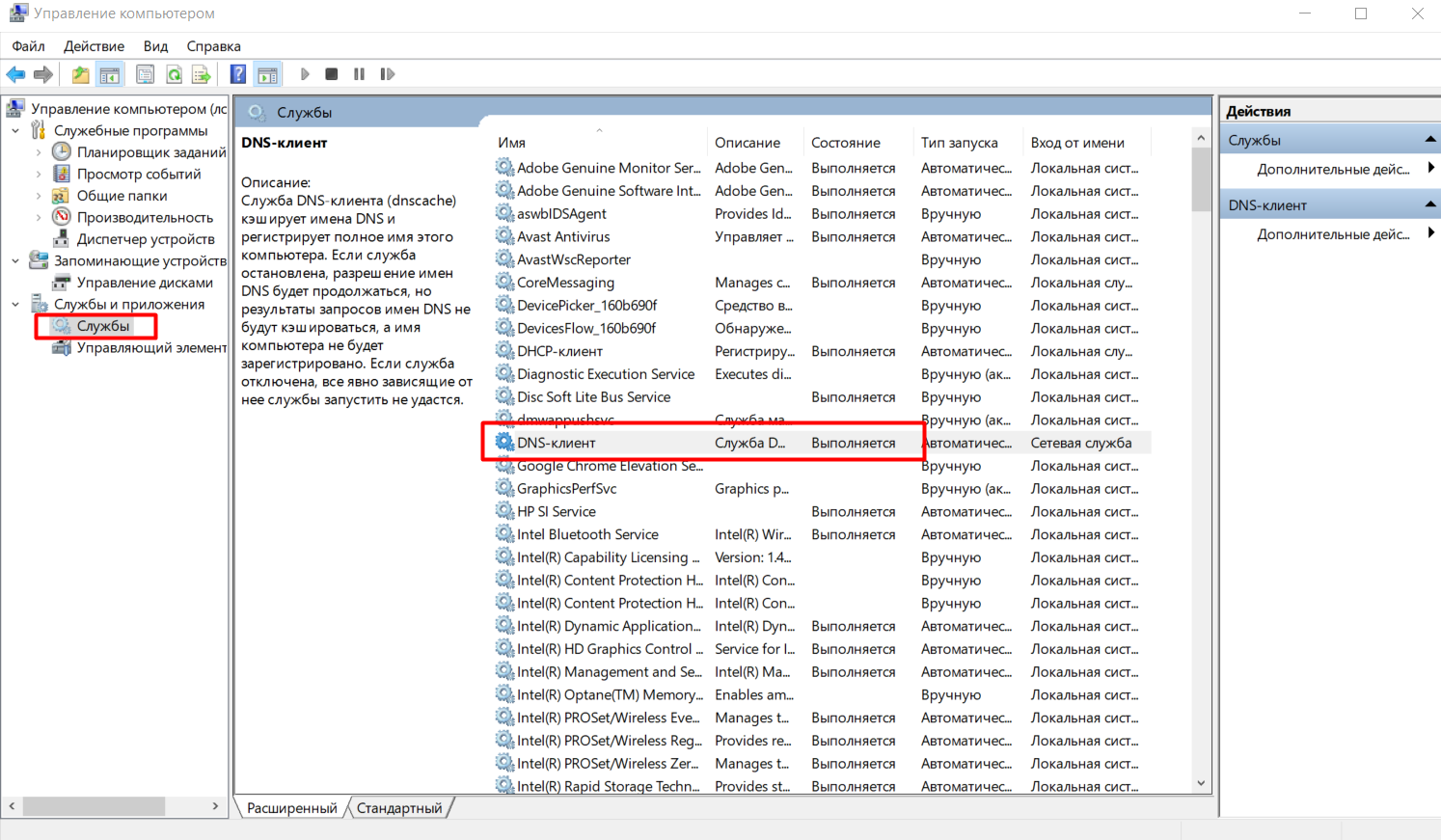
Стоит удостовериться, что DNS-клиент запущен, ведь именно он отвечает за успешное соединение с серверами, с которыми как раз возникла проблема.
Очистка DNS-кэша
Этот кэш может содержать в себе устаревшие IP различных сайтов, из-за чего компьютер обращается к ним и не может попасть на сам сайт, который сменил IP-адрес.
Возможно, почистив кэш самого DNS, ошибка исчезнет. Сама по себе очистка этого кэша не приводит ни к чему плохому, а также иногда решает ряд проблем, связанных с DNS-сервером, в том числе и эту.
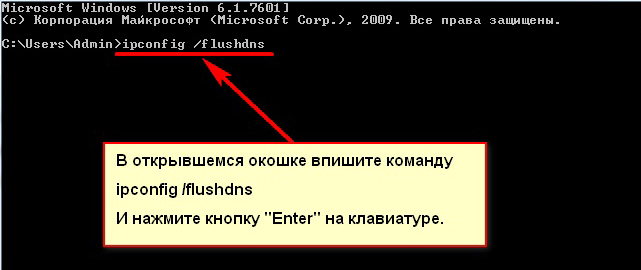
Команда ipconfig /flushdns
Если действие не сработало: ошибка по-прежнему присутствует — идём дальше.
IP-адрес
Обновление IP-адреса помогает избавиться от головной боли, связанной с сетевыми подключениями. Возможно, оно поможет и избавиться от ошибки «net::ERR_NAME_NOT_RESOLVED».
В командной строке, открытой тем же способом набираем две команды по очереди:
Компьютер следует снова перезагрузить.
Меняем используемые DNS-сервера
Можно прибегнуть к услугам Google Public DNS. Серверы Google, по словам разработчиков, ускоряют загрузку веб-страниц, но для нас, главным образом, являются альтернативой предыдущим DNS-серверам, которые могут быть причиной проблемы.
Сброс настроек протокола TCP/IP
Действие, позволяющее исправить эту и ещё несколько ошибок в работе интернета. Его очень просто выполнить при помощи утилиты от Microsoft. Скачать её можно здесь: https://support.microsoft.com/ru-ru/kb/299357
Антивирус
Программа Avast известна тем, что иногда может вызывать такую неполадку с сетью. В таком случае для исправления ошибки «net:ERR_NAME_NOT_RESOLVED» нужно его полностью удалить и затем восстановить уже в более новой версии. Перед восстановлением стоит очистить систему от ненужных оставшихся файлов, например, при помощи программы CCleaner.
Проверка антивирусом
Причиной может быть и вредоносное ПО на компьютере. Обнаружить и удалить его можно при помощи какого-либо хорошего антивирусника, например, Kaspersky.
Временное отключение антивируса или брандмауэра
Наконец, этот вариант решения проблемы. Эти виды ПО зачастую могут сами препятствовать соединению компьютера с сетью из соображений безопасности. Стоит попытаться отключить их на короткое время, чтобы удостовериться, что дело не в них, или, наоборот, как раз из-за них и возникает ошибка «errnamenotresolved».
Здесь изложены все основные способы, которые позволяют «пофиксить» ошибку «net:ERR_NAME_NOT_RESOLVED». Один из них наверняка должен помочь и вам. Главное — точно и в правильной последовательности выполнять предложенные действия. С такой ошибкой сталкивался каждый, но при этом почти все от неё потом избавлялись.
Ошибка 105 на телефоне
Одна из частых проблем, которая может встречаться на компьютерах или Андроид устройствах, подключенных к Wi-Fi — это «Не удается преобразовать DNS-адрес сервера». Данный сбой имеет конкретное название и код: «Ошибка 105 Net: ERR_NAME_NOT_RESOLVED». Из-за этого бага, на десктопах просто перестают запускаться веб-сайты, а на Андроиде возможны проблемы со скачиванием из Play Market или при запуске игр возможны постоянные перезагрузки подключения к Wi-Fi сети.
Отчего же возникает ошибка? Обычно, модемы настроены таким образом, что автоматически получают DNS сервера от своего интернет-провайдера. Может случиться так, что сами сервера или NDSL-маршрутизаторы работают не совсем корректно или для них заданы неправильные настройки — именно это и вызывает ошибку при с получением DNS-адресов на устройствах. Далее мы расскажем как исправить данный сбой на ПК и Андроид устройствах.
Исправляем проблему на Windows
Сразу начну с того, что сначала стоит опробовать простые способы — сброс cookies и кэш данных браузера. Если это не помогло, используем для решения ошибки 105 на ПК два варианта — смена dns-адресов на Google Public DNS или перезапуск DNS-клиента Windows.
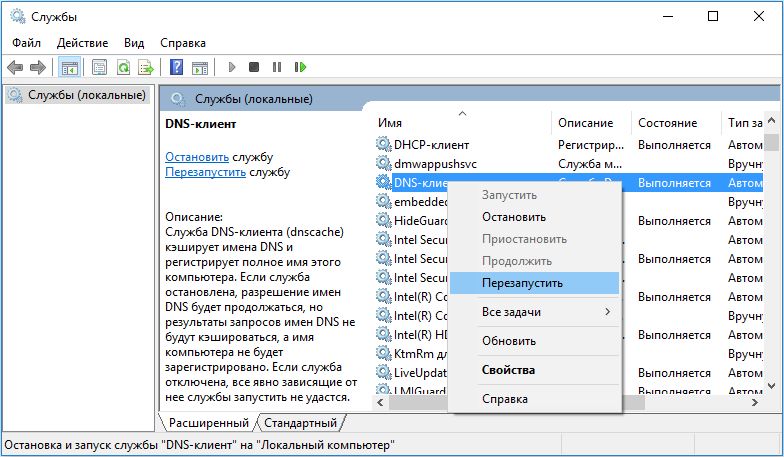 Перезапускаем службу ДНС-клиент на Windows
Также вы можете прописать ДНС сервера компании Google:
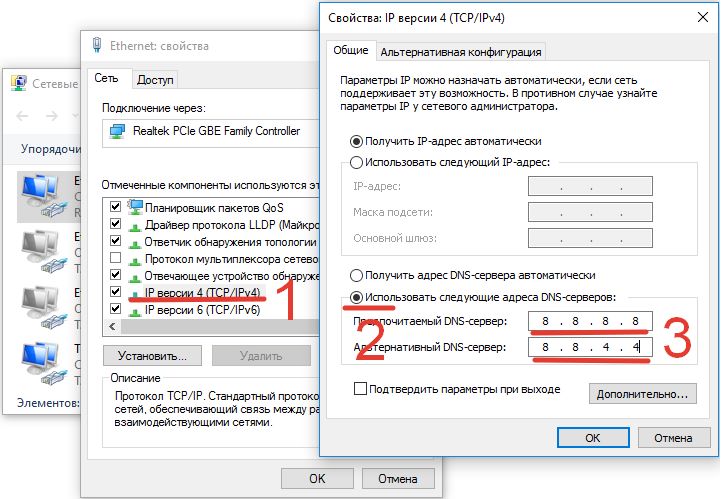 Вписываем Google Public DNS в свойствах вашего подключения
Вот небольшая видео-инструкция по данным методам.
Исправляем ERR_NAME_NOT_RESOLVED на Андроиде
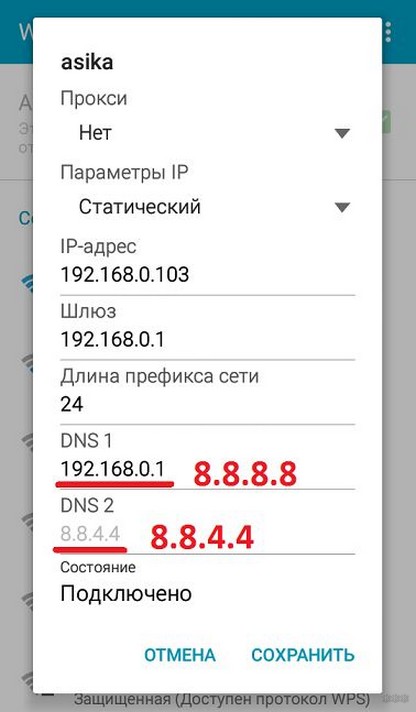
Для того, что бы убрать ДНС сбой на телефоне, вам нужно также поменять установленные DNS-адреса в Wi-Fi подключении на сервера от Google. Это делается следующим образом (на примере телефона Samsung Galaxy) :
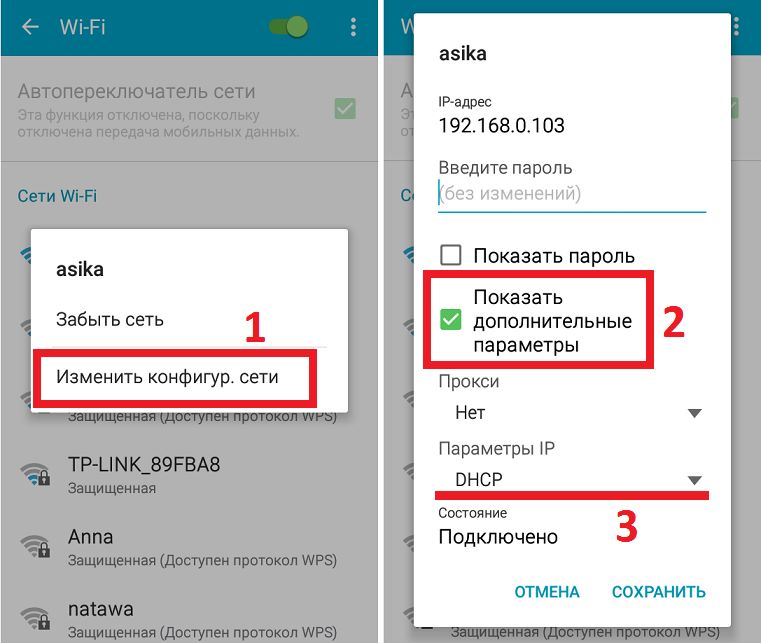 Изменяем ДНС сервера на Андроиде
В параметрах IP выбираем Статический и вписываем в DNS1 — 8.8.8.8, а в DNS2 — 8.8.4.4. Перезагрузите телефон.
Меняем все сервера на Google Public DNS
В большинстве случаев это помогает с решением ошибки в преобразовании DNS серверов на телефоне. На разных моделях и версиях Андроид путь и меню могут отличаться. Вот видео-инструкция с наглядным применением таких настроек.
«Веб-страница недоступна» — такую надпись в окне браузера приходилось видеть, наверное, многим пользователям ПК, а также Андроид-смартфонов и планшетов. При этом снизу виднелась надпись «Errnamenotresolved». Как исправить ошибку? Читайте дальше.
Природа возникновения
Ошибка 105 или «net:ERR_NAME_NOT_RESOLVED»говорит о том, что система не может преобразовать DNS-адрес сервера, который запрашивает пользователь. Это вызывается неправильной работой DNS-служб, причём как на вашем компьютере, так и на сервере. То есть, причина неполадок может быть как у вас, так и на сервере сайта, на который вы не можете зайти.
Кроме того, «errnamenotresolved» может вылезать только в определённых программах или браузерах, а другие приложения, использующие подключение к сети, могут работать без сбоев.
Что нужно сначала сделать
Не стоит сразу же копаться в настройках или писать в службу техподдержки. Такие проблемы иногда решаются одним-двумя простейшими действиями, которые и нужно выполнить в первую очередь, а уже затем, если они не помогли, прибегать к более серьёзным способам.
Перезагрузите компьютер
Возможно ошибка «net:ERR_NAME_NOT_RESOLVED» произошла случайно. Обычная перезагрузка может всё исправить.
Ошибка 105 (net::ERR NAME NOT RESOLVED)
Перезагрузите модем или роутер
Проблема может быть с роутером, который по каким-либо причинам дал сбои, его перезагрузка, возможно, уберёт ошибку.
Веб-страницы
Проверьте, все ли сайты браузер не может загрузить, или же только один или несколько. На них могут вестись какие-либо работы, из-за которых они и недоступны, так что дело может быть и не в вашем компьютере.
Разные устройства
Проверьте, на всех ли устройствах выдаётся такая ошибка. Если и телефоны, и компьютеры отказываются загружать веб-страницы, то вполне возможно, что дело в провайдере или в роутере, а не в самих устройствах.
Браузер
Попробуйте зайти с разных браузеров. Ошибка может выдаваться только на одном. Если это так, то можно попробовать просто переустановить неработающий браузер.
Кэш браузера
Очистите кэш вашего браузера. Такое действие также может решить проблему.
Способы решения проблемы
Если описанные выше действия не помогли, то придётся приступить к более серьёзным решениям, которые смогут исправить ошибку «net:ERR_NAME_NOT_RESOLVED».
DNS-клиент
Стоит удостовериться, что DNS-клиент запущен, ведь именно он отвечает за успешное соединение с серверами, с которыми как раз возникла проблема.
Очистка DNS-кэша
Этот кэш может содержать в себе устаревшие IP различных сайтов, из-за чего компьютер обращается к ним и не может попасть на сам сайт, который сменил IP-адрес.
Возможно, почистив кэш самого DNS, ошибка исчезнет. Сама по себе очистка этого кэша не приводит ни к чему плохому, а также иногда решает ряд проблем, связанных с DNS-сервером, в том числе и эту.
Команда ipconfig /flushdns
Если действие не сработало: ошибка по-прежнему присутствует — идём дальше.
IP-адрес
Обновление IP-адреса помогает избавиться от головной боли, связанной с сетевыми подключениями. Возможно, оно поможет и избавиться от ошибки «net::ERR_NAME_NOT_RESOLVED».
В командной строке, открытой тем же способом набираем две команды по очереди:
Компьютер следует снова перезагрузить.
Меняем используемые DNS-сервера
Можно прибегнуть к услугам Google Public DNS. Серверы Google, по словам разработчиков, ускоряют загрузку веб-страниц, но для нас, главным образом, являются альтернативой предыдущим DNS-серверам, которые могут быть причиной проблемы.
Сброс настроек протокола TCP/IP
Действие, позволяющее исправить эту и ещё несколько ошибок в работе интернета. Его очень просто выполнить при помощи утилиты от Microsoft. Скачать её можно здесь: https://support.microsoft.com/ru-ru/kb/299357
Антивирус
Программа Avast известна тем, что иногда может вызывать такую неполадку с сетью. В таком случае для исправления ошибки «net:ERR_NAME_NOT_RESOLVED» нужно его полностью удалить и затем восстановить уже в более новой версии. Перед восстановлением стоит очистить систему от ненужных оставшихся файлов, например, при помощи программы CCleaner.
Проверка антивирусом
Причиной может быть и вредоносное ПО на компьютере. Обнаружить и удалить его можно при помощи какого-либо хорошего антивирусника, например, Kaspersky.
Временное отключение антивируса или брандмауэра
Наконец, этот вариант решения проблемы. Эти виды ПО зачастую могут сами препятствовать соединению компьютера с сетью из соображений безопасности. Стоит попытаться отключить их на короткое время, чтобы удостовериться, что дело не в них, или, наоборот, как раз из-за них и возникает ошибка «errnamenotresolved».
Здесь изложены все основные способы, которые позволяют «пофиксить» ошибку «net:ERR_NAME_NOT_RESOLVED». Один из них наверняка должен помочь и вам. Главное — точно и в правильной последовательности выполнять предложенные действия. С такой ошибкой сталкивался каждый, но при этом почти все от неё потом избавлялись.
Этот материал поможет разобраться с ошибкой 105: «Не удается преобразовать DNS-адрес сервера». Она влечет за собой блокировку окон, снижение производительности ПК, зависание и сбои, а также ошибки установки и аппаратные сбои.
Возникновение ошибки 105 возможно из-за:
Первоначально рекомендуем проверить следующие пункты.
Где появляется ошибка?
 При заходе на конкретный сайт или на все? Если только на одном сайте, то вероятнее всего это связано с хостингом сайта. Варианты: найти другой сайт, подождать или очистить DNS-кэш.
Для очистки DNS-кэша откройте командную строку (кнопки Win + R, напишите cmd) и введите ipconfig/flushdns.
Ошибка только на компьютере или на всех устройствах?
Попробуйте зайти через эту же сеть с другого устройства (планшет, ноутбук, смартфон). Если ошибка появляется на всех устройствах, очевидно, проблема у вашего провайдера. В этом случае рекомендуем воспользоваться Google public DNS.
Проблема в соединении?
Если вы пользуетесь беспроводным соединением, то попробуйте перезагрузить Wi-Fi роутер. При подключении через шнур, зайдите в настройки интернет-подключений и отключите, а затем включите Ethernet. Это может помочь избавиться от проблемы.
Использование Google Public DNS
Зайдём в сетевые подключения компьютера. Самый быстрый путь: нажать Win+R и ввести ncpa.cpl
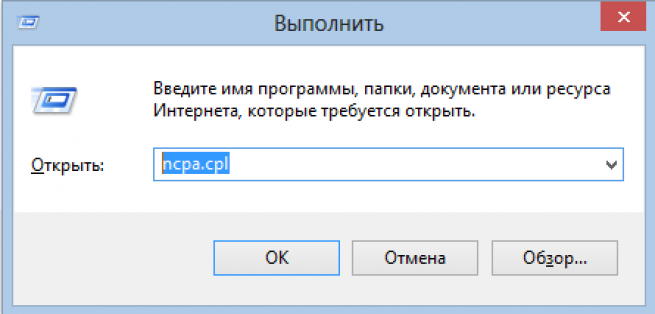
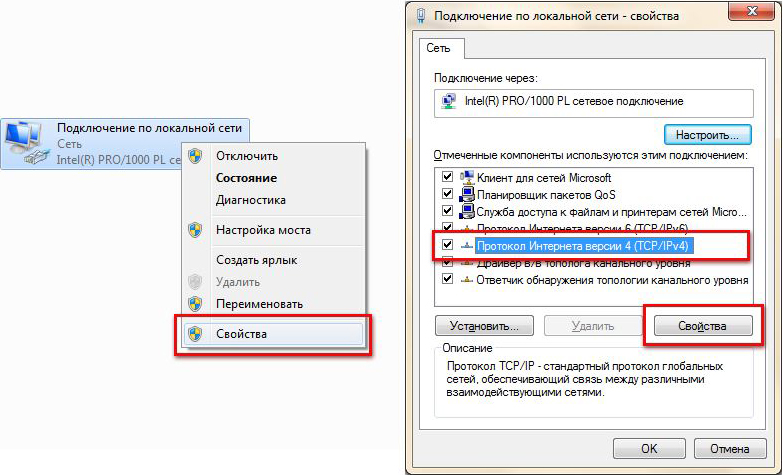
Зайдите в «свойства» своего подключения (L2TP, PPPoE, Ethernet и др.), кликнув по нему правой кнопкой. Далее найдите пункт «Протокол интернета версии 4 (TCP/IPv4)» и откройте его «свойства».

Смотрим на параметры DNS. Если они прописаны вручную, то переключитесь на режим автоматического получения адреса DNS-сервера и нажмите «Оk».
Если стоял автоматический режим, поменяйте его «Использовать следующие адреса» и впишите публичный DNS от Google: 8.8.8.8 и 8.8.4.4
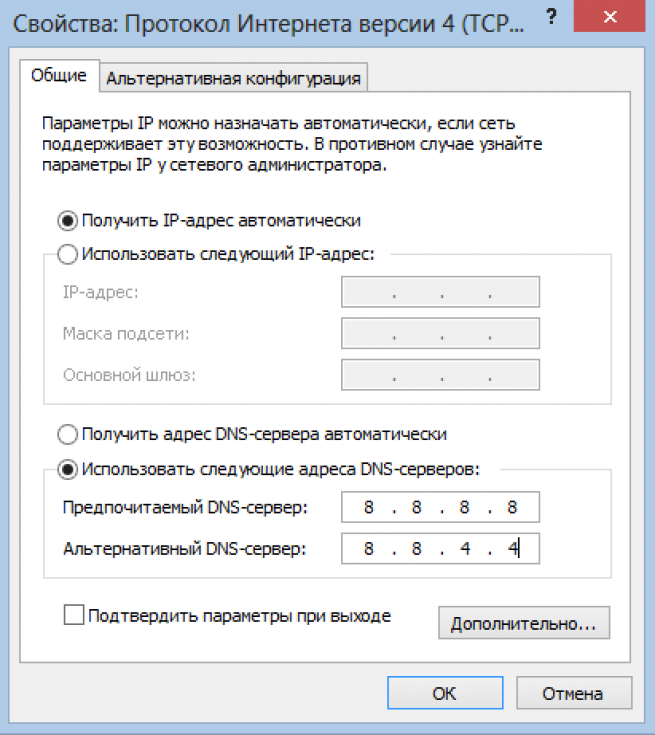
Сохраняем настройки и чистим кэш DNS.
После всех операций проверьте, исчезла ли ошибка. Если да, то примите наши поздравления. Если нет – идём дальше.
Проверка службы DNS-клиента
Следует проверить включена ли служба, которая отвечает за DNS-адреса. В панели управления выберите режим просмотра «крупные значки» или «иконки», затем «Администрирование» — «Службы».
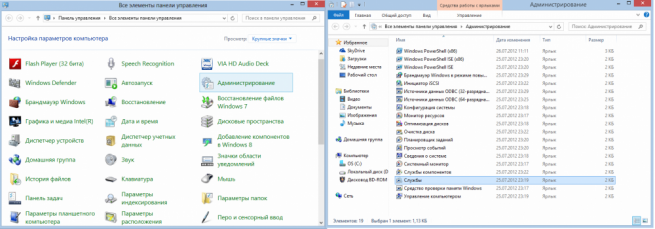
Проверьте, запущен ли DNS-клиент. Если запуск не автоматический, зайдите в меню и поменяйте тип закуска. Запустите и сохраните настройки.
Сбросить параметры TCP/IP
Если доступ к интернету до сих пор не восстановлен, попробуйте этот способ.
Загрузите программу Microsoft Fix it c официального сайта, запустите её и сбросьте параметры TCP/IP. Ошибки должны быть исправлены.
Если ничего не помогло, остаётся только один способ – проверять компьютер на наличие вирусов и вредоносного программного обеспечения.
Err name not resolved на Андроид Хуавей
Прописать можно либо публичные адреса серверов от Google — 8.8.8.8 и 8.8.4.4, либо от Яндекса — 77.88.8.8. Нажимаем «ОК» и проверяем. Ошибка «Не удается преобразовать DNS-адрес сервера» должна устраниться.

Ошибка 105 (net::ERR_NAME_NOT_RESOLVED): Не удается преобразовать DNS-адрес сервера — возникает, как правило, при проблеме с DNS-сервером либо со службой, отвечающей за взаимодействие с ним. При этом скайп, icq и прочие подобные агенты работают без проблем. Впервые «Error 105» появилась в браузере Google Chrome. Затем, когда многие браузеры перешли на этот движок, стала появляться и в Опере, Яндекс.браузере и т.п. Пути решения нетривиальны и мы с Вами сейчас рассмотрим их подробно.
Err name not resolved: описание ошибки
Для понимания того, что нужно делать при появлении сбоя, следует получить хотя бы базовое представление о происхождении и сущности ошибки. Начать придётся немного издалека.
Все сайты имеют определённый домен, который мы видим в качестве названия, к примеру, ru, com и другие. Это сделано лишь для удобочитаемости и запоминаемости. На самом деле компьютеру все равно название сайта, он должен понимать куда ему обращаться за получением информации. Для этого он использует сложный алгоритм, который преобразовывает обычный домен в адрес сетевого протокола. Чтобы выполнить преобразование, используется DHCP-сервер, который играет роль проводника.
Для лучшего понимания рассмотрим алгоритм автоматической настройки доступа к сети на большинстве устройств:
Ошибка net err name not resolved появляется из-за проблемы на одном из этапов выполнения запроса. Вероятнее всего, что сервер дал неправильный результат или вовсе не ответил на запрос. Сбой произошёл из-за обработки доменных имён. Интернет на компьютере может присутствовать, но доступ к сети невозможен, так как система не в силах определить нужный адрес для загрузки сайта.
Важно! Если нет доступа к сайту, но остальные веб-ресурсы загружаются правильно, то причина не в конкретной системе. Скорее всего на сервере ведутся технические работы. Когда ошибка появляется во время запуска любого сайта, тогда можно сделать вывод, что проблема со стороны провайдера. Преимущественно о неисправности уже известно, но можно дополнительно сообщить в контактный центр поставщика услуг.
Не всегда ошибка появляется только по вине третьих лиц, даже собственная система может подвести. Неполадки в работе Windows или Android могли вызвать сбои в DNS.
Возможные причины появления ошибки DNS
Что может вызвать ошибку:
Как исправить err name not resolved в браузере ноутбука или ПК
Существует несколько способов решения данной задачи, которые сработают, в зависимости от источника возникновения конфликта. Применяемые методы, когда появляется ошибка net err name not resolved, разнятся в своей сложности, и некоторые из них могут быть довольно рискованными. Поэтому нужно понять, каким образом действовать при появлении сообщения «err name not resolved» – что делать, чтобы это исправить.
Чистим кэш хоста Chrome
В браузерах Chrome есть встроенный кэш доменных имен, использующийся для повышения производительности и стабильности работы за счет запоминания цифрового адреса, который он получил от DNS сервера. После чего ему не нужно будет повторять процедуру запроса для каждого доменного имени, а просто воспользоваться уже сохраненными адресами, что позволяет снизить нагрузку на основной кэш и повысить быстродействие. Когда возникает ошибка 105 err name not resolved, то попробуйте следующее:
Чистим DNS-кеш компьютера
Обновление адресов IP и DNS-сервера
Следует помнить, что полученные данные также зависят от адреса сетевого протокола, который используется в данный момент, в некоторых случаях его придется обновить.
Для осуществления данной процедуры выполните следующие действия:
Чистим данные браузера
Данный метод можно отнести к числу довольно радикальных, но он подходит как универсальное решение в случае стойких подозрений о вине браузера. Для более глубокой очистки вы можете воспользоваться программой CCleaner. Учтите, что вам нужно будет провести процедуру аутентификации заново на некоторых сайтах после этого:
Меняем DNS-IP на общедоступный DNS-сервер
Когда вы заключаете контракт с провайдером и к вам приходит фирменный мастер, чтобы настроить все необходимое оборудование, то обычно он настраивает адрес используемого сервера на проприетарный, то есть который предоставляется вашим провайдером.
Примечание: Неважно, каким образом, но у вас установлен адрес используемого ресурса, и он может начать барахлить.
Вывод – заменить на публичный:
На данном этапе это должно решить большое количество причин, по которым возникает ошибка 105 err name not resolved.
Отключение предварительной выборки DNS
Очень хитрая особенность браузеров, которая является предзагрузкой доменных имен для еще не открытых ссылок, которые находятся на уже открытой странице, пока пользователь спокойно исследует её. Предназначенная для стабильности и быстродействия, эта функция действительно весьма полезна, но не в тех случаях, когда работает с перебоями. Рассмотрим на примере Google Chrome:
Настраиваем антивирус и брандмауэр
Вполне возможно, что стоит отключить брандмауэр или же используемый вами антивирус на некоторое время. Антивирусное ПО, которое использует технологию фильтрации трафика вполне может попросту блокировать соединение с сервисом и вносить маленькую долю хаоса в происходящее. Равно как брандмауэр. Отключите их.
Solutions on How to Fix ERR_NAME_NOT_RESOLVED Error
Solution 1: Change the DNS Server Settings for Your Internet Connection
We also recommend you to check and change the DNS server settings for your Internet connection, by specifying one of Google’s public DNS servers as preferable DNS. To do this:
Solution 2: Try to Check Off Preloading Pages in Chrome Settings
Often users complain that this Chrome’s functionality causes ERR_NAME_NOT_RESOLVED error, so we recommend you to temporarily turn off this feature and check if this resolved the problem on your device. Follow the instructions below:
Solution 3: Issues with Antivirus Software
Some users facing ERR_NAME_NOT_RESOLVED message because of issues with antivirus and security software installed on the device (a known issue happened because of the Secure Web app when connecting users tried connecting intranet site). In case you have some security software installed, then try to disable it and check if the error gone.
Solution 4: Boot Your Android Device in the Safe Mode
Another thing you should try is to boot your Android device in the Safe Mode. In case the error will disappear when running this mode, then most likely the problem is in the recently installed application. Often some cleaners, Internet boosters, or anti-malware apps can cause such error.
Solution 5: Restore Your Chrome App to Factory Version
The issues with Chrome that broke Secure Web and cause ERR_NAME_NOT_RESOLVED error are widely known. You can fix them as described below, but keep in mind that the problem can repeat again after another Chrome update:
You cannot run Windows services such as the Command Prompt as an administrator without administrator rights.
Since there are many different reasons for why you may have encountered a DNS problem, there is no universal solution. However, if you still want to try to tackle the “ERR_NAME_NOT_RESOLVED” error message on your own, we will cover the solutions which have the highest chances of working in the following sections.
Solution 1: restart the router
If you have temporarily disconnected the router from the power supply, it will take a while for it to fully resume operation after you reconnect it. Wait for the internet/DSL light to turn green before testing whether the DNS problem has been fixed by restarting the router.
Solution 2: delete your browsing data
If you are using Chrome on a mobile device (Android or iOS), you will not find the “Clear browsing data” option under “More tools”. Instead, you’ll find it under the “History” menu option.
Now, select the types of browser data Chrome should delete from the cache, with “Browser history” and “Cookies and other site data” being a must. You should also make sure that you have selected the “All time” option under “Time range”, otherwise it will only delete your most recent browser history. Once you have made your selection, click “Clear data”.
After you clear your browser cache, many websites will load slower than you are used to the next time you open them.
Solution 3: clear your operating system’s DNS cache
On Windows 10, you can perform a DNS flush by typing a single command into the command prompt window. To do this, first open the Start menu. Then, click the “Command Prompt” option. Alternatively, you can also use the search function to find it. Once you have opened the command prompt window, enter the following command to clear the DNS cache:
After a few seconds, you will receive a message stating that the cache has been emptied if it was successful.
You do not need administrator rights to perform a DNS flush on Windows.
You can find more detailed information about the DNS cache and further instructions on how to clear the DNS memory cache on other operating systems in our article on how to flush your computer’s DNS.
Solution 4: reset the Winsock catalog
You cannot run Windows services such as the Command Prompt as an administrator without administrator rights.
Once you have opened the Windows command prompt window, enter the following command to reset the Winsock catalog:
Press the Enter key to run the command. Then, restart the system to finish resetting it.
Solution 5: change the DNS server
On Windows, you can enter these DNS servers, which are designed to be fast and secure, as the default option by following the steps below:
The Digital Guide also explains how to change the DNS server on macOS, iOS and Android as well as on older versions of Windows.
Solution 6: disable Chrome predictions
To turn off the prediction function, first open the Chrome menu by clicking the three-dot icon. Then select “Settings”. On the following menu, scroll all the way down the page and click “Show advanced settings”. Under “Privacy and security”, move the slider to the left for the option “Preload pages for faster browsing and searching”.
If preloading is enabled in Google Chrome, the browser will automatically consume more system resources.
Solution 7: temporarily disable security software
Solution 8: check for malware
Нажимаем «Ok» и перезагружаем компьютер.
Прежде чем что-то менять, я рекомендую посмотреть, работает ли служба «DNS-клиент». Нажмите на клавиатуре сочетание клавиш Win + R. В появившемся окне введите команду services.msc, и нажмите Ok.
В новом окне ищем службу «DNS-клиент», нажимаем на нее правой кнопкой мыши, и выбираем «Свойства».
Тип запуска должен быть «Автоматически». И если у вас кнопка «Запустить» будет активной, то нажмите на нее. Дальше: «Применить» и «Ok».
Если служба у вас была отключена, и вы ее включили, то после перезагрузки компьютера интернет должен заработать.
Если он не возвращает действительный IP-адрес, или если сообщает, что домен не существует, или любая другая ошибка, то вы должны проверить с вашим хостом.
Сайт, к которому вы пытаетесь получить доступ возвращает ошибку ERR NAME NOT RESOLVED
Когда вы настраиваете веб-сайт, вы получаете хостинг с ним или вы покупаете его у другого хостинг-провайдера. Когда вы получаете хостинг, вам предоставляются серверы имен которые должны быть обновлены с помощью реестра доменов. Например, 19216811.ru зарегистрирован в RegRU и размещен на хостинге.
Так что вам нужно убедиться, что ваши серверы имен правильно обновлены, и вы используете серверы имен, предоставленные вам вашим хостинг-провайдером. Если вы не уверены в этом, вы можете проверить настройки, перейдя на intodns.com/your-domain-name.com
Если он не возвращает действительный IP-адрес, или если сообщает, что домен не существует, или любая другая ошибка, то вы должны проверить с вашим хостом.
¿Ah, que no sabes cuales son los DNS públicos de Google?, son los siguientes:
Qué es el Error Name Not Resolved
Un error 105 es un error de DNS, este problema ocurre cuando el navegador intenta resolver la dirección IP utilizando el sistema de DNS, pero el navegador no puede llegar al servidor DNS.
Como resultado aparecerá en la pantalla; 105 ERR_NAME_NOT_RESOLVED, esta página web no está disponible.
Este y otros errores habituales similares suelen ser:
Las verificaciones y soluciones
Comprueba en tu navegador Chrome la URL y asegúrate de que estás intentando acceder a la dirección web correcta.
Si has confirmado que estás accediendo a la dirección web correcta, comprueba si puedes abrir la misma página web en otro navegador (por ejemplo, en Internet Explorer o en Firefox).
Si no puedes ver la página web en ningún navegador, puede que esta no esté disponible temporalmente. También debes asegurarte de que estás conectado correctamente a Internet.
Analiza tu ordenador con algún antivirus conocido y que tenga las firmas actualizadas, pero sobre todo analiza que no tengas malware con herramientas como Spybot Search & Destroy (por ejemplo).
Existe software malicioso o malware que puede impedir que Google Chrome se conecte a un servidor web.
Elimina rastros de navegación y cookies para descartar que alguna esté dañada y eso impida la correcta carga de la web desde Chrome.
Verifica que el navegador Google Chrome tenga los permisos necesarios en tu cortafuegos para salir a Internet.
La solución que debería resolver este problema si el resto no te han funcionado es apagar el Router durante 30 segundos, volver a encenderlo y una vez haya sincronizado, verifica desde Google Chrome si tu sitio web es accesible o si persiste el molesto error de conexión.
El uso de las DNS públicas de Google en tu conexión a Internet puede ayudarte a resolver esta incidencia.
¿Ah, que no sabes cuales son los DNS públicos de Google?, son los siguientes:
La próxima vez que tu navegador Google Chrome frustre la conexión a tu sitio web, con errores como ERR_CONNECTION_RESET, en lugar de jurar en lenguas desconocidas, acuérdate de que un día en este blog publicamos una entrada donde te damos algunas indicaciones que pueden ayudarte a entender y resolver este torpe incidente. 😉
Miembro del equipo técnico de Webempresa.
Coordinador de contenidos en el Blog y en Youtube.
Soporte técnico en CiberProtector. Teacher en weuniversity.
Power cycle your router (modem or AP). Quite often the glitch on the router can cause the error “This site can’t be reached”.
So now you know that the error can be caused by various factors. Consequently there is no magic universal solution. Here are our tips on how to fix the error in your browser – from most common to more rare ones.
1. Ensure you have Internet connectivity (very common cause of the error)
2. Flush DNS cache
3. Reboot your router
Power cycle your router (modem or AP). Quite often the glitch on the router can cause the error “This site can’t be reached”.
4. Reset the hosts file
Ensure your hosts file does not contain lines except these:
The easiest way to reset the hosts file in one click is to use this utility.
5. Assign Google DNS to your network adapter
Switching to Google DNS often helps to fix ERR_NAME_NOT_RESOLVED error in the browser.
6. Reset network settings
7. Remove malware
As I said, viruses and malware can also cause ERR_NAME_NOT_RESOLVED in your Chrome browser. So we recommend that you scan your system using the best malware removal tools and remove all found malicious items.
This step helps to fix ERR_NAME_NOT_RESOLVED (this site can’t be reached) quite often.
P.S. To flush dns (described on the step 2) will never be superfluous.
8. Clear Cache and Cookies in Browser
9. Disable Prediction Service in Chrome
Go to Settings in Chrome > Scroll down and click Advanced > Disable Use a prediction service to load pages more quickly:
Se la causa del messaggio «ERR_NAME_NOT_RESOLVED» in Chrome è un server DNS non funzionante non potete farci molto. Potete provare a passare a un altro server DNS modificando le impostazioni DNS per il protocollo IPv4 o IPv6. Una buona scelta sono, ad esempio, i server DNS pubblici di Cloudflare, che si possono trovare agli indirizzi IPv4 1.1.1.1 e 1.0.0.1 o agli indirizzi IPv6 2606:4700:4700::1111 e 2606:4700:4700::1001.
Per via delle molteplici cause che possono provocare il problema DNS non esiste una soluzione universale. Se volete comunque provare a correggere autonomamente l’errore e il messaggio «ERR_NAME_NOT_RESOLVED», potete provare le soluzioni seguenti, che garantiscono le migliori possibilità di successo.
Soluzione 1: riavviare il router
Quando il router viene temporaneamente scollegato dall’alimentazione, ci vorrà un po’ di tempo prima che sia di nuovo completamente operativo. Aspettate quindi che la spia Internet/DSL diventi verde prima di verificare se il problema del DNS è stato risolto.
Soluzione 2: cancellare i dati del browser
Se utilizzate Chrome su un dispositivo mobile (Android o iOS), non troverete il pulsante «Clear browsing data» alla voce «More tools», bensì nel menu «History» (Cronologia).
Selezionate ora i dati del browser Chrome da cancellare dalla cache. Le opzioni «Browser history» e «Cookies and other site data» sono in ogni caso obbligatorie. Assicuratevi inoltre che l’opzione «Time range» sia impostata su «All time», altrimenti verrà presa in considerazione solo la cronologia più recente del browser. Una volta effettuata la selezione, fate clic sul pulsante «Clear data» per confermare:
Dopo aver svuotato la cache del browser, molti siti web si caricheranno più lentamente del solito.
Soluzione 3: svuotare la cache DNS del sistema operativo
Su Windows 10 potete eseguire un DNS flush con un semplice comando dal prompt dei comandi. Aprite innanzitutto la riga di comando facendo clic sull’omonimo pulsante nel menu di avvio. In alternativa, potete utilizzare anche la funzione di ricerca. Una volta aperto il prompt dei comandi, digitate il seguente comando per svuotare la cache del DNS:
Se l’azione è andata a buon fine, riceverete dopo alcuni secondi il messaggio che la cache è stata svuotata.
Non sono necessari i diritti di amministratore per eseguire un DNS flush in Windows.
Per informazioni dettagliate sulla cache DNS e ulteriori istruzioni su come svuotarla in altri sistemi operativi potete consultare il nostro articolo sul DNS flush.
Soluzione 4: cancellare i record del catalogo Winsock
Potete eseguire i servizi di Windows, come il prompt dei comandi, come amministratore solo se disponete delle autorizzazioni necessarie.
Dopo aver avviato la riga di comando di Windows, digitate il seguente comando per resettare il database di Winsock:
Confermate il comando con il tasto Invio e riavviate il sistema per completare il reset.
Soluzione 5: cambiare server DNS
Se la causa del messaggio «ERR_NAME_NOT_RESOLVED» in Chrome è un server DNS non funzionante non potete farci molto. Potete provare a passare a un altro server DNS modificando le impostazioni DNS per il protocollo IPv4 o IPv6. Una buona scelta sono, ad esempio, i server DNS pubblici di Cloudflare, che si possono trovare agli indirizzi IPv4 1.1.1.1 e 1.0.0.1 o agli indirizzi IPv6 2606:4700:4700::1111 e 2606:4700:4700::1001.
In Windows, ad esempio, potete impostare come scelta predefinita questi registri DNS, progettati per la sicurezza e la velocità, nel modo seguente:
Nella Digital Guide potete scoprire anche come modificare il server DNS in macOS, iOS e Android così come nelle vecchie versioni di Windows.
Soluzione 6: disattivare la funzione di previsione di Chrome
Per disattivare la funzione di previsione, aprite le opzioni di Chrome facendo clic sull’icona a tre punti e selezionando la voce di menu «Settings«. Scorrete il menu fino alla fine e fate clic su «Show advanced settings» per visualizzare le impostazioni avanzate. Nella sezione «Privacy and security» disattivate l’opzione «Preload pages for faster browsing and searching«:
Se il precaricamento è abilitato in Google Chrome, il browser consumerà automaticamente più risorse di sistema.
Soluzione 7: disattivare temporaneamente il software di sicurezza
Soluzione 8: eseguire il controllo del malware
Restart your computer when you have finished, launch Google Chrome, and see if the «ERR_NAME_NOT_RESOLVED» error persists.
First released in 2008, Google Chrome is free, fast, easy-to-use, secure, and the most popular web browser available. One of the reasons for this popularity is Chrome’s compatibility with many devices and operating systems. Despite these features, you may have encountered the «ERR_NAME_NOT_RESOLVED» error on Google Chrome and are looking for a solution.
Table of Contents:
It is recommended to run a free scan with Malwarebytes — a tool to detect malware and fix computer errors. You will need to purchase the full version to remove infections and eliminate computer errors. Free trial available.
Clear Browsing Data
In the ‘Clear browsing data’ window, select the data you want to remove from the Google Chrome data cache and click the «CLEAR DATA» button. Ensure that you select to remove «Cookies and other site data» (other items such as «Cached images and files» and «Hosted app data» are optional). Restart Google Chrome and see if you still receive the «ERR_NAME_NOT_RESOLVED» error.
Clearing the Google Chrome Host Cache might also help. Open Google Chrome and a new Incognito window by clicking the three dots in the top-right corner and selecting «New incognito window». Alternatively, press the Ctrl + Shift + N keys on your keyboard. In the incognito window, click the address bar and type this address: «chrome://net-internals/#dns». Then press Enter. Find and click the «Clear host cache» button. See if this fixes the «ERR_NAME_NOT_RESOLVED» error.
Switch To Google DNS
Google’s Public DNS is a free alternative Domain Name System (DNS) service offered to Internet users around the world. The public DNS service and servers are maintained and owned by Google. The DNS service functions as a recursive name server providing domain name resolution for any host on the Internet. We recommend that you use Google DNS for a faster and secure connection. Furthermore, using Google DNS might also fix the «ERR_NAME_NOT_RESOLVED» error. You must change the DNS manually, and we describe how.
To change your DNS server to Google’s DNS server, go to Network Connections settings. Right-click the Start menu and select «Network Connections», or go to Settings and click «Network & Internet».
In the Network & Internet settings window, select your connection type (in our case, «Ethernet») on the left pane and then click «Change adapter options» on the right pane.
Right-click on your connection and select «Properties» from the drop-down menu.
Select «Internet Protocol Version 4 (TCP/IPv4)» and click «Properties».
In the Internet Protocol Version 4 (TCP/IPv4) Properties window, select «Use the following DNS server addresses», enter 8.8.8.8 as the «Preferred DNS server» and 8.8.4.4 as the «Alternate DNS server». Click «OK» to save the changes. Restart your computer, open Google Chrome and see if the «ERR_NAME_NOT_RESOLVED» error is fixed.
Reset Network Settings
The commands require an elevated Command Prompt opened with administrator privileges. To open elevated Command Prompt, type «command prompt» in Search and right-click on the «Command Prompt» result. Choose «Run as administrator» to run it with administrative privileges. When you select «Run as administrator», a User Account Control prompt will appear asking if you allow the Command Prompt to make changes to your computer. Click «Yes».
Now type these commands and press Enter after each:
ipconfig /release
ipconfig /all
ipconfig /flushdns
ipconfig /renew
netsh int ip set dns
netsh winsock reset
Restart your computer when you have finished, launch Google Chrome, and see if the «ERR_NAME_NOT_RESOLVED» error persists.
Temporarily Disable Antivirus Software
Disable Prediction Service
When the «Settings» page appears, click «Advanced».
In the «Privacy and security» section, find «Use a prediction service to load pages more quickly» and disable it by toggling the switch to the «Off» position (the switch should be grayed out).
Restart the Router
Unplug your modem (or router) from mains power supply and leave it unplugged for a number of minutes. Then plug it back in again and wait until it finishes the startup (self test) process. See if the «ERR_NAME_NOT_RESOLVED» error is fixed.
We hope one of these methods solved the problem and fixed the «ERR_NAME_NOT_RESOLVED» Google Chrome error. If you know of other solutions to this problem, not mentioned in our guide, please share them with us by leaving a comment in the section below.
Video Showing How To Fix «ERR_NAME_NOT_RESOLVED» Error:
About the author:
I am passionate about computer security and technology. I have an experience of 10 years working in various companies related to computer technical issue solving and Internet security. I have been working as an editor for pcrisk.com since 2010. Follow me on Twitter to stay informed about the latest tech news or online security threats. Contact Tomas Meskauskas.
Our guides are free. However, if you want to support us you can send us a donation.
Global virus and spyware activity level today:
Medium
Increased attack rate of infections detected within the last 24 hours.