Как исправить ошибку 310 в плей машине
Исправление ошибки ERR_TOO_MANY_REDIRECTS
Код ошибки 310: ERR_TOO_MANY_REDIRECTS при попытке зайти на сайт означает, что браузер попал в бесконечный цикл переадресации. К примеру, одна страница сайта перенаправляет пользователя на другую, на которой стоит редирект обратно.
Обычно ошибка на стороне сайта, когда при использовании CMS (WordPress, Joomla) неправильно настроен файл htaccess. Ошибка может возникать при неправильном переносе сайта с хостинга на хостинг или при некорректном переезде на SSL-сертификат. Владельцам сайтов стоит убедиться, что все редиректы в htaccess прописаны верно.
Раньше браузеры тормозили на этом моменте, пытаясь выполнить бесконечный цикл переадресаций. Сейчас Google Chrome или Яндекс Браузер быстро распознают цикл и покажут ошибку ERR_TOO_MANY_REDIRECTS (This page isn’t working. domain.com redirected you too many times., слишком много редиректов) или This webpage has a redirect loop problem.
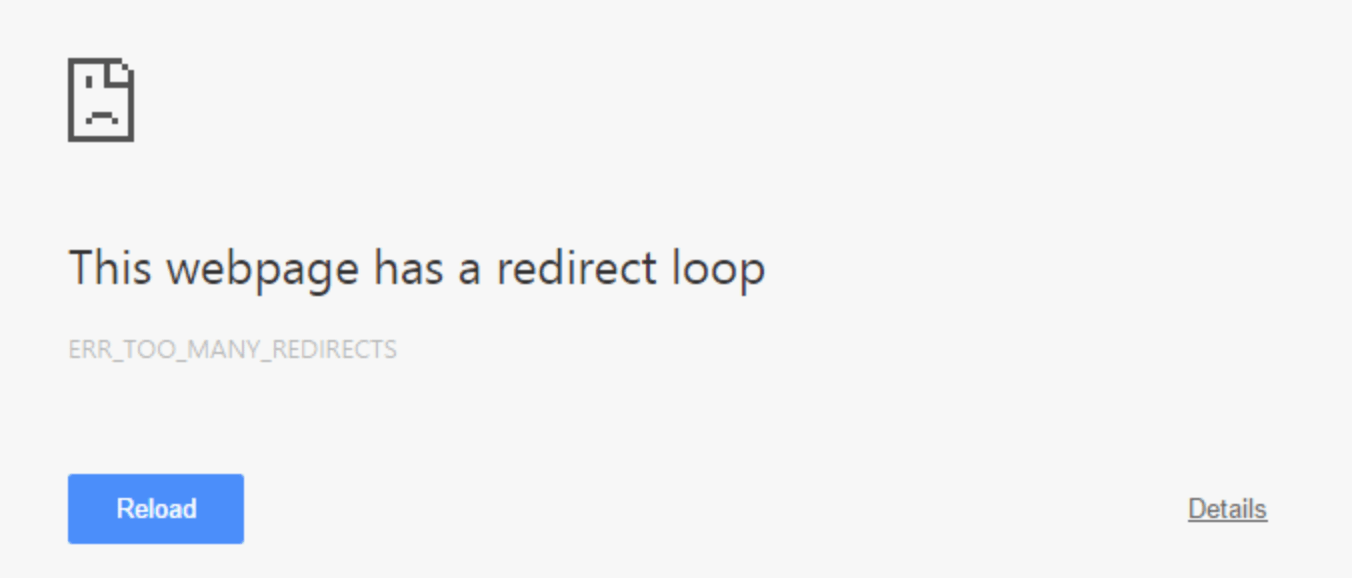
Исправление ошибки ERR_TOO_MANY_REDIRECTS
Если ошибка с редиректами возникает только на одном сайте, значит проблема в htaccess и нужно ждать, пока владелец сайта все починит. Если же бесконечные редиректы появились во всех браузерах и/или при заходе на любой сайт, то проблема на стороне пользователя. Ниже — советы по исправлению ошибки со стороны пользователя и со стороны владельца сайта.
Со стороны пользователя:
Возврат к стандартным настройкам должен гарантированно исправить ошибку ERR_TOO_MANY_REDIRECTS, если она действительно появилась по вине браузера. Сначала следует попробовать очистку кэша и cookies, также можно воспользоваться другим браузером. Если ошибка появляется только на одном сайте, но во всех браузерах — проблема в сайте.
Что делать владельцу сайта:
С настройками сервера и содержимым файла htaccess стоит ознакомиться в любом случае. Неожиданные проблемы с сайтом часто говорят о взломе или вирусах — а это гораздо большая проблема, чем просто редирект.
Как исправить код ошибки 310 в Steam
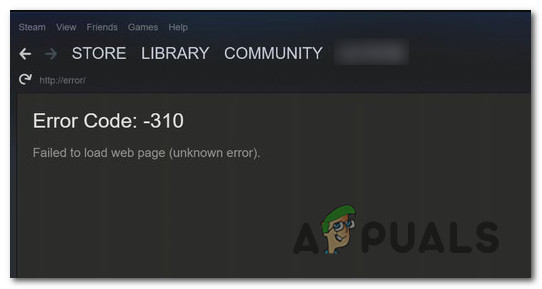
После тщательного изучения этой конкретной проблемы выясняется, что существует несколько различных причин, которые могут в конечном итоге вызвать этот конкретный код ошибки. Вот краткий список потенциальных виновников, которые могут вызвать эту проблему:
Теперь, когда вы знаете всех потенциальных виновников, вот инструкции, которые помогут вам решить проблему:
Метод 1: очистка кеша веб-браузера в Steam
Известно, что одна из наиболее частых причин возникновения этой проблемы – это плохо кэшированные данные встроенным браузером Steam. Если этот сценарий применим, вы сможете решить проблему, зайдя в настройки веб-браузера Steam и удалив кеш браузера и файлы cookie, чтобы решить проблему.
Если вы видите этот код ошибки из-за поврежденных кэшированных данных, следуйте инструкциям ниже, чтобы удалить данные браузера из меню Steam:
Метод 2: очистка файлов cookie и кеша Steam из стороннего браузера
Если вы используете магазин Steam со сторонним браузером, очистка встроенного кеша файлов cookie (описанный выше метод) не повлияет на вас, поскольку поврежденные файлы cookie хранятся в другом браузере.
Если этот сценарий выглядит применимым, вы можете решить проблему, выполнив очистку файлов cookie во всем браузере или настроив таргетинг только на файлы cookie, специфичные для Steam (это зависит от вас).
Но имейте в виду, что в зависимости от браузера, который вы используете, инструкции по очистке файлов cookie и кеша браузера будут разными. Чтобы упростить вам задачу, мы составили руководство, которое покажет вам, как очистить кеш браузера и файлы cookie в самых популярных браузерах.
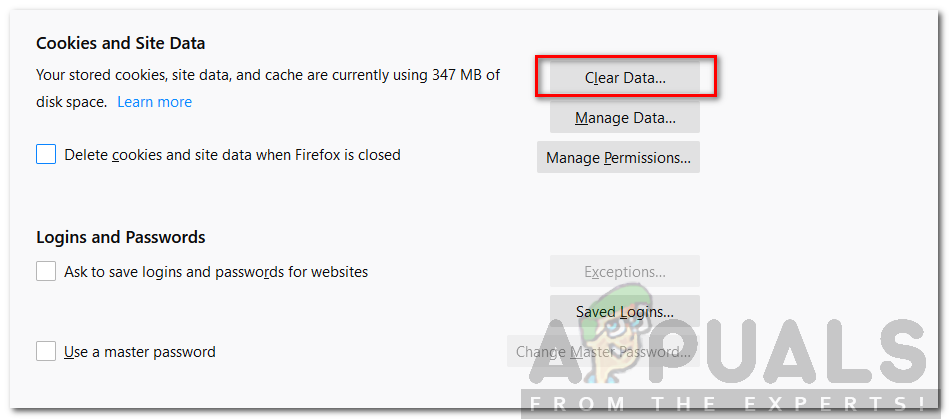 Очистка кеша и файлов cookie
Если та же проблема все еще возникает, перейдите к следующему потенциальному исправлению ниже.
Метод 3: участие в бета-версии Steam VR
Оказывается, если вы видите эту ошибку при попытке использовать Steam VR или связанный с ним компонент, скорее всего, вам не хватает ключевой зависимости, которую требует действие, которое вы пытаетесь предпринять.
Если этот сценарий применим, вы сможете решить проблему, включив SteamVR Beta на вкладке «Учетная запись» в меню «Настройки».
Вот краткое руководство по участию в бета-версии SteamVR:
Если проблема не устранена, перейдите к следующему потенциальному исправлению ниже.
Метод 4: Использование приложения VPN
Обычно это обеспечивается сетевыми администраторами на платформах в школах, на работе, в гостиницах или в других общедоступных сетях по причинам защиты ограниченной доступной полосы пропускания.
Если его сценарий применим, вы сможете обойти ограничение, используя VPN-клиент, чтобы казалось, что вы получаете доступ к Steam из другого места, чем вы на самом деле.
Если вы не знаете, какой VPN-клиент использовать, мы составили список VPN-клиентов, который включает бесплатный план:
После того, как вам удастся установить и настроить VPN, снова откройте Steam и повторите действие, которое ранее вызывало проблему, чтобы увидеть, решена ли проблема.
Метод 5: Использование веб-версии магазина Steam
Несколько затронутых пользователей подтвердили, что им, наконец, удалось обойти ошибку, посетив Steam в стороннем браузере и купив / загрузив игру оттуда. Это заставит настольный клиент Steam загрузить игру.
Если вы хотите попробовать этот обходной путь, следуйте приведенным ниже инструкциям:
Если та же проблема все еще не решена, перейдите к следующему потенциальному исправлению ниже.
Метод 6: настройка часового пояса
По мнению многих затронутых пользователей, вы также можете ожидать появления этого кода ошибки, когда дата и время, которые уважает ваш клиент Steam, отличаются от того, что фактически прогнозируется вашей установкой Windows. Если этот сценарий применим, вы сможете решить проблему, изменив текущие значения даты и времени в настройках Windows.
Оказывается, Steam может отказать в подключении по соображениям безопасности, если ваши настройки даты и времени устарели.
В случае, если этот сценарий применим, следуйте приведенным ниже инструкциям, чтобы убедиться, что ваш компьютер использует правильные настройки даты и времени:
Как исправить ошибку 310 на Windows/Mac
«Ошибка 310» может появиться в процессе использования стандартной программы iTunes и некоторых других, запуске iTunes Store как на Windows, так и на Mac. Чаще всего на экране мы видим всплывающее окно с сообщением об ошибке, после чего используемая нами программа сразу вылетает. Бывает и такое, что после возникновения ошибки «Error 310» из-за запуска любой программы компьютер пользователя вообще выключается. В некоторых случаях появление ошибки сопровождается зависанием компьютера или медленной работой. Некоторые пользователи жалуются, что ошибка 310 появляется в процессе резервного копирования, при входе в iCloud для Windows. В любом случае все это признаки Ошибки 310 на Windows или Mac.
Почему возникает ошибка 310
Причин появление ошибки 310 может быть несколько. Программа iTunes может быть некорректно установлена, частично повреждена. Поврежден может быть также реестр iTunes. Свою роль может сыграть и вирус, который каким-то образом повредил файл Windows-системы, либо системные файлы iTunes. Также может быть конфликт нескольких программ.

Как исправить ошибку iTunes 310 на Windows/Mac?
Чтобы исправить ошибку 310 iTunes, можно потратить на это очень много времени, так как точная причина ее появления может быть ясна не сразу. Обычно самостоятельный процесс исправления предполагает чистку вашего компьютера от мусора, от вредоносного программного обеспечения; восстановление системы Windows; переустановки программы iTunes и т.д. Какой-то из этих способов должен обязательно сработать и исправить ошибку 310 на Windows/Mac.
Существует более простой и быстрый метод, как исправить ошибку iTunes 310 на Windows/Mac. Сделать это можно с помощью инструмента Tenorshare TunesCare. Ниже описано несколько шагов, которые необходимо выполнить.


1. Скачайте с официального сайта Tenorshare программу Tenorshare TunesCare. Установите ее на ваш компьютер и выполните запуск.
2. Вам на выбор будет предложено всего два действия. Если у вас проблемы с синхронизацией iPhone с iTunes, нужно будет нажать на верхнюю кнопку. Если необходимо исправить ошибки, связанные с iTunes, то нажимаем на вторую кнопку «Устранить все iTunes ошибки». Чтобы исправить ошибку 310, нажимаем на вторую кнопку.
Далее программа автоматически определит, какой метод исправления нужен. Если программа iTunes работает очень медленно или некорректно, вам будет предложено исправить iTunes. После этого Tenorshare TunesCare автоматически загрузит нужные драйвера, а затем запустит процесс восстановления iTunes. Далее медиакомбайн будет перезапущен и снова готов к работе.
Как видите, чтобы исправить ошибку 310 на Windows/Mac, не нужно искать дополнительные инструкции или методы в Интернете. Достаточно воспользоваться утилитой Tenorshare TunesCare, которая имеет очень простой интерфейс и восстанавливает работу айтюнс буквально за несколько минут.
Скачать программу Tenorshare TunesCare на Windows можно совершенно бесплатно. Включена поддержка новейшего программного обеспечения iOS 13.
Обновление 2019-09-21 / Обновление для iTunes Проблемы и Решения
Как исправить круговое перенаправление на странице?
Что это такое
Циклическое перенаправление на страницу или циклическое перенаправление – это бесконечный вызов браузера на адрес той же страницы. В некоторых случаях может произойти обращение по другому адресу, которое, в результате, приведет обратно на запрошенную страницу.
Зачем убирать
Ошибка 310
В случае проблем на стороне сервера причиной сбоя становится циклическая пересылка. При открытии сайта может появиться сообщение «На этой странице обнаружено циклическое перенаправление», что может указывать на наличие ошибки 310.
310 (нетто :: ERR_TOO_MANY_REDIRECTS)
Также эта ошибка может появиться при использовании определенного браузера. Наиболее подвержен этой «болезни» браузер Chrome. Хотя и в других подобная проблема не редкость.
Основные причины возникновения
Пути быстрого решения проблемы
Исходя из вышеуказанных причин, вы можете решить проблему переадресации цикла следующими способами:
Сайт выполнил переадресацию слишком много раз или ERR TOO MANY REDIRECTS: как исправить
Обычно ошибка перенаправления вызвана проблемами на сервере, на котором расположен сайт, и исправить ее может только владелец ресурса. Однако, если вы являетесь пользователем и проблема сохраняется на сайте в течение нескольких дней, вам также следует выполнить некоторые действия на своем устройстве. Ниже мы поговорим об исправлении ошибки как владельцем, так и пользователем.
ERR TOO MANY REDIRECTS: что делать, если я владелец сайта
Как исправить ошибку в WordPress
Чтобы исправить ошибку в хостинге WordPress CMS, добавьте следующие строки в файл конфигурации wp-config.php, расположенный в корневом каталоге вашего сайта:
Чтобы решить эту проблему на VPS и выделенных серверах, добавьте следующую строку в httpd.conf (файл конфигурации Apache:
SetEnvIfNoCase X-Forwarded-Proto “https” HTTPS = активен
Перезапустите веб-сервер Apache, чтобы изменения вступили в силу.
Как исправить ошибку в Joomla
Как исправить ошибку на виртуальном хостинге
Эта ошибка возникает, когда есть перенаправление в файле “.htaccess” и перенаправление включено в ISPmanager. Вы можете прочитать об этом в статье «Что такое редирект» в нашем блоге. Чтобы исправить это, вам нужно проверить файл «.htaccess» на наличие переадресации с «http» на «https», используя алгоритм, описанный ниже.
Настройка редиректа на VDS Nginx+Apache
При использовании Nginx + Apache может произойти зацикленное перенаправление «http на https». Эта проблема связана с тем, что соединение по 80 порту идет на Nginx, а Apache уже за ним. Следовательно, соединение между Nginx и Apache не работает через SSL. В этом случае вам необходимо отредактировать файл конфигурации Nginx. Добавив к нему следующие значения:
Правильные настройки редиректов (перенаправлений)
Принудительный HTTPS
Следующий код сначала проверяет, поступил ли запрос на сервер по протоколу HTTP или HTTPS. Если запрос не использовал HTTPS, конфигурация проинструктирует браузер перенаправить на HTTPS-версию того же веб-сайта и URL-адреса, запрошенного ранее:
RewriteEngine On RewriteCond%
Принудительный HTTPS при использовании прокси-сервера
Вы можете использовать прокси-сервер, такой как балансировщик нагрузки или веб-брандмауэр, который можно настроить для использования SSL (HTTPS) во внешнем интерфейсе, но не в серверной части. Чтобы это работало правильно, вам необходимо не только проверить HTTPS в запросе, но и проверить, передал ли прокси-сервер исходный запрос HTTPS на сервер, используя только HTTP. Следующий код проверяет, был ли запрос перенаправлен по HTTPS, и если да, то не пытается перенаправить его дальше:
RewriteEngine On RewriteCond%
Перенаправление с HTTP на HTTPS в Nginx
Если на вашем веб-сервере работает Nginx, вы можете легко перенаправить весь свой HTTP-трафик на HTTPS, добавив следующий код в файл конфигурации Nginx:
Замените domain.com своим собственным доменом.
Принудительно без www
Принудительно с www
Как исправить ошибку перенаправлений (редиректов)
Шаг n. 1. Очистите кеш браузера и удалите файлы cookie
Чаще всего циклические перенаправления могут быть вызваны файлами cookie в браузере, где кэшируются старые перенаправления. Данные браузера, такие как история просмотров, кеш, файлы cookie и т.д., могут содержать неверные данные, что вызывает ошибку ERR_TOO_MANY_REDIRECTS. Очистка этих данных – эффективный способ исправить ошибку. Чтобы очистить данные просмотра:
После очистки данных браузера вы можете попробовать перейти на сайт и посмотреть, исчезла ли ошибка.
Шаг n. 2: попробуйте в других браузерах
Ошибка ERR_TOO_MANY_REDIRECTS может возникать только в используемом вами браузере. Вы можете попробовать открыть тот же URL в другом браузере. Если ошибка не исчезнет, проблема может быть на стороне сервера.
Поддержание браузера в рабочем состоянии
Браузер также является частой причиной циклических перенаправлений. Чтобы минимизировать его влияние на вероятность ошибки, необходимо предпринять ряд предупреждающих действий.
Как исправить ошибку Google Chrome 310
| Номер ошибки: | Ошибка 310 | |
| Название ошибки: | Chrome Error 310 | |
| Описание ошибки: | Ошибка 310: Возникла ошибка в приложении Google Chrome. Приложение будет закрыто. Приносим извинения за неудобства. | |
| Разработчик: | Google Inc. | |
| Программное обеспечение: | Google Chrome | |
| Относится к: | Windows XP, Vista, 7, 8, 10, 11 |
Оценка «Chrome Error 310»
Люди часто предпочитают ссылаться на «Chrome Error 310» как на «ошибку времени выполнения», также известную как программная ошибка. Когда дело доходит до программного обеспечения, как Google Chrome, инженеры могут использовать различные инструменты, чтобы попытаться сорвать эти ошибки как можно скорее. Ошибки, такие как ошибка 310, иногда удаляются из отчетов, оставляя проблему остается нерешенной в программном обеспечении.
«Chrome Error 310» может возникнуть у пользователей Google Chrome даже при нормальном использовании приложения. Таким образом, конечные пользователи предупреждают поставщиков о наличии ошибок 310 проблем, предоставляя информацию разработчику. Google Inc. вернется к коду и исправит его, а затем сделает обновление доступным для загрузки. В результате разработчик может использовать пакеты обновлений для Google Chrome, доступные с их веб-сайта (или автоматическую загрузку), чтобы устранить эти ошибки 310 проблемы и другие ошибки.
Что вызывает ошибку времени выполнения 310?
В первый раз, когда вы можете столкнуться с ошибкой среды выполнения Google Chrome обычно с «Chrome Error 310» при запуске программы. Проанализируем некоторые из наиболее распространенных причин ошибок ошибки 310 во время выполнения:
Google Inc. проблемы с Chrome Error 310 чаще всего связаны с повреждением или отсутствием файла Google Chrome. Возникновение подобных проблем является раздражающим фактором, однако их легко устранить, заменив файл Google Inc., из-за которого возникает проблема. Более того, поддержание чистоты реестра и его оптимизация позволит предотвратить указание неверного пути к файлу (например Chrome Error 310) и ссылок на расширения файлов. По этой причине мы рекомендуем регулярно выполнять очистку сканирования реестра.
Ошибки Chrome Error 310
Chrome Error 310 Проблемы, связанные с Google Chrome:
Проблемы Chrome Error 310 с участием Google Chromes возникают во время установки, при запуске или завершении работы программного обеспечения, связанного с Chrome Error 310, или во время процесса установки Windows. Важно отметить, когда возникают проблемы Chrome Error 310, так как это помогает устранять проблемы Google Chrome (и сообщать в Google Inc.).
Эпицентры Chrome Error 310 Головные боли
Проблемы Chrome Error 310 вызваны поврежденным или отсутствующим Chrome Error 310, недопустимыми ключами реестра, связанными с Google Chrome, или вредоносным ПО.
Более конкретно, данные ошибки Chrome Error 310 могут быть вызваны следующими причинами:
Совместима с Windows 2000, XP, Vista, 7, 8, 10 и 11