Как исправить ошибку 500 на сайте
Ошибка 500 Internal Server Error: что это и как её исправить

Ошибка 500 Internal Server Error — диагностика
Ошибка 500 Internal Server Error — устранение на популярных платформах
Вот некоторые распространённые проблемы, которые могут вызывать подобную ошибку в часто используемых CMS :
Когда причиной, по которой возникает ошибка 500 Internal Server Error являются скрипты и плагины, лучше всего искать ответы на сайтах их разработчиков.
Ошибка 500 Internal Server Error — устранение на стороне серверных скриптов
Другой причиной по которой может возникнуть ошибка 500 Internal Server Error может стать разработка и тестирование собственных скриптов.
Чтобы справиться с такой ошибкой, попробуйте следующие решения :
Попросите помощи у системного администратора
В некоторых случаях у разработчиков нет полного контроля над сервером.
Если скрипт запускается на сервере сторонней организации, она может помочь вам в следующем :
Ошибку 500 Internal Server Error довольно легко устранить
Не забывайте, что произошедшие изменения могли быть осуществлены и другими людьми — например, администратором сервера. Если же ничего не менялось, вероятно, сам сервер стал причиной возникновения ошибки из-за несовместимости программного обеспечения или проблем с производительностью.
Пожалуйста, оставляйте свои отзывы по текущей теме статьи. Мы крайне благодарны вам за ваши комментарии, лайки, дизлайки, подписки, отклики!
500 внутренняя ошибка сервера как исправить на любом сайте
Привет! Не давно мой сайт погас и на экране появилась надпись – 500 внутренняя ошибка сервера. Я как человек уже более или менее опытный в этих делах, быстро всё восстановил, сразу нашёл причину и устранил её. Важно всегда отдавать себе отчёт в том что вы делаете, понимаете ли вы то что вы делаете, есть ли у вас достаточно необходимой информации и т.д.
Конечно всё это приходит не сразу, а с опытом и для этого нужно постоянно учиться и практиковаться. И вы должны понимать, что сайт просто так не выходит из строя. Перед тем как сайт “гаснет” происходят определённые действия, вы или кто-то другой вносит какие-либо изменения на сайт. Как раз эти действия и становятся решающими. Вот список основных и самых распространённых причин вызывающих 500 ошибку:
500 внутренняя ошибка сервера
– Вы внесли какие-то изменения в исходный код сайта, чаще всего это делается по незнанию и необдуманно. Что-то случайно удалили или добавили не то, зацепили часть кода по неосторожности.
– Вы добавили какой-либо код в конфигурационный файл htaccess, который находится на сервере. Файл htaccess является очень распространенной причиной 500 ошибки. Любое неправильное действие выполненное в данном файле мгновенно выведет ваш сайт из строя.
– Вы установили на сайт плагин, который автоматически внёс изменения в файл htaccess. Такое то же часто бывает, есть плагины которые добавляют определённый код в файл htaccess. На wordpress это популярные плагины – All In One Seo Pack, Jetpack, Akismet, WP Super Cache, Yoast SEO и т.д. Ошибка может возникнуть из-за несовместимости.
– Вы установили на сайт плагин и он оказался несовместимым с вашим сайтом или с отдельной его частью. На wordpress такое часто бывает и проблема очень быстро решается. Нужно зайти в панель хостинга и удалить только что установленный плагин.
– Вы установили на сайт тему или шаблон, который оказался несовместимым с вашим сайтом или с отдельной его частью. Несовместимость может быть из-за устаревшей версии вашего сайта или шаблона который вы устанавливаете. Несовместимость может быть спровоцированна чем угодно, так как шаблоны создаются разными вебмастерами и с применением разных подходов и стилей. Любая часть кода может вызвать конфликт и несовместимость.
– Самая распространённая причина 500 ошибки, когда вы сами начинаете лезть в код сайта и что-то там химичить, добавлять, исправлять, пытаетесь что-то изменить, хотя абсолютно не понимаете что вы делаете. Как раз такая причина является самой опасной, если вы ещё после этого не помните где вы лазили и что меняли.
– Технические работы хостинга на сервере, о которых вас не предупредили. Такое то же возможно, но обычно качественные хостинг-компании предупреждают своих клиентов о предстоящих тех.работах на сервере. Но бывает и такое что сама хостинг компания не может предугадать таких событий, так как они разворачиваются спонтанно из-за сбоев на сервере или doos атак. На качественных хостингах такое редко бывает.
Как выявить 500 ошибку и быстро её устранить
На каждом сервере, а в первую очередь это касается сервера Apache, так как он самый распространённый, есть файл Error log, в котором записываются все ошибки сайта. После того как сайт выдаст 500 ошибку, в файле error log тут же отобразится данная ошибка и главное будет указана причина данной ошибки. Будет указано место ошибки (название файла и путь к файлу), будет указан номер строки в файле в которой допущена ошибка.

Откройте данный файл для редактирования и изменения, если файл не открывается то просто скачайте его на свой компьютер, нажав по нему два раза мышкой. Файл не получится открыть для редактирования, если он вырос в размерах более 1 мегабайта, в таком случае его нужно скачать на компьютер и всё.
Далее, откройте файл error log на своём компьютере с помощью блокнота обычного txt формата. Прокрутите страницу в самый низ, нас интересуют самые последние строки, в которых указана сегодняшняя дата на тот момент. В строке будет указано расположение файла, в котором произошла ошибка и номер строки в файле.
На скриншоте показан фрагмент файла error log с сайта на CMS WordPress. Поэтому тут сразу становится понятно, что ошибка произошла из-за темы сайта, которая располагается по адресу wp-content/themes/название темы/файл темы в котором произошла ошибка, on line 423 – номер строки в файле где возникает ошибка, конфликт или несовместимость.
Посмотрите в каком разделе вашего сайта и в каком файле произошла ошибка, так вы сможете понять в какой части сайта произошла ошибка и как её исправить.
– Если ошибка произошла из-за вашей темы или шаблона, то она очень просто решается. Откройте папку в которой находятся все темы или одна тема и переустановите тему. То есть, удаляете тему, а потом снова её загружаете, предварительно скачав её с официального сайта. Можно заменить только один файл темы, который вызывает ошибку.
– Если в файле error log отображается название плагина, то тут всё очень просто, удаляете плагин и всё готово.
– Если ошибка указывает на файл htaccess, то в таком случае, если вы не понимаете ничего в данном файле, лучше обратитесь в службу поддержки вашего хостинга, чтобы вам восстановили данный файл к исходным значениям.
– Если дело не в плагине, не в теме и не в файле htaccess и вы не помните и не знаете где вы лазили и что меняли, то конечно файл error log вряд ли вам поможет. В таком случае есть два варианта, 1 – обратиться к специалисту, 2 – восстановить сайт с помощью резервной копии, если таковая имеется. Возможно вам понадобится заменить всего один файл, название которого будет указано в файле error log и всё быстро решится.
HTTP Error 500.0 — ошибка внутренней ошибки сервера при открываемой веб-странице IIS
В этой статье помогают устранить ошибку HTTP 500.0, которая возникает при посещении веб-сайта, который находится на сайте IIS.
Оригинальная версия продукта: службы IIS
Исходный номер КБ: 942031
Сводка
В этой статье описываются коды HResult при столкновении с ошибкой 500.0 в веб-приложении службы IIS (IIS). Эта статья предназначена для администраторов веб-сайтов. Эти ошибки имеют множество причин и могут повлиять на различные конфигурации системы. Описанные в этой статье процедуры должны выполняться членом группы администраторов на сервере.
Конечные пользователи, которые испытывают эти ошибки, должны уведомить администратора веб-сайта о проблеме.
Код HResult
Сообщение об ошибке HTTP 500 указывает на то, что на веб-сервере, на котором размещен веб-сайт во время возврата ошибки, возникла проблема.
Ниже приводится информация об этих ошибках.
Код HResult 0x80070032
Сообщение об ошибке:
Ошибка сервера в приложении “имя приложения”
ОШИБКА HTTP 500.0 — ошибка внутреннего сервера
HRESULT: 0x80070032
Описание фильтра ISAPI HRESULT drive:\FilePath\ISAPI_FLT.dll попытались зарегистрировать для SF_NOTIFY_READ_RAW_DATA уведомления.
Эта проблема возникает из-за того, что IIS 7.0 не поддерживает фильтр API API (ISAPI), который регистрируется для SF_NOTIFY_READ_RAW_DATA уведомления.
Не используйте фильтр ISAPI, который регистрирует уведомление SF_NOTIFY_READ_RAW_DATA в IIS.
Код HResult 0x80070035
Сообщение об ошибке:
Ошибка сервера в приложении “имя приложения”
ОШИБКА HTTP 500.0 — ошибка внутреннего сервера
HRESULT: 0x80070035
Описание HRESULT Страница не может отображаться из-за ошибки внутреннего сервера.
Эта проблема возникает из-за того, что сервер с iiS 7.0 не может получить доступ к настроенного корневого каталога запрашиваемого расположения.
Убедитесь, что сервер с iiS 7.0 может получить доступ к настроенной корневой каталог запрашиваемого расположения.
Код HResult 0x8007000d
Сообщение об ошибке:
Ошибка сервера в приложении “имя приложения”
ОШИБКА HTTP 500.0 — ошибка внутреннего сервера
HRESULT: 0x8007000d
Описание обработика HRESULT “ASPClassic” имеет плохой модуль “IsapiModule” в списке модулей.
Добавьте модуль ISAPIModule в список модулей для веб-сайта. Для этого выполните следующие действия:
Код HResult 0x800700c1
Сообщение об ошибке:
Ошибка сервера в приложении “имя приложения”
ОШИБКА HTTP 500.0 — ошибка внутреннего сервера
HRESULT: 0x800700c1
Описание HRESULT Страница не может отображаться из-за ошибки внутреннего сервера.
Эта проблема возникает из-за того, что сопоставление сценариев не допустимо.
Убедитесь, что сопоставление сценариев указывает на ISAPI.dll, который может обрабатывать запрос. Для этого выполните следующие действия:
Код HResult 0x80070005
Сообщение об ошибке:
Ошибка сервера в приложении “имя приложения”
ОШИБКА HTTP 500.0 — ошибка внутреннего сервера
HRESULT: 0x80070005
Описание HRESULT LoadLibraryEx на фильтре ISAPI “path_of_isapi” не удалось.
Эта проблема возникает из-за того, что не допустимый фильтр ISAPI загружается на глобальном уровне или на уровне веб-сайтов.
Удалите фильтр ISAPI, который не является допустимым. Для этого выполните следующие действия:
Код HResult 0x8007007f
Существует две возможности для HResult 0x8007007f:
Сообщение об ошибке 1:
Ошибка сервера в приложении “имя приложения”
ОШИБКА HTTP 500.0 — ошибка внутреннего сервера
HRESULT: 0x8007007f
Описание HRESULT Вызов GetProcAddress на фильтре ISAPI “path_of_isapi” не удалось.
Эта проблема возникает из-за того, что не допустимый фильтр ISAPI загружается на глобальном уровне или на уровне веб-сайтов.
Чтобы устранить проблему, удалите не допустимый фильтр ISAPI. Для этого выполните следующие действия:
Сообщение об ошибке 2:
Ошибка сервера в приложении “имя приложения”
ОШИБКА HTTP 500.0 — ошибка внутреннего сервера
HRESULT: 0x8007007f
Описание HRESULT Существует проблема с ищемым ресурсом, поэтому его невозможно отобразить.
Эта проблема возникает из-за того, что сопоставление обработчивого ресурса указывает на файл.dll, который не может обрабатывать запрос.
Чтобы устранить проблему, отредактировать сопоставление обработчивого ресурса, чтобы указать на.dll, который может обрабатывать запрос. Для этого выполните следующие действия:
Дополнительные сведения
Для любых исключений, выброшенных из кода веб-приложения, проверьте журнал событий приложения или собственный журнал приложений для типа исключений, сообщения об исключениях и стека вызовов исключений. Если требуется дальнейшая отладка, используйте последнюю версию DebugDiag для захвата сбросов исключений с первого случая.
Ошибка 500 на сайте: что такое и как исправить
500 ошибка сервера ― это проблема, с которой обычно может справиться опытный пользователь. Если вы новичок, рекомендуем сразу обратиться в службу поддержки, чтобы ошибка 500 была устранена.
Что такое внутренняя ошибка сервера 500
Все ошибки, которые начинаются на 5, говорят о том, что проблема возникла на стороне сервера. Ошибка 500 встречается пользователям чаще всего. Что значит ошибка 500? Это общая проблема сервера, при которой браузер не может получить ответ от сервера из-за его неисправности, но конкретная причина неизвестна.
Внешний вид страницы с такой ошибкой может быть абсолютно разным, так как у владельца сайта есть возможность создать её самостоятельно. Может использоваться разный текст и изображения. Например, может встретиться такое описание ошибки:
Вот так выглядит страница с ошибкой на REG.RU:
Код ошибки 500: причины
Причин появления этой ошибки на web-хостинге может быть много. Основными являются:
В основном решить проблему с сервером можно только на стороне владельца веб-ресурса, но есть несколько действий, которые может сделать пользователь со своей стороны.
Что делать, если вы пользователь
Перезагрузите страницу
Так как ошибка может быть вызвана как серьёзными проблемами на сервере, так и небольшими перегрузками сайта, попробуйте перезагрузить страницу. Возможно, проблема временная и после перезагрузки браузер сможет связаться со страницей.
Обратите внимание! Если вы приобретаете товары в интернет-магазине и при оформлении заказа появляется 500 Internal Server Error, при перезагрузке страницы может создаться несколько заказов. Поэтому сначала проверьте, оформился ли ваш предыдущий заказ. Если нет, пробуйте оформление заказа заново.
Очистите кэш и cookies браузера
Кэш и cookies сохраняют данные посещаемых сайтов и данные аутентификаций, чтобы в будущем загружать веб-ресурсы быстрее. Если на ресурсе уже была проблема 500, при повторном входе на сайт может загружаться старая версия страницы с ошибкой из кэша, хотя на самом деле страница уже работает. Очистить кэш и куки браузера вам поможет инструкция.
Обновите операционную систему
Устаревшие компоненты операционной системы могут вызывать ошибки в браузере. Проверьте актуальность версии ОС на вашем устройстве и обновите её, если нужно.
Проверьте браузер и устройство на вирусы
Если вы часто замечаете ошибку 500, высока вероятность, что на устройстве находится вирус. Вирусные программы и шпионские утилиты могут нарушать связь с серверами и имитировать ошибки. Проверьте своё устройство и браузер на наличие вирусов и удалите их, если найдёте.
Переустановите браузер
Если проблема отображается на всех веб-ресурсах, неполадки в самом браузере. Удалите текущий браузер и установите его заново с официального сайта.
Если ни одно из этих действий не решило проблему, значит, некорректно работает сам сервер сайта. Вернитесь на страницу позже, как только владелец решит проблему.
Что делать, если вы владелец сайта
В основном проблема может быть устранена только со стороны создателя сайта. Как правило, ошибки связаны с проблемами в коде. Реже проблемы могут быть на физическом сервере, который предоставляет хостинг-провайдер.
Ниже появится отчёт, в котором красным цветом будут выделены строки с ошибками:
Активирована устаревшая версия PHP
Устаревшие версии PHP не получают обновления безопасности, работают медленнее и могут вызывать проблемы с плагинами и скриптами. Возможно, для работы вашего веб-ресурса нужна более новая версия PHP. Попробуйте сменить версию PHP на другую по инструкции.
Установлены некорректные права на файлы и каталоги сайта
В большинстве случаев корректными правами для каталогов являются «755», для файлов — «644». Проверьте, правильно ли они установлены и при необходимости измените права на файлы и папки.
Запущено максимальное количество процессов
На различных тарифах хостинга установлены ограничения на количество одновременно запущенных процессов. Например, на тарифах линейки «Эконом» виртуального хостинга REG.RU установлено ограничение в 18 одновременно запущенных процессов, на тарифах «+Мощность» ― 48 процессов. Посмотреть все ограничения на хостинге можно на сайте REG.RU. Если пользователь превышает лимит, новый процесс не запускается и возникает ошибка.
Такое большое число одновременных процессов может складываться из CRON-заданий, частых подключений с помощью почтовых клиентов по протоколу IMAP, подключения по FTP или других процессов.
Чтобы проверить количество процессов, подключитесь по SSH. Выполните команду:
Где u1234567 — ваш логин хостинга. Где его взять, вы можете узнать в статье Как узнать логин хостинга.
Чтобы посмотреть, какие именно процессы запущены, введите команду:
Командная строка отобразит запущенные процессы:
Где 40522 — PID процесса.
Чтобы решить проблему, вы также можете:
Если вам не удалось самостоятельно устранить ошибку 500, обратитесь в техподдержку.
Скрипты работают слишком медленно
На каждом виртуальном хостинге есть ограничения на время выполнения скрипта. Если за установленное время скрипт не успевает выполниться, возникает ошибка сервера 500. Для решения проблемы обратитесь к разработчику сайта и оптимизируйте скрипты. Если оптимизировать нельзя, перейдите на более мощный вид сервера.
У пользователей VPS есть возможность увеличить максимальное использование оперативной памяти на процесс, но лучше делать скрипты меньшего размера.
Ошибка 500 на сайте, созданном на WordPress
WordPress предлагает много плагинов для создания хорошего сайта. Они значительно расширяют возможности CMS. Однако они же могут нарушать работу сайта и вызывать ошибку 500. Вызвать ошибку могут как недавно установленные плагины, так и старые.
Для начала проверьте, нужно ли обновить плагины. Часто устаревшие плагины перестают работать и вызывают проблемы работы сайта. Если все плагины обновлены, но 500 Internal Server Error остаётся, отключите все плагины, чтобы убедиться, что именно они мешают работе сайта. Как только станет понятно, что виноват один из плагинов, отключайте их по очереди, пока не найдёте тот, который нарушает работу сервера.
Нажмите Деактивировать у плагина, который, как вам кажется, повлиял на работу сайта:
Если все ваши действия не решили проблему или вы не уверены в своих технических знаниях, обратитесь к службе технической поддержки. Сообщите время обнаружения проблемы и опишите все действия, которые вы предприняли перед обращением. Специалисты сделают детальную проверку настроек вашего сайта и при необходимости обратятся к администраторам сервера на стороне хостинг-провайдера. В очень редких случаях проблема может быть на самом физическом сервере.
Ошибка 500
Внутренняя ошибка 500 — Internal Server Error
Ошибка с кодом 500 (internal server error) – внутренняя ошибка сервера.

Значение 500 — код статуса протокола HTTP. Причина ошибки с таким кодом — неисправность конфигурации сервера, либо появление информации о том, что произошел отказ компонента. При ошибке 500 программное обеспечение работает, но есть серьезные внутренние проблемы, которые мешают запросам правильно обрабатываться.
Такая ошибка появляется у построенных на разных CMS сайтах.
Причины возникновения 500 ошибки сервера и способы их исправить
Ошибка 500 говорит о некорректной обработке запросов. Из-за этого пользователи и поисковые системы не могут полноценно работать с сайтом. Необходимо выявить и исправить причину, из-за которой возникло сообщение об ошибке. В случае, когда ошибка появляется часто и устраняется только технической поддержкой, стоит сменить хостинг.
Мы предлагаем бесплатный перенос Ваших проектов с другого хостинга на наш.
Ошибка 500 — внутренняя, поэтому если она возникла на нужном для просмотра сайте, то можно только посетить его позже, когда восстановят работоспособность.
Причин, по которым появляется ошибка 500 — огромное количество. Задача сводится к поиску и устранению неисправности.
Неправильные права доступа
Частая причина возникновения ошибки – установка неправильных прав доступа на файлы скриптов — 777. Из-за этого они блокируются сервером. Такая настройка разрешает всем вносить изменения в файл, что недопустимо с точки зрения обеспечения безопасности. В случае, когда требуется установить такие права, поставщик всегда сообщает об этом заранее.
Как исправить?
С помощью файлового менеждера (на скриншоте — бесплатная программа FileZilla) просмотреть права доступа к файлу или папке на сервере.
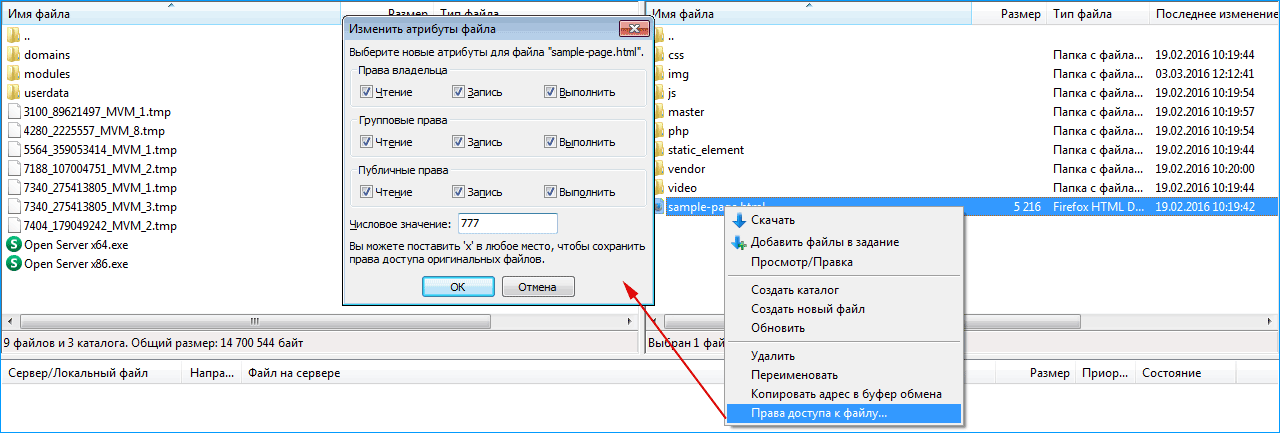
В первую очередь надо проверить, каким образом настроены права доступа. Для каждого типа элементов они проверяются индивидуально. Для папок рекомендуется значение 755, для скриптов — 600, а для других файлов — 644.
Оптимальное решение — один человек. который может управлять аккаунтом. Не желательно давать кому-либо права доступа к корневым папкам сайта.
Высокая длительность работы скрипта
Помимо PHP ограничений на время, за которое должен завершить работу скрипт, ограничения есть и от сервера. Появление ошибки возможно, когда нет ответа за указанный в конфигурации промежуток времени. По этой причине работа скрипта будет автоматически прекращена.
Как исправить?
Решение проблемы заключается в оптимизации работы скрипта. Можно использовать специальные сервисы, которые помогают найти медленный участок кода. Если используется выделенный сервер или VPS, можно увеличить промежуток времени ожидания сервера. Маловероятно, что удастся изменить этот параметр при использовании виртуального хостинга. Это возможно только при согласии технической поддержки.
Ошибки htaccess
У файла «.htaccess» определен строгий синтаксис, который нельзя нарушать. Если в нем написаны ошибочные директивы, то это приведет к появлению ошибки 500. Возможно, директива написана правильно, но не поддерживается.
Как исправить?
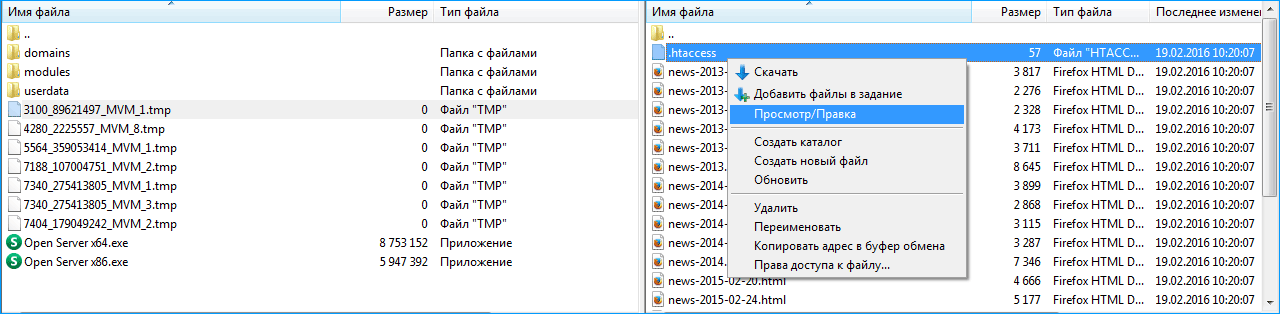
В корневой папке сайта нужно поискать файл «.htaccess». Если он нашелся, то нужно скопировать его, чтобы не потерять, а затем удалить из папки. После этой процедуры сайт может заработать. В таком случае станет точно известно, что причина была в этом файле. Затем нужно исправить файл (самый простой способ — добавить файл из чистого дистрибутива используемой системы управления сайтом).
Кроме того, есть возможность посмотреть сведения о появившихся ошибках. Ошибки сервера заносятся в специальный файл «error.log». В нем нужно найти строки о том, какая из директив ошибочна. Например, информация «Invalid command ‘RewritRule’» говорит о том, что директива «RewritRule» написана с опечаткой. Исправление на «RewriteRule» убирает эту ошибку.
Нехватка памяти для работы кода
На виртуальном хостине контролируется, какое количество памяти потребляет скрипт. В случае, когда скрипт хочет использовать слишком много памяти, возможно появление сообщения об ошибке 500.
Эта функция предотвращает большую нагрузку на сервер со стороны каждого аккаунта.
Как исправить?
В первую очередь следует определить, нет ли в коде ошибок, за счет которых он требует слишком много памяти. Если скрипт работает правильно, то начать решение проблемы можно с общения с сотрудниками технической поддержки. В некоторых случаях они помогают разрешить этот вопрос. Мы не обязываем клиента переходить на дорогой тариф из-за нехватке памяти, для решения проблемы можно за небольшую плату увеличить кол-во памяти на текущем тарифном плане.
Тарифы виртуального хостинга с выбором периода предоплаты от 1 месяца до 3-х лет.
Ошибка в cgi скрптах
Ошибка 500 чаще появляется из-за ошибок в «htaccess», но еще одна её причина – неправильная работа с CGI-скриптами.
Как исправить?
Существует три основных правила, которые могут быть нарушены.
Ошибка 500 при использовании WordPress
В первую очередь рекомендуется определить, имеет ли файл «.htaccess» отношение к возникновению неисправности. Для этого выполнить его резервное копирование, удалить, а затем обновить страницу. Если сайт после этого работает, значит причина найдена и осталось исправить файл.
Файл «.htaccess» используется WordPress в случае, когда обычная структура ссылок была изменена на ЧПУ. Помимо этого, его используют плагины WordPress, которые осуществляют резервное копирование и некоторые другие функции.
Чаще всего файл «.htaccess» создается однократно, но в WordPress это происходит регулярно. Если в файл заносится ошибка, то хостинг считает его поврежденным и появляется «ошибка 500». Записывать лишние данные, которые воспринимаются как повреждения, могут:
Если приведенные методы не помогли, то в качестве крайнего варианта можно отключить функцию wordpress, которая создает и переписывает файл «.htaccess». Этот метод подходит только как временная мера, поскольку вызывает проблемы при активации плагинов.
Мы предлагаем бесперебойный WordPress хостинг, оптимизированный под создание сайтов на этой CMS.
Поочередная проверка элементов позволяет отследить, какой из них — причина ошибки. В процессе поиска неисправности постоянно проверяют, не исчезает ли ошибка 500:
Сбои плагина иногда видно по искажению внешнего вида сайта. Возможно наличие ошибок в работе конкретного плагина или его конфликт с остальными.
Если файл «.htaccess» – не причина проблемы, нужно убедиться, что скрипты работают с нормальной скоростью. Поиск медленно работающиех скриптов можно выполнить самостоятельно, либо попросить помощи у специалистов службы технической поддержки. Файл с обнаруженной ошибкой и временем ее появления отражается в файле «Error Log».
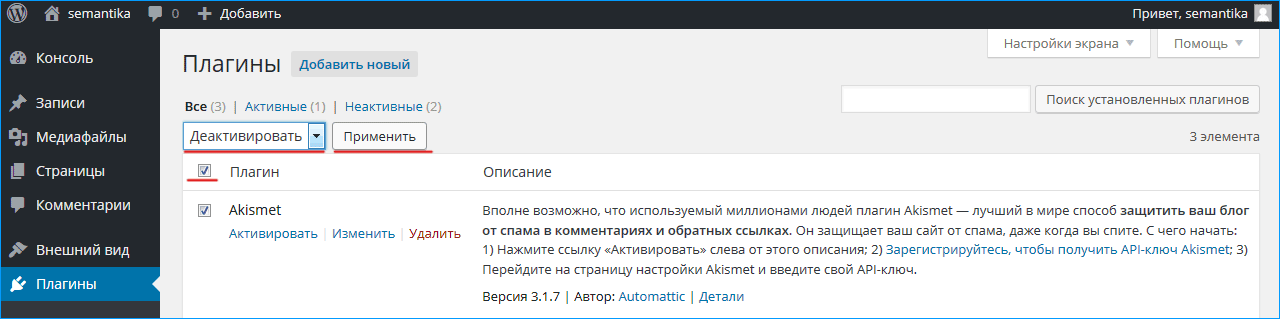
В WordPress частые причины ошибки — файлы плагинов или тем. Можно деактивировать плагин и применить новый. Если причиной неисправности оказалось ядро WordPress, потребуется обновление.
На хостинге выделяется определенный объем оперативной памяти для использования. Ошибка 500 появится и из-за превышения этого допустимого значения. В админ-панели можно убедиться, не превысил ли сайт этот лимит. Там приведены сведения о уровне загруженности сервера. В файле с перечнем появляющихся ошибок видно, какой из файлов вызвал чрезмерную загрузку. Его придется обновить или удалить, если это допустимо.
Увеличить объем памяти возможно путем корректирования файла. В корне хостинга нужно найти «wp.config.php» и после последней строки добавить в него код:«define(‘WP_MEMORY_LIMIT’, ’64M’».
В ряде случаев помогает обновление WordPress до последней версии.
Ошибка 500 при входе в административную панель Joomla
Ошибка 500 иногда возникает после ввода логина и пароля для панели администрирования Joomla – «админки». При этом работоспособность сайта сохраняется. Код ошибки не указывает на конкретную проблему, поэтому требуется её самостоятельный поиск.
Как исправить?
В журнале ошибок хранятся сообщения об ошибках. Он называется «error.php» и лежит в каталоге «logs». При поиске ошибок, которые появились недавно, важно обратить на последние записи в этом файле. Там содержатся сведения о нарушениях в работе модулей, если они происходили.
Другая вероятная причина ошибки — невозможность записи в каталоги «logs» и «tmp». Возможно, потребуется установка полных прав для этих каталогов – 777.
Рекомендуется проверить правильность путей к каталогам «logs» и «tmp» в файле конфигурации «configuration.php». Желательно указать полные пути к этим каталогам.
Если проблема сохраняется, рекомендуется проверить корректность файла «htaccess» и по очереди отключить и включить все логины и плагины через базу данных. В «htaccess» возможны ошибки, опечатки и лишняя информация. Например, ошибка 500 появляется из-за того, что не закомментирована строка Options +FollowSymLinks. При редактировании файла можно не удалять, а комментировать строки и проверять, как изменяется после этого работа сайта.
Если решить проблему самостоятельно не удается, потребуется обращение в службу технической поддержки.
iPipe – надёжный хостинг-провайдер с опытом работы более 15 лет.