Как исправить ошибку dxgmms1 sys
Как исправить ошибку dxgmms1.sys на синем экране
1. Обновить драйвер видеокарты
В большинстве случаях устаревший драйвер для графического чипа (GPU) вызывает ошибку dxgmms1.sys в Windows 10/7. Нужно просто обновить драйвер видеокарты. Для этого перейдите на официальный сайт производителя видеокарты Nvidia, AMD или Intel, и скачайте последнюю версию драйвера. Если вы столкнулись с проблемой на ноутбуке, где имеется интегрированная графика (процессорная) и выделенная видеокарта, то вам необходимо обновить оба драйвера. Советую воспользоваться специальными утилитами от производителя видеокарт, так как они автоматически определят архитектуру компьютера, скачают нужный и установят. Перезагрузите компьютер или ноутбук после установки драйвера.
2. Отключить встроенную графику
Если вы используете игровой ноутбук, то там скорее всего внешняя графика и интегрированная. В этом случае процессорная графика может вызывать ошибку dxgmms1.sys на синем экране в Windows. В большинстве случаях ошибка замечена при использовании Intel HD 4000 или более старого. Нужно отключить встроенную графику процессора с помощью диспетчера устройств.
Нажмите сочетание кнопок Win+R и введите devmgmt.msc, чтобы открыть диспетчер устройств. Разверните графу “Видеоадаптеры” и определите встроенную графику процессора. Нажмите правой кнопкой мыши и выберите “Отключить устройство“. На рисунке ниже у меня 1-но устройство графики, но у вас будет два, к примеру, Intel HD (встроенная) и Nvidia Gforce (внешняя).

3. Проверка целостности системных файлов
Откройте командную строку от имени администратора и введите команду ниже:

4. Диагностика RAM
Оперативная помять может быть повреждена как механически так и программно. Нажмите Win+R и введите mdsched.exe, далее следуйте инструкциям на экране и после перезагрузки начнется анализ ошибок в оперативной памяти и автоматическое исправление, если это будет возможно.
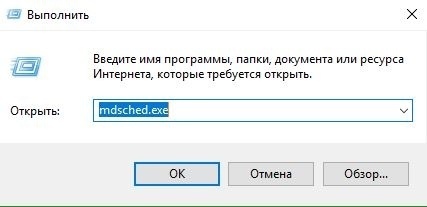
Если выше метод не помог или диагностика выдала ошибку в оперативной памяти, то попробуйте ручные методы:
5. Обновить DirectX
Иногда устаревшие или недостающие компоненты DirectX могут выдавать различные ошибки, которые связаны с графикой. Ошибка dxgmms1.sys не исключение. Попробуйте перейти на официальный сайт Microsoft и скачать последнюю версию DirectX для конечного пользователя.
Устраняем причины BSOD dxgmms1.sys в Windows 7
Синий экран dxgmms1.sys в Виндовс 7
Виновником ошибки является драйвер dxgmms1.sys, который относится к программному обеспечению, отвечающему за работу графической подсистемы. При его повреждении мы неизбежно получим сбой с BSOD при запуске программ для работы с видео и изображениями, игр или просто на рабочем столе. Кроме того, на такое поведение системы могут повлиять и другие драйвера, утратившие актуальность (устаревшие). Есть и другие факторы, влияющие на появление данного BSOD, которые мы также разберем ниже. Важно соблюдать определенную последовательность действий при устранении проблемы, поэтому распишем все пошагово. Если при использовании инструкций синий экран продолжает появляться, переходим к следующему варианту.
Шаг 1: Восстановление системы
Первое, что нужно сделать, это попытаться восстановить операционную систему к тому состоянию, когда она работала без сбоев. Возможно, к возникновению ошибки привели некорректные настройки, установленные программы и драйвера или повреждение компонентов. Процедура отката может устранить некоторые причины.
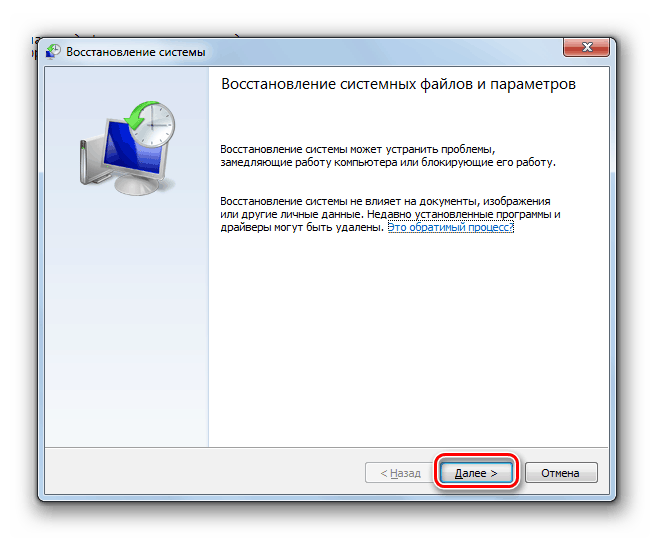
При изучении статьи по ссылке выше следует пропустить параграф «Восстановление системных файлов», так как о нем мы поговорим отдельно.
Шаг 2: Обновление драйверов
Поскольку dxgmms1.sys является частью программного обеспечения для работы с графикой, очевидным решением будет обновить драйвер видеокарты. Вместе с тем, только эта операция может не привести к устранению ошибки. Обусловлено это тем, что все «дрова» работают в связке и устаревание одних файлов ведет к некорректной работе других. В первую очередь это касается ПО для одного из главных аппаратных компонентов ПК – чипсета. Для того чтобы не искать вручную неактуальные записи в «Диспетчере устройств», можно воспользоваться специальным софтом, например, DriverPack Solution. Он просканирует систему и определит, какие драйвера нуждаются в обновлении.
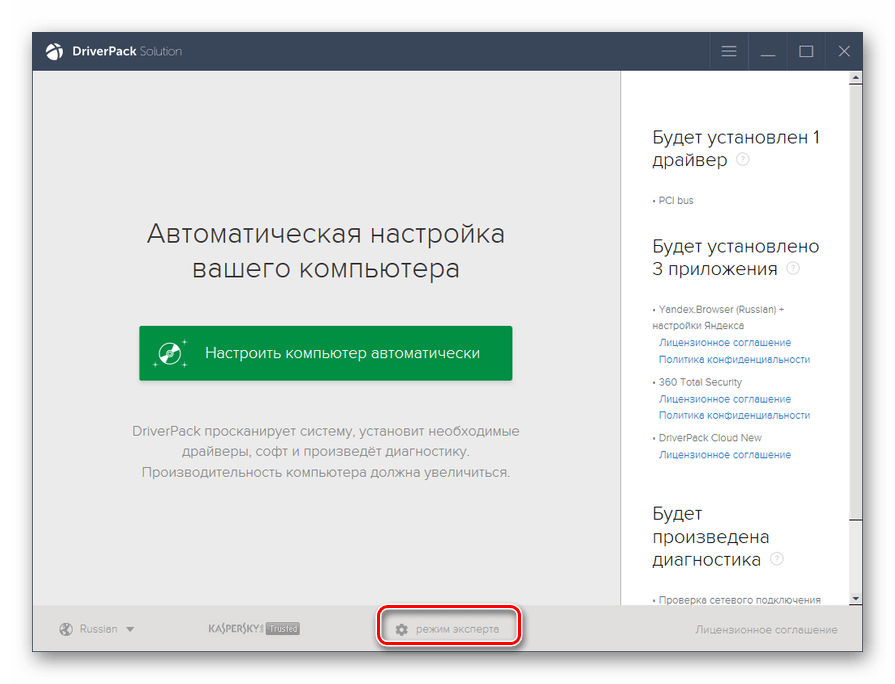
Выберите операцию, описанную в параграфе «Ручное обновление с помощью сторонних приложений», так как на полном автомате могут быть установлены ненужные дополнительные программы. После того как все операции будут завершены, следует перезагрузить машину и только потом обновить драйвер видеокарты.
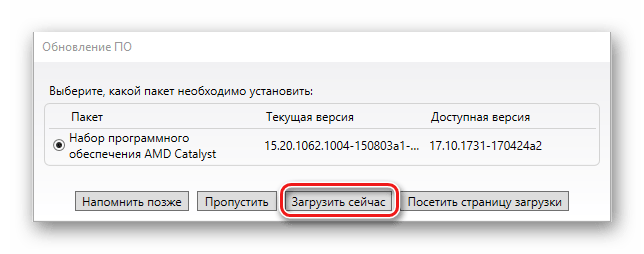
Подробнее: Как обновить драйвер видеокарты NVIDIA / AMD Radeon
Шаг 3: Переустановка DirectX
Библиотеки DirectX входят в состав операционной системы и наряду с драйверами отвечают за работу графических компонентов. При их повреждении будут наблюдаться соответствующие ошибки. Здесь поможет переустановка компонента с помощью автономного инсталлятора. В статье, ссылка на которую будет приведена ниже, нужный параграф называется «Переустановка DirectX (только компонент DirectX)».
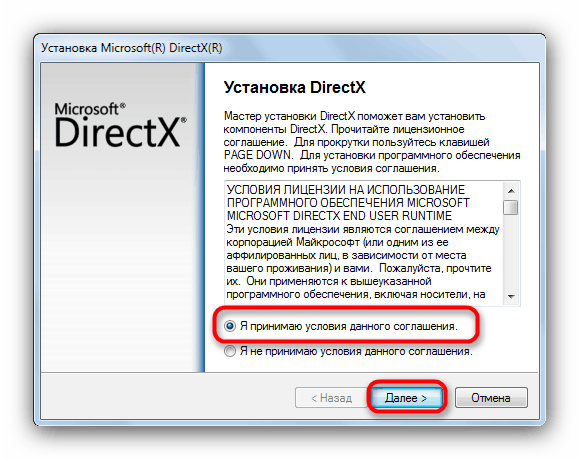
Нелишним будет и обновить библиотеки (после переустановки).
Шаг 4: Чистая загрузка
Смысл данной процедуры заключается в том, чтобы определить, какая программа послужила причиной сбоя. «Чистой» она называется потому, что загрузка ПК происходит без запуска сторонних служб.
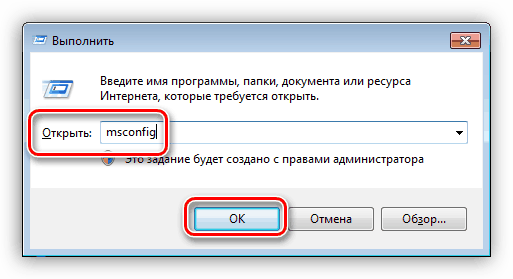
Шаг 5: Проверка ОЗУ
Оперативная память является «перевалочным пунктом» между дисковой подсистемой (там «лежат» драйвера) и центральным процессором. Если она работает с ошибками, необходимая информация может быть повреждена и, как следствие, нарушена функциональность всей системы. Для того чтобы убедиться в работоспособности ОЗУ или выявить неполадки, необходимо выполнить проверку модулей специальным софтом или с помощью встроенного в Виндовс инструмента.
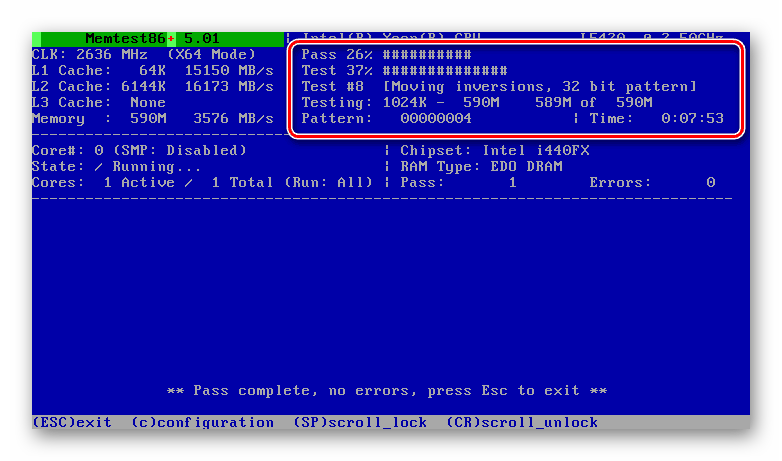
Проблемные планки следует отключить или заменить новыми. При этом желательно подобрать модули того же производителя и с теми же параметрами, что и установленные.
Шаг 6: Проверка на вирусы
Неполадки драйвера dxgmms1.sys также могут возникать и из-за проделок вирусов. Некоторые их виды способны повредить или заменить собой ключевые файлы, тем самым нарушив работу системы. Удаление вредоносных программ – дело непростое, особенно для неопытного пользователя, поэтому мы предлагаем подробную инструкцию по ссылке ниже, которая поможет определить и ликвидировать заражение, а также не допустить его в будущем.
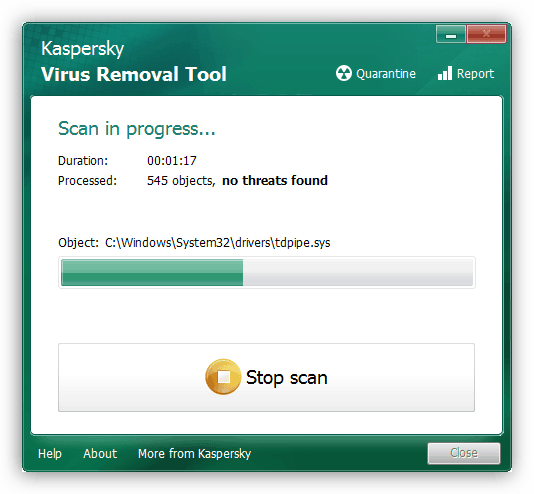
После того как ПК будет очищен от вредителей, следует вернуться в начало и повторить шаги 2 и 3 (обновление драйверов видеокарты и переустановка DirectX). Данная необходимость продиктована возможным повреждением файлов при вирусной атаке.
Шаг 7: Восстановление системных файлов
Если после всех описанных манипуляций BSOD продолжает появляться, можно прибегнуть к крайнему средству – восстановлению системных компонентов. Крайним оно является по причине возможного полного отказа «винды». Такая неприятность обычно случатся с пиратскими сборками и копиями, а также с системами, которые были подвергнуты изменениям с помощью различных пакетов оформления, содержащих пропатченные файлы (shell32.dll, explorerframe.dll, explorer.exe и другие). Если это ваш случай, лучше отказаться от данной операции или предварительно восстановить ОС к тому состоянию, в котором она была до установки тем (обычно в инструкциях к пакетам присутствует данный пункт). 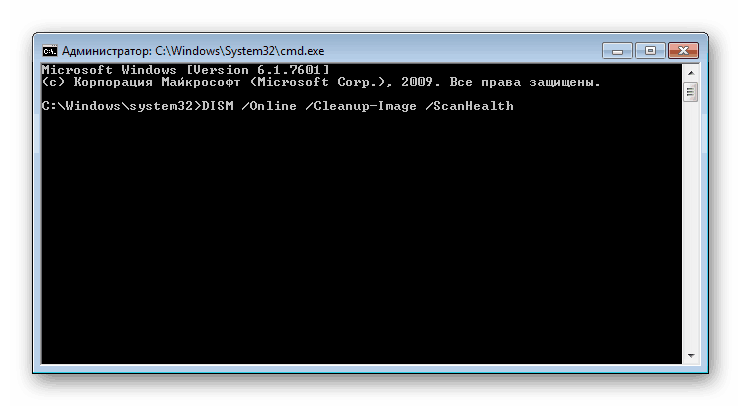
Ниже находятся ссылки на материалы, описывающие процесс восстановления системных файлов с помощью двух разных инструментов. Если не сработал первый, можно (нужно) воспользоваться другим.
Шаг 8: Выявление аппаратных неисправностей
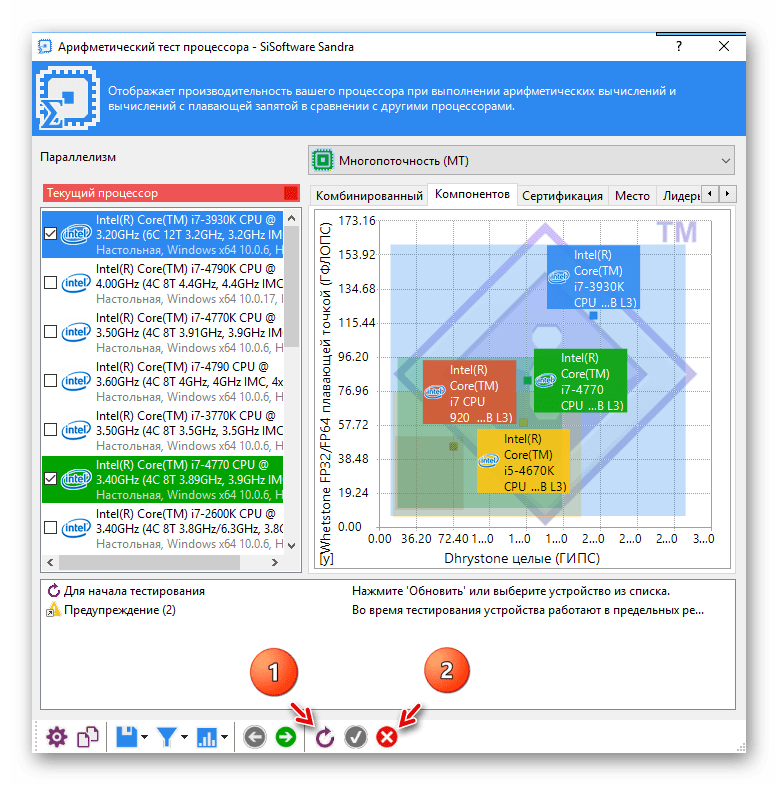
Повторные возникновения обсуждаемого сегодня BSOD после применения всех рекомендаций говорят о том, что имеются проблемы в аппаратном обеспечении ПК. О неисправности ОЗУ мы уже говорили, остается видеокарта, центральный процессор и материнская плата, которые могут сбоить из-за преклонного возраста, перегрева или разгона. Не стоит также забывать и о возможных неполадках системного диска. Мы в нескольких статьях описали причины и способы их устранения для некоторых комплектующих, но полную диагностику лучше доверить специалистам сервисного центра.
Заключение
В заключение упомянем еще об одном радикальном способе устранить ошибку dxgmms1.sys. Это переустановка системы с последующей инсталляцией всех необходимых обновлений и драйверов. Перед тем, как идти в сервис, все же стоит попробовать это сделать, предварительно сохранив важные данные в надежном месте.
Для того чтобы избежать появления такого синего экрана в будущем, устанавливайте только совместимые драйвера и получайте регулярные обновления, защищайте свою систему от вирусов, а также следите за исправностью «железа» и не злоупотребляйте разгоном.
Помимо этой статьи, на сайте еще 12241 инструкций.
Добавьте сайт Lumpics.ru в закладки (CTRL+D) и мы точно еще пригодимся вам.
Отблагодарите автора, поделитесь статьей в социальных сетях.
Ошибка Windows 10 dxgmms.sys
Windows 10 – отличная операционная система, но она не идеальна, и рано или поздно вы столкнетесь с ошибкой. Пользователи сообщили об ошибке BSOD на своем ПК, вызванной файлом dxgmms.sys. Это может быть большой проблемой, поскольку ваш компьютер будет перезагружаться каждый раз, когда вы сталкиваетесь с этой ошибкой, но вы можете решить эту проблему, используя одно из наших решений.
Как исправить ошибку Windows 10 dxgmms.sys?
Исправлено – ошибка Windows 10 dxgmms.sys
Многие приложения используют аппаратное ускорение для достижения максимальной производительности. Тем не менее, иногда могут возникнуть проблемы с этой функцией и вызвать ошибку dxgmms.sys. Эта ошибка появляется при использовании веб-браузера, поэтому для ее устранения необходимо отключить аппаратное ускорение. Это относительно просто, и вы можете сделать это, выполнив следующие действия:
Мы показали, как отключить аппаратное ускорение в Google Chrome, но каждый современный браузер поддерживает эту функцию, поэтому обязательно отключите его для своего браузера.
Многие настольные ПК и ноутбуки оснащены встроенным графическим чипом. Это очень полезно, если вы не геймер и не любитель мультимедиа. Многие пользователи стремятся получить выделенную видеокарту, чтобы добиться максимальной производительности, наслаждаясь мультимедийным контентом. Наличие как встроенной, так и выделенной видеокарты может иногда вызывать проблемы, такие как ошибка dxgmms.sys. Чтобы решить эту проблему, вам необходимо отключить встроенную видеокарту. Для этого вам необходимо выполнить следующие шаги:
Помните, что это решение применимо только в том случае, если у вас есть как специальная, так и встроенная видеокарта. Еще один способ отключить встроенную графику – использовать BIOS. Чтобы узнать, как это сделать, советуем вам ознакомиться с руководством к материнской плате для получения подробных инструкций.
Решение 3. Используйте командную строку для удаления проблемного файла
Это решение требует, чтобы вы нашли и удалили проблемный файл. Поскольку вы удаляете файл Windows 10, у вас могут возникнуть проблемы со стабильностью или в худшем случае помешает запуск Windows 10. Прежде чем вы попробуете это решение, вы можете сделать резервную копию важных файлов и подготовить установочный носитель Windows 10, чтобы вы могли выполнить переустановку, если вы не можете загрузиться. Пользователи сообщили, что это решение работает для них, но имейте в виду, что это решение связано с определенными рисками. Чтобы удалить файл dxgmms.sys, выполните следующие действия:
По словам пользователей, ошибка dxgmms.sys может быть вызвана вашей мышью. Немногие пользователи сообщили, что проблема была в их мыши, и после удаления драйверов мыши из диспетчера устройств проблема была полностью решена. Для этого выполните следующие действия:
Немногие пользователи сообщили, что это решение работает для них, поэтому мы советуем вам попробовать его на своем ПК и проверить, решает ли оно вашу проблему.
Решение 5. Обновите драйвер видеокарты
Немногие пользователи сообщили, что ошибка dxgmms.sys связана с драйверами видеокарты. Чтобы решить эту проблему, рекомендуется загрузить и установить последние версии драйверов для вашей видеокарты. Последние драйверы обычно исправляют проблемы совместимости и ошибки, поэтому мы настоятельно рекомендуем вам загрузить и установить их.
Обновление драйверов видеокарты довольно просто, и вам просто нужно посетить веб-сайт производителя видеокарты и загрузить последние версии драйверов для вашей модели.
После этого запустите установочный файл и дождитесь установки драйверов. Пользователи сообщали, что установка последних драйверов устранила проблему, поэтому обязательно обновите их.
Хотя последние драйверы обычно являются лучшими, иногда они могут иметь новые ошибки и вызывать эту ошибку. Чтобы решить эту проблему, вам может потребоваться установить более старую версию драйвера для вашей видеокарты.
Для этого сначала нужно удалить драйвер видеокарты. Вы можете сделать это, выполнив аналогичные шаги, как в нашем предыдущем решении. Это самый простой метод, но он не может удалить все файлы и записи реестра, связанные с вашими драйверами.
Если вы хотите полностью удалить драйверы видеокарты, мы рекомендуем использовать программу удаления драйверов дисплея. Это простой инструмент, который работает с видеокартами AMD и Nvidia. Инструмент абсолютно бесплатный, поэтому мы советуем вам попробовать его.
После удаления драйверов вам необходимо зайти на сайт производителя вашей видеокарты и загрузить более старую версию драйверов. После этого проблема должна быть решена.
Обновлять драйверы автоматически
Если вы не хотите самостоятельно искать драйверы, вы можете воспользоваться инструментом, который сделает это автоматически. Конечно, поскольку в настоящее время вы не можете подключиться к Интернету, этот инструмент не будет полезен. Однако, как только вы подключитесь к Интернету, это поможет вам поддерживать актуальность всех ваших драйверов, поэтому вы больше не будете в этой ситуации.
Модуль обновления драйверов Tweakbit (одобрен Microsoft и Norton Antivirus) поможет вам автоматически обновлять драйверы и предотвращать повреждение ПК, вызванное установкой неправильных версий драйверов. После нескольких тестов наша команда пришла к выводу, что это наиболее автоматизированный решение.
Вот краткое руководство о том, как его использовать:
По словам пользователей, ошибка dxgmms.sys может быть связана с вашим аудиоконтроллером. Чтобы решить проблему, вам нужно найти проблемный контроллер и отключить его. Для этого сделайте следующее:
Это решение может быть не самым эффективным, поскольку оно может отключить ваш звук, но это достойный обходной путь, который вы должны попробовать.
Большинство графических карт предназначены для перезапуска, если драйвер не отвечает в течение определенного периода времени. Однако, если ваш драйвер не отвечает, иногда ваш компьютер может дать сбой, и вы получите ошибку dxgmms.sys. Вы можете решить эту проблему, изменив значение TdrDelay в своем реестре. Для этого выполните следующие действия:
Изменяя значение TdrDelay, вы перезагружаете видеокарту, только если драйвер не отвечает через 10 секунд. Сделав эти изменения, вы предотвратите появление ошибки dxgmms.sys.
По словам пользователей, ошибка dxgmms.sys может появиться, если у вас есть какие-либо проблемы с вашими драйверами чипсета. Пользователи сообщили, что они решили проблему, просто удалив все USB-устройства из диспетчера устройств. Для этого выполните следующие действия:
После этого вам нужно зайти на сайт производителя вашей материнской платы и загрузить и установить последнюю версию драйвера для вашего чипсета, чтобы исправить эту ошибку.
Как мы уже упоминали, эта проблема возникает в веб-браузерах, таких как Chrome, и, если у вас есть эта проблема, вы можете исправить ее с помощью этого параметра. Чтобы добавить параметр в Chrome, выполните следующие действия.
Хотя это решение исправит ошибку dxgmms.sys, мы должны упомянуть, что вам нужно использовать этот ярлык каждый раз, когда вы хотите запустить Chrome.
Решение 10. Обновление Bluestacks
Bluestacks – это популярный эмулятор Android для ПК, который позволяет запускать приложения для Android. Этот инструмент очень полезен, но он также может вызвать ошибку dxgmms.sys. Если у вас установлен Bluestacks и вы часто его используете, вы можете обновить его до последней версии и проверить, устраняет ли это проблему.
Если проблема не устранена, мы рекомендуем полностью удалить программное обеспечение Bluestacks с вашего компьютера и проверить, помогает ли это. Немногие пользователи сообщили, что эта проблема возникает, если запущено программное обеспечение Bluestacks, поэтому наиболее вероятно, что ваш драйвер видеокарты или ваше оборудование не полностью совместимо с этим программным обеспечением.
Решение 11. Удаление обновлений Windows
Обновление Windows 10 с последними обновлениями очень важно, но иногда новые обновления могут вызывать проблемы как с аппаратным, так и с программным обеспечением. Пользователи сообщали, что ошибка dxgmms.sys начала появляться после установки определенного обновления Windows 10, и в этом случае вам нужно найти и удалить проблемное обновление. Для этого вам необходимо выполнить следующие шаги:
Мы должны отметить, что Windows 10 автоматически установит обновления, поэтому, если конкретное обновление вызывает эту проблему, вы можете запретить его загрузку. Для этого вам необходимо скачать и использовать Показать или скрыть пакет устранения неполадок обновлений. После загрузки этого инструмента запустите его и отключите проблемное обновление от загрузки.
Решение 12. Проверьте наличие проблем с оборудованием
Ошибка Windows 10 dxgmms.sys является ошибкой типа «синий экран смерти», и эти типы ошибок часто вызваны проблемами с оборудованием. Если вы получаете эту ошибку, вполне возможно, что у вас есть проблема с оборудованием, которая вызывает появление ошибки.
По словам пользователей, эта проблема может быть вызвана вашей видеокартой или материнской платой, поэтому, если у вас есть эта ошибка, вы можете заменить видеокарту или материнскую плату. Другой распространенной причиной ошибок Blue Screen of Death является ваша оперативная память. Если вы подозреваете, что виновна ваша оперативная память, вы можете проверить ее с помощью инструмента MemTest86 +. Просто установите инструмент на USB-накопитель и загрузите с него компьютер. Запустите тест и дайте ему поработать несколько часов. Если у вас несколько модулей памяти, вам, возможно, придется протестировать модули один за другим, чтобы найти проблемный. Кроме того, убедитесь, что модули памяти подключены и подключены правильно.
Такие компоненты, как ваш ЦП, также могут вызывать эту проблему, поэтому обязательно проверьте, правильно ли подключен ваш ЦП. Пользователи сообщили, что переустановка их ЦП исправила эту проблему, поэтому обязательно попробуйте это. По мнению некоторых пользователей, вы также можете решить эту проблему, подключив монитор к другому порту DVI, поэтому, если у вас есть два порта DVI на вашей видеокарте, обязательно попробуйте это.
Мы также должны упомянуть, что вам необходимо проверить все кабели питания, чтобы убедиться, что все правильно подключено и подключено. По словам пользователей, немногие из них решили проблему с помощью различных 6-контактных разъемов питания PCI Express. Наконец, проблема может быть связана с вашим источником питания, поэтому вы можете попробовать заменить его. Это может быть неприятной ошибкой, поэтому, если ваш компьютер все еще находится на гарантии, мы рекомендуем вам обратиться в официальный сервисный центр и попросить проверить ваше оборудование.
Как скачать и исправить dxgmms1.sys?
Иногда система Windows отображает сообщения об ошибках поврежденных или отсутствующих файлов dxgmms1.sys. Подобные ситуации могут возникнуть, например, во время процесса установки программного обеспечения. Каждая программа требует определенных ресурсов, библиотек и исходных данных для правильной работы. Поэтому поврежденный или несуществующий файл dxgmms1.sys может повлиять на неудачное выполнение запущенного процесса.
 Совместим с: Windows 10, Windows 8.1, Windows 8, Windows 7
Исправьте ошибки dxgmms1.sys
Информация о файле
| Основная информация | |
|---|---|
| Имя файла | dxgmms1.sys |
| Расширение файла | SYS |
| Описание | DirectX Graphics MMS |
| Программного обеспечения | |
|---|---|
| программа | Microsoft® Windows® Operating System |
| автор | Microsoft Corporation |
| подробности | |
|---|---|
| MIME тип | application/octet-stream |
| Тип файла | Driver |
| система | Windows NT 32-bit |
| Авторские права | © Microsoft Corporation. All rights reserved. |
| Набор символов | Unicode |
| Языковая треска | English (U.S.) |
Наиболее распространенные проблемы с файлом dxgmms1.sys
Существует несколько типов ошибок, связанных с файлом dxgmms1.sys. Файл dxgmms1.sys может находиться в неправильном каталоге файлов на вашем устройстве, может отсутствовать в системе или может быть заражен вредоносным программным обеспечением и, следовательно, работать неправильно. Ниже приведен список наиболее распространенных сообщений об ошибках, связанных с файлом dxgmms1.sys. Если вы найдете один из перечисленных ниже (или похожих), рассмотрите следующие предложения.
dxgmms1.sys
Не удалось запустить приложение, так как отсутствует файл dxgmms1.sys. Переустановите приложение, чтобы решить проблему.
Проблемы, связанные с dxgmms1.sys, могут решаться различными способами. Некоторые методы предназначены только для опытных пользователей. Если вы не уверены в своих силах, мы советуем обратиться к специалисту. К исправлению ошибок в файле dxgmms1.sys следует подходить с особой осторожностью, поскольку любые ошибки могут привести к нестабильной или некорректно работающей системе. Если у вас есть необходимые навыки, пожалуйста, продолжайте.
Как исправить ошибки dxgmms1.sys всего за несколько шагов?
Ошибки файла dxgmms1.sys могут быть вызваны различными причинами, поэтому полезно попытаться исправить их различными способами.
Шаг 1.. Сканирование компьютера на наличие вредоносных программ.

Файлы Windows обычно подвергаются атаке со стороны вредоносного программного обеспечения, которое не позволяет им работать должным образом. Первым шагом в решении проблем с файлом dxgmms1.sys или любыми другими системными файлами Windows должно быть сканирование системы на наличие вредоносных программ с использованием антивирусного инструмента.
Шаг 2.. Обновите систему и драйверы.

Установка соответствующих исправлений и обновлений Microsoft Windows может решить ваши проблемы, связанные с файлом dxgmms1.sys. Используйте специальный инструмент Windows для выполнения обновления.
Помимо обновления системы рекомендуется установить последние версии драйверов устройств, так как драйверы могут влиять на правильную работу dxgmms1.sys или других системных файлов. Для этого перейдите на веб-сайт производителя вашего компьютера или устройства, где вы найдете информацию о последних обновлениях драйверов.
Шаг 3.. Используйте средство проверки системных файлов (SFC).

Шаг 4. Восстановление системы Windows.

Другой подход заключается в восстановлении системы до предыдущего состояния до того, как произошла ошибка файла dxgmms1.sys. Чтобы восстановить вашу систему, следуйте инструкциям ниже
Если все вышеупомянутые методы завершились неудачно и проблема с файлом dxgmms1.sys не была решена, перейдите к следующему шагу. Помните, что следующие шаги предназначены только для опытных пользователей
Загрузите и замените файл dxgmms1.sys
Перейдите в папку, в которой должен находиться файл, и вставьте загруженный файл. Ниже приведен список путей к каталогу файлов dxgmms1.sys.