Как исправить ошибку этот сайт не может обеспечить безопасное соединение
Что делать, если в браузере появляется ошибка «Этот сайт не может обеспечить безопасное соединение»

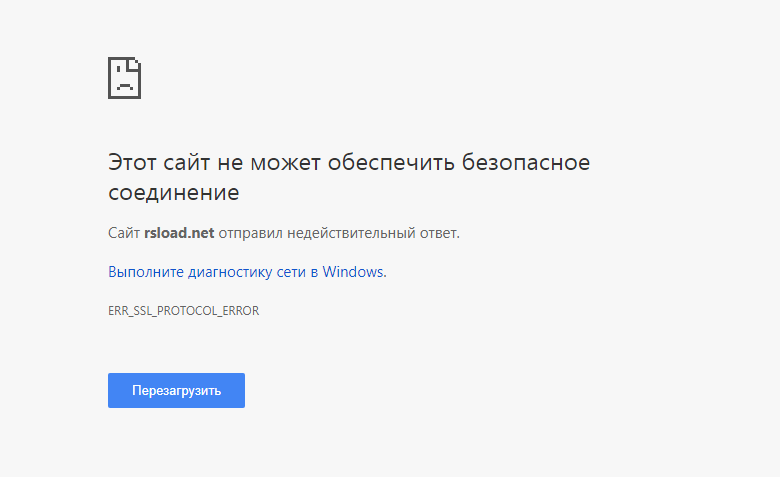
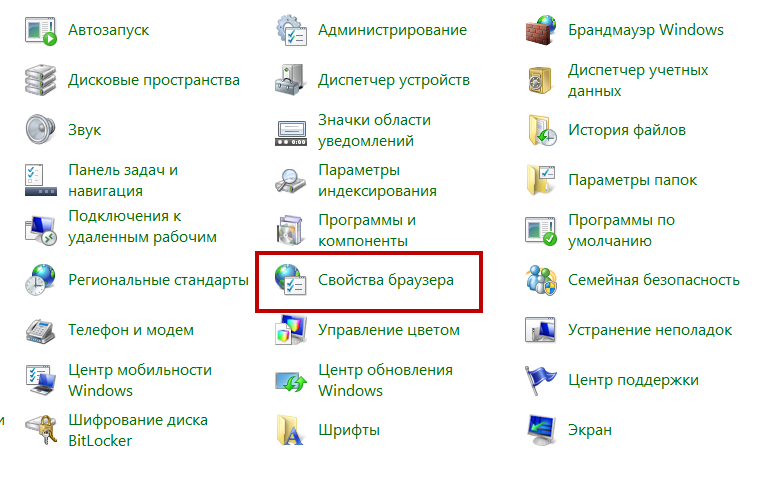
С большей долей уверенности можно сказать, что с самим сайтом всё в порядке, впрочем, проверить его доступность с помощью какого-нибудь сервиса вроде ping-admin.ru тоже не помешает. Если ресурс доступен, искать причины ошибки следует на компьютере. Причин же может быть несколько. Если сайт использует соединение HTTPS для начала можно проверить, включены ли протоколы SSL2 и SSL3 в свойствах браузера. Откройте классическую панель управления, запустите апплет «Свойства браузера».
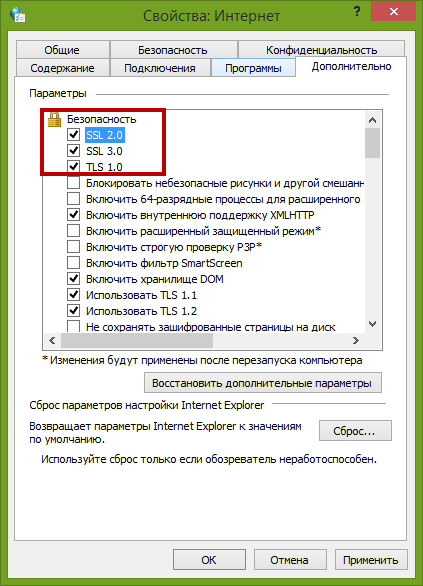
Переключитесь на вкладку «Дополнительно» и убедитесь, что в чекбоксах SSL 2.0 и SSL 3.0 установлены галочки.
Заодно проверьте совпадает ли время на ПК с вашим часовым поясом. Если нет, выставьте правильное время и включите синхронизацию.
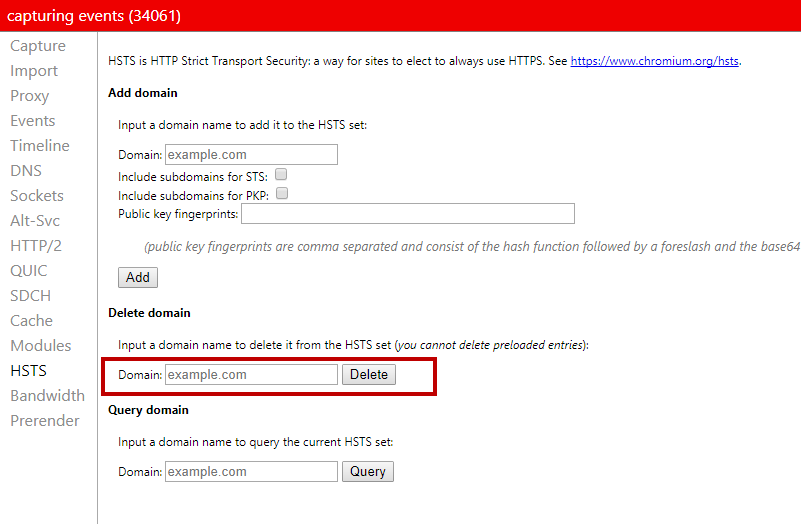
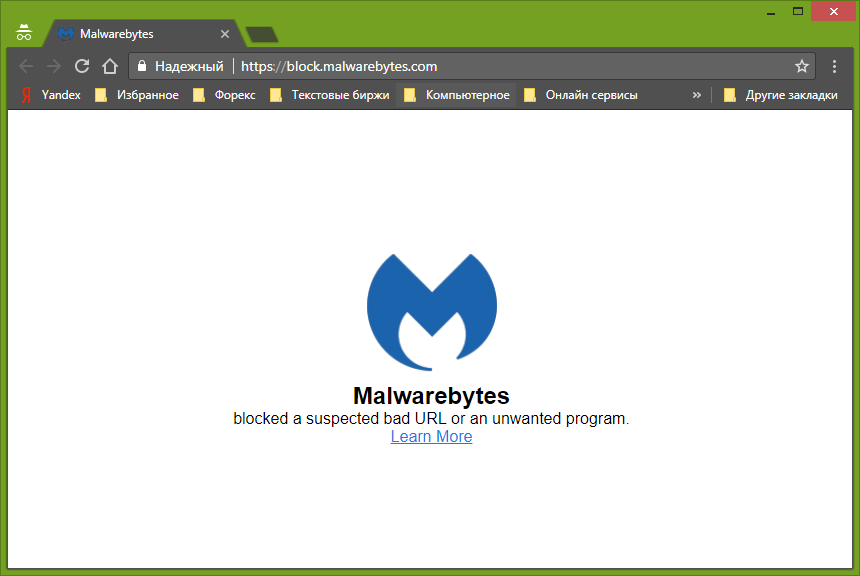
Следовательно, нужно либо отключить в этой программе защиту в реальном времени, либо внести заблокированный сайт в список исключений.
Устранение ошибки «Этот сайт не может обеспечить безопасное соединение» в браузере

Способ 1: Очистка интернет-кэша
Нередко причиной рассматриваемой проблемы являются данные, которые закэшированы веб-обозревателем, поэтому первое, что стоит сделать – очистить соответствующее хранилище. На нашем сайте уже есть инструкции по выполнению этого действия для самых популярных средств просмотра веб-страниц – воспользуйтесь ссылками далее для получения подробностей.
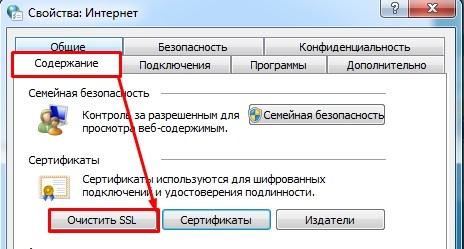
Способ 2: Очистка SSL-кэша
Не исключено, что источником сбоя может оказаться системный SSL-кэш, который тоже желательно очистить. Делается это следующим образом:
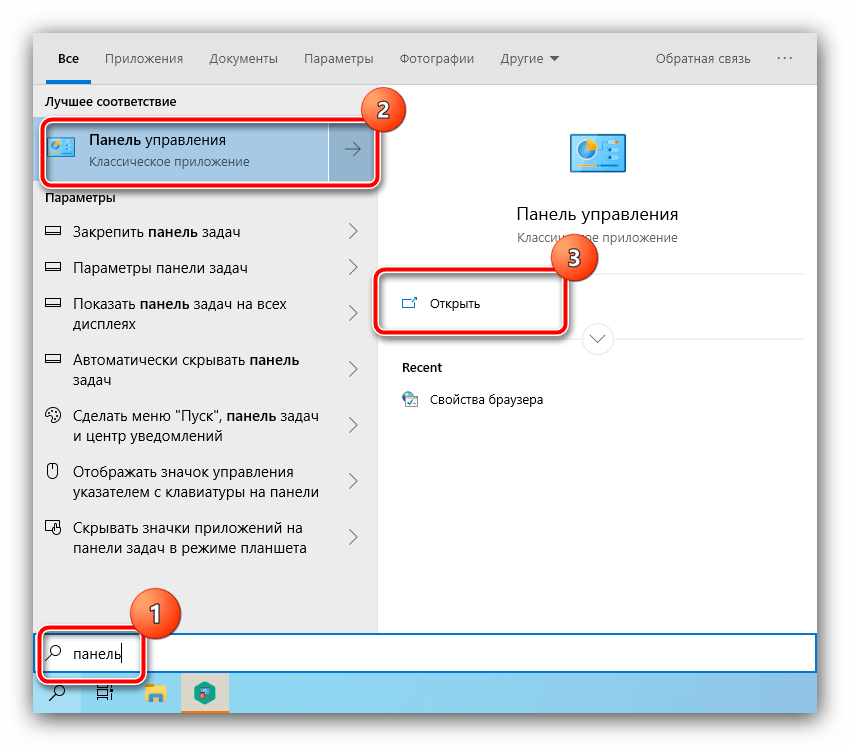
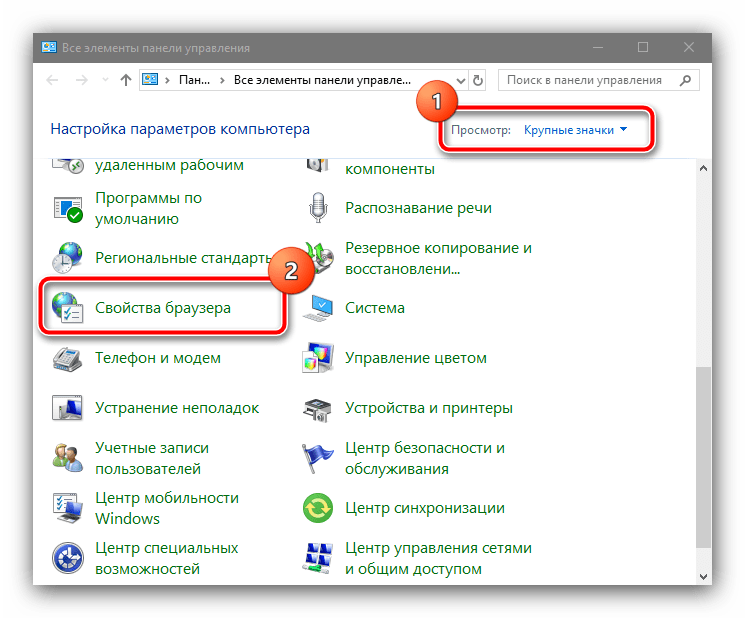
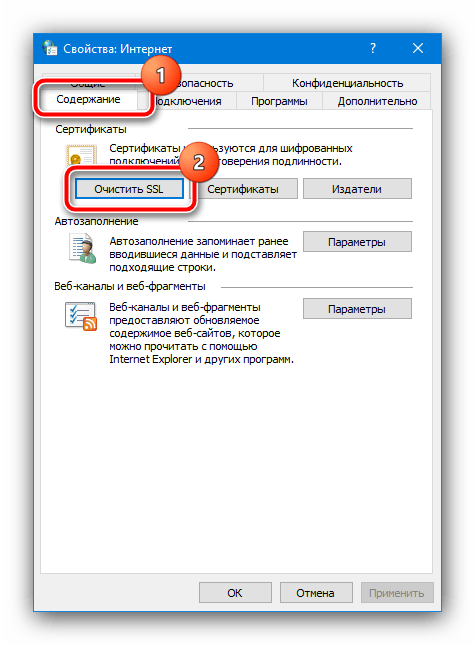
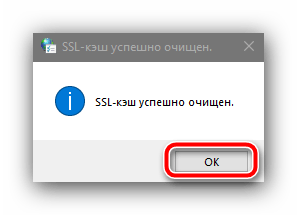
Закройте «Панель управления», после чего запустите браузер и попробуйте зайти на сайт, который выдавал рассматриваемую ошибку – скорее всего, она будет устранена.
Способ 3: Настройка антивируса
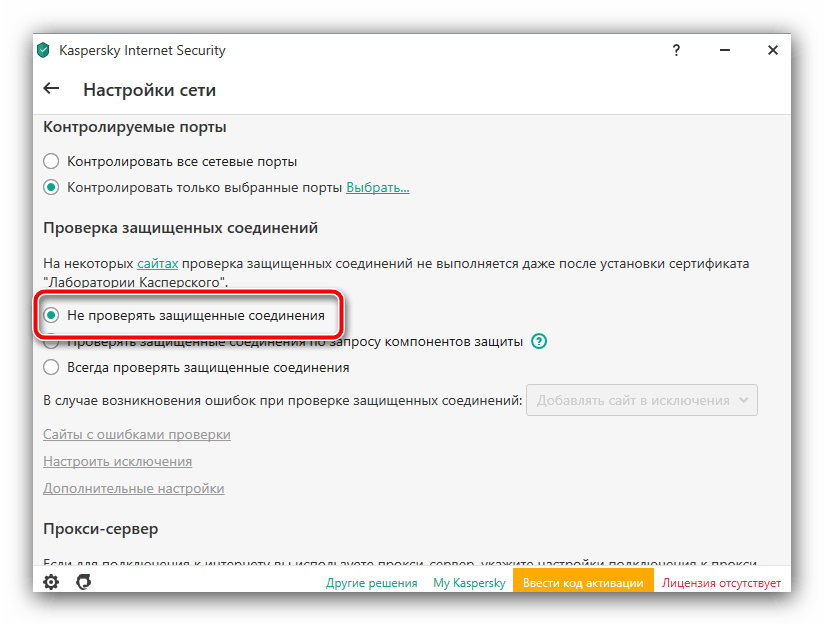
Современные антивирусные продукты защищают в том числе и от угроз из интернета, которой могут считать подозрительный с точки зрения алгоритмов трафик SSL/TLS. Следовательно, для решения проблемы функцию этой защиты следует отключить – процедуру покажем на примере популярного ПО Kaspersky Internet Security.
Важно! Отключение средств фильтрации трафика может нарушить безопасность системы, поэтому выполнение дальнейших действий вы производите на свой страх и риск!

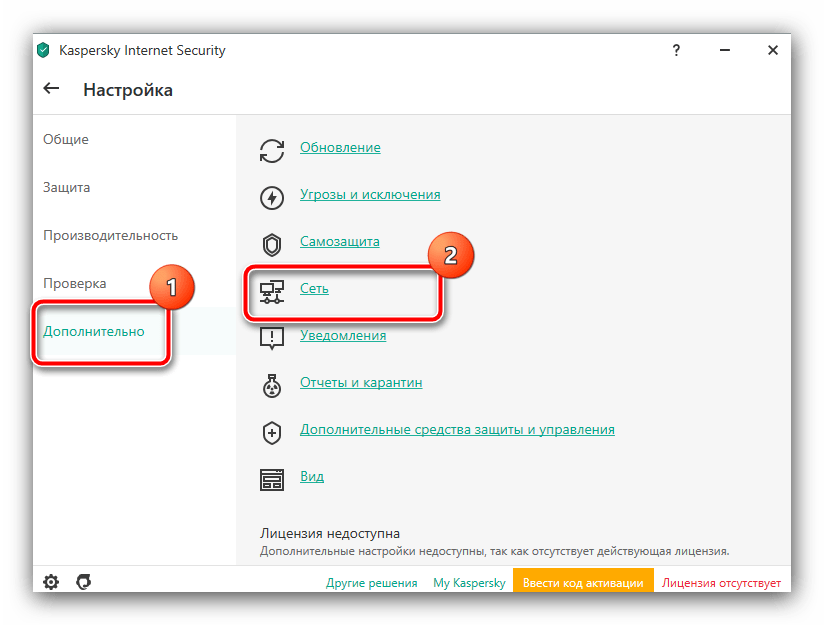
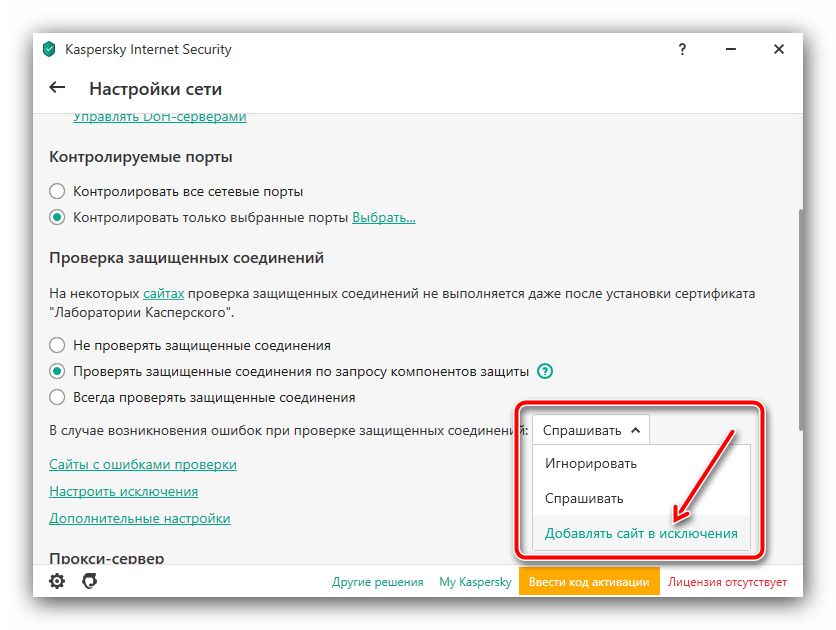
Теперь при появлении сбоев безопасного соединения антивирус предложит вам добавить ресурс в список исключений, благодаря чему на него уже можно будет зайти. Если же проблема по-прежнему наблюдается, вернитесь в настройки сети и полностью отключите проверку защищённых соединений.
Способ 4: Проверка корректности времени и даты
Сертификаты, которые используются для работы протоколов SSL и TLS, действуют ограниченное время, поэтому для поддержания безопасности при установлении соединения проверяется дата их создания и срок истечения. Если на целевом компьютере заданы неверные дата и/или время, система может посчитать сертификат недействительным и отказать в доступе. Решение проблемы очевидно: нужно выставить корректные значения времени, в чём вам поможет инструкция по ссылке далее.
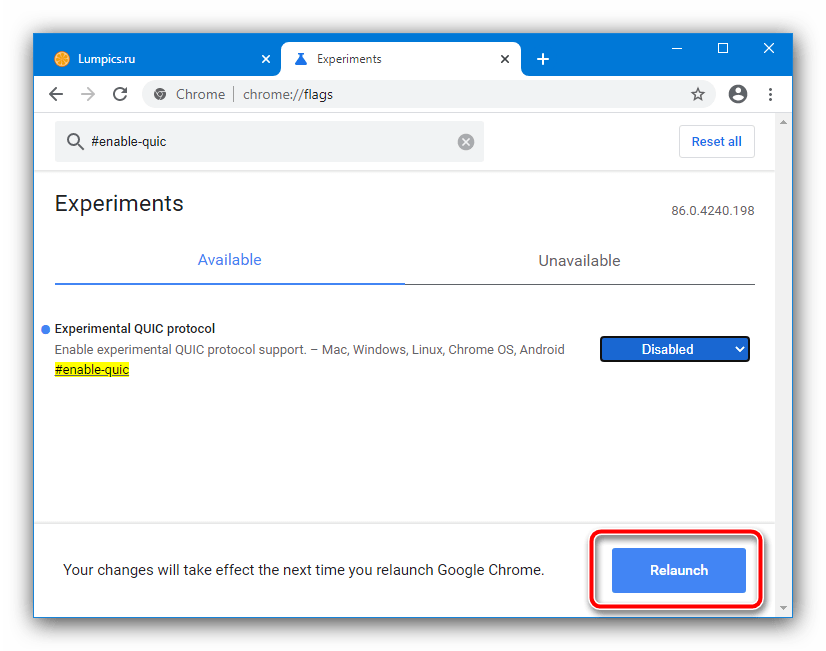
Способ 5: Отключение протокола QUIC (Google Chrome)
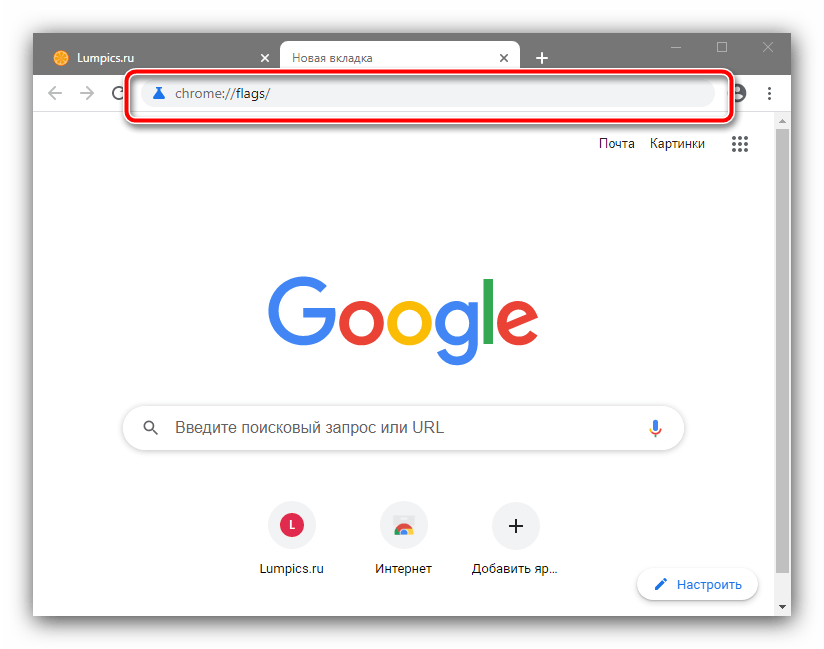
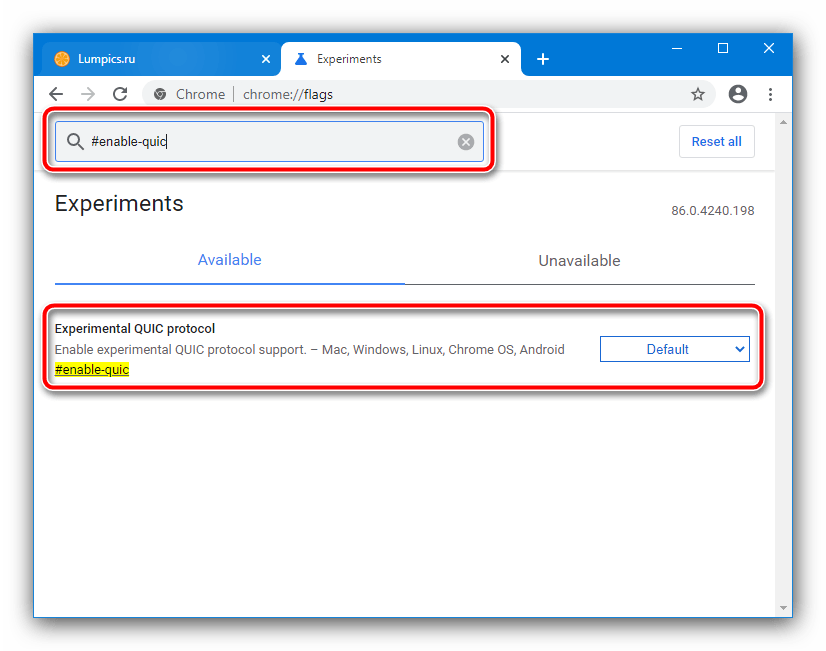
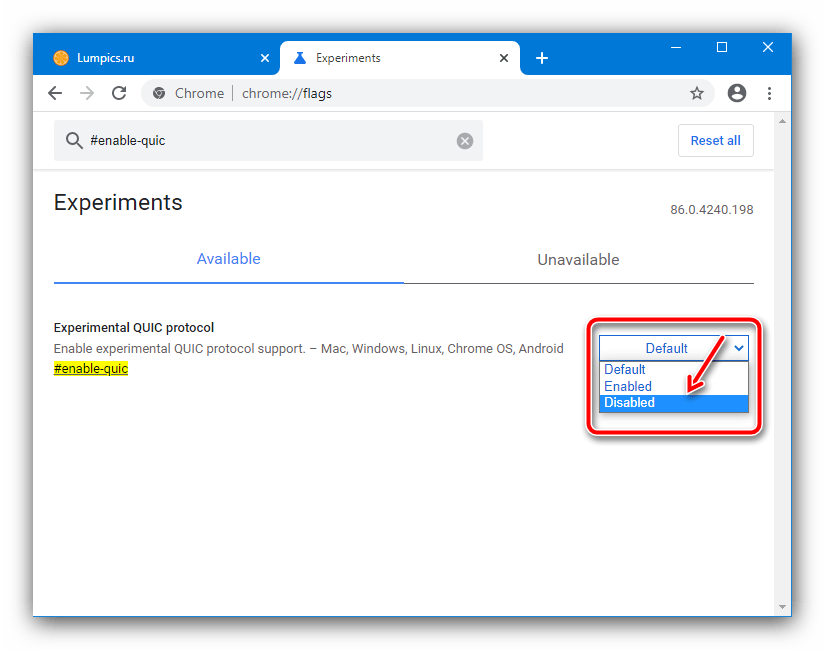
В веб-обозреватель от «корпорации добра» встроен протокол QUIC, который призван ускорить доступ к HTTPS-сайтам, использующим SSL и TLS. В некоторых случаях именно из-за него и может возникать рассматриваемый сбой. К счастью, в браузере есть средства отключения этой функции, алгоритм следующий:
Способ 6: Включение старых версий протоколов SSL и TLS
Если критически важно получить доступ к сайту, выдающему рассматриваемую ошибку, можно попробовать выполнить активацию устаревших версий протоколов безопасности.
Важно! Включение старых версий SSL и TLS значительно ухудшит защищённость вашего компьютера, поэтому данный метод применяйте только в крайнем случае!
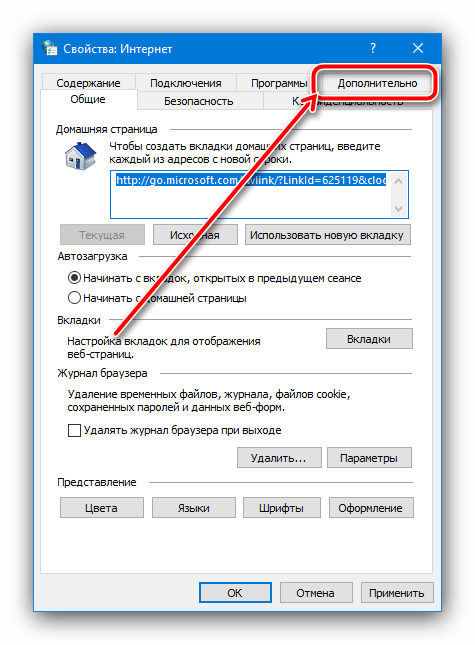
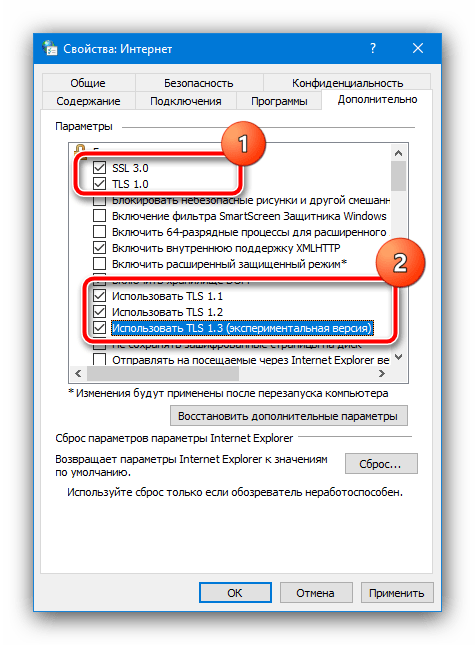
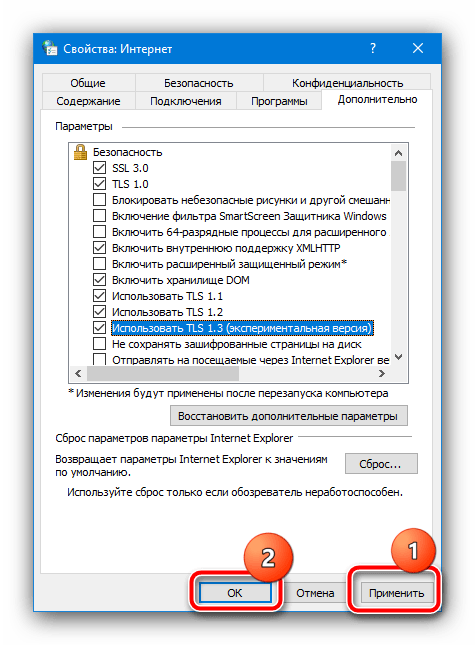
В большинстве случаев этот вариант должен помочь, однако ещё раз напоминаем – это небезопасно, и пользоваться данным способом стоит только при острой необходимости.
Помимо этой статьи, на сайте еще 12241 инструкций.
Добавьте сайт Lumpics.ru в закладки (CTRL+D) и мы точно еще пригодимся вам.
Отблагодарите автора, поделитесь статьей в социальных сетях.
Ошибка «Этот сайт не может обеспечить безопасное соединение»
Надпись «Этот сайт не может обеспечить безопасное соединение» может появиться у каждого пользователя – она сигнализирует о том, что система не может получить подтверждение сертификата шифрования. Мы поговорим о том, почему может возникнуть ошибка и как ее исправить.
Возможные причины и их решение
Если вы получили подобное сообщение в браузере — не спешите расстраиваться, попробуйте выполнить наши рекомендации!

Неверное время и дата
Зачастую трудности возникают при несоответствии выставленного времени и даты реальным данным. Попробуйте сделать вот что:


Попробуйте еще раз зайти на выбранный сайт.
Кэш и SSL
Если вы видите ошибку «Этот сайт не может обеспечить безопасное соединение» в Гугл Хром, стоит проверить, не захламлен ли кэш:

Теперь нужно стереть SSL кэш в Windows:

Вернитесь в браузер и попробуйте еще раз. Что делать, если все равно не получается открыть ресурс? Читайте дальше.
Неверные свойств браузера
Как исправить «Этот сайт не может обеспечить безопасное соединение» в Хром, чтобы попасть на нужный ресурс? Возможно, стоит проверить свойства браузера:

Готово! Давайте рассмотрим еще один способ решения проблемы.
Антивирус
Иногда соединение блокируется антивирусной программой. В таком случае мы рекомендуем внести ресурс в список исключений – но только если вы ему доверяете.
Плагины
Рассмотрим, как отключить «Создание безопасного подключения» Хром с помощью деактивации расширений – некоторые из них могут блокировать нормальную работу системы:

Напоследок порекомендуем воспользоваться режимом Инкогнито:
Используйте наш обзор, чтобы избавиться от ошибки «Этот сайт не может обеспечить безопасное соединение» – инструкции помогут избавиться от надоедливых неполадок и загрузить нужный ресурс.
Эта ошибка возникает у некоторых пользователей при попытке посещения любого сайта. Сразу говорим, что если Вы на Украине и Одноклассники, ВКонтакте, Яндекс и Маил.ру не работают, то скорее всего, способы ниже не помогут получить доступ. Для этого создан VPN – для использования IP-адреса другого государства.
В другом случае, опишем причины возникновения и методы решения для разных ОС и браузеров.

Почему возникает ошибка безопасного соединения
Прежде всего, рассмотрим сообщение: «Этот сайт не может обеспечить безопасное соединение».
Текст указывает, что со стороны нужной страницы произошла ошибка безопасного соединения, а точнее вышел сбой протокола SSL.
Самый простой вариант – очистка кэша. Ну или же перезагружаем компьютер. Если не сработало – читаем дальше.

Прежде всего, при получении этого сообщения попробуйте временно отключить антивирусные программы и расширения. Если после этого удалось зайти на ресурс, то для дальнейшего успешного его посещения заходим в настройки антивируса и ищем параметр фильтрации данных SSL и TLS. Такая функция есть и в популярном Avast. Присутствует и в ESET.
Для Mac OS попробуйте отключить Little Snitch. Он фильтрует поток данных к приложениям. Не стоит бояться о безопасности работы. ПО продукции Apple является устойчивым к вирусам, но проверять безопасность паролей всегда стоит.
Не исключается заражение вирусами. Некоторые из них перехватывают данные и мешают подключиться к нужному ресурсу. Всё что нужно – удалить сомнительные ПО.
Бывают блокировки провайдерного типа. Тут никакие действия в браузерах и антивирусниках не помогут. Для устранения свяжитесь с провайдером и обговорите проблему
Примечание: Это не касается использования телеграма, руторга в России, или Украины с Яндексом, ВКонтакте и др. Они заблокированы законом, и провайдер не имеет права давать к ним доступ).
Этот сайт не может обеспечить безопасное соединение: решение для браузеров
В некоторых случаях решение зависит от браузера. Сперва рассмотрим как выглядит сообщение «этот сайт не может обеспечить безопасное соединение» в самых используемых.
Хром:

Opera:

Ошибка безопасного соединения в Яндексе:

Для каждого сайта может подействовать очистка кэша и cookie. Помогает редко, но попробовать стоит. Также, пробуем диагностику сети.
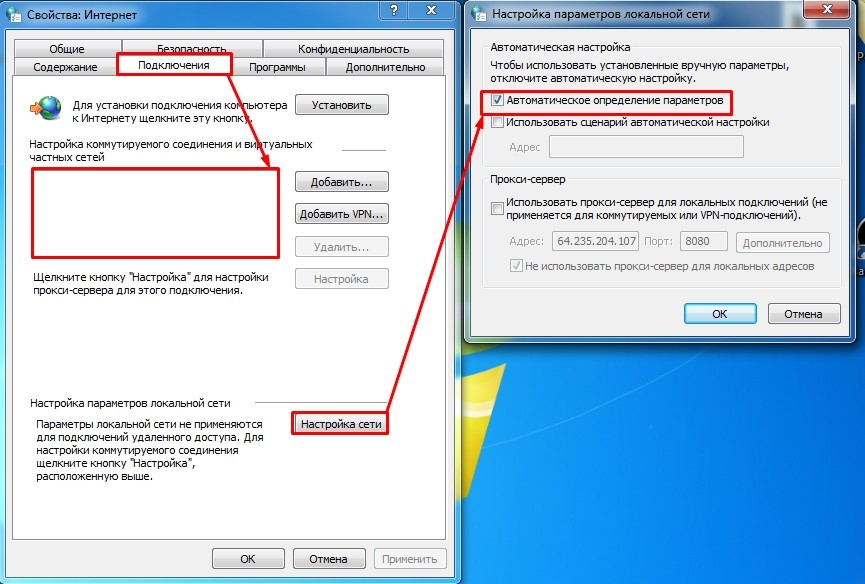
Теперь немного сложнее, в настройках заходим в «Свойства браузера» —> Дополнительно. Ставим галочки напротив TLS 1, SSL 2 и SSL 3.
В параметрах соединения запускаем диагностику и проверяем результат. Для конкретного браузера смотрим советы ниже.
Отсутствие безопасного соединения в Chrome
Для Хрома действуют основные способы, но можно также удалить расширения и плагины (если они есть). Обход производится через вкладку инкогнито. Сбой не устраняется, но всё должно открываться. Если нет – проблема в провайдере.
Пробуем расширение VPN. Иногда помогает, важно выбрать правильный IP-страны (например, США). Таким образом, обходим заблокированный Телеграм в России.

Проблема соединения в Опере
Опера – довольно многофункциональный браузер и контролировать интернет в нём легко. Параметры ССЛ находится в разделе «Безопасность». ВПН тоже можно попробовать (он встроен в программе, его можно включить в настройках). Работает как и с включением, так и с выключением этой настройки.
Ошибка безопасного соединения в Яндекс Браузере
Ошибка «не удалось установить безопасное соединение» есть и в Яндексе. Решается через настройки. Отключаем ненужные параметры в разделе безопасности.
Примечание: Проверяем файервол. Он тоже блокирует трафик.
Ошибка безопасного соединения на телефоне
Со смартфонами по-другому. Самая распространённая причина появления ошибки безопасного соединения на телефоне – неправильная дата или время. Если часовой пояс в настройках не совпадает с настоящим временем, браузеры и сервисы Google теряют лицензии на работу и дают отказ в работе со страницами. Такая причина есть и на ПК. Чтобы всё поставить правильно – включаем дату сети.

В ином случае проблема кроется в прошивке. Кастомные прошивки влияют на работу сервисов Гугл и интернета.
Как и на компьютере, чистим данные, пробуем перезагрузить, отключиться от сети, проверить на вредоносное ПО. Самый жёсткий способ – перепрошивка. Не путайте со сбросом к заводским настройкам (не спешите делать эту процедуру, многие пользователей жаловались на её неэффективность). Если всё-таки надумали менять прошивку, неопытным пользователям рекомендуется доверить это мастеру.
Этот сайт не может обеспечить безопасное соединение: как исправить ошибку
Всем привет! Скорее всего вы столкнулись с ошибкой: Этот сайт не может обеспечить безопасное соединение (This site can’t provide a secure connection). При этом некоторые сайты открываются, а другие нет. Ошибка имеет почти одинаковый текст во всех браузерах: Chrome, Яндекс, Opera и т.д. Например, в Google Chrome может быть код ошибки:
ERR_SSL_VERSION_OR_CIPHER_MISMATCH

ERR_SSL_PROTOCOL_ERROR
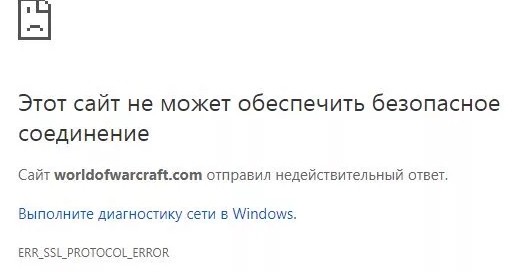
Более в редких случаях ошибка может иметь другой текст: «Сайт отправил недействительный ответ». Текст ошибки указывает именно на SSL протокол, который используется для общения вашего ПК с отдаленным серверов в интернете. Далее я расскажу, что делать и как исправить эту ошибку. Если у вас будут какие-то вопросы или дополнения – пишите в комментариях.
Очистка кэша
При работе с сайтами, чтобы постоянно не загружать информацию, браузер сохраняет некоторые данные. Туда также входит и кэш SSL. Сейчас мы попробуем его очистить. Для этого, находясь на любой странице браузера, зажмите одновременно три клавиши: «Ctrl», «Shift» и «Del» (Delete). Данная инструкция работает со всеми самыми известными браузерами: Opera, Yandex, Chrome, Firefox.
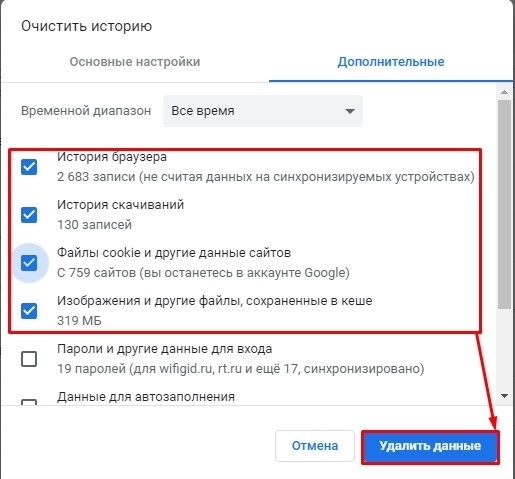
Обязательно выделите пункт с cookie-файлами и нажмите «Удалить данные». Также смотрите, чтобы удаление было «За все время».
Очистка кэша на ПК
Отключение расширений
Зайдите в браузер и отключите все расширения, которые там есть. Нажмите правой кнопкой по панели расширений в правом верхнем углу экрана и выберите:
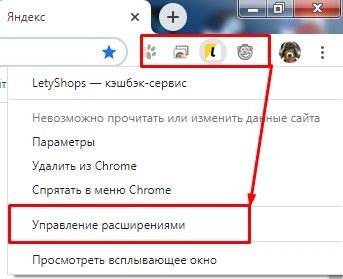
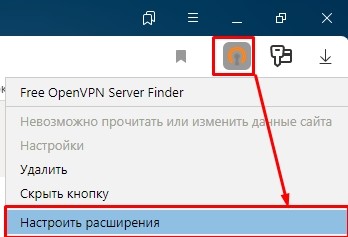
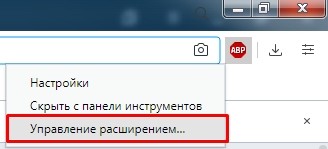
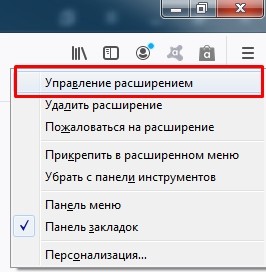
Теперь вам нужно выключить все дополнения к браузеру. Если вы попадете на страницу конкретного расширения, то в левом углу экрана перейдите в основной раздел. После этого перезапустите браузер.
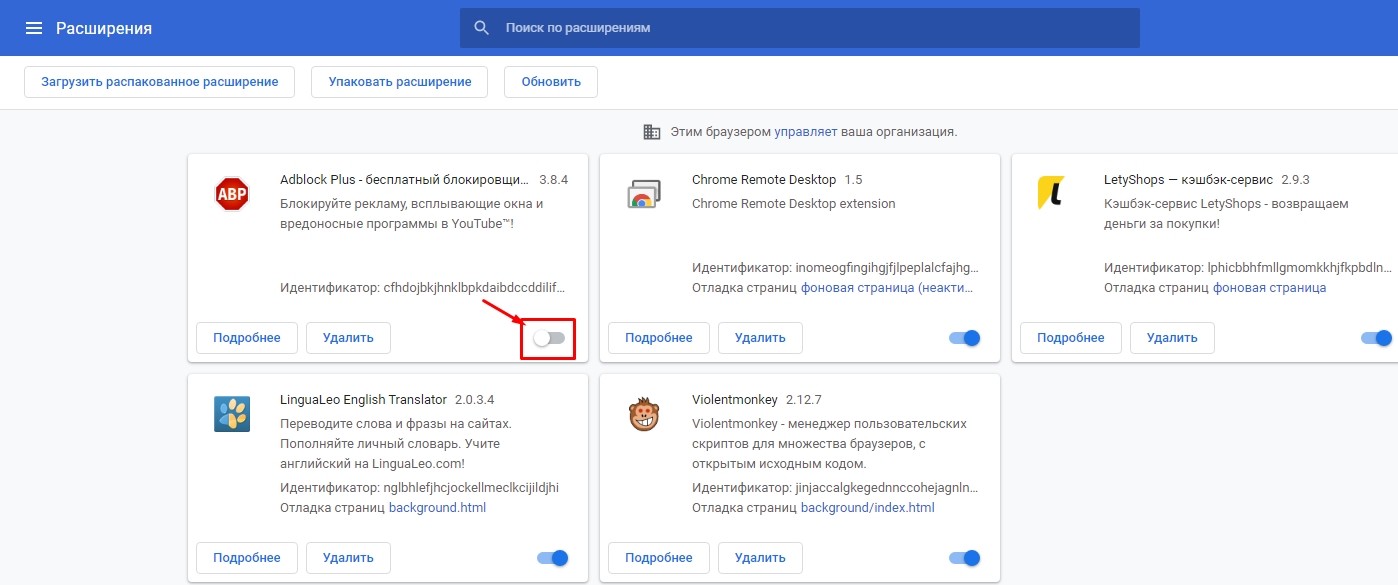
Если проблема решится, а расширения вам все же нужны, то вам нужно включать поочередно каждое из дополнений, пока вы не найдете виновника. После этого удалите его с браузера и переустановите.
Антивирус
Иногда антивирусное ПО является виновником, чтобы это понять – отключите защиту на какое-то время. Для этого в трее найдите свой антивирусник, нажмите по нему правой кнопкой и отключите на небольшое время. В «Avast» данная функция называется «Управления экранами Avast».
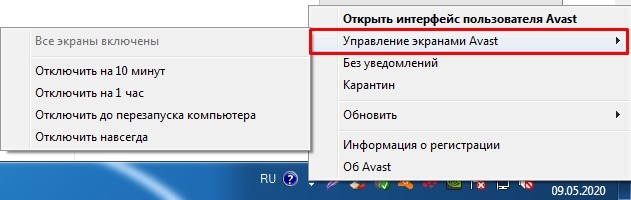
Если проблема с доступом решится, то делаем следующее. Вам нужно в настройках антивируса найти параметр, который отвечает за SSL сертификацию.
Время и дата
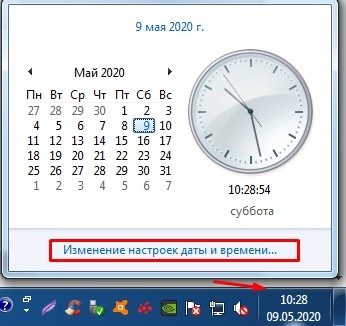
SSL сертификация также работает с датой и временем. Если у вас дата или время имеет откос хотя бы на два дня, то сайты открываться не будут. Поэтому проверьте дату и время и в случае неправильного значения измените её – для этого нажмите по дате в трее правой кнопкой мыши и зайдите в свойства. Далее нажмите на ссылку по изменению этих параметров.
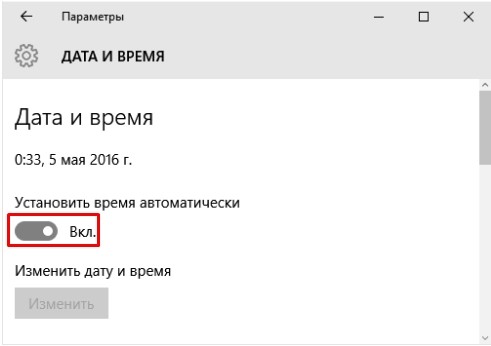
В Windows 10 есть возможность автоматически устанавливать время – включите галочку как на картинке ниже, тогда оно будет подтягивать из интернета.
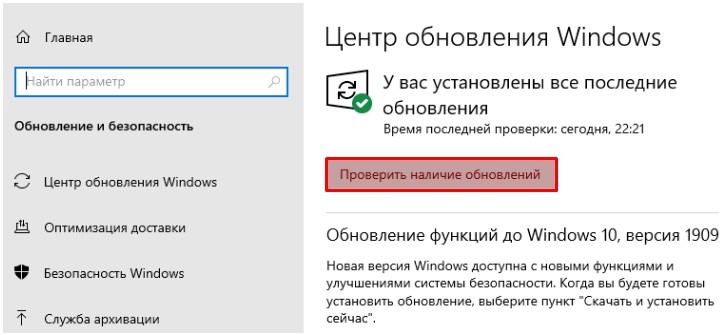
Обновление
Если ваша система давно не обновлялась, то в ней не обновлялись и корневые сертификаты, которые также используется при обращении к сайтам. Дабы вам вручную не обновлять все сертификаты, я советую вам выполнить полное обновление вашей операционной системы. Во-первых, при обновлении заштопываются «дыры» в безопасности, что снижает риск атаки вирусов. Во-вторых, у вас всегда будут свежие сертификаты. В-третьих, решаются проблемы с некоторыми программами, драйверами и утилитами, работающими со свежими версиями ОС.
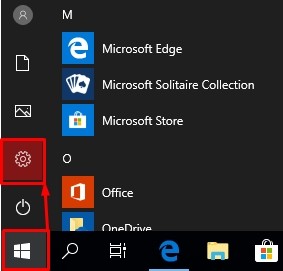
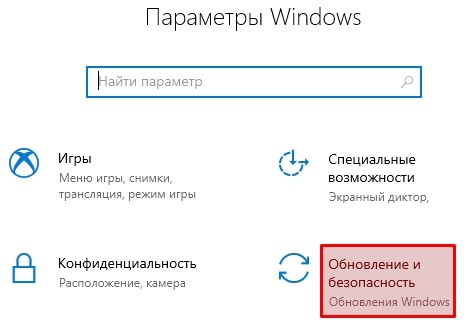
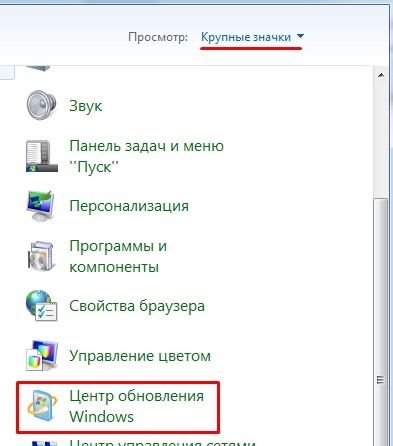
«Пуск» – «Панель управления» – «Центр обновления Windows».
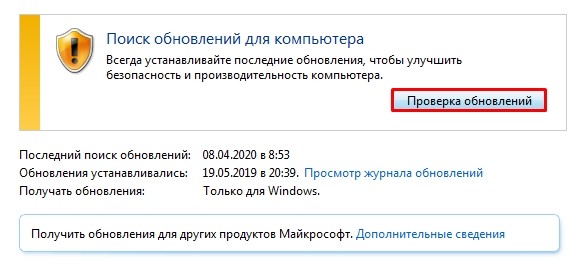
Нажимаем по кнопке «Проверка обновлений». После того как ОС найдет все обновления, установите их на ПК.
Отключение QUIC
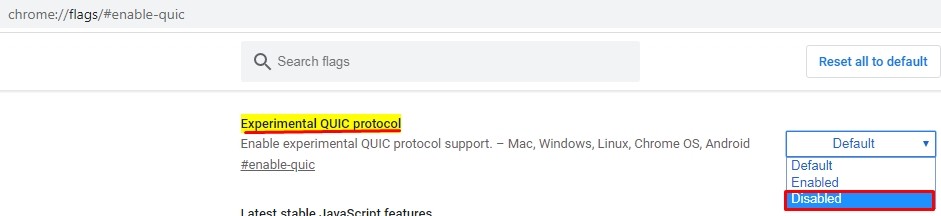
Этот протокол ускоряет соединение с сайтами. При этом происходит быстрая SSL сертификация. Но иногда он мешает подключению, и вылезает ошибка: «Этот сайт не может обеспечить безопасное соединение». Давайте попробуем его отключить.
В адресной строке вписываем:
И отключаем параметр.
Дополнительные действия
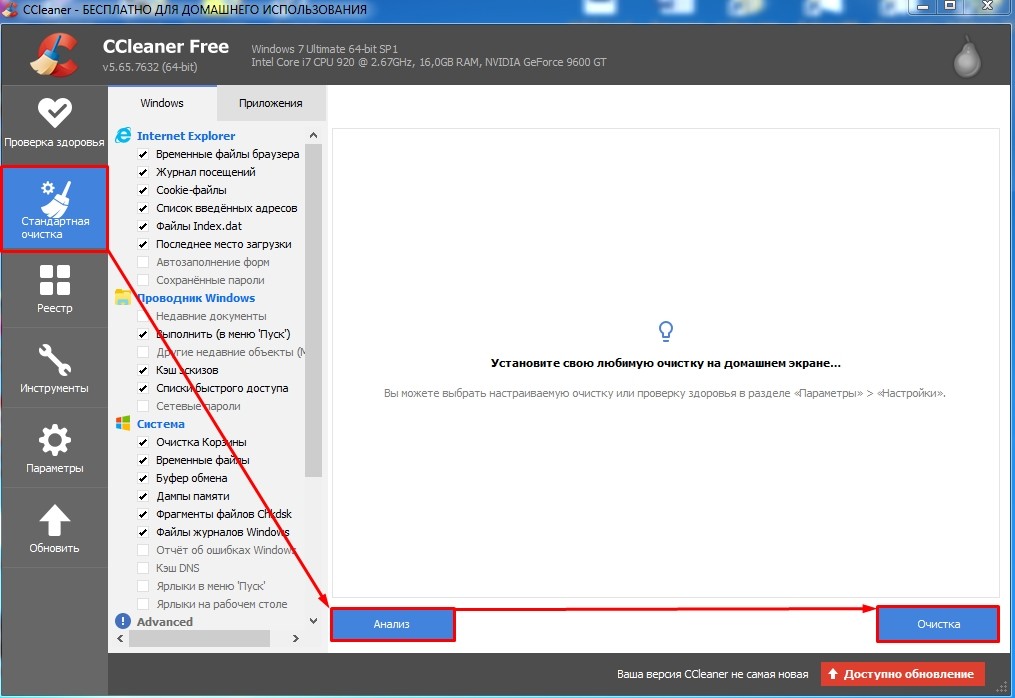
Скачайте, установите и запустите программу CCleaner. Выполните «Стандартную очистку» – проводим «Анализ», а уже потом нажимаем по кнопке «Очистка». Предварительно закройте все запущенные программы, приложения – особенно это касается неработающего браузера. Также можно попробовать выполнить исправление ошибок во вкладке «Реестра» – все делается по аналогии.
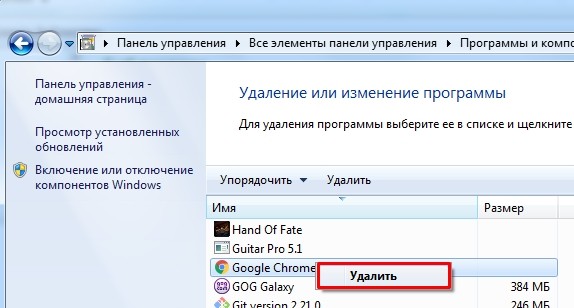
Вспомните не устанавливали ли вы ранее какие-то программы, которые работают с сетью и интернетом. Возможно, они стали причиной ошибки. Советую зайти в «Панель управления» – «Программы и компоненты» и удалить все лишнее и не нужное – таким образом вы почистите свой компьютер от хлама и в теории можете убрать виновника.
Также я советую полностью удалить неработающий браузер, а после этого скачать новую версию с официального сайта и установить его заново.
Если вы используете VPN программы, то отключите их. Также можно попробовать полностью удалить их с ПК. В любом случае их можно потом снова установить. Обязательно проверьте ваш компьютер антивирусной программой со свежими базами.
Включение старых версий SSL/TLS
ВНИМАНИЕ! Приступайте к этому методу только в том случае, если ничего из вышеперечисленного не помогло.
По умолчанию в Windows отключена поддержка старых версий данных протоколов. Сделано это как раз для безопасности пользователей в сети интернет. Старые протоколы SSL и TSL имеют уязвимости, которыми могут воспользоваться злоумышленники. Правда в интернете ещё остались некоторые сайты, которые их используют, а при заходе на подобные ресурсы вы видите вот такую ошибку. Сразу отмечу, что включать их НЕБЕЗОПАСНО, но иногда по-другому нельзя. Именно поэтому данный способ я оставил в самом конце.
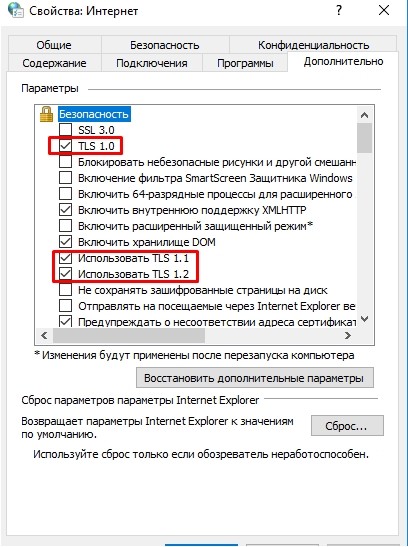
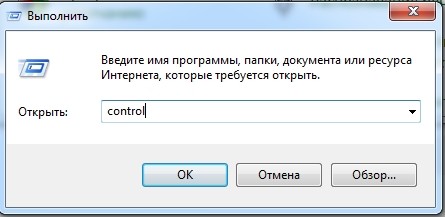
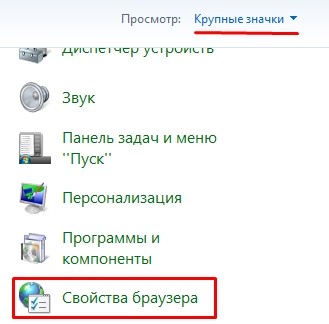
Перейдите в «Панель управления» (Win+R=Control). Далее опять заходим в «Свойства браузера» и уже на вкладке «Дополнительно» ставим галочку напротив TLS – версий: 1.0, 1.1, 1.2. Применяем параметры и перезапускаем браузер.