Как исправить ошибку у вас загружены сторонние файлы
Как открыть доступ для установки приложений из сторонних источников?
Многие сталкивались с тем, что при желании загрузить какое-либо интересующее приложение на свой мобильный телефон, необходимо воспользоваться Google Play Маркет.
При этом, потребуется, конечно, ручная установка. Этот метод требует необходимости в получении так называемого разрешения. И его получить на разных моделях смартфонов можно по-разному. Все зависит от прошивки телефона и версии ОС Андроид, которая стоит на мобильном аппарате.
↑ Процесс получения разрешения на установку приложений
Для защиты ОС Android от скачивания apk-файлов, в которых могут находится вирусы, при загрузке приложений, в системе находится особая защита – временная блокировка на скачивание приложений и прочих файлов, которые поступают из сторонних источников. До тех пор, пока пользователь не предоставит доступ программе на инсталляцию, по-иному загрузить приложение будет невозможно.
Самая современная и устойчивая система безопасности установлена на новейшей версии Android 10. В этих версиях находится графа с настройками, где находятся основные файлы, выступающие в качестве известных источников для загрузки. apk-файлов.
Этот уровень защиты регламентирует собственникам мобильных гаджетов предоставлять по отдельности разрешение, за счет которого происходит скачивание файла в память мобильника.
Если пользоваться файловым менеджером, который может устанавливать любые приложения, то, соответственно, следует ему дать это разрешение.
↑ Инструкция по установки приложений из сторонних источников
В связи с тем, что разные производители смартфонов и операционных систем предлагают в моделях телефонов свои особенности управления и свой особенный функционал работы, то процесс разрешения загрузки приложений может немного отличаться.
И чтобы рассмотреть максимальное количество вариантов установки разрешений, здесь будут предоставлены максимально корректные алгоритмы для установки для всех возможных типов операционных систем и смартфонов.
↑ Смартфоны с новыми версиями Андроид
При наличии в смартфонах версии Android 10, то процесс сведется к минимальному количеству операций:
↑ Дать доступ на установки приложений из сторонних источников Xiaomi с MIUI
Тем, у кого во владении имеются телефоны Xiaomi с ОС MIUI 12 в версиях Андроид 9 и более прошлых, нет необходимости получать разрешение, чтобы скачивать каждое приложение по отдельности.
↑ Открыть доступ смартфонам Huawei и Honor (EMUI)
Некоторые модели этих смартфонов не имеют возможность выхода в сервис Гугл для загрузки наиболее популярных приложений и игр для пользователей. Однако, это не имеет значения, когда есть желание установить нужное приложение. Главное, что есть желание, и даже возможности, о которых мало кто знает.
Соответственно, сразу же возникают вопросы, где и как скачать и загрузить на любимый гаджет нужное приложение или игрушку. Ответ прост – исключительно с помощью сторонних источников.
Далее отмечают менеджеров, которым будет предоставлены разрешения на установку сторонних файлов. Затем открывают настройки выбранных файлов и нажимают кнопку «Разрешить установку приложений». На этом процесс завершается.
↑ Открыть доступ смартфонам Samsung с ОС One UI
Здесь также высветится перечень файлов. Из него выбирается как файловый менеджер, с помощью которого можно произвести установку сторонних программ. Необходимо выбрать из всего списка одну или несколько программ. После кликнуть настройки этой программы и отметить там пункт «Разрешение для этого источника».
↑ Доступ для старых версий Android для Samsung Galaxy
В системе Андроид тех версий, которые идут следом за 8.0 Oreo, производители предусмотрели опцию инсталляции приложений из сторонних источников.
Для того чтобы воспользоваться полными возможностями сайта, пожалуйста авторизуйтесь с помощью социальных сетей.
Если у вас возникли вопросы с решением проблемы на вашем смартфоне. Оставьте комментарий подробно описав проблему, и обязательно укажите модель вашего смартфона. Мы постараемся помочь вам!
Информация
На данный момент комментариев нет 🙁
Как убрать синтаксическую ошибку при установке приложений на Android
В операционной системе Android присутствует большое количество ошибок и недоработок, которые исправляются лишь со временем. Пока до этого дойдут «руки» у самих разработчиков, пользователям приходится придумывать свои решения для каждой проблемы. Одной из распространенных ошибок на Андроиде по сей день, остается ошибка при установке приложений, когда вместо инсталляции у вас на экране появляется сообщение «Синтаксическая ошибка». Что это такое? Почему возникает? Как исправить? Непонятно! А вот здесь то мы вам и раскроем все секреты!
Из статьи вы узнаете
Причины появления

В основном эта проблема появляется с программами, которые устанавливаются не через официальный сервис Google Play, а из сторонних источников и загружаются как отдельные apk файлы. В сервисе же система автоматически проверяет каждый скачиваемый на устройство файл, и заранее может предупредить пользователя, что для его телефона приложение не подходит. В этом случае вообще не будет доступна загрузка программы или игры на смартфон.
Вот основные причины возникновения ошибки при синтаксическом анализе пакета:
Во всех случаях проблему можно решить разными способами, о которых и пойдет речь дальше.
Сначала нужно определить, в чем же проблема, и почему не устанавливается тот или иной apk файл. Для этого поэтапно проводим все действия, начиная с самых простых.
Разрешаем установку из неизвестных источников
По умолчанию в операционной системе Андроид установка из неизвестных источников запрещена, чтобы пользователь не смог навредить своему смартфону. Дело в том, что сторонние приложения и игры могут содержать вирусы, трояны и прочие зловредные коды.
Вам нужно разрешить установку таких приложений.
Внимание! Действия, описанные выше, могут навредить вашему устройству. Рекомендуем загружать apk только с проверенных сайтов и обязательно каждый файл проверять через антивирус на компьютере, например, Касперского.
Еще лучше загружать apk на сайт «Вирустотал». Он позволяет осуществлять проверки сразу по 50 популярным антивирусам.
И так, теперь проверяем, исчезла ли синтаксическая ошибка или нет. Нет? Тогда идем дальше!
Перезагрузка файла и проверка целостности
Попробуйте загрузить файл из других источников или используйте другой загрузчик для скачивания данных из интернета. Так как apk-приложения — это, по сути, разновидность архива, иногда они не догружаются до конца, в связи с чем и возникают проблемы.
Если после загрузки приложений из других источников возникает та же проблема, переходим к следующему пункту.
Проверка версии приложения
У каждого apk-файла, как и у приложений в Google Play, имеется своя минимальная версия операционной системы, при наличии которой и будет осуществляться инсталляция. Если версия Андроида ниже, чем рекомендуемая версия устанавливаемого apk, то вполне понятно, почему возникает синтаксическая ошибка.
Для решения этой проблемы есть 3 способа:
Думаю, что в первых двух вариантах все понятно. Мы же специально рассмотрим и третий вариант с использованием отдельной программы, которая позволит нам изменить требуемую версию операционной системы и корректно установить apk файл. Это в основном подходит тем пользователям, у кого установлена старая версия ОС.
Редактирование файла программой APK Editor
Для работы требуется программа APK Editor. Она есть в двух версиях. Нужна Pro версия, так как именно в ней активирована функция редактирования нужных нам параметров. Стоимость на данный момент составляет 159 рублей. Это небольшая цена за такой прекрасный пакет инструментов.
APK Editor Pro — это универсальный и мощный редактор apk-файлов. Позволяет не только менять минимальные версии для приложений, но еще:
Для простых операций не требуется особых навыков, а вот для сложной модификации приложения уже нужны профессиональные навыки работы с подобными инструментами и знание архитектуры приложений под нашу ОС.
Ниже мы предоставили таблицу, чтобы вы могли понять, на какие именно значения нужно менять данные параметры.
| Версия операционной системы | Код (API) | Код версии (название ОС) |
|---|---|---|
| Android 5.1 | 22 | LOLLIPOP_MR1 |
| Android 5.0 | 21 | LOLLIPOP |
| Android 4.4W | 20 | KITKAT_WATCH |
| Android 4.4 | 19 | KITKAT |
| Android 4.3 | 18 | JELLY_BEAN_MR2 |
| Android 4.2, 4.2.2 | 17 | JELLY_BEAN_MR1 |
| Android 4.1, 4.1.1 | 16 | JELLY_BEAN |
| Android 4.0.3, 4.0.4 | 15 | ICE_CREAM_SANDWICH_MR1 |
| Android 4.0, 4.0.1, 4.0.2 | 14 | ICE_CREAM_SANDWICH |
| Android 3.2 | 13 | HONEYCOMB_MR2 |
| Android 3.1.x | 12 | HONEYCOMB_MR1 |
| Android 3.0.x | 11 | HONEYCOMB |
| Android 2.3.4 Android 2.3.3 | 10 | GINGERBREAD_MR1 |
| Android 2.3.2 Android 2.3.1 Android 2.3 | 9 | GINGERBREAD |
Как пользоваться этой таблицей? Например, на смартфоне установлена операционная система 4.2.2, а приложение, которое вы загружаете, требует минимальную версию Android — 5.0. Чтобы apk-файл успешно был установлен на смартфоне, в редакторе необходимо изменить параметры на 17 в обеих строчках. И так можно подстроить любое приложение под любую версию операционной системы. Но учтите, что стабильной работы на очень старых Андроидах никто не гарантирует!
Изменили значения? Отлично! Теперь нажимаете кнопку «Сохранить», после чего система обратно переадресует на экран с другими строчками и параметрами. Здесь в верхнем правом углу еще раз нужно кликнуть по вкладке «Сохранить» и дождаться, пока система заново пересоберет файл и сохранит его.
Процесс сборки файла напрямую зависит от объема информации, которая в нем хранится. Чем больше весит apk-файл, тем дольше будет программа компилировать приложение, поэтому ждите до конца и не думайте, что телефон завис!
В конце появится оповещение о том, что apk-файл сохранен, и рядом будет полный путь этого приложения. Можете попробовать установить его из этого же меню, так как будет вкладка «Установить» или можете проследовать через файловый менеджер к папке с сохранением и попробовать инсталлировать приложение оттуда. Если вы все сделали правильно, то установка будет успешной.
Внимание! Файл сохраняется как дубликат вашего apk, поэтому не путайте их! Старый файл так и будет выдавать синтаксическую ошибку, поэтому нужно осуществлять установку нового, созданного в программе APK Editor Pro.
Дополнительные способы решения проблемы
Есть еще несколько способов, предоставляющих возможность установить приложение или игру из apk, если все перечисленные методы не смогли решить проблему.
Внимание! Пункты меню в Android могут отличаться, и в некоторых версиях «Отладка по USB» может находиться в других каталогах или вкладках, вызываться другими действиями, но во всех версиях Андроида она присутствует!
То, о чем молчат другие источники
Еще один небольшой совет. Если все описанные способы не помогли, скорее всего, проблема в самом приложении, которое вы пытаетесь установить. Быть может, разработчик «собрал» файл с битыми файлами или ошибся в коде, из-за чего и возникают подобные проблемы.
Обязательно поищите в интернете, удалось ли кому-то из пользователей установить эту программу на свой смартфон или нет. Скорее всего, вас таких много!
Заключение
Мы перечислили основные способы устранения синтаксической ошибки на смартфоне под управлением Андроид, и в 99% случаев один из них точно поможет решить проблему. Но при этом советуем загружать приложения только из Google Play или на сайтах, у которых хорошая репутация (можно понять по отзывам пользователей).
Если же проблема так и не разрешилась, напишите в комментариях свою модель телефона, версию Android и название приложения, которое вы решили установить!
Как исправить ошибку Io.Netty.Channel.ConnectTimeoutException в Minecraft Realms
Ошибка «Io.Netty.Channel.ConnectTimeoutException» обычно появляется, когда пользователи Minecraft пытаются подключиться к обычному серверу или серверу Realm. Эта проблема возникает исключительно на ПК и, как сообщается, возникает в Windows 7, Windows 8.1 и Windows 10.
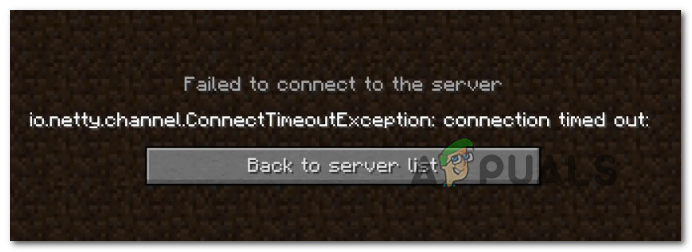
Код ошибки io.nettychannel в Minecraft Realms
После изучения этого кода ошибки Minecraft выяснилось, что эта проблема может быть вызвана несколькими разными виновниками:
Метод 1: перезапуск или сброс маршрутизатора
Как сообщили несколько затронутых пользователей, эта проблема также может возникать из-за несогласованности сети, чему способствует несогласованность IP / TCP, коренящаяся в вашем маршрутизаторе.
Если этот сценарий применим, вы сможете решить эту проблему, выполнив простую перезагрузку. Это приведет к обновлению IP и DNS, которые в настоящее время использует ваш компьютер, и очистке всех временных пакетов данных.
Для того, чтобы пойти на сброс маршрутизатора, просто включите Off маршрутизатора с помощью кнопки On / Off на задней панели сетевого устройства или просто физически отсоединить кабель питания. После этого подождите не менее 30 секунд, чтобы убедиться, что силовые конденсаторы полностью разряжены.
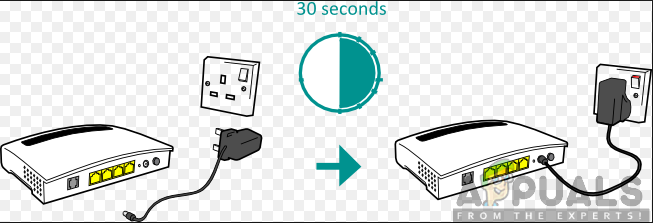
Демонстрация перезагрузки роутераПо прошествии этого периода времени включите маршрутизатор, дождитесь восстановления доступа к Интернету, затем запустите Minecraft, чтобы проверить, возникает ли ошибка при попытке подключиться к размещенному миру.
Если проблема все еще сохраняется, следующим шагом должен быть сброс маршрутизатора. Вы можете сделать это, используя острый предмет, нажав и удерживая кнопку сброса на задней панели роутера.
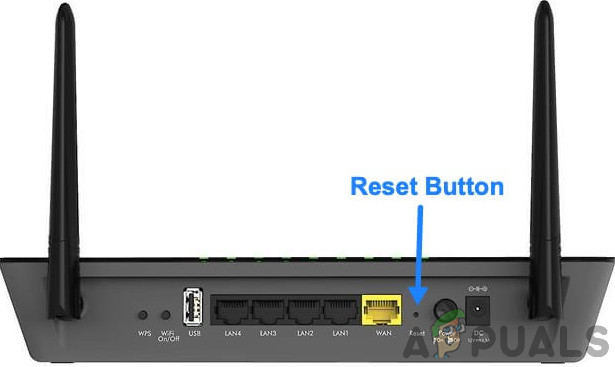
Сброс маршрутизатораПримечание. Имейте в виду, что эта процедура сбросит настройки маршрутизатора до заводских. Это переопределит любые пользовательские настройки, перенаправленные порты или заблокированные устройства. В некоторых случаях он также может очистить учетные данные интернет- провайдера, которые маршрутизатор использует для облегчения подключения к Интернету.
Если вы готовы выполнить сброс маршрутизатора, нажмите и удерживайте кнопку «Сброс», пока не увидите, что все светодиоды на передней панели мигают одновременно. Как только это произойдет, отпустите кнопку «Сброс» и восстановите подключение к Интернету.
Проверьте, решена ли проблема, снова открыв Minecraft. Если та же ошибка io.netty.channel все еще возникает, перейдите к следующему потенциальному исправлению ниже.
Метод 2: внесение Java JRE в белый список в Защитнике Windows (если применимо)
Как оказалось, одна из наиболее распространенных причин, которая в конечном итоге вызывает ошибку io.netty.channel из-за ложного срабатывания антивируса Защитника Windows или стороннего эквивалента. Как сообщали некоторые затронутые пользователи, Защитник Windows или сторонний пакет могут в конечном итоге заблокировать JRE (Java Runtime Environment) от взаимодействия с внешними серверами.
Имейте в виду, что среда Java абсолютно необходима для Minecraft, и подключение к другим игрокам будет невозможно, пока вы не убедитесь, что JRE не блокируется вашим антивирусом.
Если вы используете собственный пакет безопасности (Защитник Windows), вы можете решить эту проблему двумя разными способами:
A. Отключение постоянной защиты
Б. Внесение JRE в белый список в Защитнике Windows
Если вы все еще видите ошибку такого же типа в Minecraft при попытке присоединиться к онлайн-игре или разместить ее, перейдите к следующему потенциальному исправлению ниже.
Метод 3: отключение / удаление стороннего Security Suite (если применимо)
Тот факт, что вы используете сторонний пакет, не означает, что ошибка io.netty.channel на самом деле не создается вашим пакетом безопасности. В некоторых случаях JRE (Java Runtime Environment) блокируется от связи с сервером Minecraft из-за ложного срабатывания.
Если этот сценарий применим, ваша первая попытка определить, является ли сторонний антивирус вызывает проблему, должна состоять в том, чтобы отключить защиту в реальном времени перед запуском Minecraft.
Несмотря на то, что процедура будет отличаться, в большинстве случаев вы сможете отключить защиту в реальном времени прямо с помощью значка на панели задач.
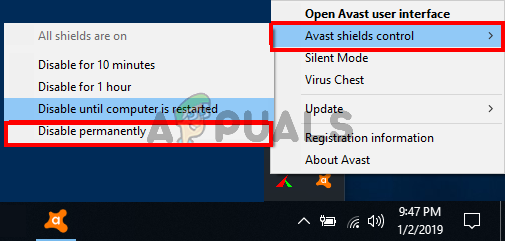
Кликните значок антивируса на панели задач и выберите «Отключить».Как только вы это сделаете, повторите действие в Minecraft, которое ранее вызывало проблему. Если проблема перестает возникать, пока ваш сторонний пакет отключен, вы сможете решить проблему, добавив JRE и основной исполняемый файл Minecraft в белый список.
Примечание. Действия по внесению элемента в белый список в стороннем антивирусном ПО будут отличаться в зависимости от того, какой продукт безопасности вы используете. Поищите в Интернете конкретные шаги.
Однако вы также можете применить радикальный подход и полностью удалить чрезмерно защищенный пакет. Вот краткое руководство о том, как это сделать, и убедитесь, что вы не оставляете никаких остаточных файлов, которые могут вызвать такое же поведение:
Если тот же код ошибки все еще возникает, перейдите к следующему потенциальному исправлению ниже.
Метод 4: соответствие номера порта сервера
Как оказалось, еще одна распространенная причина, которая может в конечном итоге вызвать ошибку io.netty.channel, – это случай, когда номер порта вашего клиента не совпадает с номером порта сервера.
Следуйте приведенным ниже инструкциям, чтобы убедиться, что номер порта сервера совпадает с портом, к которому вы подключаетесь:
Если проблема не устранена, перейдите к следующему потенциальному исправлению ниже.
Метод 5: переход на DNS от Google
К счастью, многие затронутые пользователи подтвердили, что проблема была полностью решена после того, как они перешли на DNS, предоставленный Google. Это исправление решит большинство проблем, вызванных несогласованностью DNS.
Как исправить ошибку у вас загружены сторонние файлы
При обновлении CS GO произошла ошибка(Файлы обновления повреждены) Помогите!
Здравствуйте,недавно друг мне отправил подарком cs go я ее установил,и на 100 процентах пыталось скачать обновление,но далее выдало ошибку «При обновлении CS GO произошла ошибка(Файлы обновления повреждены) «.
Когда проверяешь целостность кэша ее проверяет за 1 секунду,и пишет типо все нормально.Игру устанавливает по такому пути:
C:\Program Files (x86)\Steam\steamapps\common
Перезагружал\удалял стим\CS GO.Та же проблема,переустанавливал не раз,но никак не получается решить эту проблему,лазил по форумам,и сдесь искал решение проблемы но все без толку.Думаю может кто поможет.


При обновлении CS GO произошла ошибка(Файлы обновления повреждены) Помогите!
Здравствуйте,недавно друг мне отправил подарком cs go я ее установил,и на 100 процентах пыталось скачать обновление,но далее выдало ошибку «При обновлении CS GO произошла ошибка(Файлы обновления повреждены) «.
Когда проверяешь целостность кэша ее проверяет за 1 секунду,и пишет типо все нормально.Игру устанавливает по такому пути:
C:\Program Files (x86)\Steam\steamapps\common
Перезагружал\удалял стим\CS GO.Та же проблема,переустанавливал не раз,но никак не получается решить эту проблему,лазил по форумам,и сдесь искал решение проблемы но все без толку.Думаю может кто поможет.
Это нормально, ещё не докачал до конца в синем полоске с иконкой CS:GO (Steam > Библиотека > Загрузки), надо ждать и всё.
1) Добавить папку с контрой в исключения антивируса, а потом проверить кэш игры.
2) Проверь в пути к игре не было русских символов.
3) Меняй регион на любую Европу в самой настройке стима (Steam > Настройки > Загрузки > Регион для загрузки).
4) Возможно места не хватает на вашем жёстком диске.
5) Если не помогло 1-4 пункты, то следуй тут Обновление файлов Steam.


При обновлении CS GO произошла ошибка(Файлы обновления повреждены) Помогите!
Здравствуйте,недавно друг мне отправил подарком cs go я ее установил,и на 100 процентах пыталось скачать обновление,но далее выдало ошибку «При обновлении CS GO произошла ошибка(Файлы обновления повреждены) «.
Когда проверяешь целостность кэша ее проверяет за 1 секунду,и пишет типо все нормально.Игру устанавливает по такому пути:
C:\Program Files (x86)\Steam\steamapps\common
Перезагружал\удалял стим\CS GO.Та же проблема,переустанавливал не раз,но никак не получается решить эту проблему,лазил по форумам,и сдесь искал решение проблемы но все без толку.Думаю может кто поможет.
Это нормально, ещё не докачал до конца в синем полоске с иконкой CS:GO (Steam > Библиотека > Загрузки), надо ждать и всё.
1) Добавить папку с контрой в исключения антивируса, а потом проверить кэш игры.
2) Проверь в пути к игре не было русских символов.
3) Меняй регион на любую Европу в самой настройке стима (Steam > Настройки > Загрузки > Регион для загрузки).
4) Возможно места не хватает на вашем жёстком диске.
5) Если не помогло 1-4 пункты, то следуй тут Обновление файлов Steam.
Не можете загрузить файл в Microsoft Teams? Вот как исправить проблему
Microsoft Teams, благодаря своей глубокой интеграции с Microsoft Office 365, стал идеальным решением для видеосвязи для миллионов людей по всему миру. Несмотря на то, что Microsoft Teams не самый удобный для пользователя из всех, он пользуется и будет продолжать пользоваться любовью пользователей, особенно благодаря своему серьезному отношению.
Microsoft Teams регулярно используется для видеозвонков, совместной работы и обмена файлами по всем направлениям. Однако процесс не всегда такой гладкий, как хотелось бы. Многие пользователи сообщают, что им трудно загружать файлы в чаты Microsoft Teams, и сегодня мы сделаем все возможное, чтобы пролить свет на этот вопрос и протянуть руку помощи.
Связанный: Вход в Microsoft Teams с несколькими учетными записями: что это такое и когда он появится?
Как общий доступ к файлам работает в Microsoft Teams?
Как мы уже упоминали, простота вряд ли является одной из сильных сторон Microsoft Teams, которая часто приводит к ненужным сложностям и путанице. Совместное использование файлов на бумаге – одна из самых простых вещей, но подход Microsoft к двойному хранилищу может быть немного сложным для освоения.
Microsoft Teams использует две разные службы общего доступа, чтобы удовлетворить ваши потребности. Если вы обмениваетесь файлами в групповых чатах – каналах в вашей команде, – тогда это относится к SharePoint. Разумеется, эта служба также принадлежит Microsoft и изначально была разработана для безупречной работы с Microsoft Office. Доступ к файлам, которыми обмениваются с помощью Sharepoint, можно получить, перейдя в Microsoft Teams> Файлы> Microsoft Teams.

Если вы делитесь файлами в личном чате, все ваши входящие и исходящие обмены будут обрабатываться OneDrive для бизнеса – еще одним решением Microsoft для хранения файлов. Если вы хотите получить доступ к файлам, которыми обменивались через OneDrive, вам нужно перейти в Microsoft Teams> Файлы> OneDrive (в облачном хранилище).
Связанный: Как использовать две учетные записи WhatsApp на одном устройстве без сторонних приложений
Каков максимальный размер загрузки в Microsoft Teams?
Теперь, когда у вас есть достаточно четкое представление о том, как работает опция двойного хранилища в Microsoft Teams, давайте рассмотрим ограничения на совместное использование файлов. На официальном сайте Microsoft отмечается, что пользователям разрешено отправлять файлы размером до 100 ГБ. Итак, пока размер ваших файлов не превышает 100 ГБ, Microsoft Teams не должна выдавать вам ошибку.
Связанный: Фоны Microsoft Teams
Как исправить ошибку “Не могу загрузить файл”?
Если ваш файл меньше квоты в 100 ГБ, но все еще не продвигается, возможно, что-то не так с системой обмена файлами – SharePoint и OneDrive. В этом разделе мы увидим, как обойти такое непредсказуемое поведение.
Связанный: Как установить изображение профиля Microsoft Teams
Устранение неполадок SharePoint и OneDrive
Если у вас возникли проблемы с загрузкой файлов на собрания или чаты Microsoft Teams, вам следует проверить, не работают ли службы временно или недоступны. Как уже говорилось, Microsoft использует SharePoint и OneDrive для бизнеса, чтобы удовлетворить все ваши потребности в совместном использовании файлов. Итак, в зависимости от того, куда вы пытаетесь отправить файл, вам нужно будет последовательно устранять неполадки с SharePoint и OneDrive.
Поскольку у SharePoint нет отдельного веб-сайта, вам необходимо получить к нему доступ через Microsoft Teams. Перейдите на вкладку «Файлы» слева и нажмите «Microsoft Teams». Здесь у вас должен быть доступ ко всем файлам, к которым предоставлен общий доступ в SharePoint. Если вы не можете получить доступ к этой области, проблема заключается в SharePoint, а не в Teams.

В OneDrive, с другой стороны, есть специальная область для устранения неполадок. Просто перейдите на онлайн-портал Microsoft Office и щелкните значок OneDrive в левой части экрана. Если вы не можете получить доступ к разделу и увидеть все сохраненные файлы, возможно, сервер OneDrive временно отключен.
Связанный: 11 способов исправить неработающий звук Microsoft Teams, отсутствие проблем со звуком
Загрузить как Zip-файл

Хотя Microsoft Teams поддерживает почти все обычные типы файлов, приложение часто сталкивается с проблемами при обработке файлов мультимедиа, а точнее видео файлов. Итак, если вы столкнулись с проблемой только при загрузке медиафайлов, мы рекомендуем заархивировать их и поделиться файлом Zip. Получатели, конечно, не смогут запустить его на платформе, но, по крайней мере, ваш файл легко дойдет до места назначения.
Поделиться ссылкой на файл

Конечно, делиться файлами напрямую с членами команды – это удобно, но это не самый надежный процесс. Итак, если это не слишком большая проблема, рассмотрите возможность загрузки файлов на сервер обмена файлами по вашему выбору – Google Диск или OneDrive – и поделитесь ссылкой на файл с членами вашей команды. Обязательно дайте им разрешение на редактирование файла, если это необходимо.
Проверить разрешение SharePoint

Если вы пытаетесь загрузить файлы на канал, убедитесь, что у вас есть на это разрешение. Однако, если вы впервые сталкиваетесь с этой ошибкой, возможно, кто-то внес изменения в сайт SharePoint Online, что не позволило вам получить доступ к системе обмена файлами. Попросите администратора вашей организации разобраться в этом вопросе и восстановить ваше разрешение.
Связанный: Как решить проблему Microsoft Teams, постоянно появляющуюся на экране
Проверьте ваше интернет-соединение
Ни одно из решений или обходных путей не помогло вам? Подумайте о том, чтобы дважды проверить свое интернет-соединение на этом этапе. Зайдите на несколько обычных веб-сайтов и посмотрите, все ли работает должным образом. Вы также можете воспроизвести пару видеороликов и загрузить файл на сервер. Если ваше интернет-соединение действительно является виновником, вы, вероятно, не сможете смотреть требовательные видео или загружать файлы среднего размера без потери пакетов.