Как исправить ошибку в фортнайте a d3d11 compatible gpu
Скачать d3d11.dll и исправить ошибку в Windows 11/10/7
При запуске игр и программ в Windows 11/10/7 может появится ошибка с файлом d3d11.dll, которая звучит по разному: “Точка вхож в процедуру CreateDXGIFactory2 не найдена в библиотеке DLL по пути C:\Windows\System32 (SysWOW64)” или “Запуск программы невозможен, так как файл d3d11.dll отсутствует на компьютере“.
Важно: Не советую скачивать со сторонних сайтов d3d11.dll, так как в большинстве это может быть вирус. Если ниже решения не помогут Вам, то рекомендую попросить друга, чтобы скинул вам данный файл.
Расположение файла d3d11.dll
Файл d3d11.dll имеет разрядность как X64, так и X32. По этому, находится по пути C:\Windows\System32 и C:\Windows\SysWOW64. Кроме того, в редких случаях он может находиться сразу в корне папки с игрой или программой. 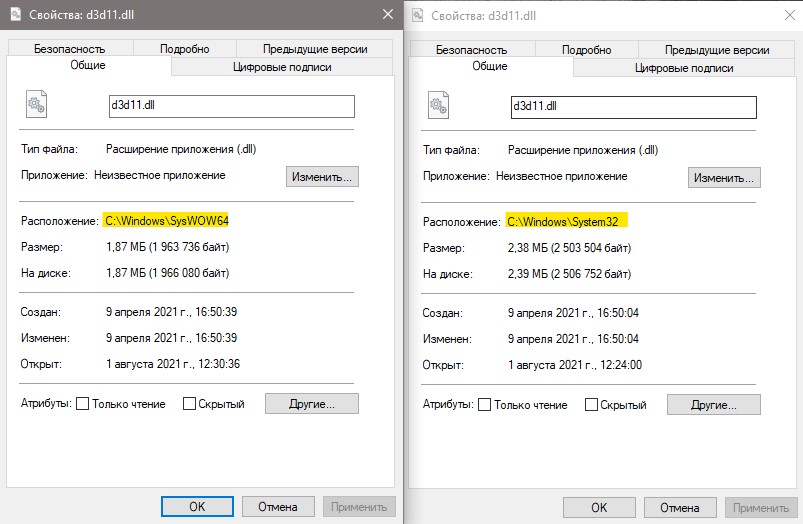
1. Целостность системы
Запустите командную строку от имени администратора и введите ниже команду, которая автоматически исправить поврежденные системные файлы.
2. Патч для Windows 7
Если вы получаете ошибку с файлом d3d11.dll при использовании Windows 7, которая не обновлена, то нужно установить обновление платформы, так как данный файл идет по умолчанию, как системный.
3. DirectX для конечного пользователя
Если вы используете Windows 11 или Windows 10, то нужно скачать последней DirectX, который будет включать в себя все библиотеки.
4. Драйверы видеокарты
Если вы давно не обновляли драйверы видеокарты, то инициализация графики может проходить с ошибками. Кроме того, поврежденные файлы драйвера GPU, также могут быть проблемой. По этому, нужно правильно выполнить алгоритм действий.
5. SweetFX
Если вы используете SweetFX (инжектор шейдеров), то он был замечен виновником ошибки при запуске игры CS:GO. В данном случае, придется удалить SweetFX.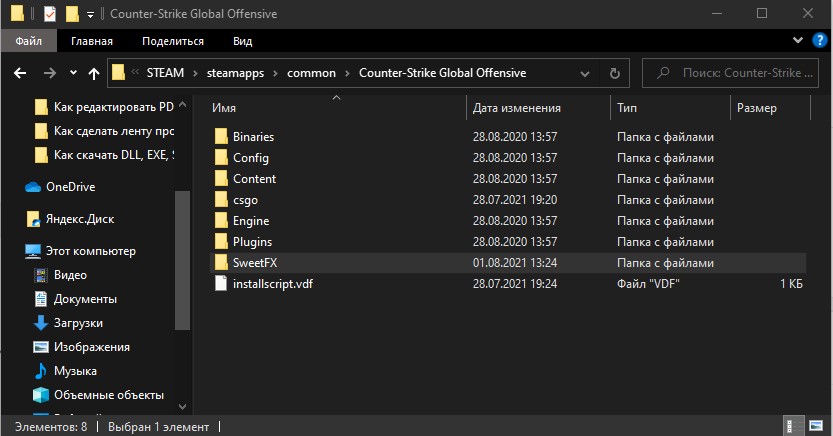
Fortnite says you need D3D11-compatible GPU(Feturelevel 11.0,Shader Model 5.0) is required to run the engine how do i donload this please get back to me asap
Report abuse
Replies (18)
* Please try a lower page number.
* Please enter only numbers.
* Please try a lower page number.
* Please enter only numbers.
Hi, my name is Felipe Lucas, Independent Advisor and Microsoft Windows user like you.
I’ll be happy to help you.
Please, try downloading and installing the Directx-11 on the following link:
After that, make sure that your NVIDIA or AMD control panel is also updated, you can do this going to your graphics card manufacturer website and download the latest updates.
After doing this, reboot your PC and try running the game again.
I hope this helps. Feel free to ask back any questions and let us know how it goes. I will keep working with you until it’s resolved.
___________________________
Felipe Lucas
Independent Advisor
Report abuse
16 people found this reply helpful
Was this reply helpful?
Sorry this didn’t help.
Great! Thanks for your feedback.
How satisfied are you with this reply?
Thanks for your feedback, it helps us improve the site.
How satisfied are you with this reply?
Thanks for your feedback.
Report abuse
6 people found this reply helpful
Was this reply helpful?
Sorry this didn’t help.
Great! Thanks for your feedback.
How satisfied are you with this reply?
Thanks for your feedback, it helps us improve the site.
How satisfied are you with this reply?
Thanks for your feedback.
I used to play Fortnite but since my PC, unfortunately, gave up on me, I tried installing it on my laptop and I had issues too although my laptop’s specs are pretty decent.
The thing is, there’s a system requirements for playing this game which you can find in the link below.
https://www.epicgames.com/help/en-US/fortnite-c.
And although you met those requirements doesn’t necessarily mean that you will have a smooth gaming experience which I had a fair share of extreme lag throughout the game. The best option is to upgrade and go above the minimum. If you haven’t upgraded your PC yet, I suggest playing using a console or a compatible phone in the meantime.
I hope this info helps.
****This is a non-Microsoft website which would provide accurate and safe information. Watch out for ads on the site which are frequently classified as a PUP (Potentially Unwanted Products). There is no need to buy paid products to fix your computers as they do more harm than good sometimes.****
Как устранить сбои и технические неполадки в Fortnite
Прежде чем приступить к любым из описанных ниже действий, изучите нашу доску Trello, посвященную игровым проблемам, и узнайте о них подробнее. Эта доска регулярно обновляется нашими комьюнити-менеджерами, и туда вносятся сведения о самых значимых известных неполадках в «Королевской битве», творческом режиме, «Сражении с Бурей» и мобильной версии игры. Если проблема, с которой вы столкнулись, указана на нашей доске, значит, нужно лишь дождаться, пока мы выпустим обновление с исправлением. Если же на нашей доске нет неполадки, с которой вы встретились, выполните следующие шаги.
Устранение неполадок на ПК или Mac
Убедитесь, что ваша система отвечает требованиям для запуска Fortnite
Чтобы насладиться Fortnite, убедитесь, что ваш компьютер удовлетворяет минимальным требованиям для запуска игры. В этой статье представлены системные требования для Fortnite и рассказано, как убедиться в соответствии вашего устройства этим требованиям.
Проверка файлов игры
Проверка файлов игры позволяет убедиться, что все файлы на месте и не повреждены. Если файлы отсутствуют или повреждены, будет выполнена их повторная загрузка через программу запуска Epic Games.
Запустите программу запуска Epic Games от имени администратора
Благодаря запуску программы от имени администратора можно обойти ограничения на некоторые действия, установленные для обычного пользователя на вашем компьютере.
Обновите драйверы видеокарты
Обновления драйверов регулярно выпускаются производителями видеокарт для исправления ошибок и улучшения производительности. Мы настоятельно советуем установить самый свежий драйвер для вашей видеокарты, чтобы получить лучшее впечатление от игры Fortnite. Можно Последние драйверы можно найти, перейдя на веб-сайт производителя видеокарт по этим ссылкам:
Отключение приложений, работающих в фоновом режиме
Иногда приложения, работающие в фоновом режиме, вызывают сбои или ухудшают производительность при игре в Fortnite. Следуйте советам, указанным в этой статье, чтобы убедиться, что приложения, работающие в фоновом режиме, выключены.
Восстановление распространяемых пакетов Visual C++
Для игры в Fortnite необходимы распространяемые пакеты Visual C++. Убедитесь, что они установлены и не повреждены.
Настройте режим совместимости
Настройка режима совместимости может помочь устранить неполадки в Fortnite.
Используйте DirectX 11;
Если вы используете DirectX 12 и испытываете проблемы при игре в Fortnite, попробуйте переключиться на DirectX 11.
Решение проблем с разрывами соединения
Состояние серверов Epic Games
Проверьте состояние серверов Epic Games на соответствующей странице, чтобы убедиться, что все системы работают. Если возникшая проблема вызвана системным отключением или сбоем, вы не сможете подключиться к Fortnite, пока работа системы не будет восстановлена.
Установите регион подбора игроков в автоматический режим
При выборе подбора игроков в автоматическом режиме вы будете подключены к серверам с минимальной сетевой задержкой.
Потеря пакетов
«Потеря пакетов» означает, что пакеты с данными, отправленные с вашего компьютера на наши серверы и наоборот, не достигают места назначения. Ниже приведён параметр командной строки, который может исправить проблему потери пакетов:
Если потеря пакетов продолжится, за дельнейшей помощью обратитесь к своему провайдеру.
Устранение неполадок в консольной версии Fortnite
Если вы играете на консоли, изучите наши стандартные способы устранения неполадок по этой ссылке.
Если вы продолжаете испытывать проблемы при игре на консоли, советуем обратиться за дополнительной помощью к производителю консоли.
Сообщение об ошибке входа в игру
Если вы получаете это сообщение при попытке начать игру в Fortnite, ваша система загружается недостаточно быстро.

Такое случается, когда система не отвечает минимальным требованиям для игры в Fortnite. С минимальными требованиями можно ознакомиться по этой ссылке.
Устранение неполадок на консолях и мобильных устройствах
Внимание: компания Apple заблокировала доступ к Fortnite на устройствах с iOS. В данный момент игру можно загрузить на устройства с Android с помощью приложения Epic Games из Samsung Galaxy Store или с сайта epicgames.com. В настоящее время Fortnite недоступна в Google Play. Узнайте больше.
Не получается ввести имя пользователя на Nintendo Switch
Если у вас не получается ввести имя пользователя при создании учётной записи Epic Games на Nintendo Switch, попробуйте ввести его с использованием касания на консоли или вставить консоль в док-станцию и воспользоваться контроллером.
Переустановите Fortnite
Консоли и мобильные устройства — закрытые системы, а значит, существует не так много способов решить возникшие на них проблемы. Самый обычный способ устранить проблему — переустановить Fortnite. Здесь вы найдёте подробные инструкции по переустановке приложения на Android и iOS.
Android
Советы по переустановке Fortnite на консоли можно найти на веб-сайте производителя консоли:
По-прежнему испытываете трудности?
Если вы по-прежнему испытываете трудности при игре в Fortnite, мы будем рады вам помочь. Щёлкните по кнопке «Свяжитесь с нами», чтобы отправить запрос, и обязательно сопроводите своё обращение следующей информацией и файлами, которые помогут нам в решении вашей проблемы.
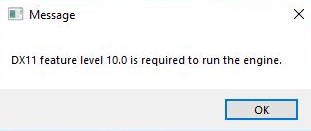
Ошибка DX11 feature level 10.0 is required to run the engine
Когда пользователь запускает игру как PUBG Lite, Fortnite, ARK и Valorant, то может столкнуться с ошибкой DX11 feature level 10.0 is required to run the engine. Ошибка появляется в Windows 10, когда отсутствует уровень функций Direct3D необходимый для игры. Если у вас установлена последняя версия DirectX и выскакивает данная ошибка, то проблема в устаревшим графическом драйвере или видеокарта просто не поддерживает feature level 10.0, так как она старая. Ниже разберем, что делать и как исправить, когда появляется сообщение об ошибке “DX11 feature level 10.0 is required to run the engine“.
Что такое DX11 Feature Level 10.0?
DX11 означает DirectX11 и представляет набор DLL файлов работающих в среде Windows для регулирования взаимосвязи между мультимедийным оборудованием, таким как звуковые карты, видеокарты и операционной системой. Многие пользователи путают DirectX Runtime с функцией Direct3D. Direct3d описывает поддержку видеокарты (GPU), а DirectX Runtime описывает версию DirectX. По этому, если установлена последняя версия DirecX на вашем ПК, это не означает, что видеокарта способно поддерживать Direct3D Feature Level 10.0.
Что делать и как исправить ошибку DX11 feature level 10.0 is required
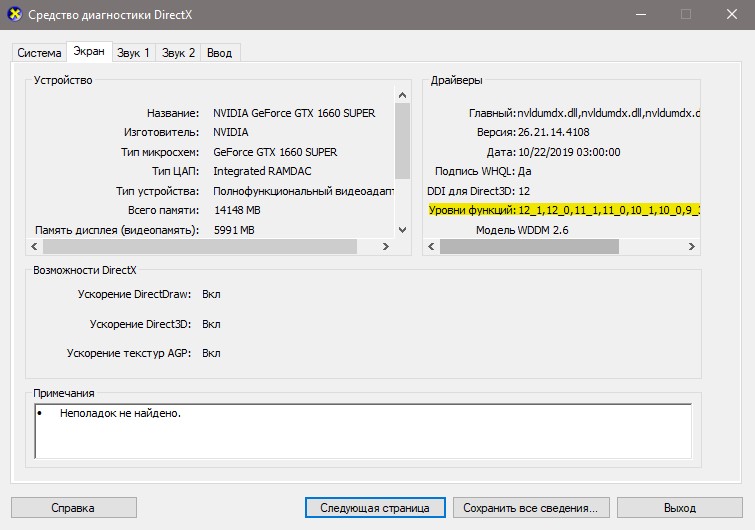
В первую очередь, проверим совместимость видеокарты с 10 уровнем функций. Для этого, нажмите Win+R и введите dxdiag, чтобы открыть средство диагностики DirecX. Во вкладке “Система” сможем узнать, какая версия DirectX установлена. Перейдите во вкладку “Экран” и обратите внимание на графу “Уровни функций“. Если у вас нет 10.0, то вытекает несколько сценариев устранения проблемы:
1. Запуск с внешней видеокарты
Некоторые компьютеры и ноутбуки имеют две графики GPU: Встроенную-процессорную, и внешнею видеокарту. Если запускать современные игры на старой встроенной графики, которая не имеет feature level 10.0, то ошибка вероятна из-за неё. Нужно просто отключить работу интегрированной графики, чтобы внешняя смогла работать корректно и определялась системой.
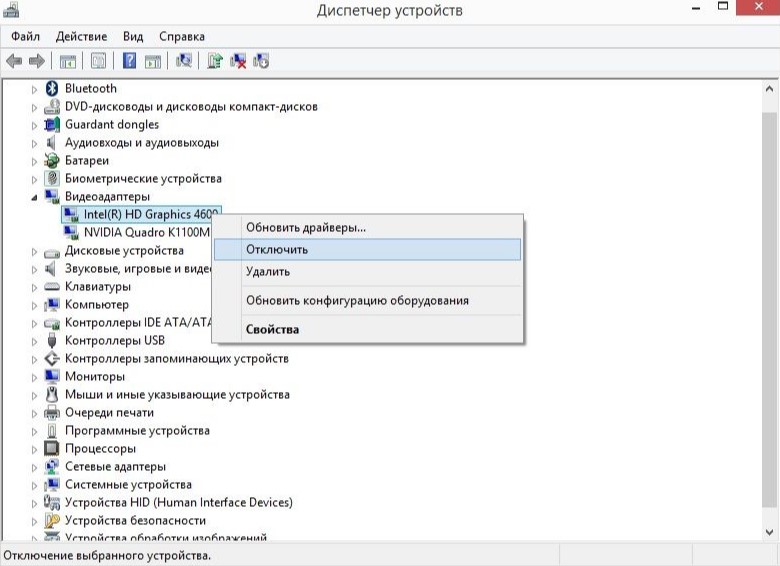
Нажмите Win+X и выберите “Диспетчер устройств” и разверните графу “Видеоадаптеры“. Если у вас их два, то отключите встроенную графику нажав по ней правой кнопкой мыши. Перезагрузите ПК или ноутбук, чтобы Windows применила изменения и переподключилась на внешнюю карту.
2. Восстановление DirecX
Иногда, файлы DirectX могут быть повреждены вирусами или простыми сбоями, как резкое отключение ПК. Также, целый пакет DLL библиотек мог не обновляться в течении долгого времени, что приведет к ошибке “DX11 feature level 10.0 is required to run the engine“. Посетите официальный сайт Microsoft и установите DirectX, чтобы обновить текущую.
3. Драйвера Видеокарты
Если драйвера для видеокарты не обновлялись, то их следует обновить. Я рекомендую не просто обновить через диспетчер устройств, а полностью удалить текущие из системы при помощи DDU. Обратитесь ниже к специальному руководству и не забудьте скачать последнюю версию драйвера с официального сайта производителя как AMD, Nvidia или Intel.
4. Обновление платформы Windows 7
Если вы используете Windows 7, то ошибка DX11 feature level 10.0 is required to run the engine может появляться из-за того, что не установлен патч KB2670838 для Windows 7. Перейдите ниже на сайт Microsfot и загрузите обновление платформы. Если вы не знаете какая у вас разрядность Windows 7, то скачивайте обе и устанавливайте.
Скачать d3d11.dll
В этой статье мы затронем довольно интересную тему, которая, казалось бы, могла показаться очередной статьей о DLL-файле. Но все не так просто, как могло показаться на первый взгляд.
Ваши поиски такой вещи в сети, как файл d3d11.dll начались у вас определенно неспроста. Вероятно, что при запуске какой-то игры или мультимедийного приложения, которое использует API DirectX, у вас, вместо желаемого результата, на экране появилась ошибка с динамической библиотекой d3d11.dll.
В этой ошибке содержится следующая информация:
Запуск программы невозможен, так как на компьютере отсутствует d3d11.dll. Попробуйте переустановить программу.
У этой проблемы есть две, так сказать, стороны, о которых мы сейчас и начнем говорить. Итак, начнем с решения проблемы для пользователей Windows XP, если таковые еще остались на белом свете (конечно остались).
Вот заметка для пользователей операционной системы Windows XP: вы, скорее всего, попытались запустить игру, которая работает на DirectX 11. Вы должны знать, что Windows XP не имеет поддержки DirectX 11 и вы не сможете запускать игры, в системных требованиях которых указан DirectX 11.
Также стоит указать, а точнее предостеречь, чтобы вы не пытались экспериментировать с различными любительскими версиями DirectX 11 для Windows XP, которое якобы должны заставить работать DX11 приложения на XP. Все они бесполезны и не работают. С их помощью вы себе только систему повредите.
Теперь давайте перейдем к пользователям с системой Windows 7 и выше. Здесь все будет довольно типично и просто. Библиотека d3d11.dll могла быть каким-то образом повреждена или удалена вследствие наличия на компьютере каких-то вредоносных программ и вирусов, или это произошло из-за самих действий пользователя.
Все это не так важно. Ошибка d3d11.dll – это проблема, которая решается, как правило, с помощью двух основных способов: обновлением DirectX и установкой d3d11.dll непосредственно в систему.
Для того чтобы обновить свои библиотеки DirectX и заменить файл d3d11.dll на рабочий, вам нужно скачать установщик этого программного обеспечения с официального сайта Microsoft. Вы можете воспользоваться этой ссылкой для скачивания веб-установщика, с помощью которого вы обновите свой DirectX до последней версии. В большинстве случаев, обновление DX помогает решить проблему.
Однако, если проблема в лице ошибки с библиотекой d3d11.dll все еще донимает вас, то можно попробовать скачать d3d11.dll и установить его на компьютер своими силами. Для этого следуйте нижеприведенной инструкции.