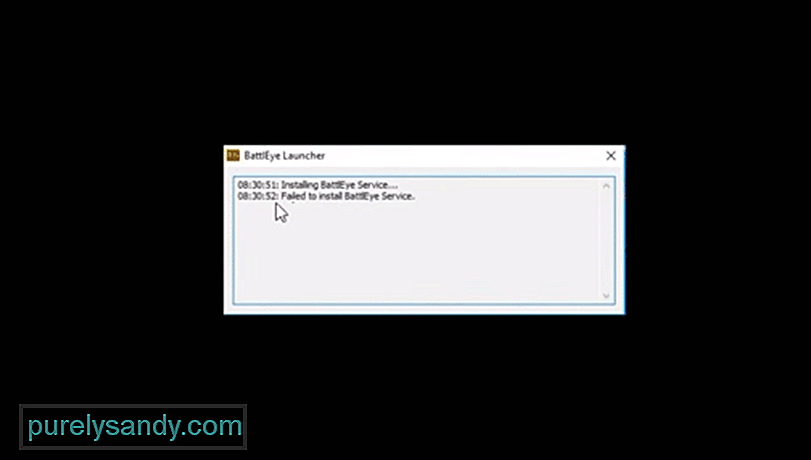
Как исправить ошибку в фортнайте battleye launcher
Ошибка сервиса BattlEye «Failed to Initialize BattlEye Service: Windows test-singing mode is not Supported. »
Один из пользователей просил помощи по устранению ошибки запуска DayZ на Windows. Текст сообщения «Failed to initialize BattlEye Service: Windows Test-Signing Mode not supported». Однако, удалось установить, что проблема не в самой игре, а в анти-чит системе BattlEye, которую применяет масса шутеров. В зоне риска игроки Arma, DayZ, H1Z1, Ark, Rainbow Six: Siege и т. п. Во всех случаях суть проблемы схожа, поэтому данный материал применим ко всем играм, использующим BattlEye.

Причины сбоя
Операционная система Windows по умолчанию требует указания подписи для всех программных продуктов, особенно драйверов. Данный механизм нужен для предотвращения заражения системы и установки вредоносных драйверов. Обычно, проблем не возникает – разработчики указывают цифровые подписи. Тем не менее, при использовании модифицированных драйверов могут появляться сбои.
Похоже на то, что анти-чит система BattlEye не всегда исправно работает с модифицированными драйверами, у которых нет цифровой подписи. В таком случае, лучше отключить проверку подписи, и проблема исчезнет. Также, вероятными причинами: повреждение файлов BattlEye или отсутствие доступа к нужному каталогу.
Что делать?
На сегодняшний день удалось найти 3 решения.
Отключение проверки цифровой подписи
Выключить данную функцию можно всего одной командой.
Принудительное обновление BattlEye
Высока вероятность, что к сервису вышло обновление, которое в силу различных сбоев не отображается. Нужно вручную запустить проверку и установку обновлений.
Проверка целостности игровых файлов
Часто игра выдаёт различные ошибки из-за повреждения файлов. Благо, что в Steam есть специальная функция для устранения проблем с файлами.
Как проверить целостность файлов:
Надеемся, больше проблема с BattleEye не побеспокоит. Даже если и случится сбой анти-чит системы, теперь вы знаете, как его исправить.
Failed to install BattlEye Service версии 4,5 – решение
Большинство популярных сетевых игр использует защиту от читов, и наиболее распространенным вариантом является BattlEye Service. В принципе, никаких проблем со входом возникнуть не должно, но это только в теории. На практике же огромное количество пользователей сталкивается с ошибкой, особенно на операционной системе Windows 10. Но есть ли для Failed to install BattlEye Service версии 4,5 решение проблемы? И да, способ устранения неполадки уже давно найден, и вам лишь придется следовать представленным далее пошаговым инструкциям.
Как исправить ошибку Failed to install BattlEye Service?

Проверяем наличие прав администратора
И первым делом, когда вы столкнулись со сбоем Failed to install BattlEye Service версии 4,5, рекомендуем проверить наличие прав администратора. Для этого открываем панель управления Windows и переходим в раздел «Учетные записи пользователей». И там видим, выданы ли права администратора текущему пользователю системы. Если же они отсутствуют, то могут возникнуть серьёзные проблемы с функционированием BattlEye Service. А теперь переходим к остальным способам!
Способ 1: отключение антивируса
Если возникает ошибка Failed to install BattlEye Service версии 4,5, то это означает, что какой-то системный компонент блокирует запуск важного дополнения. Скорее всего, им является антивирус, присутствующий практически на каждом компьютере. И для проверки этой гипотезы рекомендуем временно отказаться от использования брандмауэра. Принцип отключения зависит от самой программы, но зачастую следует кликнуть по ярлыку в трее и выбрать «Выйти».

Временно отключаем антивирус
Также не забывайте про встроенный в операционную систему Windows антивирус, если он у вас активирован. Его потребуется тоже отключить, воспользовавшись соответствующим разделом панели управления. Если ошибка исчезла, то нужно всего-то добавить выбранную игру в перечень исключений брандмауэра. Так не придется перед каждым запуском отключать, а затем снова включать «защитник».
Способ 2: удаление папки и переустановка
Как показывает практика, убрать ошибку Failed to install BattlEye Service версии 4,5 помогает банальная переустановка важного компонента. Для этого сначала нужно удалить все одноименные папки с компьютера, воспользовавшись следующей инструкцией:

Открываем папку Common Files

Удаляем папку BattlEye

Заново устанавливаем BattlEye
Как результат – после выполнения несложных действий сбой Failed to install BattlEye Service полностью исчезнет. Вам лишь придется дождаться завершения установки компонента, которая занимает буквально пару секунд.
Таким образом, исправить ошибку Failed to install BattlEye Service версии 4,5 вполне реально. Для этого достаточно удалить папку с файлами, а затем заново инсталлировать дополнение. Есть вопросы, касающиеся темы материала? Пишите их в комментариях, мы будем рады на них ответить!
Не удалось установить службу BattlEye [ИСПРАВЛЕНО]

Если у вас естьНе удалось установить службу BattlEye«Ошибка в вашей игре, вы не одиноки. У многих игроков возникает эта ошибка при запуске игры. Обычно это происходит в играх с античит-сервисом BattlEye, таких как PUBG, Fortnite, ARMA 3, Tom Clancy’s Rainbow Six Siege и т. Д.
Это очень расстраивает. Вы не можете играть в свою игру из-за этой ошибки. Но не волнуйся. Это можно исправить …
Исправления попробовать
Ниже приведены несколько методов, которые помогли многим людям. Возможно, вам не придется пробовать их все; просто пройдите вниз по списку, пока не найдете тот, который работает для вас.
Способ 1: перезагрузите компьютер
Ваша служба BattlEye может быть не в состоянии установить, потому что на вашем компьютере возникают временные проблемы с повреждением. Тебе стоит попробовать перезагрузка компьютера и посмотрим, исправит ли это вашу ошибку. Если это так, отлично. Но если нет, есть еще несколько вещей, чтобы попробовать …
Способ 2: Запустите игру как администратор
Запуск вашей игры с правами администратора — еще одно полезное исправление этой ошибки:
1) Щелкните правой кнопкой мыши исполняемый файл (.exe) или ярлык на рабочем столе, а затем нажмите свойства.

2) Нажмите на Совместимость вкладка, проверить Запустите эту программу от имени администратора, а затем нажмите Хорошо.

3) Дважды щелкните исполняемый файл (.exe) или ярлык на рабочем столе для вашей игры, а затем проверьте, не избавились ли вы от ошибки «не удалось установить».
Способ 3: Запустите средство запуска BattlEye от имени администратора
Возможно, проблема с разрешением вашей службы BattlEye, которая мешает ее успешной установке:
1) Откройте проводник (нажав Ключ с логотипом Windows а также Е на клавиатуре), затем перейдите в каталог с игрой (где установлена ваша игра).
2) Щелкните правой кнопкой мыши BattlEye launcher вашей игры (исполняемый файл вашей игры, но в конце его имени стоит «_BE»), затем нажмите свойства.
2) Нажмите на Совместимость вкладка, проверить Запустите эту программу от имени администратора, а затем нажмите Хорошо.

Если этот метод работает для вас, вы не увидите ошибку при запуске игры. Но если этого не произойдет, есть еще три исправления для вас, чтобы попробовать …
Способ 4: запустить установщик BattlEye вручную
Если в игре не удалось установить для вас службу BattlEye, вы можете установить ее вручную. Для этого:
1) Откройте проводник (нажав Ключ с логотипом Windows а также Е на клавиатуре), затем перейдите к BE Сервисный каталог (обычно C: \ Program Files (x86) \ Common Files \ BattlEye).
2) Бежать install_BattlEye.bat / install_BattlEye. Это установит сервис BattleEye.
3) Запустите игру и посмотрите, исправит ли это вашу ошибку.
Способ 5: проверить целостность файлов вашей игры
У вас должны быть все необходимые файлы BattlEye, прежде чем вы сможете успешно установить этот сервис. Таким образом, вы не можете установить его, вы должны переустановите игру или же проверьте файлы BattlEye или вашей игры в Steam.
Чтобы проверить целостность файлов вашей игры в Steam:
1) Откройте свой клиент Steam и войдите в систему, затем нажмите БИБЛИОТЕКА.

2) Щелкните правой кнопкой мыши свою игру и нажмите свойства.

3) Нажмите на МЕСТНЫЕ ФАЙЛЫ вкладку, затем нажмите ПРОВЕРКА ЦЕЛОСТИ ИГРОВЫХ ФАЙЛОВ.

4) Подождите, пока процесс не завершится, затем нажмите БЛИЗКО.

5) Запустите свою игру. Затем проверьте, исчезла ли ошибка.
Если это работает для вас, вы больше не увидите ошибку. Но если нет, у вас есть еще одна вещь, чтобы попробовать …
Способ 6: обновить драйверы устройства
Ошибка может возникнуть из-за того, что вы используете неправильный драйвер устройства или он устарел. Вам следует обновить драйвер и посмотреть, подходит ли вам это. Если у вас нет времени, терпения или навыков для обновления драйвера вручную, вы можете сделать это автоматически с Водитель Легко.
Водитель Легко автоматически распознает вашу систему и найдет для нее правильные драйверы. Вам не нужно точно знать, на какой системе работает ваш компьютер, вам не нужно беспокоиться из-за неправильного драйвера, который вы загружаете, и вам не нужно беспокоиться об ошибке при установке.
Вы можете скачать и установить драйверы, используя бесплатные или профессионал версия Driver Easy. Но в Pro версии это займет всего 2 клика (и вы получите полная поддержка и 30-дневная гарантия возврата денег):
1) Скачать и установить Водитель Легко.
2) Бежать Водитель Легко и нажмите Сканировать сейчас кнопка. Водитель Легко Затем просканирует ваш компьютер и обнаружит любые проблемы с драйверами.

3) Нажмите на Обновить Кнопка рядом с каждым устройством, чтобы загрузить последнюю версию и правильный драйвер для него. Вы также можете нажать Обновить все кнопка в правом нижнем углу, чтобы автоматически обновить все устаревшие или отсутствующие драйверы на вашем компьютере (это требует Pro версия — вам будет предложено обновить, когда вы нажмете Обновить все).
Что делать с Failed to launch game Fortnite – 2 способа расправиться с ошибкой
Не всегда получается прорваться в автобус: на пути может встать множество ошибок. К примеру, что делать с failed to launch game Fortnite? Из-за чего вылезает данная штука? Как ее лечить? Разберемся.
Кто виноват?
Искать вредителя долго не пришлось – это античит EasyCheat, который должен разбираться с читерами и другими нечестными игроками, а вместо этого постоянно чинит препоны добропорядочным бойцам. Как его приструнить?

Переустановка BattlEye
Первый метод, который помогает многим, заключается в полной переустановке античита. Логично, если он глючит – то его и меняем! Но правильно, чтобы следов старой версии не осталось.
Не помогло? Тогда проблема куда серьезнее. Античит, как вы знаете, ищет подозрительные файлы, которые внедряются в ядро системы: так он и распознает читы. И скорее всего, он реагирует на активатор Windows.
Сброс активации Windows
Старая песня – многие активаторы Винды внедряют свой код в ядро системы, отчего BattlEye частенько ругается. Справиться с этой бедой можно лишь одним способом – сбросом активации.
Чтобы узнать, как это сделать, читайте последний раздел гайда про Error 0 в Fortnite.
Как только процедура будет завершена, вас пустят в автобус. Ошибка Failed to Launch Game Fortnite исчезнет. Вам останется лишь активировать свою операционную систему другим активатором и наслаждаться последующими сражениями.
3 formas de reparar el error de Fortnite Battleye (09.16.21)
En la mayoría de los juegos competitivos, verás a muchos jugadores que intentan hacer trampa para subir de rango en el juego. Incluso si son baneados, seguirán creando otras cuentas para arruinar el juego para otros jugadores que intentan subir de rango usando su habilidad. BattlEye está ahí para evitar que los tramposos se unan a las colas y hagan trampa en el juego.
Sin embargo, a veces BattlEye puede crear problemas para los usuarios que no están haciendo trampa. Si tienes problemas con tu juego y sigues recibiendo el error BattlEye, las soluciones que se mencionan a continuación te ayudarán.
Una solución que funcionó para la mayoría de los jugadores fue eliminar la carpeta BattlEye de la unidad. Solo necesita navegar a los archivos de programa x86 en su unidad C y luego abrir la carpeta de archivos comunes. Desde allí, simplemente elimine la carpeta BattlEye y luego inicie Fortnite nuevamente. Ahora, no obtendrás errores de BattlEye al iniciar el juego. Necesitará permisos de administrador para eliminar esta carpeta de su unidad C. De lo contrario, la carpeta no se eliminará de su PC.
Los usuarios que no pueden eliminar la carpeta directamente de las ventanas también pueden usar el indicador de CMD para eliminar la carpeta. Deberá abrir CMD como administrador y luego buscar la ruta del archivo mencionada anteriormente. Luego use el comando del junto con el nombre de la carpeta y eso debería ayudarlo a eliminarlo de su PC siempre que tenga poderes de administrador.
Si el error persiste después de eliminar la carpeta BattlEye, debe reinstalar el servicio para su Fortnite. Primero, use el administrador de tareas para salir del cliente EPIC si se está ejecutando en segundo plano. Luego, debes abrir los archivos de tu juego Fortnite y abrir la carpeta “FortniteGame”. Desde allí, abra la carpeta Win64 que se ubicará en el archivo binario. Ahora podrá desinstalar el servicio ejecutando el archivo de desinstalación BattlEye en la carpeta BattlEye.
Después de eso, deberá verificar las opciones de compatibilidad en su cliente Fortnite y asegurarse de que la compatibilidad esté configurada para Windows 7. Ahora, puede iniciar el cliente EPIC nuevamente y luego proceder a verificar los archivos del juego para Fortnite. Eso lo ayudará a reinstalar el servicio BattlEye y, con suerte, no volverá a tener el mismo error.
Algunos usuarios también mencionaron que pudieron solucionar el problema de BattlEye asegurándose de que el servicio BattlEye tenga acceso a Internet. Por lo tanto, si tiene algún programa instalado que pueda interferir con el servicio, asegúrese de deshabilitar el servicio o permitir que el permiso BattlEye se ejecute en segundo plano.
Si sigue recibiendo el mismo error de BattlEye, vaya al soporte de BattlEye y solicite su ayuda. De esa manera, puede obtener ayuda directamente de los miembros de soporte. Por lo tanto, si no puede encontrar una solución usted mismo, diríjase al canal de asistencia de BattlEye.