Как исправить ошибку в отчете сзв тд в 1 с зуп
Отмена СЗВ-ТД в 1С: ЗУП 3.1
Корректировка Кадрового приказа в 1С
Корректировку Кадрового приказа 1С можно производить двумя способами: либо непосредственно меняя сведения в первично созданном документе, либо через документ-исправление, созданный по ссылке Исправить. Каким образом менять кадровый приказ решаем каждый раз в зависимости от ситуации.
В обоих случаях в системе создаются два мероприятия для передачи в ПФР: первая строка – с отмененными данными, вторая строка – с новыми данными.
Если Кадровый приказ в 1С закрыт для корректировки, а принято решение менять данные непосредственно в нем, тогда можно снять блокировку приказа с помощью клавиши Ещё → Изменить документ.

Важно: Если в Кадровом приказе меняются сведения, которые никак не влияют на те, которые были переданы в ПФР (например, изменение начислений, права на отпуск, графика работы и др.), тогда при корректировке и перепроведении Кадрового приказа не будут формироваться мероприятия для передачи в ПФР.
Корректировка сведений с помощью документа Регистрация трудовой деятельности 1С
Корректировку или отмену мероприятий также можно производить в документе «Регистрация трудовой деятельности», что позволит вообще не трогать Кадровые приказы системы.
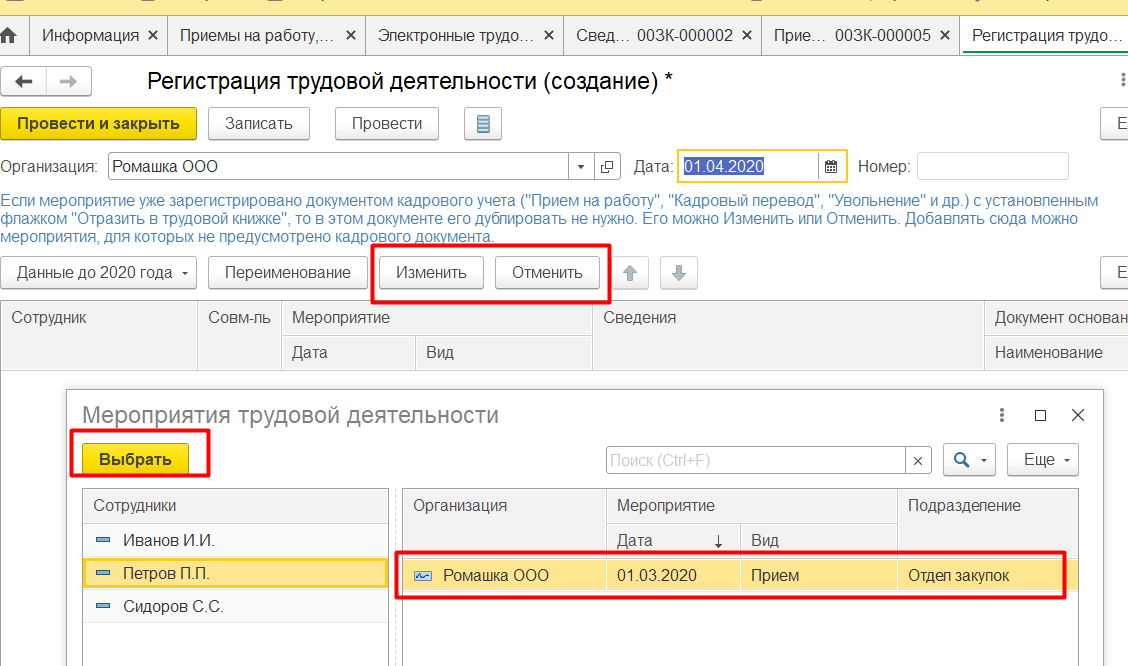
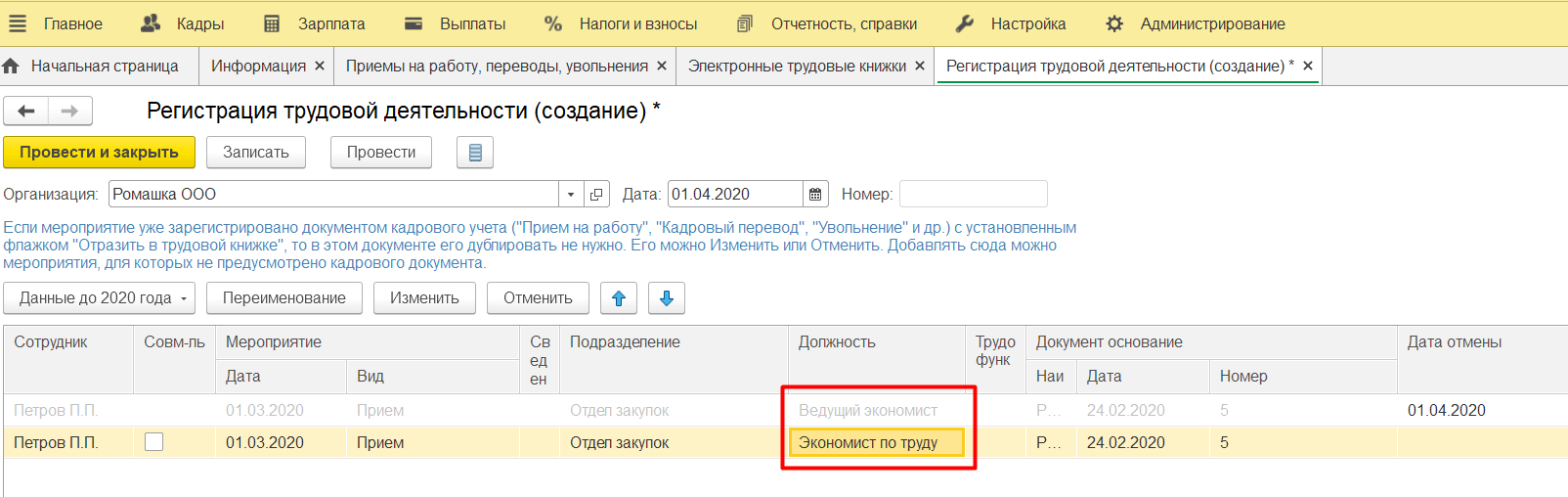
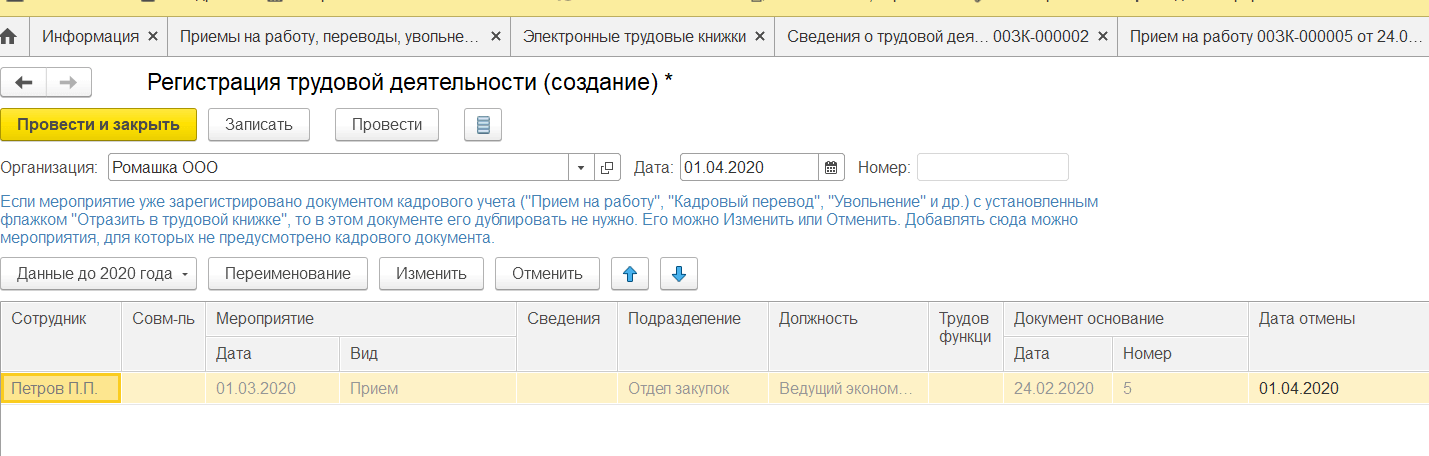
Если в документе нажать кнопку Изменить, откроется форма, в которой отражается список сотрудников и список мероприятий в разрезе каждого сотрудника, которые были зарегистрированы в системе до даты документа Регистрация трудовой деятельности. Сначала нужно выбрать сотрудника, затем «встать» на нужное мероприятие и нажать клавишу Выбрать. Тогда в документе заполнится две строки: одна строка отменяет ранее зарегистрированное мероприятие (подсвечена бледно-серым цветом), вторая же (с аналогичными данными) будет открыта для внесения изменений (подсвечена черным цветом).
В данном примере поменяем должность сотрудника.
Если нажать кнопку Отменить, то можно аналогичным образом отменить ранее зарегистрированное мероприятие.
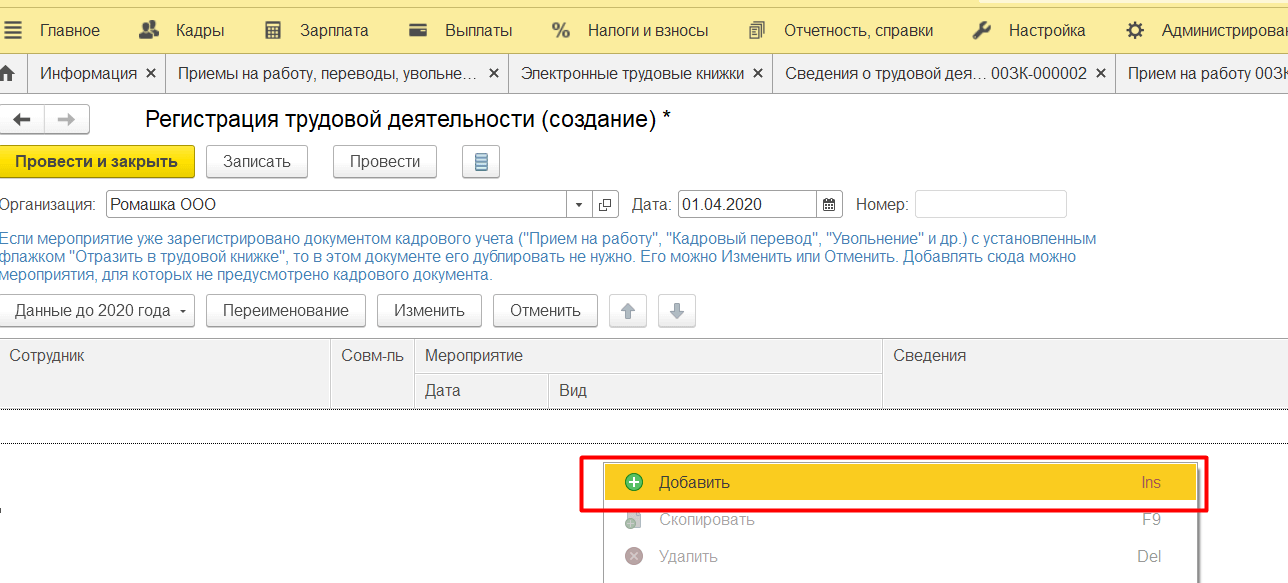
Если нажать кнопку Добавить в меню Ещё (или в контекстном меню таблицы, а также с помощью клавиши Ins), то можно добавить совершенно новое мероприятие, которое в системе не отражено никакими документами.
Результатом обоих вариантов внесения изменений будет верное заполнение скорректированных или отмененных мероприятий отчета СЗВ-ТД. При заполнении СЗВ-ТД в 1С 8.3 ЗУП важно учитывать, чтобы период документа СЗВ-ТД был больше или равен периоду внесенных изменений.
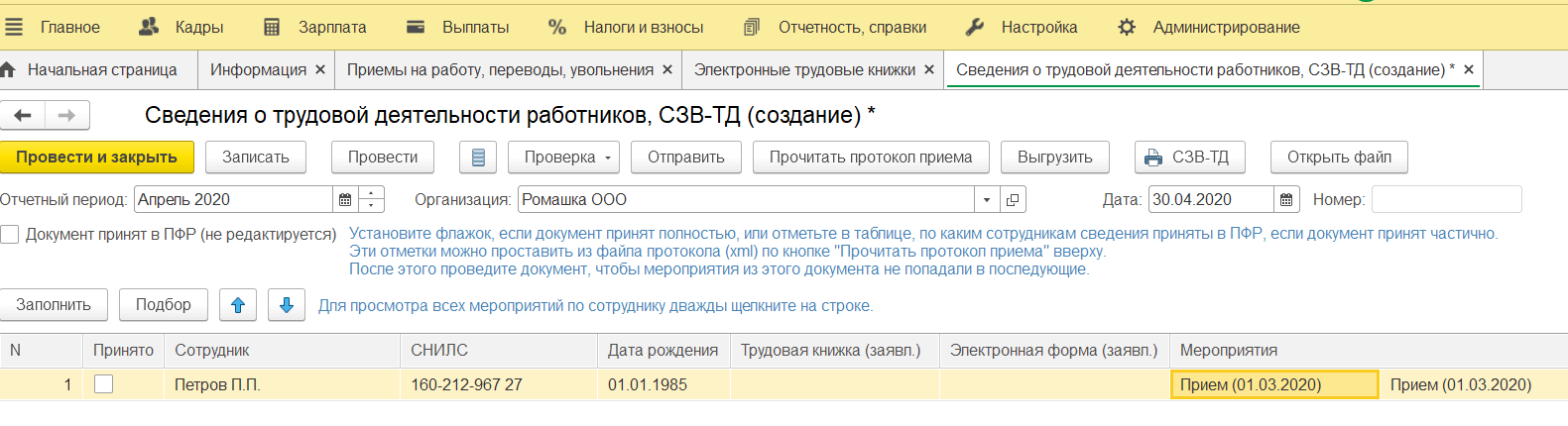
В мероприятиях СЗВ-ТД в 1С 8.3 ЗУП нашего примера отразится корректировка должности сотрудника:
Исправление и отмена ошибочного отчета СЗВ-ТД в ПФР из 1С
Если часто менять требования, вводить новые формы, обновлять конфигурации, могут появиться ошибки, в том числе в СЗВ-ТД. С началом отправок отчетов и появлением ошибок у многих появились вопросы относительно исправления ошибки в СЗВ-ТД либо отмены отправленного отчета в Пенсионный фонд России по СЗВ-ТД.
Корректировка и исправление СЗВ-ТД в 1С
В модификациях 3.1.10.348 и 3.1.13.120 после обновления функционала по СЗВ-ТД следует выполнить такие действия.
К примеру, имеется увольнение с неточностью в дате и необходимо исправить дату на актуальную в документе-исходнике «Сведения о трудовой деятельности работников, СЗВ-ТД».
После отправки отчета с некорректной датой в документе «Увольнение» конфигурация выдаст сообщение: «Записи трудовой книжки переданы в ПФР».
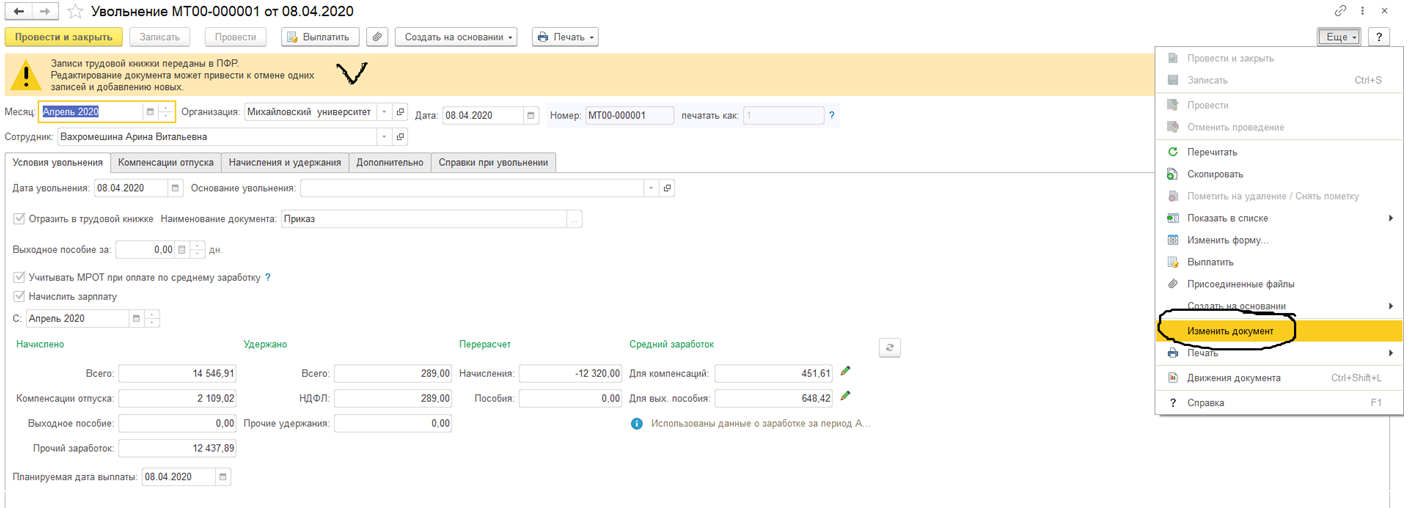
При этом есть возможность корректировки документа – нужно открыть меню: «Еще» – «Изменить документ».
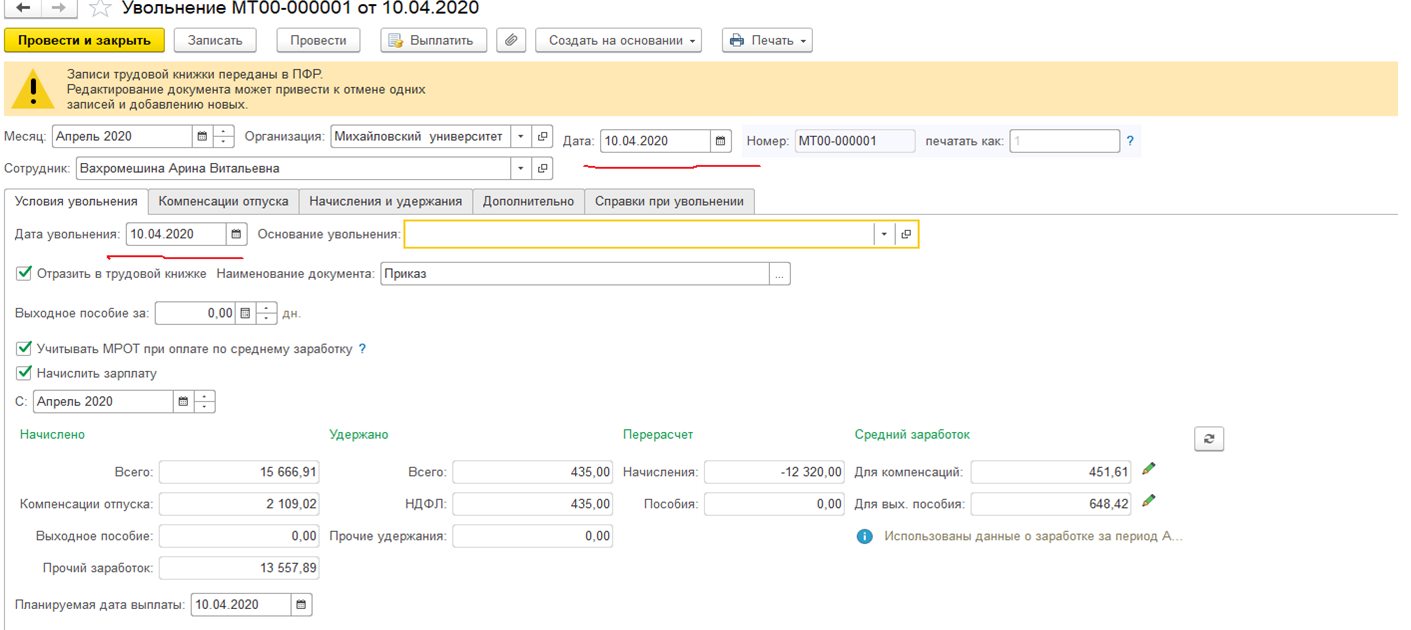
На очереди – указание в документе верной даты увольнения вместо некорректной и его проведение. Дата стала актуальной.
Далее необходимо создать новый отчет за любой месяц текущего года. Нажать«Заполнить». Конфигурация отслеживает корректировки и включает их в отчет за этот месяц.
Нужно убедиться в составе мероприятий («Мероприятия»), что на данный момент все верно. Добавились строчка с признаком отмены и новая строчка с верной датой.
Следующий этап – проведение отчета, его отправка в Пенсионный фонд России. Важно помнить о проставлении галки об отправке отчета, тогда информация не отобразится в очередном отчете.
Внимание: перепроведение кадровой документации без корректировок запрещено. В противном случае в отчете могут появиться ошибки.
Полная отмена СЗВ-ТД в 1С
В модификациях 3.1.10.348 и 3.1.13.120 после обновления функционала по СЗВ-ТД следует выполнить такие действия.
В 1С имеется отчет за определенный месяц СЗВ-ТД, в котором была произведена ошибочная отправка информации по работнику. Требуется отмена отправки этих сведений, однако в новой версии отсутствует поле, в котором можно обозначить день отмены кадрового мероприятия.
Появится увольнение с ошибкой, которое запрещено редактировать. Необходимо не трогать данный документ. Он пока не понадобится, т.к. его отмена и распроведение не требуются.
Этапы отмены СЗВ-ТД в 1С:
Чтобы отправить отмену, необходимо сформировать отчет СЗВ-ТД (это может быть документ за следующий месяц).
Нажать«Подбор», добавляя интересующего работника.
В «Мероприятиях» ничего нет, и это верно, поскольку конфигурация не «заметила» ни одной корректировки по этому работнику:
2 раза кликнуть по строке работника для ее открытия, в «Мероприятиях» открыть«Регистрация трудовой деятельности» и нажать«Отменить».
Вследующем окне («Мероприятия трудовой деятельности») появится интересующий документ с увольнением с ошибкой. Нажать«Выбрать»
Во вкладке «Регистрация трудовой деятельности» отобразится строчка с признаком отмены, там следует отметить день отмены.
В «Мероприятиях» нажать«Заполнить» и снизу «Ок».
Обновленный отчет с отменой увольнения можно отправить в Пенсионный фонд России. Поставить соответствующую отметку.
После отправки отчета можно удалить документ с увольнением с ошибкой.
Если сперва заняться удалением самого документа, в обновленном (отменяющем корректировочном) отчете СЗВ-ТД конфигурация его не «заметит».
Отмена отправленного СЗВ-ТД в старых модификациях 1C
В случае неточности и подачи неактуальной информации в СЗВ-ТД можно с легкостью исправить ситуацию. Требуется заполнение признака отмены для отчета, который уже был отправлен, однако в нем должны быть обозначены все отправленные сведения, поэтому сперва следует выполнить копирование старого документа с постановкой в нем признака об отмене и направить его в Пенсионный фонд РФ.
В «Мероприятиях» перейти по ссылке «Регистрация трудовой деятельности» и проставить в крайнем столбце день отмены.
Заключительный этап – проверка и направление в Пенсионный фонд РФ по известной схеме.
Внесение изменений в отправленный СЗВ-ТД в старых модификациях 1C
Чтобы исправить неточности в СЗВ-ТД и внести изменения, следует сперва отменить отправленные до этого сведения (см. выше), а в новую строчку ввести актуальную информацию по работнику:
В 1-й строчке – отмена информации, которая уже была отправлена, во 2-й – заполнение актуальной с корректировкой дня и № приказа («Регистрация трудовой деятельности»).
Отправка СЗВ-ТД с корректировками
Отчеты СЗВ-ТД с отменой и корректировкой отправляются в Пенсионный фонд РФ в стандартном порядке. Отдельные корректирующие отсутствуют.
Как в 1С исправить ошибочную СЗВ-ТД

С внедрением электронных трудовых книжек у работодателей появилась обязанность представлять в органы ПФР сведения о трудовой деятельности физических лиц — форму СЗВ-ТД.
Когда сдавать
Форма и порядок заполнения сведений о трудовой деятельности работника утверждены Постановлением Правления ПФР от 25.12.2019 № 730п.
В соответствии с Постановлением № 730п сведения о работниках по форме СЗВ-ТД передаются в ПФР не позднее 15 числа месяца, следующего за месяцем, в котором произошли кадровые мероприятия.
Однако в связи с коронавирусом срок представления формы СЗВ-ТД изменился, 27.04.2020 вступило в силу постановление Правительства РФ от 26.04.2020 № 590. Оно предусматривает, что:
В Постановлении № 590 не утверждены специальные сроки представления СЗВ-ТД в отношении таких кадровых мероприятий:
Исходя из этого, можно сделать вывод, что в отношении данных случаев действует срок представления формы СЗВ-ТД, предусмотренный пунктом 2.5 ст. 11 Закона № 27-ФЗ — не позднее 15-го числа следующего месяца.
На бумаге или электронно?
Форма СЗВ-ТД может подаваться как в бумажном, так и в электронном виде.
На бумажном носителе форму могут предоставить работодатели, численность работников которых составляет менее 25. Форма заполняется чернилами, шариковой ручкой (кроме красного и зеленого цвета чернил) печатными буквами или при помощи средств вычислительной техники без помарок, исправлений и сокращений слов.
Сведения заверяются подписью руководителя или доверенного лица и печатью учреждения (при наличии).
В электронном виде форма может подаваться всеми работодателями. Форма, представляемая работодателем, численность работников которого больше 25 человек, заверяется усиленной квалифицированной электронной подписью в соответствии с законом № 63-ФЗ от 06.04.2011 «Об электронной подписи», при численности работников менее 25 человек — электронной подписью.
Ошибка в сведениях о трудовой деятельности: как исправить
Рассмотрим пример отправки корректировочного отчета СЗВ-ТД, если при первичной подаче отчета кадровое мероприятие по работнику было указано неверно, например неверная дата увольнения, в программе «1С:Зарплата и кадры государственного учреждения 8», ред. 3.1.
После отправки отчета СЗВ-ТД (с неверной датой) в документе «Увольнение» программа выдает предупреждение: «Записи трудовой книжки переданы в ПФР».
Но внести исправления в данный кадровый документ можно, если по кнопке «Еще» нажать «Изменить документ» (рис. 1).
Рис. 1
Вносим необходимые изменения в документ и проводим его (рис. 2).
Рис. 2
Далее создаем правильный СЗВ-ТД, по кнопке «Заполнить» программа заполнит отчет измененными данными (рис. 3).
Рис. 3
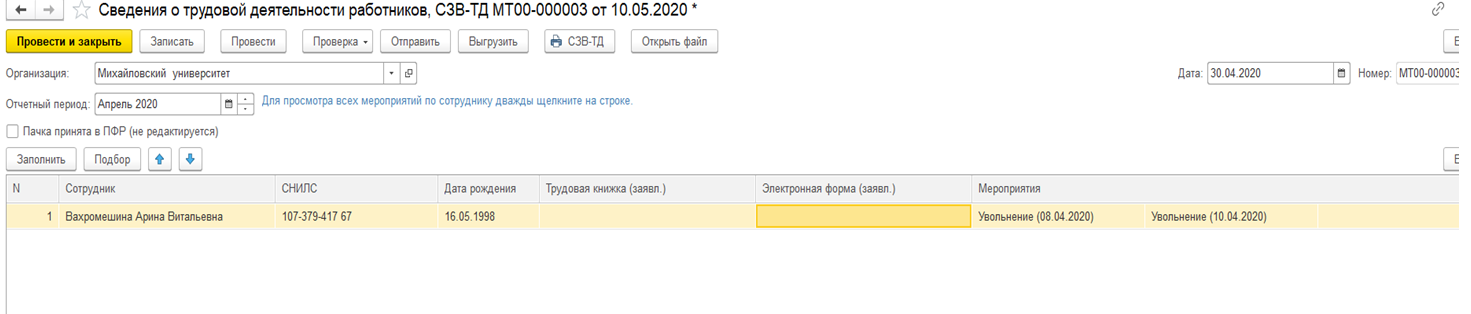
В составе мероприятий автоматически появилась строка с признаком отмены и новая строка с правильной датой (рис. 4).
Рис. 4
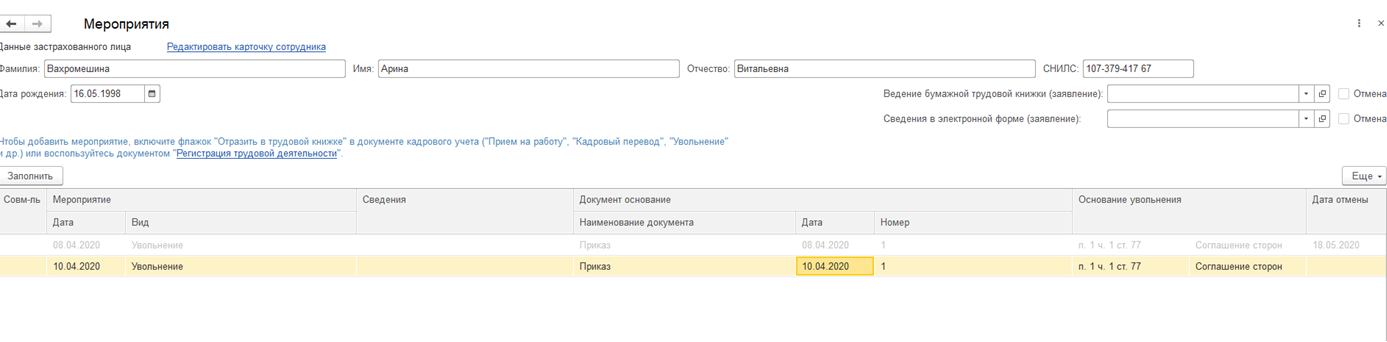
Далее необходимо провести и отправить СЗВ-ТД в ПФР.
Как полностью отменить уже сданный СЗВ-ТД
Рассмотрим пример отмены уже сданного отчета СЗВ-ТД, в котором ошибочно отправили данные об увольнении работника.
Документ увольнения сотрудника не нужно отменять и «распроводить», он пока что нужен!
Для отправки отмены создаем отчет СЗВ-ТД (это может быть отчет уже за следующий месяц). С помощью кнопки «Подбор» добавим нужного нам сотрудника. В «Мероприятиях» пусто, и это правильно, так как программа не «видит» никаких изменений о данном работнике (рис. 5).
Рис. 5
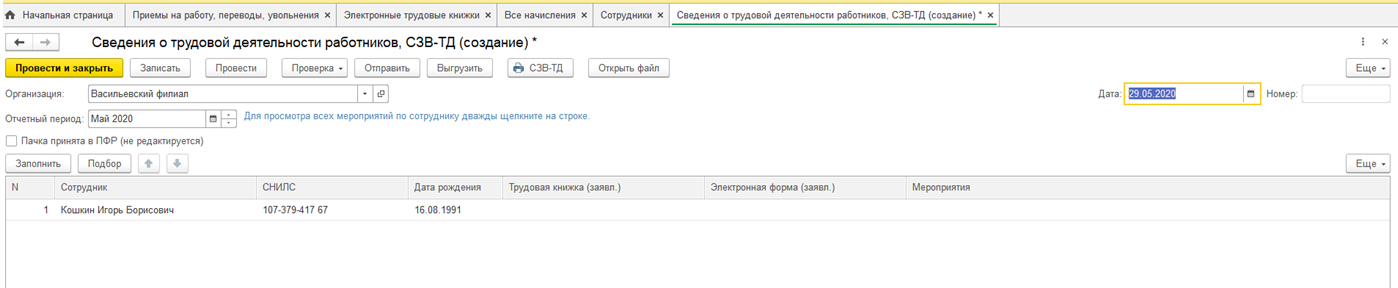
Далее в «Мероприятиях» по сотруднику открываем «Регистрация трудовой деятельности» и нажимаем кнопку «Отменить» (рис. 6).
Рис. 6
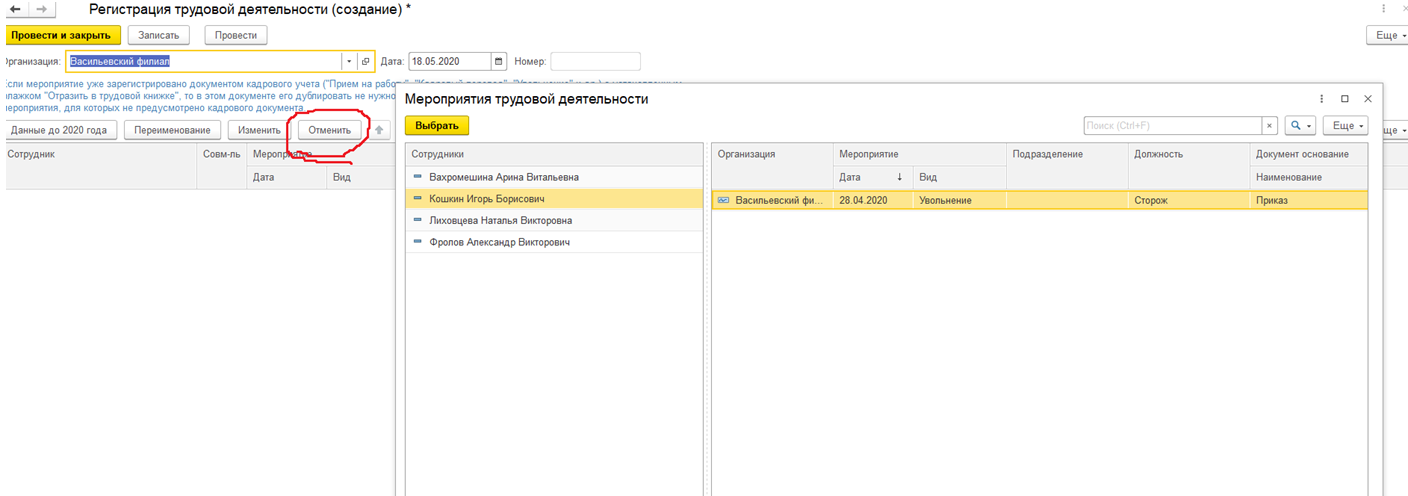
В открывшемся окне появится документ с «ошибочным» увольнением и нажимаем «Выбрать».
В разделе «Регистрации трудовой деятельности» появляется строка с признаком отмены — необходимо указать дату отмены (рис. 7).
Рис. 7
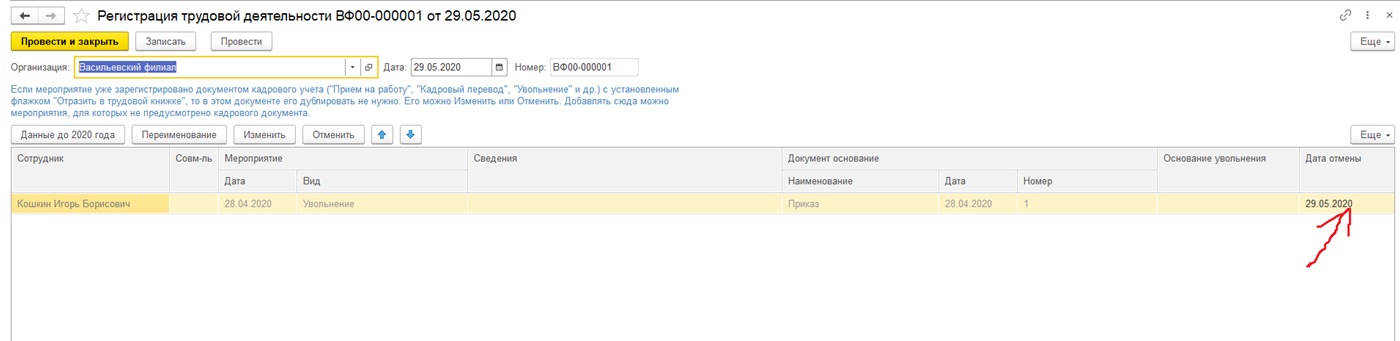
После проведения документа в «Мероприятиях» нажимаем кнопку «Заполнить» и внизу «Ок» (рис. 8).
Рис. 8
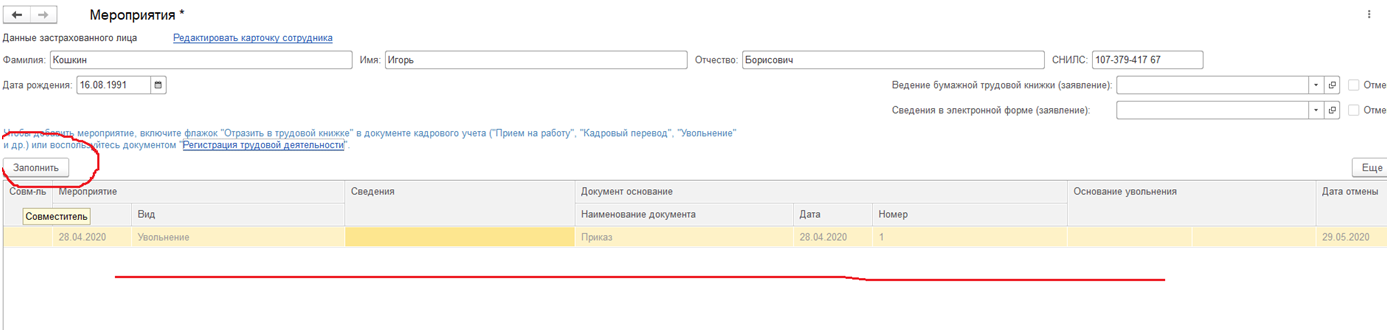
Новый отчет с отмененным увольнением отправляем в ПФР.
После принятия отчета ПФР устанавливаем об этом отметку («Пачка принята в ПФР»), чтобы данные не попали в следующий отчет!
После отправки и принятия ПФР можно перейти к непосредственному удалению документа с ошибочным увольнением, так как если удалить сначала сам документ, то в новом (отменяющем корректировочном) отчете СЗВ-ТД программа его не «увидит».
Частичное принятие отчета
Порой возникают ситуации, когда отправленная форма СЗВ-ТД принята ПФР только частично, а некоторым сотрудникам в протоколе приходят ошибки. Ранее в такой ситуации требовалось в программе удалять непринятых сотрудников из отправленного документа, чтобы была возможность пометить сведения об оставшихся сотрудниках как принятые в ПФР.
На новых релизах доработана возможность отметить как принятые сведения не обо всех, а только о части сотрудников. Работников с ошибками удалять из отчета теперь не нужно, необходимо по ним снять флаги в таблице (рис. 9).
Рис. 9
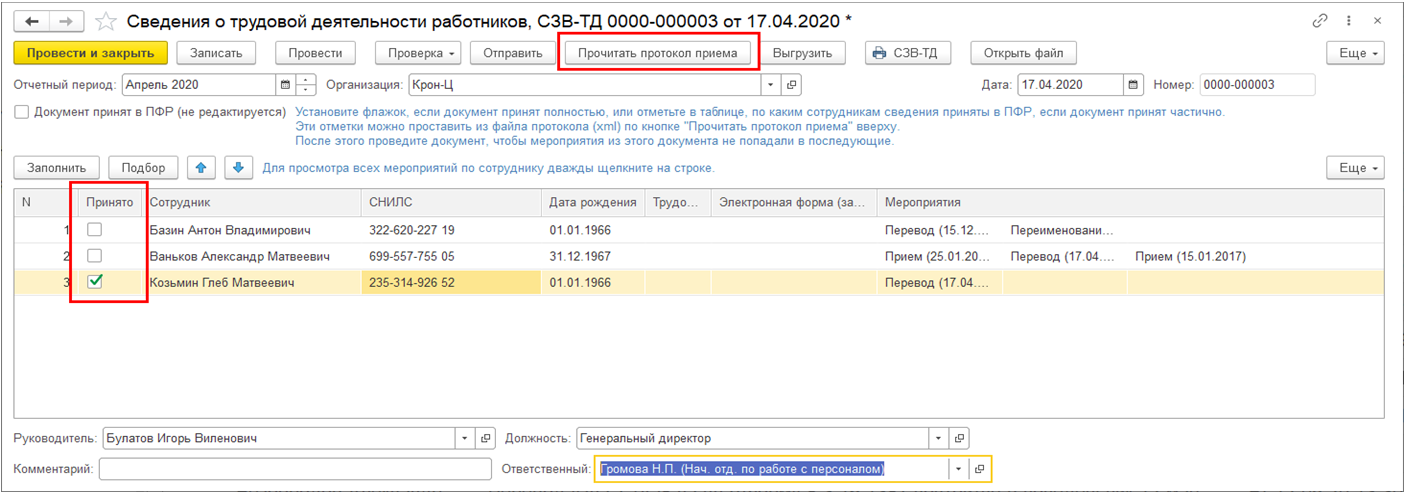
А если таких сотрудников в протоколе большое количество, можно поставить отметки автоматически по кнопке «Прочитать протокол приема». Протокол должен быть в машиночитаемом формате xml.
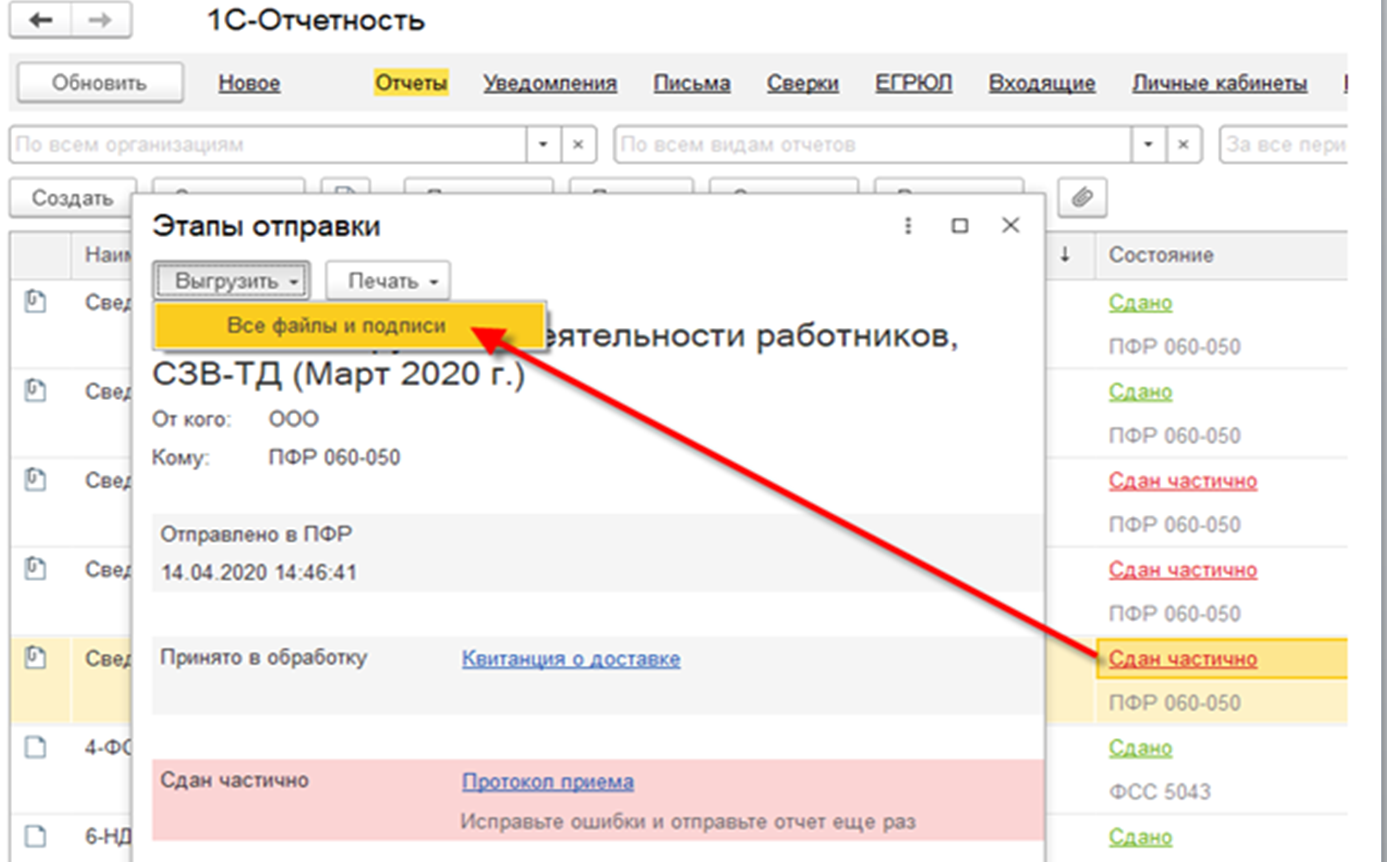
Если в программе подключена «1С-Отчетность», такой протокол можно выгрузить из окна просмотра этапов отправки: «Выгрузить» — «Все файлы» и подписи. В выгруженной папке протокол располагается в подпапке «Протокол/Содержимое» (рис. 10).
Рис. 10
Передача сведений о сотрудниках в ПФР в условиях пандемии коронавируса
Пандемия коронавируса повлияла на порядок передачи сведений о сотрудниках в ПФР. Начиная с апреля и до конца 2020 г. сдается отчет СЗВ-ТД по общим правилам, раз в месяц, если речь идет о любых кадровых событиях, кроме увольнения и приема на работу.
А сведения по сотрудникам, с которыми учреждение устанавливает или прекращает трудовые отношения, необходимо отправлять на следующий же рабочий день после оформления мероприятия, чтобы не платить штраф за нарушение срока сдачи отчетности в ПФР.
Федеральным законом от 01.04.2020 № 90-ФЗ введена административная ответственность за несвоевременное представление в установленный срок в органы ПФР сведений о трудовой деятельности физических лиц (по форме СЗВ-ТД). Непредоставление в срок влечет предупреждение или наложение административного штрафа на должностных лиц в размере от 300 до 500 руб.
Такая же ответственность будет налагаться за представление работодателем неполных и (или) недостоверных сведений о трудовой деятельности работников.
Как в 1С отразить корректировку и отмену кадровых мероприятий по СЗВ-ТД

Формирование сведений о работниках по форме СЗВ-ТД для представления в ПФР
Форма СЗВ-ТД, утв. постановлением Правления ПФР от 25.12.2019 № 730п, представляется на зарегистрированных лиц, с которыми заключены трудовые договоры, включая лиц, работающих по совместительству и на дистанционной работе. Форма заполняется на основании приказов (распоряжений), иных решений или других документов кадрового учета, подтверждающих оформление трудовых отношений между страхователем и зарегистрированным лицом.
Форма заполняется отдельно на каждого сотрудника, если в отчетном месяце произошло одно из событий:
перевод на другую работу;
увольнение с работы;
подано заявление сотрудником о порядке ведения трудовой книжки — на бумажном носителе или в электронном виде.
Порядком, утв. постановлением Правления ПФР от 25.12.2019 № 730п, предусмотрено еще несколько мероприятий, которые необходимо отражать в форме СЗВ-ТД, это (п. 2.5.3 Порядка):
изменение наименования страхователя;
установление (присвоение) работнику второй и последующей профессии, специальности или иной квалификации;
лишение права в соответствии с приговором суда занимать определенные должности и заниматься определенной деятельностью.
Обратите внимание, если сведения представляются на сотрудника впервые, то необходимо также (помимо события, с которыми связана подача отчета) указать последнее по времени кадровое событие, произошедшее с сотрудником до 01.01.2020 у данного страхователя.
При этом заполняются все графы формы СЗВ-ТД в соответствии с пунктами 2.5.1–2.5.8 Порядка (п. 2.9 Порядка).
Если в течение 2020 года по сотруднику не было кадровых мероприятий и (или) он не подал заявление о порядке ведения его трудовой книжки, то сведения о трудовой деятельности по состоянию на 01.01.2020 у этого страхователя на такого сотрудника представляются не позднее 15.02.2021 (пп. 1 п. 2.5. ст. 11 Федерального закона от 01.04.1996 № 27-ФЗ).
Если в течение 2020 года по сотруднику не было кадровых мероприятий и (или) он не подал заявление о порядке ведения его трудовой книжки, то сведения о трудовой деятельности по нему представлять не надо («нулевую» СЗВ-ТД сдавать не нужно).
Начиная с 09.04.2020 и до 31.12.2020 в случае приема на работу и увольнения сотрудника отчет по форме СЗВ-ТД представляется в ПФР не позднее рабочего дня, следующего за днем издания приказа (распоряжения) (Постановление Правительства РФ от 08.04.2020 № 460).
Корректировка и отмена кадровых мероприятий по СЗВ-ТД
В случае если необходимо исправить ранее переданные сведения о трудовой деятельности по зарегистрированному лицу, то нужно в форме СЗВ-ТД указать строку с ранее представленными сведениями о кадровом мероприятии с признаком их отмены (знак «X»), а в следующей строке указать корректные данные о мероприятии (п. 2.7 Порядка).
Если необходимо отменить ранее переданные сведения о трудовой деятельности, то нужно в форме СЗВ-ТД указать только одну строку с ранее представленными сведениями о кадровом мероприятии с признаком их отмены (знак «X») (п. 2.6 Порядка).
Если нужно скорректировать дату подачи зарегистрированным лицом одного из заявлений (о продолжении ведения трудовой книжки либо о предоставлении сведений о трудовой деятельности), то необходимо представить форму СЗВ-ТД, где в соответствующей строке указать новую дату подачи заявления. Для отмены ранее переданных сведений о подаче заявлений в соответствующей строке необходимо указать ранее указанную дату с признаком ее отмены (знак «X») (п. 2.3 Порядка).
Исправление кадровых мероприятий по СЗВ-ТД в «1С:Зарплате и управлении персоналом 8»
В программе «1С:Зарплата и управление персоналом 8» редакции 3 кадровые мероприятия считаются переданными в ПФР, если в документе Сведения о трудовой деятельности работников, СЗВ-ТД установлен флаг Документ принят в ПФР (не редактируется).
При установленном флаге кадровые документы (Прием на работу, Увольнение, Кадровый перевод, Перемещение в другое подразделение, Изменение квалификационного разряда (категории) и Регистрация трудовой деятельности) становятся недоступными для редактирования. В документах появляется предупреждение о том, что данные по этому мероприятию переданы в ПФР (см. рис. 1). При необходимости включить возможность редактирования кадровых документов можно по кнопке Еще — Изменить документ.
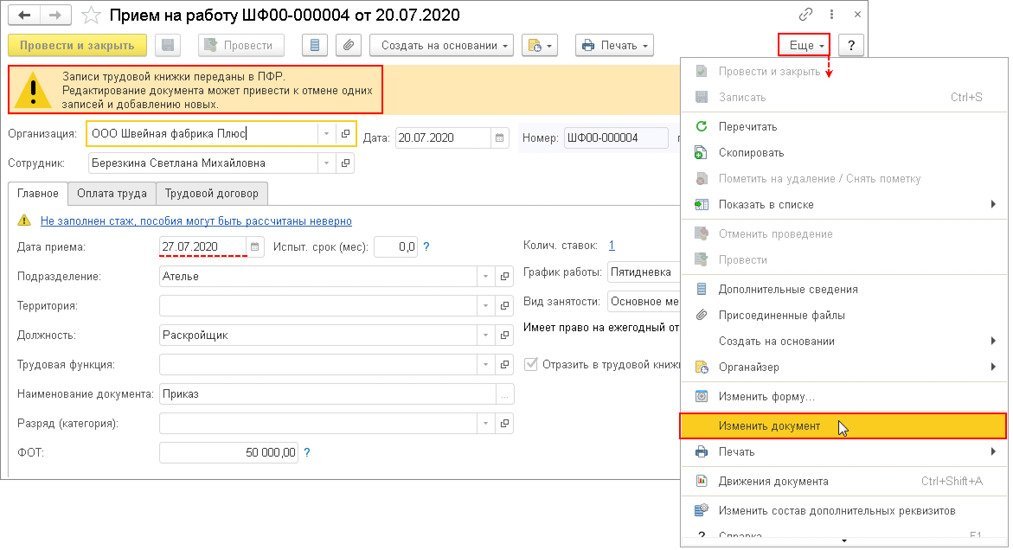
Обратите внимание, если что-нибудь изменить в кадровом документе (например, сведения о мероприятии, которые были переданы в ПФР, или просто отменить проведение), прежняя запись регистрируется как отмененная. После повторного проведения измененного или снятого с проведения документа сформируется новое мероприятие. При изменении в форме СЗВ-ТД будет сформировано: первая строка с ранее переданными сведениями с признаком отмены; вторая строка — с новыми измененными данными о мероприятии. При снятии документа с проведения формируется строка с ранее переданными сведениями о мероприятии с признаком отмены.
Если в кадровом документе меняются сведения, которые не передаются в фонд (суммы постоянных начислений, право на отпуск и т. д.), то при проведении документа новое мероприятие в последующем формироваться не будет.
Корректировка переданных кадровых мероприятий
Внести корректировку в сведения можно непосредственно в кадровый документ, с помощью которого было зарегистрировано кадровое мероприятие, или с помощью документа Регистрация трудовой деятельности (раздел Кадры или раздел Отчетность, справки — журнал Электронные трудовые книжки).
В зависимости от того, какие данные надо скорректировать, и принимается решение, как их корректировать — вносить изменения непосредственно в исходный кадровый документ или воспользоваться документом Регистрация трудовой деятельности. После корректировки сведений о мероприятии необходимо создать новый документ Сведения о трудовой деятельности работников, СЗВ-ТД.
Пример 1
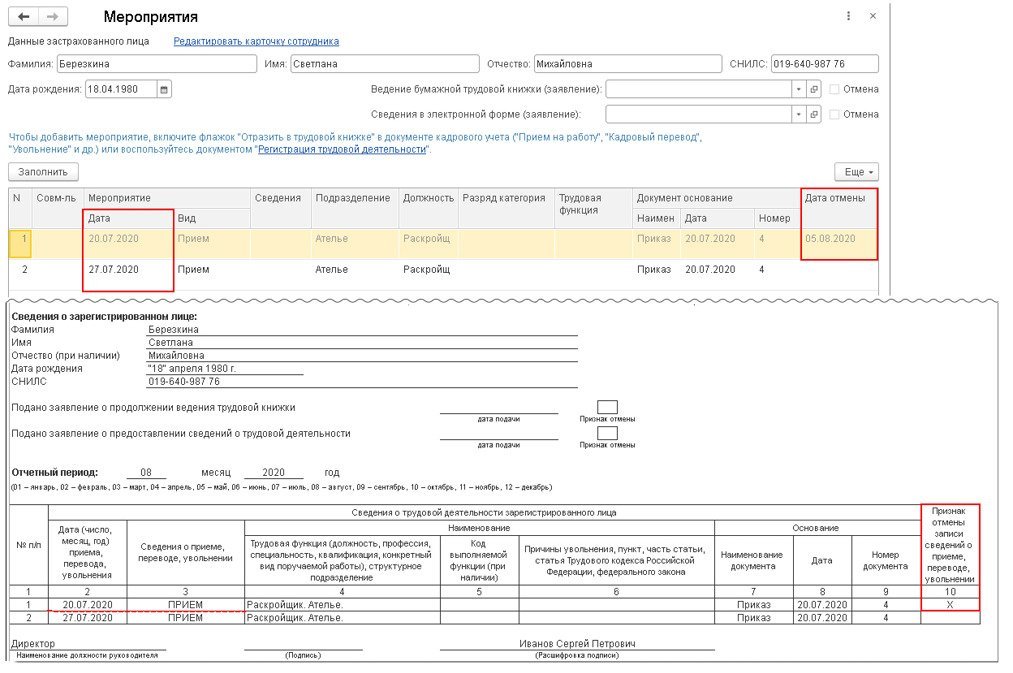
Для корректировки данных организация решила отредактировать их в первичном документе Прием на работу, с помощью которого это мероприятие было зарегистрировано.
Так как данные были приняты ПФР (установлен флаг Документ принят в ПФР (не редактируется)), в верхней части кадрового документа выводится предупреждение о том, что данные по этому мероприятию переданы в ПФР и редактирование документа нежелательно. Для изменения данных документа следует нажать кнопку Еще, выбрать команду Изменить документ и изменить некорректные данные. В нашем Примере 1 изменить дату приема сотрудника на работу.
При формировании формы СЗВ-ТД за август 2020 года по сотруднику будут сформированы две строки: строка с признаком отмены ранее переданных сведений и строка с корректными сведениями (рис. 2). В качестве даты отмены указывается дата на рабочем компьютере, когда корректировались сведения кадрового документа.
Пример 2
Для корректировки номера приказа кадрового мероприятия можно воспользоваться документом Регистрация трудовой деятельности. Для изменения ранее зарегистрированных мероприятий следует нажать на кнопку Изменить (рис. 3). Дата мероприятия и приказа должна быть более ранней, чем дата документа Регистрация трудовой деятельности.
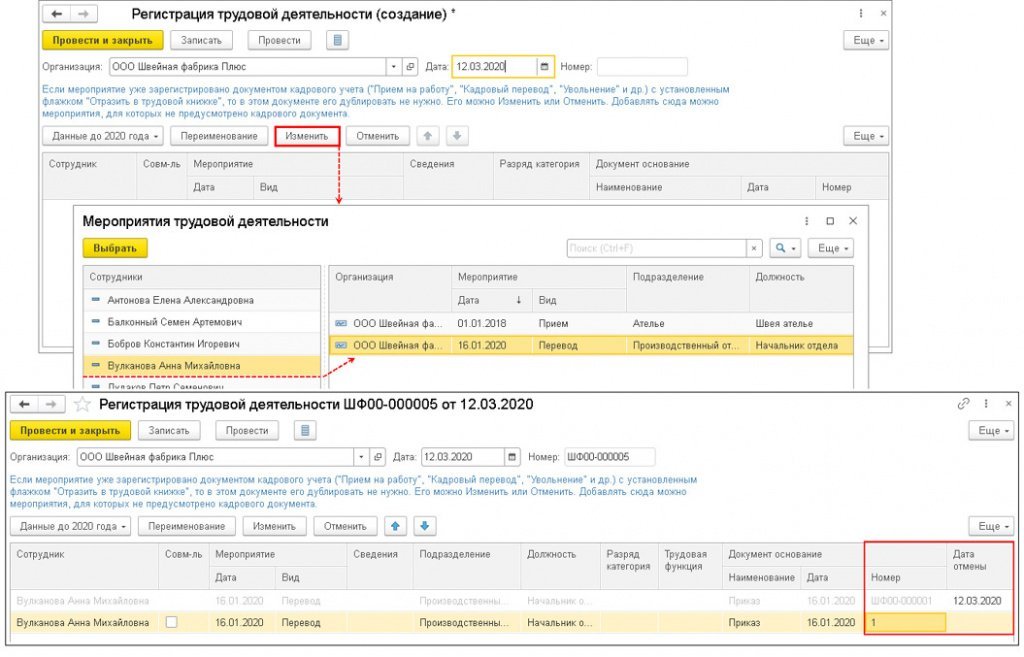
В документе Мероприятия трудовой деятельности слева выводится список сотрудников, по которым были зарегистрированы кадровые мероприятия, а в правой части перечисляются кадровые мероприятия по конкретному сотруднику.
При выборе мероприятия, которое необходимо изменить, в документе заполняются две строки: одна с отменой ранее зарегистрированного мероприятия (по умолчанию дата отмены совпадает с датой документа Регистрация трудовой деятельности, при необходимости ее можно изменить) и вторая с такими же данными, но в которую можно вносить требуемые изменения.
В нашем Примере 2 следует изменить номер приказа и затем нажать на кнопку Провести и закрыть.
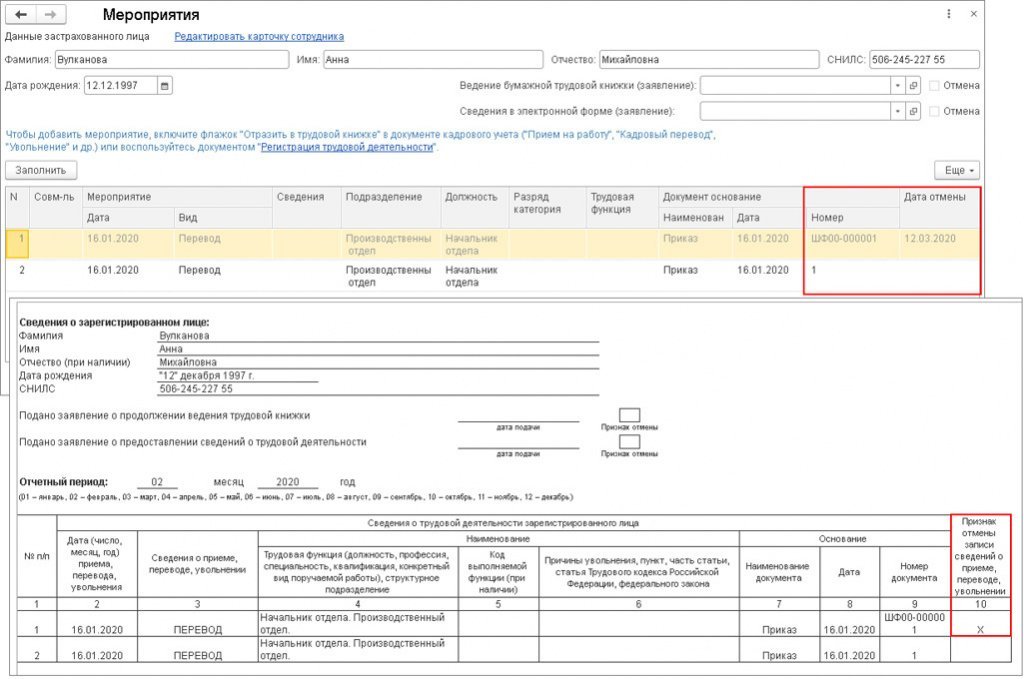
Сведения, которые были изменены, будут отражены в форме СЗВ-ТД автоматически при последующем их формировании (рис. 4). В форме появится строка с признаком отмены ранее переданных сведений и строка с корректными сведениями.
Если в программе используются номера приказов с префиксом (например, ШФ00-00001) и они вносятся в бумажную трудовую книжку, при этом необходимо, чтобы такие номера отражались в сведениях, нужно в дополнительных настройках снять флаг Удалять префиксы организации и ИБ из номеров кадровых приказов (раздел Настройка — Дополнительные настройки). Если такой вариант не подходит и в базе ведется своя нумерация документов, то можно в кадровом документе в поле Печатать как вручную указать необходимый номер документа. Если номер заполнен в этом поле, то он будет отражен в форме СЗВ-ТД.
Если кадровое мероприятие было зарегистрировано документом Регистрация трудовой деятельности (например, для мероприятия в программе не предусмотрено кадрового документа), то в случае корректировки данного мероприятия также надо воспользоваться документом Регистрация трудовой деятельности (кнопка Еще — Изменить документ или кнопка Изменить).
Отмена переданных кадровых мероприятий
Для того чтобы отменить ранее переданные сведения по мероприятию, можно снять с проведения кадровый документ, с помощью которого кадровое мероприятие было зарегистрировано, или ввести документ Регистрация трудовой деятельности. Далее необходимо создать новый документ Сведения о трудовой деятельности работников, СЗВ-ТД.
Пример 3
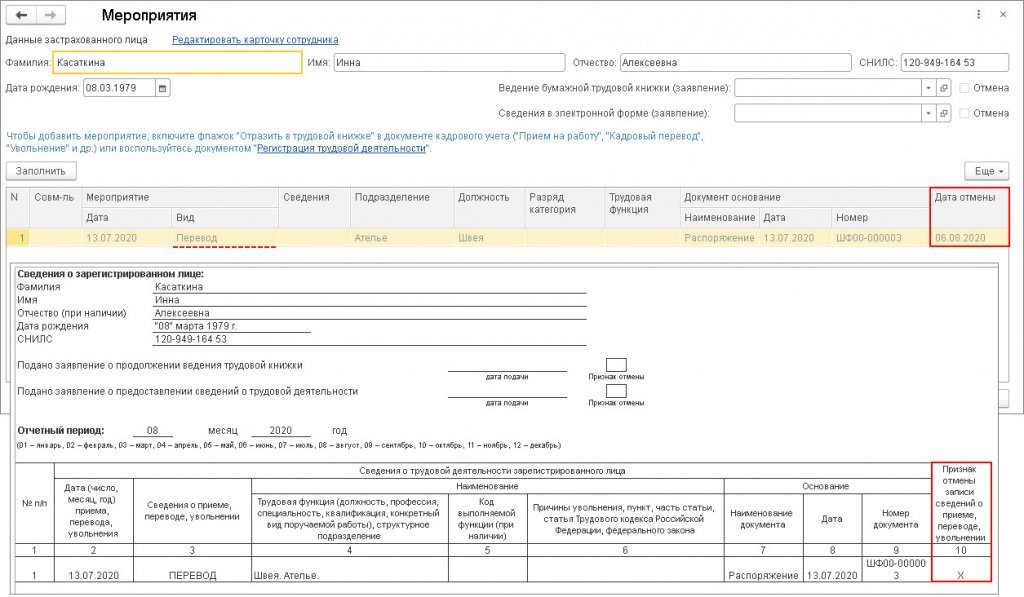
Так как документ Кадровый перевод был зарегистрирован ошибочно, необходимо отменить его проведение. При формировании формы СЗВ-ТД за август автоматически появится строка с ранее переданными сведениями о мероприятии с признаком отмены (рис. 5).
Пример 4
Кадровое мероприятие о лишении права заниматься определенной деятельностью зарегистрировано документом Регистрация трудовой деятельности. Добавить новое мероприятие в документ можно вручную по кнопке Добавить правой кнопки мыши в табличной части документа, или кнопкой Еще, или клавишей Ins.
Для отмены ошибочно зарегистрированного кадрового мероприятия можно снять с проведения ранее зарегистрированный документ Регистрация трудовой деятельности или воспользоваться кнопкой Отмена (в нашем Примере 4 решено отменить кадровое мероприятие по кнопке Отмена, так как в ранее зарегистрированном документе были отражены и другие мероприятия, не только отменяемое). При выборе мероприятия, которое необходимо отменить, в документе заполняется одна строка с отменой ранее переданного в ПФР мероприятия (по умолчанию дата отмены совпадает с датой документа Регистрация трудовой деятельности, при необходимости ее можно изменить). Затем следует нажать кнопку Провести и закрыть. Сведения, которые были отменены, будут отражены в форме СЗВ-ТД автоматически при последующем их формировании.