Как исправить ошибку в почте на айфоне
10 Лучшие методы для исправления iPhone Mail не работает
Когда почтовый сервер на вашем iPhone не может отправлять или получать электронные письма, в чем должна быть проблема, если почта iPhone не работает? Как решить проблему, чтобы ваша электронная почта загружалась в почтовое приложение? Может быть множество причин, по которым ваша почта iPhone не работает, вы можете узнать больше об окончательных решениях 10, чтобы легко избавиться от проблемы.


FoneLab позволяет переводить iPhone / iPad / iPod из режима DFU, режима восстановления, логотипа Apple, режима наушников и т. Д. В нормальное состояние без потери данных.
Метод 1. Проверьте адрес электронной почты получателя и ваш правильный
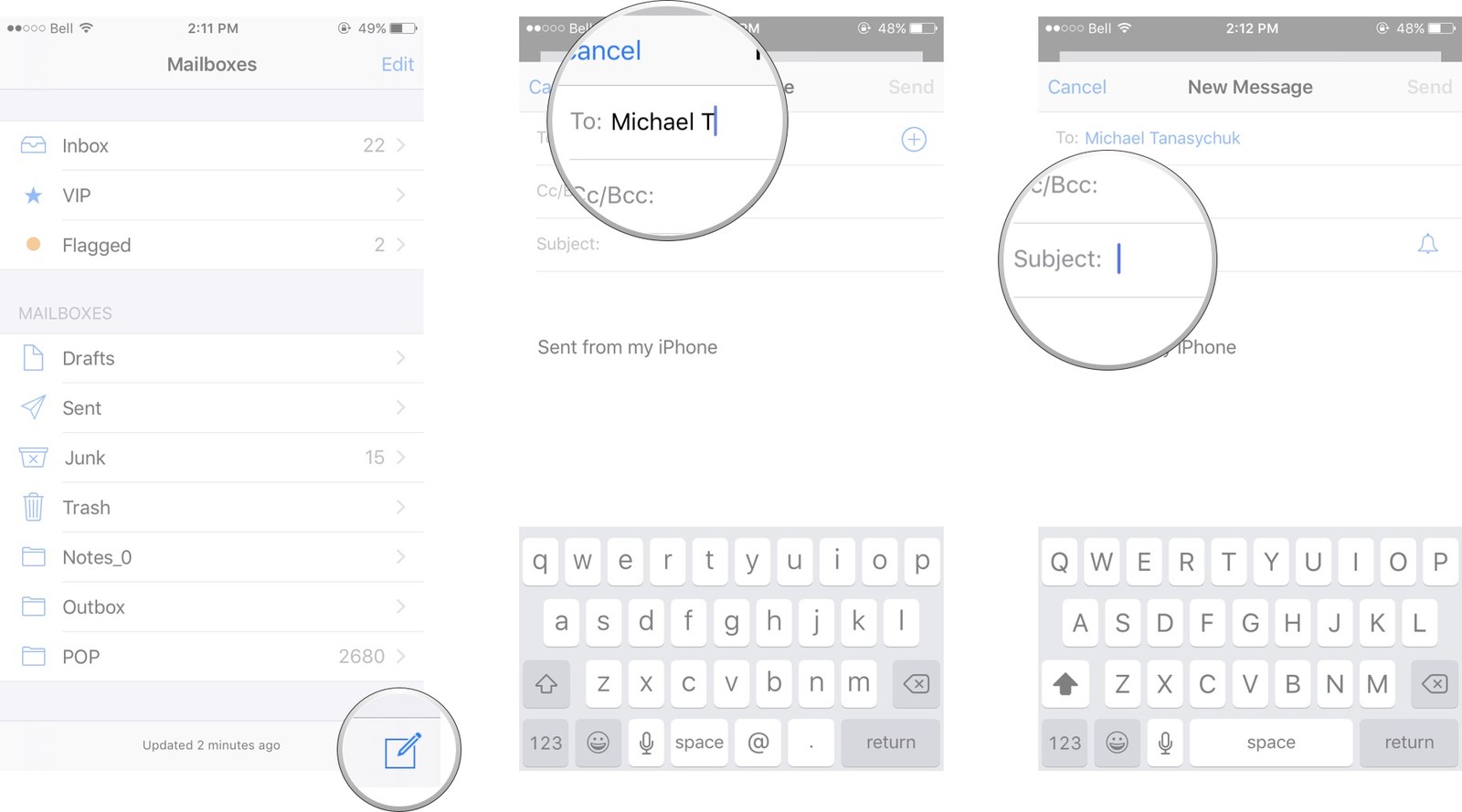
Просто убедитесь, что адрес электронной почты получателя правильный, иначе почта iPhone не будет работать. Конечно, вы также должны ввести правильный пароль. Если вы по-прежнему получаете ошибку имени пользователя или пароля, вам необходимо связаться с вашим провайдером электронной почты или системным администратором.
Метод 2. Проверьте подключение к Wi-Fi или сотовой сети
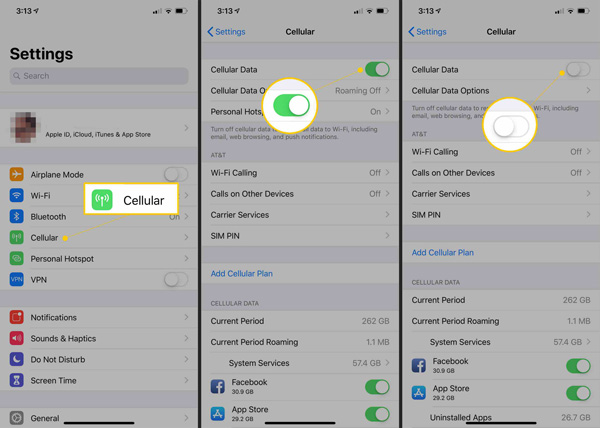
Вам необходимо подключить iPhone к Интернету для получения электронной почты, будь то сотовая сеть или сеть Wi-Fi. Если ваш Wi-Fi слишком слаб для приема электронной почты, вы можете включить сотовую сеть, как показано ниже.
Шаг 1 Проведите вверх от нижней части iPhone, чтобы показать Центр управления, Нажмите Wi-Fi значок, чтобы отключить соединение Wi-Fi.
Шаг 2 Войдите в Параметры > Сотовый, а затем перейти на Сотовые данные ползунок, чтобы выключить и снова включить, чтобы включить сотовые данные на iPhone.
Шаг 3 Если возможно, вы должны выключить Персональная точка доступа во избежание не работающей почты iPhone.
Метод 3. Закройте приложение электронной почты и запустите его снова
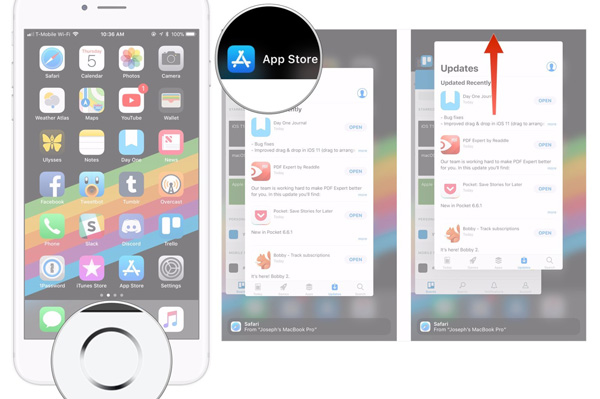
Если приложение электронной почты работает в течение определенного периода времени, почта iPhone может не работать из-за ожидающего статуса. Что касается случая, вам нужно всего лишь выйти из приложения электронной почты и запустить его снова, чтобы получить электронные письма.
Шаг 1 Дважды щелкните домашний экран iPhone и найдите ожидающий почта приложение на iPhone с точки зрения многозадачности.
Шаг 2 Когда вы проводите почта Выйдя и выключив экран, чтобы выйти из приложения, вы можете вернуться на домашний экран iPhone.
Шаг 3 После этого вы можете нажать на приложение «Почта» и войти в учетную запись с паролем и идентификатором электронной почты, чтобы снова получить почту iPhone.
Метод 4. Проверьте iOS Mail Fetch и настройки уведомлений
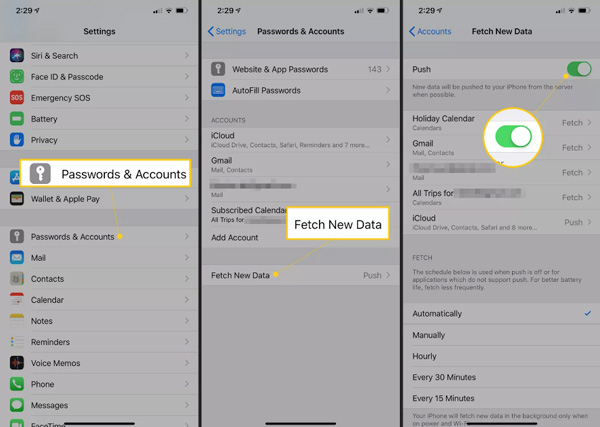
Учетные записи электронной почты на iPhone будут проверять электронную почту с расписанием, например каждые 30 минуты. Просто настройте параметры, которые вы выбираете, влияя на то, как ваша электронная почта поступает на ваш iPhone, как показано ниже
Шаг 1 Войдите в Параметры > Пароль и учетные записи > Получить новые данные получить письмо на iPhone.
Шаг 2 Вы можете выбрать настройки для всех учетных записей электронной почты, установленных на экране вашего iPhone.
Шаг 3 Включите Толкать возможность исправить неработающую почту iPhone, как только она поступит на почтовый сервер.
Метод 5. Проверьте настройки почты
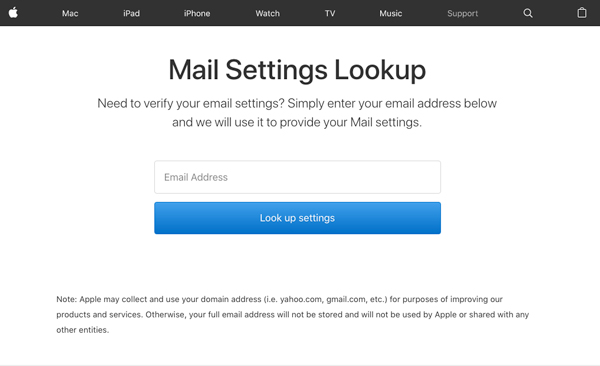
Когда вы настраиваете свою учетную запись электронной почты на вашем iPhone, он будет автоматически использовать правильные настройки учетной записи для разных поставщиков электронной почты. Вы можете проверить настройки в Почте, чтобы сделать почту iPhone работоспособной.
Шаг 1 Войдите в Параметры > Пароль и аккаунт и нажмите свою учетную запись электронной почты, чтобы проверить настройки.
Шаг 2 Нажмите адрес электронной почты рядом с учетной записью, чтобы проверить информацию, такую как почтовые серверы.
Шаг 3 Проверьте и сравните настройки с помощью инструмента настройки почты в Интернете или обратитесь к поставщику электронной почты или системному администратору.
Метод 6. Удалите свою учетную запись почты и зарегистрируйте ее снова
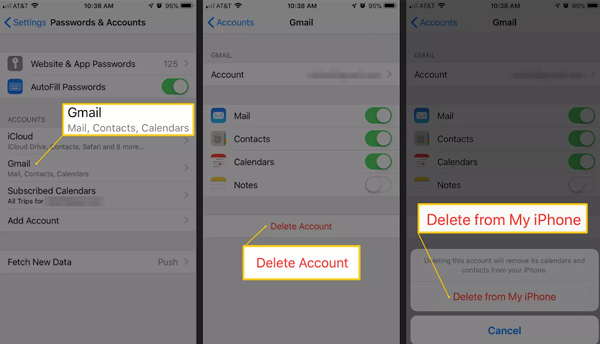
Если вы ввели неправильный адрес сервера, имя пользователя или пароль при настройке учетной записи на вашем iPhone, почта iPhone не сможет получить почту. Удалите проблемную учетную запись электронной почты и зарегистрируйте ее снова.
Шаг 1 Перейдите в Параметры > Пароли и учетные записи проверить учетную запись электронной почты с проблемой.
Шаг 3 Дважды щелкните все настройки, которые вы должны использовать, чтобы снова войти в учетную запись, чтобы получать и отправлять электронные письма.
Метод 7. Перезагрузите свой iPhone
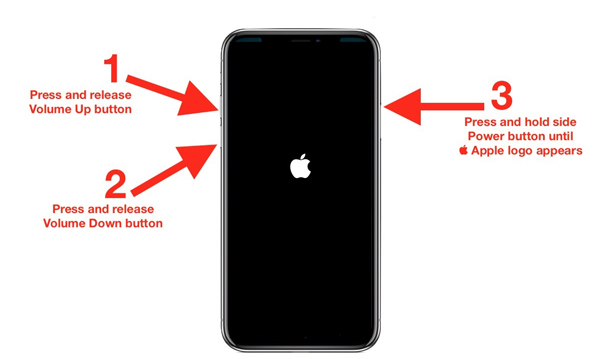
Шаг 1 Длительно нажмите и удерживайте Боковое сравнение и горизонтальное распределение объем кнопок. Когда есть Слайд для выключения питания вариант отпустить кнопки.
Шаг 2 Сдвиньте опцию, чтобы полностью отключить ваш iPhone, чтобы устранить неполадки с электронной почтой iPhone.
Шаг 3 После этого вы можете снова запустить и запустить iPhone, чтобы проверить, работает ли почта iPhone сейчас.
Метод 8. Сбросить ваш iPhone
Чтобы восстановить заводские настройки iPhone X, вам необходимо заранее сделать резервную копию данных iPhone. После этого вы можете исправить неработающую почту iPhone и вернуть iPhone в нормальное состояние.
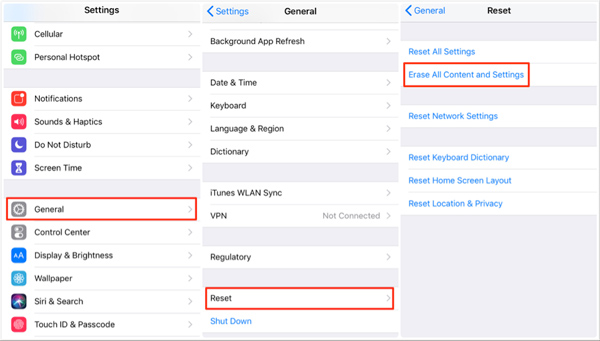
Шаг 1 Войдите в Параметры > Общие > Сбросить сбросить содержимое iPhone и настройки вашего iPhone.
Шаг 2 На Сбросить экран, вы можете нажать на Удалить содержимое и настройки удалить все файлы.
Шаг 3 Введите пароль для экрана подсказки. Нажмите Стирать сбросить iPhone обратно к заводским настройкам.
Метод 9. Связаться с поставщиком электронной почты или системным администратором
Как уже упоминалось выше, если есть какие-либо проблемы с настройками почты или вам нужна прямая техническая поддержка, вы можете обратиться к поставщику электронной почты, например Gmail, Yahoo Mail, чтобы найти решения для исправления почты iPhone, не будет работать. проблемы.
Метод 10: исправление проблем с почтой iPhone с помощью iOS System Recovery
Что делать, если вы не можете диагностировать проблему описанными выше способами? Как легко и быстро диагностировать и исправить проблемы с почтой iPhone? FoneLab iOS Восстановление системы желаемый фиксатор iPhone для исправить iPhone из режима DFU, режим восстановления, логотип Apple, режим наушников и многое другое.
FoneLab позволяет переводить iPhone / iPad / iPod из режима DFU, режима восстановления, логотипа Apple, режима наушников и т. Д. В нормальное состояние без потери данных.
Шаг 1 Скачайте и установите iOS System Recovery, запустите программу на своем компьютере. Подключите ваш iPhone к компьютеру с помощью оригинального USB-кабеля. Программа способна автоматически определять iPhone.

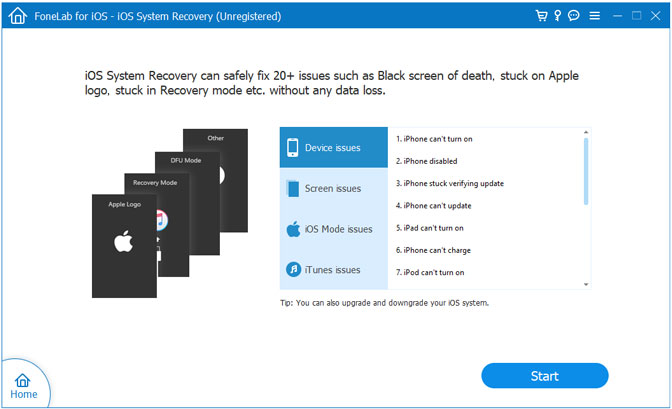
Шаг 2 Выберите проблемы для iPhone, такие как проблемы с устройством, проблемы с экраном и другие, в том числе не работает почта iPhone. После этого вы можете нажать Start кнопку.
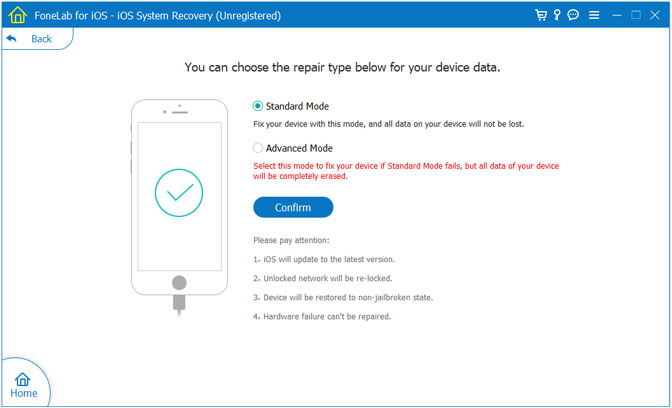
Шаг 3 После этого вы можете выбрать Стандартный режим и подтвердите информацию о вашем iPhone. Нажмите на Оптимизировать / Ремонт кнопку, чтобы начать процесс исправления и вернуть iPhone в нормальное состояние.
Заключение
Чтобы исправить, что почта iPhone не работает, вот 10 часто используемые методы, которым вы должны следовать. Просто узнайте больше деталей о процессе и верните iPhone в нормальное состояние.
Как исправить ошибку настройки электронной почты на вашем iPhone 8, не удается настроить учетную запись электронной почты [Руководство по устранению неполадок]
Настройка учетной записи электронной почты на iPhone должна быть простой и легкой. Обычно мастер установки проведет вас через весь процесс, поэтому все, что вам нужно сделать, это ввести необходимые данные, такие как имя учетной записи электронной почты (SSID) и пароль, а также некоторые личные данные. После этого вы должны быть готовы отправлять и получать электронные письма через приложение Почта. Но это не всегда так для всех. На самом деле, у некоторых пользователей нового iPhone 8 возникли проблемы с настройкой электронной почты для учетной записи электронной почты на новом устройстве iOS. Почему это происходит и что нужно делать, когда вы тоже столкнетесь с ошибками при попытке настроить учетную запись электронной почты на том же iPhone? Это то, что я собираюсь решить в этом посте. Читайте дальше, если вам когда-нибудь понадобятся какие-то материалы.
Прежде чем мы пойдем дальше, если вы ищете решение другой проблемы, посетите нашу страницу устранения неполадок iPhone 8, так как мы уже рассмотрели некоторые из наиболее распространенных проблем с этим устройством. Скорее всего, есть уже существующие решения вашей проблемы. Постарайтесь найти проблемы, схожие с вашими, и использовать предложенные нами решения. Если они не работают или вам нужна дополнительная помощь, заполните нашу анкету по проблемам iPhone, и мы поможем вам решить проблему.
Как исправить ваш iPhone 8 с проблемами в настройке электронной почты
Ниже выделены некоторые рекомендуемые обходные пути и возможные решения, которые вы можете попробовать, если столкнетесь с ошибкой настройки электронной почты или не сможете настроить учетную запись электронной почты на своем iPhone 8. Тем не менее, обратите внимание, что это всего лишь общие решения, как вы еще предстоит определить первопричину проблемы.
Проверьте подключение к Интернету и убедитесь, что ваш iPhone имеет доступ к Интернету.
Подключение к Интернету требуется для вашего устройства для доступа к серверу электронной почты и наоборот. Чтобы проверить, можете ли вы подключиться к Интернету, откройте приложение для браузера на вашем iPhone и попробуйте перейти на веб-сайт. Или вы также можете войти в свою учетную запись веб-почты. Если вы можете получить доступ к Интернету и войти в свою учетную запись веб-почты, это означает, что проблема, скорее всего, связана с почтовым приложением или самим вашим iPhone. И это то, что вам нужно определить и решать дальше.
Вручную настройте электронную почту на своем iPhone 8.
Если ошибка настройки электронной почты возникает во время или после автоматической настройки, возможно, некоторые сведения по умолчанию, например настройки сервера, неверны или не обновлены. Чтобы убедиться, что это не является причиной проблем, повторите настройку учетной записи электронной почты, но на этот раз сделайте это вручную. Вам может потребоваться связаться с вашим поставщиком услуг или оператором, если вы не уверены, какую информацию вводить, например, входящий сервер, исходящий сервер, номер порта и т. Д. После того, как вы подготовили необходимые данные, выполните следующие действия для ручной настройки. адрес электронной почты на вашем iPhone 8:
Если Mail не может найти настройки электронной почты, тогда вам нужно ввести их вручную. Для этого нажмите « Далее», затем продолжите с этими шагами:
После успешной настройки учетной записи электронной почты перезагрузите телефон и откройте приложение «Почта». Теперь вы должны иметь возможность просматривать и получать доступ к папке входящих сообщений.
Сбросьте свой пароль на веб-почте.
Бывают случаи, когда вы просто не можете завершить процесс настройки электронной почты, потому что пароль неверный или не совпадает с вашим паролем электронной почты. Если вы выбрали автоматическую настройку электронной почты, есть вероятность, что все поля уже введены, и это включает ваше имя пользователя и пароль. Если вы заметили в поле пароля, оно заполнено точками, поэтому вы на самом деле не уверены, действительно ли это правильный пароль для учетной записи электронной почты, которую вы пытаетесь настроить. Следовательно, есть вероятность, что это неправильно. Обычно вам будет выдано сообщение об ошибке, сообщающее, что пароль неверный и что вам нужно его отредактировать. Но также возможно, что это приглашение не появится. Чтобы убедиться, что это не является основной причиной, попробуйте просмотреть настройки электронной почты, а затем введите пароль вручную. Пароль должен совпадать с тем, который использовался при входе в учетную запись электронной почты через веб-почту. Информация, введенная на вашем устройстве, будет синхронизирована с информацией, введенной на почтовом сервере, поэтому все должно быть одинаковым.
Измените порт SMTP.
Каждый перевозчик или поставщик услуг электронной почты назначает определенный номер порта. Обычно в поле номера порта в настройках учетной записи вы видите правильный номер порта для вашего почтового сервера, но бывают случаи, когда он просто не работает. Тем не менее, вы можете изменить его с другими номерами портов. Общие номера портов для входящей почты: 143 и 993 для учетных записей IMAP и 110 и 995 для учетных записей POP. Номера портов, используемые сервером исходящей почты для исходящей почты, равны 25, 465 и 587. Просто попробуйте посмотреть, какие из этих номеров портов подходят для вашего типа учетной записи электронной почты.
Если вы не можете найти настройки сервера в этом меню, перейдите в раздел « Дополнительно ». Это должно быть там.
Сброс вашего iPhone к заводским настройкам
Выполнение заводского или общего сброса может стать ключом к устранению проблемы, если она связана с программным сбоями. Любая информация, введенная вами при настройке электронной почты, которая могла вызвать конфликт или ошибку, также будет удалена в процессе. Таким образом, вы можете начать настройку всего, включая вашу учетную запись электронной почты с нуля. Но прежде чем приступить к общему сбросу, обязательно сделайте резервную копию всех ваших важных данных и личной информации, так как они будут стерты в процессе. После того, как вы все настроите, выполните следующие действия, чтобы выполнить сброс настроек iPhone 8.
После сброса ваш iPhone перезагрузится. К тому времени вы можете продолжить первоначальную настройку устройства. Просто следуйте указаниям мастера настройки учетной записи электронной почты и введите правильную информацию, чтобы успешно настроить учетную запись электронной почты.
Искать дополнительную помощь
Если ничего не помогло и у вас все равно возникла ошибка настройки электронной почты, обратитесь к вашему оператору связи или поставщику услуг электронной почты для получения дополнительной помощи. Там могут быть некоторые ошибки, которые требуют использования специального инструмента сброса электронной почты, чтобы исправить проблему с их стороны.
Если вам нужна дополнительная помощь по использованию определенных функций и возможностей нового смартфона Apple iPhone 8, посетите нашу страницу учебных пособий. Там вы можете найти список с практическими рекомендациями, пошаговые руководства, а также ответы на часто задаваемые вопросы относительно iPhone 8. Если у вас есть другие проблемы или возникли проблемы при использовании телефона, вы можете связаться с нами через эту форму, Обязательно сообщите нам более подробную информацию о проблеме или проблемах, которые могут возникнуть у вас, и мы будем рады помочь вам в дальнейшем.
Что делать, если после обновления до iOS 15 не работает приложение «Почта»?
После обновления операционной системы iOS-устройств до версий iOS 15 многие пользователи столкнулись с рядом ошибок, возникающих в работе самого устройства, установленных приложений и т.д. Так, множество различных сбоев появилось в приложении «Почта»: пользователи не могут отправить письмо, невозможно отобразить отправителя или приложение вообще не запускается. Если Вы оказались в данной ситуации и хотите устранить неисправности в работе приложения «Почта» на Вашем iPhone, то в нашей статье Вы найдете отличные способы решения имеющейся проблемы. Мы рассмотрим, какие ошибки наиболее часто возникают последнее время в приложении «Почта» на iOS-устройствах и как максимально быстро и результативно можно от них избавиться.
Часть 1. В чем причина iPad Pro зависла после обновления до iOS 15?
На данный момент пользователи сообщили о многих ошибках, возникших в приложении «Почта», после обновления операционной системы на iOS-устройствах до iOS 15. Среди них наиболее распространенными являются следующие сбои:
Как исправить сбои в работе приложения «Почта» на iPhone после обновления до iOS 15?
Ниже мы представим несколько действенных способов устранения существующей проблемы на Вашем устройстве. Перед началом работы с любым из этих решений настоятельно рекомендуем Вам сохранить логин и пароль от Вашей учетной записи почты (или записей, если их у Вас несколько) в надежном месте: записать на бумаге, сохранить данные на ином устройстве и т.д.
Способ 1. Обновление ПО
Часто после обновления операционной системы устройства некоторые приложения работают некорректно. Проверьте, не доступна ли новая версия обновления, где будут устранены ошибки или несоответствия системы. Так, чтобы письма Gmail и yahoo стали доступны в почте, выполните следующие действия.
Шаг 1. Перейдите на Вашем устройстве в приложение «Настройки».
Шаг 2. Выберите опцию «Обновление ПО». Проверьте, есть ли в доступе обновления для Вашей операционной системы. При наличии такового загрузите и установите новейшую версию ОС. Возможно, данный способ сразу устранит Вашу проблему.

Способ 2. Включение опции допуска уведомлений
Если на iPhone не отображаются уведомления почты, то, возможно, все дело в том, что Вы ранее отключили уведомления для приложения «Почта» и теперь считаете, что письма не могут дойти до Вашего ящика. В этом случае Вам нужно лишь активировать данную функцию, и Вы сможете узнавать о новых письмах на Вашей почте. Прилагаем краткую инструкцию ниже.
Шаг 1. Перейдите в «Настройки» и выберите раздел «Почта».
Шаг 2. Далее перейдите в «Уведомления». Убедитесь, что опция «Допуск уведомлений» активирована. Если нет – передвиньте ползунок вправо для ее включения.
Способ 3. Снятие ограничений для приложения «Почта»
Уже после обновления до версии iOS 15 использование настроек ограничения приводит к тому, что на устройство становится невозможно добавить почтовый аккаунт. Каким бы почтовым сервисом Вы не пользовались, будь то iCloud, yahoo, Gmail, outlook и т.д., на iPhone не получится добавить более одной учетной записи почты. Чтобы снять данное ограничение и полноценно работать с приложением «Почта» в iOS 15, последовательно выполните следующие шаги.
Шаг 1. Перейдите в «Настройки». Выберите раздел «Экранное время».
Шаг 2. Далее перейдите в «Контент и конфиденциальность». Откройте вкладку «Разрешенные приложения» и передвиньте ползунок напротив «Почты» в активное положение. После этого Вы сможете добавлять несколько аккаунтов в Ваше почтовое приложение.
Способ 4. Предоставление сотовым данным доступа к «Почте».
Еще одной причиной могут быть установленные ограничения доступа к «Почте» для сотовых данных. Вследствие этого электронные письма не могут быть загружены на Ваше устройство. Чтобы исправить данную ситуацию, следуйте приведенной далее инструкции.
Шаг 1. Перейдите в «Настройки», а затем выберите «Сотовая связь».
Шаг 2. В меню «Сотовые данные» найдите пункт «Почта» и передвиньте ползунок напротив него в активное положение. После открытия сотовым данным доступа к «Почте» Вы сможете автоматически получать новые письма.
Способ 5. Сброс настроек сети.
Если Вы подозреваете, что причина нестабильной работы «Почты» на Вашем устройстве может заключаться в проблемах с подключением к Интернету, то следует перезагрузить сеть, к которой Вы подключены. Для этого выполните следующие действия.
Шаг 1. Откройте «Настройки» и перейдите в раздел «Основные».
Шаг 2. Далее выберите «Сброс», а потом «Сброс настроек сети». Введите пароль для подтверждения сброса настроек.
Способ 6. Установка расписания «Push», «Выборка» или «Вручную» для новых данных.
Еще одним возможным вариантом решения проблем с приложением «Почта» является проверка настроек расписания получения новых данных на устройство. Данные опции управляют активностью почтового аккаунта.
Шаг 1. Перейдите в «Настройки», а затем в «Пароли и учетные записи». В самом конце окна Вы можете обнаружить раздел «Загрузка данных».
Шаг 2. Активируйте функцию Push для того, чтобы новые данные могли быть автоматически доставлены с сервера на Ваше устройство. Вы можете установить нужную Вам опцию для всех имеющихся почтовых аккаунтов.
Способ 7. Перезапуск приложения «Почта».
Кроме вышеперечисленных способов Вы можете также попробовать принудительно перезапустить почтовое приложение. Для этого необходимо выполнить пару простых действий.
Шаг 1. Дважды нажмите на кнопку «Домой», чтобы увидеть перечень запущенных приложений.
Шаг 2. Закройте приложение «Почта», а затем вновь запустите его на устройстве.
Способ 8. Перезагрузка iPhone
Если приложение «Почта» на Вашем iPhone работает некорректно, попробуйте выключить и включить устройство стандартным способом либо выполнить принудительную перезагрузку. Сначала рассмотрим стандартный способ.
Для iPhone X и более поздних моделей:
Для iPhone 8 и более ранних моделей:
Чтобы выполнить принудительную перезагрузку устройства в случае, если выключение стандартным способом по каким-либо причинам невозможно или проблема так и не была устранена, выполните следующие действия.
Чтобы выполнить жесткую перезагрузку iPhone 11, X, XS, XR, 8 и 8 Plus:
Чтобы выполнить жесткую перезагрузку iPhone 7 и 7 Plus:
Чтобы выполнить жесткую перезагрузку iPhone 6s и 6:
Чтобы выполнить жесткую перезагрузку iPhone SE, 5s и более ранних моделей
Способ 9. Удалите учетную запись почты и заново добавьте ее
Если почтовое приложение на Вашем iPhone до сих пор не работает, Вы можете попробовать удалить Ваш почтовый аккаунт из приложения, а затем заново добавить его. Чтобы провести данные процедуры, выполните следующие шаги.
Шаг 1. Перейдите в «Настройки», а затем выберите «Пароли и учетные записи». На экране будут отображены имеющиеся в приложении почтовые аккаунты.
Шаг 2. Выберите учетную запись, в работе которой наблюдаются проблемы, и щелкните по ней. В нижней части меню будет доступна опция «Удалить учетную запись». Нажмите на данную опцию и закройте приложение.
Шаг 3. Далее снова перейдите в «Настройки» и заново откройте «Пароли и учетные записи». Далее выберите опцию «Новая учетная запись».
Шаг 4. Введите логин и пароль от Вашего аккаунта и завершите настройку. Проверьте, корректно ли теперь работает почта на Вашем iPhone.
Способ 10. Сделайте даунгрейд системы с версии iOS 15 до iOS 14
Если данная проблема с почтовым приложением является багом версий iOS 15, Вы можете «откатиться» обратно на версию системы iOS 14, а позже обновиться до версии, в которой данные ошибки будут устранены разработчиками. Если Вы решили воспользоваться данным способом, читайте подробную инструкцию, как выполнить даунгрейд iOS 15.
Лучший способ исправить операционную систему iPhone при неполадках в работе приложения «Почта» на iOS 15 без потери данных
Если почтовое приложение вообще не открывается на Вашем устройстве, и вышеперечисленные способы ничем не смогли Вам помочь, то причина, очевидно, кроется в проблеме с самим программным обеспечением. В этом случае лучше всего воспользоваться профессиональным инструментом восстановления операционной системы i-устройств Tenorshare Reiboot, которая позволяет устранить любой тип ошибок iOS без потери данных, хранящихся на Вашем телефоне. Чтобы быстро и эффективно исправить сбои в почтовом приложении на iPhone с помощью данной утилиты, следуйте нижеприведенной инструкции.


Шаг 1 Загрузите программу с официального сайта разработчика Tenorshare и установите ее на Вашем ПК. После завершения установки запустите утилиту на компьютере. Далее подключите Ваше устройство с помощью USB-кабеля к компьютеру. В открывшемся меню программы выберите опцию «Исправить операционную систему».

Шаг 2 Далее в новом окне программы нажмите на кнопку «Начать». По умолчанию в программе установлен режим быстрого сканирования. На данном этапе Вы можете изменить его на режим глубокого восстановления (нажав на соответствующую опцию в левом нижнем углу экрана). Обратите внимание, что при глубоком сканировании сохранность данных устройства не гарантируется! Рекомендуется перед началом работы создать резервную копию всех важных данных на Вашем устройстве.
Шаг 3 После этого программа предложит Вам загрузить на ПК прошивку новейшей версии операционной системы. Нажмите на кнопку «Скачать» в окне программы. Чтобы изменить путь сохранения файла на компьютере, выберите кнопку «Просмотр». Кроме того, если у Вас уже имеются файлы для установки последней версии iOS, загрузите их с ПК, нажав на кнопку «Выбрать» в нижней части экрана.
Шаг 4 После завершения загрузки необходимых файлов нажмите на кнопку «Исправить сейчас». Дождитесь завершения процесса. Обратите внимание, что в течение данного процесса не следует отключать устройство от ПК во избежание сбоя работы программы. После завершения процесса восстановления нажмите на кнопку «Готово». Ваш iPhone будет перезагружен в обычном режиме с рабочей версией iOS.
Данная утилита позволяет за минимально короткий срок устранить любой вид неисправностей iOS. Такой помощник окажется незаменимым для любого пользователя продукции Apple.
Заключение
Таким образом, мы рассмотрели целый ряд возможных действий, которые можно применить, если после обновления до iOS 15 в приложении «Почта» на Вашем iPhone появились сбои. Самым разумным и эффективным решением будет непосредственное обращение к специализированному ПО, такому как Tenorshare Reiboot, которое позволит сделать процесс исправления ошибок быстрым и результативным.
Обновление 2021-08-30 / Обновление для Проблемы и Решения с iOS 13