Как исправить ошибку в раст с мышкой
Как играть с мышкой Bloody в Раст
В наше время существует огромное количество компаний-производителей игровой периферии. Любой игрок обязательно найдёт себе тот или иной девайс, который будет идеально ему подходить. Есть компании, чья периферия будет выходить в кругленькую сумму, а есть и производители бюджетных девайсов. Думаю, никто не будет спорить, что явным лидером среди бюджетных девайсов является компания A4tech.
Но сегодня речь не пойдёт о самой компании A4tech, да и серию Bloody мы разбирать не будем. Нет, сегодня мы узнаем, как зайти на любой сервер, имея при этом продукцию A4tech.
При подключении к серверу игроки встречаются с ошибкой blacklisted devices bloody mouse rust. Мышки A4tech bloody rust решил не пускать на сервера.
С чем столкнулись владельцы мышек Bloody?
В один прекрасный момент владельцы мышек Bloody обнаружили, что доступ на большинство серверов игры Rust закрыт, даже если они не используют макросы на своих девайсах. Каково было удивление большинства игроков, когда Facepunch официально объявили, что в расте заблокировали мышки Bloody и единственное решение – это только смена периферии. Как это проявлялось, спросите вы? Всякий раз при подключении к серверу выскакивала ошибка blacklisted device bloody mouse. Это и говорит о том, что доступ на данный сервер с этим девайсом запрещен! Никаких блокировок на аккаунт не будет, просто-напросто rust кикает за мышку bloody.
А ведь это очень хорошие девайсы, и большинство пользователей привыкло к своим мышкам, поэтому менять их – это не только затратное дело, но еще и не целесообразно и не удобно. Так почему же в раст нельзя играть с bloody, если люди заплатили как за мышку, так и за игру? С какой стати rust не пускает с мышкой bloody? Но есть несколько вариантов, как решить эту ситуацию, и если вы читаете данный материал, значит один из них точно вам подойдет!
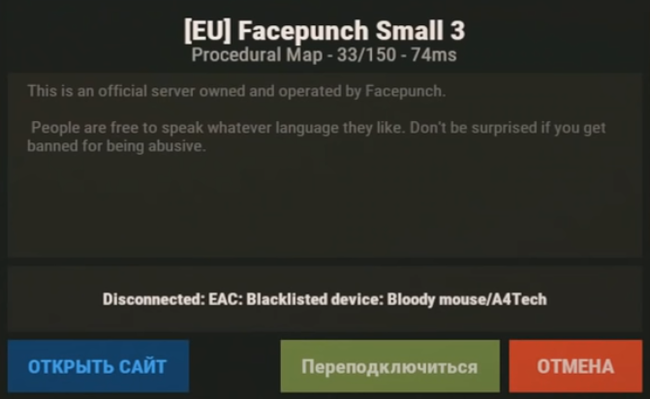 blacklisted device bloody mouse
Как обойти блокировку Bloody мышек в Расте?
Bloody mouse раст хоть и «забанил», а у многих пользователей в браузере появился запрос «bloody rust обход», мы расскажем про обход блокировки bloody rust. И так, у Вас вопрос «bloody как играть в раст», у нас ответы. Дело в том, что проблема «eac blacklisted device bloody mouse rust» не такая уж и нерешаемая. Вариантов на самом деле несколько, поэтому здесь вы уже сами выбираете: отказываться полностью от макросов и играть честно, но с Bloody, менять мышку или же заходить только на те сервера, где такие девайсы доступны даже с учетом блокировки. В общем, обо всем по-порядку!
Замена мышки
Пожалуй, самый банальный способ обхода блокировки мышек. Bloody mouse раст игроки не готовы выкинуть. Не думаю, что каждый пользователь будет готов поменять свою мышку, которой он пользовался на протяжении долгого времени, на абсолютно новую. Причин вообще может быть множество – отсутствие денежных средств, банальное неудобство при пользовании новой мышкой. Но всё же данный способ имеет место быть. Если rust не пускает с мышкой bloody, но при этом у вас есть возможность приобрести новую – покупайте. И тогда сможете без проблем заходить на сервера Rust.
Обновление программного обеспечения с официального сайта Bloody
После блокировки линейки Bloody, A4tech начали переговоры с Facepunch Studios. В конечном итоге мы имеем следующую картину – зайти в Rust можно, но 3 и 4 ядра будут заблокированными. Если у вас активированный софт, то вы по-прежнему сможете пользоваться макросами в других играх, но в Rust’е же они будут недоступны.
По моему мнению это правильное решение, ведь честные игроки-то и не пользовались данными режимами. Поэтому если вы задавались вопросом о том, как обмануть в раст в мышкой bloody – решение напрашивается само собой: просто обновите программное обеспечение от A4tech и наслаждайтесь игровым процессом.
Что же нужно сделать, чтобы обновить ПО? На самом-то деле всё проще некуда. Для начала вам придётся полностью удалить программу Bloody 7 с компьютера. Сделать это можно через «Панель управления». Трудностей с этим возникнуть не должно.
Далее направляемся на официальный сайт Bloody, переходим в раздел «Скачать». В списке программ ищем Bloody 7.
 Страница с программами на оф.сайте Bloody
Далее стандартная процедура установки, запуск программы. Никаких махинаций проводить не нужно, софт всё сделает за вас. Теперь можете спокойно заходить в Rust.
Повторюсь – 3 и 4 ядра будут недоступны в Rust’е. Вы можете использовать только 1 и 2 ядра, поэтому использовать макросы на мышке Bloody у вас не получится, если вы обновите версию под игру Rust!
Надеемся, что после прочтения этого материала у Вас пропадёт вопрос «Как зайти в раст с мышкой bloody».
В Rust начали блокировать игроков с мышами Bloody и A4Tech
В Rust началась дискриминация по мышиному признаку: если у вас подключена мышь от A4Tech или бренда Bloody, вас просто-напросто не пустят в игру.
Банов не будет: как пишет техподдержка, чтобы зайти в Rust, достаточно отключить нежелательный девайс и использовать любой другой — от Razer, Logitech, Steelseries и других известных производителей.

Мыши A4Tech и Bloody выступают в категории «дёшево и сердито», поэтому довольно популярны в нашей стране — вы наверняка сталкивались с ними, когда подбирали периферию для своего PC.
Эта распространённость уже аукается на форумах Rust в Steam. Тема с жалобами на блокировку собрала свыше 320 сообщений от русскоговорящих геймеров, в другом обсуждении радуются, что «Facepunch наконец-то забанила читерские мыши», а по соседству постиронично рассказывают, как обхитрить систему с запрещённой мышью: «Способ запуска: выкидываем свои мыши блади в окно, покупаем новую хорошую мышку и играем в удовольствие».
На странице в Steam также начался всплеск негативных отзывов. Особенно часто встречаются недовольные с мышами A4Tech X7 — у них как раз есть встроенная память для макросов. Пока что дизлайков не слишком много — на общие очень положительные оценки Rust они не повлияли.
Facepunch запретили использовать мыши от A4Tech и Bloody в игре Rust


С целью борьбы с игроками, которые пользуются макросами, разработчики симулятора Rust запретили использовать мышки от производителей A4Tech и Bloody.
Обновление игры и античита EAC было выпущено студией Facepunch 11 декабря. Вместе с обновлением появился запрет на использования вышеупомянутых мышек. Игрокам, чтобы получить доступ к игре, предложили подключить мышки от Razer, Logitech, Zowie и других брендов.
На странице Rust в Steam в системных требованиях нет никаких упоминаний о мышках, разрешенных для использования в игре.

Данное событие вызвало большую волну негодования среди пользователей, у Rust появилось множество негативных отзывов. Некоторые игроки даже попытались вернуть деньги за игру, но безуспешно. Несмотря на это, разработчики пока не собираются отменять свое решение.
Дополнительные вопросы к разработчикам вызывает тот факт, что большинство современных игровых мышей поддерживает макросы.
Как исправить ошибку в раст с мышкой
ХЕЛП, есть кто прошаренный по програмной части.
Игра вылетает после 5-10, 30 минут (может и через час или 2, в любое время) на рабочий стол. Без ошибок, Просто подвисает на 5 секунд и вылетает. уже весь интернет прошарил, все перепробовал. И переустанавливал игру и систему ставил и сразу игру ставил без антивирусников, и подкачку памяти делал. Делал и чистую загрузку. Так же запускал с дополнительными параметрами (-force-opengl ;-force-d3d9;-force-feature-level-9-3 и т.д.) не помогло. Менял параметры в игре. Ничего не помогает.
Проверил через журнал событий причину вылета. Код ошибки 1000 (описание в конце).
Комп: Ryzen 5 2600, RX580 8gb, 16 RAM, 650W Б/П, SSD. Игра на средних парам выдает 60 фпс стабильно,на минималке 80-100.
Помогите, сил уже нету воевать с этой игрой ))))
П.С. Описание ошибки:
Имя сбойного приложения: RustClient.exe, версия: 2019.4.7.37553, метка времени: 0x5f218b9b
Имя сбойного модуля: UnityPlayer.dll, версия: 2019.4.7.37553, метка времени: 0x5f218d7a
Код исключения: 0xc0000005
Смещение ошибки: 0x00000000007faed7
Идентификатор сбойного процесса: 0xcd0
Время запуска сбойного приложения: 0x01d6e750b9956e70
Путь сбойного приложения: C:\Program Files (x86)\Steam\steamapps\common\Rust\RustClient.exe
Путь сбойного модуля: C:\Program Files (x86)\Steam\steamapps\common\Rust\UnityPlayer.dll
Идентификатор отчета: 4f585769-4971-49ac-86ed-a219eea1e924
Полное имя сбойного пакета:
Код приложения, связанного со сбойным пакетом:


Получилось решить проблему? Хоть как-то?
Написал в поддержку игры. Удивлен что ответили ))) Написали проделать стандартные действия: обновить систему, дрова на видяху и чипсет. Так же проверить блочит Антивирусник ли Античит или нет. Обновить биос если старая версия. Понизить параметры в игре до минимума, разрешение поменять.
Проделал сие действия ничего не помогло. так же вылетает.
Так же попросили скинуть output_log игры и Dxdiag компа.
Скинул им все, жду сейчас от них ответа. Как напишут дам знать
Конфиг ПК: i5 8400, GTX 1070, 64Gb оперативки, Windows 10 Pro х64 (Официальная, скачанная с сайта макрософт). Если кому помог, то ну спасибо скажите чтоль)
P.s ♥♥♥♥♥♥♥♥♥♥♥♥ я с субботы по среду (5 дней).
Конфиг ПК: i5 8400, GTX 1070, 64Gb оперативки, Windows 10 Pro х64 (Официальная, скачанная с сайта макрософт). Если кому помог, то ну спасибо скажите чтоль)
P.s ♥♥♥♥♥♥♥♥♥♥♥♥ я с субботы по среду (5 дней).
[Решено] Rust продолжает вылетать | 2021 советы
Rust продолжает вылетать при запуске, или постоянно закрывается на рабочий стол во время игры? Ты не одинок! Об этом сообщают многие игроки. Но не волнуйтесь. Это поправимо. Попробуйте решения, указанные ниже.
Нет необходимости пробовать их все. Просто пройдите по списку, пока не найдете тот, который подойдет вам.
Исправление 1. Обновите графический драйвер
Одна из наиболее частых причин сбоя Rust — это отсутствующий или устаревший графический драйвер. Попробуйте обновить драйвер, чтобы узнать, не в этом ли проблема. Это можно сделать двумя способами:
Обновление драйвера вручную — вы можете обновить драйвер видеокарты вручную, перейдя на веб-сайт производителя для вашего графического продукта и поиск самого последнего правильного драйвера. Убедитесь, что вы выбрали только драйвер, совместимый с вашей версией Windows.
1) Скачать и установите Driver Easy.

3) Нажмите кнопку Обновить рядом с графическим драйвером, чтобы автоматически загрузить правильную версию этого драйвера, после чего вы можете установить ее вручную (вы можете сделать это с БЕСПЛАТНОЙ версией).
Если проблема с завершением работы Rust не устранена, воспользуйтесь исправлением, приведенным ниже.
Исправление 2: запустите Steam от имени администратора
Rust иногда может не иметь доступа к важным игровым файлам на вашем ПК в обычном пользовательском режиме. Это может вызвать сбои во время игры.
Чтобы исправить это, попробуйте запуск игры от имени администратора.
4) Перезапустите Rust из Steam, чтобы проверить свою проблему.
Если это не сработало и Rust по-прежнему вылетает, попробуйте исправить это ниже.
Исправление 3: отказ от бета-версии Steam
У некоторых ошибка сбоя Rust возникает при запуске бета-версии Steam. В этом случае следуйте инструкциям ниже, чтобы отказаться от бета-тестирования Steam:
Если проблема сбоя Rust все еще существует, переходите к следующему исправлению, указанному ниже.
Исправление 4: Завершите фоновые программы
Некоторые программы (особенно оверлейные программы), запущенные на вашем компьютере, могут конфликтовать с Rust или Steam, что приводит к ошибкам во время игры.
Итак, вам следует отключать ненужные приложения при игре в игры.. Вот как это сделать:
Если вы используете Windows 7…
Если вы используете Windows 8 или 10…
Если вы все еще сталкиваетесь со сбоями при игре в Rust, прочтите и попробуйте следующее исправление.
Исправление 5: проверьте целостность файлов игры
Чтобы правильно запустить Rust, вам нужно убедиться, что критически важные файлы игры не повреждены или отсутствуют. Вы можете проверить целостность файлов Rust в Steam. (Steam исправит поврежденные файлы автоматически, если обнаружит их.)
1) Запустите Steam.
3) Щелкните правой кнопкой мыши Rust и выберите Свойства.
Исправление 6. Измените параметр питания
4) Перезагрузите компьютер и игру.
Надеюсь, теперь вы можете играть в Rust! Если проблема все еще существует, проверьте исправление ниже.
Исправление 7: Установите привязку к процессу для игры
3) На клавиатуре нажмите клавиши Ctrl, Shift и Esc одновременно с запуском диспетчера задач.
6) Отметьте все доступные поля и нажмите OK.
7) Перезапустите игру, чтобы проверить, сработало ли это для вас
Если Rust сбой Сюжет все еще происходит, не волнуйтесь, попробуйте исправить это ниже.
Исправление 8: Установите параметры запуска Rust
Неправильные внутренние настройки Rust также могут привести к сбоям игры. Если Rust постоянно вылетает без причины, попробуйте следующий вариант запуска:
1) Запустите Steam.
4) Нажмите УСТАНОВИТЬ ОПЦИИ ЗАПУСКА.
5) Удалите все показанные в данный момент параметры запуска.
7) Перезагрузите Rust увидеть это помогло.
Если это не сработало для вас, , пожалуйста, снова откройте окно параметров запуска и снимите флажок запуска. Затем попробуйте следующее исправление, указанное ниже.
Исправление 9: Настройте свою виртуальную память
Виртуальная память — это, по сути, расширение физической памяти вашего компьютера. Это комбинация оперативной памяти и части вашего жесткого диска. Если на вашем компьютере заканчивается ОЗУ при выполнении интенсивной задачи, Windows перейдет в виртуальную память для временного хранения файлов.
Rust скорее всего выйдет из строя, если размер вашей виртуальной памяти недостаточно велик для сохранения временных файлов. Следуйте инструкциям ниже, чтобы отрегулировать размер виртуальной памяти и посмотреть, не вызывает ли это проблема:
1) На клавиатуре нажмите логотип Windows и введите дополнительные настройки системы.
2) Нажмите Просмотреть дополнительные настройки системы.
9) Перезагрузите компьютер и Rust.
Вы должны быть теперь можно запускать игру без сбоев. Если нет, проверьте исправление ниже.
Исправление 10: переустановите Rust
Если ни одно из указанных выше исправлений не помогло вам, переустановка Rust, скорее всего, станет решением проблемы. ошибка вылета игры. Вот как это сделать:
1) Запустите Steam.
3) Щелкните правой кнопкой мыши Rust и выберите Удалить.
7) Вставьте C: Program Files (x86) Steam steamapps common в адресной строке, затем нажмите Enter на клавиатуре.
Убедитесь, что ваш компьютер соответствует минимальным системным требованиям
Вот минимальная система Rust требования:
| ОС: | Windows 7 64bit |
| Процессор: | Intel Core i7-3770/AMD FX-9590 или лучше |
| Графика: | GTX 670 2 ГБ/AMD R9 280 или лучше |
| Память: | 10 ГБ ОЗУ |
| DirectX: | Версия 11 |
| Хранилище: | 20 ГБ свободного места |
Надеюсь, эта статья помогла решить вашу проблему! Если у вас есть какие-либо вопросы или предложения, не стесняйтесь оставлять комментарии ниже.